Лучшие Советы По Восстановлению Паролей Зашифрованных Резервных Копий ITunes
“Я забыл свой зашифрованный пароль резервной копии iTunes, но все еще использую старый телефон после сброса всех настроек. Как бы то ни было, как восстановить резервную копию на моем старом iPhone? Пожалуйста, помогите мне. Все мои фотографии важны.”Пользователь из Apple Discussions
Недавно многие пользователи спрашивали нас о зашифрованном резервном копировании iTunes. Если вы забыли пароль зашифрованной резервной копии iTunes и не смогли восстановить зашифрованную резервную копию iTunes, не беспокойтесь. Ты не одинок. В этой статье мы поговорим о зашифрованном резервном копировании iTunes и восстановлении пароля зашифрованного резервного копирования iTunes.
- Часть 1: Какой У Меня Зашифрованный Резервный Пароль ITunes?
- Часть 2: Как Просмотреть Зашифрованную Резервную Копию?
- Часть 3: Как Мне Найти Зашифрованный Пароль Для Резервного Копирования iTunes?
- Метод 1: Восстановить Пароль Резервной Копии iTunes С Помощью Программного Обеспечения ГОРЯЧО
- Метод 2: Восстановить Пароль Резервной Копии iTunes Через Доступ К Связке Ключей MacOS
- Метод 1: Удалить Настройки Резервного Копирования С Помощью Резервного Пароля
- Метод 2: Удалить Настройки Шифрования Резервной Копии Без Резервного Пароля НОВОЕ
- Метод 3: Удалите Шифрование Из Резервной Копии iTunes С Помощью Заводских Настроек
Часть 1: Какой У Меня Зашифрованный Резервный Пароль ITunes?
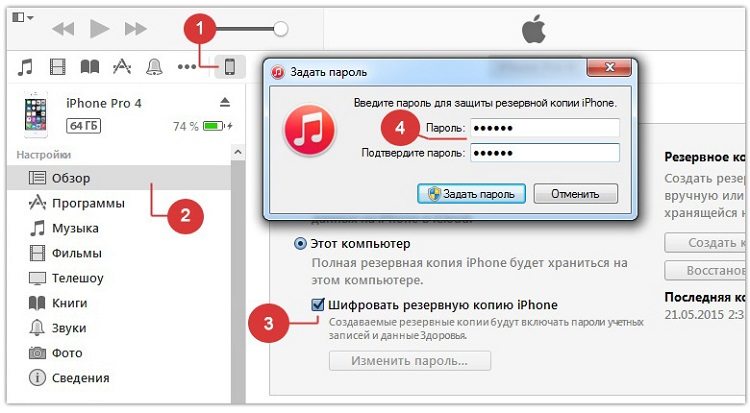
В iPhone есть функция зашифрованного резервного копирования, которая блокирует и кодирует вашу информацию для лучшей защиты, поэтому ваша резервная копия защищена и зашифрована с помощью пароля. И для просмотра или восстановления зашифрованных резервных копий требуется ввести пароль, который вы создали.
Обычно зашифрованные резервные копии включают такую информацию, как данные о вашем здоровье, настройки Wi-Fi, историю звонков.
Какой пароль по умолчанию для резервного копирования iTunes?
Между тем, многие люди могут спросить, какой пароль по умолчанию для резервного копирования iTunes? На самом деле, для резервного копирования iTunes нет пароля по умолчанию, и это именно тот пароль, который вы создали, когда включили шифрование резервной копии iPhone в iTunes.
Часть 2: Как Просмотреть Зашифрованную Резервную Копию?
Дело в том, что вы не можете просматривать свои зашифрованные резервные копии для своего iPhone, просто обратившись к нему, и вам нужно будет восстановить зашифрованную резервную копию на своем iPhone, затем вы сможете просмотреть зашифрованную резервную копию, в то время как для зашифрованной резервной копии требуется пароль перед ее восстановлением.
Обратите внимание: вы можете восстановить зашифрованную резервную копию в iTunes, если не можете вспомнить зашифрованный пароль резервной копии iphone.
Для этого выполните следующие действия:
- Перейдите на экран «Приложения и данные» на вашем устройстве iOS.
- Запустите iTunes на вашем ПК или Mac.
- Подключите iPhone к компьютеру с помощью кабеля USB. Будьте уверены, что доверяете этому компьютеру, когда вас об этом просят на iPhone.
- После подключения щелкните свой iPhone и нажмите «Обзор».
- Щелкните «Восстановить из копии».
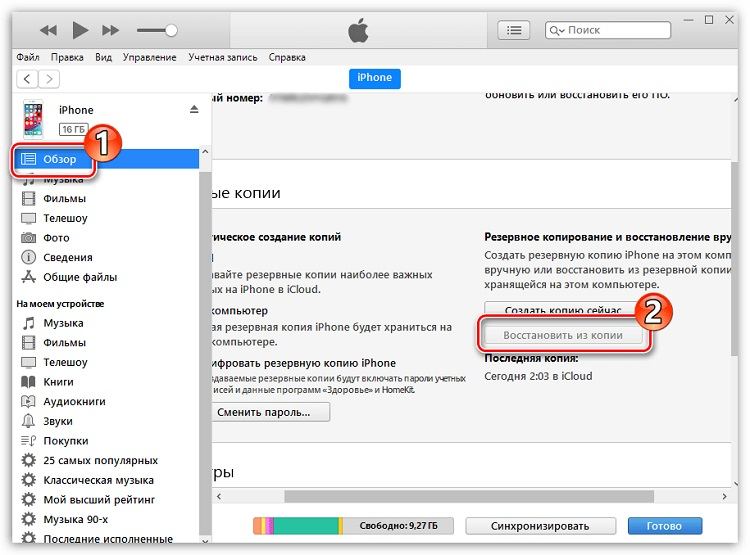
После завершения процесса вы можете просмотреть зашифрованную резервную копию на своем iPhone.
Заметки: Но настоящая проблема возникает, когда вы забыли зашифрованный пароль резервного копирования iTunes. Не волнуйтесь, расслабьтесь и расслабьтесь. Мы поможем вам восстановить пароль резервной копии iTunes и удалить шифрование из резервной копии.
Часть 3: Как Мне Найти Зашифрованный Пароль Для Резервного Копирования iTunes?
Если вы забыли пароль для своей зашифрованной резервной копии iTunes, угадывание часто используемых паролей в большинстве случаев работает как шарм. Насколько нам известно, нет требований к зашифрованному паролю резервной копии iTunes, поэтому это может быть 1234, или ваши прошлые пароли или PIN-коды вашего Apple ID, вашего компьютера или вашего iPhone.
Если после нескольких попыток проблема не исчезла, попробуйте следующие методы.
Метод 1: Восстановить Пароль Резервной Копии iTunes С Помощью Программного Обеспечения
Если у вас есть ценные данные в этой резервной копии, и вы не хотите их потерять, нет другого способа удалить шифрование, кроме использования стороннего программного обеспечения. Здесь мы порекомендуем вам использовать PassFab iPhone Backup Unlocker.
PassFab iPhone Backup Unlocker поможет вам восстановить пароль резервной копии без потери данных, и имеет 3 режима атаки, поэтому восстановление пароля зашифрованной резервной копии iTunes является довольно высоким. PassFab предлагает 100% безопасность ваших данных. Это лучший выбор, если вы не можете вспомнить зашифрованный резервный пароль iPhone.
Чтобы узнать, как восстановить пароль резервной копии с помощью PassFab iPhone Backup Unlocker, выполните следующие действия:
-
01 Загрузите этот инструмент и установите его на свой ПК или Mac.
СКАЧАТЬ БЕСПЛАТНО
СКАЧАТЬ БЕСПЛАТНО
КУПИТЬ СЕЙЧАС
КУПИТЬ СЕЙЧАСВосстановите пароль резервной копии iPhone с помощью PassFab iPhone Backup Unlocker. Тогда ваша зашифрованная резервная копия iTunes, забытый пароль, будет успешно восстановлена!
Метод 2: Восстановить Пароль Резервной Копии iTunes Через Доступ К Связке Ключей MacOS
Если вы настроили резервный пароль iTunes на своем Mac, скорее всего, вы сможете найти потерянный пароль в Mac Keychain Access, поскольку он мог сохранить запись пароля.
Чтобы узнать, как найти потерянный пароль резервной копии iTunes в связке ключей Mac, выполните следующие действия:
Шаг 1. Запустите Keychain Access на вашем Mac. Вы можете ввести «Связка ключей» в Spotlight и нажать Enter.
Шаг 2. Щелкните Пароль на боковой панели слева.
Шаг 3. В поле поиска в правом верхнем углу введите «резервная копия».
Шаг 4. Дважды щелкните «Резервное копирование iOS» или «Резервное копирование iPhone», чтобы просмотреть сохраненные пароли.
Шаг 5. Установите флажок «Показать пароль», и он отобразит ваш резервный пароль iTunes.
К счастью, вы сможете восстановить свой резервный пароль iTunes.
Часть 4: Как Отключить Шифрование Резервной Копии iPhone?
Многие из вас могут задаться вопросом: как отключить зашифрованное резервное копирование iPhone? Не волнуйся. У нас есть все для вас. Мы покажем вам три метода удаления шифрования из резервной копии iTunes.
Метод 1: Удалить Настройки Резервного Копирования С Помощью Резервного Пароля
Если у вас есть пароль для резервного копирования с шифрованием или вы только что получили для него пароль, вы можете удалить настройки шифрования для резервного копирования iTunes так же просто, как пирог.
1. Подключите iPhone к компьютеру и откройте iTunes на своем компьютере.
2. Щелкните «Обзор»> «Резервные копии» и снимите флажок «Зашифровать резервную копию iPhone».
3. Введите пароль для резервного копирования, когда iTunes отобразит диалоговое окно, затем нажмите «ОК». Затем ваш iPhone попросит вас ввести пароль вашего iPhone для подтверждения.
Функция шифрования резервных копий должна быть успешно отключена.
Метод 2: Удалить Настройки Шифрования Резервной Копии Без Резервного Пароля
Если вы потеряли или забыли свой резервный пароль, вы также можете удалить настройки шифрования резервной копии с помощью стороннего программного обеспечения.
PassFab iPhone Backup Unlocker поможет вам удалить настройки шифрования резервных копий с вашего устройства. После этого вы можете восстановить эту резервную копию. Чтобы удалить параметр шифрования резервной копии, выполните следующую процедуру:
-
01 Загрузите и установите PassFab iPhone Backup Unlocker на свой ПК или Mac.
СКАЧАТЬ БЕСПЛАТНО
СКАЧАТЬ БЕСПЛАТНО
КУПИТЬ СЕЙЧАС
КУПИТЬ СЕЙЧАС
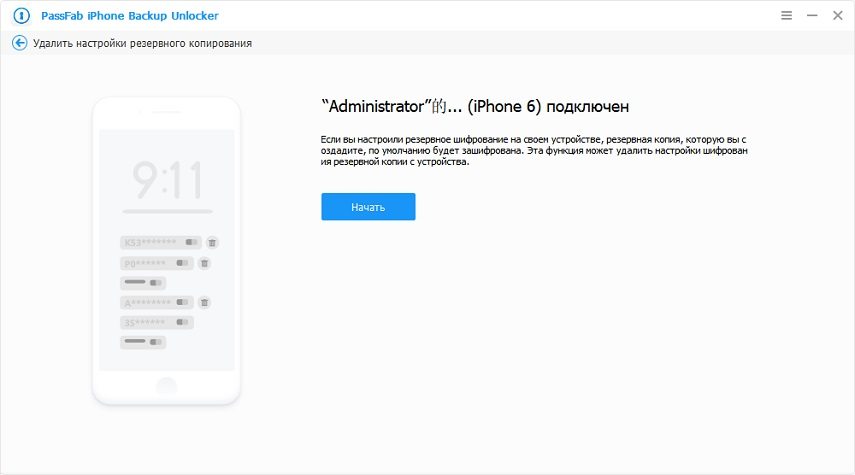
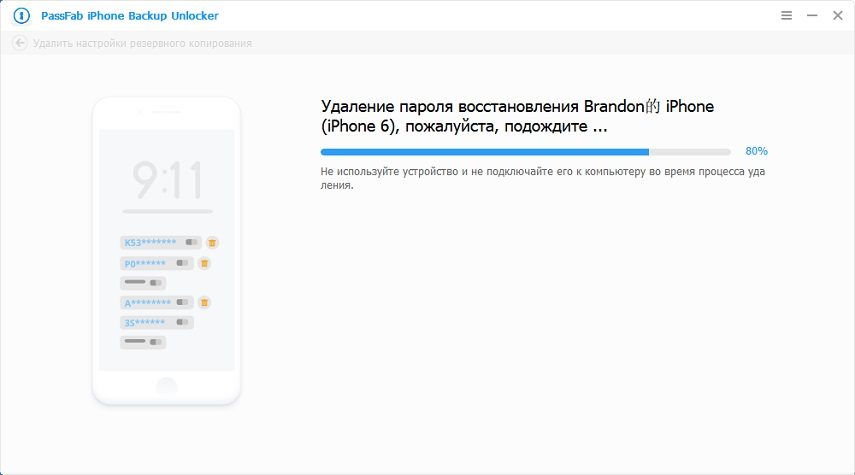
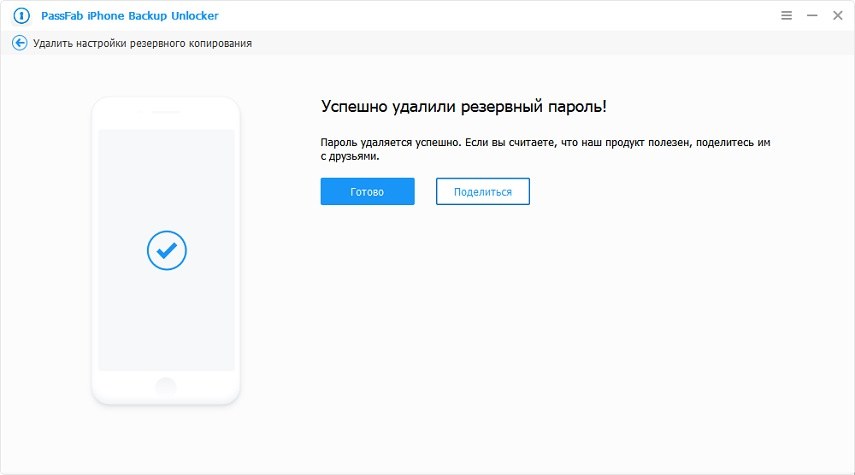
Удалите настройки шифрования резервных копий с помощью PassFab iPhone Backup Unlocker
Метод 3: Удалите Шифрование Из Резервной Копии iTunes С Помощью Заводских Настроек
Apple представила очень простой способ удалить шифрование, сбросив настройки iPhone. По окончании этой процедуры ваше шифрование будет удалено, и вы сможете получить новую зашифрованную резервную копию. Перед тем как это сделать, вам лучше сделать резервную копию вашего iPhone с помощью iCloud.
- На вашем iPhone / iPad перейдите в «Настройки»> «Основные»> «Сброс».
- Теперь нажмите «Сбросить все настройки».
- Вас спросят о вашем пароле. Введите свой пароль.
- Теперь появится сообщение с подтверждением. Нажмите на «Сбросить все настройки». Это приведет к сбросу настроек вашего устройства, но без потери данных или мультимедиа. Это также удалит ваш зашифрованный резервный пароль.
- Теперь вы можете повторно подключить свое устройство к iTunes и повторно создать резервную копию без шифрования.
Резюме
Единственный способ использовать зашифрованную резервную копию iTunes для восстановления устройства — это запомнить пароль. Без него вы никогда не сможете получить доступ к этой резервной копии и восстановить ее на любом устройстве iOS. У вас есть неограниченное количество попыток запомнить пароль. Но программа PassFab iPhone Backup Unlocker упростила вам задачу. В кратчайшие сроки вы можете восстановить пароль резервной копии iTunes, удалить настройки шифрования резервной копии и повторно использовать ту же резервную копию, не теряя ни одного файла. С помощью только одного PassFab iPhone Backup Unlocker вы можете получить доступ ко всем трем функциям.
- Получить пароль резервной копии iTunes
- Удалить настройки шифрования резервной копии iPhone
- Удалить пароль экранного времени
- Поддержать iPhone / iPad и последнуюверсию iOS 14.4
3 способа восстановить пароль резервной копии в iTunes
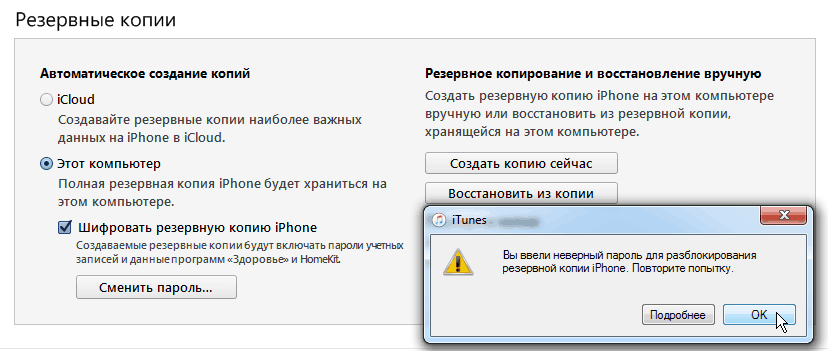
Многие пользователи iPhone и iPad предпочитают создавать резервные копии своих устройств не в облачном сервисе iCloud, а при помощи iTunes. Процесс создания резервных копий в iTunes не отличается сложностью. Но после этого, когда вы хотите восстановить iPhone из iTunes резервной копии, появятся вопросы. Например, пароль резервной копии не создан, но iTunes всё равно просит, или пароль я помню, ввожу его пишет не верный пароль. На самом деле, вы уже установили пароль когда сделали резервные копии, только вы не обращали внимание. Как сделать если вы полностью забыли пароль и ввели пароль, но не получилось? Теперь мы предлагаем 3 способа восстановить пароль резервной копии в iTunes.
Ниже перечислены проблемы, с которыми большенство пользователей столкнулись.
- Я забыл пароль своей резервной копии iPhone можно ли взломать пароль и восстановить копию.
- А что делать если я не создавал пароль для резервной копии, но при восстановлении его требуют?
- Пароль я не создавал, а его запрашивают
- Я не ставил пароль когда делал резервный копии))) пробовал все не мог вспомнить. Чтобы сбросить пароль необходимо полностью сбросить «Контент и Настройки» на iOS- устройстве. Одним словом забывать пароль — очень накладная проблема.
- Я тоже не создавала пароль и при восстановлении икакой пароль не подходил. Я подключила тел как новое устройство. В iTunes нажала зашифровать резервную копию. Ввела пароль, затем выбрала старую версию резервной копии, ввела пароль этот и все получилось
Как разлочить пароль резервной копии
- Способ 1. Все возможные пароли
- Способ 2. Восстановить утерянный пароль с помощью
4uKey — iTunes Backup - Способ 3. Узнать пароль при помощи Keychain Access
Все возможные пароли
Если вы не вспомните iPhone пароль бэкапа в iTunes, первый, попробуйте все возможные пароли:
- Пароль вашего iTunes Store
- Пароль экрана блокировки
- Пароль 0000
- iTunes пароль на старом устройстве, вы еще не изменили его.
- Пароль Windows Administrator
Восстановить утерянный пароль с помощью 4uKey — iTunes Backup
Tenorshare 4uKey — iTunes Backup – профессиональное и эффективное программное обеспечение, легко восстановить потерянные пароли резерных копий в iTunes.
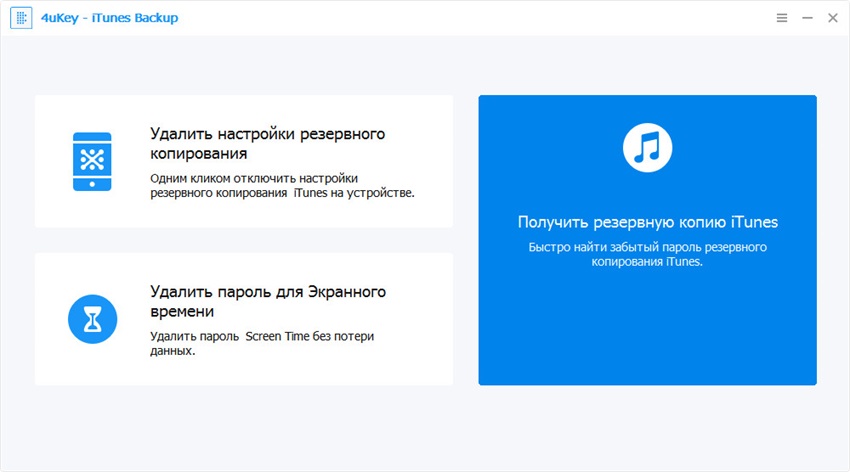
Загрузим и запустим 4uKey — iTunes Backup на вашем компьютере. Нажмите «Получить резервную копию iTunes» на главном окне.
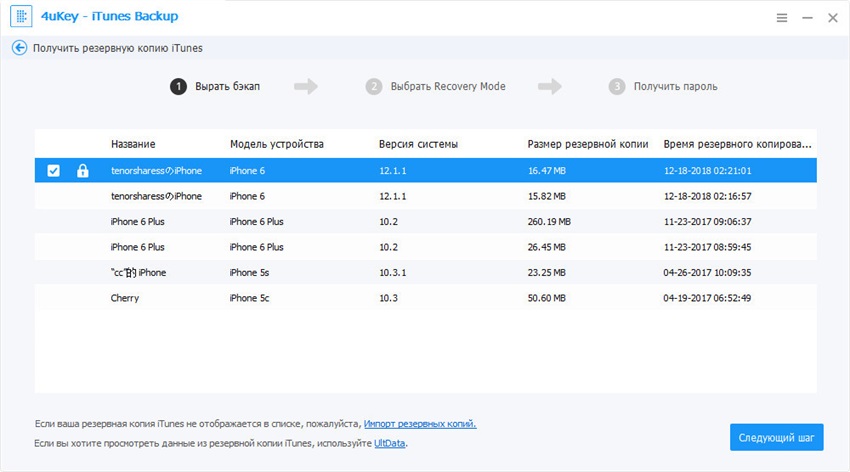
Выберите одну резерную копию, которую хотите восстановить, и нажмите кнопку «Следующий шаг».
Выберите тип атаки, чтобы отключить файлы резервной копии.
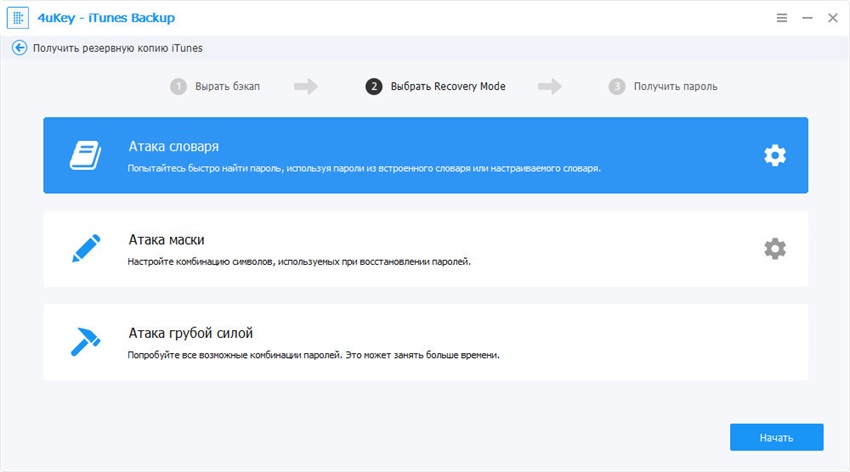
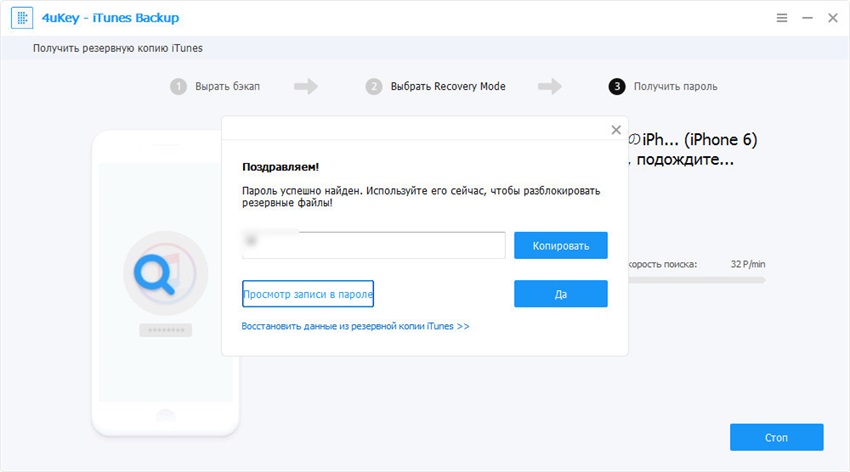
Нажмите «Начать», и разлочить утерянный пароль бэкапа. После несколько минут, ваш пароль перечислен на всплывающем окне.
Узнать пароль при помощи Keychain Access
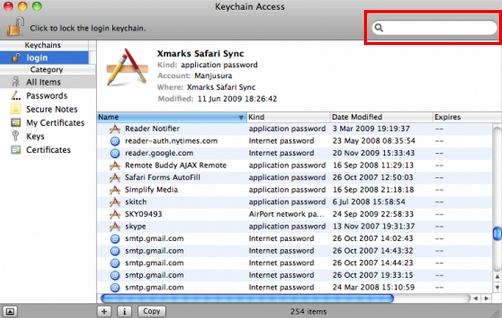
Для Mac использователей, возможно восстановить пароль резервного копирования при помощи Keychain utility (Данная опция является неким онлайн-хранилищем, в котором находятся все пользовательские данные, в число которых входят: пароли от веб-страниц, пароли от беспроводных сетей, информация об учетных записях и платежные данные кредитных карт).
- Запустите Keychain Access, найти /Applications/Utilities/
- Использоваться Search box в правом верхнем углу и нажмите «iphone backup»
- Дважды щелкните результат, предполагая, что-то нашли в keychain
- Проверяйте «Show password», и введите Mac administrator password и потерянный пароль показан.
Одним словам, мы прелагаем 3 способа восстановить пароль файла резервной копии iPhone. Если у вас возникнут проблемы, обращите к нам. Если iPhone отключен подключитесь к iTunes , можно разблокировать айфон с помощью 4uKey.
Обновление 2020-02-12 / Обновление для Разблокировки бэкапа iTunes
2 Пути Восстановить Доступ к Бэкапу iPhone, когда Потерян Пароль
Если вы один из тех «счастливчиков», кто столкнулся с проблемой потерянного пароля к файлам бэкапа своего iPhone в iTunes, не унывайте — вы не одиноки. Каждый день кто-то забывает свои пароли и форумы пестрят обсуждениями (и осуждениями) этой проблемы. Вам не обязательно их все шерстить и пропускать через себя лишнюю информацию.
Мы подготовили ответы по существу о решениях проблемы с доступом к файлам бэкапа iPhone, сохраненным в iTunes.
Узнайте, как сбросить пароль и как попробовать его восстановить; о плюсах и минусах каждого пути читайте в этой заметке.
- Сброс Пароля Бэкапа Средствами iTunes
- Восстановление Пароля Бэкапа iOS в Passcovery Suite
Сброс Пароля Бэкапа Средствами iTunes
Если вы напрочь забыли пароль, а сами по себе данные бэкапа в iTunes не хранят ничего ценного, то сбросить пароль — это самый простой и быстрый способ для вас. Вы просто создадите новый бэкап, который автоматически уничтожит старый пароль вместе со старым бэкапом.
В ранних версиях iOS такой фокус не работал, но начиная с iOS 11 вы можете создавать новые бэкапы, которые удалят старые и сбросят забытые пароли.
Вот что нужно сделать:
1. Зайдите в настройки на вашем iPhone. Вот сюда: Настройки → Основные → Сброс
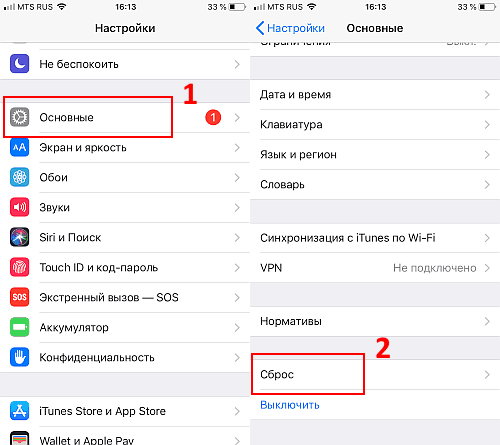
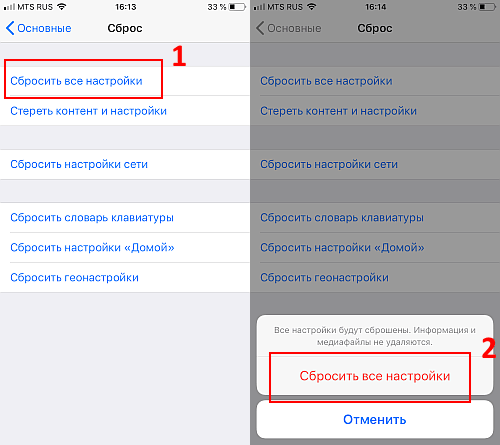
2. Нажмите на Сбросить все настройки. iPhone предложит подтвердить действие вводом пароля разблокировки. Введите его и подтвердите сброс настроек
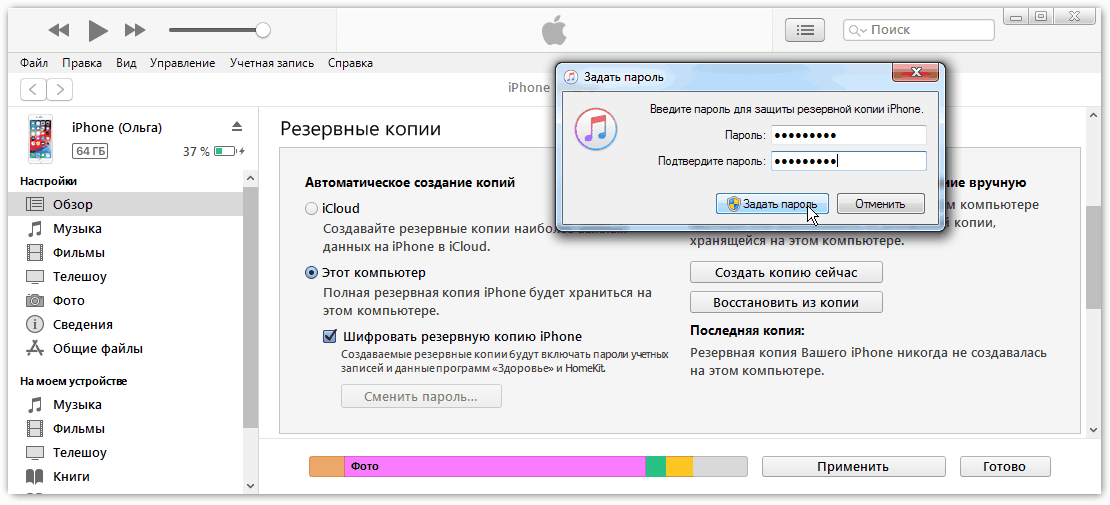
3. Подключите ваш iPhone к компьютеру и запустите iTunes. Создайте новый зашифрованный бэкап с новым паролем, как обычно
- мгновенный сброс старого и установка нового пароля
- возможность продолжить пользоваться устройством и iTunes тут же, без задержек
- вы не сможете открыть версию бэкапа, зашифрованную потерянным паролем
- вы не восстановите пароль, а сбросите его и потеряете все данные из старого бэкапа
Если этот самый лёгкий метод вам не подходит, то вы можете попытаться восстановить пароль и сохранить свой бэкап.
Восстановление Пароля Бэкапа iOS в Passcovery Suite
Passcovery Suite – это замечательный инструмент, который поможет максимально эффективно восстановить оригинальный пароль к файлу бэкапа вашего iPhone и вернёт доступ к резервным данным всех версий iOS.
- Программа работает по простому принципу — в поисках пароля она перебирает на [максимально возможной] высокой скорости варианты, используя один из трёх методов их создания (ещё их называют атаками)
- Программа ускоряется на видеокартах AMD/NVIDIA – скорость перебора идёт в разы быстрее
- С высокой вероятностью вы восстановите свой пароль и не потеряете данные
Всё, что вам нужно сделать — указать диапазоны значений для проверки и запустить поиск.
Вот, как это сделать:
Пожалуйста, отнеситесь ответственно к заданию диапазона паролей для проверки. Для шифрования файлов бэкапа iOS используются уловки, значительно замедляющие восстановления пароля. Поэтому, чем более узким и целевым будет диапазон, тем меньше времени потребуется для его проверки. Используйте позиционную маску и мутацию подходящих словарей.
1. Скачайте и установите Passcovery Suite на свой компьютер
Для начала вам потребуется установить программу на свой компьютер. Скачайте подходящую бесплатную демо-версию с официального сайта автора.
Установите её, ознакомившись и приняв условия лицензии. Пробная демо-версия не ограничена в возможностях поиска пароля, но она отобразит только два первых символа найденного пароля. Вы можете оценить скорость и функциональность программы до покупки.
2. Выберите защищенный паролем бэкап файл
Используйте кнопку «Open file…», пункт меню «File→Open» или горячие клавиши «Ctrl+O», чтобы выбрать зашифрованный бэкап файл. iTunes сохраняет такой файл с именем Manifest.plist в определённые папки для разных версий Windows:
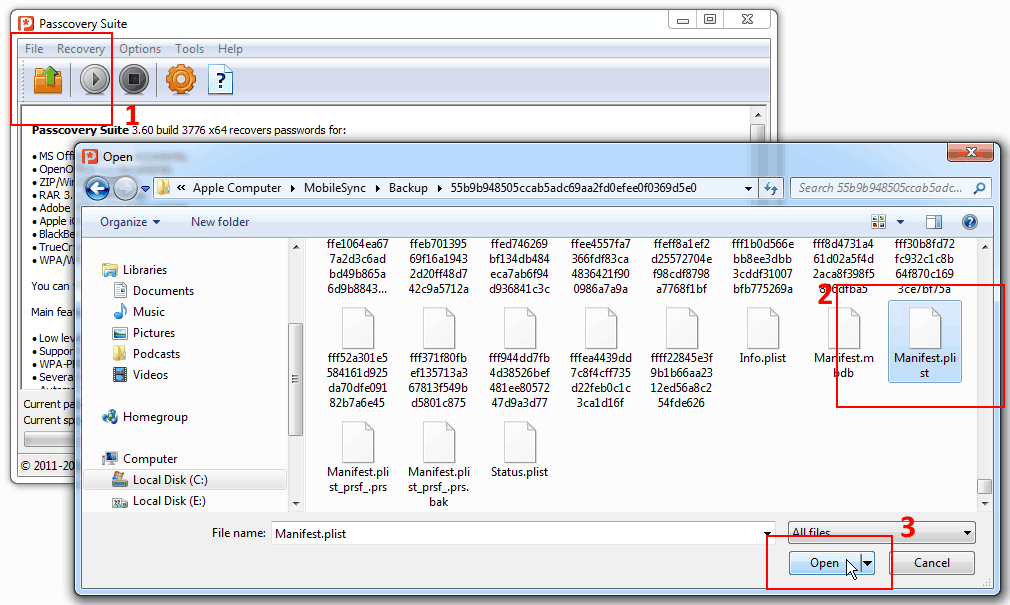
- Windows 10-Vista:\Users\(username)\AppData\Roaming\Apple Computer\MobileSync\Backup\
- Windows XP:\Documents and Settings\(username)\Application Data\Apple Computer\MobileSync\Backup\
3. Выберите подходящую атаку на пароль
Программа предлагает три способа поиска пароля (ещё их называют атаками на пароль). Выберите способ исходя из ваших представлений о пароле:
- Перебор (атака грубой силы). При таком выборе программа будет проверять каждый возможный пароль в попытке разблокировать бэкап файл вашего iPhone. Вы можете настроить длину пароля, символы из которых должен состоять пароль и простую маску, а программа будет проверять все комбинации из заданного диапазона.
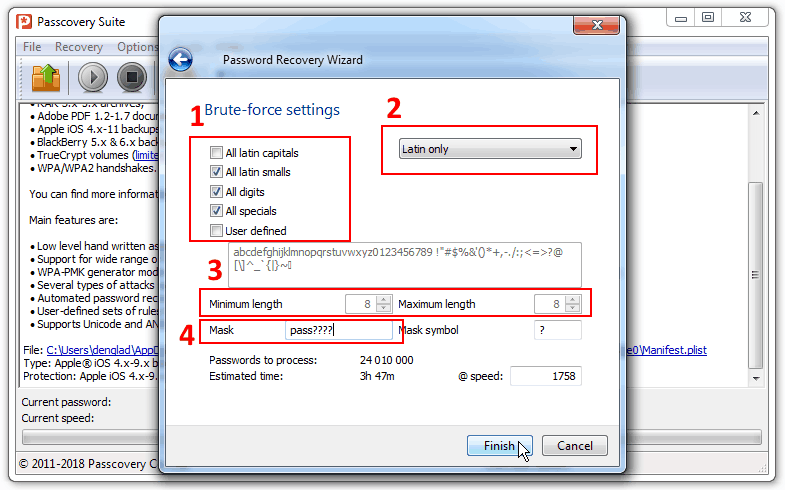 Атака грубой силы требует много времени. Используйте её, когда о пароле абсолютно ничего не известно и нужно проверять все возможные варианты.
 - Перебор с позиционной маской (атака по позиционной маске). Если вам известна структура пароля (возможные символы, порядок их следования, примерная длина пароля и т.д.) или какая-то его часть используйте позиционную маску.
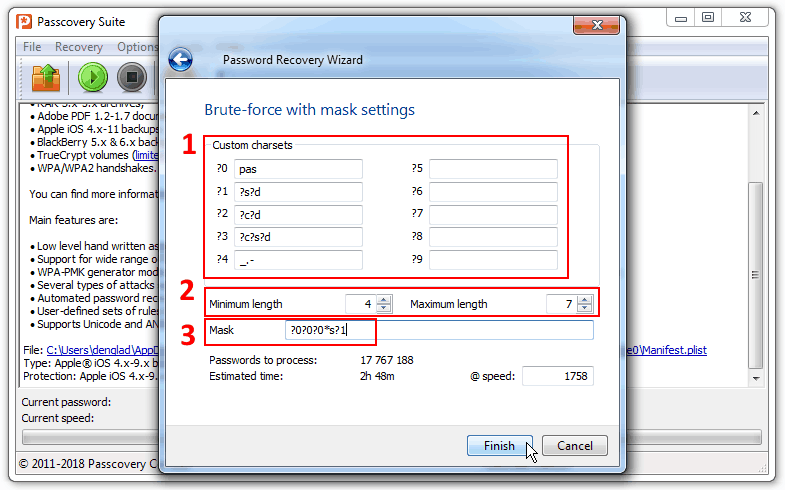 Программа будет генерировать пароли по описанной вами схеме и это здорово сократит число проверок. Примеры использования позиционной маски в Passcovery Suite здесь.
 - С использованием словаря (атака по словарю). Выбирайте атаку по словарю, если пароль мог быть каким-то словом, словоформой или их сочетанием. Как правило все они уже попали в словари популярных паролей (да, все мы не так оригинальны, как кажемся сами себе :)) и Passcovery Suite найдёт такой пароль. Вы сможете указать до четырёх словарей и правила их изменения (мутации).
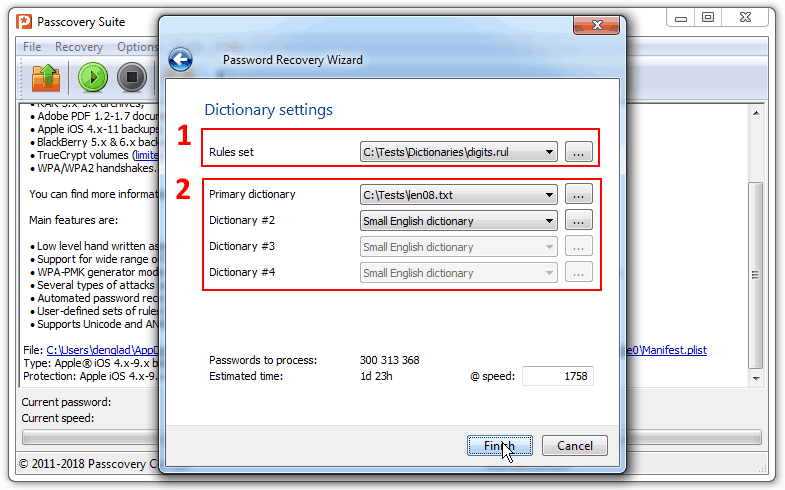 Примеры возможностей Passcovery Suite при атаке по словарям здесь.
4. Начните восстанавливать пароль к своему iTunes бэкапу
Всё готово для восстановления пароля к бэкапу вашего iPhone. Просто нажмите Finish и программа начнёт перебор вариантов.
Время поиска будет зависеть от нескольких факторов:
- заданных настроек поиска
- числа вариантов для проверки
- мощности вашего компьютера
- версии iOS, в которой был создан бэкап
Как только пароль будет найден, программа его отобразит в виде гиперссылки. Вы можете списать его или просто щёлкнуть по нему, чтобы скопировать в буфер обмена.
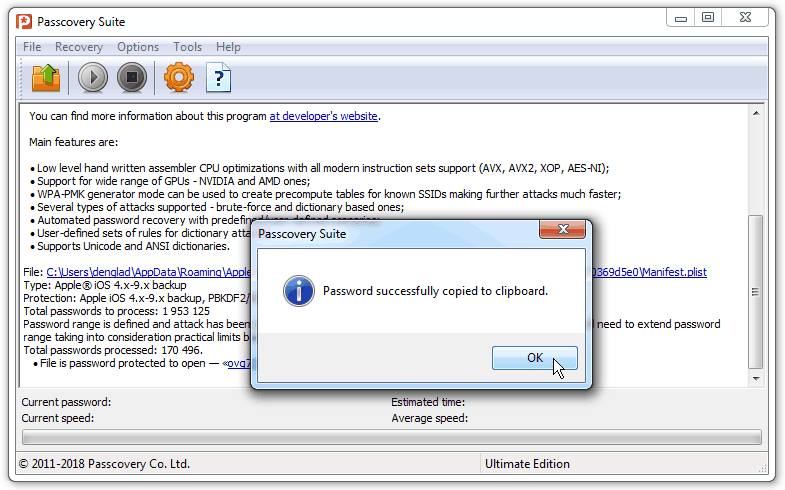
- восстановление оригинального пароля к имеющемуся бэкап файлу
- получение доступа к данным из резервной копии iPhone/iPad/iPod
- требуется (порой существенное) время для восстановления пароля
Забытый пароль к бэкапу iTunes – актуальная проблема для многих пользователей iPhone. Её решение возможно одним из двух способов, описанных в этой заметке. У каждого из них свои сильные и слабые стороны. Сбросить пароль и потерять зашифрованные данные или восстановить его в Passcovery Suite и вернуть доступ к бэкапу — выбор за вами.
Автор: Денис Гладыш, совладелец и руководитель компании Пасковери – поставщика высокоскоростных программных решений с GPU ускорением для восстановления паролей к файлам популярных форматов; автор первых версий программы Accent OFFICE Password Recovery, созданной в 1999 году. 


Была ли эта статья полезной? Да | Нет
Связанные статьи
- Passcovery Suite против паролей iPhone и iPad. Возможное и невероятное
- Пример использования: Успешное восстановление пароля резервной копии Apple iOS 13.x?
- Трудности поиска паролей резервных копий Apple iOS 10.2-13.x
Как восстановить потерянный резервный пароль iPhone — 5 способов
iPhone и iPad позволяют пользователям защищать свои резервные копии паролем, а когда они решают это делать, их данные защищаются в зашифрованном резервном копировании.
Что такое резервный пароль iPhone?
Резервный пароль iPhone или iPad, который иногда называют резервным паролем iTunes, устанавливается при резервном копировании устройства iOS в зашифрованном формате. Пароль надежно хранится на вашем устройстве, поэтому при каждом вызове для создания резервной копии он создает зашифрованный.
Когда вы решите защитить свою резервную копию, вам нужно будет запомнить ее пароль для доступа к содержимому этой резервной копии. Этот пароль устанавливается отдельно от пароля вашего iPhone или вашего пароля Apple ID. Таким образом, хотя вы можете установить пароль на что угодно, сброс вашего Apple ID не поможет вам восстановить его .
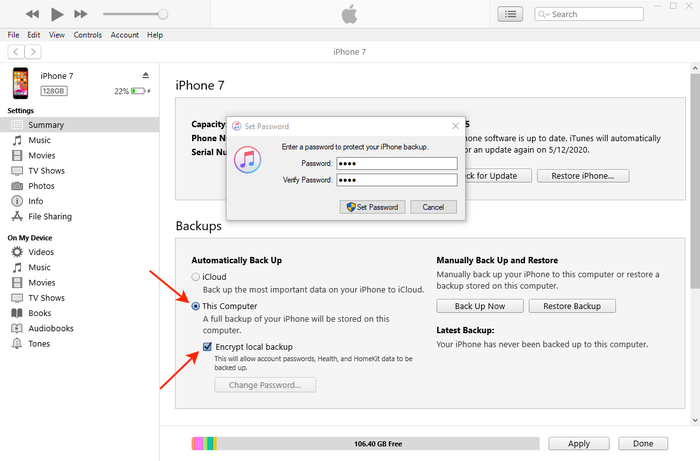
Зачем нужен резервный пароль iPhone?
Ваш резервный пароль необходим для чтения или восстановления из резервной копии iPhone или для удаления резервного пароля вашего iPhone.
Нет необходимости создавать дополнительные резервные копии, получать доступ к данным iCloud или Apple Music, добавлять новые устройства в свою учетную запись или выполнять сброс настроек устройства.
На протяжении многих лет Apple использовала несколько различных форматов для защиты своих зашифрованных резервных копий. Последнее большое изменение было сделано в рамках релиза iOS 10.2 . iPhone Backup Extractor полностью поддерживает все версии зашифрованных резервных копий iTunes, а также резервные копии iOS, сделанные любым другим программным обеспечением.
Должен ли я защитить паролем свои резервные копии?
Установка пароля на резервную копию iPhone или iPad — отличная идея, поскольку она помогает защитить ваши данные. Поскольку резервная копия более безопасна, это означает, что устройство может безопасно включать в резервную копию больше данных , включая данные о работоспособности, которые в противном случае были бы опущены. Это удобно для вас, если вам когда-либо понадобится восстановление из резервной копии.
Как сбросить пароль резервной копии и создать новую резервную копию
Если вы забыли свой пароль для резервной копии, но не нуждаетесь в доступе к содержимому резервной копии, вы можете перезаписать его новой резервной копией:
- На устройстве iOS перейдите в « Settings → « General → « Reset .
- Нажмите « Reset All Settings и введите свой пароль iOS.
- Следуйте инструкциям для сброса настроек. Это не повлияет на ваши пользовательские данные или пароли, но сбросит настройки, такие как яркость экрана, макет главного экрана и обои. Он также удаляет ваш зашифрованный резервный пароль.
- Снова подключите ваше устройство к iTunes и создайте новую зашифрованную резервную копию.
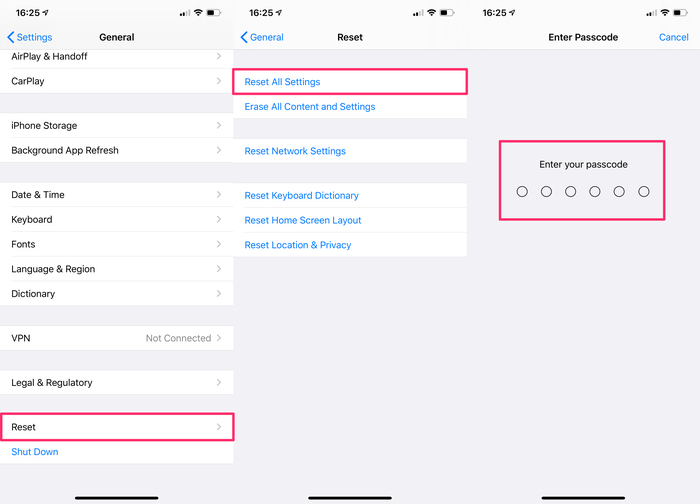
Имейте в виду, что это заменит любую имеющуюся у вас резервную копию iPhone и все данные, включенные в них .
Как восстановить потерянный резервный пароль iPhone
Если вы потеряли или забыли свой резервный пароль iTunes, есть несколько методов, которые можно использовать для его восстановления.
1. Попробуйте известные пароли
Во-первых, стоит попробовать несколько паролей, которые вы могли бы использовать. Попытка использовать несколько разных паролей в iTunes не штрафует, хотя каждая проверка может занять некоторое время. Там нет такого понятия, как пароль по умолчанию для резервного копирования iOS.
Возможно, вы использовали один из следующих:
- Ваш iTunes, Apple ID или пароль iPhone
- Ваш пароль электронной почты
- Пароль для входа на ваш компьютер
- Что-то простое, например, password , 1234 , letmein , 0000 или т. Д.
Apple иногда автоматически выбирает резервный пароль?
Мы часто слышим от людей, которые потеряли свой пароль, утверждая, что их iPhone должен автоматически установить неизвестный пароль для них. За более чем десять лет — и более 1000 успешных восстановлений — мы ни разу не обнаружили пароль, который был действительно неизвестен пользователю.
Прошлое — это чужая страна. Они по-разному выбирают пароли.
Пароли устанавливаются на устройстве, а не на вашем компьютере. Если ваше устройство было куплено или настроено кем-то другим, возможно, вам необходимо попросить его ввести пароль.
2. Проверьте связку ключей MacOS
Если вы используете Mac и настроили пароль резервного копирования iTunes на этом Mac, возможно, ваш компьютер сохранил запись пароля в своей цепочке для ключей.
Вы можете проверить это, загрузив приложение «Keychain Access», которое поставляется с каждым Mac.
- Запустите Keychain Access, открыв Spotlight с помощью ⌘ Cmd + (пробел), набрав «Доступ к связке ключей», а затем нажав ⏎ Enter .
- Нажмите «Пароли» на боковой панели левой категории.
- Введите «резервная копия» в поле поиска в правом верхнем углу окна.
- Просмотрите сохраненные записи пароля, дважды щелкнув результаты с именем iOS Backup или iPhone Backup .
- Установите флажок «Показать пароль», и пароль будет отображаться.
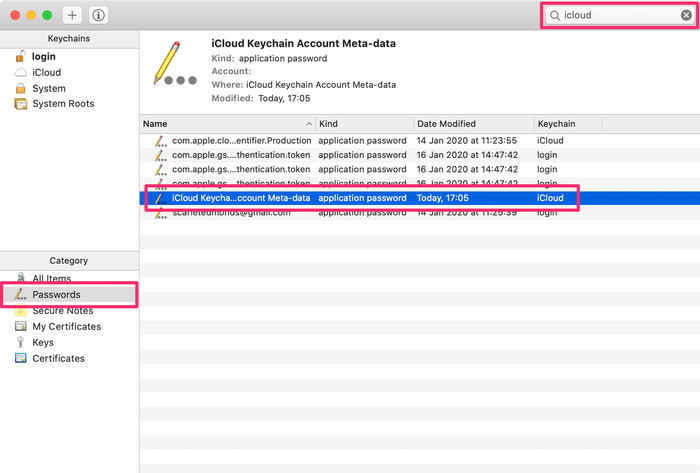
К сожалению, для пользователей Windows не существует простого эквивалента.
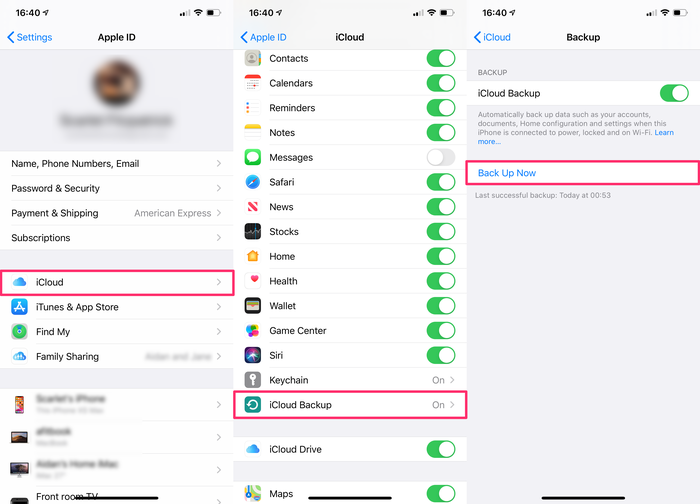
3. Сделайте резервную копию в iCloud, сотрите устройство и восстановите
Существует также ядерная техника для удаления настройки пароля резервного копирования iTunes с вашего устройства. Включите резервное копирование iCloud в настройках, сделайте его резервную копию, затем удалите и восстановите его.
Этот процесс является длительным — особенно для пользователей с большим количеством данных или более медленным соединением — и в идеале его следует избегать. Вы можете увидеть наше руководство по созданию резервной копии iCloud, чтобы следовать этому подходу.
4. Перебор пароля для перебора
Apple предоставляет технические подробности о том, как работают зашифрованные резервные копии. Проще говоря, современные резервные копии iOS используют AES-256 с 10 000 000 итераций . Это делает проверку одного пароля достаточно медленной, даже если это правильный пароль. Пробовать много разных паролей с помощью такого инструмента, как hashcat, — очень медленный процесс. Пользователи могут экспортировать хеш из своей резервной копии для использования в hashcat с помощью нашего бесплатного инструмента rictl с помощью следующей команды:
$ rictl backup info -u 00009034-002E650A01AE001E | grep -i hash Password Hash: $itunes_backup$*10*1B79213926050E5A3ACCD9EB2FDF8F43FAFD1E5F57CA51E5950D4AF6FED663D3FD7E183923F605F6*10000*5FC56B80AA8D8A79B78C9F4CD5CEEFB4C213D495*10000000*565B837B6E69B7F4786114E3835971AE0E2E5979
Предполагая, что пароль состоит из 8 цифр, ограниченных только заглавными или строчными буквами английского алфавита или цифрами — и без знаков препинания — будет иметься 218 340 105 584 896 (62 8 ) возможных комбинаций.
Используя графический процессор GeForce 1080 Ti стоимостью 1300 долларов США, можно будет использовать около 100 паролей в секунду, а это значит, что его можно будет взломать примерно через 69 000 лет. Это существенно до тепловой смерти вселенной, но до нее еще далеко. Процесс можно было бы ускорить с помощью машины с четырьмя графическими процессорами Nvidia K80 стоимостью $ 5000, но даже при 10-кратном улучшении это все равно займет около десяти тысяч лет, а потребление электроэнергии будет огромным.
Более ранние версии iOS создавали резервные копии с гораздо более слабым шифрованием, как показано ниже:

Интенсивный поиск возможных вариантов пароля
- Сбросьте все пароли цепочек для ключей MacOS, iOS и Google и введите их в список паролей
- Сбросьте все пароли из ваших менеджеров паролей и введите их в список паролей.
- Просканируйте все заархивированные диски и USB-накопители на наличие файлов любой формы, которые могли быть архивом паролей или записи сообщения, фотографии или заметки, которые могут быть триггером памяти
- Выполните тщательное межсекторное сканирование тестовых дисков на дисках и образах устройств для удаления удаленных данных.
5. В случае сомнений: протянуть руку
Наша служба поддержки может помочь клиентам в восстановлении утерянных паролей в некоторых случаях. Пожалуйста, свяжитесь с нами, используя информацию поддержки ниже.