Подсветка клавиатуры на ноутбуке – возможности и использование
Подсветку клавиатуры на всех ноутбуках можно включать и выключать с помощью сочетаний клавиш. Например, чтобы включить её на Lenovo ThinkPad серии T, нужно использовать клавиши Fn+Пробел. Многие пользователи ноутбуков часто спрашивают, есть ли в Windows 10 специальная настройка для регулировки яркости. Ответ – да и нет.
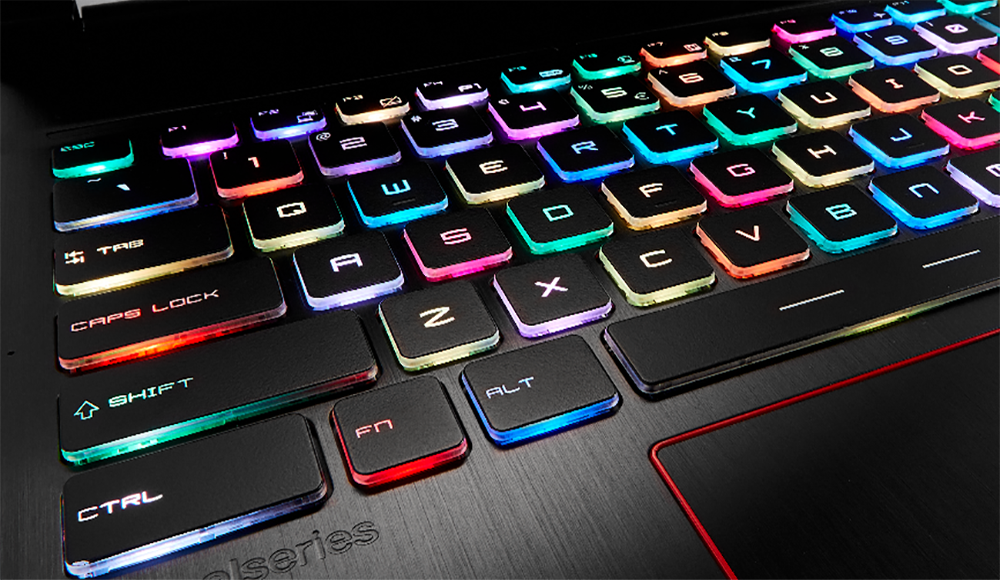
Настройка цвета подсветки на клавиатуре ноутбука.
Есть ли подсветка клавиатуры в ноутбуке
Не все ноутбуки имеют клавиатуру с подсветкой. Чтобы проверить, есть ли у вашего ноутбука клавиатура с подсветкой, перейдите на страницу поддержки на сайте разработчика или воспользуйтесь инструкцией к устройству. Найдите нужную модель и её параметры, а затем проверьте технические характеристики вашего ноутбука. Определить наличие такой возможности можно и визуально – внимательно изучите дополнительные функциональные клавиши на устройстве. Обычно они отмечены символами другого цвета на кнопках F1-F12 или на стрелках. В большинстве случаев для использования дополнительных функций горячих клавиш необходимо также удерживать кнопку Fn (Function), если таковая имеется.
Как включить подсветку
К сожалению, в Windows 10 нет встроенных компонентов для настройки подсветки кнопок. Но некоторые крупные производители для изменения настроек освещения кнопок по умолчанию предлагают своё собственное программное обеспечение. Например, Dell на Windows 10 предлагают настройки включения подсветки клавиатуры, регулировки яркости, автоматического отключения после 5, 10, 30, 60, 300 секунд бездействия. Чтобы просмотреть все настройки, пользователям Dell нужно открыть настройку «Свойства клавиатуры», а затем перейти на вкладку «Подсветка».
Asus и Acer
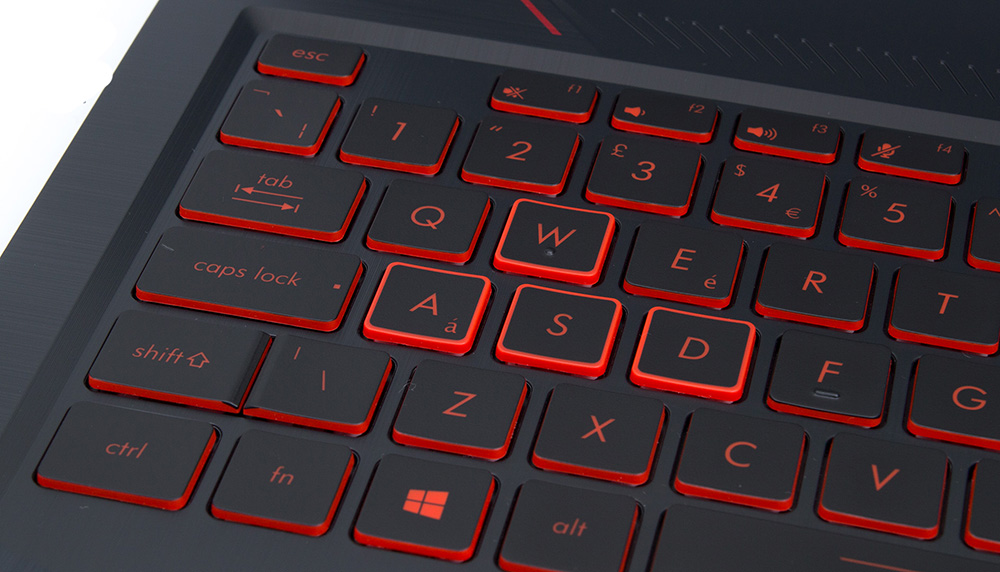
Включение подсветки на ноутбуке Asus проводится в пару нажатий. Для начала:
- Убедитесь, что функция включена в BIOS.
- Убедитесь, что вы обновили драйверы (введите свой номер модели и установите драйвер клавиатуры).
Когда датчик освещения активен, диоды кнопок ASUS автоматически включит/выключит светодиод в соответствии с окружающей обстановкой. Для ручной настройки в большинстве ноутбуков Asus используются Fn+F4 (для включения подсветки и увеличения её яркости) и Fn+F3 (для уменьшения яркости и полного выключения диодов). Если освещение клавиатуры ноутбука Acer не работает, используйте комбинацию клавиш Fn+F9, или специальную кнопку keyboard backlight, расположенную слева.
Sony и Lenovo
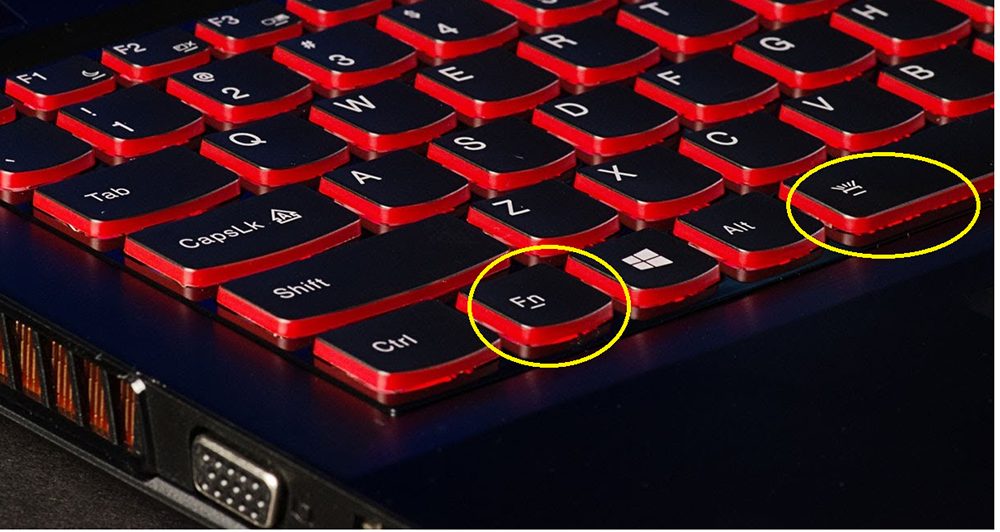
Sony также предлагает варианты стандартных настроек яркости клавиатуры на некоторых из своих моделей. Чтобы увидеть настройки, нужно открыть VAIO Control Center, а затем нажать «Клавиатура» и «Мышь» – «Подсветка клавиатуры». Здесь можно настроить программное обеспечение на автоматическое включения или выключение диодов на основе внешнего освещения. Как и Dell, Sony также предлагает возможность автоматического отключения диодов после бездействия операций с клавиатурой. Чтобы отключить функцию, снимите флажок рядом с кнопкой «Включить подсветку в условиях низкого освещения». Здесь же можно настроить автоматический режим и временной интервал – 10 с, 30 с, 1 минута или «Не отключать». Lenovo новых горизонтов использования диодов не открывает. Включить подсветку клавиатуры на ноутбуке Lenovo довольно просто – с помощью комбинации клавиш Fn+Пробел. То есть при одноразовом нажатии Fn+Пробел драйвер включит подсветку на средней яркости. Нажатие Fn+Пробел увеличит яркость. Ещё одно нажатие горячей клавиши полностью выключит подсветку клавиатуры.
HP
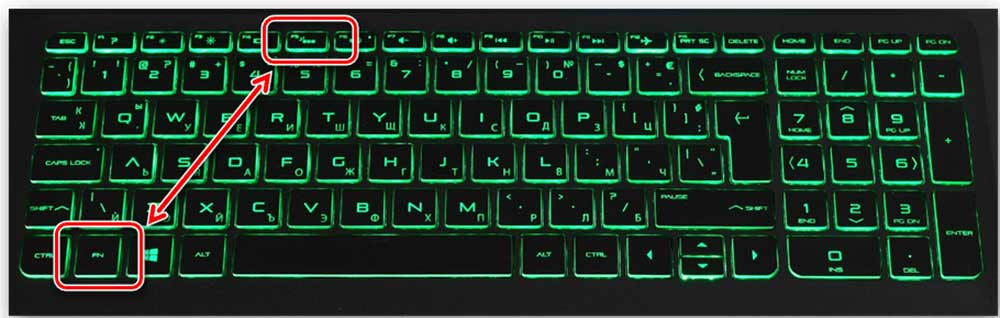
В дороге ночью или на презентации в темной комнате разглядеть клавиатуру ноутбука может быть довольно сложно. Чтобы избежать таких неприятностей, выберите модели HP Pavilion с подсветкой под клавиатурой, которая освещает каждую клавишу. Символ подсветки обычно отображается в левой части пробела. Если эта функция включена, для набора письма или другого текста включать свет не придётся. В зависимости от модели ноутбука диоды можно активировать несколькими способами:
- Включите ноутбук и нажмите клавишу «F5» или «F12» (в зависимости от модели).
- Найдите клавишу «Fn» рядом с кнопкой Windows в нижней левой части клавиатуры. Нажмите пробел, удерживая Fn, чтобы включить подсветку.
- Нажмите кнопку освещения клавиш, если ваша модель ноутбука её имеет. Специальная кнопка подсветки отмечена тремя точками в горизонтальной линии (встречается в моделях dv6-2022er, dv6-3250us и других ноутбуках серии dv6).
Если ни одна из комбинаций не сработала, проверьте весь ряд функциональных клавиш. Нужная клавиша может находиться в другом месте. Если по-прежнему ничего не происходит, проверьте настройки BIOS. Для этого в BIOS выберите BIOS Setup или BIOS Setup Utility, а затем с помощью клавиш со стрелками перейдите на вкладку «Настройка системы». Обязательно включите Action Keys Mode (поставьте в значение Enabled), если он выключен.
Если освещение действует всего несколько секунд, может потребоваться настройка тайм-аута в BIOS:
- Перезагрузите ноутбук и сразу нажимайте F10, пока не откроется BIOS.
- Затем с помощью клавиш со стрелками перейдите на вкладку «Дополнительно».
- Перейдите к параметрам встроенного устройства (Built-in Device Options) и нажмите Enter.
- Здесь выберите тайм-аут подсветки клавиатуры (Backlight keyboard timeout).
- Нажмите пробел, чтобы открыть настройки, затем выберите нужную задержку.
ВАЖНО. При выборе «Никогда» (Never) диоды будут активны постоянно, что приведёт к быстрому расходу заряда аккумулятора.
Если в BIOS такая настройка отсутствует, функция, скорее всего, не поддерживается. Более детальную информацию можно получить в инструкции по эксплуатации или на сайте производителя по модели ноутбука. Чтобы настроить яркость (если ноутбук поддерживает такую функцию), нажмите функциональную кнопку два или три раза подряд. Если не сработает, попробуйте вместе с функциональной клавишей нажимать Fn.
MacBook и Microsoft
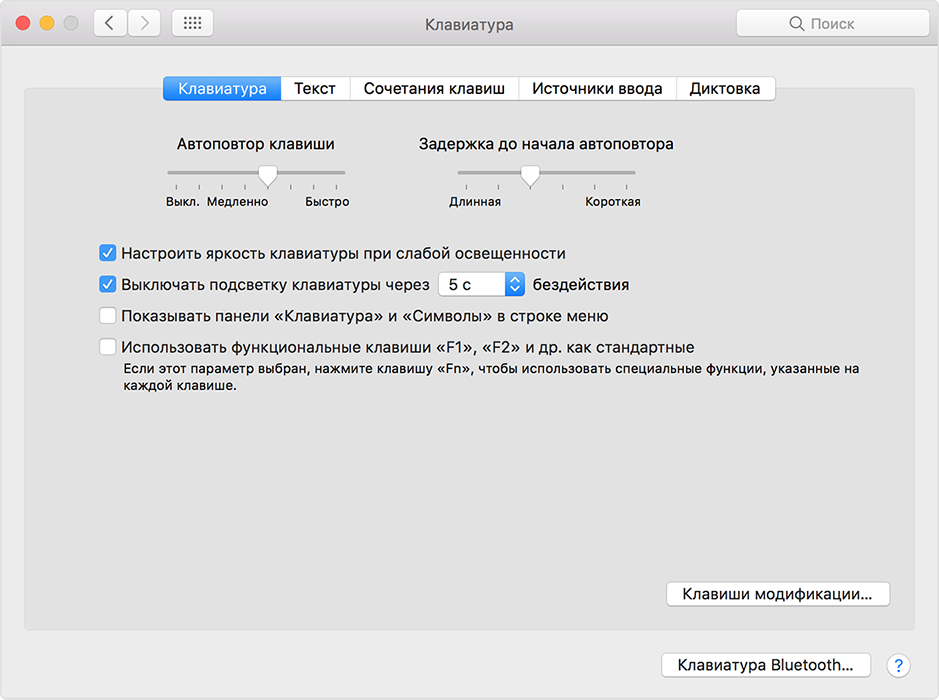
Все последние модели MacBook автоматически регулируют яркость при слабом освещении с помощью встроенного датчика освещённости. Можно также настроить параметры вручную, используя горячие клавиши. Настройки для автоматического отключения диодов после определённого периода бездействия находятся в Boot Camp Control Panel. Чтобы открыть её, щёлкните правой кнопкой мыши значок Boot Camp на панели задач и выберите пункт «Boot Camp Control Panel». Пользователи Microsoft Surface для увеличения яркости клавиатуры могут использовать Alt+F2, для уменьшения – Alt+F1. Другие популярные производители, такие как HP, Asus и Toshiba, настройки для регулировки яркости клавиатуры не предлагают.
Выключение
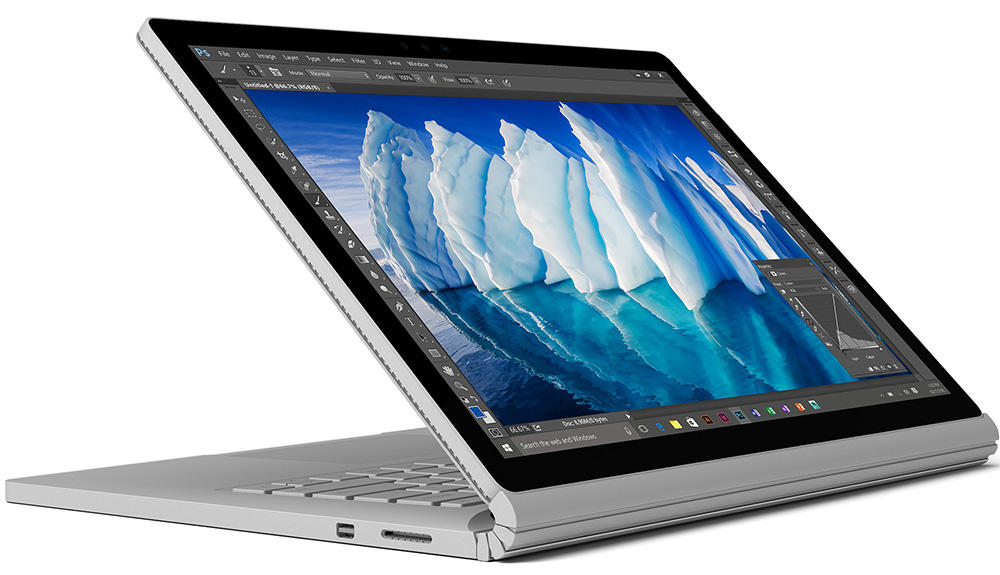
Когда дело доходит до экономии батареи, один из самых эффективных методов – отключить подсветку клавиатуры устройства. Такая функция является огромным преимуществом всех портативных гаджетов. Но, к сожалению, её поддерживают далеко не все модели ноутбуков. Рассмотрим выключения освещения на примере Microsoft Surface Pro. Surface Pro оборудован встроенным датчиком, который активирует диод под кнопками, чтобы лучше их выделить. Если Surface подключён к сетевой розетке, проблем с потреблением энергии не возникнет. Но если он работает от аккумулятора, активация диодов ускорит разрядку аккумулятора в несколько раз!
ВАЖНО. Разработчики из Linus Tech Tips недавно провели тесты на энергосбережение, которые показали, что отключение подсветки продлевает использование батареи примерно на 16%.
Другие полезные настройки для экономии заряда батареи:
- Удаление периферийных устройств, мыши и клавиатуры (на 20%-30% больше времени автономной работы за один заряд).
- Уменьшение яркости дисплея до 50% (на 16% больше времени автономной работы).
Освещение автоматически включается и выключается с помощью встроенного датчика. Также предусмотрены элементы ручного управления опцией, но в более старых версиях клавиатуры Surface их может не быть. Первые две клавиши рядом с Esc – функциональные кнопки F1 и F2, управляют освещением на устройстве. Если просто нажать на них, ничего не произойдёт. Точнее, нажатие F1 или F2 не приведёт к изменению яркости подсветки или её отключению/включению. Для доступа к специальным функциям клавиатуры Surface нужно удерживать Alt:
- Увеличение яркости – Alt+F2.
- Уменьшение яркости – Alt+F1.
Если нужно выжать максимальную продолжительность работы батареи из Surface, от таких «плюшек» придётся отказаться. Конечно, в некоторых ситуациях, например, в тёмное время суток, подсветка просто необходима, поэтому производитель предусмотрел увеличение или уменьшение яркости.
Как поменять цвет подсветки клавиатуры
Некоторые модели ноутбуков оборудованы разными цветами. Например, Dell Latitude 14 Rugged 5414. Серия Latitude Rugged оснащена клавиатурой с подсветкой, которую можно настроить вручную. Предусмотрены следующие цвета:
В качестве альтернативы, в System Setup (BIOS) можно настроить систему на использование двух установленных дополнительных цветов. Чтобы включить/выключить диоды или настроить параметры яркости:
- Чтобы активировать переключатель, нажмите Fn+F10 (если включена функция Fn lock, клавиша Fn не нужна).
- Первое использование предыдущей комбинации кнопок включает освещение на минимальной яркости.
- Повторное нажатие комбинаций клавиш циклически меняет настройки яркости на 25, 50, 75 и 100 процентов.
- Попробуйте несколько вариантов, чтобы выбрать подходящий или полностью выключить свет под клавиатурой.
Чтобы изменить цвет диодов:
- Для просмотра доступных цветов нажмите клавиши Fn+C.
- По умолчанию активны белый, красный, зелёный и синий. В System Setup (BIOS) можно добавить до двух настраиваемых цветов.
Настройка клавиатуры с подсветкой в System Setup (BIOS):
- Выключите ноутбук.
- Включите его и, когда появится логотип Dell, несколько раз нажмите клавишу F2, чтобы открыть меню «Настройка системы».
- В меню «Настройка системы» выберите «Подсветка клавиатуры RGB». Здесь можно включать/отключать стандартные цвета (белый, красный, зелёный и синий).
- Чтобы установить пользовательское значение RGB, используйте поля ввода в правой части экрана.
- Нажмите «Применить изменения» и «Выход», чтобы закрыть «Настройка системы».
ВАЖНО. Клавиатура имеет функцию блокировки кнопки Fn. При её активации вторичные функции в верхней строке клавиш становятся стандартными и больше не требуют использования клавиши Fn. Блокировка Fn влияет только на кнопки от F1 до F12.
Чтобы заблокировать Fn, нажмите Fn+Esc. Другие вспомогательные функциональные клавиши в верхней строке не затрагиваются и требуют использования клавиши Fn. Чтобы отключить блокировку, снова нажмите Fn+Esc. Функциональные клавиши вернутся к действиям по умолчанию.
Сегодня большинство ноутбуков среднего и высокого класса предлагают клавиатуру с подсветкой. Клавиатуры с подсветкой упрощают печать в условиях низкой освещённости, особенно для тех, кто не может печатать вслепую. Если вы уже имеете опыт настройки подсветки клавиатуры на ноутбуке, поделитесь своими впечатлениями в комментариях под этой статьёй.
Включение подсветки клавиатуры ноутбука Acer
Во многих современных ноутбуках от Acer, преимущественно среднего и высокого ценового диапазона, клавиатура снабжена подсветкой. Практически во всех таких лэптопах используются одни и те же клавиши для ее включения или отключения.
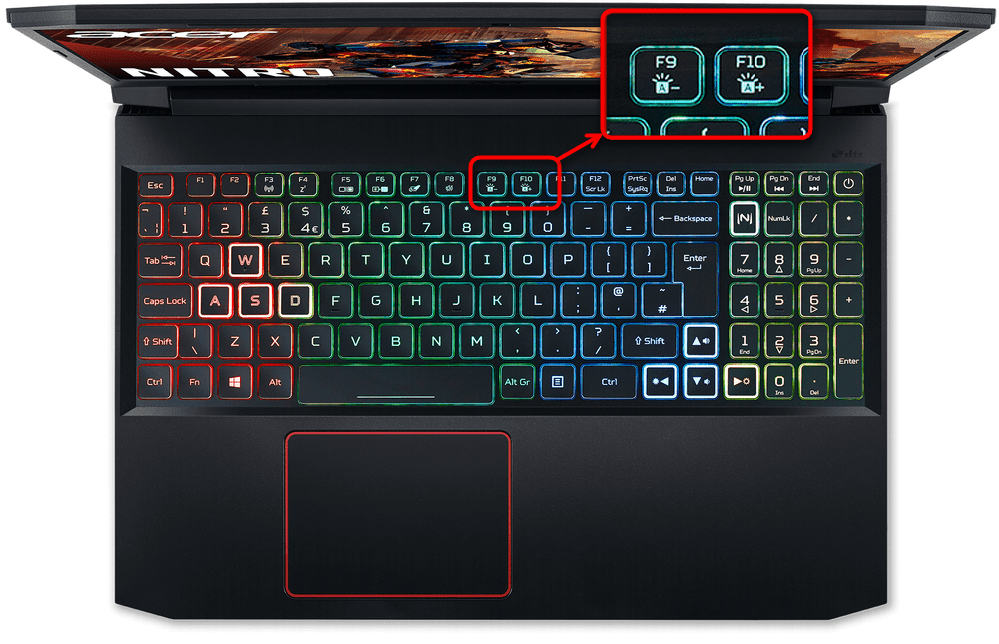
- В игровых линейках, таких как Acer Nitro, может быть выделено сразу 2 клавиши под управление яркостью. Чтобы ее включить, нажмите Fn + F10, эта же комбинация отвечает за увеличение уровня яркости. Fn + F9, соответственно, уменьшает уровень или вовсе отключает ее. При этом в некоторых таких ноутбуках за ее включение и регулировку может отвечать только Fn + F9!
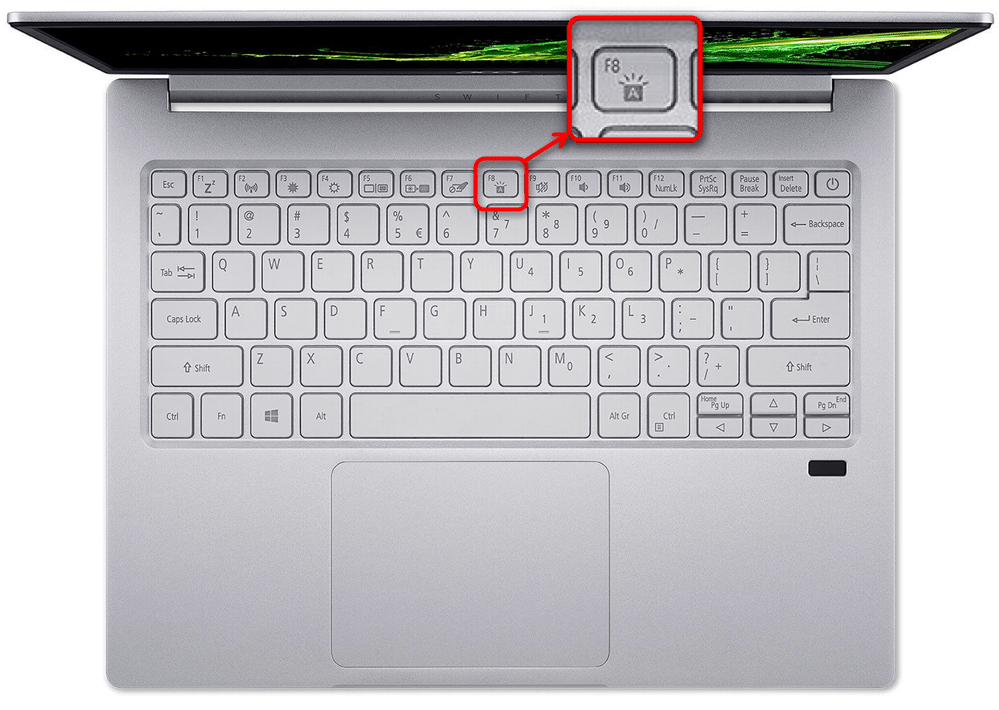
- В линейке Swift и почти всех остальных других зачастую используется сочетание клавиш Fn + F8.
- На некоторых компактных ноутбуках есть и нестандартный вариант. На примере ниже вы видите, что это может быть латинская буква U, требующая, естественно, одновременного нажатия с клавишей Fn.

Если ни одна из этих комбинаций вам не подходит, осмотрите клавиатуру на наличие специального значка с буквой A у других клавиш (ее иконку вы видите на всех фотографиях выше — она одинакова для ноутбуков Acer с подсветкой клавиатуры). Скорее всего, ее в любом случае понадобится нажимать в сочетании с Fn.
Чтобы не нажимать клавишу Fn для включения подсветки и использования других возможностей в F-ряде, что нарисованы на каждой из клавиш, вы можете переключить их значение с функционального на мультимедийное. Учтите, что это касается всего F-ряда, и чтобы в будущем нажать именно, например, F9 в какой-либо игре или программе, вам понадобится нажимать Fn + F9, иначе вы просто включите/отключите подсветку, но программа не засчитает это как нажатие F9. Меняется данная опция через BIOS, о чем читайте в следующем разделе статьи.
Управление подсветкой
Управлять включенной подсветкой можно не на всех лэптопах Эйсер. Конечно, практически везде у нее есть как минимум 2 уровня яркости, которые меняются повторным нажатием клавиши, отвечающей за подсветку. Однако в своем большинстве это все. Офисные и бизнес-модели не предполагают наличие разных цветов, но зато часто можно изменить ее продолжительность — изначально подсветка гаснет автоматически через несколько секунд (обычно 30), в течение которых пользователь не нажимал ни на одну из клавиш. Сделать ее активной на постоянной основе можно в BIOS, о чем мы расскажем чуть ниже.
Игровой сегмент имеет большую настраиваемость и контроль над ней. Так, например на Acer Predator можно воспользоваться приложением PredatorSense, в одном из разделов которого регулируются зоны подсветки и сами цвета. Изменить же длительность подсветки можно только в BIOS, и делается это так:
- Перезагрузите ноутбук и при отображении логотипа Acer несколько раз нажимайте клавишу F2 для входа в БИОС.
- Перейдите на вкладку «Main» и найдите там пункт «Keyboard Lightning Timeout». Нажмите по нему Enter и смените значение на «disabled». Тем самым вы уберете отсчет времени, после которого подсветка автоматически отключается при бездействии клавиатуры.
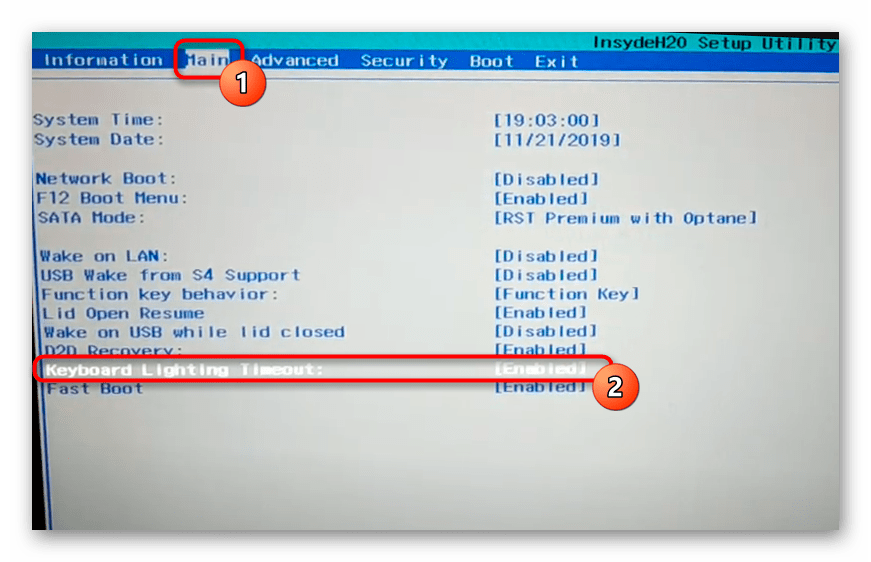
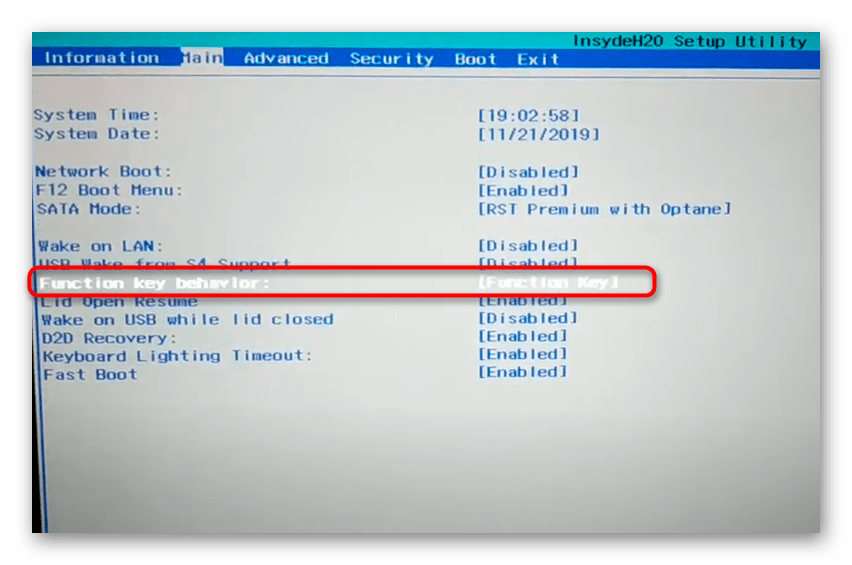
Если вы не нашли опции отключения таймаута подсветки клавиатуры в BIOS, значит, ваше устройство не позволяет убрать это ограничение, и изменить данный параметр никак не получится! Однако в некоторых случаях может помочь обновление BIOS — есть шанс, что у ноутбука установлена очень старая его версия, где данной опции еще нет, но она была добавлена в более позднюю версию. Скачать последнюю версию BIOS можно на официальном сайте по ссылке ниже. В заголовках обновлений написано, какие именно изменения они содержат.
Напоминаем, что при неудачном обновлении BIOS вы можете полностью лишить ноутбук работоспособности! Делайте это на свой страх и риск и только при наличии необходимости. Руководство на эту тему есть по следующей ссылке.
В некоторых моделях Acer нет подсветки клавиши Пробел. Это не дефект, требующий обмена устройства или его ремонта, и не перегоревший светодиод, а особенности конструкции.
Определение наличия подсветки в ноутбуке
У многих пользователей возникает вопрос, почему же стандартные клавиши для включения подсветки не работают и на них нарисованы другие значки. Особенно часто такое происходит с теми, кто выбирает ноутбук через интернет и на картинках видит подсветку, а по факту ее нет.
Упомянутая ситуация практически всегда связана с незнанием покупателя о том, что любая линейка ноутбука содержит очень много подвидов и моделей. Они различаются не только «железом», размером экрана и цветом, но и наличием/отсутствием подсветки в том числе. Именно поэтому важно знать точную, полную модель лэптопа и уже, отталкиваясь от этого названия, узнавать, есть ли у него подсветка. Сделать это можно так:
- Используя статью по ссылке ниже, определите точную модель своего Acer. В этом вам помогут Способы 1, 3, 5. Подробнее: Как узнать название своего ноутбука
- Используя официальный сайт Acer, найдите там эту модель. Кликните по ссылке ниже для перехода на русскоязычную его версию. Перейти на официальный сайт Acer
- Нажмите по кнопке лупы и впишите туда точное название.

- После ввода нажмите Enter или же в процессе выберите соответствующий вашему вариант из выпадающего списка.
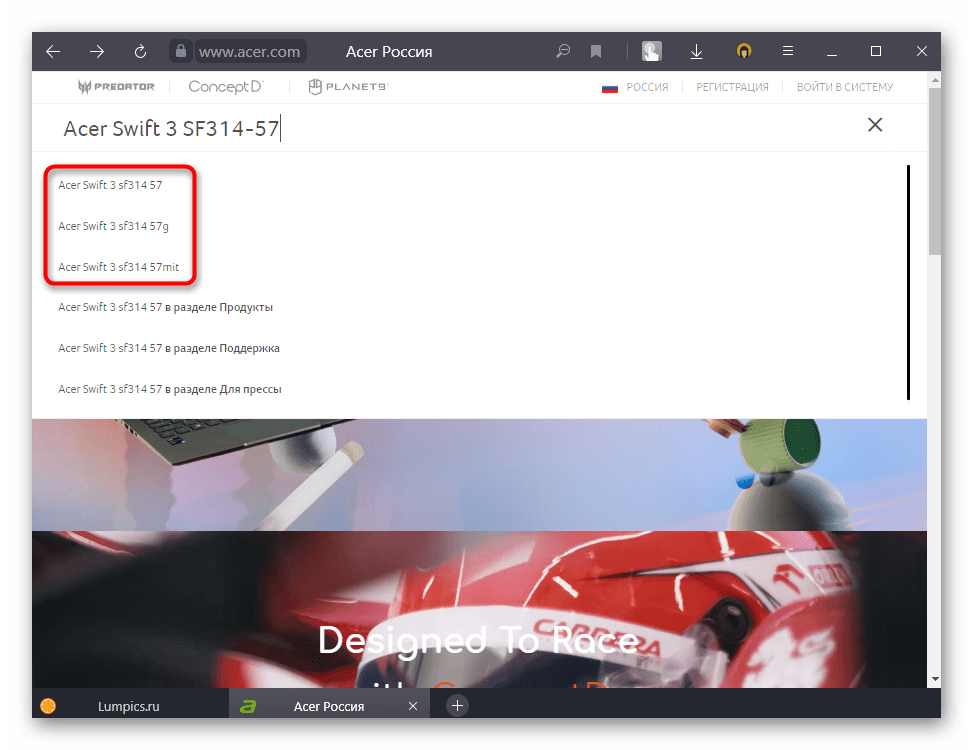
- Обратите внимание, что результатов поиска может быть несколько! На примере ниже они различаются последними цифрами, и вам понадобится знать точное название. Для этого можете вернуться к шагу 1 этой инструкции и более внимательно поискать название модели.
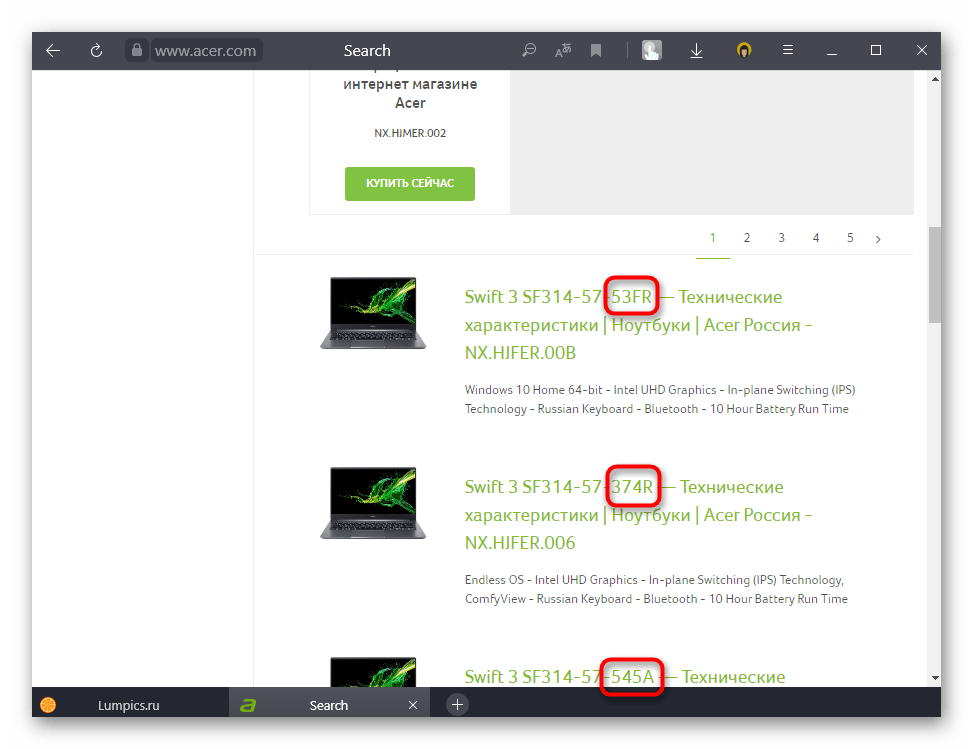
- Определившись с полным наименованием, кликните по совпадению, прокрутите страницу чуть ниже и найдите блок «Устройства ввода». Внутри него будет пункт «Подсветка клавиатуры».
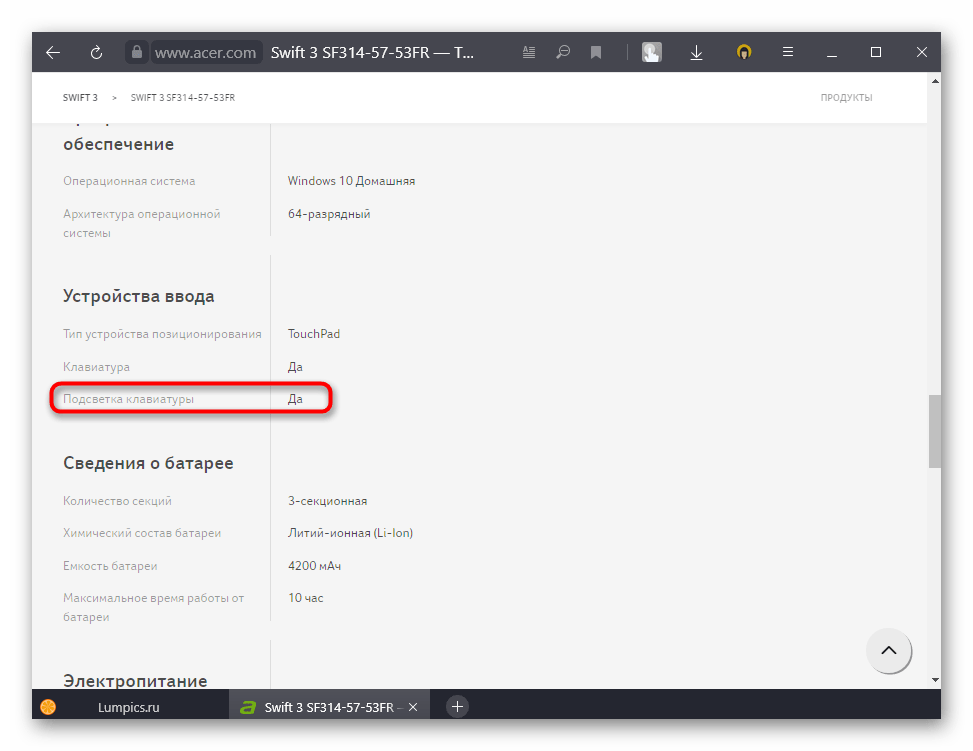
- То же самое вы можете сделать и через поисковик. Впишите туда полное название лэптопа. На скриншоте ниже показано, как должен выглядеть правильный запрос:
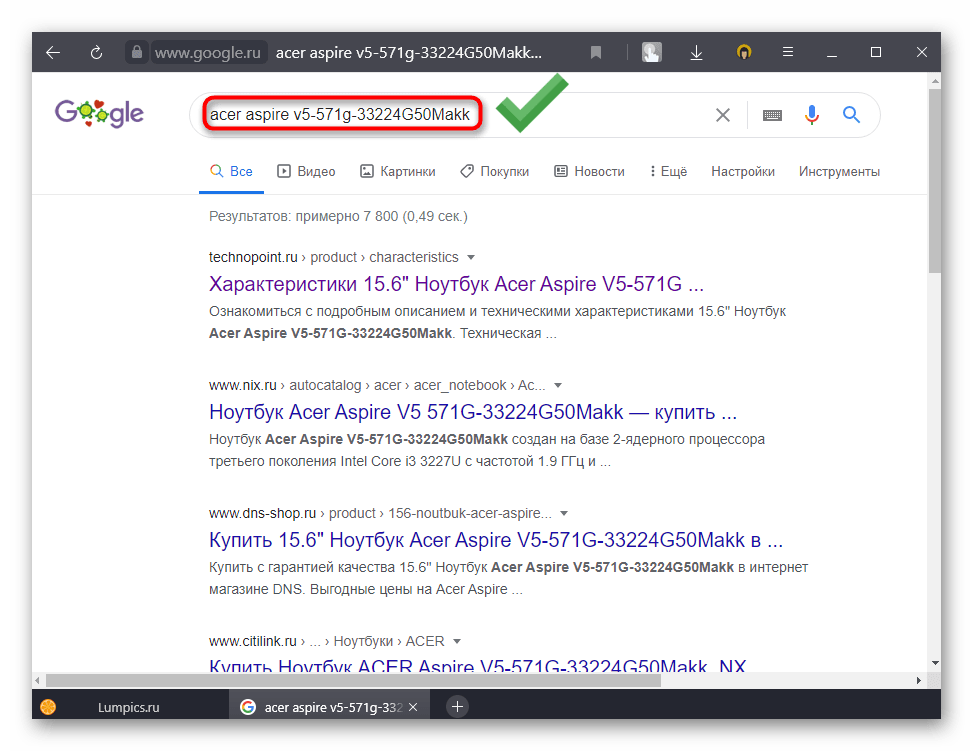
и как — неправильный:
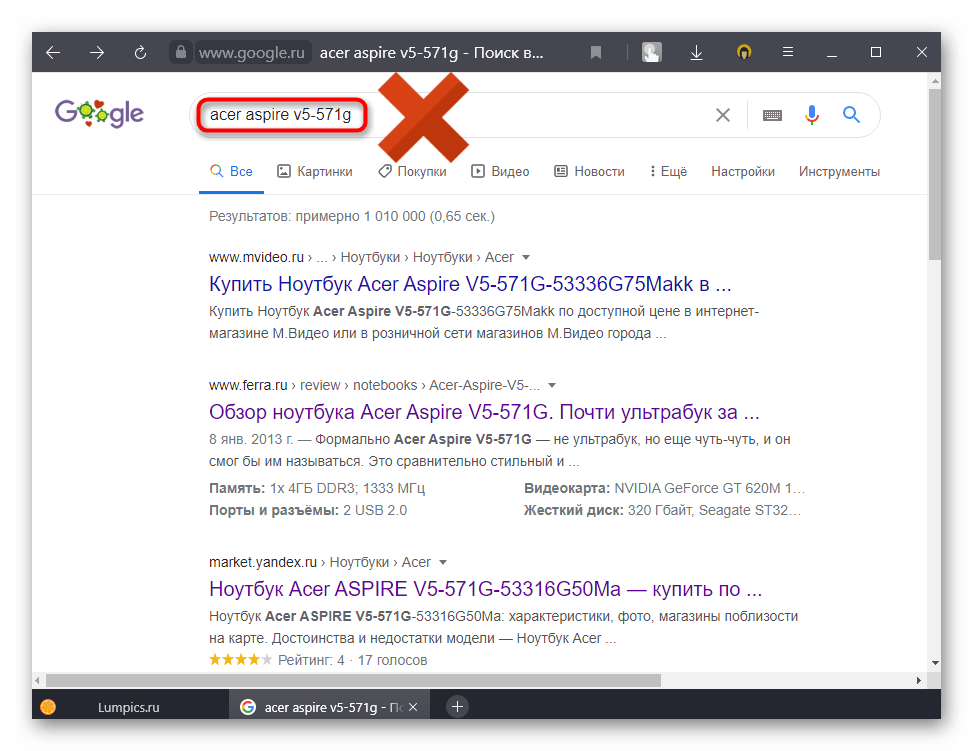
Откройте любой из первых результатов интернет-магазинов, перейдите в раздел с характеристиками устройства и найдите пункт «Подсветка клавиш». Если на одном сайте этой информации нет, поищите на другом.
Обзор и тестирование игрового ноутбука Acer Predator Helios 300

Не так давно мы познакомились с игровым ноутбуком Acer Nitro 5, который за вполне разумные деньги обеспечивает пропуск в мир виртуальных баталий, разумеется, далеко не на максимальных настройках графики. Для тех, кто хочет получить диагональ побольше и более производительную аппаратную начинку, но при этом не готов чрезмерно раздувать свой бюджет, тайваньский производитель предлагает Acer Predator Helios 300.
Перед нами самый доступный представитель линейки «Хищников», представленный на отечественном рынке в вариантах с 15,6- и 17,3-дюймовым экраном. В зависимости от конфигурации он может комплектоваться процессорами Intel Core 7-го поколения и дискретной графикой NVIDIA GeForce GTX 1050 Ti либо GTX 1060. Объем оперативной памяти достигает 16 ГБ, а дисковая подсистема представлена HDD емкостью до 1 ТБ и твердотельным накопителем объемом 512 ГБ. Давайте посмотрим, как новинка выглядит, что может предложить пользователю и как ведет себя при реальной эксплуатации. Ну-с! Приступим!
Поставка и комплектация

Acer Predator Helios 300 упакован в довольно крупную коробку из плотного картона с минималистичным оформлением и ручкой для транспортировки. Внутри прячется более презентабельная упаковка, которая вполне может сойти и за подарочную.

В комплекте поставки мы нашли солидный 180-ваттный блок питания со сменным кабелем, мышку Acer Predator Cestus 300 (которой не будет в обычной розничной версии ноутбука), диск с драйверами и ПО, а также пользовательскую документацию.
Внешний вид, расположение элементов


С первого взгляда видно сходство Acer Predator Helios 300 с ранее протестированным Acer Nitro 5: то же шасси со скошенными гранями, агрессивный вид решетки системы охлаждения и ряд в меру ярких акцентов. Но различия кроются в деталях – логотип «Acer» на крышке дисплея сменили на «Predator» с красными полосками по бокам, а также отполировали грани. Все вполне естественно: производитель хочет унифицировать производство своих устройств, используя наработки старших моделей в более доступных продуктах, что не только удешевляет их стоимость, но также повышает узнаваемость. Да и в целом, несмотря на игровую направленность, девайс выглядит достаточно сдержанно, что должно понравиться многим.
Основным материалом конструкции выступает черный, немного шершавый пластик, но в отличие от представителя линейки «Нитро», крышка дисплея и рабочая область прикрыты алюминиевыми пластинами с текстурой грубой шлифовки. Металлические панели получились довольно маркими и требуют соответствующего ухода, а вот пластик в этом плане куда практичнее. Кстати, интересно выглядит фактурная вставка в верхней части крышки дисплейного блока, которая, судя по всему, предназначена для надежной и качественной работы модулей беспроводной связи.

Что касается массогабаритов, то они также полностью совпадают с Acer Nitro 5. Перед нами типичная «пятнашка», которая предназначена в основном для использования на месте, но при необходимости ее транспортировка не должна вызвать особых трудностей.

Рамки вокруг экрана достаточно крупные (22 мм сбоку, 23 мм сверху и 26 мм снизу), но особого дискомфорта это не вызывает.

Дисплейный блок крепится к основанию двумя петлями, разнесенными по краям основания. Они достаточно тугие, но вес корпуса способствует легкому раскрытию одной рукой. А поскольку верхняя крышка самую малость длиннее основания, то ее удобно поддевать.
Максимальный угол раскрытия вполне стандартный – порядка 135°, чего будет достаточно для подавляющего большинства случаев. Фиксация положения отличная: в играх и при наборе текста нет никакой тряски или дребезжания.


В отличие от современных ультракомпактных ноутбуков, Acer Predator Helios 300 имеет весь необходимый набор портов ввода-вывода, чтобы пользователь не чувствовал себя обделенным. Начнем с левой боковины: замок безопасности Kensington, гигабитный Ethernet, порты USB 3.1 Gen 1 Type-C (о поддержке Thunderbolt 3 на официальном сайте не упоминают), HDMI, USB 3.0 и кард-ридер формата SD. На правой грани расположились: комбинированный 3,5-мм аудиоразъем, пара портов USB 2.0, набор светодиодных индикаторов и разъем для питания. Как и в случае с «Нитро», неплохо было бы иметь два отдельных аудиопорта. Тыльная и передняя части корпуса лишены каких-либо интерфейсов.

Помимо привычных резиновых ножек, обилия вентиляционных отверстий и пары динамиков, на основании ноутбука имеются крупные лючки для быстрого доступа к внутренним компонентам.

Открутив парочку винтов, нашему взору открывается жесткий диск и планка оперативной памяти с еще одним свободным слотом, что позволяет проводить апгрейд без потери гарантии или похода в сервисный центр.
В целом Acer Predator Helios 300 ощущается очень добротным: при скручивании или сжатии он не издает скрипов и других сторонних звуков, а все панели хорошо обработаны и подогнаны. К жесткости корпуса также нет претензий, хотя крышка в центральной части все же поддается незначительному прогибу.
Устройства ввода

Ноутбук получил в свое распоряжение полноразмерную клавиатуру (336 х 106 мм) островного типа с дополнительным цифровым блоком. Имеется привычный ряд функциональных действий, которые активируются в сочетании с кнопкой [Fn].
Раскладка вполне стандартная, но компоновка очень плотная, и к этому приходится некоторое время привыкать. Так, навигационный блок расположен вплотную к основным клавишам, посему могут проскакивать случайные нажатия правого [Shift]. То же самое касается цифрового блока и кнопки питания, которая затесалась в общий ряд клавиш. В остальном полный порядок. Сами кнопки обладают коротким и очень тихим ходом с комфортной тактильной отдачей. Геймерам понравится [WASD]-блок, который выделен по контуру красным, что позволяет легко его отыскивать боковым зрением. Колпачки плоской формы имеют достаточно крупные размеры: основные – 15 x 15 мм, функциональные – 12,5 x 9 мм, цифровой блок – 12 х 15 мм, стрелки – 12-12 х 15-17 мм. Расстояние между ними равно 4 мм. В целом клавиатура отлично подходит как для игр, так и для набора текста.

Нанесение символьных элементов выполнено лазерным методом в едином цветовом оформлении для основных и функциональных клавиш, но хотелось бы шрифт потолще. Присутствует и кирилличная раскладка. В темное время суток пригодится подсветка красного цвета. Она довольно яркая и характеризуется неплохой равномерностью.

Тачпад получился довольно крупным (105 х 78 мм). Стеклянная сенсорная панель смещена влево от центра и обведена по контуру красным. Палец скользит по ней легко, а касания и мультитач жесты обрабатываются должным образом. Для большинства повседневных задач вполне можно не подключать других манипуляторов.


Также ноутбук к нам пришел вместе с симметричной игровой мышкой Acer Predator Cestus 300, которая не является частью комплекта его поставки. Она характеризуется средними габаритами и эргономичной формой, благодаря чему отлично ложится в руку. С ней удобно использовать хват «коготь» или «ладонь». Комфорта добавляют фактурные боковины и наружные бортики над основными клавишами.

Главной изюминкой мышки выступают двойные переключатели основных клавиш – Omron 20М и Omron 50М. Первые являются более тугими, тогда как вторые характеризуются легким и четким кликом. Сам процесс переключения интуитивно простой – на основании есть соответствующие рычажки.

Естественно, присутствует и RGB-подсветка с поддержкой 16,8 млн. цветов. Для ее конфигурации и настройки других параметров «грызуна» можно загрузить фирменное ПО QuarterMaster.
Используемый оптический сенсор (Pixart PMW 3325) с максимальным разрешением 5000 DPI отлично обрабатывает перемещения по любым типам поверхностей. Его возможностей достаточно как для работы, так и для самых разнообразных игр. Для быстрой смены DPI присутствует соответствующая кнопка.
В целом Acer Predator Cestus 300 оставляет приятные впечатления. Для полного счастья не хватает только боковых клавиш.
Дисплей, веб-камера, звук

Тестовый экземпляр Acer Predator Helios 300 оснащен 15,6-дюймовым (есть 17,3-дюймовые варианты) дисплеем с разрешением 1920 × 1080 и плотностью пикселей на уровне 141 PPI. Матрица (InnoLux CMN N156HCE-EAA) выполнена по технологии IPS и отличается матовым покрытием и LED-подсветкой. На выходе получаем достаточную детализацию, приятные цвета (пускай и с небольшим перекосом в «холодные» оттенки), а также хороший уровень контрастности вместе с максимальными углами обзора. За таким дисплеем приятно не только играть, но и смотреть видео и просто работать.

Уровня максимальной яркости хватает для комфортной работы в условиях помещения, а вот в солнечную погоду на улице могут возникнуть сложности. Минимальный уровень вполне комфортный в темное время суток. Датчик освещенности не предусмотрен.

Над экраном размещена веб-камера (720p), а рядом находятся два микрофона и индикатор работы. Это неплохой вариант для Skype и любой другой видеосвязи, но вот для полноценных стримов на популярные платформы YouTube и Twitch лучше приобрести вебку получше.
Аудиоподсистема устройства основана на распространенном HDA-кодеке Realtek ALC255, а в корпусе установлена пара стереодинамиков (на основании по бокам, ближе к пользователю). Они весьма громкие и в целом очень даже неплохие: подойдут как для игр, так и для просмотра видео, но вот меломанов вряд ли устроят.
Выводы
По итогам нашего знакомства, Acer Predator Helios 300 G3-572-79Q4 (NH.Q2BEU.002) зарекомендовал себя как хорошо сбалансированный и надежный игровой ноутбук. Он предлагает узнаваемый дизайн, прочные комбинированные (пластик и металл) материалы конструкции, высокое качество исполнения, неплохую клавиатуру с подсветкой и солидный IPS-экран. На сегодняшний день комбинации из 8-поточного Intel Core i7-7700HQ, видеокарты NVIDIA GeForce GTX 1060 6 ГБ, 16 ГБ ОЗУ и быстрого PCIe NVMe-накопителя достаточно для комфортного гейминга во все современные требовательные проекты в 1080p при максимальных настройках графики, а также для выполнения самых ресурсоемких задач.
Как это часто бывает с игровыми лэптопами, платой за довольно мощное «железо» становится не самая тихая, но эффективная система охлаждения и ощутимый нагрев корпуса.
В сухом остатке, Acer Predator Helios 300 наверняка оценят те пользователи, которые за умеренную цену хотят получить максимум производительности, но при этом не желают переплачивать за особые излишества. А благодаря самым разнообразным конфигурациям каждый сможет подобрать себе модель по бюджету и потребностям.
Плюсы
- высокий уровень производительности;
- узнаваемый внешний вид;
- отличное качество сборки;
- добротный IPS-экран;
- неплохая полноразмерная клавиатура с подсветкой и крупным тачпадом;
- неплохие возможности дальнейшей модернизации;
- наличие всех необходимых портов и коммуникаций.
Минусы
- система охлаждения шумновата;
- ощутимый нагрев корпуса под максимальной нагрузкой.
Как включить подсветку клавиатуры: комбинации клавиш для 7 ноутбуков
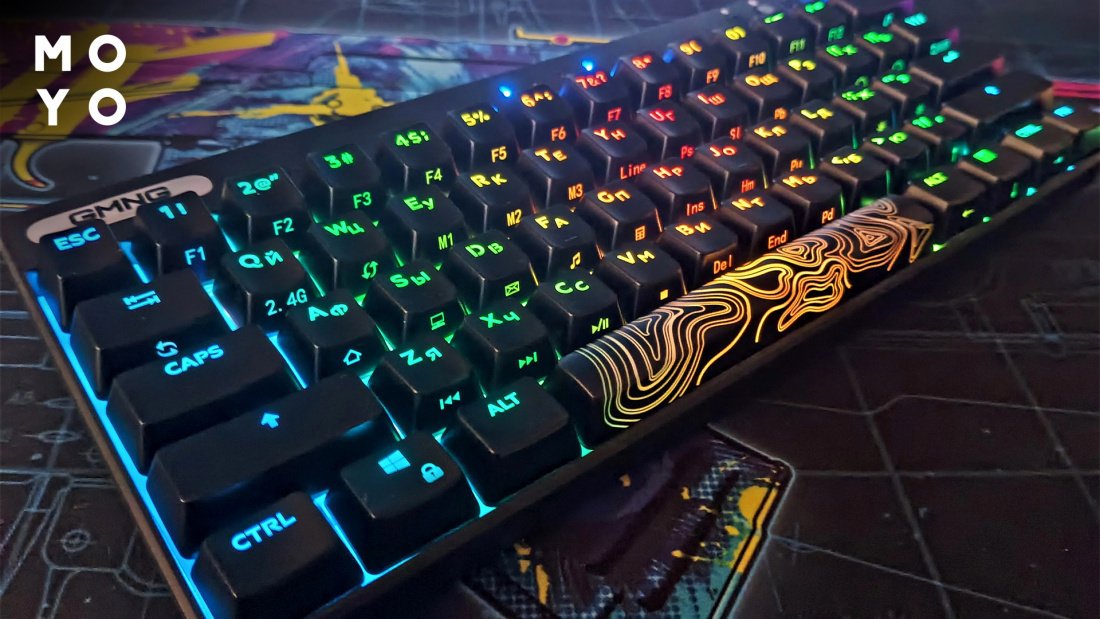
Производители лэптопчиков не сразу озаботились обустройством подсветки клавиш. На первом этапе допфункционал внедряли только в игровые ноуты и премиальные модели для бизнеса. Сейчас подсветка встречается даже у ноутбуков средней ценовой категории.
Как понять, есть ли подсветка на клавиатуре?
У пользователей стационарных ПК такой вопрос не возникает. Люди при выборе устройства ввода изначально ориентируются на бюджетные мембранки со скудным функционалом. Или на игровые модели с подсвечивающимися клавишами. Гораздо чаще спрашивают: как понять, есть ли настройка подсветки на клавиатуре лэптопа? Чтобы разобраться в этом вопросе, поищите пиктограммку солнышка на функциональных клавишах, почитайте документацию, проверьте наличие соответствующей вкладки в свойствах клавы.
Как включить подсветку клавиатуры на компьютере?
По умолчанию подсветка игровой клавы, как правило, включена. В случае стационарного компа не нужно экономить заряд батареи, поэтому вопросы, связанные с включением освещения клавиш, возникают редко. Для изменения эффектов свечения жмут Fn + Ins. А если требуется разобраться, как включить подсветку игровой клавиатуры на компьютере, тут поможет комбинация Fn и функциональной клавиши с солнышком.
Как включить подсветку клавиатуры на ноутбуке?
Освещенные диодами клавиш — это дополнительный расход аккумулятора лэптопа. В темное время суток лучше по возможности использовать настольную лампу или верхний свет, так меньше нагрузка на глаза. По этим причинам не стоит переоценивать наличие светодиодов. Однако, если они есть, имеет смысл уметь управлять ими, знать, как включить и отключить встроенную подсветку клавиатуры на продвинутом ноутбуке.
Для этого используют функциональные кнопки, нажимают их обычно с Fn, реже жмут только одну клавишу или с Alt. Пиктограммка в виде солнца на нужной кнопке упрощает управление. В зависимости от бренда, значок наносят на разные клавиши. Типичные локации:
Lenovo
Для Леново работает Fn c Esc или пробелом. Сочетание клавиш актуально при включении-выключении и смене яркости. Производитель помечает нужные клавиши значком кнопки, свет от которой идет вверх или вниз.
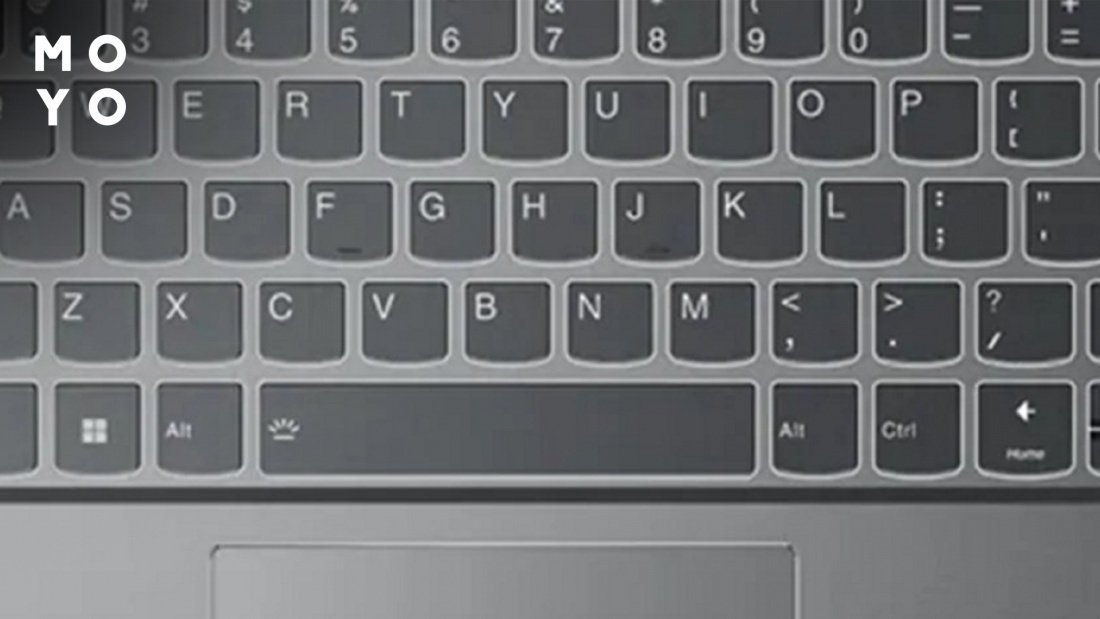
HP
Пробуйте тандем Fn с F4, F5, F11 или с другой F-клавишей. При выборе ориентируйтесь на значок, которым производитель пометил включение-выключение подсветки. Если диоды через некоторое время гаснут без команды — нужно поискать соответствующую настройку в BIOS, например, BuiltIn Device Options.
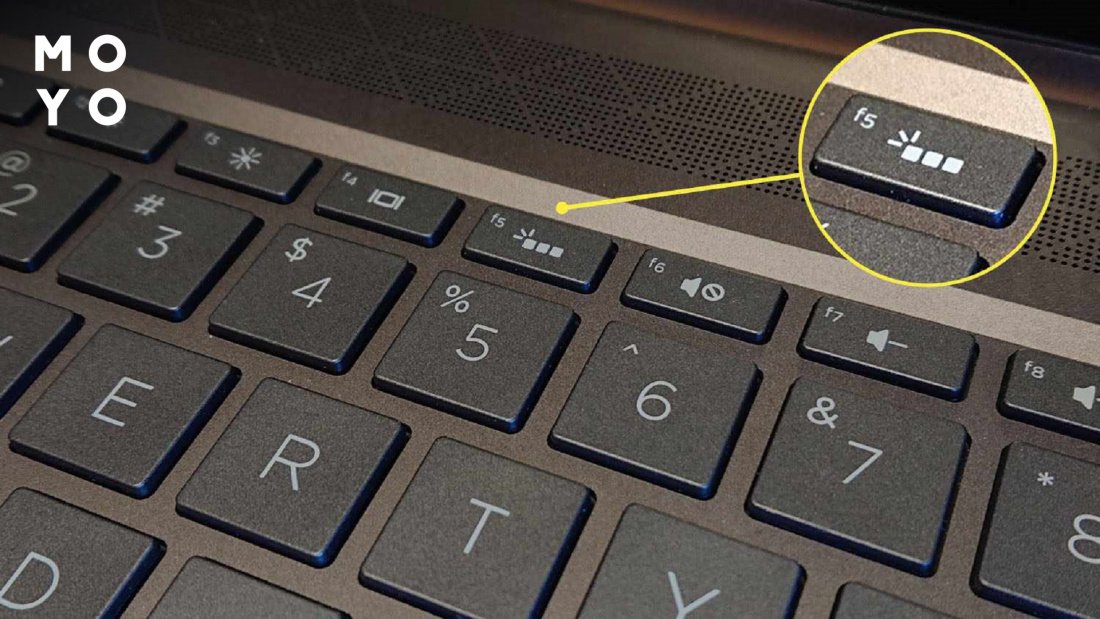
Asus
- Fn + F7. Повтор приводит к увеличению яркости. После достижения максимума подсветка выключается.
- Fn + F4 — включение диодов и добавление интенсивности свечения. Fn + F3 — сброс яркости вплоть до отключения.
- Fn + стрелки.
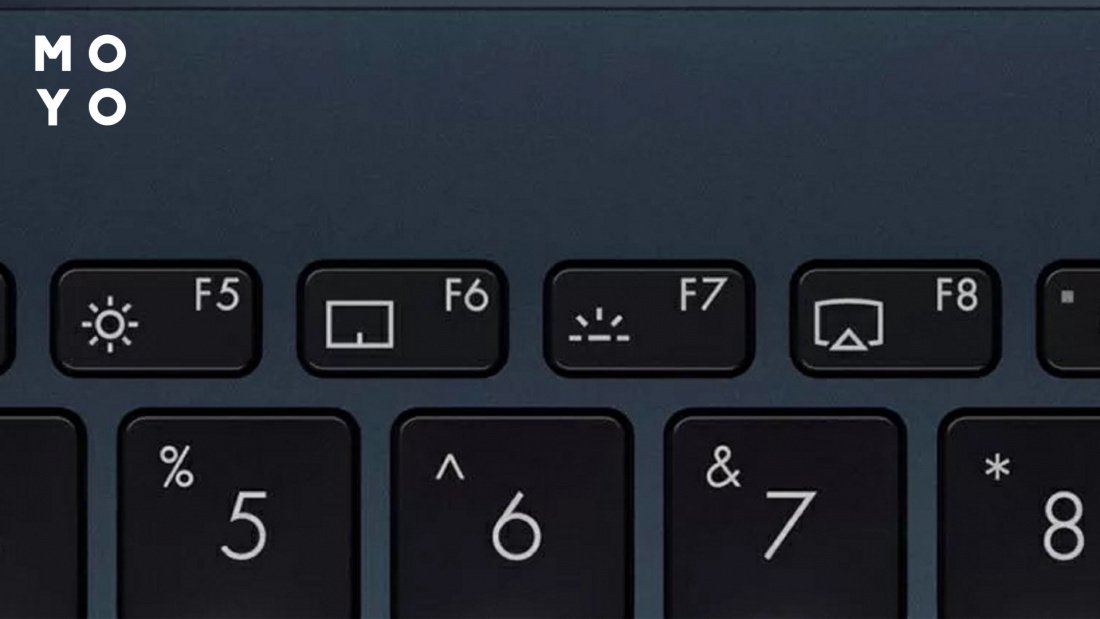
Acer
Типичные комбинации для Acer — Fn + F9 или F8. На некоторых лэптопах комбинация с F9 дает сброс яркости, а с F10 — ее прибавку. У Acer помечают клавиши подсветки буквой «А», от которой исходит свечение.
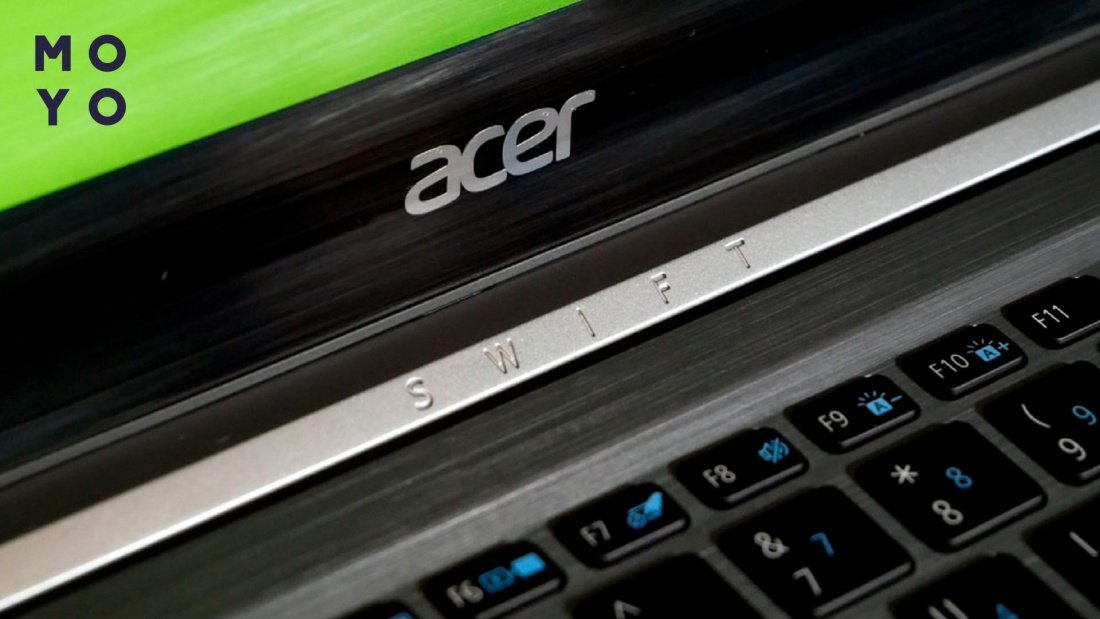
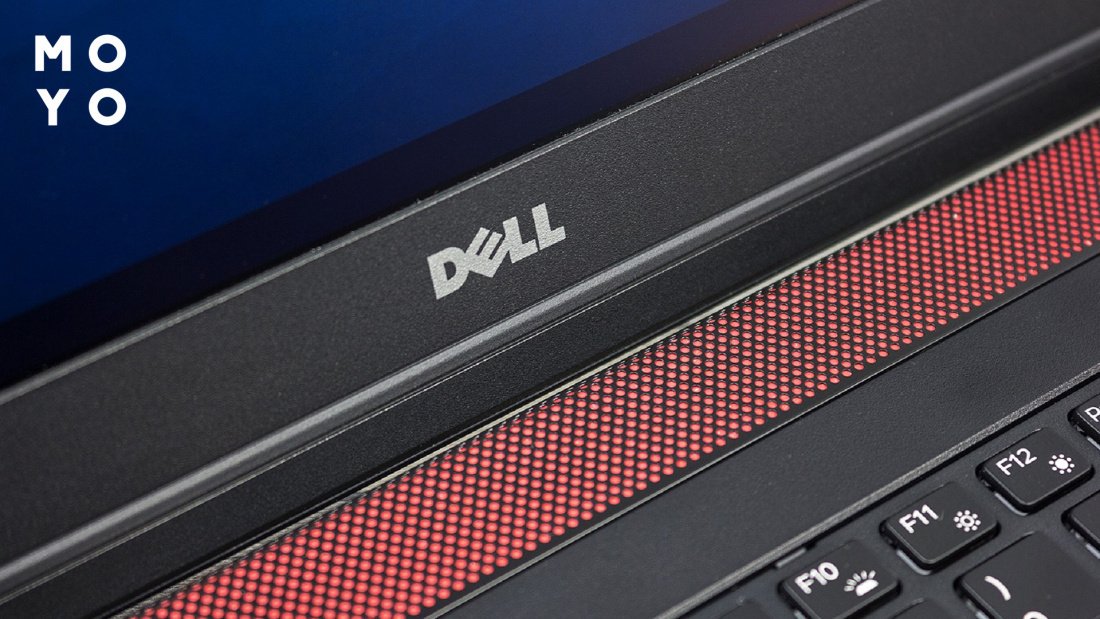
Dell
У Деллов для активации подсветки зажимаем Fn и давим F10 или F6 в зависимости от модели. Изредка для регулировки активности светодиодов производители используют стрелки. Сочетания клавиш дают возможность не только включить-выключить иллюминацию, но и изменить ее интенсивность. Если F-кнопки не хотят работать — разблокируйте их с помощью Fn + Esc.
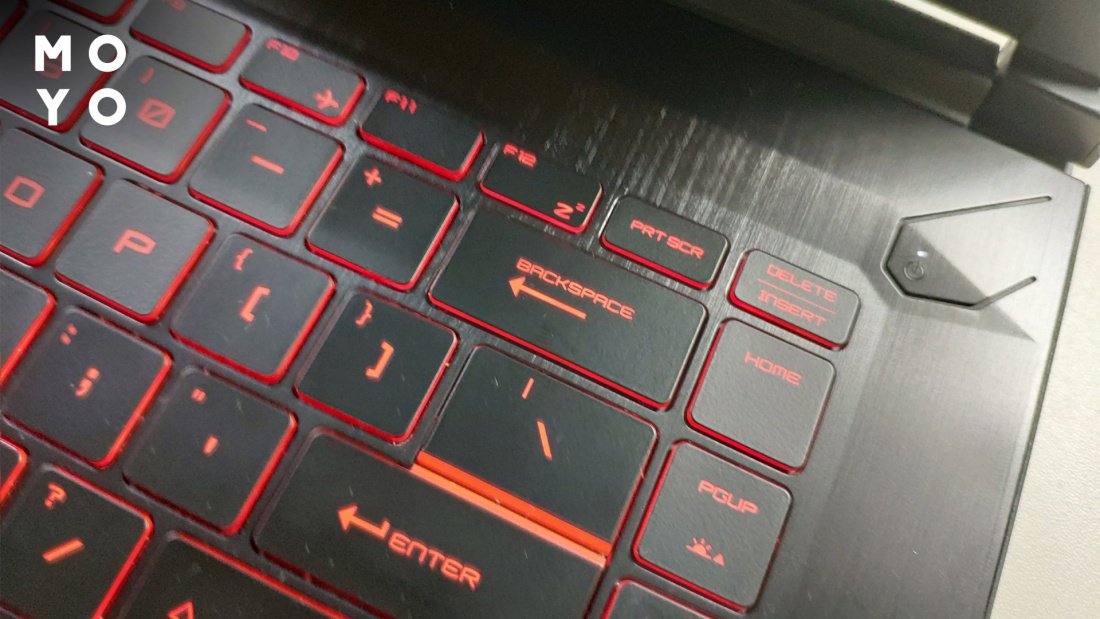
MSI
Универсальный способ: Fn + PgUp для активизации свечения, Fn + PgDn — для ее затухания. При наличии полноразмерной клавы: Fn с «+» уменьшает яркость, а Fn с «-» увеличивает ее. На первый взгляд, нелогично, но с учетом того, что клавиша «-» расположена выше «+» — норм.
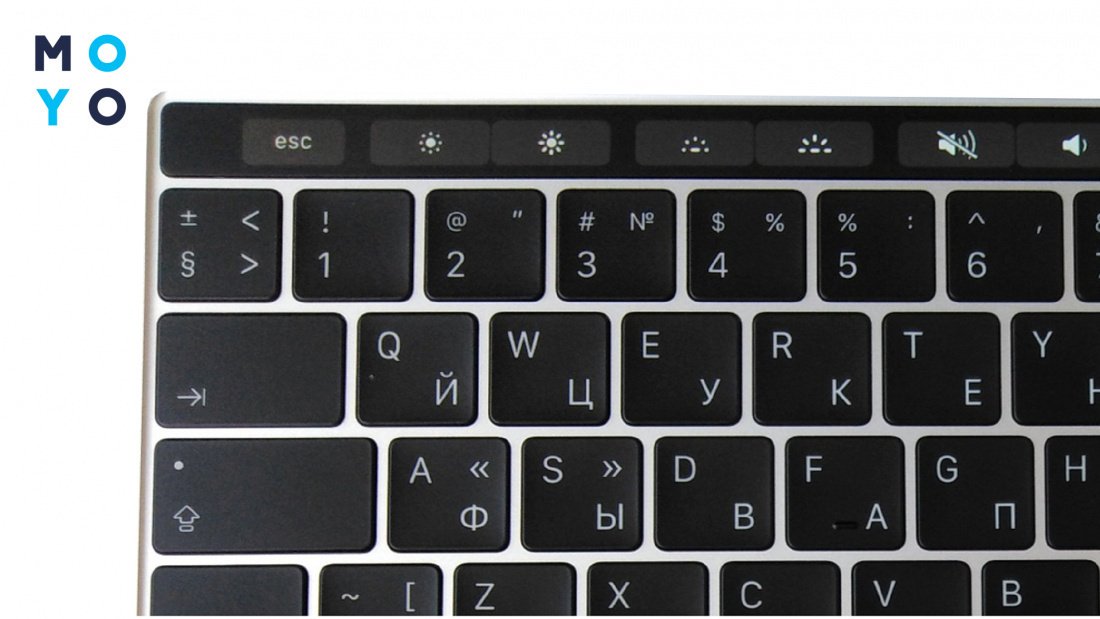
Macbook
В зависимости от модели макбука, порядок действий следующий:
- Если за переключение отвечают обычные кнопки — для увеличения яркости нужно нажать полукруг с лучами, для ее уменьшения или выключения — полукруг с точками.
- При наличии тачбара разверните линейку управления. Касайтесь полукруга с лучами или точками для увеличения яркости или ее уменьшения.
Как поменять цвет подсветки на клавиатуре?
Цвет диодов удается поменять далеко не всегда, в бюджетных моделях нет такой функции. Многие устройства ввода могут светиться только, например, белым, голубым или красным. Часто производители предоставляют возможность регулировки яркости, к примеру 50, 75 и 100% и ограничиваются этим.
Перейти в некоторых моделях с синего на красный и т.п. удается с помощью софта производителя. Рассмотрим, как поменять цвет подсветки на подходящий на клавиатуре лэптопа Asus серии РОГ или ТАФ. Для этого нужно:
- Установить драйвер от Asus под названием Armoury Crate Service.
- Постановить приложуху Armoury Crate. После инсталляции она запускается из меню «Пуск». Утилита работает с разным железом. Выберите в главном меню клавиатуру, затем вкладку «Подсветка», и клацните на подходящий цвет.
Есть еще асусовские приложухи Aura Sync и Aura Core со специализированным функционалом. При выборе софта ориентируйтесь на наклейку на корпусе ноута с названием утилиты. Весь этот софт заточен под Windows.
В заключение о возможностях подсветки игровой клавиатуры. У продвинутых устройств ввода могут быть свечение кнопки при нажатии, мерцанье клавиш, световая змейка, мерцание, световые поля, бегущая волна, световой взрыв и прочее. Для перехода между режимами жмите Fn + Ins. В сочетании с функционалом изменения цветов получается впечатляющий ассортимент возможностей. Чтобы пользоваться этим многообразием, нужно только знать, как настроить мультицветовую подсветку на клавиатуре.