Парковочная страница
Услуга «Парковочная страница» (Парковка) — одиночная страница, которую вы можете подключить к домену, заказанному или перенесенному в Рег.ру. Услуга подойдет вам, если сайт, который должен открываться на домене, еще не готов.
Если открыть в браузере домен с подключенной парковочной страницей, пользователи увидят простой одностраничный «сайт» с краткой информацией. То, что увидят посетители сайта после подключения парковки, зависит от вашего выбора. Вы можете воспользоваться существующими в Рег.ру шаблонами или разработать дизайн страницы самостоятельно.
К заказу доступны бесплатная и платная парковочная страницы.
Отличия платной и бесплатной парковочных страниц
Платная и бесплатная парковка содержат одинаковое количество шаблонов. Также в обеих версиях можно редактировать текст страницы и добавлять мета-теги.
Отличие: на бесплатной парковке нельзя редактировать внешний вид страницы (изменяется только текст). На платной парковке можно добавлять изображения и любые теги языков HTML/DHTML и JavaScript. Объём данных не должен превышать 64 Кб.
Стоимость платной парковки — 120 рублей в год.
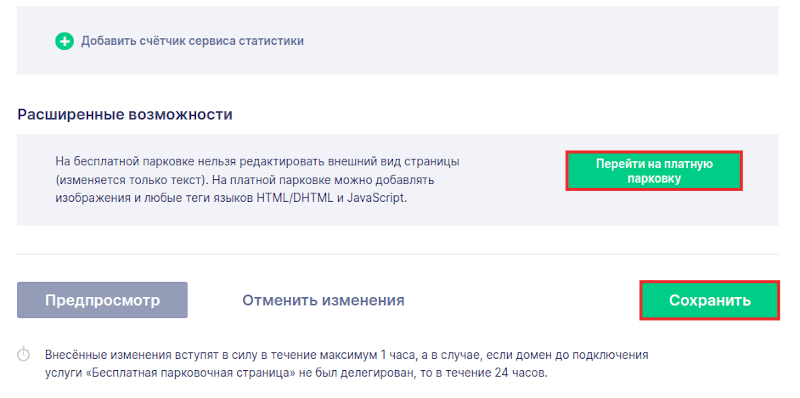
Чтобы перейти на платную парковку, в панели управления бесплатной парковки пролистайте страницу вниз, нажмите Перейти на платную парковку и сохраните изменения:
Как заказать парковочную страницу
Для доменов, которые обслуживаются не в Рег.ру, нельзя подключить бесплатную парковочную страницу. Вы можете заказать для таких доменов платную парковочную страницу. Чтобы парковочная страница отображалась на домене, вам также нужно заказать услугу «Поддержка DNS».
Чтобы заказать парковку для доменов, которые обслуживаются в Рег.ру:
Авторизуйтесь на сайте Рег.ру и перейдите в личный кабинет.
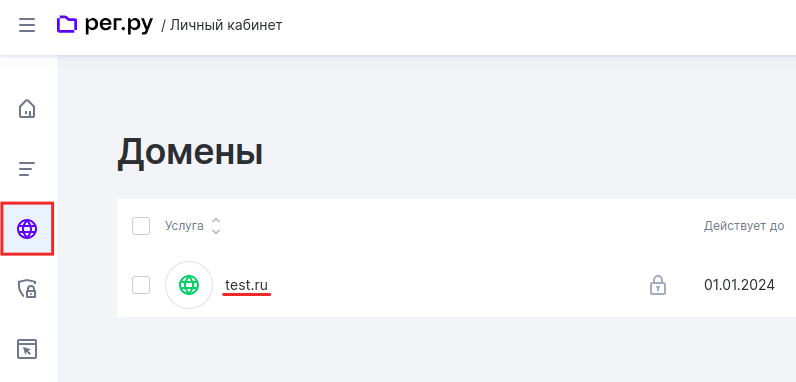
Перейдите в раздел Домены. Затем кликните по имени домена, для которого хотите подключить парковочную страницу:
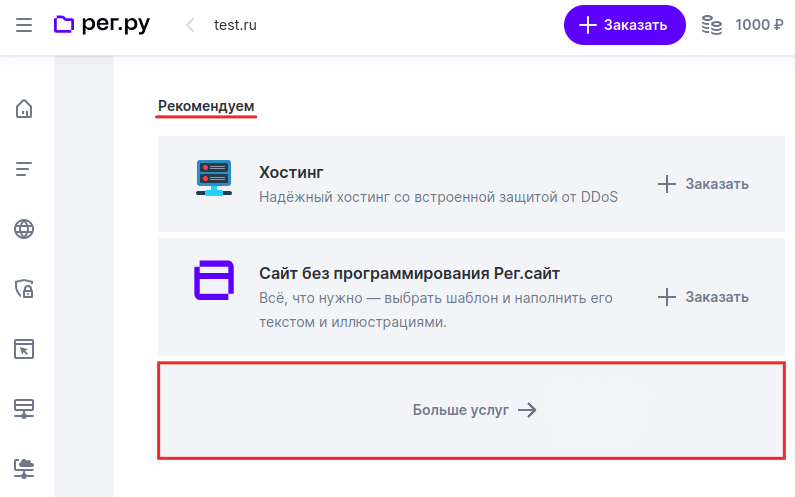
Пролистайте открывшуюся страницу вниз и в блоке «Рекомендуем» нажмите Больше услуг:
- Бесплатная парковочная страница
- Парковочная страница (платная)
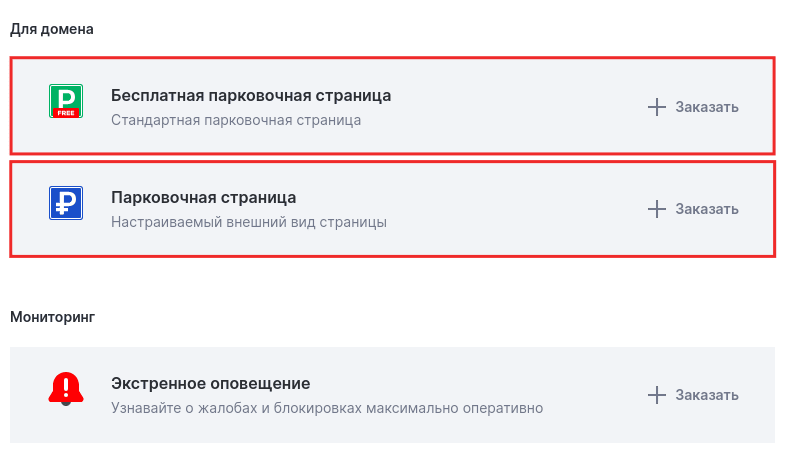
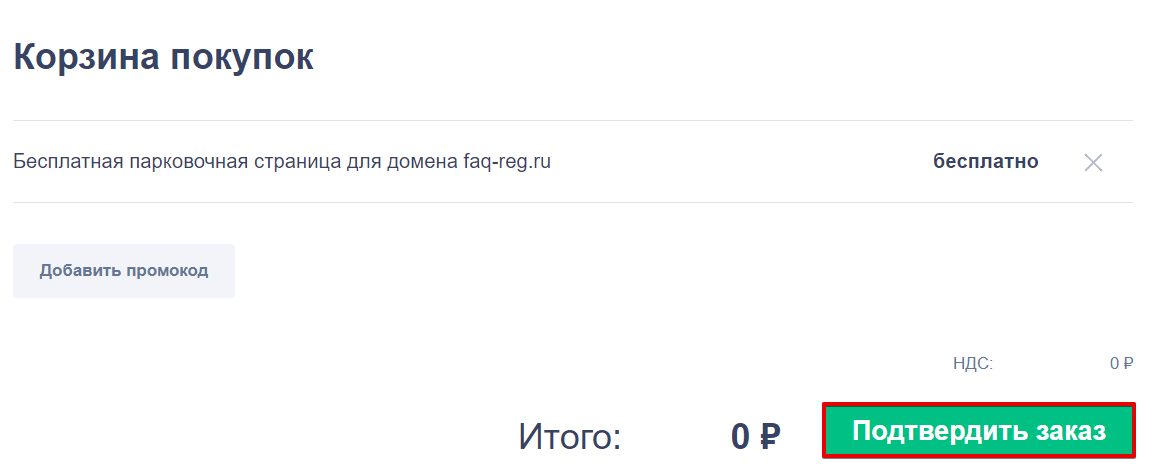
На открывшейся странице выберите период, на который хотите заказать услугу (до 10 лет), и нажмите кнопку Продолжить.
- бесплатной парковочной страницы
- платной парковочной страницы
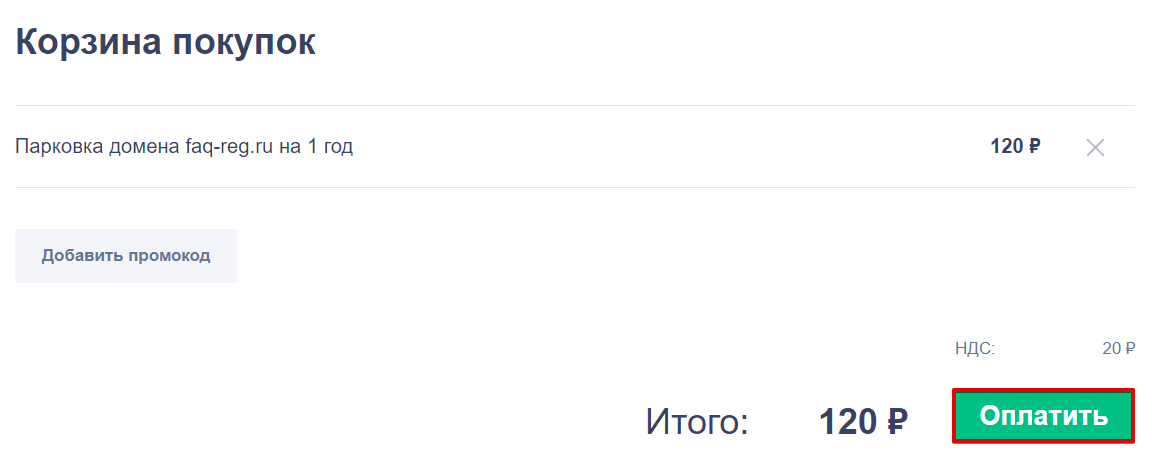
Готово! Парковочная страница станет доступна в течение 24 часов (если для домена указаны DNS-серверы ns1.reg.ru и ns2.reg.ru, в течение 2-4 часов после заказа), когда обновится кэш DNS-серверов интернет-провайдеров.
Как настроить DNS-серверы и зону для парковочной страницы
Если для домена, для которого заказывается парковочная страница, указаны DNS-серверы ns1.reg.ru и ns2.reg.ru, зона будет настроена автоматически. Если для домена были указаны другие DNS-серверы, чтобы подключить парковку:
Укажите для домена DNS-серверы ns1.reg.ru и ns2.reg.ru: Как настроить DNS-серверы для парковочной страницы?
На странице «DNS-серверы и управление зоной» нажмите Добавить запись: 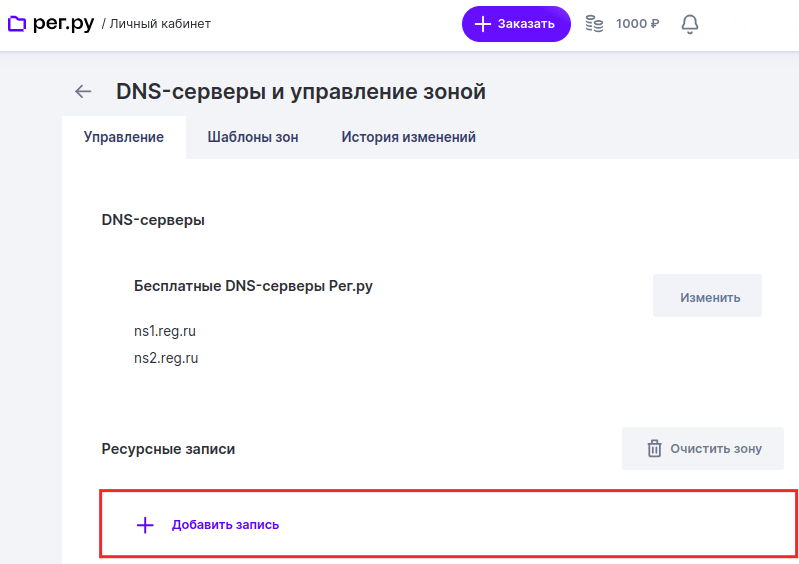 Затем выберите тип A: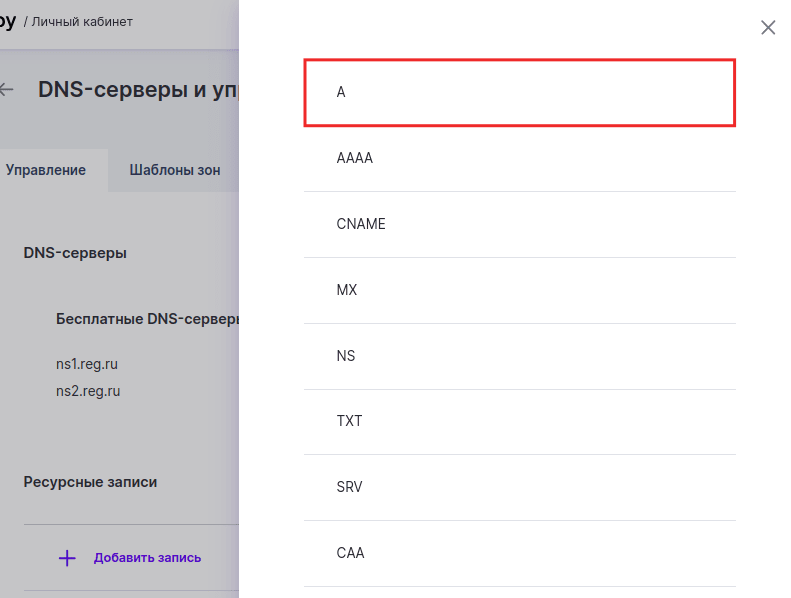
Во всплывающей шторке справа добавьте две А-записи:
@ 194.58.112.173 www 194.58.112.173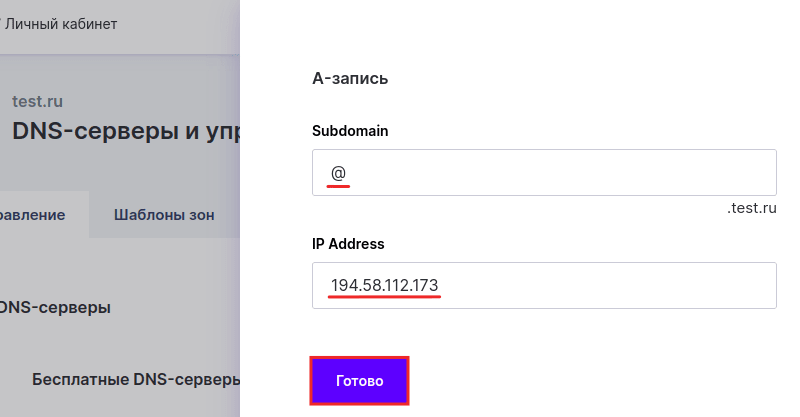
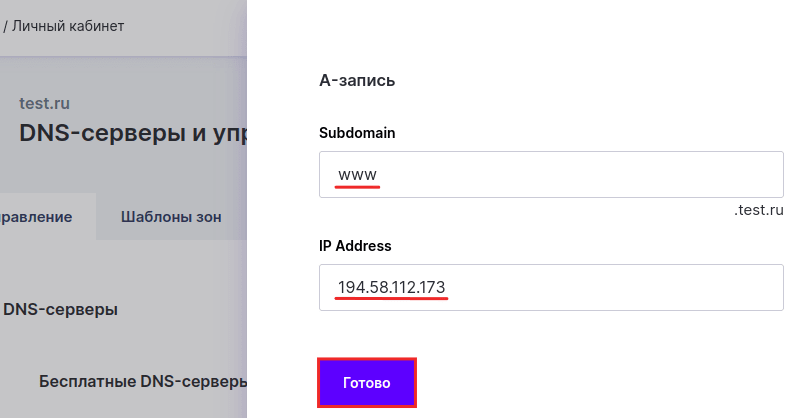
Готово! Дождитесь обновления DNS-серверов интернет-провайдеров, обычно это занимает около 24 часов. После этого парковочная страница станет отображаться в сети Интернет.
Как редактировать парковочную страницу
Авторизуйтесь на сайте Рег.ру и перейдите в раздел Домены и услуги. Затем перейдите в раздел Домены и кликните по строке с нужным доменом:
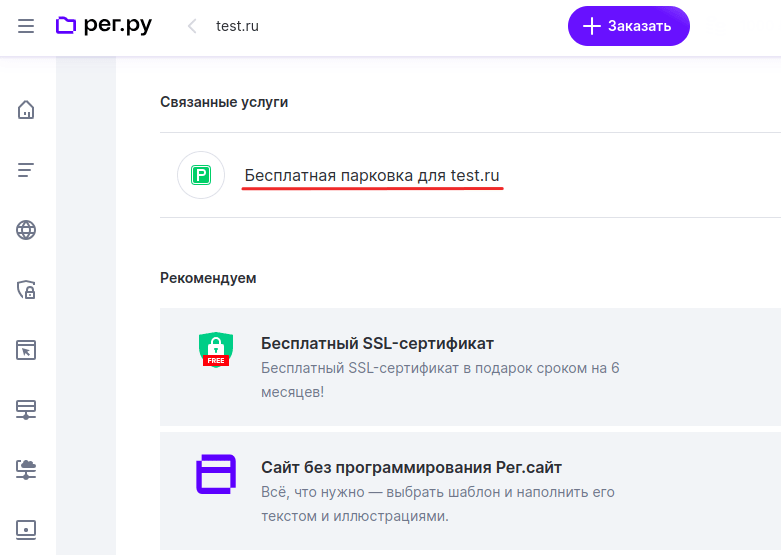
Пролистайте страницу до раздела Связанные услуги. Затем кликните по названию парковочной страницы, которую хотите изменить.
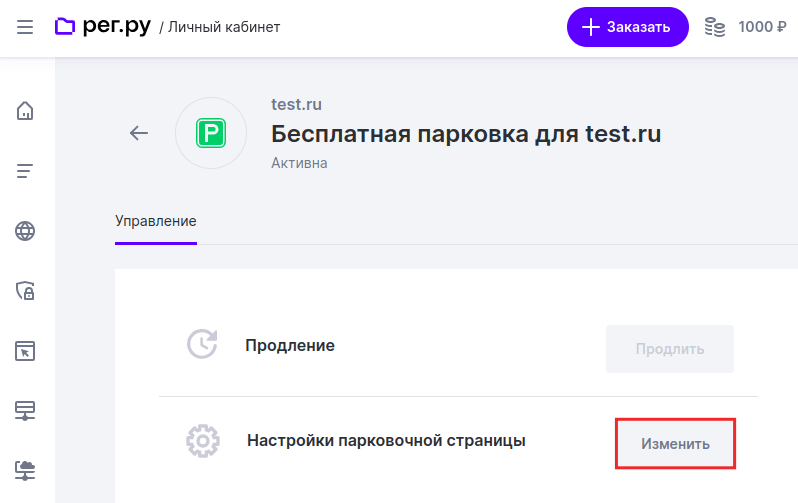
На открывшейся странице в блоке «Настройки парковочной страницы» нажмите Изменить:
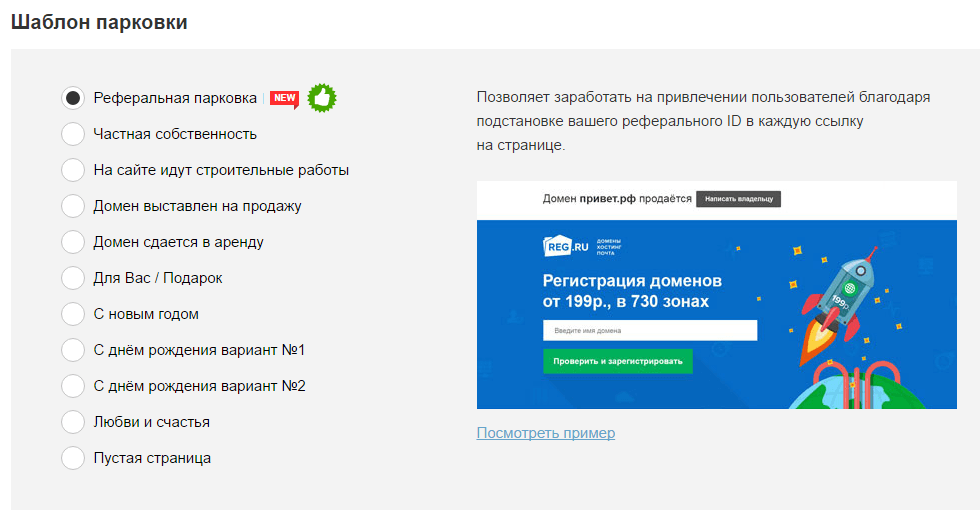
Выберите шаблон парковки: Шаблон «Реферальная парковка» позволяет зарабатывать на привлечении пользователей благодаря подстановке вашего реферального ID в каждую ссылку на парковочной странице: Справка по бонусной программе.
Как добавить текст на парковочную страницу
Выберите один из шаблонов в списке, внесите изменения и сохраните их, нажав кнопку внизу страницы.
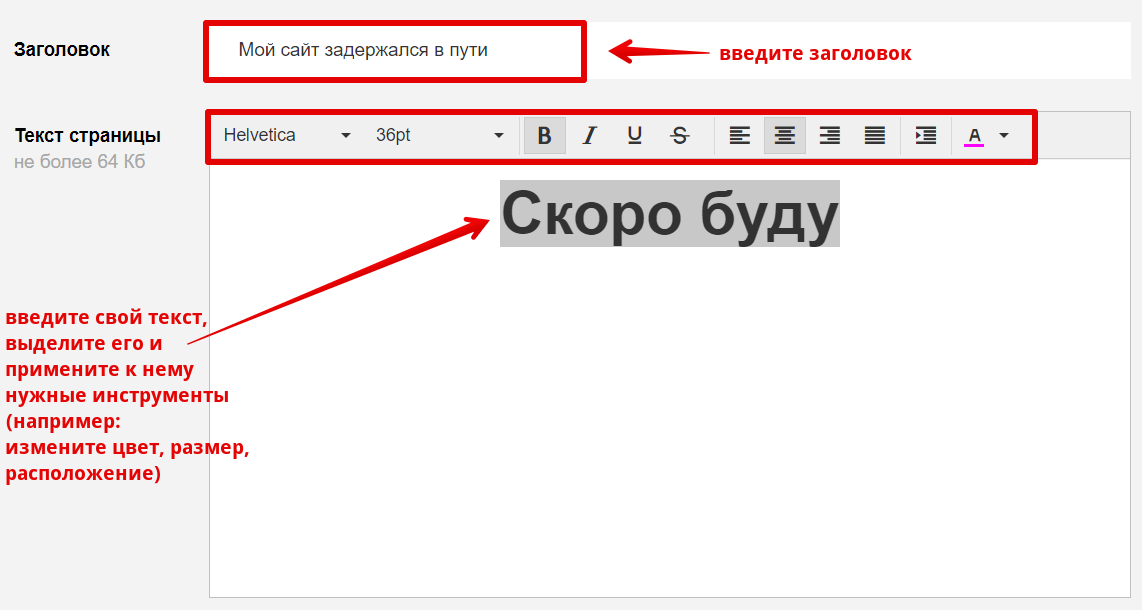
Обратите внимание! Шаблон «Реферальная парковка» не редактируется.
Как добавить изображение на платную парковочную страницу
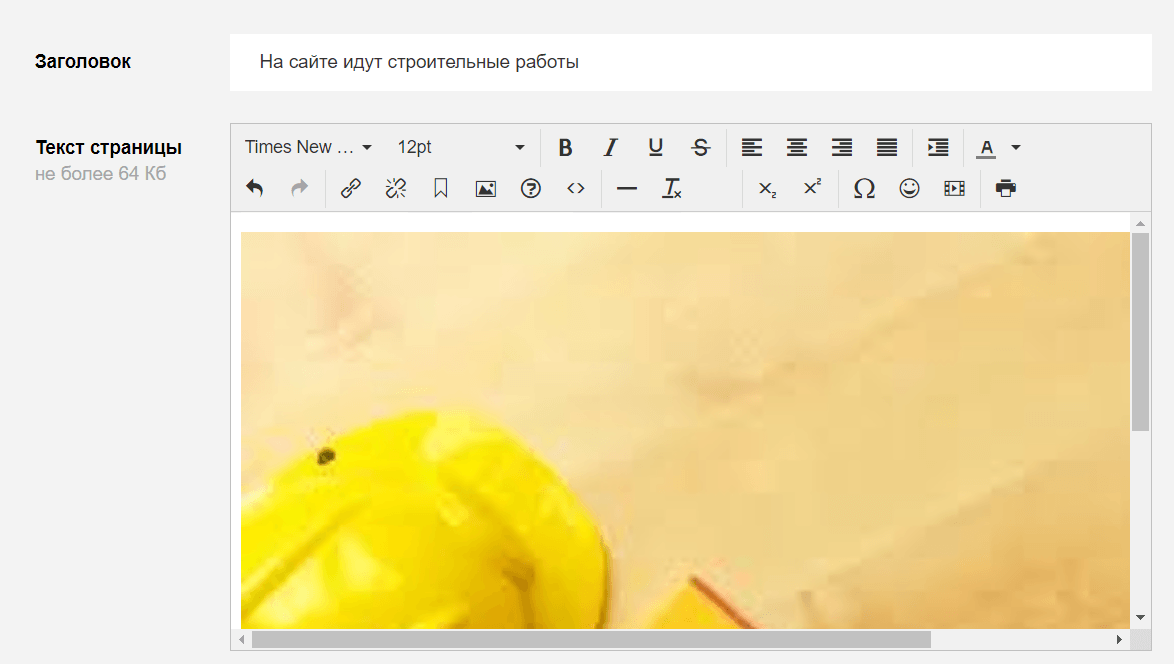
Выберите один из шаблонов в списке, в окне редактора нажмите иконку изображения:
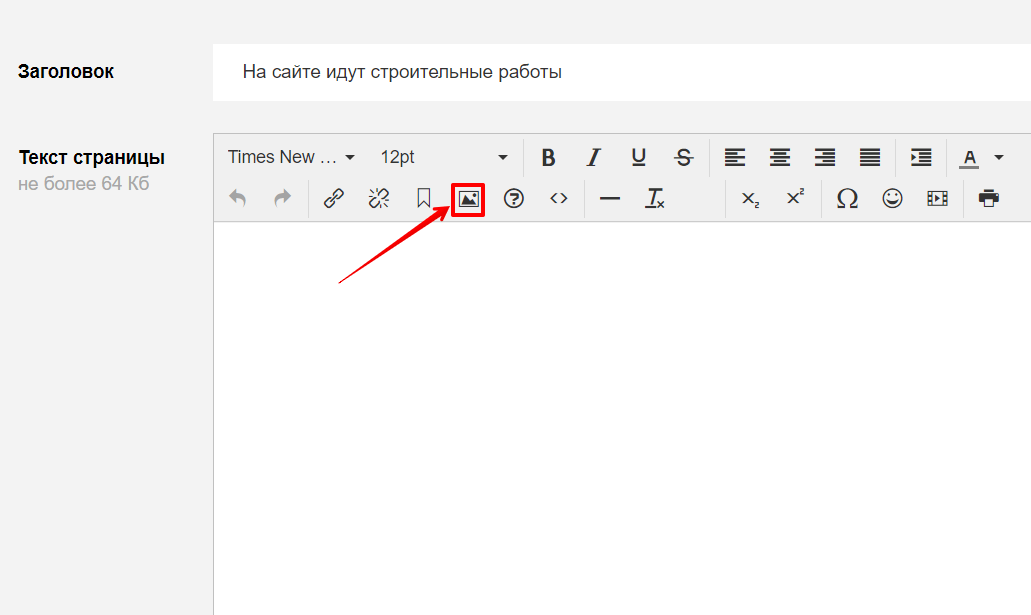
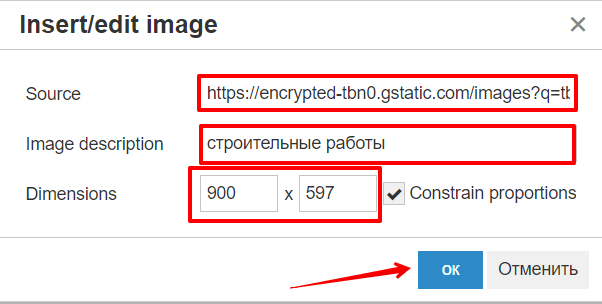
Укажите «Source» изображения — ссылку (URL) на нужное изображение в сети Интернет. Обратите внимание, что залить изображение с ПК нельзя. По желанию заполните поля «Image description»(описание изображения) и «Dimensions» (размеры изображения в пикселях) и нажмите ОК:
Изображение будет вставлено в шаблон страницы:
Как включить индексацию парковочной страницы
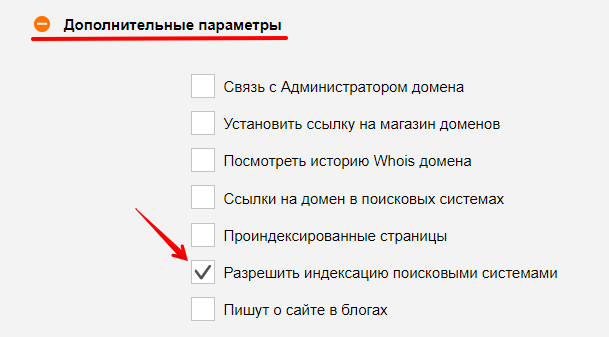
Чтобы включить индексацию парковочной страницы, кликните по раскрывающемуся списку Дополнительные параметры и поставьте галочку напротив пункта «Разрешить индексацию поисковыми системами»:
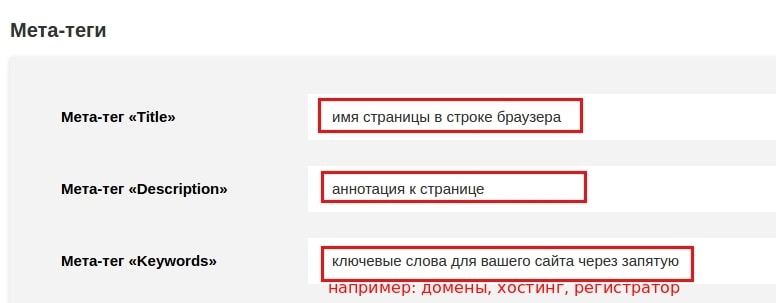
Вы также можете заполнить дополнительные поля (мета-теги): «Title», «Description», «Keywords»:
Что такое мета-теги
- мета-тег «Title» используется для заголовка страницы;
- мета-тег «Description» используется при создании краткого описания страницы, поисковыми системами для индексации, а также при создании аннотации в выдаче по запросу;
- мета-тег «Keywords» поисковые системы используют для того, чтобы определить релевантность ссылки. При формировании данного тега необходимо использовать только те слова, которые содержатся в самом документе. Использование тех слов, которых нет на странице, не рекомендуется.
Дождитесь, пока поисковые системы проиндексируют ваш сайт
Как правило, поисковые системы сами находят ваш сайт и начинают показывать его в поисковой выдаче. Для этого требуется некоторое время. Чтобы ускорить процесс индексации сайта, воспользуйтесь рекомендациями:
- Почему Яндекс не знает о моем сайте? Как сообщить Яндексу о моем сайте?
- Как добавить сайт в Google?
Чтобы посмотреть, как будет выглядеть ваша парковочная страница, нажмите Предпросмотр. Для внесения изменений нажмите Сохранить.
Что делать, если парковочная страница не работает
Вы заказали парковочную страницу для домена, настроили ее, но парковка не работает. Убедитесь, что были выполнены следующие действия:
- Для домена были прописаны DNS-серверы: ns1.reg.ru и ns2.reg.ru. Если DNS-серверы для домена отличаются, смените их по инструкции;
- С момента смены DNS-серверов прошло 24 часа. Если 24 часа не прошло, информация на DNS-серверах интернет-провайдеров не обновилась. Дождитесь, когда отмеренный срок истечет;
- Зона для домена настроена верно. Воспользуйтесь справкой Как настроить DNS-серверы и зону, чтобы автоматически настроить зону для использования парковочной страницы;
- Изменения, которые вы внесли во внешний вид парковочной страницы, были сохранены. О том, как редактируется парковочная страница, вы можете узнать в справке: Как редактировать парковочную страницу.
Как удалить парковочную страницу
Авторизуйтесь на сайте Рег.ру и перейдите в личный кабинет.
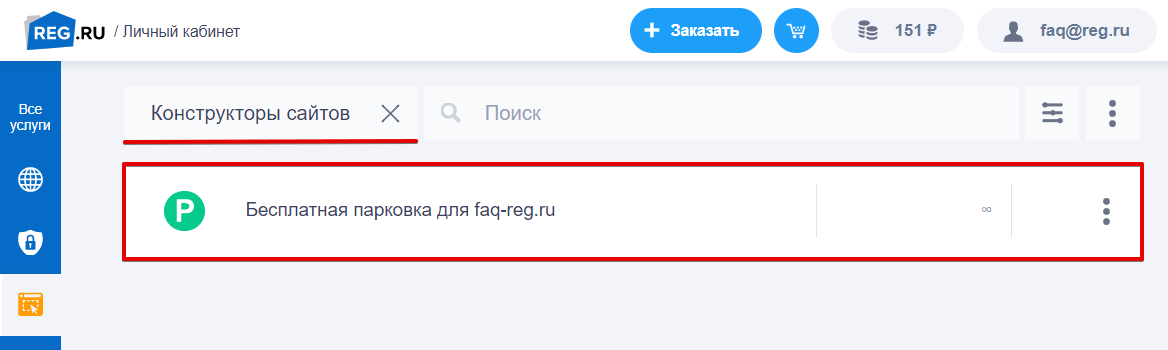
Кликните по названию парковочной страницы, которую хотите изменить (услуга находится в разделе «Конструкторы сайтов»):
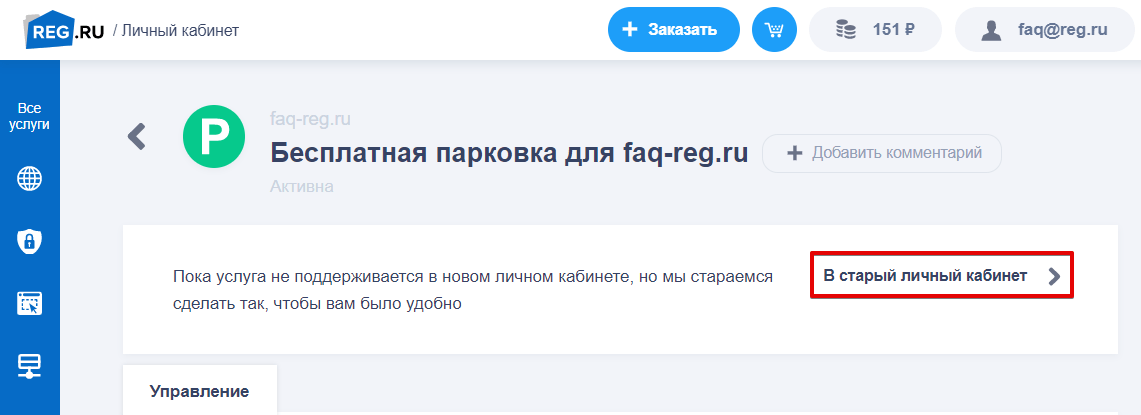
Нажмите В старый личный кабинет:
В блоке «Управление услугой» нажмите Удалить услугу.
Подтвердите удаление услуги.
Готово! Услуга будет удалена.
Страница парковки домена
Данная услуга размещает на домене один из тематических шаблонов Рег.ру и позволяет создать собственную уникальную страничку. Данный шаблон будет полезен тем, кто не планирует создание собственного полноценного сайта, или если сайт находится в разработке. Вы можете выбрать как бесплатную, так и платную парковочные страницы.
LINK: Подробнее о вариантах шаблонов и возможностях парковочных страниц
- 1 В меню «Мои домены» выбрать домен.
- 2 Нажать Бесплатная / Платная парковочная страница — ON
LINK: Заказать парковочную страницу
LINK: Подробнее о настройках подключения парковочной страницы
На сайте надпись: Сайт зарегистрирован в Рег.ру
Иногда при переходе на свой сайт вместо содержимого вы можете увидеть парковочную страницу следующего вида:
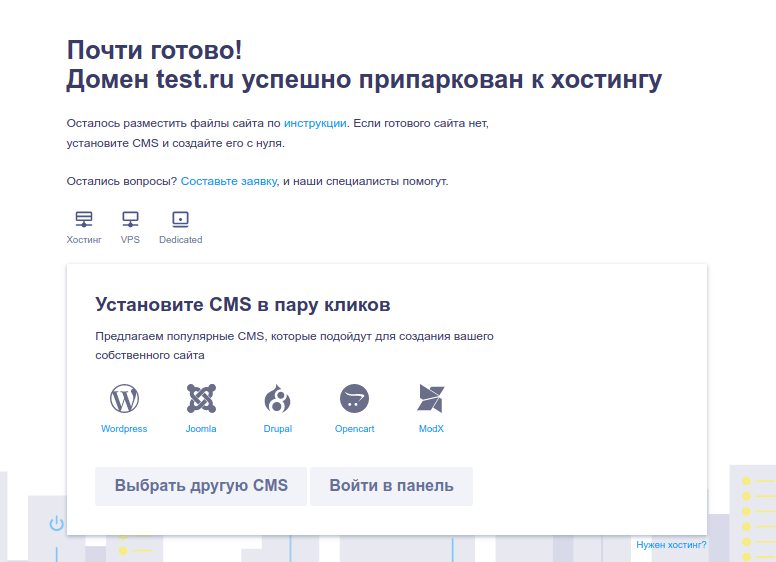
Парковочная страница даёт понять, что содержимое появится в ближайшее время: например, сайт находится в разработке. Её можно использовать, если вы зарегистрировали домен заранее, но контент пока не готов.
Также вы можете увидеть её при переходе на сайт, если домен привязан к хостингу Рег.ру, но в корневую папку не загружены файлы. Также она может быть подключена к домену, заказанному или перенесенному в Рег.ру.
Что сделать, чтобы вместо парковочной страницы отображался сайт:
- Привяжите домен к хостингу или серверу:
- Как привязать домен к хостингу,
- Как привязать домен к VPS,
- Как настроить DNS для работы с выделенными серверами.
- Загрузите файлы сайта или установите CMS.
У вас ещё нет сайта?
Чтобы определиться с инструментом, читайте инструкцию На чем создать сайт.
Если сайт загружен, но по-прежнему открывается парковочная страница, удалите парковочный файл из корневой папки.
Помогла ли вам статья?
Спасибо за оценку. Рады помочь ��
Как привязать домен к хостингу
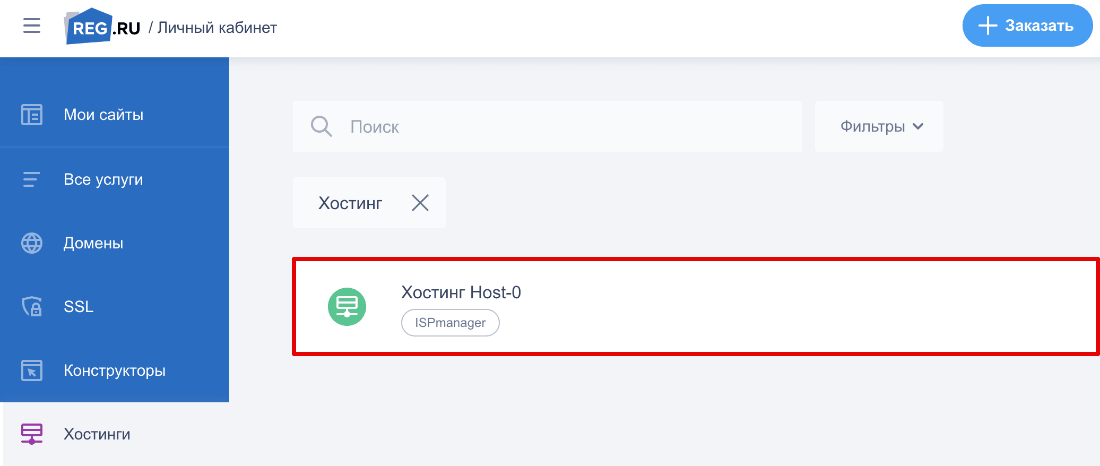
Выберите услугу хостинга, к которой хотите привязать домен:
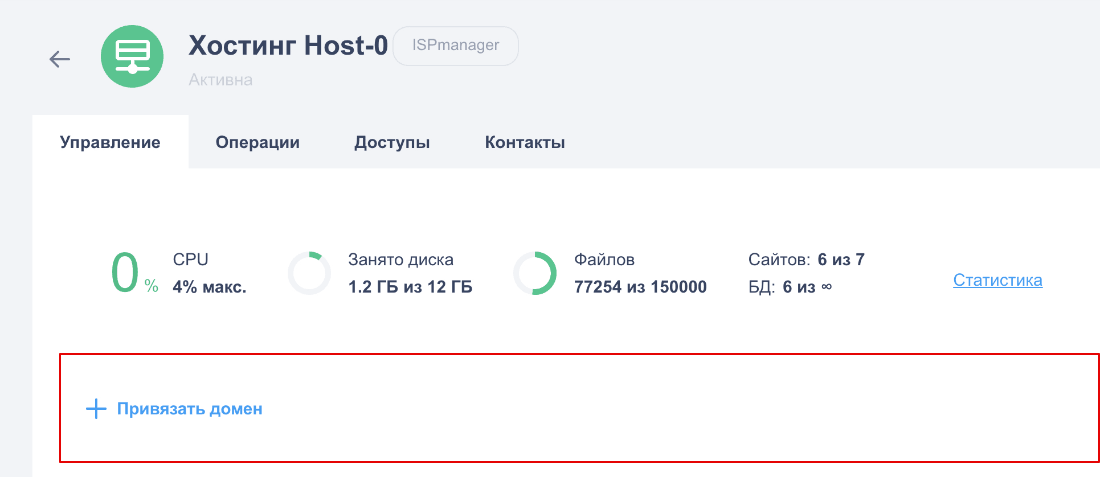
Нажмите Привязать домен: Как подключить домен к сайту
Нельзя подключить домен?
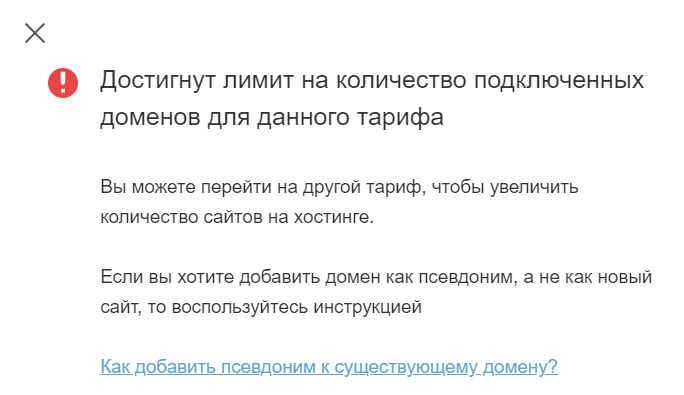
Если вы видите уведомление о достигнутых лимитах, добавьте домен как псевдоним или повысьте тарифный план хостинга. Затем повторите действия.

В шторке справа находятся две вкладки «На аккаунте» и «Другие домены»:
В зависимости от того, какой домен вы хотите привязать, настройка хостинга для сайта будет отличаться:
Домены на аккаунте
Выберите доступный домен из списка:
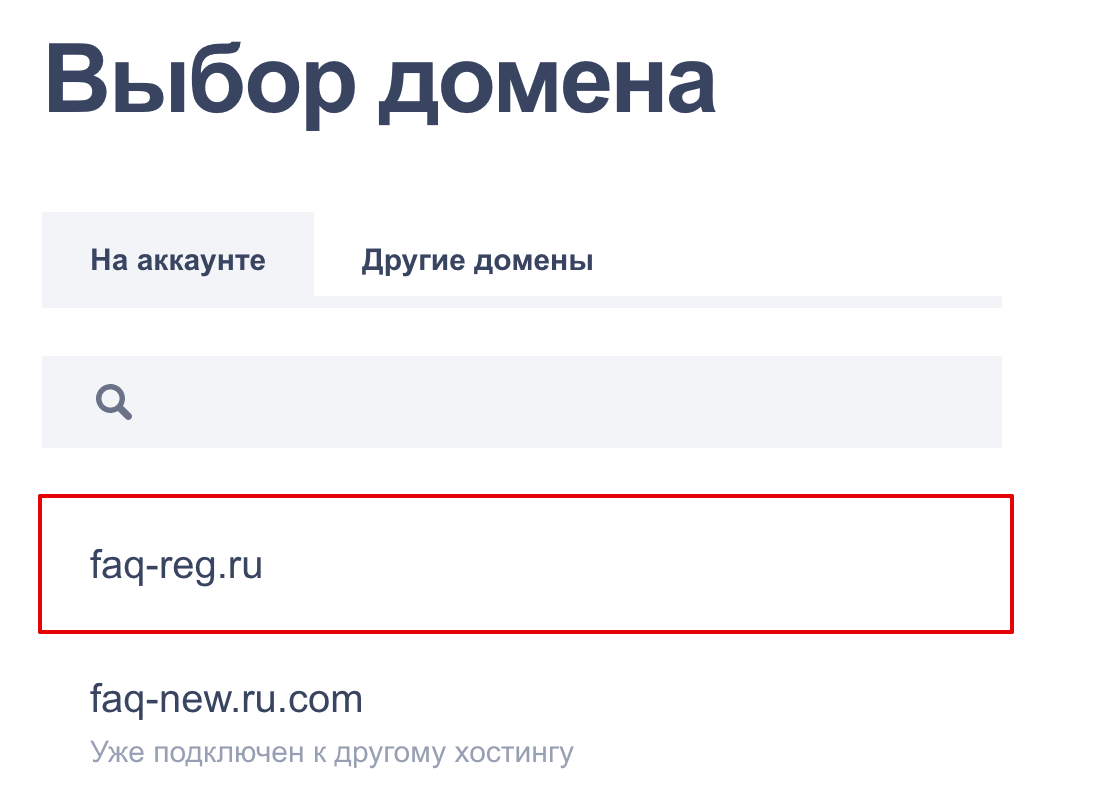
В списке отображаются и недоступные домены. Под ними будет написано «Уже подключен к другому хостингу».
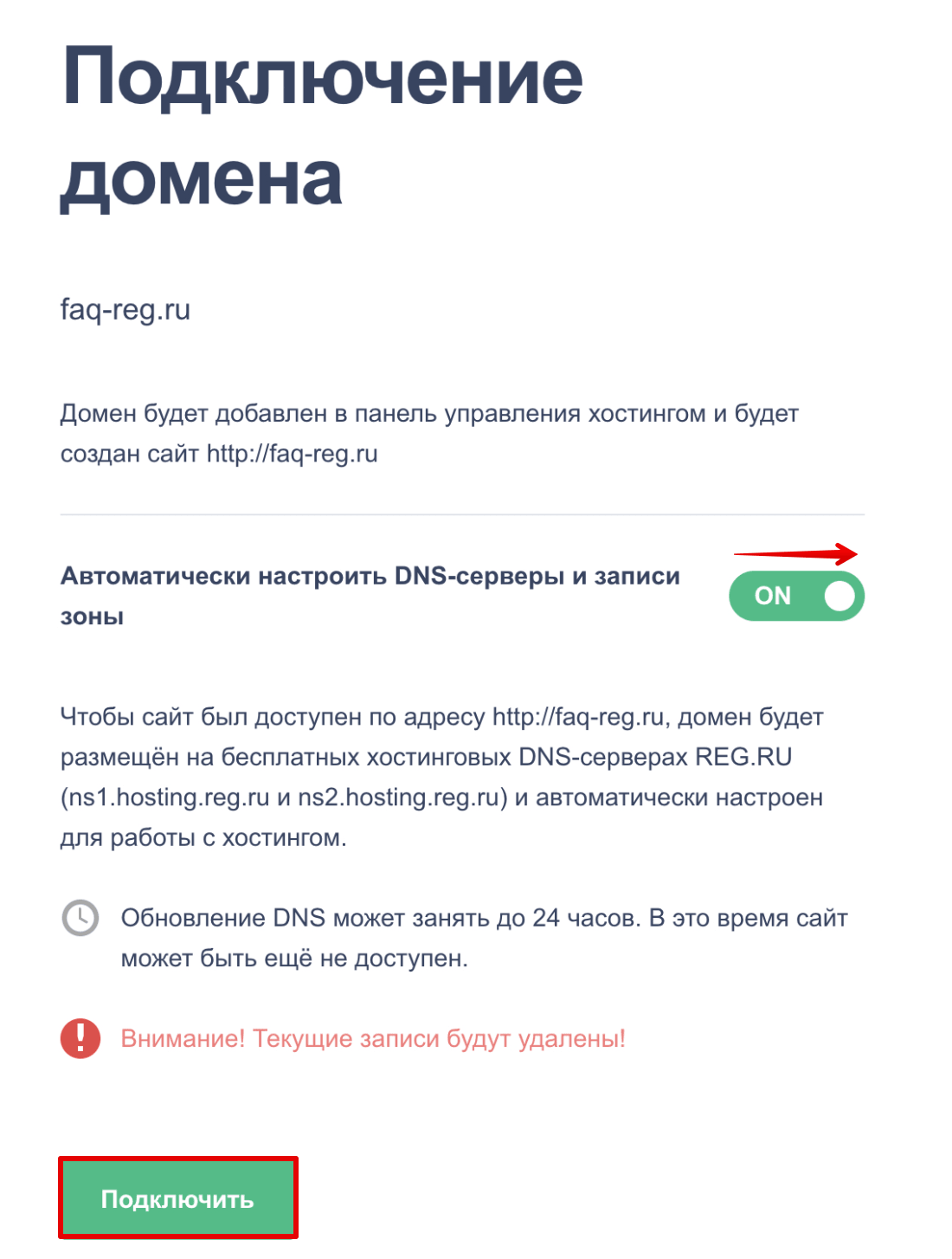
Чтобы домен был привязан автоматически, переведите слайдер «Автоматически настроить DNS-серверы и записи зоны» в положение ON. Затем нажмите Подключить: Как прикрепить домен к сайту
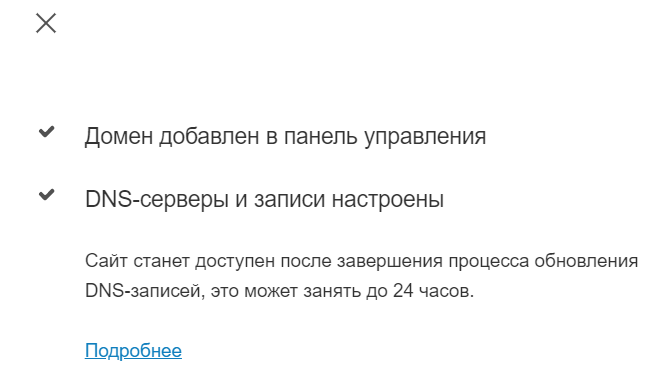
После подключения появится сообщение: Как прикрепить сайт к домену
Готово, обновите страницу и привязанный домен будет отображаться в блоке «Подключённые домены». После этого вы можете приступить к размещению сайта на хостинге.
Другие домены
Введите домен, который хотите привязать к хостингу, и нажмите Продолжить :
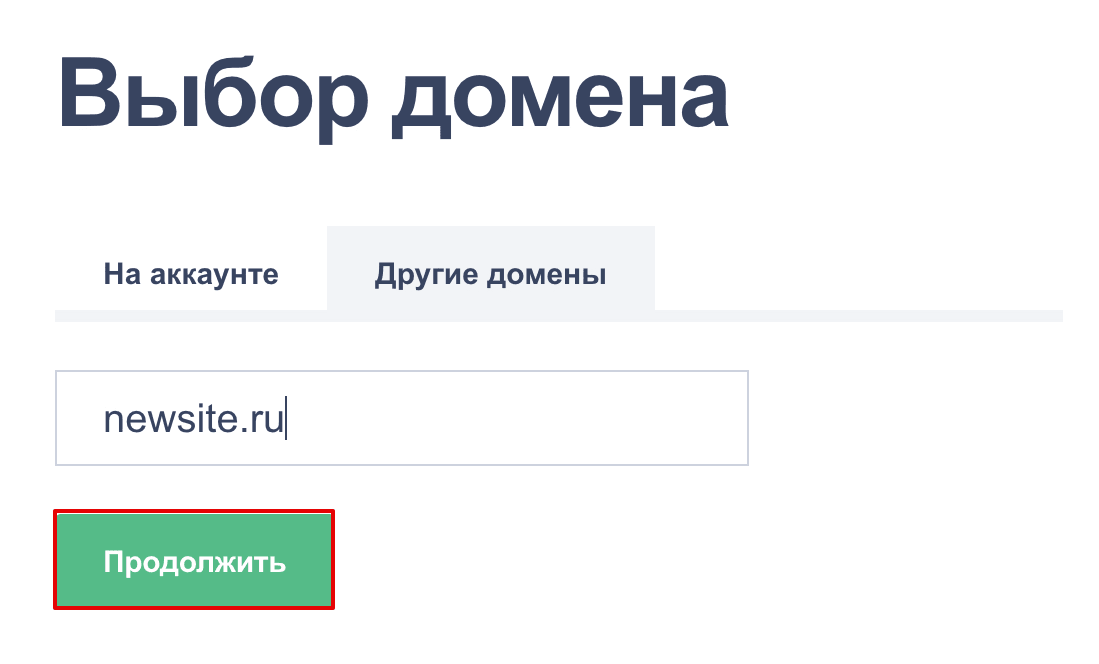
Как сайт привязать к домену
Вы можете привязывать к хостингу Рег.ру домены, которые зарегистрированы не в Рег.ру. В этом случае не сработает автоматическая настройка DNS-серверов и записей зоны. Чтобы доменное имя к сайту было привязано корректно, настройте их на стороне DNS-провайдера.
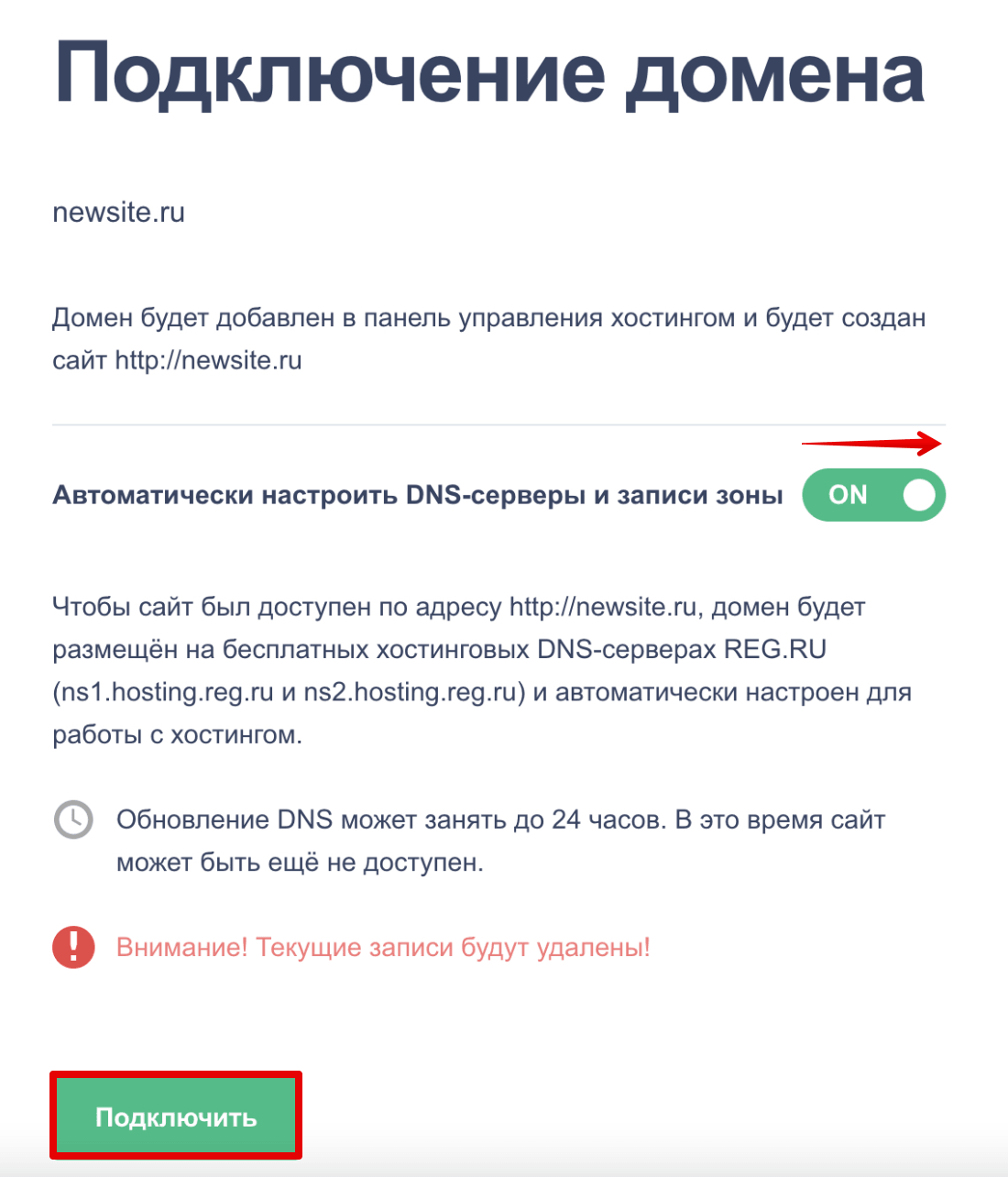
Нажмите Подключить: Как привязать домен к сайту
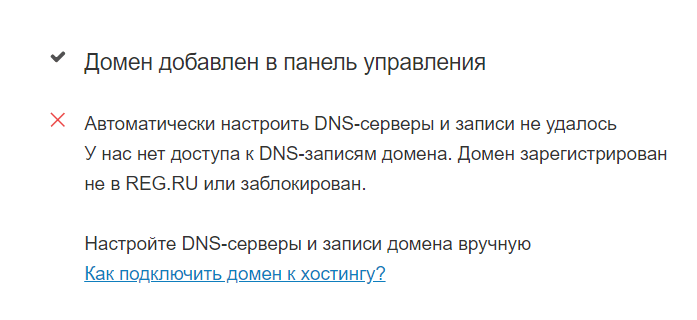
После подключения во всплывающем блоке появится уведомление:
DNS-серверы обновятся в течение 24 часов.
Ручная привязка домена к хостингу
Если автоматическая привязка не сработала, подключите домен к хостингу вручную. Выполните два этапа привязки:
- Укажите для домена хостинговые DNS;
- Добавьте домен в панель управления веб-хостингом.
Если домен зарегистрирован в Рег.ру, а хостинг заказан в другой компании, укажите в личном кабинете DNS-серверы вашего хостера. Дальнейшие действия производятся на стороне хостинг-провайдера.
Если домен зарегистрирован НЕ в Рег.ру, а хостинг заказан у нас, укажите хостинговые DNS Рег.ру (ns1.hosting.reg.ru и ns2.hosting.reg.ru) на сайте той компании, в которой обслуживается ваш домен. Остальные действия (этап 2) выполняются в панели управления хостингом.
1 этап: укажите для домена хостинговые DNS
Авторизуйтесь на сайте Рег.ру и перейдите к списку доменов. Кликните по нужному домену. Пролистайте открывшуюся страницу до блока «DNS-серверы и управление зоной» и нажмите Изменить. Затем нажмите значок «Карандаш». Выберите во всплывающей шторке ns1.hosting.reg.ru, ns2.hosting.reg.ru, подтвердите действие:
Готово, после этого вы можете переходить ко второму этапу.
Как привязать домен к хостингу, не меняя DNS-серверы
Чтобы привязать домен к хостингу, не меняя DNS-серверы, нужно добавить/изменить две А-записи с IP-адресом для домена на текущих DNS-серверах.
1 шаг: узнать IP-адрес сайта
Узнать эту информацию вы можете по инструкции: IP-адрес сайта.
2 шаг: прописать для домена А-запись, содержащую IP-адрес
В зависимости от того какие DNS-серверы указаны для вашего домена (Как узнать, какие DNS-серверы прописаны для домена), А-запись добавляется по-разному. Если для домена указаны:
ns1.reg.ru и ns2.reg.ru
Авторизуйтесь в личном кабинете Рег.ру. Затем кликните по имени нужного домена:
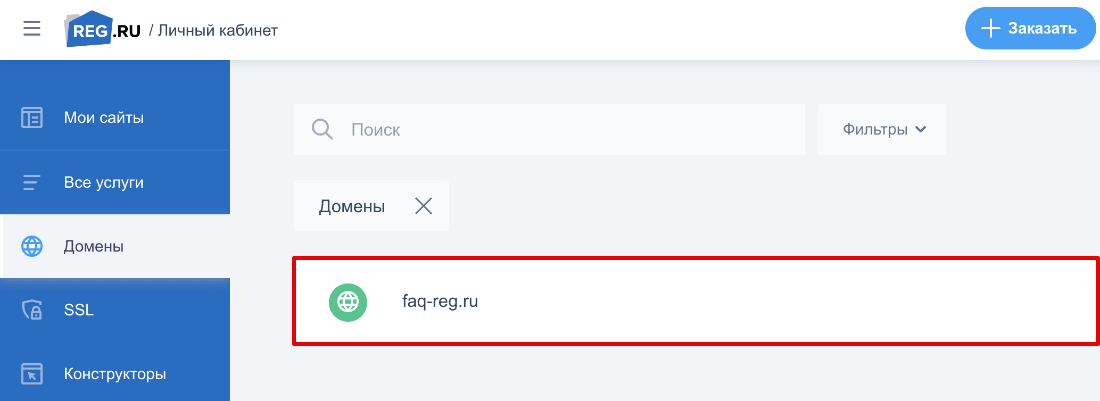
Во вкладке «Управление» кликните по пункту «DNS-серверы и зона» или нажмите кнопку Изменить:
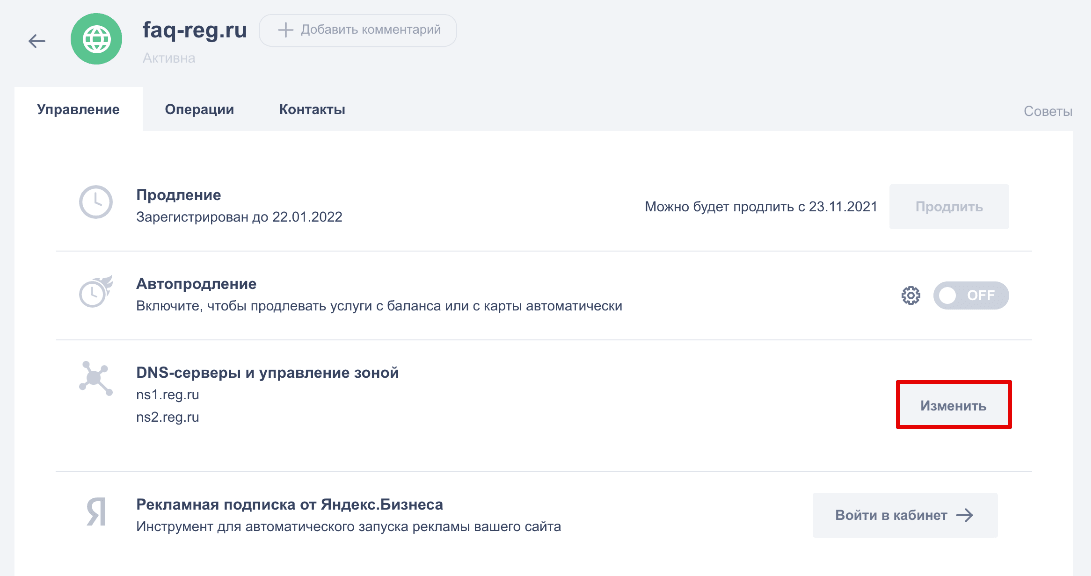
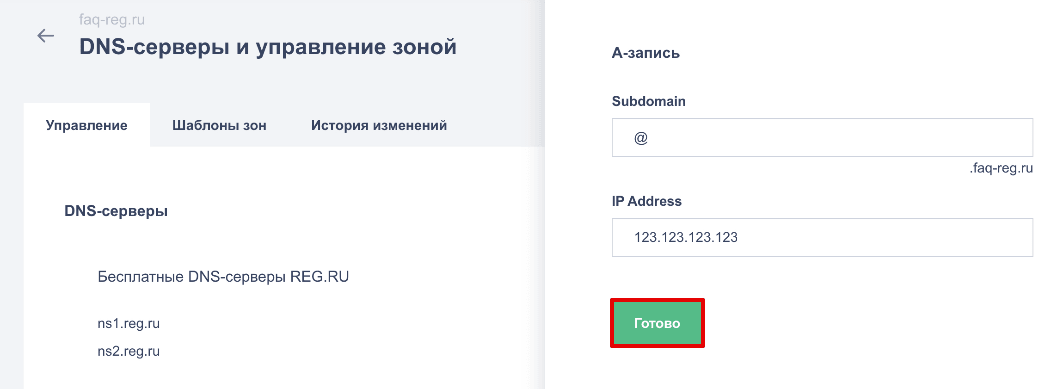
На открывшейся странице нажмите Добавить запись, во всплывающей шторке выберите «А».
- В поле «Subdomain» введите @,
- В поле «IP Address» введите IP-адрес, полученный в 1 шаге инструкции.
Заполните поля и нажмите Готово:
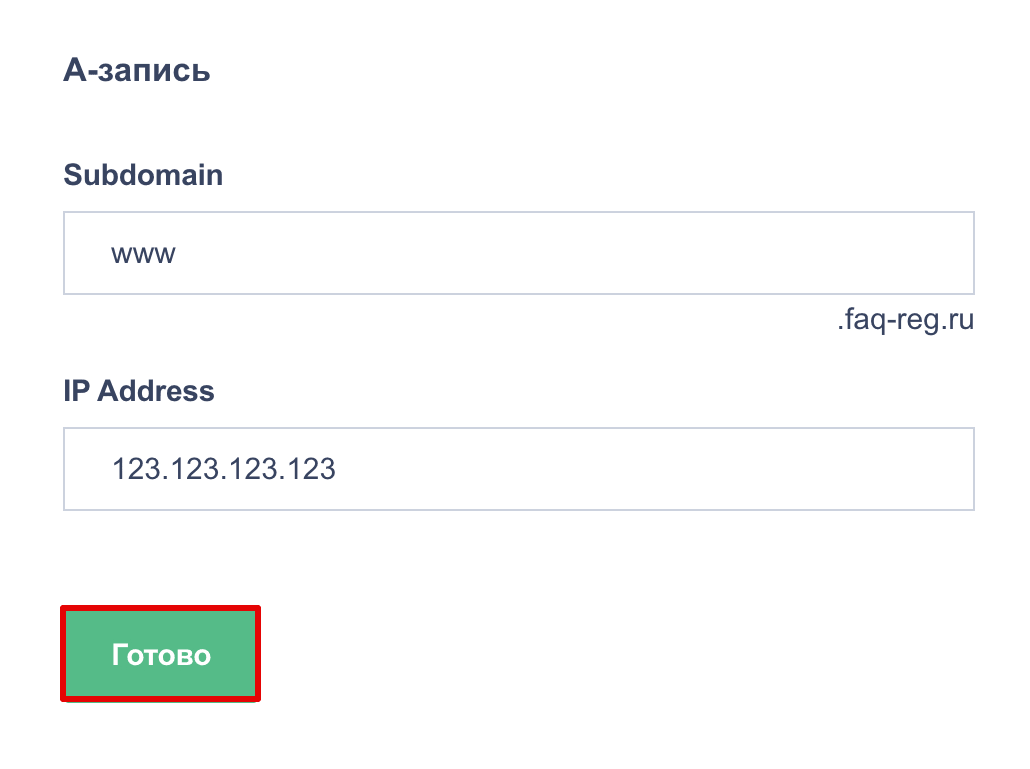
Снова нажмите Добавить запись, во всплывающей шторке выберите «А».
- В поле «Subdomain» введите www
- В поле «IP Address» введите IP-адрес, полученный в 1 шаге инструкции.
Заполните поля и нажмите Готово:
ns1.hosting.reg.ru и ns2.hosting.reg.ru
Если для домена прописаны хостинговые DNS-серверы ns1.hosting.reg.ru и ns2.hosting.reg.ru, ничего прописывать не нужно все настройки уже произведены в панели управления хостингом. Вы можете перейти к размещению сайта по инструкции Как разместить сайт на хостинге?
другие DNS-серверы
Если для домена прописаны другие DNS-серверы, обратитесь к вашему DNS-провайдеру с вопросом изменения A-записи для домена.
Для работы почты Рег.ру необходимо также изменить (или добавить, если записей нет) ресурсные записи MX и TXT: Настройка почты на хостинге.
2 этап: добавьте домен в панель управления хостингом
Сколько доменов я могу добавить на хостинг?
Количество доменов, которое можно добавить в хостинг-панели управления, зависит от тарифного плана вашей услуги хостинга:
| Тарифный план | Сколько доменов можно добавить? |
| Host-Lite, Win-Lite | 15 |
| Host-0, Win-0 | 7 |
| cPanel-M, Plesk-M, Win-1, Win-M | 10 |
| Host-1, Win-VIP-1 | 15 |
| Host-2, cPanel-L, Plesk-L, Win-2, Win-L | 20 |
| Host-3, VIP-1, cPanel-XL, Plesk-XL, Win-3, Win-XL, Win-VIP-2 | 30 |
| Host-Pro, Win-Pro | 30 |
| Host-A, cPanel-S, Plesk-S, VIP-0, Win-A, Win-S, Win-VIP-0 | 1 |
| Host-B, Win-B | 1 |
| VIP-2, Win-VIP-3 | 50 |
| VIP-3 | 70 |
| VIP-4 | Не ограничено |
Откройте панель управления и следуйте соответствующей инструкции ниже:
ispmanager
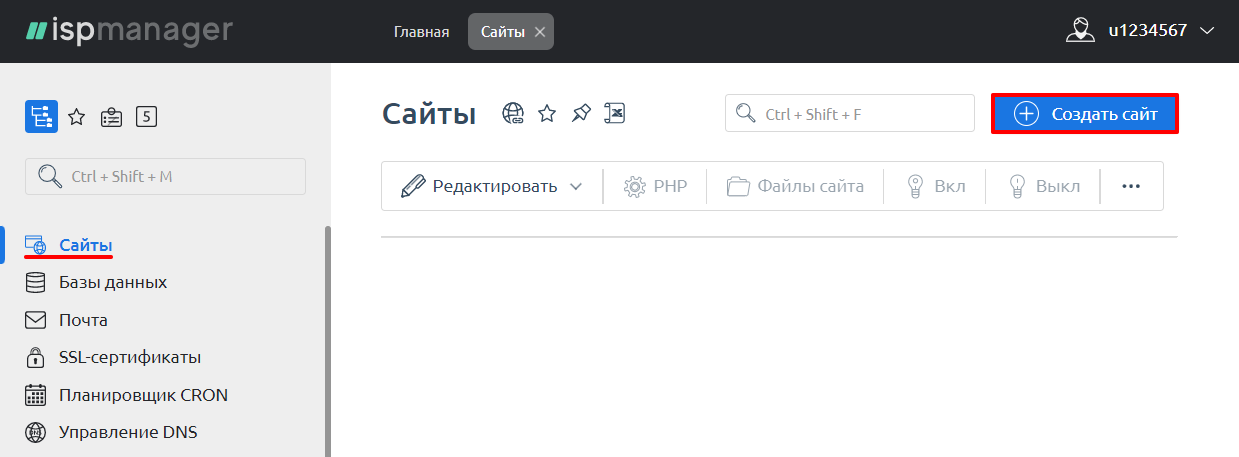
Перейдите в раздел «Сайты» и нажмите Создать сайт:
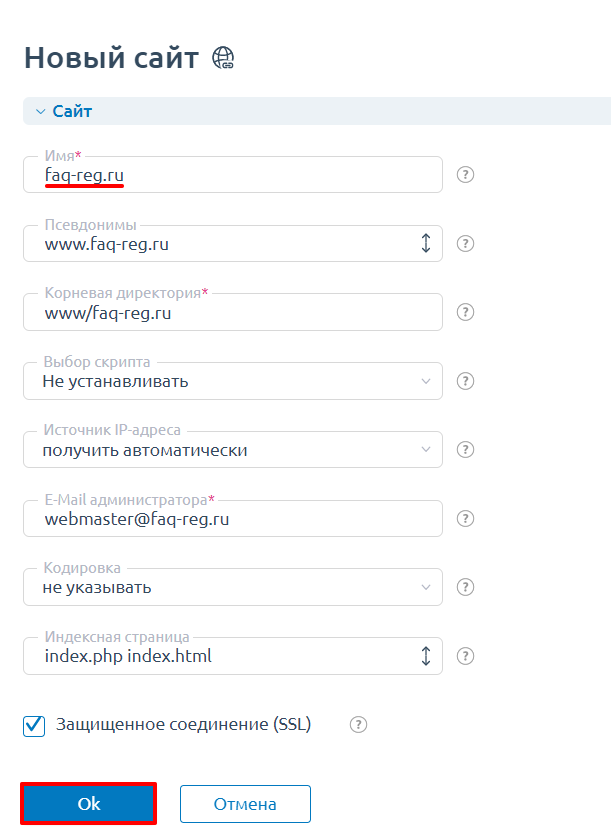
Укажите ваш домен. Остальные поля будут заполнены автоматически, при необходимости укажите дополнительные настройки. Чтобы завершить операцию, нажмите Ок: Если вы добавляете в панели управления домен .РФ, корневая директория будет конвертирована в формат punycode (xn--) автоматически.
Обратите внимание: если вид вашей панели управления отличается от представленного в статье, в разделе «Основная информация» переключите тему с paper_lantern на jupiter.
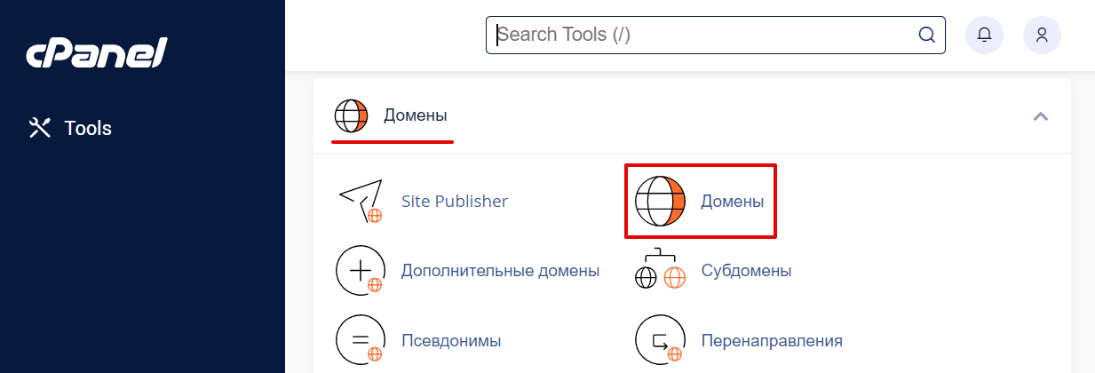
В разделе «Домены» выберите пункт Домены:
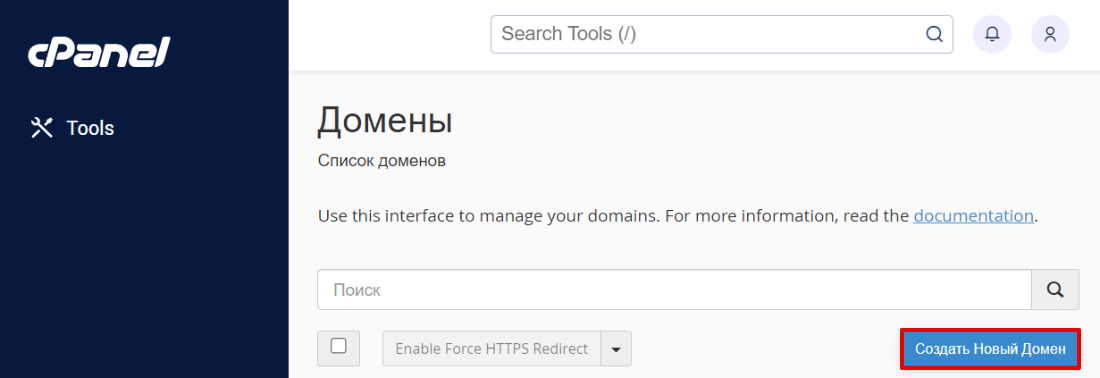
Нажмите на кнопку Создать Новый Домен:
В блоке «Создать новый домен» заполните необходимые поля и нажмите Отправить: 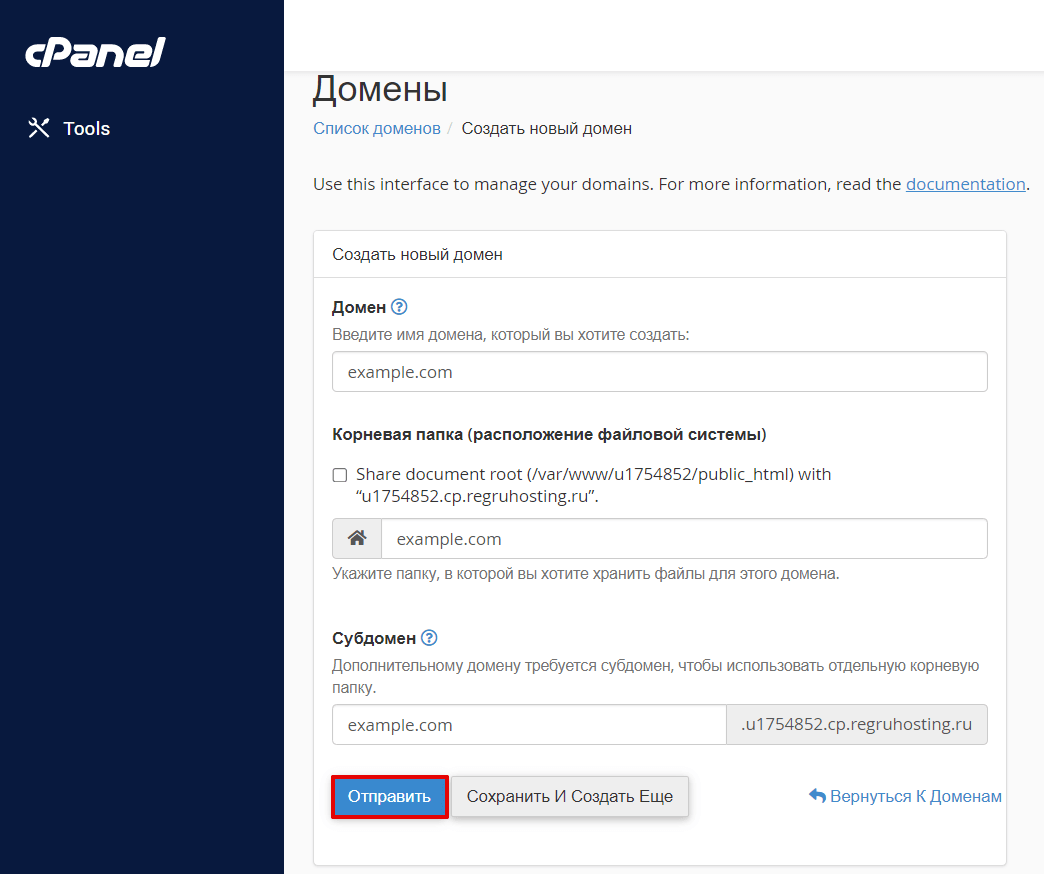 Кириллические домены необходимо добавлять в формате Punycode: Как перевести домен в Punycode. Пример добавления домена тест.рф: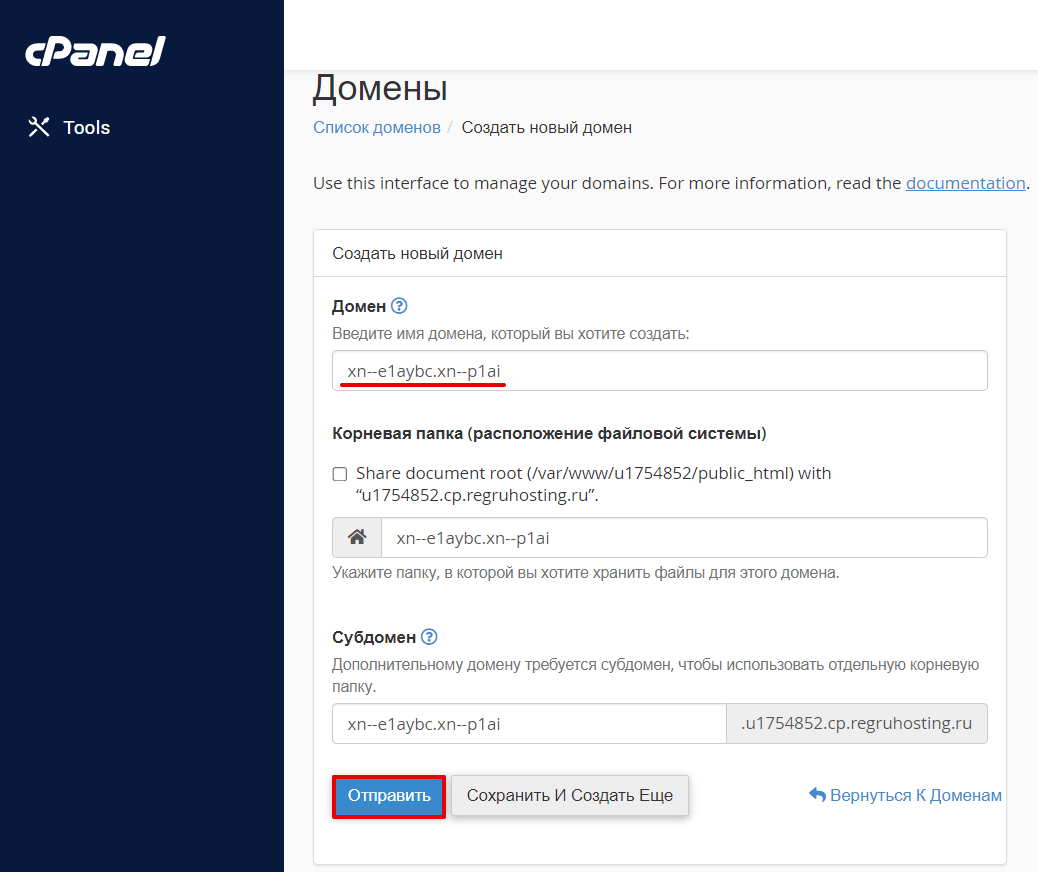
Обратите внимание: Если внешний вид вашей панели управления отличается от представленного в инструкции, перейдите в раздел «Сайты и домены» и в правом верхнем углу измените вид на «Активный».
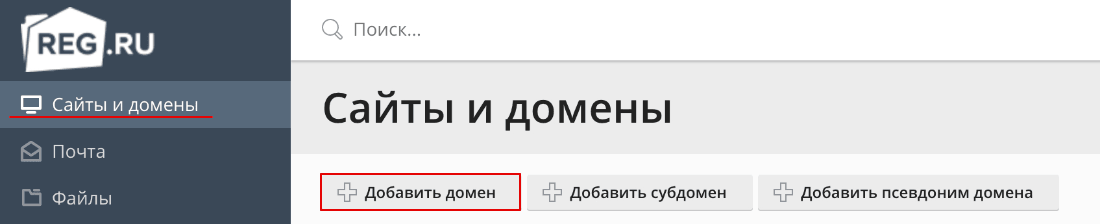
В разделе «Сайты и домены» нажмите Добавить домен: Если кнопка «Добавить домен» отсутствует, значит у вас добавлено максимальное количество доменов. Для добавления доменов повысьте тариф хостинга.
На открывшейся странице введите имя домена и поставите галочки напротив «Активировать службу DNS» и «Активировать почтовую службу»: 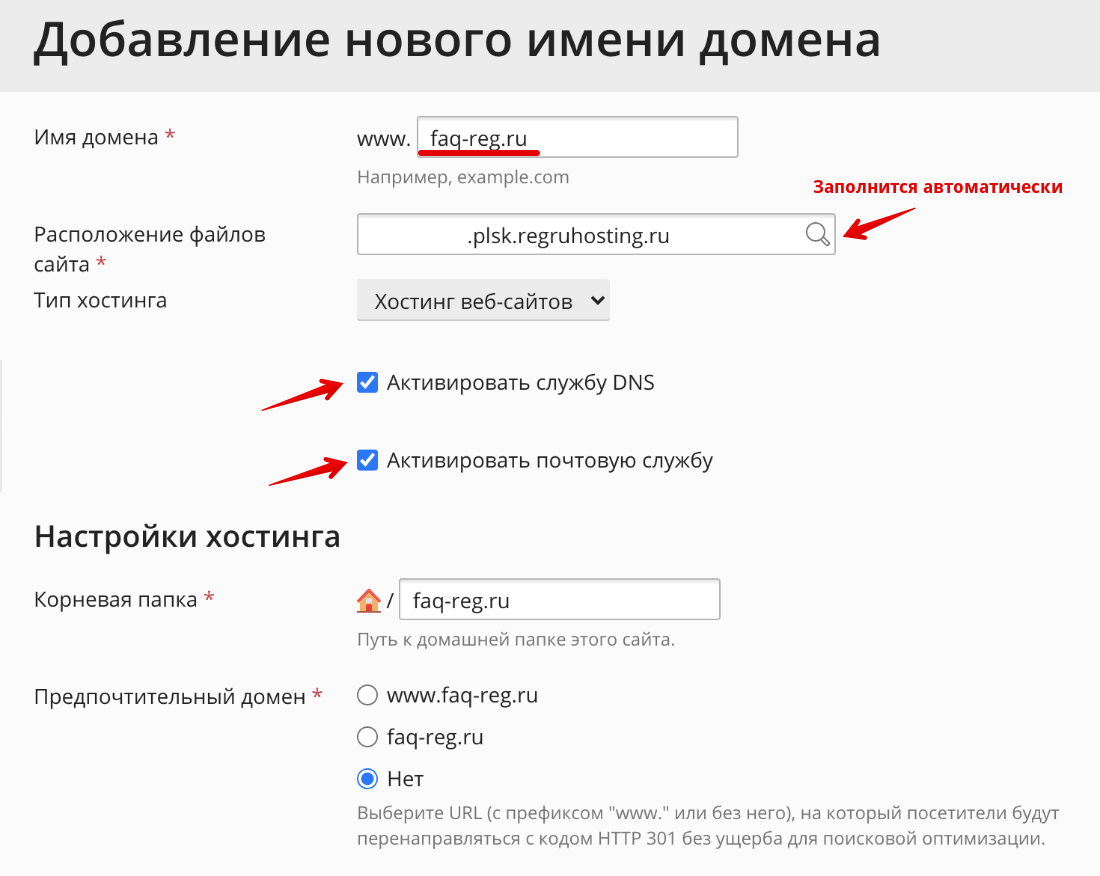 Если вы добавляете кириллический домен .РФ, введите его в поле «Имя домена». В поле «Корневая директория» укажите корневую папку сайта в виде «httpdocs/name». Обратите внимание: корневая папка сайта должна быть прописана латиницей:
 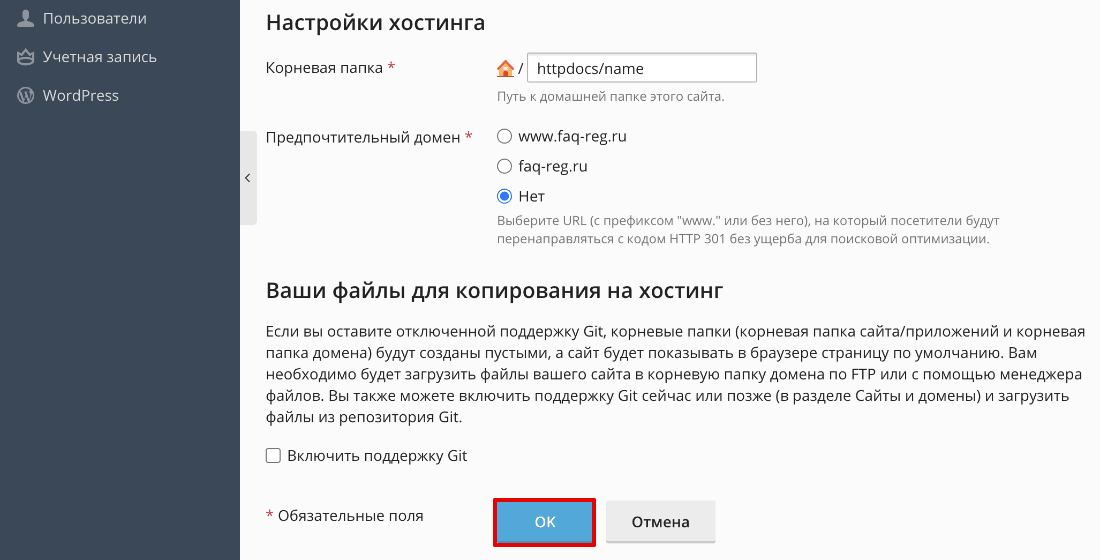 Нажмите OK.
Обратите внимание
Обновление DNS-серверов занимает до 24 часов! После этого домен станет доступен в сети Интернет. Подробнее о том, почему сайты начинают работать не сразу, читайте в статье.
Как добавить второй домен или поддомен на хостинг?
Добавление второго, третьего и т.д. доменов или поддомена на хостинг происходит так же, как и первого домена. Подробная инструкция выше.
Разместить несколько сайтов на одном хостинге можно на всех тарифных планах, в том числе и на бесплатном хостинге для сайтов html, кроме: Host-A, Host-B, cPanel-S, Plesk-S, Win-S, VIP-0 и Win-VIP-0 (для одного сайта). Если у вас заказан один из этих тарифных планов, просто повысьте его. Тогда количество доступных доменов в панели управления хостингом увеличится: Как повысить тарифный план хостинга?
Как проверить, правильно ли привязан домен к хостингу
Выясните, какие DNS-серверы прописаны для домена. Для этого перейдите в сервис Whois, введите имя вашего домена и нажмите Проверить: 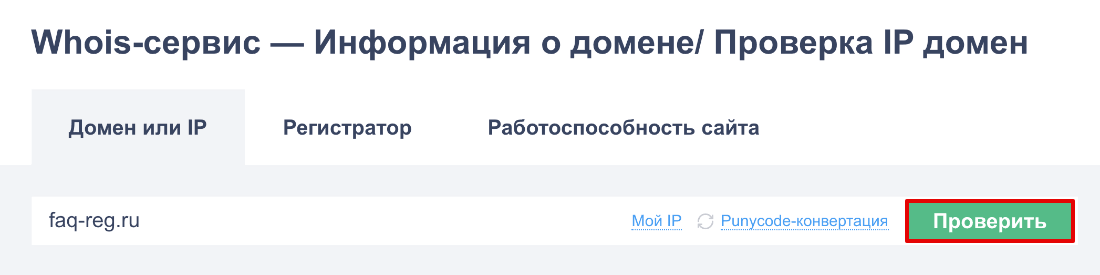 DNS-серверы указаны в строках «Сервер DNS»: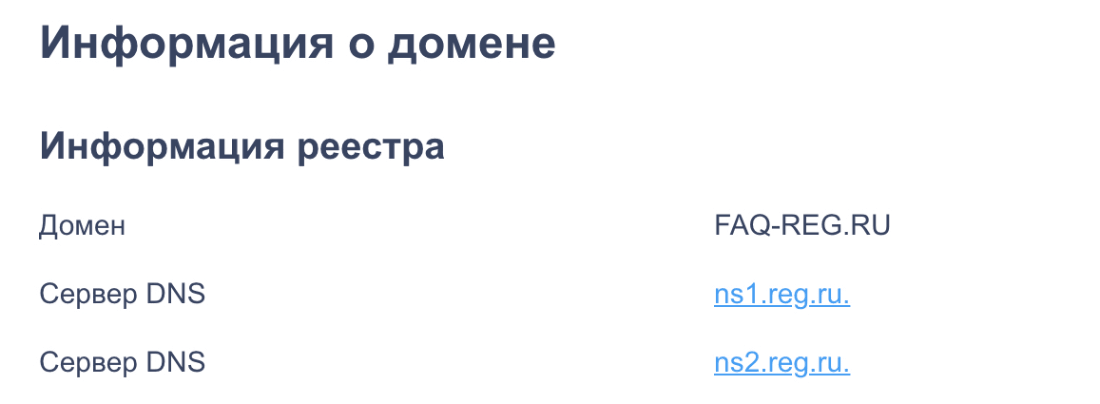
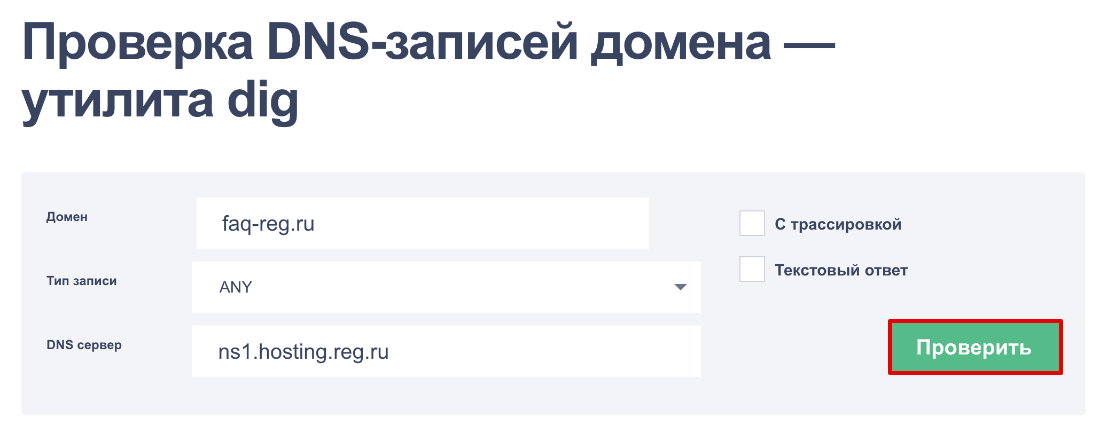
Перейдите к онлайн-проверке DNS-записей домена. В поле «Домен» введите имя домена, a в поле «DNS-сервер» введите один из DNS-серверов, которые показал сервис Whois. Нажмите Проверить:
Ошибка «Запрошенный тип записи для домена отсутствует»
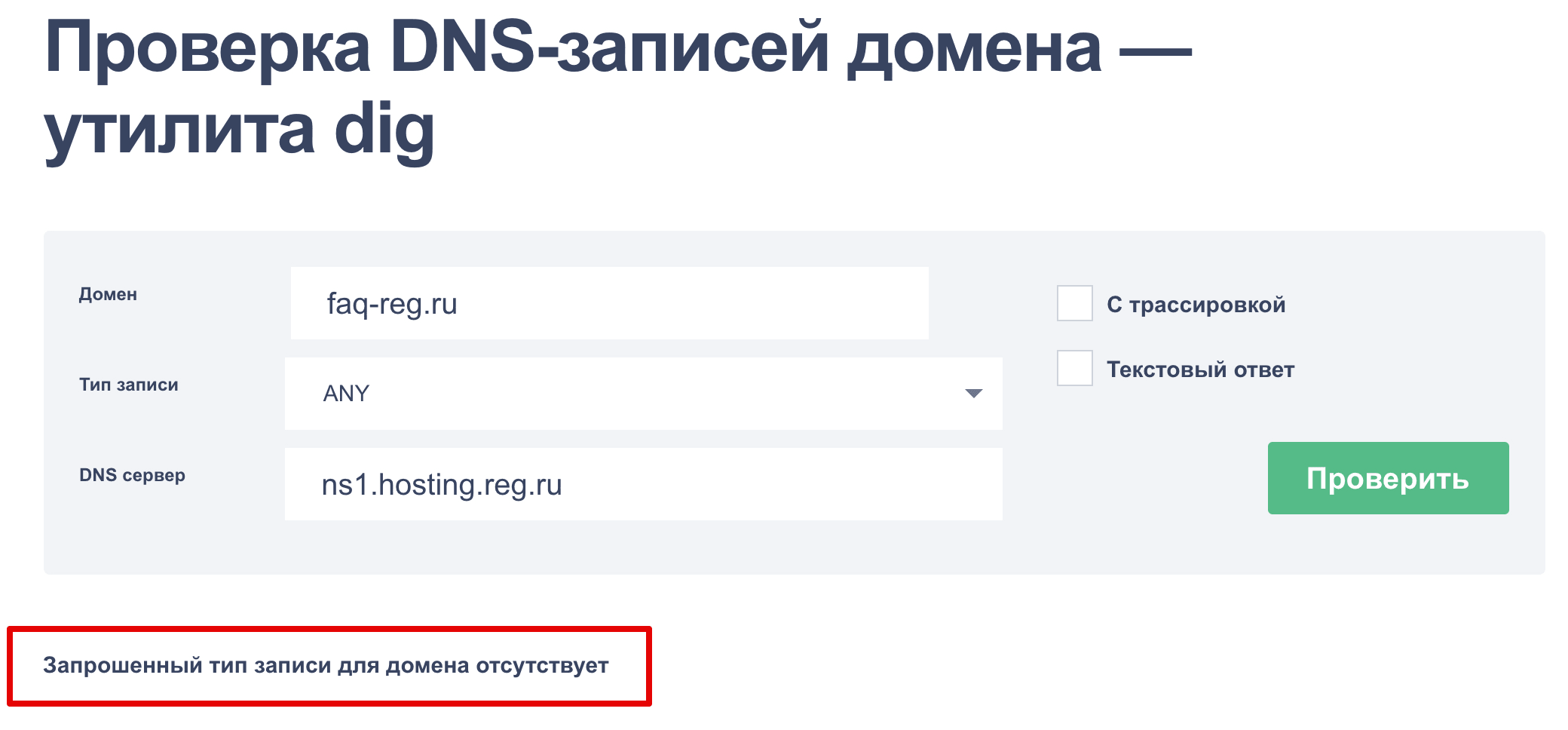
Если вместо списка ресурсных записей вы видите уведомление «Запрошенный тип записи для домена отсутствует» — это значит, что для вашего домена еще не обновились DNS-серверы: Я сменил DNS-серверы еще час назад, но сайт еще не работает. Дождитесь смены DNS-сервером и повторите процедуру.
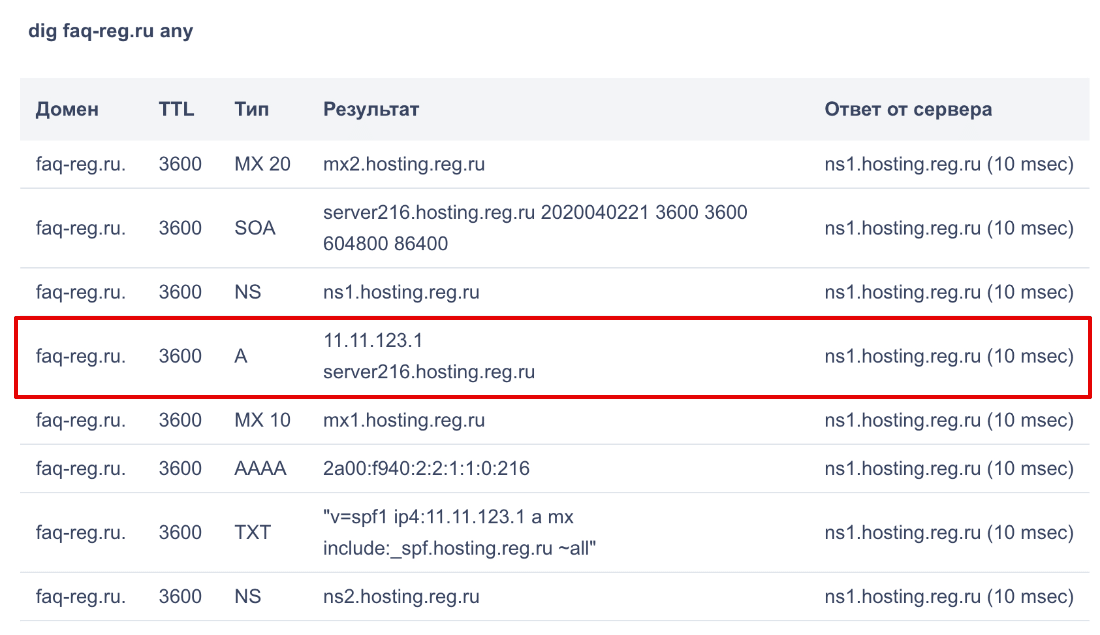
Обратите внимание на запись «A» — она указывает на сервер, с которого открывается ваш сайт: Почти готово. Осталось только сверить значение A-записи с сервером хостинга. Узнать сервер, на котором расположен ваш хостинг сайтов, можно при помощи статьи: Пароли для доступа к хостингу, серверу, FTP и MySQL.
Неважно, какие DNS-серверы прописаны для вашего домена, важно, какие ресурсные записи прописаны на DNS-серверах. Если A-запись указывает на сервер вашего хостинга, значит домен привязан корректно.
Что дальше?
После привязки домена к хостингу, разместите файлы сайта в панели управления. Если у вас нет готового сайта (файлы, базы данных), установите CMS по инструкции и создайте свой сайт самостоятельно. При заказе услуги WordPress hosting CMS WordPress устанавливается автоматически.
Возможные проблемы
Вы используете максимально возможное количество дополнительных доменов
Это сообщение означает, что на услуге хостинга добавлено максимально возможное количество доменов. Чтобы добавлять другие домены, сначала повысьте тарифный план по инструкции: Как повысить тарифный план хостинга?
Также можете удалить ненужный вам домен, тем самым освободив место под новый. После удаления ненужного домена добавьте домен по инструкции выше.
Webdomain лимит превышен
Эта ошибка появляется тогда, когда в панели управления уже добавлено максимально возможное количество «WWW-доменов». Создать новый не получится, из-за лимита, установленного вашим тарифным планом. Ниже описаны рекомендации по устранению ошибки.
Повысьте тарифный план
Если вам необходимо добавить ещё один домен, повысьте тарифный план хостинга: Как повысить тарифный план хостинга? Чем выше ваш тарифный план, тем больше доменов вы сможете добавить.
Вам необходимо добавить поддомен?
Если вам необходимо добавить поддомен, вы можете воспользоваться инструментом «Автоподдомены». В этом случае не нужно будет добавлять новый «WWW-домен».
Помогла ли вам статья?
Спасибо за оценку. Рады помочь ��