EaseUS Todo Backup Free
Популярное бесплатное ПО для защиты данных путем автоматического резервного копирования.
Полный спектр решений для резервного копирования и восстановления данных личных пользователей

- EaseUS Todo Backup-это надежный и профессиональный инструмент резервного копирования и восстановления, позволяющий с легкостью защитить файлы, разделы, диски и всю систему путём резервного копирования файлов и системы.
- EaseUS Todo Backup Free фокусируется на простоте. Всего за несколько кликов пользователи могут легко обеспечить полную защиту данных, создав резервную копию всей системы или восстановив её на новом оборудовании. Использование не требует опыта и знаний в сфере IT.
- Резервное копирование Бесплатный инструмент резервного копирования, позволяющий пользователям защитить файлы, разделы, диски и всю систему через резервное копирование.
- Клонирование С легкостью клонируйте меньший жесткий диск на больший для обновления диска или клонируйте жесткий диск на SSD для лучшей производительности.
- Восстановление Безопасно восстанавливайте всю систему или удаленные данные из резервной копии, чтобы вернуть потерянные от неожиданного сбоя или вымогателей файлы.
Комплексное решение для резервного копирования
EaseUS backup обеспечивает эффективную защиту всего ПК или ноутбука.
Резервное копирование системы Простота резервного копирования всей системы, включая приложения, операционную систему и настройки в одном образе. Резервное копирование диска Block-level Disk imaging от EaseUS Todo Backup Free быстро создает резервные копии всего диска, тома, жесткого диска или SSD на внутренний или внешний диск, USB-накопитель, SD-карту, NAS и другие устройства. Резервное копирование файлов EaseUS file-level backup позволяет выборочно создавать резервные копии определенных файлов или папок, включая и сетевые общие данные, такие как документы, фотографии, видео на внешний жесткий диск, USB-накопитель, NAS, сетевой диск и т.д.
Резервное копирование разделов Резервное копирование отдельных или сразу нескольких разделов для экономии вашего времени. Универсальные функции Выберите типы резервных копий из полного образа, инкрементного или дифференциального, настроив время и назначения для пользователей, обрабатывающих несколько расписаний резервного копирования.
Клонирование отвечает всем вашим потребностям
Функция клонирования в EaseUS Todo Backup предлагает бесплатный и надежный способ обновления диска, его замены и передачи данных.

Клонирование диска Клонируйте жесткий диск на SSD, MBR-диск на GPT-диск или GPT-диск на MBR-диск со старого жесткого диска на новый или меньший диск на больший. Клонирование системы Сделайте копию ОС и перенесите ее на другое устройство, например HDD, SSD и т. д. Повысьте производительность жесткого диска путем обновления до большего жесткого диска. Клонирование раздела Клонируйте один или несколько разделов вместо всего диска в целях экономии времени и избежания потери данных.
Быстрое восстановление всего необходимого
Восстановление файлов
Быстрый способ восстановления файлов и данных, потерянных из резервных копий.
Восстановление системы
Просто и быстро вернуть систему в первоначальном виде, а также обеспечить её загрузку после восстановления.
Восстановление диска/раздела
Восстановление всего жесткого диска или раздела до исходного состояния.
Сравнение пакетов
-
Возможности
Посмотреть полное сравнение Посмотреть только основные отличия
Бесплатно
Купить
Попробовать бесплатно
IMPROVED

—>
- Поддерживаемый объём жёсткого диска
- 16ТБ
- 16ТБ
- Копирование и восстановление системы/файлов/диска/раздела ОБНОВЛЕНО
- Комплекс режимов Полное/инкрементное/дифференциальное плановое резервное копирование
- Поддержка резервного копирования в облачное хранилище
- Совместимость с Windows Поддержка Windows 10/8/7/Vista/XP
- Клонирование диска, перенос ОС на SSD/HDD
- Поддержка MBR&GPT диск, аппаратного RAID, UEFI boot, загрузочного диска WinPE, NAS
- Тип лицензии
- Один пользователь
- Система передачи на другой ПК
- Уведомление по электронной почте, пред/поступравление, удаленная копия, исключение файла
- Резервное копирование и восстановление Outlook
- Расписание резервного копирования
- Посмотреть только основные отличия
- Бесплатно Скачать
- $29.00 КупитьПопробовать бесплатно
Что нового в версии
- Поддерживается последняя версия Windows 10.
- Поддерживается последняя версия Office Outlook 2019.
- Улучшенная производительность резервного копирования.
- Other minor improvements.
Руководство пользователя — Как создать резервную копию?
Резервное копирование системы Резервное копирование текущей системы в определенное место назначения и создание расписания резервного копирования системы. Резервное копирование файлов Выберите файлы или папки на вашем ПК/ноутбуке для резервного копирования и создайте свой собственный план резервного копирования документов. Резервное копирование диска/раздела Выберите диск или раздел, укажите расположение для хранения резервных копий и детально запланируйте резервное копирование диска. Умное копирование Быстрое резервное копирование файлов или папок в один клик.
EASEUS Todo Backup Free: как пользоваться. Пошаговая инструкция
Софт
Автор Роман Колотравов На чтение 8 мин
Что интересного в этой статье:
- Обзор EASEUS Todo Backup Free
- Копирование/Восстановление физических дисков и логических разделов
- Копирование/Восстановление папок и файлов
- Cоздание образа операционной системы
- Клонирование физических дисков и логических разделов
- Создание аварийного диска восстановления
- Полное стирание дисков и разделов
- Отличия EASEUS Todo Backup Home: перенос данных конкретных приложений (например, почты)
EASEUS Todo Backup — это программа под Windows для автоматического резервного копирования:
- операционных систем Windows;
- системных дисков;
- отдельных файлов и папок;
- учетных записей электронной почты.
Предлагая максимальную защиту данных и простоту в использовании, Todo Backup позволяет пользователям планировать резервное копирование самостоятельно.
Разработчик предлагает несколько версий своего продукта в двух направлениях: для домашнего использования и для корпоративного сектора.
В каждом направлении есть по несколько версий Todo Backup, которые отличаются между собой функциональностью. Я расскажу о бесплатной версии для личного использования.
Так, для домашнего использования представлено две версии продукта: Todo Backup Free и Todo Backup Home, которые значительно отличаются по набору исполняемых функций.
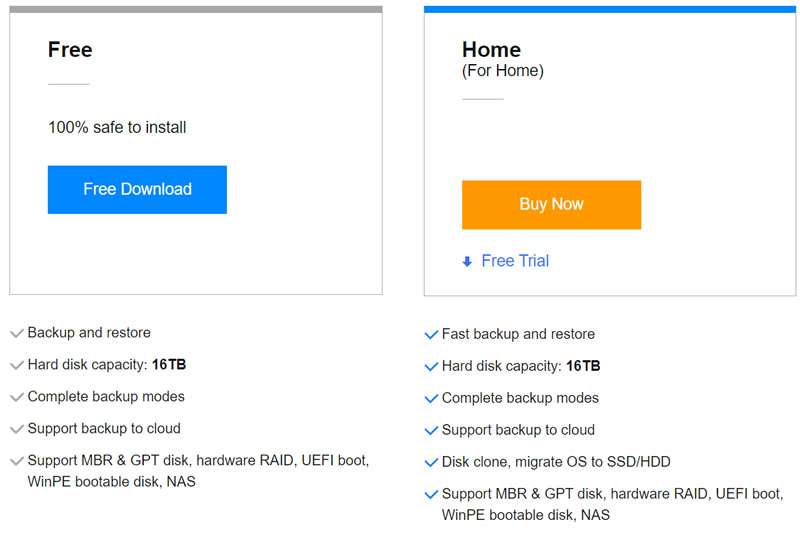
Бесплатная версия может производить резервное копирование и восстановление с обычной скоростью, а Home-версия делает это гораздо быстрее .
Кроме того Home-версия может произвести перенос системы или диска на другой компьютер, произвести восстановление/копирование системы, оправлять по электронной почте уведомление о начале/завершении копирования и даже производить резервное копирование Microsoft Outlook.
Обзор EASEUS Todo Backup Free
К слову сказать я уже упоминал приложение EASEUS Todo Backup Free в статье Замена жесткого диска ноутбука на SSD — Клонирование HDD.
Скачайте EASEUS Todo Backup Free с официального сайта и установите на компьютер.
Скачать EaseUS Backup Free
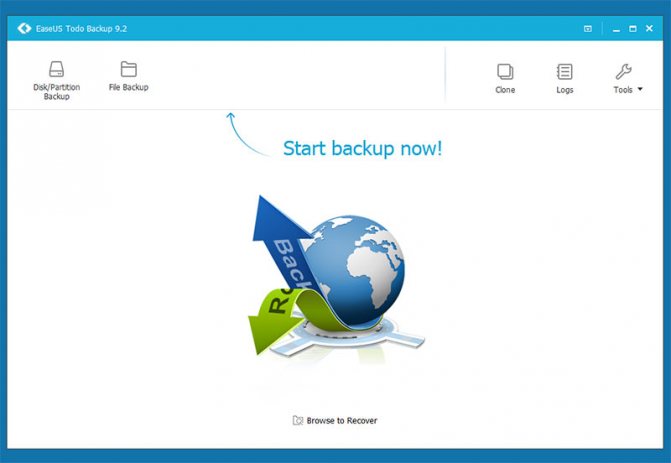
После завершения установки, запустите программное обеспечение резервного копирования. Во время первого запуска Todo Backup Free попросит Вас ввести лицензионный код, который можно ввести и позже. После запуска видим основное окно программы.
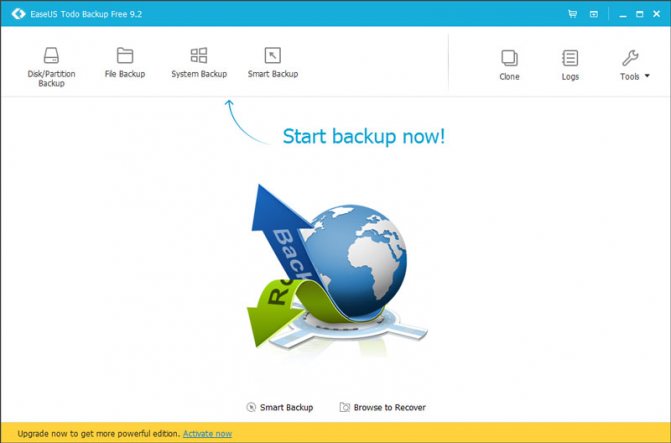
Функционал, который предлагает EASEUS Todo Backup Free следующий:
Копирование/Восстановление физических дисков и логических разделов
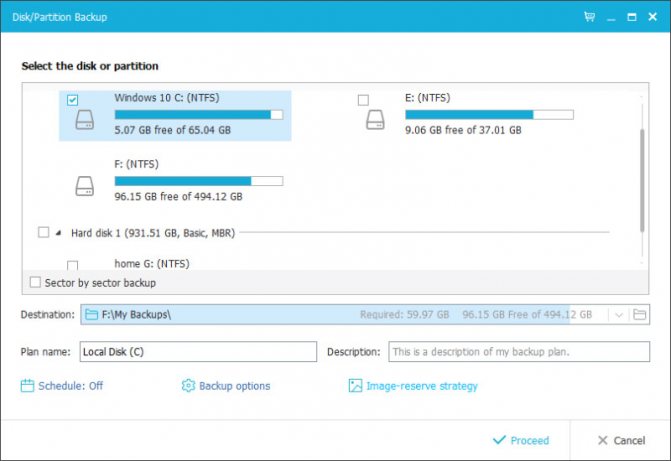
Операция достаточно простая. Необходимо всего лишь выбрать в главном интерфейсе программы кнопку Disk/Partion Backup, затем выбрать либо физический диск, либо логический и задать место расположения образа на каком-либо ином носителе, отличном от того, который будет скопирован.
Копирование/Восстановление папок и файлов
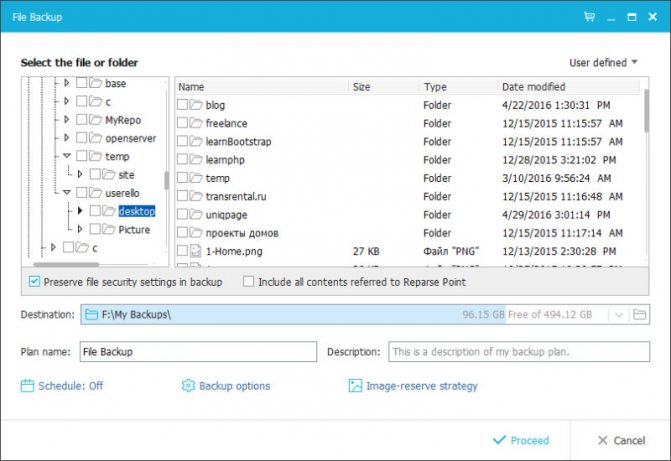
Операция выполняется аналогично копированию дисков. Выбираем в главном окне программы кнопку File Backup, затем указываем папку источник копирования и папку назначения.
Cоздание образа операционной системы
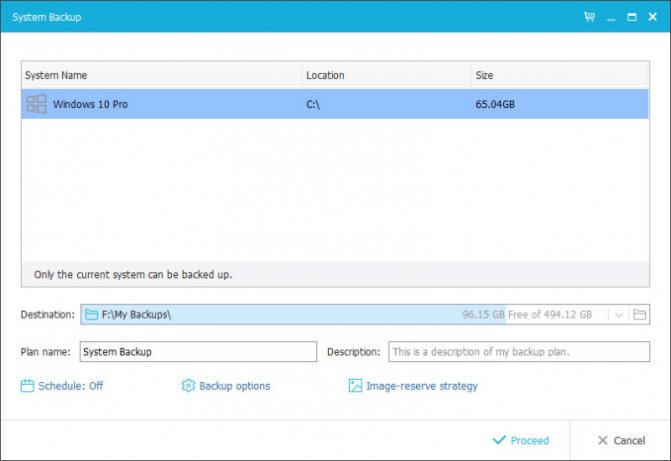
Самая популярная проблема у пользователей во время сбоя работы компьютера — восстановление системы. Если заранее не позаботиться о восстановлении Windows, то восстановить операционную систему порой очень сложно. Todo backup позволяет произвести операции создания резервной копии Windows и её восстановления в пару щелчков мыши.
Выбираем в главном окне программы кнопку System Backup. Выбираем Среди списка установленную операционную систему, папку назначения хранения образа и нажимаем кнопку Proceed.
Для операций копирования/восстановления дисков, операционной системы и папок можно задать расписание запуска процесса копирования/восстановления, задать пароль и указать метод создания архивной копии:
- Полный. Каждый запуск бэкапа производится создание абсолютно полной копии источника. Этот метод самый медленный из всех, но обеспечивает самую полную сохранность данных в случае повреждения носителя с бэкапами.
- Инкрементный. В первый запуск бэкапа производится создание полной копии, а в последующие запуски — бэкапятся только новые или изменившиеся файлы относительно последнего бэкапа.
- Дифференциальный. Метод аналогичен инкрементному, но отличается от него созданием копии новых и изменившихся файлов относительно полного бэкапа.
Клонирование физических дисков и логических разделов
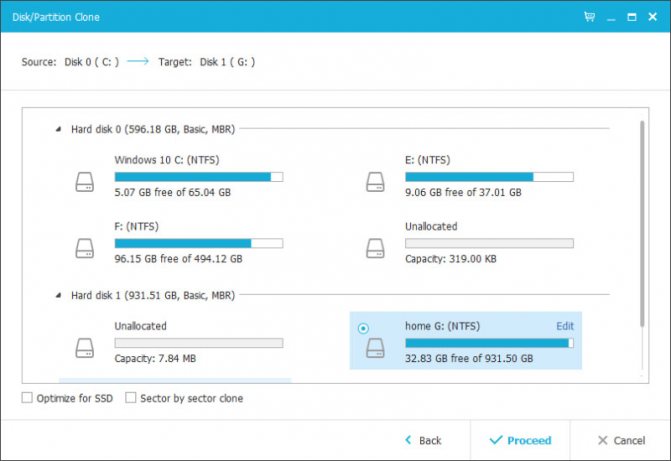
Операция позволяет получить полную копию физического или логического диска. Причём копия может быть сразу же подготовлена для разворачивания на SSD диск. Выбираем в главном окне программы кнопку Clone, затем указываем диск источник копирования и диск назначения. Диск источник должен быть по объёму меньше, чем диск назначения.
Создание аварийного диска восстановления
Todo Backup Free позволяет создать загрузочный аварийный диск восстановления операционной системы. Выбираем в главном окне приложения кнопку Tools > Create Emergency Disk. Определяем основу будущего образа — WinPE или Linux. Выбираем куда необходимо развернуть образ:
- на USB-носитель;
- на CD/DVD диск;
- создать ISO образ диска.
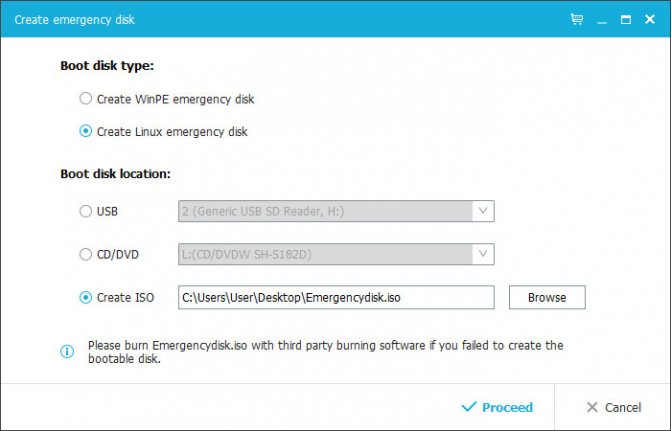
На выходе получаем функционал аварийной операционной системы, которая может выполнять операции восстановления или копирования, в том числе и на новые диски.
Полное стирание дисков и разделов
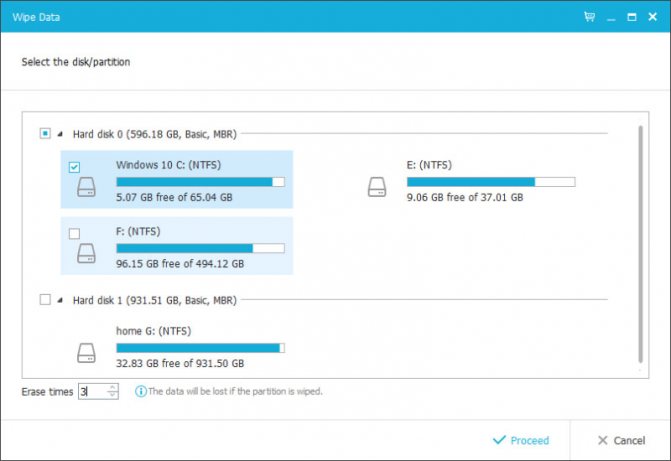
Выбираем в главном окне программы кнопку Tools > Wipe Data. Выбираем физический диск или логический раздел, указываем как долго необходим затирать данные и нажимаем кнопку Proceed.
Подключение образов восстановления для чтения
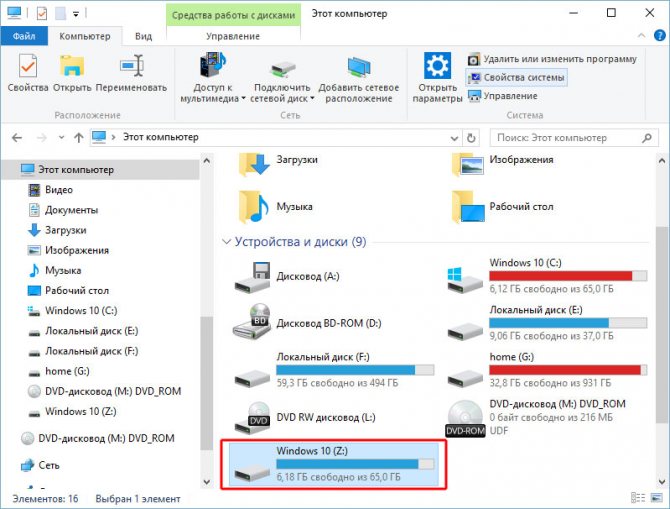
Выбираем в главном окне кнопку Tools > Mount/Unmount. Далее кнопкой Browse открываем диалоговое окно выбора файла образа .pbd, если необходимо образа нет в списке.
После монтирования pbd образа диска в проводнике под новой буквой (в моем случае это Z:) появится примонтированный образ.
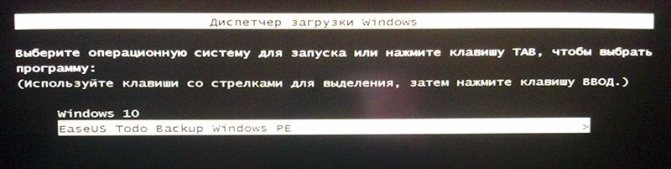
Создание точки входа PreOS для выполнения операции резервирования/восстановления.
Эта опция позволяет включить в варианты выбора загрузки операционной системы режим загрузки Todo Backup для возможности восстановления системы
Поддержка резервного копирования в облако и NAS
Во время проведения операций копирования/восстановления папок можно задать местоположение создания архива прямо в облаке.
Правда для разных задач резервирования можно использовать только одно месторасположения в облаке. Но для большинства домашних компьютеров это более чем достаточно.
Выбрать наиболее удобный для Вас облачный сервис поможет статья Лучшие облачные сервисы рунета для хранения информации.
Отличия EASEUS Todo Backup Home: перенос данных конкретных приложений (например, почты)
Редакция EASEUS Todo Backup Home выделяется более расширенным функционалом, который может быть полезен большинству пользователей.
Скачайте и установите EASEUS Todo Backup Home с официального сайта и установите на компьютер.
Скачать EaseUS Backup Home
После завершения установки, запустите программное обеспечение резервного копирования.
Во время первого запуска Todo Backup Home попросит Вас ввести лицензионный код, который можно ввести и позже. Для ввода лицензионного ключа даётся 30 дней.
После запуска видим основное окно программы.
Для операций копирования/восстановления дисков, операционной системы и папок помимо расписания запуска процесса копирования/восстановления, задания пароля и указания метода создания архивной копии можно задать следующее:
- Email-уведомления. Задайте настройки вашего почтового провайдера, укажите почтовый адрес и при каждой операции резервного копирования или восстановления получайте email-уведомления на почту.
- Команды запуска. Перед началом/после процесса копирования/восстановления можно назначить запуск своих cmd команд, которые могут выполнять всё что угодно, например, удалять старую копию архива, если новый архив был успешно создан.
- Копирование на FTP. Копирование образа резервной копии на FTP-сервер. Удобная фича, которая позволяет дополнительно обезопасить файлы резервного копирования в случае их повреждения на основном носителе.
- Исключения файлов. Можно указать какие типы файлов нужно исключить из архива и Todo Backup проспусти их при очередном создании архива.
Также появилась новая возможность — Создание бэкапа для Microsoft Outlook 2003/2007/2010 и Outlook Express.
- После нажатия «Create Backup», программа предлагает выбрать, что именно хотим «бэкапить» — весь диск или, например, данные приложений.
- Выбираем опцию «Apps Data»
- Программа предлагает сразу список из обнаруженных на компьютере почтовых клиентов (в моём случае — Microsoft Outlook)
- Выбираем приложение и учётную запись электронной почты.
Если необходимо то в открывшемся дереве папок можно указать конкретную папку для операции резервного копирования или восстановления. - Далее указываем папку назначения и если нужно включаем дополнительные настройки: расписание, задаём параметры копирования.
Опция перенос диска или образа операционной системы или папок позволит Вам клонировать диски на другой компьютер. Перенести операционную систему Windows на новый компьютер не составит особого труда, причём система корректно запустится и вопросов с установкой драйверов даже не возникнет.
Утилита EASEUS Todo Backup в своём арсенале имеет все что должно иметь хорошее программное обеспечение для резервного копирования.
EASEUS Todo Backup хорошо интегрируется с Windows 10 и обеспечивает наилучшее сочетание функций для домашнего пользователя, который хочет создавать безопасные копии своих данных.
Единственный недостаток, который может оттолкнуть пользователя от использования приложения — отсутствие русского языка, который всё же необходим многим пользователям начального уровня.
Расскажите в комментариях — какими сервисами бэкапа пользуетесь вы?
Если у вас есть опыт использования EASEUS Todo Backup (положительный или отрицательный) — тоже делитесь:
EaseUS Todo Backup Free
Создайте резервную копию ваших фотографий и важных документов
Скачать последнюю версию
EaseUS Todo Backup Free —это одно из лучших приложений для резервного копирования папок, целых устройств хранения или операционной системы, установленной на вашем компьютере. Благодаря этому инструменту вы можете предотвратить потерю информации, если папка будет удалена по ошибке или если жесткий диск или твердотельный накопитель перестанет работать без предупреждения. Эта бесплатная версия позволяет вам создавать неограниченное количество резервных копий любого устройства хранения, но если вы хотите исключить определенные файлы или элементы, вам понадобится версия Home.
Интерфейс программы очень интуитивно понятен, все ее функции разделены на различные вкладки, чтобы вы могли получить доступ к каждой из них одним щелчком мыши. Например, в первой вкладке вы можете создавать резервные копии и восстанавливать их, создавать копию жесткого диска или даже уничтожать данные, а также монтировать загрузочные диски.
В других вкладках вы сможете управлять журналами и обновлениями программы. Вкладка с журналами позволит точно видеть, какие элементы вы сохранили, а вкладка с обновлениями позволит поддерживать программное обеспечение в актуальном состоянии.
EaseUS Todo Backup Free — это очень интересный инструмент для пользователей, которые хотят создать резервную копию содержимого своего жесткого диска. С его помощью ваши самые важные файлы всегда будут храниться в надежном месте.
Проверено Andrés López Переведено Uptodown Localization Team
Больше информации
| Лицензия | Бесплатно |
| ОС | Windows |
| Раздел | Восстановление |
| Язык | Pусский |
Обзор рабочей станции EaseUS Todo Backup
Когда дело доходит до создания резервных копий данных, хранящихся на вашем компьютере, вам нужно о многом подумать. Двумя наиболее важными аспектами являются частота резервного копирования и место, где они хранятся. Хранение резервных копий в облаке имеет преимущества (если ваш дом сгорел или кто-то украл ваш компьютер, а у вас все еще есть доступ к резервной копии) и недостатки (данные обычно не размещаются на сервере, который вы контролируете, и это может быть довольно дорогим в зависимости от объема, как хранилища, так и пропускной способности). Локальное резервное копирование в основном сводит на нет недостатки и преимущества облачного резервного копирования. Их создание и хранение обычно намного дешевле, но часто они хранятся в той же комнате, что и компьютер.
EaseUS Todo Backup Workstation 3.5 — это коммерческое решение для резервного копирования для операционных систем Windows. Программа — старший брат бесплатного Простое резервное копирование Todo решение, которое я рассмотрел несколько недель назад. Если вы посмотрите на функцию сравнение На главной странице Todo Backup вы заметите, что версия для рабочей станции предлагает некоторые интересные функции, которых нет в бесплатной версии.
Сюда входит функция удаленного управления сеансами удаленного резервного копирования и восстановления, а также создание и восстановление снимков системы.
В интерфейсе программы основные функции отображаются на вкладке «Главная». Сюда входят параметры резервного копирования системы и файлов, клонирование дисков и управление резервным копированием.
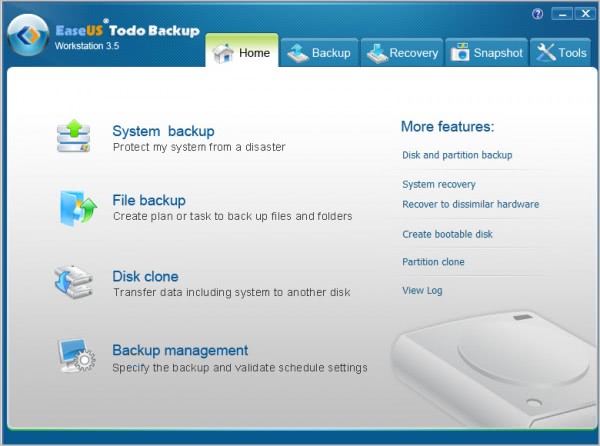
На вкладках резервного копирования и восстановления отображаются все связанные параметры. Вариант создания резервной копии диска и раздела отображается в разделе «Резервное копирование следующего файла» и «Резервное копирование системы». EaseUS рекомендует создавать моментальные снимки перед установкой программного обеспечения или как вариант восстановления, когда система не загружается.
Наконец, инструменты перечисляют связанные приложения, которые можно использовать для проверки целостности ранее созданной резервной копии, подключения резервных копий для прямого доступа к файлам, преобразования образов в виртуальные диски или для создания загрузочного аварийного диска для запуска программного обеспечения резервного копирования, если операционная система больше не работает. загружается правильно.
Снимки системы
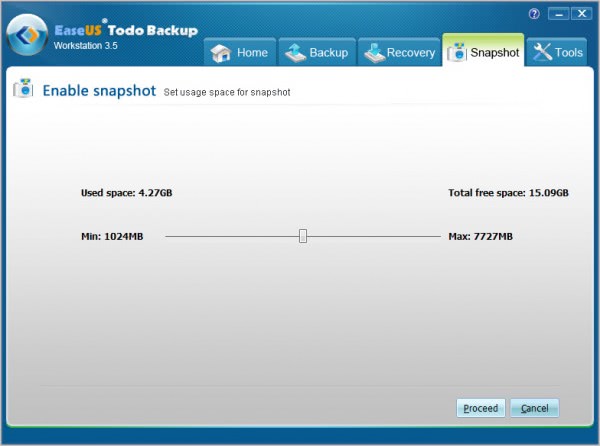
Перед использованием функции моментального снимка необходимо включить ее. Создает виртуальное пространство на основном диске для моментальных снимков.
На вкладке восстановления перечислены параметры восстановления ранее созданных резервных копий. Кроме того, здесь можно восстановить систему на другое оборудование, что может быть полезно, если вы хотите перенести операционную систему на новый ПК.
Вкладка Snapshot предлагает создавать и восстанавливать снимки системы. Это работает аналогично функции восстановления системы Windows. Для моментальных снимков требуется меньше места для хранения, чем для полных резервных копий системы. Из-за их размера обычно намного быстрее восстановить моментальный снимок, чем восстановить полную резервную копию.
Первый снимок автоматически активируется при первой загрузке после включения этой функции в программном обеспечении. С этого момента можно создавать снимки из меню.
Ранее созданные снимки можно удалить в любое время, например, чтобы освободить место.
Дистанционное управление
Вторая функция, недоступная в бесплатной версии EaseUS Todo Backup, — это функция удаленного управления. Это помогает вам управлять несколькими ПК с одной машины.
Функция удаленного управления должна быть установлена в основной системе. Программа также должна быть запущена на удаленных компьютерах. Вам необходимо ввести IP-адрес компьютера и войти в систему с существующей учетной записью, чтобы использовать эту функцию. Обратите внимание, что у пользователя должны быть права администратора.
Все функции программы становятся доступны после установления удаленного сеанса. В частности, возможно резервное копирование или восстановление файлов, дисков и разделов, а также системы.
Обзор возможностей
- Резервные копии файлов — Создание резервных копий файлов. Поддерживает инкрементное и дифференциальное резервное копирование.
- Резервное копирование дисков и разделов — Резервное копирование жестких дисков или разделов.
- Резервное копирование системы — создает резервную копию операционной системы.
- Планирование резервного копирования — резервное копирование можно регулярно запускать по расписанию.
- Параметры резервного копирования — включают сжатие, защиту паролем, разделение изображений, уведомления, программы, которые можно запускать до или после операции, а также внешние копии.
- Инструменты — клонируйте раздел или диск, подключите образы, проверьте целостность образа, очистите диски или разделы.
- Pre-OS Recovery — отображает меню загрузки с опциями для запуска программного обеспечения резервного копирования перед запуском ОС.
Рабочая станция EaseUS Todo Backup Workstation совместима со всеми последними 32-разрядными и 64-разрядными выпусками операционной системы Microsoft Windows. Программа поддерживает файловые системы FAT и NTFS, динамические диски и аппаратные RAID.
Вердикт
EaseUS Todo Backup Workstation — это мощное решение для резервного копирования в операционной системе Windows. Резервные копии можно создать в несколько кликов. Опытные пользователи найдут настройки и параметры для настройки резервного копирования по своему вкусу.
Однако опция внешнего копирования может использовать больше возможностей, чем просто резервное копирование на ftp. Приветствуется интеграция провайдеров облачного пространства или даже безопасные ftp-соединения.
Вы найдете дополнительную информацию о Рабочая станция для резервного копирования EaseUS Todo на странице программы.
Смотрите так же:
- Betty IX: олдскульный аркадный шутер [Game Saturday]
- Официальное приложение Twitter для Windows 8 теперь доступно
- Бесплатный конвертер видео для iPod
- Средство просмотра использования ПК, отображает активность ПК