Настройка eMule. Соединение.
В этой группе выставляем опции, регулирующие соединение программы eMule с сетью Интернет и сервером. К настройке этих опций следует подойти с максимальным вниманием, так как они в первую очередь определяют то, как и с какой скоростью, будет качать ваш ослик.
Предел линии
Здесь следует выставить реальные параметры скорости загрузки и отдачи файлов для вашего соединения.
Получить эти данные можно на сайте вашего провайдера, или проведя тест — например здесь. Для получения скорости загрузки файлов зайдите на этот сайт и нажмите кнопку «Download Test«, размещенную на верхней панели навигации. В новом окне нажмите на надпись «SmarTest«. Подождите окончание теста (страница дважды перезагрузится). Результат будет видно под надписью «Download Speed Test Results«. Чтобы узнать скорость отдачи нажмите кнопку «Upload Test» на панели навигации, и в новом окне опять на «SmarTest«. Этот тест занимает больше времени, потому придется немножко подождать. Для получения корректных результатов теста лучше выключить перед этим ваш файервол.
Скорость передачи измеряется в килобитах за секунду (kb/s), или килобайтах за секунду (kB/s). Провайдеры, как правило указывают скорость в килобитах, а eMule нуждается в данных указаных в килобайтах.
Для того, чтобы перевести килобиты в килобайты нужно просто разделить количество килобит на 8. Например — скорость загрузки составляет 156 kb/s. В килобайтах это будет: 156 / 8 = 19,5 kB/s. Так же вычисляется и скорость отгрузки.
Полученные данные следует ввести в поля «Приём» и «Отдача» подгруппы «Предел линии«:
Приём
Введите максимальное значение скорости входного трафика.
Отдача
Лучше указать значение, равное 75% от максимальной скорости отдачи. Так мул не будет мешать загрузке файлов и передаче служебных команд программы. Устанавливать меньше 75% также не рекомендуется, ведь как известно, eMule работает по принципу — «чем больше ты отдаешь, тем более получаешь». Низкая скорость отгрузки приведет к низкой скоростью загрузки и долгому ожиданию в очереди на загрузку.
Ограничения
В этой подгруппе удобно регулировать скорости загрузки и отдачи файлов, указанные выше.
Лимит приёма
Оставьте максимальным. Вам все равно никогда не достичь максимума. Лучше совсем снять галочку с этой опции.
Лимит отдачи
Если в подгруппе «Предел линии» опция «Отдача» установлена на уровне 75% от реальной скорости исходного траффика (см. выше), то оставьте максимальным. Это целесообразно тогда, когда вы не планируете делать еще что-то в сети (пересматривать сайты, загружать файлы по http или ftp, и тому подобное. ). Если же вам будет нужно уменьшить нагрузку на траффик, всегда можно уменьшить лимит. Для этого щелкните правой кнопкой мышки по иконке мула в трее и переместите показатель «Отдача» левее, установив нужное значение. Конечно, уменьшить лимит отгрузки можно и привычным способом — в меню «Настойки«.
Порты клиента
В следующих опциях устанавливаются порты TCP и UDP.
TCP (Transmission Control Protocol)
Мул использует эту службу для загрузки данных от других клиентов ed2k-сети. По умолчанию здесь выставлен порт 4662.
UDP (Users Datagram Protocol)
Порт UDP является портом связи для сети Kademlia (Kad), и используется при обмене источниками между eMule-совместимыми клиентами. Использование UDP между клиентами уменьшает общее использование ресурсов, а также использование ресурсов серверов. По умолчанию здесь стоит порт 4672. Если этот порт будет закрыт, сеть Kad получит статус «Файрвол» что соответствует «Low ID» в серверном соединении. Если нет возможности использовать этот порт его лучше отключить поставив галочку около надписи «выключен«.
Важно, чтобы оба порта были доступны извне, то есть не заблокированы файерволом или роутером. В ином случае вы получите Low ID. Некоторые провайдеры преднамеренно блокируют или вводят ограничение на использование портов, которые выставлены в муле по умолчанию.
Тест портов
Нажав на эту кнопку можно проверить открытость портов eMule. Если в окне браузера (который должен запуститься после нажатия на кнопку) среди прочего, имеется большой красный крест и надпись «TCP test failed!» – порт заблокирован.
Если порты заблокированы можно попробовать открыть их:
UPnP настройка портов
Если вы имеете Windows XP без Service Pack или Windows XP Service Pack 1 и встроенный файервол Windows включен поставьте здесь отметку. При этом, для защиты компьютера от несанкционированного доступа, лучше включить опцию «Открыть/Закрыть порты файервола WinXP при вкл./выкл. eMule«, расположенную в группе опций «Другие настройки«.
Владельцам Windows XP Service Pack 2 для разблокирования мула, следует войти в настройки брандмауэра (файервола) (Пуск — Панель управления — Сетевые подключения — Удаленный доступ (изберите соединение, которое используется для выхода в Интернет) – Свойства – Дополнительно – Параметры – Исключения – Добавить программу). В открытом окне изберите eMule и нажмите «OK«.
Также можно просто открыть нужные порты. Для этого в окне «Брандмауэр Windows» вместо кнопки «Добавить программу» нажмите «Добавить порт«. В новом окне введите название порта, например «EMule TCP«, и номер порта. Не забудьте поставить отметку напротив надписи «Порт TCP«. Потом повторите подобные манипуляции для порта UDP.
Если вы используете файервол другого производителя (не встроенный), в нем также следует открыть нужные порты, или внести eMule в список программ которым разрешено работать как сервер.
Проведите тест портов опять. Если все в порядке можете пропустить следующие строки (до пункта «Макс. источников«).
Если же тест показывает, что порты все равно заблокированы попробуйте изменить TCP на одно из значений: 80, 1025, 1234. При этом не забудьте изменить значение портов в правилах файерволов. Когда и это не помогает, возможно следует подправить настройки роутера. Также возможно что ваш провайдер соединяет вас с сетью с помощью другого (отличного от вашего) IP-адреса. Вы можете связаться с ним для решения этой проблемы, но надежды на позитивное решение этого вопроса мало 🙁
И на последок — если вы имеете Low ID, и описанные выше операции не помогают- не отчаивайтесь. Low ID — неприятная вещь, но не смертельная. В этом случае просто не происходит соединение с клиентами сети, получившими такой же статус, но все еще можно соединяться с HighID-пользователями. Конечно же скорость загрузки при этом меньшее (так как меньше количество доступных источников), но разве мы куда-то торопимся 🙂
Макс. источников
Определяет количество разрешенных одновременных соединений для закачивания того или иного файла. Чем больше тем лучше! Но не слишком много 🙂 Ведь оперативная память не резиновая. Поставьте что-то в пределах 600-750. Как правило, этого достаточно.
Ограничения соединения
Максимальное количество соединений, которое может установить мул (в начале передачи файла, при поиске, при запросе в очередь на получение файла, при обмене файлами между двумя клиентами). Оптимальное количество для вашего компьютера изберите исходя из операционной системы и размера оперативной памяти. Для более старых версий Windows (Win. 98/ME) оптимальным будет число 100-150. Если поставить большее значение, система может не выдержать нагрузки. Если же у вас установлена Windows XP и вы имеете неограниченные запасы RAM :), можно установить до 1000 но лучше оставить эту опцию так как есть.
Автосоединение при старте
При включении этой опции eMule будет соединяться с сервером и Kad-сетью сразу после запуска программы.
Поддерживать соединение
Программа будет пробовать автоматически востановить связь при ее потере. Включите эту опцию.
Показать служебный трафик
При включении, рядом с показаниями скорости загрузки/отгрузки, в скобках будет показан траффик, который тратится на обслуживание работы в сети: поиск, обмен между источниками, поддержку соединения между клиентами, и тому подобное. Скорость загрузки/отгрузки можно посмотреть на нижней информационной панели eMule.
. или просто наведя мышку на икону мула в трее.
Если для вас это важно — включайте.
Сеть
eMule использует две сети: серверную — основанную на системе eD2k, и независимую от серверов, известную как Kademlia (Kad). Здесь можно выбрать с которыми из этих сетей мул будет соединяться по умолчанию (неактивную сеть всегда можно включить из главного окна программы). Лучше (особенно в свете последних закрытий некоторых серверов eMule) отметить обе сети — скорость обмена будет выше.
Помощник
Кнопка вызова окна настройки подключения к Интернету. Обычно эти опции настраиваются при первом запуске eMule, но если что-то изменилось — всегда можно поправить здесь.
Emule low id как убрать windows 10
ID — значение, рассчитанное по IP-адресу клиента. Оно присваивается сервером, когда eMule удачно подключается. Задача ID — показать, возможно или нет корректное подключение между двумя клиентами.
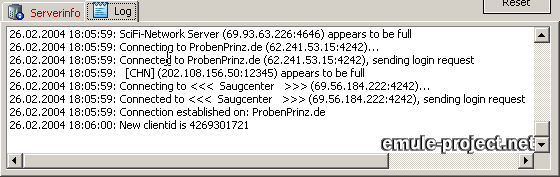
После подключения ID отображается в окне лога сервера:
eMule больше не показывает ID, зато показывает статус ID в виде цветных стрелок на глобусе в нижнем правом углу, рядом с информацией о подключении к серверам.
 обозначает высокий ID во всех сетях
 обозначает низкий ID во всех сетях
Более подробная информация доступна на странице Иконки.
Высокий ID обозначает, что порт, выбранный в Настройки -> Подключение (Options -> Connections) (по умолчанию 4662), открыт и доступен, тогда как низкий ID обозначает, что этот порт заблокирован или недоступен. Последнее может быть вызвано файрволлами, роутерами или прокси-серверами. Получение низкого ID не означает, что скачивание или загрузка невозможны вообще, но приводит к некоторым ограничениям:
- IP-адрес машины, на которой работает eMule, неизвестен, поэтому все запросы (например, запрос очереди или подключения) к этому клиенту должны быть переправлены через сервер, к которому подключён клиент с низким ID. Это перенаправление вызывает некоторую загрузку процессора на сервере, что уменьшает максимальное количество пользователей, которое сервер может обслужить. Сервера Lugdunum ограничивают количество пользователей с низким ID или банят их совсем.
- Два клиента с низким ID не могут соединиться друг с другом, также как невозможно переправить сообщения через два разных сервера. Это приводит к уменьшению количества доступных для скачивания источников.
- На загруженных серверах возможна потеря сообщений, и eMule может пропустить важную информацию об изменениях очереди или запросах на скачивание. Это может привезти к уменьшению скорости скачивания.
Замечания:
- Проблема ID влияет только на обмен сообщениями между клиентами. Собственно передача данных всегда производится напрямую между клиентами.
- Если невозможно получить высокий ID, лучше всего подключаться к серверам с малым количеством пользователей, т.к. у них остаётся больше ресурсов для работы, чем у сильнозагруженных серверов.
- Вы также можете получить низкий ID, если сервер, к которому вы подключаетесь, слишком загружен для правильного ответа, или просто неверно сконфигурирован. Если вы уверены, что ваши настройки корректны, и вы должны получить высокий ID, подключитесь к другому серверу. Запустите eMule и воспользуйтесь Проверкой Портов (Port Tester) из Настройки -> Подключение (Options -> Connections) для проверки, что ваше подключение настроено правильно.
- Если ID высокий, неважно, насколько он высок. «Более высокий» ID не лучше и не даёт никаких преимуществ.
- Если ID низкий, неважно, насколько он низкий. Низкие ID — все значения меньше 16777216.
- Для преобразования высокого ID в IP-адрес используйте такую формулу: для IP = A.B.C.D высокий + 256*B + 256*256*C + 256*256*256*D.
- Важно: С версии .23a источники с низким ID сбрасываются eMule для поддержания минимальной загрузки серверов. Принимаются только источники с низким ID, подключённые к тому же серверу, что и ваш клиент, а также желающие скачать файл от вас. Также источники с низким ID не передаются через Обмен Источниками Между Клиентами.
Emule low id как убрать windows 10
Сообщения: 7012
Благодарности: 872
| Конфигурация компьютера |  |
| Процессор: i7-8700 @3.20GHz | |
| Материнская плата: ASUS B360M-K | |
| Память: Patriot DDR4 1600 2x16Gb | |
| HDD: SAMSUNG 870 EVO 256Gb, ST2000VX008 | |
| Видеокарта: MSI GTX1050Ti 4Gb | |
| Звук: ASUS XonarDX PCI-E | |
| Блок питания: Zalman 700W | |
| CD/DVD: TSST SH-S223C | |
| Монитор: 23′ DELL U2312HM | |
| Ноутбук/нетбук: DELL N510 | |
| ОС: Win10 x64 | |
| Индекс производительности Windows: 5.9 | |
| Прочее: CANON Ixus 30 digital camera |
INK0 Subnet mask странная . 255.255.255.255 — хз что. Должна быть, вроде 255.255.255.0. Или я чего-то не понимаю
Сообщения: 6
Благодарности: 0
Точно! такое же замечание мне выдавала одна из программ диагностики: что маска 255.255.255.255 неправильная, должна быть с нулём на конце. Только вот не помню сейчас, где попадалось. Но вот заодно сделал лог встроенного в ОС Network Troubleshooter’а, там много информации по моей текущей конфе. Может, прольет свет на что-нибудь.
Проделал такой эксперимент: деинсталлировал драйвера модема, затем в диспетчере устройств деинсталлировал сетевую карту и бывшый тоже в сетевых устройствах 1394 Net LAN, в процессе перезагрузки зашел в BIOS и отключил там LAN и IEEE1394. Загрузил винду, установил драйвера модема по новой, перезагрузился — всё то же самое. eMule Morph v0.47c ни к чему не коннектится, пишет что-то типа: No answer from your 4661 port. Please review your network config. И так по любым портам. С Kademilla ответы тоже не доходят.
Сообщения: 7012
Благодарности: 872
| Конфигурация компьютера | |
| Процессор: i7-8700 @3.20GHz | |
| Материнская плата: ASUS B360M-K | |
| Память: Patriot DDR4 1600 2x16Gb | |
| HDD: SAMSUNG 870 EVO 256Gb, ST2000VX008 | |
| Видеокарта: MSI GTX1050Ti 4Gb | |
| Звук: ASUS XonarDX PCI-E | |
| Блок питания: Zalman 700W | |
| CD/DVD: TSST SH-S223C | |
| Монитор: 23′ DELL U2312HM | |
| Ноутбук/нетбук: DELL N510 | |
| ОС: Win10 x64 | |
| Индекс производительности Windows: 5.9 | |
| Прочее: CANON Ixus 30 digital camera |
INK0 Поправь маску и файрвол временно отключи
Сообщения: 1663
Благодарности: 190
| поставил свой DSL-модем, Интернет работает |
Упс. Я немного невнимателен. Если интернет работает, то где-то фильтруется трафик. dmitryst уже посоветовал отключить файрвол, а я предлагаю проверить настройки модема — он имеет web-интерфейс, если не ошибаюсь. И посмотри страничку производителя — может там есть разумные рекомендации к твоему случаю. Документация по модему там есть точно.
——-
Когда у тебя есть только молоток, все похоже на гвоздь
Сообщения: 6
Благодарности: 0
А файрвол уже отключен — я об этом упоминал в первом посте. Модем установлен точь в точь с инструкциями, приведенными по линку (там есть про авангард). До начала экспериментов с LAN этот модем прекрасно работал на моем старом компьютере, с High ID в eMule, без всякой возни с настройками, причем винда стояла с того же диска, что стоит сейчас на новом — XP SP2 Pro. После установки LAN-соединения я сразу получил Low ID и на старом компе в eMule, но на новом компе оказалось ещё круче — сервера не пускают вообще.
Мне сейчас все эти LAN-прибамбасы больше не нужны, нужно чтобы модем работал как в системе без LAN, как это было на старом компе. А он не хочет.
dmitryst
Пока не понял, как это сделать, тем более для динамического IP. Вообще маска 255.255.255.255 — это м.б. не глюк, тут пишут что это маска, совпадающая с любой маской http://home.mark-itt.ru/manual/wingate/routing.htm . Интернет у меня в целом работает, проблемы с emule — порты возможно даже открыты, просто где-то ретранслируются криво: скажем, внешний 4333 будет внутренний 34444, eMule отвечает на него, а адресат по каким-то причинам не слышит. М.б. попытаться обойтись без этой ретрансляции? Мне ведь LAN больше не нужна.
Сообщения: 6
Благодарности: 0
Наконец, дошли руки до эксперимента. Переставил черновую XP с нуля, на ней eMule с High ID заработал с пол-пинка. Удивило, что таблица IP на новой установке оказалась сходна с двумя что на скриншотах выше. А я-то думал что дело в них. Маски 255.255.255.255 — это не ошибка, так и должно быть.
Недоступность пункта «Default: Use NetBIOS setting from DHCP server» тоже ни при чем — в свежей XP он тоже недоступен.
А вот как мне удалось наладить High ID в основной системе — я так и не понял. Ставил везде Disable Net BIOS Over TCP/IP, потом похимичил с сервисами, сопоставляя со списком активных в новой инсталяции, перезагружался. И вот однажды оно заработало. Пробовал возвращать обратно изменения — но все равно High ID. Ну я, в общем-то, не против.
Emule low id как убрать windows 10
Установка мула и его моды.
Рекомендую не пользоваться инсталлятором, а использовать бинарники, которые надо лишь распаковать в нужную папку. ЗАБУДЬТЕ ПРО МОДЫ! Пару недель точно стоит попользоваться именно официальной версией, дабы свыкнуться с идеей сети и понять основы.
Апгрейд официальной версии = замена emule.exe старой версии на соответствующий файл из новой. Копировать или нет файлы которых в директории мула ЕЩЕ нет — дело вкуса, в любом случае это можно сделать позже.
Что бы не писали на форумах о том, что плохо, грозят страшные беды и т.п., а против того, что я использую мула с момента его появления, практикуя именно этот «опасный метод» без каких либо проблем — не попрешь..
Итак конфигурации eMule Plus, для этого нажмите на закладку «Настройка» в панеле закладок мула…
Нашему взору открывается окно настроек, оглавление «Общие»:
Имя — Вы можете указать Ваше имя, под которым Вас будут видеть другие пользователи. Выберите себе имя по усмотрению, важно добавить (rus) приставку в имени, чтобы Вас пропустил NNov Russian Donkey Server (если Вы ориентируетесь на русскоязычный контент, конечно).
Язык — Вы можете выбрать язык интерфейса программы.
Глубина 3D — Это настройка способа отображение линеек на которых Вы видите процесс приема/передачи. Этот регулятор ступенчато меняет способ отображения этих линеек — от «выпуклого» псевдо 3D до обычного плоского изображения.
Звуковой сигнал при ошибке — Когда возникает ошибка в работе (отсоединение от сервера, проблема с хэшированием* файла) система предупредит Вас об этом звуковым сигналом.
*хеширование — для передачи информации серверу о разшариваемых файлах, мул создаёт уникальное число описывающее файл.
Показывать логотип — Разрешить/запретить показывать появление заставки программы при каждом запуске программы.
Разрешать запуск нескольких eMule Plus — Эта настройка разрешает Вам запускать несколько копий eMule на одном компьютере. (Важно! Проверьте чтобы запускаемые копии были установлены в разные каталоги и чтобы в настройках было указано использовать разные порты).
Включить онлайн-подпись — Эта настройка разрешает использовать Ваши данные в подписи. Файл с вашими данными (onlinesig.dat) создается и постоянно обновляется в каталоге где установлен eMule Plus. В нем содержатся данные:
— присоединен ли ваш eMule Plus к серверу
— скорость передачи данных (прием и передача)
— сервер к которому вы присоединены
— количество человек стоящих к Вам в очереди.
Дополнительную информацию о работе с онлайн-подписью можно получить тут.
Записывать сообщения в журнал — Когда разрешена эта настройка в каталоге где установлен eMule Plus создается файл emule.log. В него записываются все сообщения из окна «Журнал». Будьте внимательны — со временем этой файл может разрастись до очень большого размера.
Лог отладчика — Включение вывода программой более расширенной диагностики работы. Эта диагностика помещается в отдельное окно, доступное на странице «Серверы» и так же может быть записан в log-файл. Используйте эту настройку только при наладке программы — создаваемый в этом режиме log-файл может занимать достаточно много места. Обычному пользователя данная функция не интересна.
Двойной щелчок на клиенте показывает информацию — При выборе этой настройки двойной щелчок на клиенте показывает информацию об этом клиенте, а не открывает чат с ним.
Редакт. Web-сервисы — Откройте для редактирования файла webservices.dat. В нем перечислены ссылки которые вы можете вызвать используя пункт меню «Веб-службы». Более подробное рассмотрение функции на данный момент не готово.
Показывать подсказки через (сек) — Вы можете видеть всплывающую подсказку с расширенной информацией когда наводите курсор мыши на файл или источник. Эта настройка указывает сколько секунд должен простоять курсор мыши на выбранном элементе прежде чем всплывет подсказка.
Приоритет eMulePlus (после перезапуска) — Назначение приоритета с которым запускается eMulePlus. Назначение высокого приоритета позволяет eMulePlus работать более эффективно но больше загружает центральный процессор Вашего компьютера, что может сказываться на работоспособности остальных программ. Для вступления в силу изменений данной настройки необходимо перезапустить eMulePlus. Не желательно устанавливать высокий приоритет, если Вы не действительно уверены в том, что Вы делаете.
Следующая закладка «Соединение»:
Настройки — Здесь можно выбрать один из профилей с рекомендованными настройками для новых пользователей. Доступны самые распространённые варианты подключения к Интернет. При выборе профиля, отличного от «Другой», рекомендованные настройки не могут быть изменены. В данном случае выбрана типичная ADSL конфигурация: 768kbps/128kbps (kbits per second=килобит в секунду) = 96kBps/16kBps (kilobytes per second=килобайт в секунду). Если Вы не уверены в вашем соединении Вам стоит спросить об этом у вашего ISP (Internet Service Provider = Провайдер для доступа к интернету)
Порт клиента — eMule использует 4662 как заданный по умолчанию порт для загрузки данных от другого клиента. Его изменение необходимо только в случае, если этот порт блокирован, то есть не форвардится на маршрутизаторе или блокирован брендмауером (файерволом) или ISP. В этом случае Вы получаете Low ID. Используйте сценарий http://www.thedonkeynetwork.com/connection_test, чтобы проверить, является ли используемый порт открытым для свободного подключения извне, если после получения вы получите в Журнал закладки Сервер сообщение о том что вы получили LowID*.
*LowID — неприятно, но не смертельно, в данном случае вы сможете пользоваться ресурсами пользователь с HighID, а расшаренные файлы пользователей с таким же LowID Вам будут к сожалению не доступны, проще всего попробовать сменить порт на 80 или 1234 например. Если Вы в локальной сети коммерческой организации или ВУЗа, то не стоит пытаться получить HighID, если вы лично и близко не знакомы с администратором сети.
Порт клиента UDP *. * — Этот порт отвечает за расширенный протокол eMule, в том числе он используется при обмене источниками между eMule-совместимыми клиентами. Использование UDP между клиентами уменьшает общую загрузку, а также загрузку серверов. Если UDP сбоит, тогда eMule возвращается назад к TCP*.
— TCP — Transmission Control Protocol
— UDP — Users Datagram Protocol, упрощённая версия TCP без контроля получения данных, разгружает поток данных.
Порт клиента отключить — Этой опцией Вы можете отключить использование порта UDP. Клиенты будут присоединятся через TCP, а не UDP.
Прием (Предел линии) — Физическая пропускная способность линии на скачивание в килобайтах в секунду. Это значение будет использоваться для масштабирования графиков в окне статистики и во всплывающем меню «быстрые параметры настройки скорости». Оно не затрагивает ограничения на загрузку.
Передача (Предел линии) — Физическая пропускная способность линии на отдачу в килобайтах в секунду. Это значение будет использоваться для масштабирования графиков в окне статистики и во всплывающем меню «быстрые параметры настройки скорости». Оно не затрагивает ограничения на загрузку.
Прием (Разрешено) — Ограничение скорости загрузки в килобайтах в секунду. Эта установка должна быть выбрана с умом, так как использование полной скорости канала ухудшит ваш даунлоад/аплоад. Установка ограничения на несколько килобайтов в секунду ниже максимальной пропускной способности канала — оптимальный выбор. Вы не будете качать со скоростью выше выставленных ограничений, даже если позволяет подключение. 0 означает неограниченную загрузку, но не рекомендуется.
Передача (Разрешено) — Ограничение скорости отдачи в килобайтах в секунду. Эта установка должна быть выбрана с умом, так как использование полной скорости канала ухудшит Ваш даунлоад/аплоад. Установка ограничения на несколько килобайтов в секунду ниже максимальной пропускной способности канала — оптимальный выбор. От Вас не будут качать со скоростью выше выставленных ограничений, даже если позволяет подключение. 0 означает неограниченную отдачу, но не рекомендуется.
Размер очереди — Максимальное количество пользователей в Вашей очереди. Маленькое число предпочтительнее, если Вы часто закрываете eMule Plus. Большое — если программа работает постоянно. Достаточно оставить число предложенное по умолчанию.
Число соединений — Максимально дозволенное количество одновременных соединений. Выбор большого числа (вроде 1000) улучшит поиск источников и скорость передачи, но может оборвать связь. Windows 9x/ME не может обрабатывать больше чем 200 одновременных подключений, поэтому превышение этого порога сделает вашу систему склонной к сбоям.
Число соединений за 5 сек — Максимально дозволенное количество одновременных соединений в 5-секундном отрезке времени. Установка 20 рекомендуется для Win9x/ME пользователей. Если вас выкидывает сервер попробуйте уменьшить это число до 5.
Покидать очередь при QR> 4000 — Когда источник дает Вам QR больше чем 4000, Вы любезно покидаете его очередь.
Отключить обмен источниками — Эту опцию следует включить, когда обмен выбранным источниками с пользователями eMule Plus не состоится при установлении соединения. Обмен источниками может принести Вам больше источников для ваших файлов, но может оборвать связь. Не рекомендуется отключать эту опцию, если eMule Plus работает должным образом.
Отключить для файлов с более . источниками — После того, как количество источников файла достигает числа внесённого в поле, обмен источниками больше не производится. Желательно не включать, если eMule Плюс работает должным образом.
Показать накладные расходы — Показывать верхнюю полосу пропускания, сгенерированную eMule Plus, в строке состояния и всплывающей подсказке в трее.
Включить Lancast — Lancast — особенность, которая позволяет eMule Plus работать лучше в локальных сетях. При включении этой опции eMule Plus посылает широковещательный UDP сигнал в подсеть, а другие eMule Plus со включённым Lancast слушают и принимают эти сигналы, что позволяет скачивать файлы намного быстрее, используя внутренние IP-адреса. После активизации Lancast передачи по сети начнутся в течение нескольких минут или секунд. Lancast не нарушает работу eMule Plus как p2p-приложения, а только дополняет его, продвигая более активное совместное использование файлов и экономию на внешнем трафике в локальных сетях.
Закладка «Настройки прокси»:
Использовать прокси — Разрешить работу через SOCKS или HTTP 1.1 прокси. Вам также понадобятся дополнительные данные для настройки соединения через прокси. Не забывайте — в случае соединения через прокси Вы получаете только LowID. Используйте Эту опцию, только если Вы уверенны в своих действиях.
Тип прокси — Поддерживается работа через SOCKS 4/4a/5 или HTTP 1.1 прокси. Выберите Ваш тип прокси.
Адрес прокси — IP-адрес или имя прокси-сервера.
Порт прокси — Порт прокси-сервера.
Логин — Если Ваш прокси требует авторизации, то тут вводится имя для доступа к прокси.
Пароль — Пароль для доступа к прокси, если он нужен.
Аутентификация включена — Разрешение авторизации если она необходима на вашем прокси. Авторизация поддерживается для Socks5 и HTTP 1.1 типов прокси.
Закладка «Сервер» (не путать с панэлью «Сервер»):
Попытка подключения к (серверу) . сек — Время на попытку соединения с сервером. Если сервер не отвечает в течении указанного времени, производится попытка присоединиться к следующему серверу в списке.
Удалять мертвые серверы после . попыток — После указанного количества безуспешных попыток соединения с сервером данный сервер удаляется из списка серверов. Эту опцию стоит отключить, если ваш любимый сервер не всегда на УРА Вас принимает 🙂
Автообновление списка серверов при старте — Если выбрана эта опция, то при старте eMule Plus пытается обновить список серверов с сайтов, перечисленных в файле adresses.dat. В этом файле возможно перечислять несколько серверов со списками — на случай, если какой-то из них не отвечает. НЕ рекомендуется активизировать эту опцию. Ее применение вызывает большую нагрузку на сайты, содержащие списки серверов. Но можете не беспокоится, без серверов Вы не останетесь — встроенный механизм пополнения списка серверов от клиентов и серверов, к которым вы подключены работает замечательно.
Умная проверка на LowID при подключении к серверу — Если Вы получили LowID, eMule Plus делает до трех попыток заново соединиться с сервером. После трех попыток функция автоматического соединения отключается. При переборе серверов в попытках соединения используется система приоритетов — сначала пытаемся присоединиться к серверам с высоким приоритетом, затем к серверам с более низким приоритетом.
Обмен списками серверов с серверами и клиентами — Когда Вы присоединяетесь к новому серверу, Ваш список серверов сравнивается со списком, имеющимся у этого сервера, и соответственно обновляется. Так же каждый раз, когда к Вам присоединяется другой пользователь (или Вы присоединяетесь к нему), сервер, к которому присоединен этот пользователь, добавляется в Ваш список серверов (если до этого он не был туда занесен). Мы рекомендуем использовать эту опцию вместо того, чтобы добавлять сервера в список вручную или загружать их с сайтов перечисленных в adresses.dat.
Всегда фильтровать плохие IP — Сервера, с IP-адресами перечисленными в файле ipfilter.dat, удаляются из Вашего списка серверов. Оставьте эту опцию включенной.
Загружать ожидающие файлы при подключении — При каждом подключении к серверу eMule Plus будет опрашивать сервер на предмет источников для файлов стоящих в паузе или ожидающих скачивания.
Автоподключение при старте — При каждом запуске eMule Plus будет автоматически пытаться присоединиться к серверу. При переборе серверов в попытках соединения используется система приоритетов — сначала пытаемся присоединиться к серверам с высоким приоритетом, затем к серверам с более низким приоритетом.
Автоподключение только к статическим серверам — При включении этой опции eMule Plus будет пытаться соединяться только с серверами, перечисленными в списке постоянных серверов. Очень хорошая опция 🙂
Поддерживать соединение — При потере соединения с сервером eMule Plus будет пробовать установить соединение с новым сервером. При переборе серверов в попытках соединения используется система приоритетов — сначала пытаемся присоединиться к серверам с высоким приоритетом, затем к серверам с более низким приоритетом.
Использовать систему приоритетов — Эта опция разрешает/запрещает использовать систему приоритетов при работе со списком серверов.
Кол-во запросов не более . (Блокировка) — Количество запросов которое может сделать один и тот же клиент без указанной паузы между запросами. При достижении этого количества запросов клиент блокируется. Увеличьте кол-во запросов, если большое кол-во пользователей блокируются вашим мулом.
за . мин. (Блокировка) — Количество минут после которого запрос клиента считается своевременным. Оно не может быть больше чем 9.83 минуты (по умолчанию стандартный eDonkey перезапрашивает информацию один раз в 10 минут). Нужно уменьшить время, если большое кол-во пользователей блокируются вашим мулом.
Блокировать на . мин.(Блокировка) — Время, на которое блокируется клиент не выполняющий изложенных выше правил. По прошествию этого времени клиент будет разблокирован. Это время не может быть больше чем 300 минут.
Отправлять сообщение заблокирован (Блокировка) — Отправлять сообщение «Вы заблокированы потому что Ваш клиент ведет себя слишком агресивно!» каждому блокируемому пользователю, чтобы они знали об этом.
Активизировать сообщество — При активизированном сообществе пользователи чье имя содержит указанную Вами подстроку получают более высокий приоритет в очереди к вам. Можно указать только одну строку. Учитывается так же маленькие или большие буквы Вы используете. При увеличении рейтинга члена сообщества используется модификатор х2 (умножить-рейтинг-на-два), такой же как для Друзей. Очень удобен для создания релиз-групп, при раздаче файлов соучастникам.
Не блокировать (Сообщество) — При установке этой опции члены сообщества не блокируются даже если их клиенты ведут себя слишком агрессивно. Имеет смысл если Вы создали на базе этих опций обмен файлов с другими участниками релиз-группы.
Вкл. (Сообщество) — Включение\выключение работы с сообществом..
Макс. кол-во источников файла . источнков (Сохранять\Загружать источники) — Источники будут загружаться блоками по . источников. Это предотвратит перегрузку Вашего канала связи, вызванную слишком большим количеством запросов.
Загружать источники раз в . мин. (Сохранять\Загружать источники) — Сохраненные источники будут загружаться каждые . минут. Указанное значение не может быть меньше чем 60 минут.
Не использовать после . дн. (Сохранять\Загружать источники) — Источники, к которым Вы не смогли присоединиться в течении указанного количества дней будут удалены из списка сохраненных источников. Так же удаляются источники к которым было более трех неудачных попыток соединения.
Вкл. (Сохранять\Загружать источники) — Разрешить\Запретить сохранять источники.
Включить контрмеры против нечестных клиентов — например mlDonkey клиенты ведут себя не совсем справедливо по отношению к eMule (отдают меньше слотов под соединения с eMule клиентами). При разрешении этой опции eMulePlus при соединении с mlDonkey клиентами идентифицирует себя как eDonkey клиент, для преодоления этой «несправедливости».
Для скачанных файлов — В этой папке Вы найдёте скачанные Вами файлы, после успешного завершения скачивания. Содержимое этой папки автоматически расшаривается! Я бы назвал «Входящие».
Для временных файлов — (Основная папка временных файлов) В этой папке находятся части файлов, находящихся в процессе скачивания. Соответствия к загружаемым файлам можно определить наведя курсор мыши на файл в разделе «Передача» (Transfer), после пару секунд появится окошко сообщающее информацию о файле, в том числе и имя временного файла. Если винчестер большой, то расположение папок особого значения не имеет, однако в любом случае лучше, чтобы под темп-файлы был отведен отдельный логический диск. если винт маленький, то под Win2000/Win2003/WinXP/NT на NTFS диске поставив в свойствах темп папки «сжимать для экономии места» Вы себе сильно облегчите жизнь.
— в данном случае имя временного файла 002.part.
Установка VideoLAN — Установка VideoLAN-приложения, при помощи которого Вы можете делать предосмотр скачиваемого Вами фильма. Вы можете так же задать путь к Вашему видео-проигрывателю, что НЕ рекомендуется. Этот пункт будет более подробно описан, смотрите через недельку.
Сделать копию для пред. просмотра — Для предосмотра программа создаст копию файла, эта опция может помочь, если Ваш (другой) плэйер не может проиграть данный видео файл. Этот пункт будет более подробно описан, смотрите через недельку.
Общие папки — Файлы в указанных Вами здесь папках будут расшарены, т.е. доступны другим пользователям в качестве ресурсов. Удерживая кнопку Ctrl при активировании папки под расшарку, будут так же активированы все папки по иерархии вниз.
Дополнительные папки для временных файлов — Можно использовать эту функцию для выбора дополнительного места на диске под временные файлы, если места в разделе диске (partition) с основной папкой временных файлов не хватает. Не имеет смысла использовать папку в том же разделе диска что и основная папка.
Мои файлы видны — Здесь Вы можете определить, кому из пользователей будет виден список расшариваемых Вами файлов. Для жителей стран, в которых блюстители закона «заботятся» о нарушителях авторских прав, категорически рекомендуется установить опцию «Друзьям» или «Никому». Друзьями являются пользователи занесённые Вами в список друзей. Запросить файлы другого пользователя можно путём вызова функции «Показать общие файлы» из popup-меню в разделе «Передача», маркировав предварительно этого пользователя.
* — не забывайте что Вы всё равно остаётесь уязвимы, но так шансы уменьшаются, что за Вами подсматривают 🙂
— довольно неразумное обозначение, стоило бы написать «Показать расшаренные файлы».
Приоритет хэширования — Данная функция позволяет определить насколько хэширование имеет право занимать системные ресурсы Вашей системы, в данном случае нагружать процессор (CPU). Если у Вас слабый процессор, и у Вас сравнительно большое кол-во файлов в закачке (10-20-30 и выше) и при старте мула+ Вы замечаете зависания — есть смысл понизить приоритет на низкий или незаметный, если эти процессы критически нагружают систему.
Автоматическая установка приоритета закачки — Приоритет будет автоматически увеличиваться или же уменьшаться для, думаю, всем понятно каких файлов. Участникам релиз-групп рекомендуется отключать эту функцию.
Размер буфера файла — Размер буфера, при наполнении которого информация пишется на диск, желательно не изменять во избежание потери данных и ухудшения работоспособности винчестера (жёсткого диска=HDD), единица измерений в помощи не указана, исходник читать лень . — предположу что в байтах -> 240 KB значит по умолчанию.
Максимальное кол-во источников файла — Кол-во источников допустимое Вами с которых будем тянуть, по умолчанию 400 — всегда хватало, жалоб нет.
Запись скачанного файла блоками по . кб — Помогает разгрузить Вашу систему, если папки для временных и скачанных файлов находятся в разных разделах диска и система перенагружается при окончании скачивания.
Автоустановка приоритетов в передаче — При активация данной функции будет ставиться автоматически повышенный приоритет на аплоаде файлам, с кол-вом источников менее 40 и пониженный — при более 200. Работает только на скачиваемые файлы!, т.к. на другие мул не знает кол-ва источников. Участникам релиз-групп рекомендуется отключить эту функцию..
Добавлять закачки ожидающими — Новодобавленные закачки (downloads) будут автоматически придерживаться в режиме ПАУЗА..
Начинать загрузку всех ожидающих после завершения — Файлы в режиме ПАУЗА (ожидающие) начнут скачиваться после того как сгружение будет завершено.
После какого сгружения — о чём идёт речь контекст вспомогательного сайта разработчика умалчивает, методом теста и выжидания пришёл к мнению что какого-либо файла, а не всех. Оглавление переведено правильно, но очевидно что переводчик, как и разработчик не удосужились вложить чуток более смысла в эти оглавления.
Напоследок общие рекомендации. Самое главное: почти все известные мне крэши мула происходят в момент завершения файла. Если вы видите, что индикатор работы винта непрерывно горит — НЕ ТРОГАЙТЕ МУЛА! Пусть процесс завершится. В конце-концов никому не понравится, если его будут отвлекать во время процесса избавления от переваренной пищи :). Если же всё-таки тронули и получили окошко идиотского содержания — не трожьте и его! Пусть процесс завершения файла всё же закончится. Второе: идея использовать под темп директорию системный логический диск представляется, мягко говоря, идиотской! Вынесите темп файлы на отдельный логический диск(если нет отдельного винта)!
| ©2007 Все права зашищены. |