Папка FOUND.000, файлы CHK и как из них восстановить данные
Н аверное, самое худшее, что может случиться после некорректного завершения работы Windows это повреждение системных файлов, в результате чего компьютер попросту откажется загружаться. Но повредиться файлы могут не только на диске С, но и на диске D, особенно если компьютер внезапно отключился в момент их использования. В таких случаях после загрузки системы можно недосчитаться части файлов, а в корне диска обнаружить папку FOUND.000 с непонятными файлами с расширением CHK.
Правда, тут нужно сразу внести поправку.
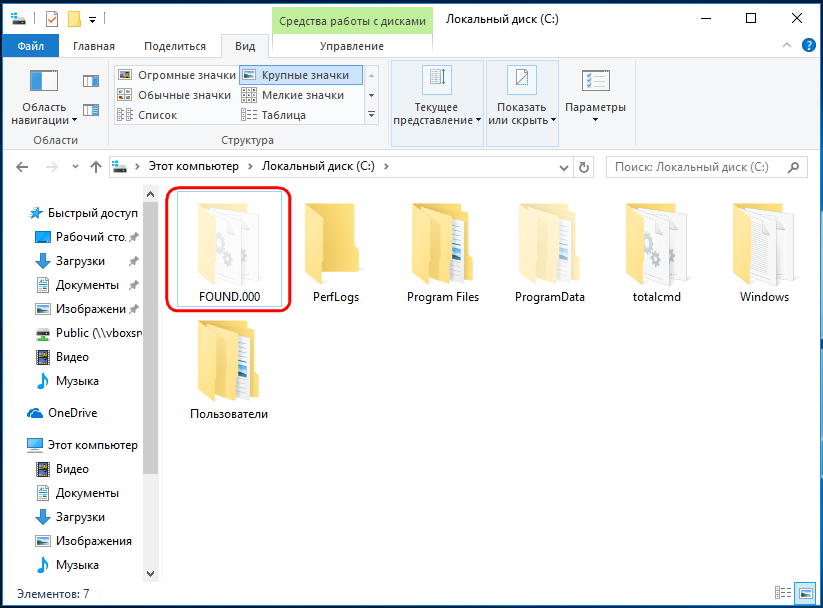
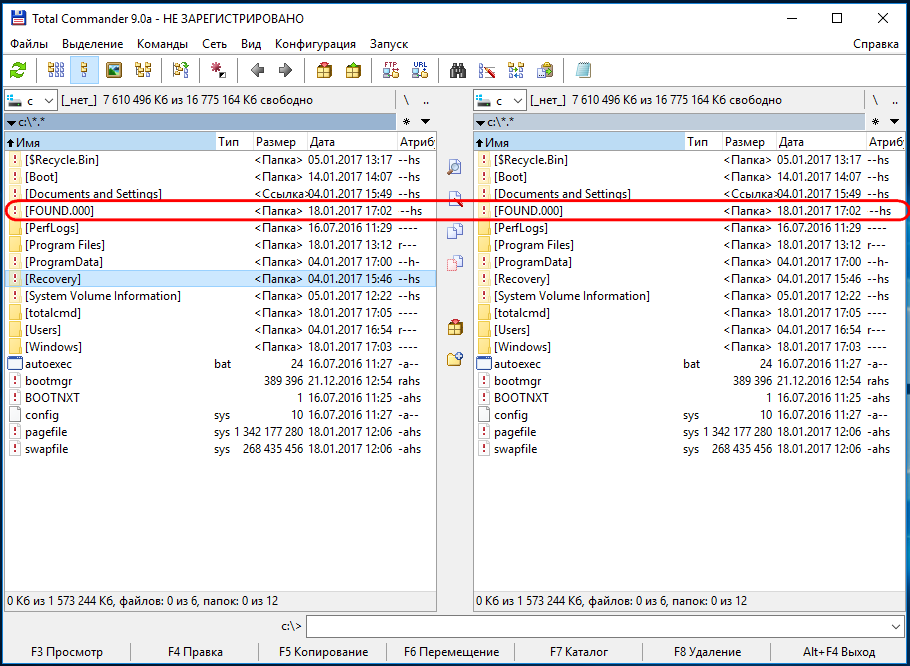
Папка, о которой было сказано выше, является одновременно скрытой и системной , так что не во всех версиях Windows ее можно будет увидеть, даже включив в настройках папок и поиск отображение скрытых элементов. Зато она прекрасно видна в файловом менеджере Total Commander.
Так что же представляет собой папка FOUND.000 и каким образом это может быть связано с исчезновением пользовательских файлов?
Своим появлением директория FOUND.000 (вместо 000 после точки могут быть 001, 002 и т.д.) обязана встроенной утилите CHKDS, предназначенной для проверки дисков и исправления имеющихся на них логических ошибок. Когда в системе случается сбой или компьютер внезапно отключается, после или во время загрузки системы утилита проверяет диск, восстанавливая структуру файловой системы. Только вот в отличие от сторонних программ, она не знает, что делать с данными, которые находились в поврежденных секторах и просто «пакует» их в CHK-файлы, складывая все это богатство в папку FOUND.000 .
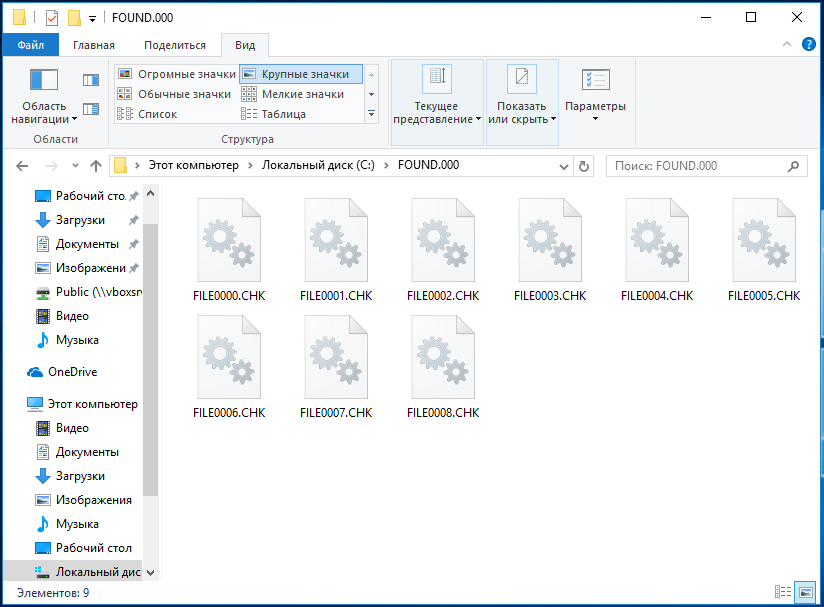
Недостаток метода проявляется в том, что в процессе работы CHKDS стираются все следы пребывания файлов в поврежденных областях, что делает их последующее восстановление невозможным с помощью стороннего софта вроде Recuva или R.saver . Единственное, что здесь можно попробовать сделать, это восстановить данные из файлов CHK, что сохранились в папке FOUND.000 . То есть как вы поняли, удалять этот каталог даже при случайном его обнаружении не стоит, не исключено, что в нем как раз будут находиться важные для вас данные.
Восстановление из файлов CHK
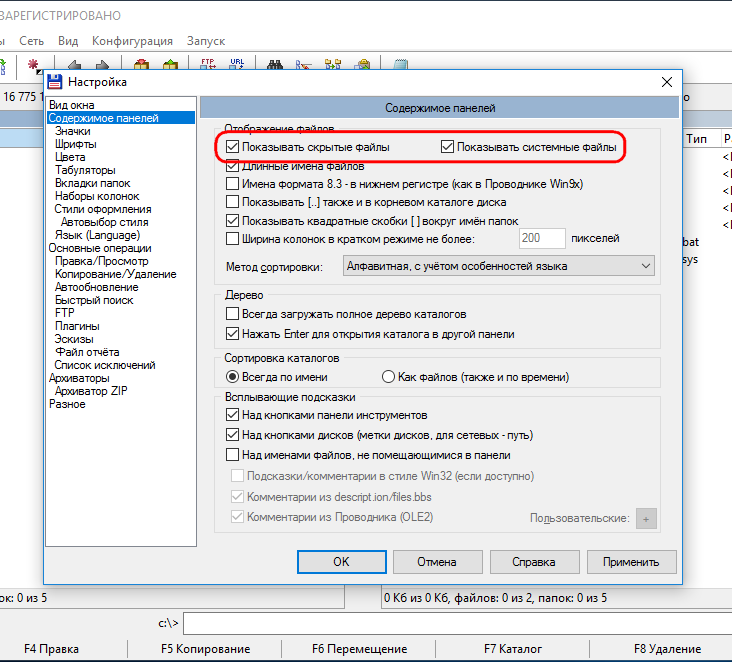
Для восстановления данных из файлов CHK следует использовать специальный софт, лучше всего утилиту unCHKfree. Так как папка FOUND.000 является системной и скрытой, утилита ее не видит, поэтому CHK-файлы из нее лучше скопировать в другое место. Если папка не отображается в Проводнике, откройте содержимое диска в Total Commander, предварительно установив в настройках содержимого полей галочки в пунктах «Показывать скрытые файлы» и «Показывать системные файлы».
П римечание: файлы CHK не являются ни зашифрованными, ни измененными каким-либо иным способом. Для их восстановления обычно достаточно изменить расширение с .chk на соответствующее типу файла, но это возможно только в том случае, если вы точно знаете тип потерявшихся и перемещенных в папку FOUND.000 файлов.
Скопировав CHK-файлы в отельную папку, запустите утилиту от имени администратора, в верхнем поле окна программы укажите путь к каталогу с файлами CHK, чуть ниже выберите способ восстановления (можно оставить все по умолчанию) и нажмите кнопку «Старт».
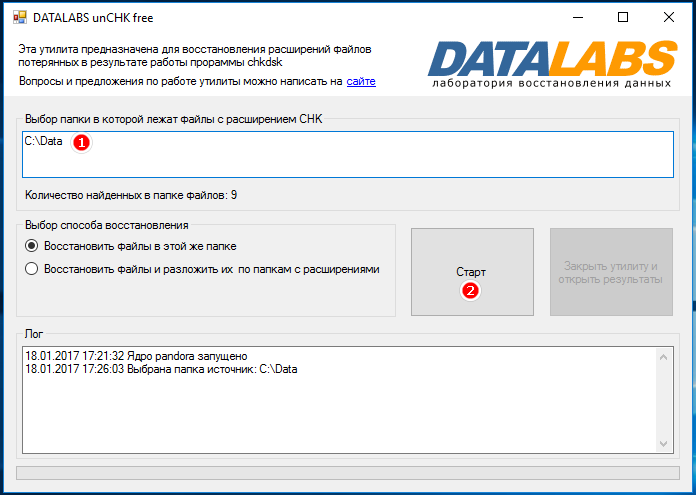
В ответ вы получите краткое уведомление «Шеф, все готово )))».
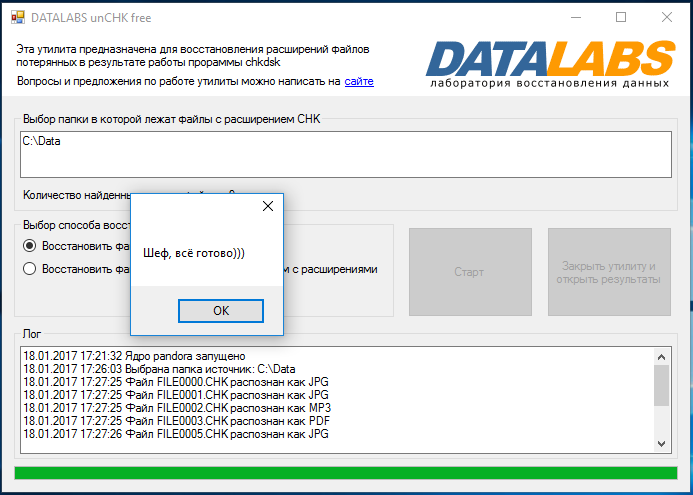
Перейдя в папку с файлами CHK, вы увидите, что все они получили расширения, соответствующие типу.
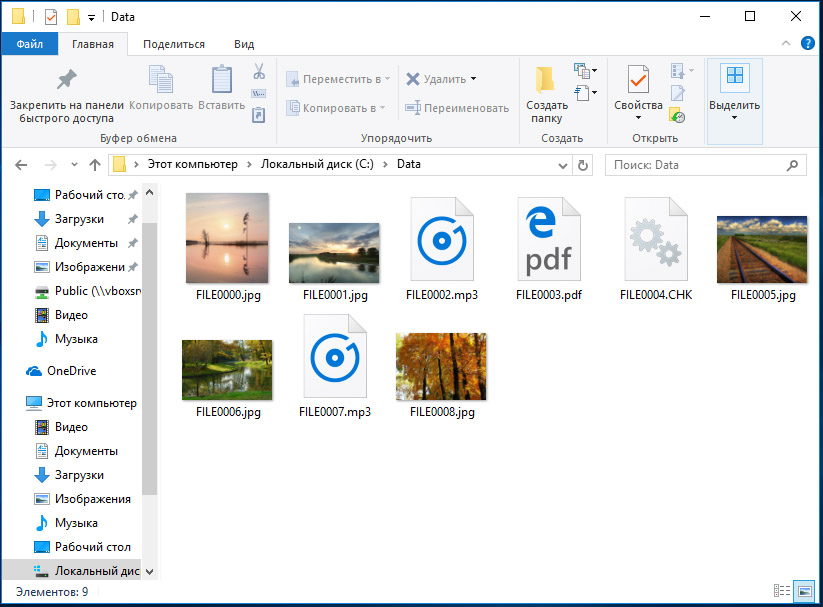
Исключения составляют документы Microsoft Office — по какой-то причине unCHKfree их не распознает либо распознает неудачно, так что менять их расширения вам придется вручную. Кроме того, в процессе перемещения файлов, утилита переименовывает их по шаблону и восстанавливать их прежние имена придется так же вам.
Что представляет собой папка FOUND.000 и можно ли ее удалить?

Некорректное завершение работы системы Windows может привести к невозможности загрузки компьютера без проверки системных файлов. Результатом сканирования жёстких дисков или твердотельных накопителей становится восстановление работоспособности системы. Но иногда после этого в системном или любом другом разделе может появиться папка FOUND.000. Пользователь замечает её только при включенном режиме отображения скрытых объектов. Внутри такой папки находятся файлы с расширением CHK, вызывающие определённые вопросы – в том числе, и что с ними делать, можно ли восстановить или удалить.
Причины появления директории FOUND
Появление каталога FOUND.000 (а вместе с ним и FOUND.001, 002 и дальше по списку) связано с работой встроенной утилиты CHKDSK. Восстанавливая диск после сбоя, она избавляется от найденной в повреждённых секторах информации. Удалённые данные обычно можно найти внутри папки FOUND.000 и похожих директорий с другими номерами.
Минусом такого способа сохранения сведений заключается в невозможности узнать, в каком месте находился файл раньше, и восстановить его с помощью других утилит типа Recuva. Единственный способ решения проблемы – попытка восстановления данных из FOUND.000, применяя специализированное программное обеспечение. Но для начала эти каталоги следует найти.
Поиск папки FOUND
Обнаружить восстановленную CHKDSK папку и находящиеся внутри файлы с расширением .CHK можно на том же диске, где произошёл сбой. Это может быть и раздел HDD или SSD, и даже флешка, подключенная к компьютеру во время сбоя. Расположение на диске C может говорить о потере каких-то системных данных.

В обычном режиме отображения данных информация остаётся невидимой пользователю. Для поиска папки FOUND.000 включают в настройках операционной системы отображение скрытых файлов (папок) Windows 10 (7, 8). Для удобства можете использовать программу Total Commander или похожий файловый менеджер.
Восстановление файлов из FOUND
Восстановить информацию, которую содержит папка FOUND.000, не получится без применения сторонних утилит типа UnCHK, CHK-Mate и Chk-Back. Но даже они не дают стопроцентной гарантии восстановления. Часть информации останется не восстановленной и после попытки использования специальных программ подлежит удалению, чтобы не занимать лишнее место на диске.
Возможности UnCHK позволяют восстанавливать из формата CHK до 25 видов других расширений – изображений, системной информации, аудио и видео. Удачная попытка убирает файлы из папки, возвращая на свои места. Полезной функцией утилиты является добавление в список новых форматов для распознавания и восстановления. Можно выбрать в ней и способ сканирования, которому подвергается папка FOUND.000, от проверки распознанных подписей до контроля перекрёстных ссылок.
Утилита CHK-Mate восстанавливает информацию, но не возвращает её обратно, а спрашивает у пользователя, куда записывать данные. Вероятность распознавания файлов достаточно высокая. По умолчанию программа определяет 20 форматов и позволяет расширить список.
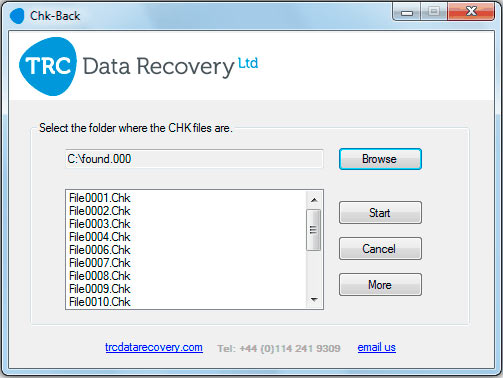
Применяют для работы с папкой FOUND.000 в Windows и утилиту Chk-Back, работающую с 40 расширениями. Она способна восстановить изображения, документы, файлы электронных почтовых ящиков, музыку и видео. Информация из каталога перемещается в расположенную здесь же папку «ChkBack Results».
Удаление папки FOUND или ее содержимого
Применив все эффективные программы для восстановления информации, можно удалить папку FOUND.000 – содержащиеся в ней сведения вряд ли получится вернуть. Стирать желательно не отдельный файл, а всю директорию. Если в процессе удаления возникают проблемы, можно воспользоваться такими способами:
- флешку просто форматируют, предварительно перенеся все ценные сведения в другое место;
- для системных дисков стоит использовать утилиту Unlocker, удаляющую любые данные;
- убрать FOUND.000 из любого раздела поможет программа Malwarebytes Anti-Malware, предназначенная для поиска и удаления ошибок и вирусов.
Иногда даже помощь специальных программ не позволяет стереть информацию из каталога. В этом избавиться от папки помогут специалисты. Хотя можно оставить каталог на том же месте и не обращать внимания.
Появление папки FOUND.000 на диске компьютера под управлением Windows означает попытку восстановления данных утилитой CHKDSK. Информацию следует попытаться восстановить с помощью специального ПО. Если восстановление не удалось, каталог можно удалить с диска.
Как восстановить файлы из папки Found.000 разными способами
В этой статье мы решим, как восстановить файлы из запроса папки found.000. Даже самый незначительный несчастный случай может привести к потере данных на устройствах хранения, и пользователи часто сталкиваются с неисправными дисками. Хотя средство проверки диска Windows может восстановить неисправный диск, данные, сохраненные в папке found.000, могут отображаться не так, как вы ожидаете. Как восстановить файлы из папки found.000? Вы можете задаться вопросом. Эта статья предоставит вам всю необходимую информацию о процедуре заживления.
Что такое файлы CHK и как их использовать?
У вас, несомненно, возникло несколько вопросов после того, как вы посмотрели на эту странную папку и подумали, как восстановить файлы из папки found.000. Прежде всего, что это за файлы CHK, которые вы видите?
CHKDSK, встроенная программа Windows для проверки дисков на наличие неисправностей, всегда пытается восстановить данные, которые были повреждены различными компьютерными проблемами. Затем он сохранит все восстановленные данные в папку. Все файлы в папке отображаются как файлы CHK.
Что находится в папке found.000? В этой папке CHKDSK сохраняет восстанавливаемые файлы. Формат CHK используется во всей этой системной папке. Если вам интересно, почему после выполнения CHKDSK вы не видите папку found.000, потому что по умолчанию она скрыта.
Программы для Windows, мобильные приложения, игры — ВСЁ БЕСПЛАТНО, в нашем закрытом телеграмм канале — Подписывайтесь:)
Что вызывает создание папки Found.000?
Когда пользователи запускают инструмент CHKDSK, создается папка FOUND.000, которая содержит все поврежденные и фрагментированные данные в расширении .chk. Ниже приведены некоторые из наиболее распространенных причин появления папки FOUND.000 и файлов CHK, поэтому нам необходимо восстановить потерянные файлы из папки found.000.
- Неожиданное отключение электроэнергии
- Внезапный сбой операционной системы Windows
- Атака вирусов или вредоносных программ
- Во время записи вынимайте флешку или флешку.
Содержимое папки FOUND.000
Когда программа выходит из строя при запуске или работе, происходит внезапное отключение питания или отключение питания во время копирования файла с одного устройства хранения данных на другое, фрагменты поврежденных файлов сохраняются в папке FOUND.000.
Теперь, как просмотреть папку found.000? Ответ: каталог FOUND.000, находящийся на жестком диске настольного компьютера, а также на любых других подключенных устройствах хранения, таких как USB-накопители или SD-карты.
Можно ли удалить файлы CHK
Прежде чем приступить к восстановлению данных из найденного 000, мы должны сначала узнать ответ. Да, это правильно! В операционной системе Windows нет ограничений на файлы CHK. Если вы абсолютно уверены, что все ваши важные данные защищены, вы можете без колебаний удалить эти файлы «.CHK». Если вы не уверены, потеряли ли вы данные, рекомендуется сначала восстановить файлы с расширением «.CHK».
Как восстановить файлы из папки Found.000 автоматическим методом
Самый удобный способ восстановить файлы из папки found.000 – это использовать программу для восстановления данных. Вы можете восстановить потерянные или поврежденные фотографии, фильмы или информацию с карты памяти или жесткого диска, используя Программное обеспечение DataHelp для восстановления данных с жесткого диска: профессиональный инструмент для восстановления данных. Быстро запустите файлы CHK на карте памяти, USB-накопителе или жестком диске, чтобы проверить, может ли приложение сканировать требуемые изображения или данные. Чтобы восстановить файлы CHK в версиях Windows, выполните следующие действия.
Руководство по автоматизированному программному обеспечению для восстановления файлов из папки Found.000
1. В вашей системе загрузите, установите и запустите Программное обеспечение для восстановления данных с жесткого диска.

2. Инструмент предоставляет два варианта сканирования: Сканирование и сканирование с форматированием. Сначала необходимо выбрать раздел, затем Сканировать кнопка.

3. Вид весь список файлы и папки то есть восстановление.

4. Выберите файлы, которые вы хотите восстанавливаться а также спасти они используют Сохранить кнопка.

5. В раскрывающемся меню выберите место для сохранения файла (ов). Нажмите Ok кнопку, чтобы начать процесс экспорта.

6. Программное обеспечение готово к работе. Когда процесс будет завершен, нажмите Ok чтобы увидеть сообщение «Процесс экспорта успешно завершен. »

Как исправить папку found.000 путем изменения расширений
Вы можете восстановить файлы CHK без использования инструментов восстановления данных, изменив расширения файлов. CMD может использовать для изменения расширений файлов CHK, или вы можете сделать это вручную.
A. Использование CMD для изменения расширений файлов CHK
Если ваши файлы или данные преобразуются в файлы CHK и у вас есть резервные копии, вам не нужно пробовать эту процедуру восстановления файла CHK для восстановления данных; вместо этого вы можете просто удалить папку и содержащиеся в ней файлы CHK, чтобы сэкономить место для хранения. Конечно, вы должны использовать эту процедуру только в том случае, если файлы важны и у вас нет другого выбора, и, следовательно, мы можем восстановить файлы из папки found.000.
- Запомните путь к файлу Найдена 000 папка прежде чем продолжить.
- Открыть Командная строка (Администратор) щелкнув правой кнопкой мыши Стартовое меню, или выполните поиск в строке поиска рядом с Стартовое меню.
- Нажмите Входить после ввода «CD/»В черное окно. (Сокращение cd означает изменение каталога. «/» используется для изменения корневого каталога в черном окне.)
- Введите объемное письмо (Например, d:) в которой Найдено 000 папка находится и нажмите Enter. (Установите рабочий каталог на том, содержащий CHK файлы.)
- Ударять Входить после ввода «cd Найдено 000. » (Измените рабочий каталог на расположение CHK файлы.)
- Нажмите Входить после ввода «ren.chk.mov. »
После того, как вы выполнили предыдущие шаги, вернитесь к Найдена 000 папка проверить, есть ли Файлы CHK восстановили.
Б. Изменение расширений файлов CHK вручную
Если вы помните оригинальные форматы Файлы CHK, вы можете вручную изменить и восстановить их, чтобы получить доступ найдено 000 папку, выполнив следующие действия:
- На вашей компьютер, создать текст документ.
- Двойной клик открыть, затем сохранить как ren.chk.jpg. Вы можете изменить расширение во что угодно, например в исходный формат.
- Заменить.txt с суффиксом .bat.
- Двигаться файл .bat в папку Найдено 000. Чтобы запустить файл .bat, дважды щелкните его. Затем файлы .chk будут преобразованы в .jpg или другие форматы файлов. После этого вы можете исследовать и используйте восстановленные файлы открыв Найдена 000 папка.
Заключительные слова о том, как восстановить файлы из папки Found.000
В этом блоге мы говорили о том, как восстановить файлы из папки found.000 и содержащихся в ней файлов CHK. Мы говорили о том, как их вернуть, используя различные подходы. Мы используем программу восстановления данных на жестком диске из программного обеспечения DataHelp одним способом: это автоматическое программное обеспечение, которое восстанавливает практически все, что вы потеряли со своей машины, за доли секунды. В течение ограниченного времени вы можете протестировать бесплатную версию программного обеспечения, которое может бесплатно восстанавливать удаленные файлы.
Программы для Windows, мобильные приложения, игры — ВСЁ БЕСПЛАТНО, в нашем закрытом телеграмм канале — Подписывайтесь:)
Восстановление файлов после check disk
На флешке fat32 chkdsk переписал все файлы в формат 00000.chk. Можно ли их восстановить? И как.
Действительно, проблема описанная вами является достаточно часто встречающейся. В силу тех или иных причин, логических нарушений в структуре жесткого диска, появления на нем бэд блоков или просто в результате непонятных глюков системы в процессе загрузки операционной системы Windows запускается мастер проверки HDD, еще до входа в графический режим. И предлагается проверить диск на ошибки с дальнейшим их исправлением. Причем по-умолчанию, проверка запускается автоматически, с десяти секундной паузой. Если в процессе загрузки и запуска чекдиска не отменить процесс, то отработка сканирования и восстановление файлов начнется автоматически. И в результате можно не обнаружить многих нужных данных в ожидаемом месте и напротив, увидеть появление ранее не присутствовавшего служебного каталога с файлами вида *.chk в нем.
На самом деле — файлы CHK созданные в результате отработки системной утилиты ChkDSK, это ваши старые файлы, переименованные и с измененным расширением. Достаточно идентифицировать тип файла, задать ему необходимое расширение, после чего при обращении к этому файлу запустится сопоставленное в системе приложение и файл будет, что называется, доступен, как и прежде. С единственным ограничением — будет потеряно имя файла и его былые атрибуты, дата и время создания, модификации и т.п. Разумеется, структура в виде родительских каталогов и подкаталогов так же не воспроизведется.
Для восстановления chk файлов можно либо воспользоваться специализированными утилитами, которые можно в ассортименте найти в гугле по соответствующему запросу, либо просканировав диск программой для восстановления удаленных файлов в режиме «чернового восстановления» или raw-recovery. Но первый способ, конечно, предпочтительнее.