HOW TO: Create and Edit an HTML Document with Microsoft Word 2002
This article provides a step-by-step guide to how to create an HTML document, including items such as typing text and adding images and hyperlinks to your HTML document.
Create Your HTML Document
Use one of the following two methods to create your new HTML document.
Method 1
- Start Microsoft Word.
- In the New Document task pane, click Blank Web Page under New.
- On the File menu, click Save.
Method 2
- Start Microsoft Word.
- Create a new blank document.
- On the File menu, click Save as Web Page.
- In the File name box, type the file name that you want for your document, and then click Save.
Add Text and Hyperlinks to Your HTML Document
- Open the HTML document that you created earlier in this article. To do this, follow these steps:
- On the File menu, click Open.
- Browse to the location that you saved your article to, in the «Create Your HTML Document» section of this article.
- Select the file and then click Open.
Add an Image to Your HTML Document
- Place your insertion point where you want to place an image in your document.
- On the Insert menu, point to Picture, and then click ClipArt.
- In the Insert ClipArt task pane, click Search.
Open an HTML Document in Word
Do one of the following.
If the New Document task pane is still displayed:
In the New Document task pane, select the document under Open a document. This opens the document directly.
If the New Document task pane is not displayed:
- On the File menu, click Open.
- In the Open dialog box, locate the HTML document that you created earlier, and then select it.
- Click Open.
REFERENCES
For more information about HTML support in Word 2002, follow these steps:
- Open Microsoft Word 2002.
- On the Help menu, click Microsoft Word Help.
- Click the Answer Wizard tab.
- Type HTML in the What would you like to do? box, and then click Search.
- Related topics will be displayed. Click any item to display the information.
Сохранение документа в виде веб-страницы
Примечание: Эта статья выполнила свою задачу, и в скором времени ее использование будет прекращено. Чтобы избежать появления ошибок «Страница не найдена», мы удаляем известные нам ссылки. Если вы создали ссылки на эту страницу, удалите их, и вместе мы обеспечим согласованность данных в Интернете.
Если вам нужно сохранить документ Word как веб-страницу, лучше использовать веб-страницу с фильтром «с фильтрацией».
При сохранении документа в виде фильтрованной веб-страницы в Word сохраняются только содержимое, инструкции по стилю и другие сведения. Файл невелик, без большого количества дополнительного кода.
- Выберите файл >Сохранить как и укажите папку, в которой вы хотите сохранить документ.
- Присвойте файлу имя.
- В списке Тип файла выберите пункт веб-страница с фильтром.
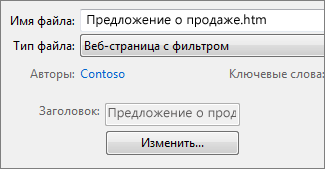
- Нажмите кнопку изменить название и введите заголовок, который будет отображаться в заголовке окна веб-браузера.
- Нажмите кнопку Сохранить.
Советы
Чтобы сохранить свойства документа и другие сведения о приложении Word на веб-странице, выберите один из файлов. Но размер файла станет больше, чем больше 10-кратно.
Чтобы сохранить рисунки в отдельной папке, в текстовой части веб-страницы выберите нужный тип. Когда вы захотите опубликовать веб-страницу, опубликуйте ее в папке «рисунки».
Чтобы просмотреть HTML-код веб-страницы, найдите его в проводнике, щелкните его правой кнопкой мыши, наведите указатель на пункт Открыть с помощьюи выберите Internet Explorer. Щелкните правой кнопкой мыши страницу в Internet Explorer и выберите пункт Просмотр исходного кода.
Другие способы предоставления общего доступа к документу через Интернет
Приложение Word разрабатывалось для создания и печати документов. В Word 2013 теперь у вас есть и другие варианты, позволяющие поделиться вашими идеями и работать в Интернете.
Сохранение документа в виде записи в блоге
Если вы хотите написать сообщение в приложении Word, вы можете сохранить его в виде записи блога. В Word сохраняется не менее объем информации, чем при работе с содержимым. Опубликованный документ использует стили блога.
- Щелкните файл >поделиться >Опубликовать как запись блога.
- Щелкните Опубликовать как запись блога.
При первой публикации документа в блоге Word поможет зарегистрировать свою учетную запись в блоге.
Сохранение на OneDrive и общий доступ
Вы можете поделиться документом с друзьями и коллегами, сохранив его в OneDrive и Приглашай для просмотра.
- Щелкните файл >сохранить как >OneDrive.
- Выберите расположение в OneDrive папках.
- Введите имя файла и нажмите кнопку Сохранить.
Затем пригласить других пользователей для просмотра вашего документа. Если у пользователей нет Word, документ автоматически откроется в Word в Интернете.
- Откройте вкладку Файл и выберите пункты Общий доступ >Пригласить пользователей.
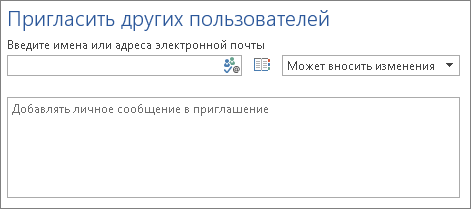
- Добавьте свои адреса электронной почты.
- Выберите команду Общий доступ.

Сохранение в виде PDF-файла
Чтобы преобразовать документ в PDF- файл , вы можете опубликовать его на сайте, а затем выбрать команду > Сохранить как. В списке Тип файла выберите PDF.
Примечание: Эта страница переведена автоматически, поэтому ее текст может содержать неточности и грамматические ошибки. Для нас важно, чтобы эта статья была вам полезна. Была ли информация полезной? Для удобства также приводим ссылку на оригинал (на английском языке).
Как открыть word-файл при нажатии на картинку. HTML [закрыт]
Закрыт. Этот вопрос необходимо уточнить или дополнить подробностями. Ответы на него в данный момент не принимаются.
Хотите улучшить этот вопрос? Добавьте больше подробностей и уточните проблему, отредактировав это сообщение.
Закрыт 4 года назад .
Есть картинка на странице. Как при нажатии на нее открыть определённый word-файл?
Отслеживать
задан 26 ноя 2019 в 14:34
Intelligent Intelligent
15 4 4 бронзовых знака1 ответ 1
Сортировка: Сброс на вариант по умолчанию
Дело в том, что MS Office это не часть W3C.
В решении 3 ссылки.
Первая это стандартный диалог открытия файла.
Вторая это открытие word с помощью ActiveX. Работает только в IE
Третья это использование протокола Microsoft. Он предполагает наличие на компьютере установленного Офиса выше 2010.
function openWord(strFilePath) < var yourSite = "file:///D:/site/"; openWordDocPath(yourSite + strFilePath); >function openWordDocPath(strLocation)
Конвертировать HTML в DOC (WORD) / URL в DOC (WORD) онлайн
Продвинутый онлайн-сервис конвертации html файлов в DOC. Для mac & windows
Выберите файлы
Выберите файлы
Перетащите файлы сюда. 100 MB максимальный размер файла или Регистрация
- Image
- Document
- Ebook
- Audio
- Archive
- Video
- Presentation
- Font
- Vector
- CAD
- Image
- Document
- Ebook
- Audio
- Archive
- Video
- Presentation
- Font
- Vector
- CAD
Язык гипертекстовой разметки
HTML ― это файл веб-формата. Исходный код HTML можно изменить в текстовом редакторе. HTML-файлы разрабатываются для будущего использования в веб-браузерах пользователей и позволяют форматировать сайты с текстом, изображениями и другими необходимыми материалами. В файлах этого формата используются теги для создания веб-страниц. Интерпретация HTML-кода выполняется веб-браузером, и этот код, как правило, не показывается пользователю.
больше информации
Документ Microsoft Word
DOC ― это расширение файлов для документов текстового редактора. Оно связано преимущественно с приложением Microsoft Word. Файлы DOC также могут содержать графики, таблицы, видео, изображения, звуки и диаграммы. Этот формат поддерживается почти всеми операционными системами.