Как поменять ячейки местами в ворде
Argument ‘Topic id’ is null or empty
Сейчас на форуме
© Николай Павлов, Planetaexcel, 2006-2023
info@planetaexcel.ru
Использование любых материалов сайта допускается строго с указанием прямой ссылки на источник, упоминанием названия сайта, имени автора и неизменности исходного текста и иллюстраций.
| ООО «Планета Эксел» ИНН 7735603520 ОГРН 1147746834949 |
ИП Павлов Николай Владимирович ИНН 633015842586 ОГРНИП 310633031600071 |
Как поменять столбцы местами в Excel: 3 способа

Всем привет! Сегодня мы поговорим про то, как поменять местами столбцы или строки в программе Excel. На самом деле есть всего три популярных способа. Проблема в том, что некоторые варианты не работают в старых версиях Microsoft Excel, поэтому я на всякий случай расписал подробно каждый из вариантов. Поехали!
Столбцы
Способ 1: Копирование
Вы можете переместить любой столбец в Excel с помощью обычного копирования. Способ не очень удобный, но зато работает во всех версиях программы (даже очень старых).
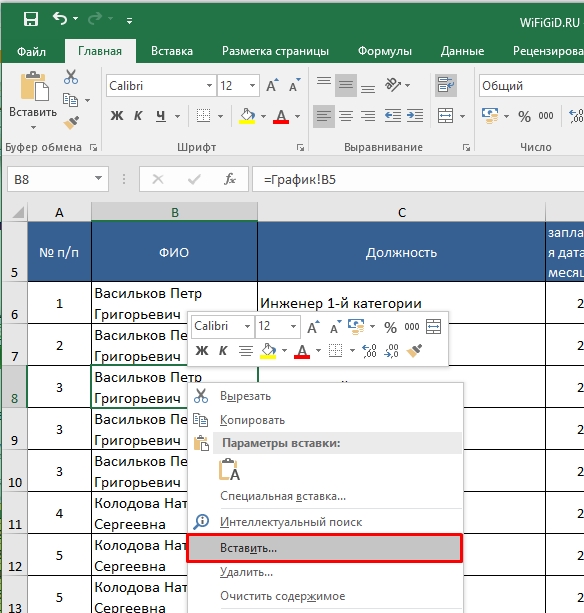
- Нам нужно создать еще один столбец, чтобы туда скопировать уже существующий. Для этого кликаем правой кнопкой мыши по ячейке левого столбика, который мы хотим поменять. Выбираем команду «Вставить».
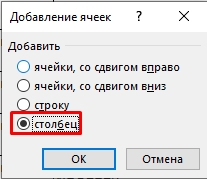
- Выбираем нужный вариант из списка.
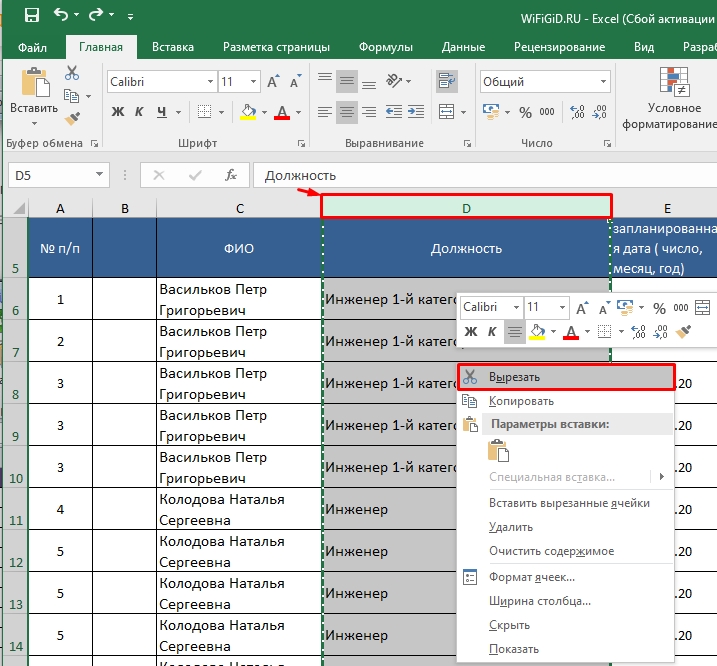
- Теперь кликните левой кнопкой мыши (ЛКМ) по букве в самом верху.
- Жмем правой кнопкой мыши (ПКМ) по этому столбцу и выбираем пункт «Вырезать».
- Аналогично выделяем пустой ранее созданный столбец и с помощью ПКМ вставляем данные.
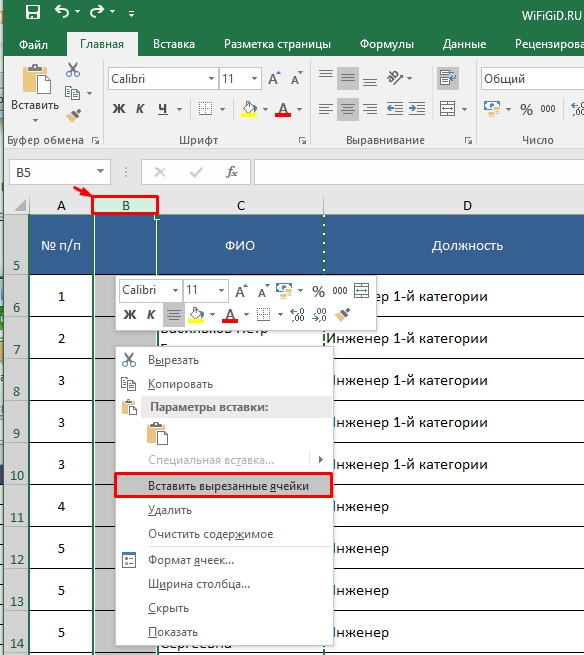
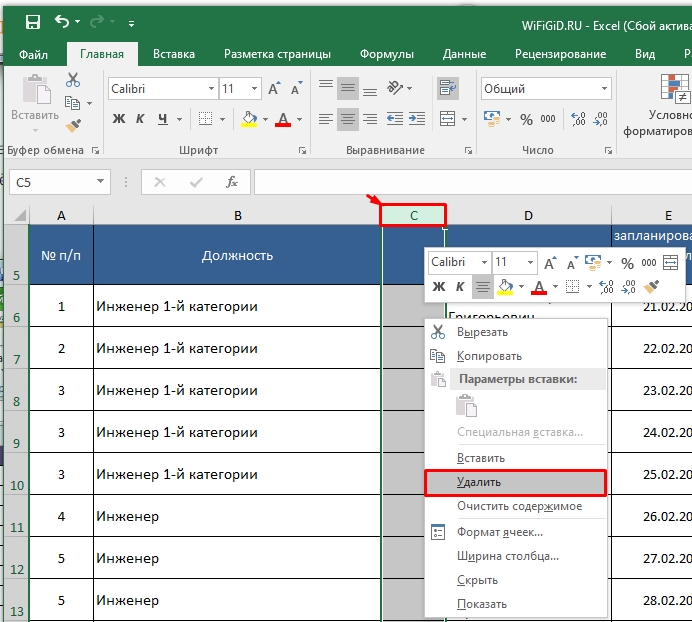
- Останется выделить пустое пространство с помощью буквы и удалить.
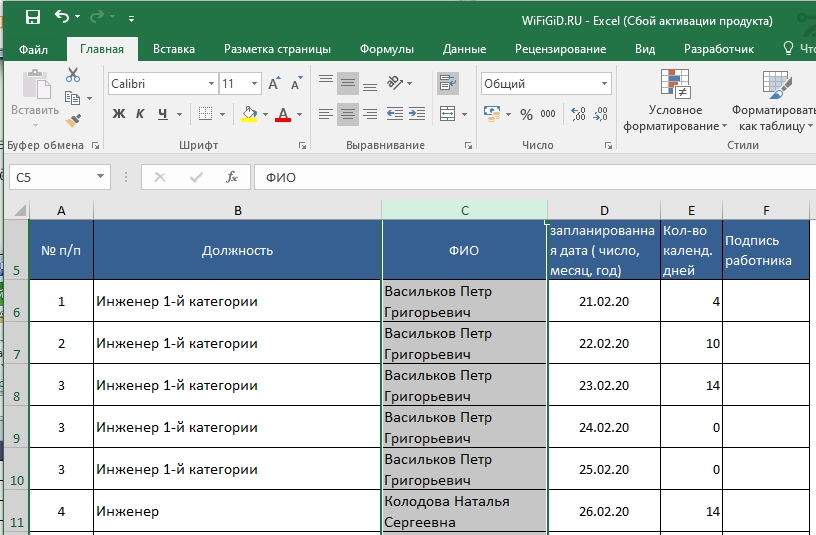
У вас должен получиться примерно вот такой вот результат. Да, это не совсем удобно, особенно в новых версиях Microsoft Excel, но работает он всегда и везде без нарекания.
Способ 2: Вставка
В новых версиях программы все предыдущие шаги можно упростить. В таком случае программа сама автоматически смещает заполненный столбец в правую сторону.
- Новый столбец нам создавать не нужно. Просто выделяем столбец, который мы хотим поменять местами, и вырезаем его.
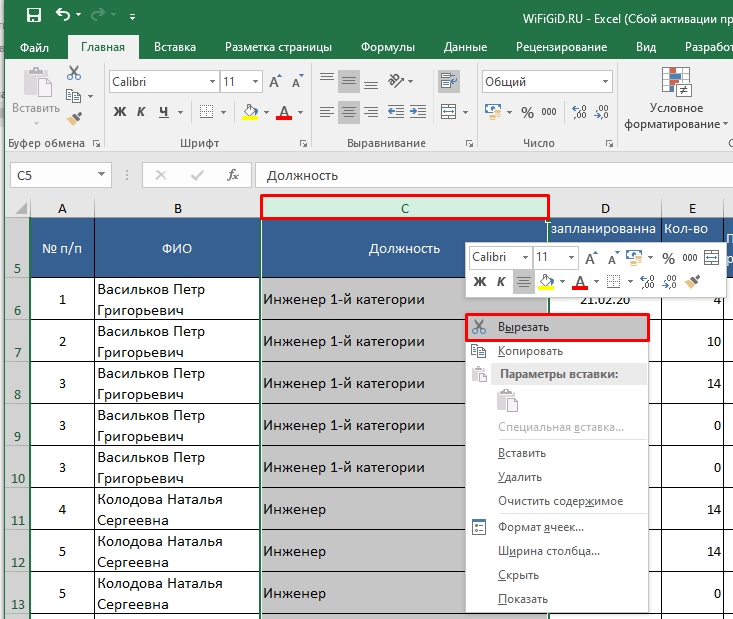
- Выделите тот столбик, с которым мы хотим его поменять, кликаем ПКМ и делаем полную вставку.
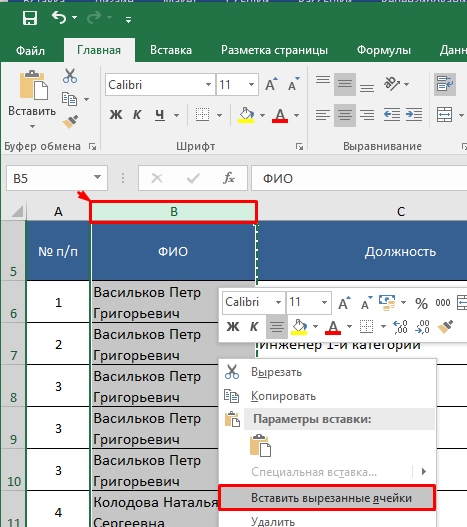
- Результат будет таким же, как и в прошлой главе, но количество шагов стало меньше.
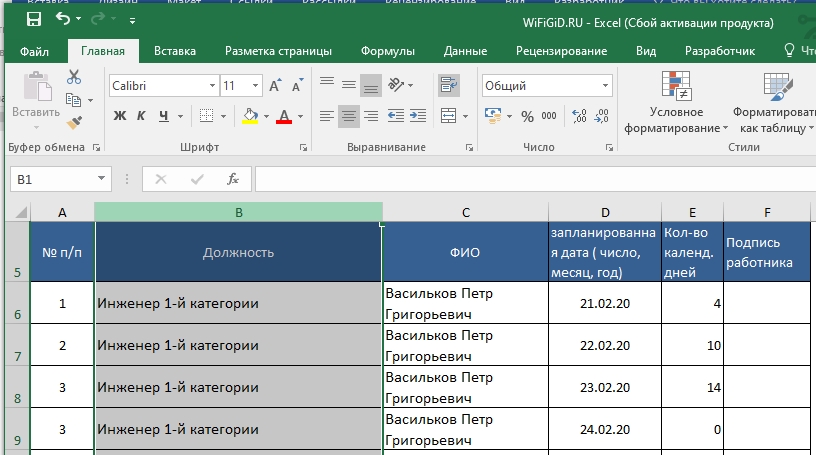
Способ 3: Перемещение
Есть еще более простой способ – просто выделяем полностью столбец!
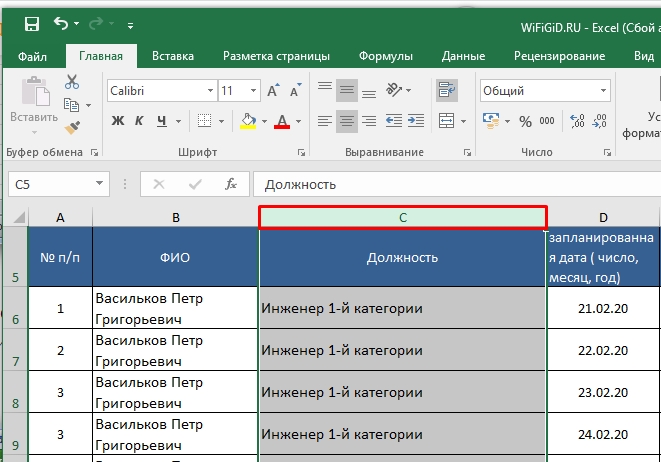
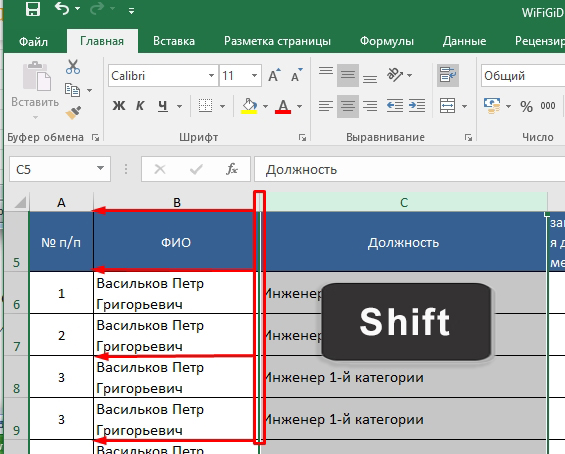
А теперь очень внимательно – наводим курсор мыши на границу столбца, пока стрелочка не превратится в крестик. Зажимаем клавишу Shift и потом зажимаем левую кнопку мыши. Теперь тянем курсор в левую сторону соседнего столбца. Отпускаем мышь, а потом кнопку на клавиатуре.
Строки
В этой главе мы поговорим про то, как поменять местами строки в Excel. Процедура чем-то схожа со столбцами, но все же давайте попрактикуемся.
Способ 1: Копирование
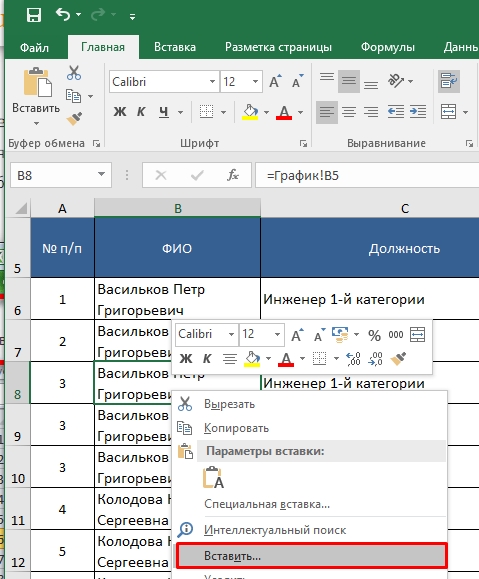
- Кликаем ПКМ сверху строки, которую мы хотим поменять местами, и выбираем команду вставки.
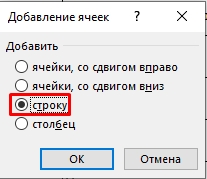
- Вставляем строчку.
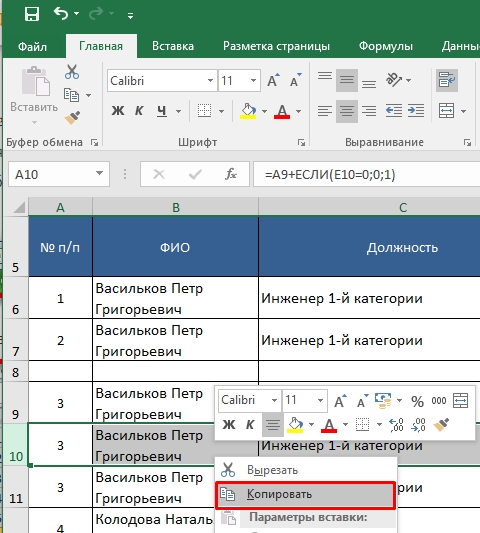
- Теперь берем соседнюю ниже лежащую строку, кликаем ПКМ и копируем содержимое.
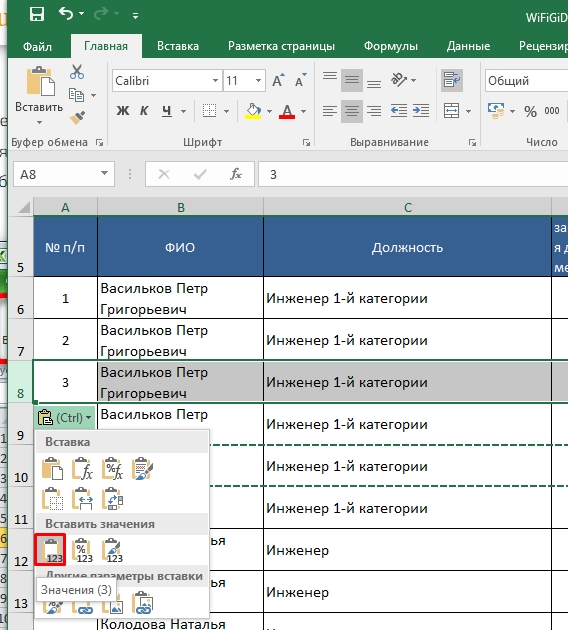
- Вставляем её. Если по каким-то причинам вы видите, что скопировался столбец – нажмите по значку вставки.
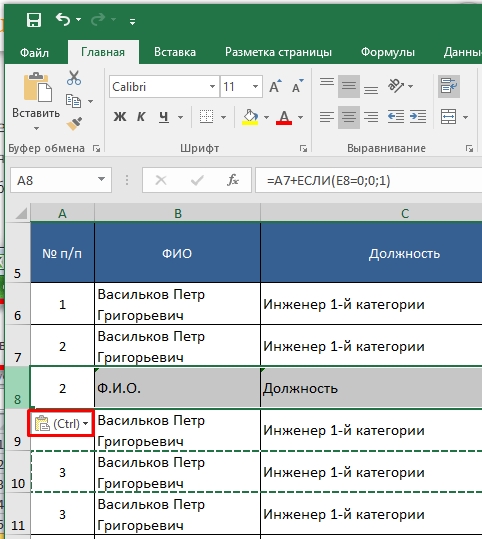
- Выберите вариант «Значение».
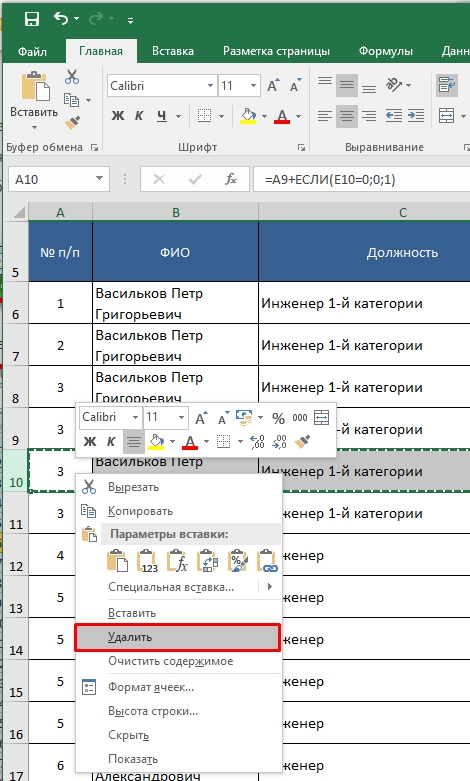
- Вам останется просто удалить через ПКМ лишнюю, продублированную строчку.
Способ 2: Вырезать вставить
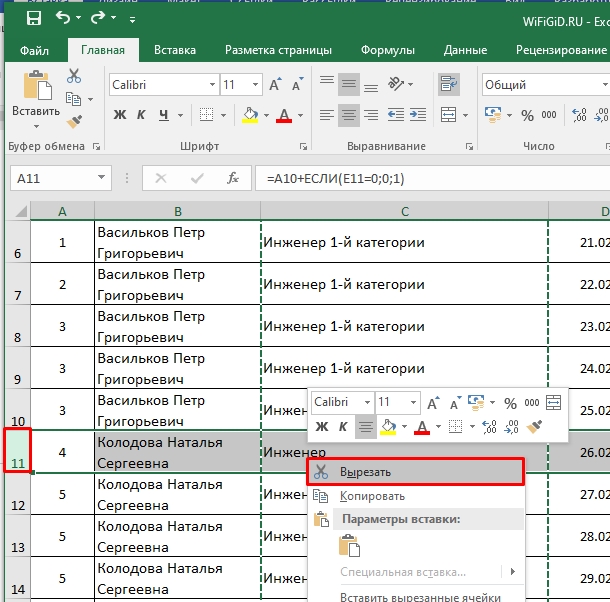
Выделяем строку. Кликаем ПКМ и вырезаем содержимое. Аналогично вы можете воспользоваться клавишами:
Ctrl + X
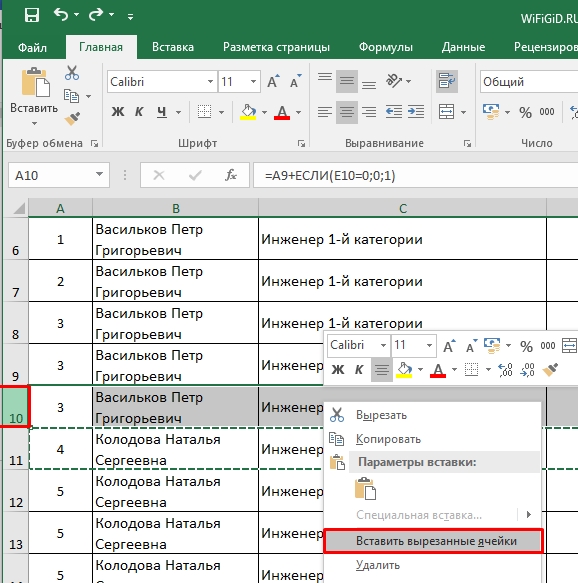
Теперь выделяем ячейки выше и вставляем вырезанное содержимое.
Способ 3: Перетаскивание
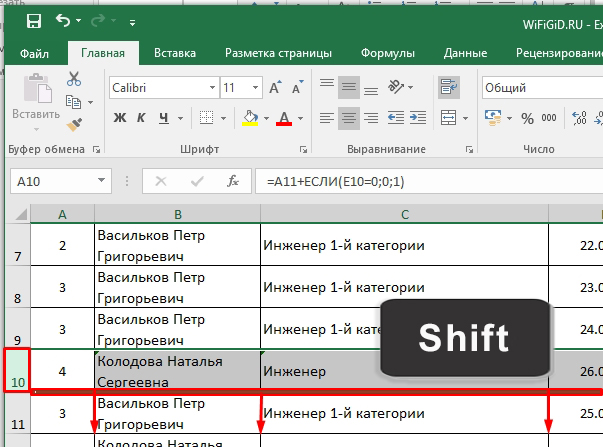
Вы можете просто вручную перетащить блок ячеек. Все делается по аналогии, так же как мы это делали со столбцами. После выделения всей строки, зажимаем клавишу Shift , наводим курсор на границу ячеек снизу (или сверху), зажимаем ЛКМ и тянем в одну или другую сторону. Чтобы применить изменения, отпустите кнопку мышки.
На этом все, дорогие друзья. Если у вас возникли какие-то трудности, или есть вопросы, а быть может дополнения – пишите в комментариях. Мы отвечаем всем. До новых встреч на портале WiFiGiD.RU.
Перемещение строк в Microsoft Excel
Работая в Эксель, иногда можно столкнуться с необходимостью поменять строки местами. Для этого существует несколько проверенных способов. Одни из них выполняют перемещение буквально в пару кликов, а другие требуют на эту процедуру значительных затрат времени. К сожалению, далеко не все пользователи знакомы со всеми этими вариантами, а поэтому иногда тратят много времени на те процедуры, которые можно было бы выполнить гораздо быстрее другими способами. Давайте рассмотрим различные возможности поменять строчки местами в Excel.
Смена положения строк
Поменять строчки местами можно с помощью нескольких вариантов действий. Одни из них более прогрессивны, но алгоритм других интуитивно понятнее.
Способ 1: процедура копирования
Наиболее интуитивно понятным способом поменять строки местами является создание нового пустого ряда с добавлением в него содержимого другого, с последующим удалением исходника. Но, как мы позже установим, хотя этот вариант сам собой напрашивается, он далеко не самый быстрый и не самый простой.
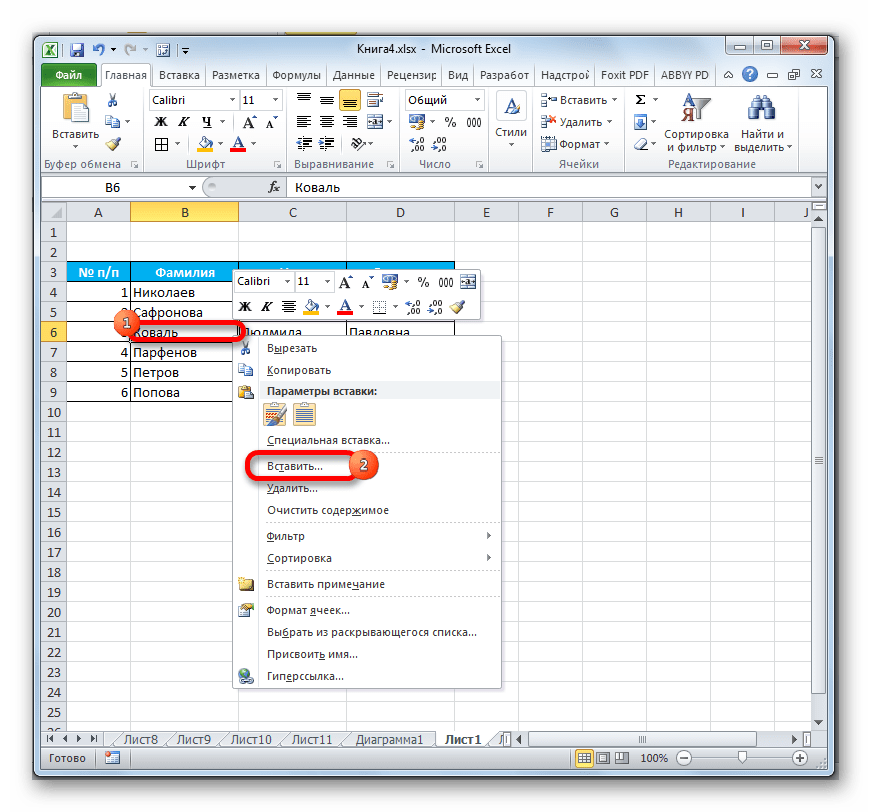
- Выделяем любую ячейку в строке, непосредственно над которой собираемся поднять другую строчку. Выполняем щелчок правой кнопкой мышки. Происходит запуск контекстного меню. Выбираем в нем пункт «Вставить…».
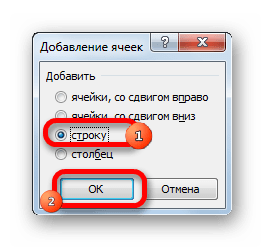
- В открывшемся небольшом окошке, которое предлагает выбрать, что именно нужно вставить, перемещаем переключатель в позицию «Строку». Щелкаем на кнопку «OK».
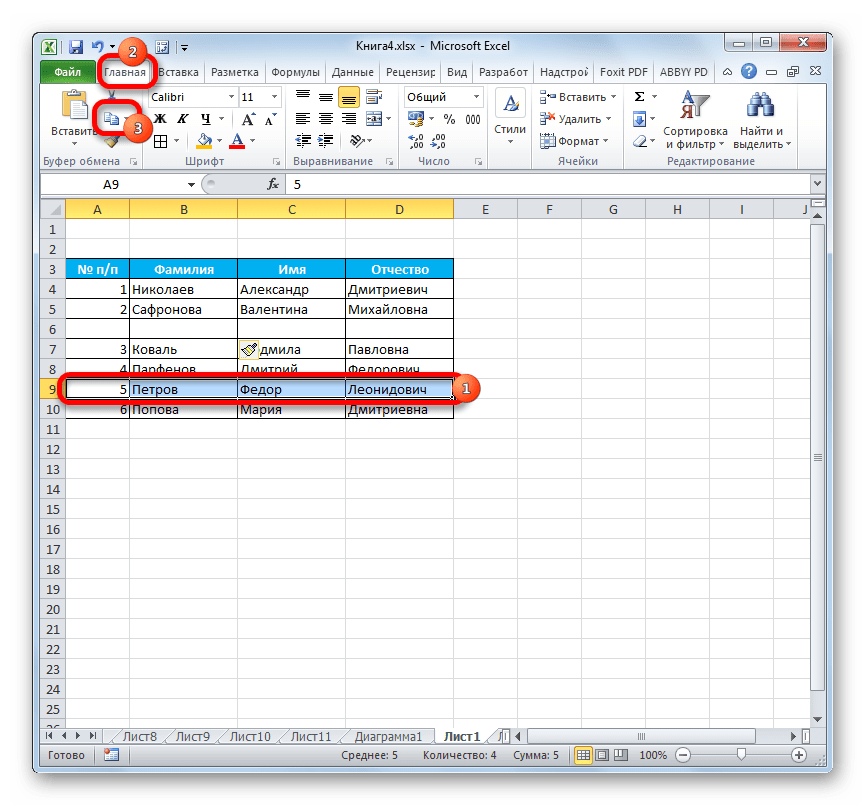
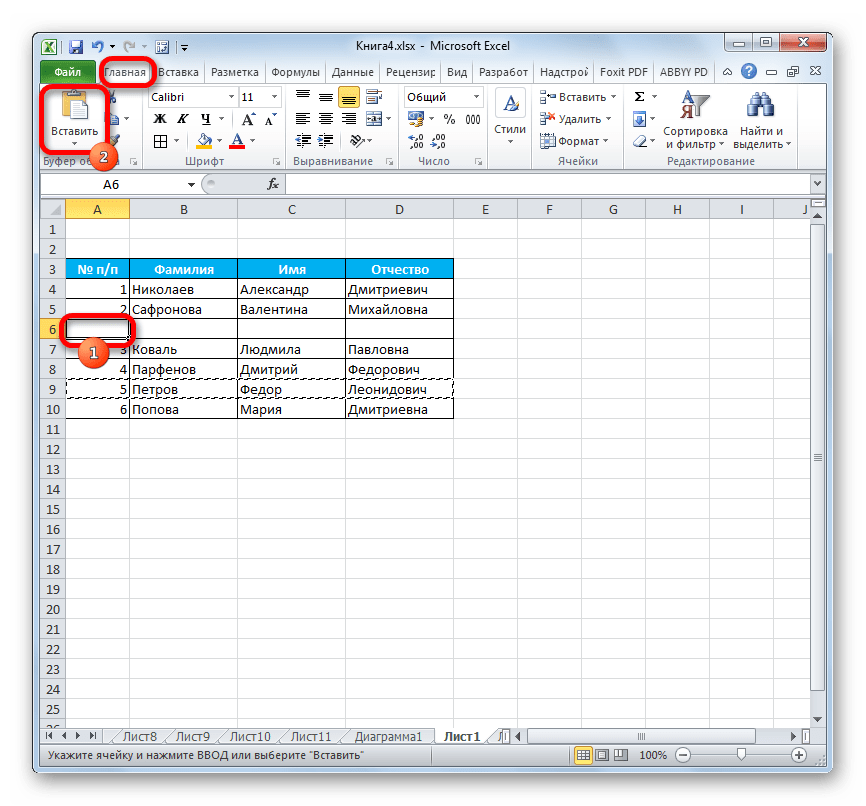
- После этих действий добавляется пустой ряд. Теперь выделяем ту строчку таблицы, которую желаем поднять. Причем на этот раз выделить её нужно полностью. Жмем на кнопку «Копировать», находящуюся во вкладке «Главная» на инструментальной ленте в блоке «Буфер обмена». Вместо этого действия можно набрать комбинацию горячих клавиш Ctrl+C.
- Устанавливаем курсор в самую левую ячейку пустой строки, которая была добавлена ранее, и жмем на кнопку «Вставить», находящуюся во вкладке «Главная» в группе настроек «Буфер обмена». В качестве альтернативы существует возможность набрать комбинацию клавиш Ctrl+V.
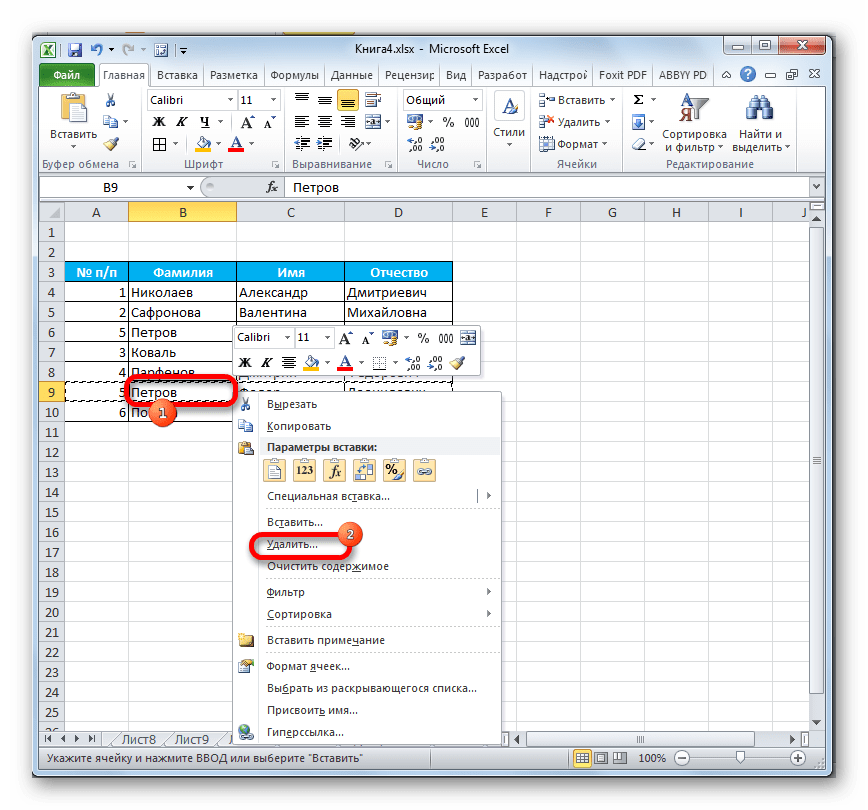
- После того, как строка вставлена, для завершения процедуры нужно удалить первичный ряд. Кликаем по любой ячейке данной строчки правой кнопкой мыши. В контекстном меню, которое появится после этого, выбираем пункт «Удалить…».
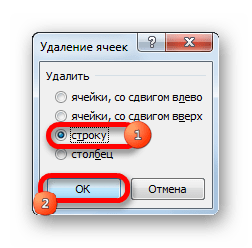
- Как и в случае с добавлением строки, открывается небольшое окошко, которое предлагает выбрать, что нужно удалить. Переставляем переключатель в позицию напротив пункта «Строку». Жмем на кнопку «OK».
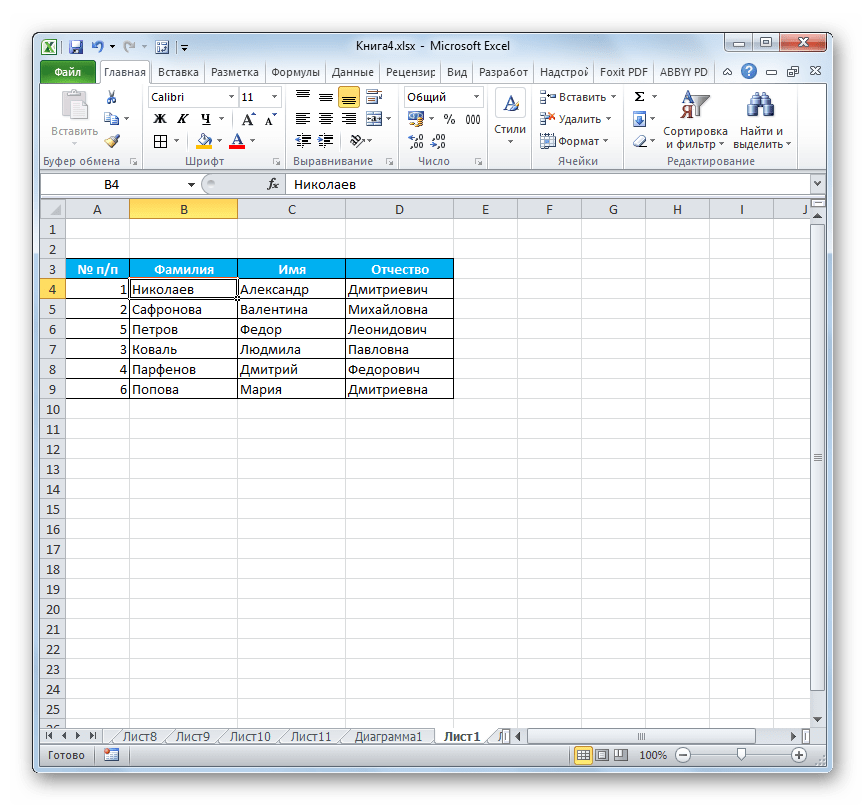
После этих действий ненужный элемент будет удален. Таким образом, будет проведена перестановка строк местами.
Способ 2: процедура вставки
Как видим, процедура замены строк местами тем способом, который был описан выше, довольно сложная. На её выполнение потребуется относительно большое количество времени. Полбеды, если нужно поменять местами два ряда, но если требуется поменять местами десяток или более строчек? В этом случае, на помощь придет более простой и быстрый метод вставки.
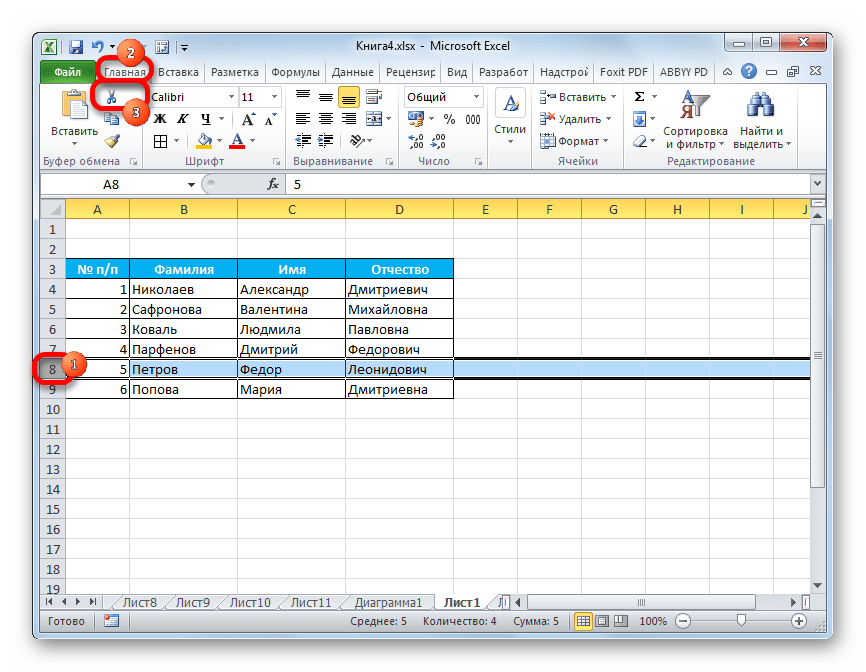
- Кликаем левой кнопкой мыши по номеру строки на вертикальной панели координат. После этого действия выделяется весь ряд. Затем кликаем по кнопке «Вырезать», которая локализуется на ленте во вкладке «Главная» в блоке инструментов «Буфер обмена». Она представлена пиктограммой в виде ножниц.
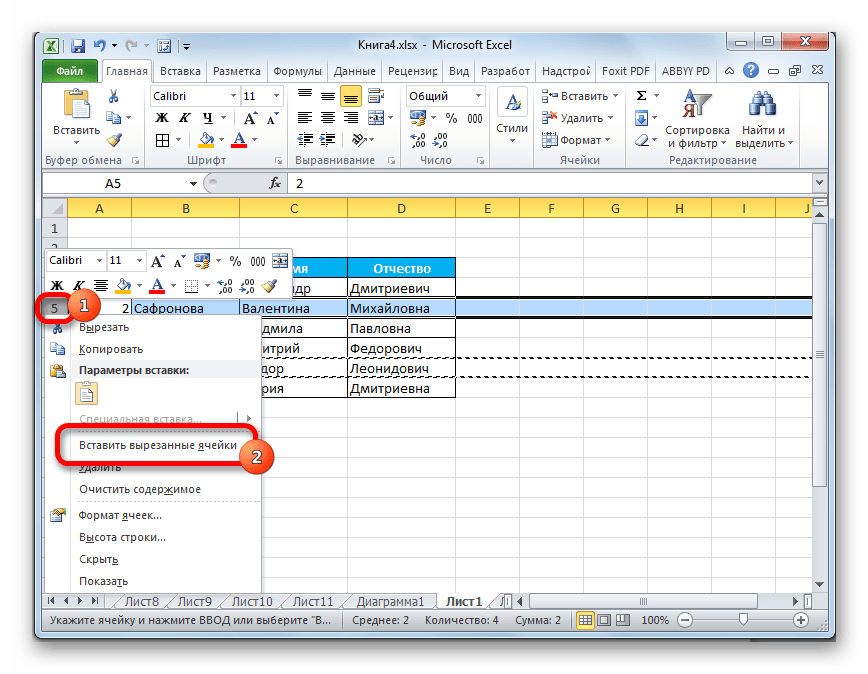
- Кликом правой кнопки мыши по панели координат выделяем строку, над которой должна разместиться ранее вырезанный нами ряд листа. Перейдя в контекстное меню, останавливаем выбор на пункте «Вставить вырезанные ячейки».
- После этих действий вырезанная строка будет переставлена на указанное место.
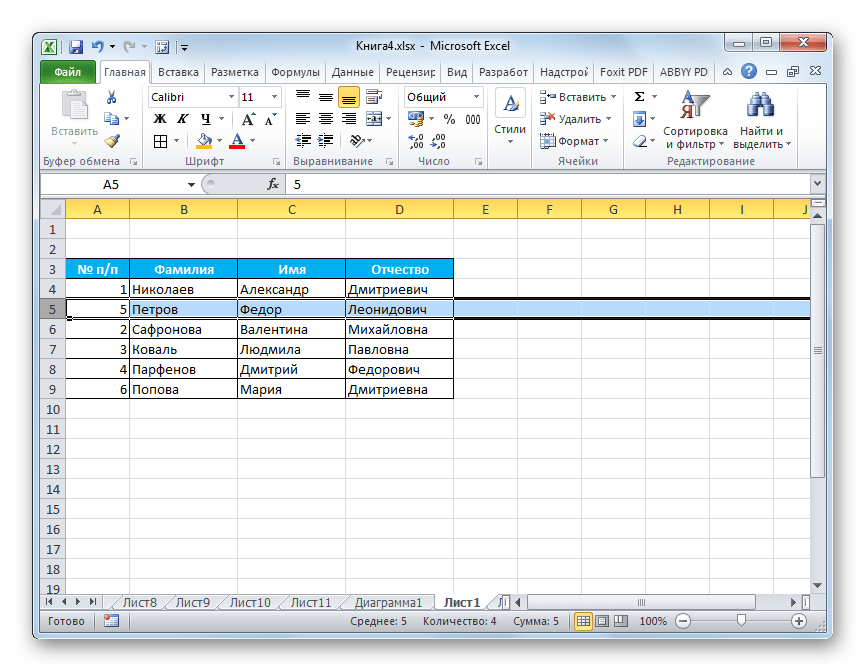
Как видим, данный способ предполагает выполнение меньшего количества действий, чем предыдущий, а значит с его помощью можно сэкономить время.
Способ 3: перемещение мышью
Но существует и более быстрый вариант перемещения, чем предыдущий способ. Он предполагает перетаскивание строк при помощи исключительно мыши и клавиатуры, но без использования контекстного меню или инструментов на ленте.
- Выделяем щелчком левой кнопки мыши сектор на панели координат той строки, которую желаем переместить.
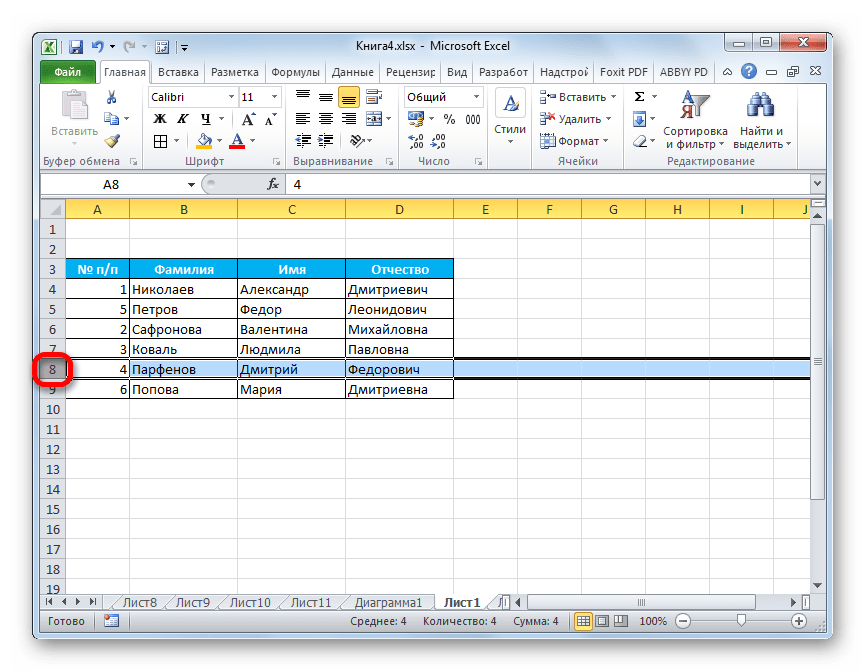
- Перемещаем курсор на верхнюю границу этой строки, пока он не примет форму стрелки, на конце которой находятся четыре указателя, направленные в разные стороны. Зажимаем кнопку Shift на клавиатуре и просто перетягиваем ряд на то место, где хотим, чтобы он располагался.
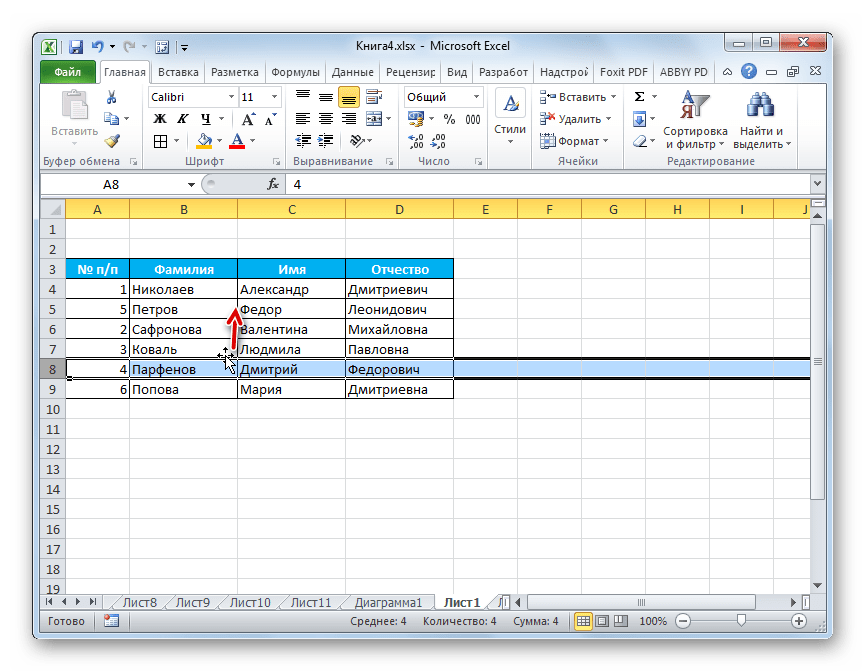
Как видим, перемещение производится довольно просто и строка становится именно на то место, куда пользователь желает её установить. Для этого нужно всего лишь совершить действие мышью.
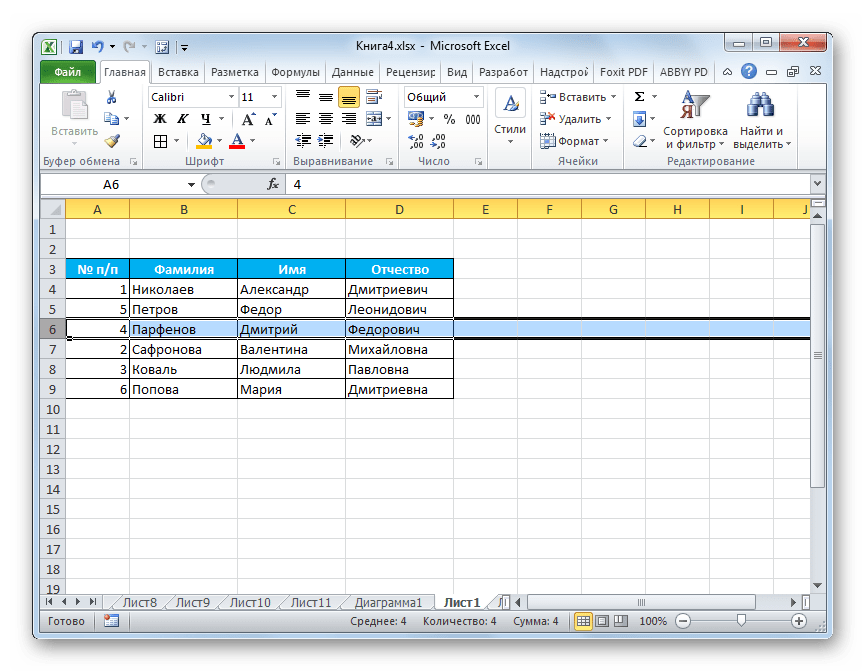
Существуют несколько способов поменять строки местами в Эксель. Какой именно из предложенных вариантов применять, зависит от личных предпочтений пользователя. Одним удобнее и привычнее по старинке производить перемещение, выполняя процедуру копирования и последующего удаления рядов, а другие предпочитают более прогрессивные методы. Каждый подбирает вариант лично под себя, но, безусловно, можно сказать, что самым быстрым способом поменять строчки местами является вариант с перетягиванием при помощи мышки.
покупка
Как быстро поменять местами содержимое двух ячеек в Excel?
Когда мы обрабатываем рабочий лист, нам может потребоваться иногда поменять местами содержимое двух ячеек. Обычно большинство из нас просто знает, как «вырезать, вставить и скопировать» для замены содержимого, но это требует времени. Мы поговорим о том, как быстро поменять местами содержимое ячеек в Excel.
Вручную поменяйте местами содержимое двух соседних ячеек
Иногда необходимо поменять местами две соседние ячейки. Мы легко можем сделать это вручную. Посмотрите на следующий снимок экрана, я хочу поменять местами ячейки A4 и B4, сделайте следующее:

1. Выберите ячейку, которую хотите поменять местами. В этом примере выберите ячейку A4.
2, нажмите Shift и поместите курсор на правую границу.
3. Затем перетащите курсор к правой границе ячейки B4.
4. Когда отображается «工», Отпустите мышь.
5. И два содержимого ячеек поменялись местами. Смотрите скриншот:

С помощью этого метода мы также можем поменять местами две соседние строки или столбцы.
Быстро поменять местами содержимое двух ячеек или диапазонов в Excel:
Kutools for Excel‘s Диапазоны обмена Утилита поможет вам легко поменять местами сразу две указанные ячейки или диапазоны в Excel, как показано ниже.
Скачайте и попробуйте прямо сейчас! (30-дневный бесплатный пробный период)
Поменять местами содержимое двух несмежных ячеек с кодом VBA
Когда две ячейки не находятся рядом, описанный выше метод работать не будет. Мы можем поменять их местами с кодом VBA.
1, нажмите Ctrl и выберите две несмежные ячейки, которые вы хотите поменять местами.
2. Нажмите Застройщик>Визуальный Бейсик, Новый Microsoft Visual Basic для приложений появится окно, щелкните Вставить>Модули, и введите следующий код в Модули:
Sub SwapTwoRange() 'Updateby20131120 Dim Rng1 As Range, Rng2 As Range Dim arr1 As Variant, arr2 As Variant xTitleId = "KutoolsforExcel" Set Rng1 = Application.Selection Set Rng1 = Application.InputBox("Range1:", xTitleId, Rng1.Address, Type:=8) Set Rng2 = Application.InputBox("Range2:", xTitleId, Type:=8) Application.ScreenUpdating = False arr1 = Rng1.Value arr2 = Rng2.Value Rng1.Value = arr2 Rng2.Value = arr1 Application.ScreenUpdating = True End Sub3. Затем нажмите нажмите кнопку, чтобы запустить код, затем отобразится диалоговое окно, в котором вы можете выбрать две ячейки, между которыми вы хотите переключиться. Смотрите скриншоты:

4. Нажмите Ok во всплывающем диалоговом окне две выбранные ячейки меняются местами. Смотрите скриншоты:

Ноты: Этот код VBA не может поменять местами форматирование двух ячеек.
Легко поменять местами содержимое двух случайных ячеек всего за несколько кликов
Работы С Нами Kutools for Excel‘s Диапазоны обмена Утилита, мы не только можем поменять местами две соседние ячейки, строки или столбцы, но также можем легко переключать две несмежные ячейки, строки или столбцы.
Перед применением Kutools for Excel, Пожалуйста, сначала скачайте и установите.
1. Нажмите Кутулс > Диапазон > Диапазоны обмена, см. снимок экрана:

2. в Диапазоны обмена диалоговое окно, вам необходимо:
- (1) щелкните первый в Диапазон обмена 1 поле, чтобы выбрать ячейки, которые вы хотите поменять местами.
- (2) щелкните второй кнопка из Диапазон обмена 2 поле, чтобы выбрать ячейки, которыми вы будете менять местами.
Tips: Вы можете выбрать два диапазона перед применением функции, после чего вы увидите, что выбранные два диапазона отображаются отдельно в полях Swap Range 1 и Swap Range 2. - (3) Щелкните значок OK кнопку.
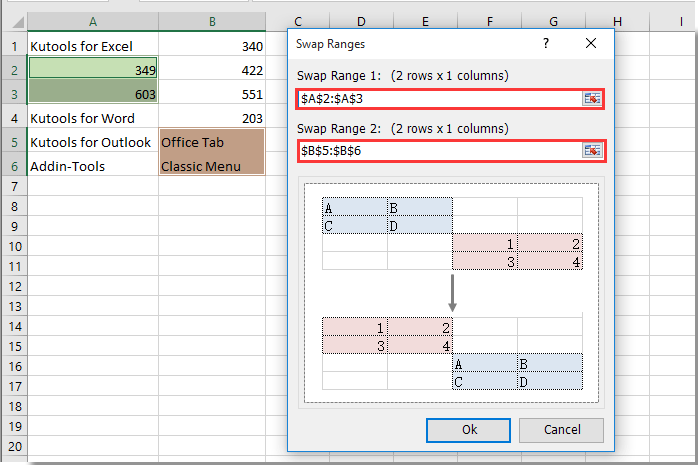
Затем сразу же меняются местами две выбранные ячейки или диапазоны. Смотрите скриншоты:

Если вы хотите получить бесплатную (30-дневную) пробную версию этой утилиты, пожалуйста, нажмите, чтобы загрузить это, а затем перейдите к применению операции в соответствии с указанными выше шагами.
Office Tab — Tabbed Browsing, Editing, and Managing of Workbooks in Excel:
Office Tab brings the tabbed interface as seen in web browsers such as Google Chrome, Internet Explorer new versions and Firefox to Microsoft Excel. It will be a time-saving tool and irreplaceble in your work. See below demo: