Изменение обоев на iPhone
Хотите изменить вид экрана блокировки или экрана «Домой» на iPhone? Вы можете выбрать предложенные обои или одну из своих фотографий.
Добавление новых обоев для экрана блокировки или экрана «Домой»
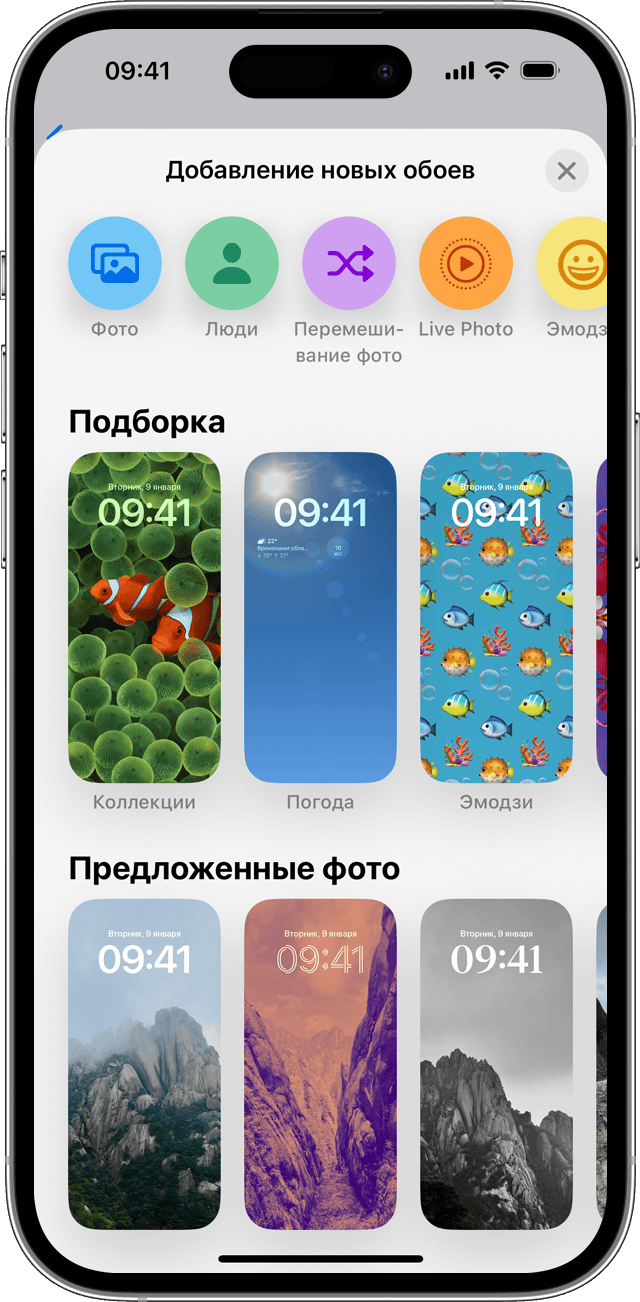
- В приложении «Настройки» нажмите «Обои».
- Нажмите «Добавить новые обои».
- Нажмите «Фото», «Люди», «Перемешивание фото» или «Live Photo», чтобы выбрать собственную фотографию. Также можно выбрать обои из категорий «Погода и астрономия», «Калейдоскоп», «Эмодзи», «Единство», «Прайд», «Коллекции» и «Цвет».
- При желании вы можете продолжить настройку обоев. Затем нажмите «Добавить».
- Нажмите «Сделать парой обоев». Выбранные обои отобразятся как на экране «Домой», так и на экране блокировки. Нажмите «Настроить экран «Домой»», чтобы создать для экрана «Домой» отдельные обои, которые можно отредактировать.
Изменение обоев с экрана блокировки
- Убедитесь, что вы ранее настроили Face ID на своем iPhone. Чтобы изменить обои с экрана блокировки, функция Face ID должна четко видеть ваши глаза и области вокруг них.
- Нажмите и удерживайте экран блокировки, чтобы открыть галерею обоев.
- Чтобы выбрать уже созданные обои, смахивайте влево и вправо. Чтобы добавить новые обои, нажмите кнопку «Добавить»
 .
. 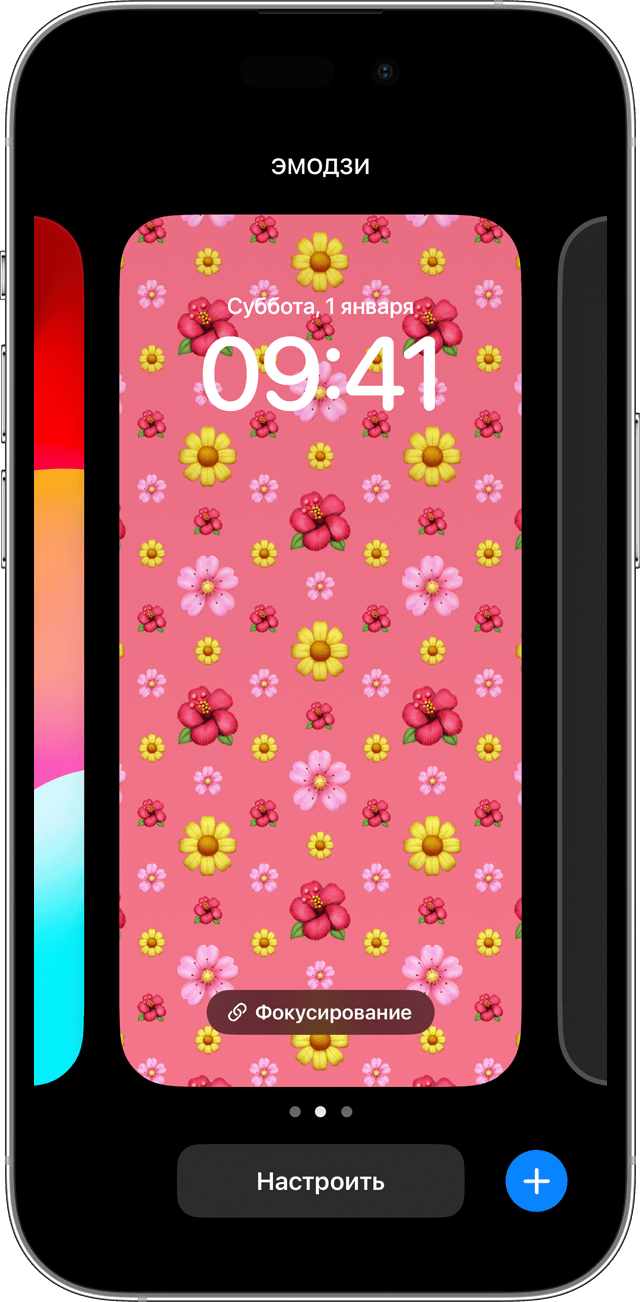
В параметрах обоев для экрана блокировки можно также нажать кнопку «Фокусирование», чтобы связать режим фокусирования с определенными обоями, настроить существующие обои или смахнуть вверх на обоях и нажать кнопку, чтобы удалить их.
Если вы не можете использовать Face ID для изменения экрана блокировки, нажмите и удерживайте экран блокировки, пока не появится кнопка «Настроить». Если кнопка «Настроить» не появляется, снова нажмите и удерживайте экран блокировки, а затем введите код-пароль.

Настройка обоев для экрана блокировки с использованием фильтров, виджетов и стилей
- В приложении «Настройки» нажмите «Обои».
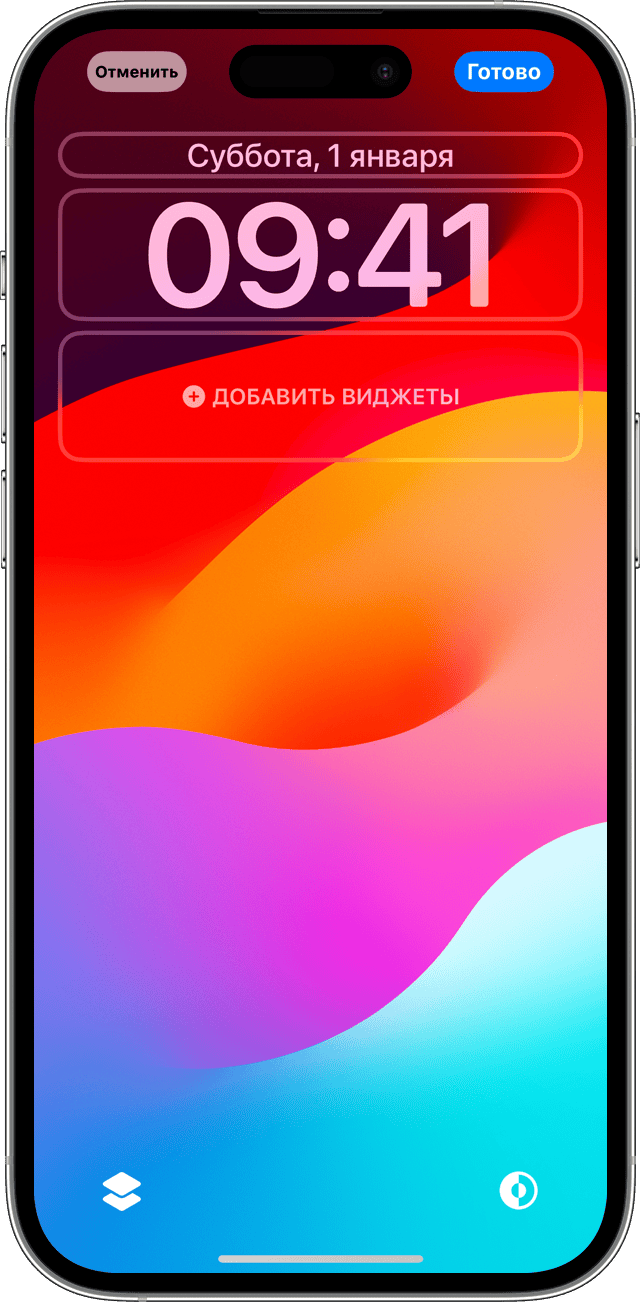
- В разделе с предварительным просмотром экрана блокировки нажмите «Настроить».
- Нажимайте поля, чтобы добавить избранные виджеты и выбрать шрифт для времени.
- Нажмите кнопку «Готово», чтобы сохранить настройки.
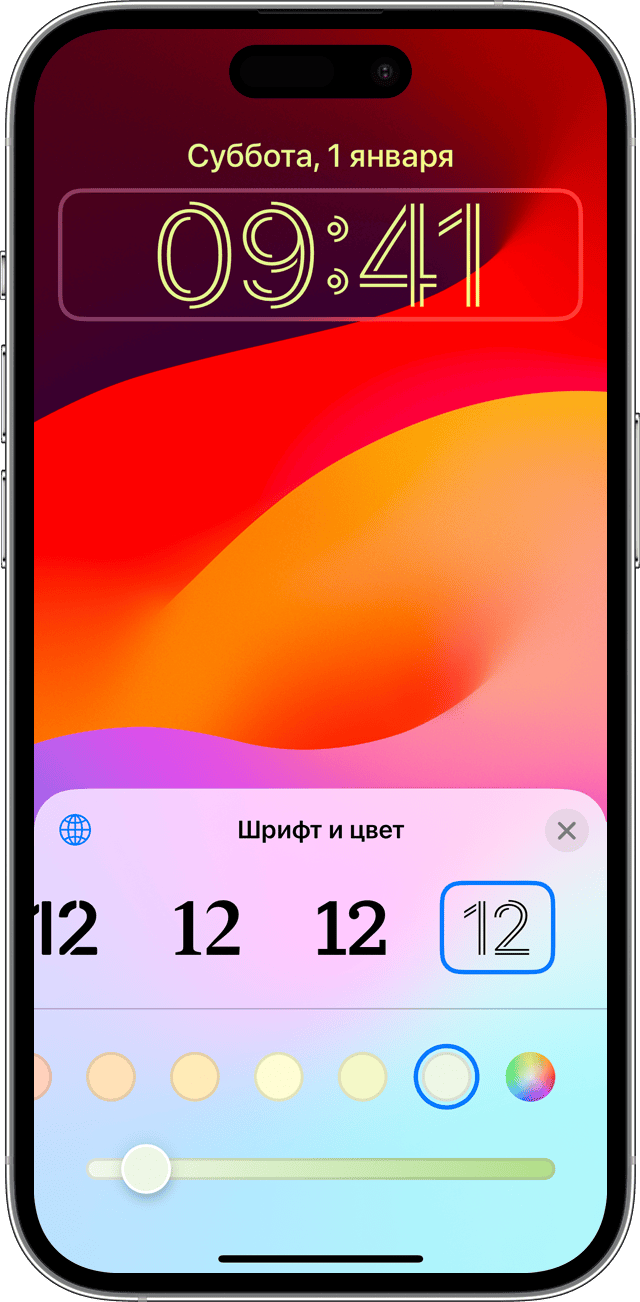
- Чтобы выбрать шрифт и цвет текста, коснитесь времени.
- Чтобы добавить или удалить виджеты, например «Календарь», «Часы», «Погода», «Фитнес» или «Напоминания», нажимайте поля выше или ниже времени.
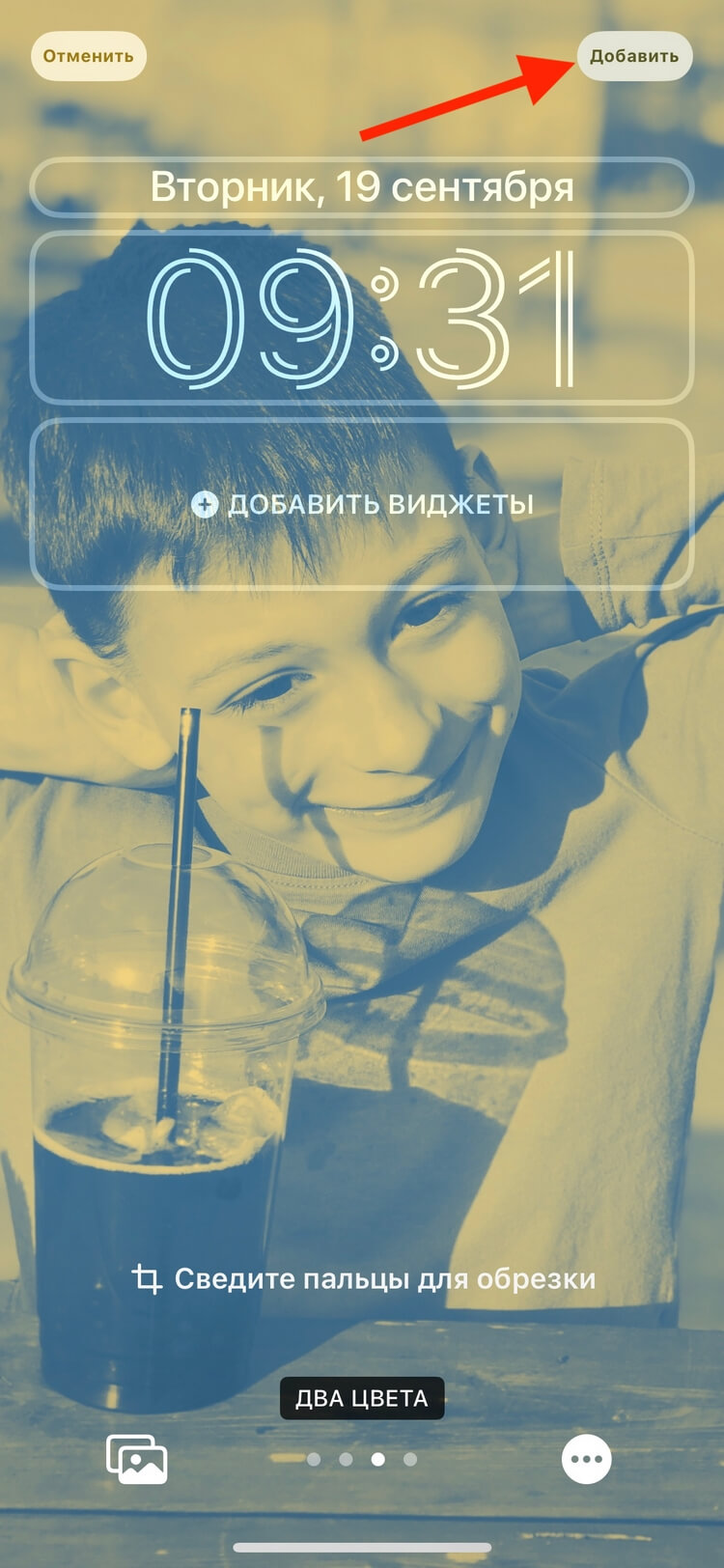
- Чтобы применить стили фотографий, такие как «Черно-белый», «Два цвета» или «Цветное размытие», смахните влево или вправо.
- Чтобы обрезать и переместить фотографию, сведите пальцы и перетащите фотографию.
- Чтобы выбрать параметры обоев, нажмите кнопку «Еще». Параметр «Перспектива» позволяет перемещать обои при наклоне экрана. Параметр «Эффекты глубины» обеспечивает послойное размещение элементов экрана с объектом на фотографии*.
Поочередное отображение нескольких фотографий в качестве обоев для экрана блокировки

- В приложении «Настройки» нажмите «Обои».
- Нажмите «Добавить новые обои».
- Выберите «Перемешивание фото» в верхней строке доступных вариантов.
- На экране «Перемешивание фото» выберите частоту («При касании», «При блокировке», «Ежечасно» или «Ежедневно»). Затем выберите фотографии, которые будут перемешиваться при использовании iPhone в течение дня.
- Нажмите «Готово».
Как автоматически менять обои на Айфоне и добавить любимые фото на экран блокировки
Цикл iOS 16 подходит к концу: стоит признать, что хоть система и получилась неоднозначной, зато она дала новые возможности кастомизировать Айфон. В частности, экран блокировки получил массу настроек, а некоторые из них Гугл даже решила скопировать, чтобы добавить в Андроид 14. При этом виджетами и новыми шрифтами часов это не ограничивается — вы можете настроить автоматическое Перемешивание обоев на Айфоне, которое будет менять обои и превратит экран смартфона в цифровую фоторамку! Правда, у этой функции есть и свои нюансы, которые могут спугнуть пользователей, но это вполне решаемо.
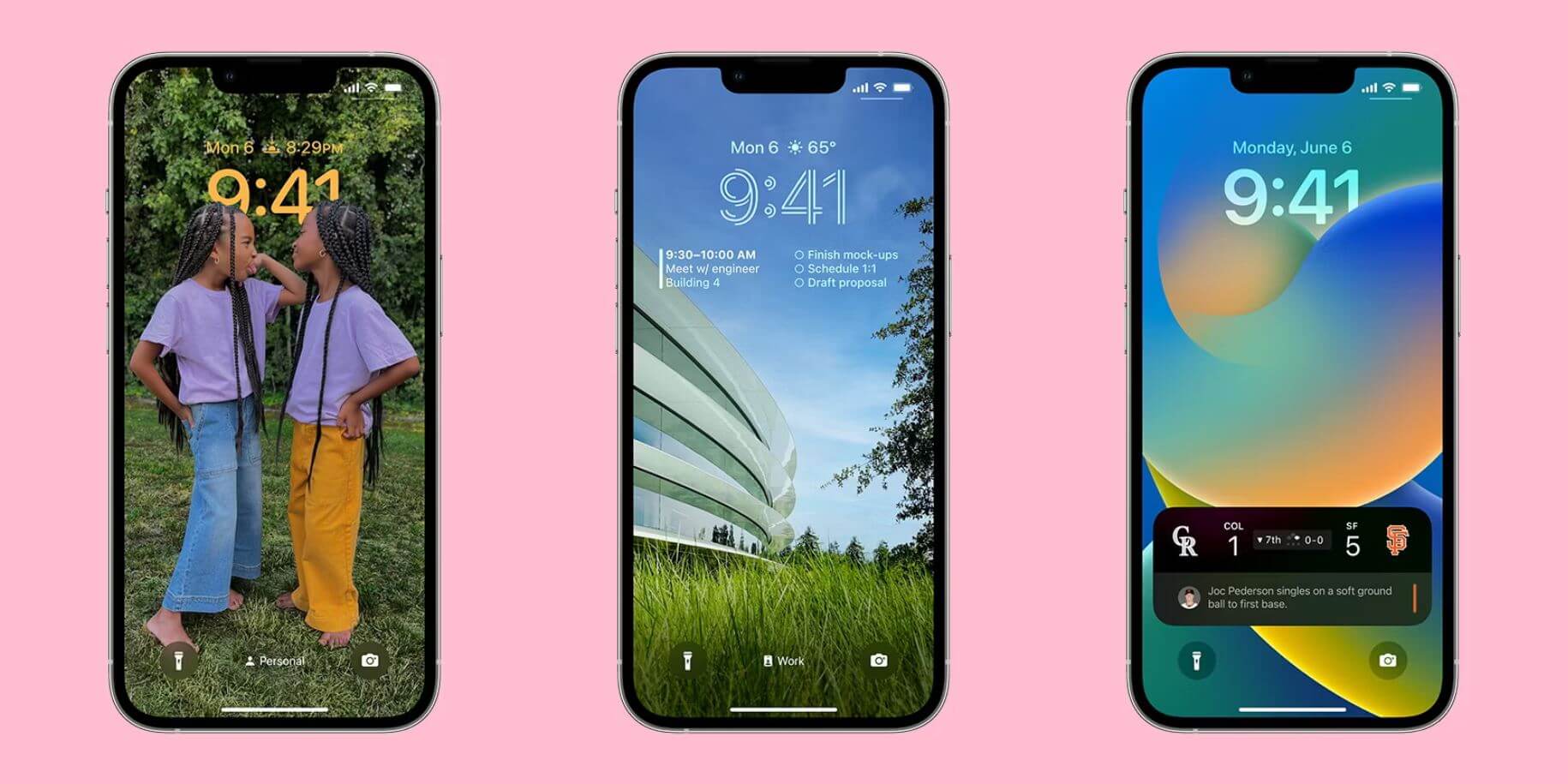
Рассказываем о перемешивании фотографий в iOS 16 и как настроить эту функцию
Как настроить автоматическую смену обоев на Айфоне
Не так давно я наткнулся в Интернете на одну статью, автор которой нашел шикарную функцию в Айфоне специально для тех, кто ностальгирует по былым временам. Оказалось, что речь идет о перемешивании фото в настройках экрана блокировки! В самом деле, функция донельзя проста, но благодаря регулярной смене заставки помогает поднять настроение.
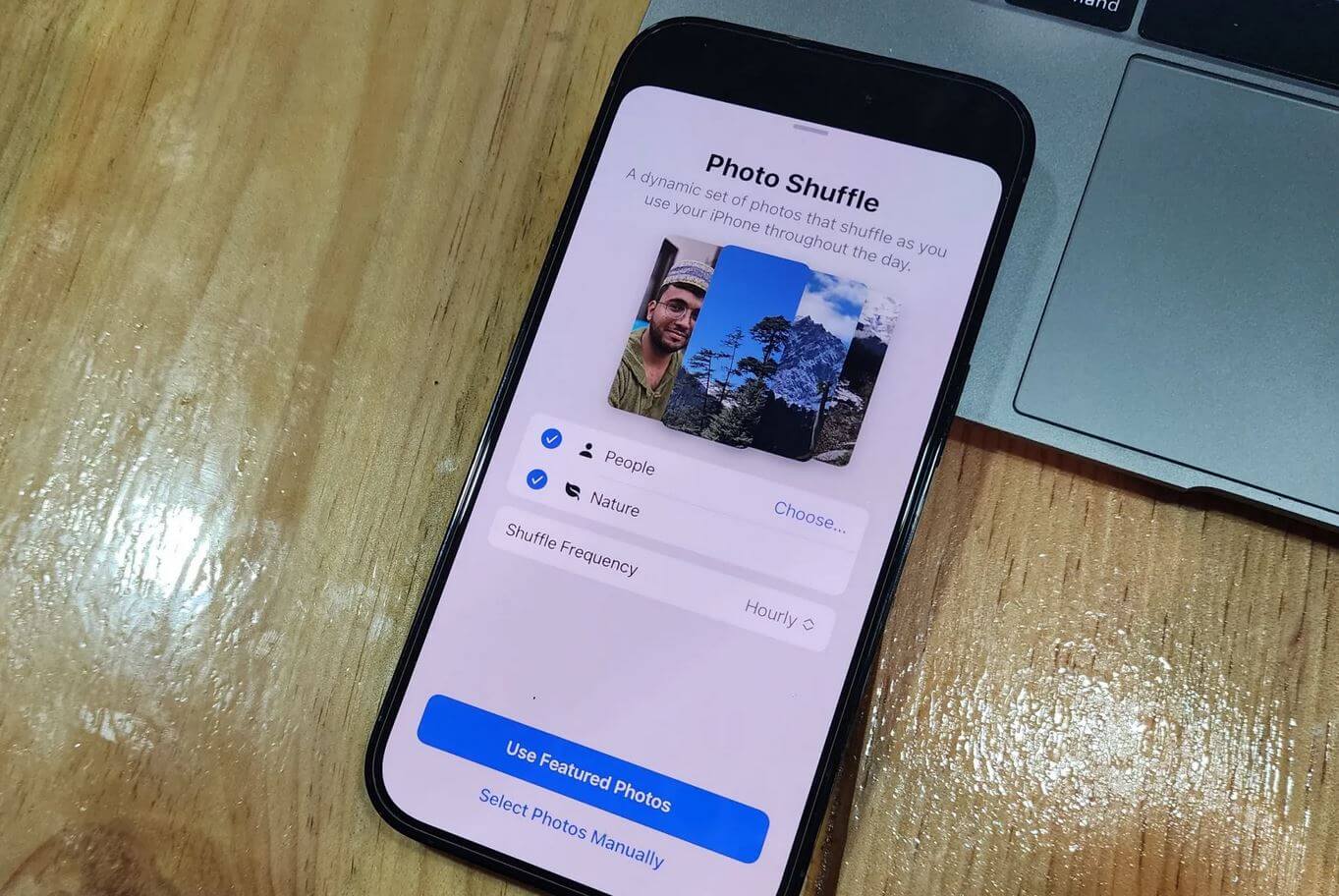
Попробуйте Перемешивание фото в iOS 16, чтобы разнообразить экран блокировки!
Согласитесь, ведь приятно разблокировать Айфон и увидеть родной город, когда находишься вдалеке, или близких тебе людей, если их нет рядом. К тому же, это намного интереснее, чем одни и те же обои на дисплее. Вот как включить перемешивание обоев на Айфоне.
- Разблокируйте Айфон, но не смахивайте локскрин.
- Удерживайте его и нажмите на «+» внизу, чтобы добавить новый экран блокировки.

Перемешивание фото легко включить в настройках локскрина
Затем нажмите «Использовать подборку фото» и нажмите три точки, чтобы установить регулярность смены обоев.
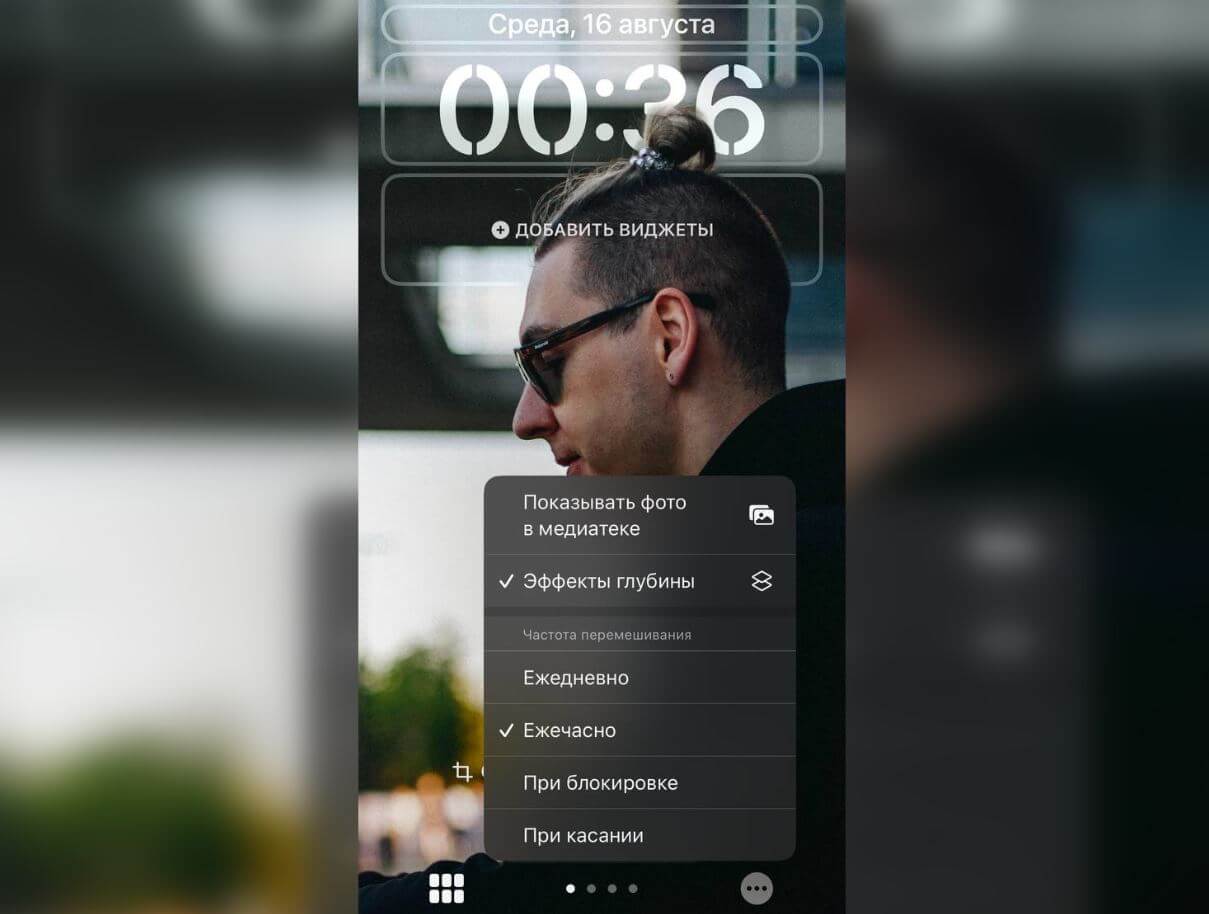
Можно выбрать способы смены обоев и частоту
- Ежедневно — Айфон сам меняет обои каждые сутки.
- Ежечасно — новая заставка появляется каждый час.
- При блокировке — изображение обновляется после выключения экрана.
- При касании — фото можно будет листать, тапая по краю экрана.
Кроме того, вы можете убрать фотографию из подборки, нажав «Не показывать фото», если она вам не нравится. После этого она исчезнет и больше не будет появляться на локскрине.
Не работает перемешивание фото в iOS 16 — что делать
При этом Перемешивание фото на iPhone позволяет смотреть не только снимки природы или городов, но и людей. Но вот незадача: Apple не была бы собой, если бы не допустила ошибку в своем ПО. Чуть ли не с момента релиза пользователи жалуются на то, что Перемешивание фото не видит альбом с людьми. Так и есть: мой Айфон распознал на снимках с десяток человек, но в настройках экрана блокировки отображается всего двое!

У многих пользователей Айфон не видит альбомы с людьми в настройках локскрина
И если вы думаете, что редкий случай, спешу вас расстроить — такая же проблема у многих пользователей с Reddit. Ошибку же Apple не исправила в iOS 16 до сих пор, зато в комментариях есть как минимум два способа решения — это обновиться до iOS 17 beta или же сделать полный сброс Айфона с последующим восстановлением из резервной копии. Вряд ли эта фича того стоит.
Скорее всего, проблема связана с тем, что алгоритмы iOS 16 распознают людей неправильно и вдобавок видят лишь пару фотографий. Но есть и другой способ исправить это недоразумение.
Как сделать, чтобы на Айфоне менялись обои
Решение проблемы довольно кропотливое, но вполне рабочее — это выбрать изображения для автоматической смены обоев самостоятельно.
- Разблокируйте Айфон и удерживайте экран блокировки.
- Нажмите на «+», чтобы добавить новый локскрин.
- Нажмите «Перемешивание фото», затем «Выбрать фото вручную».
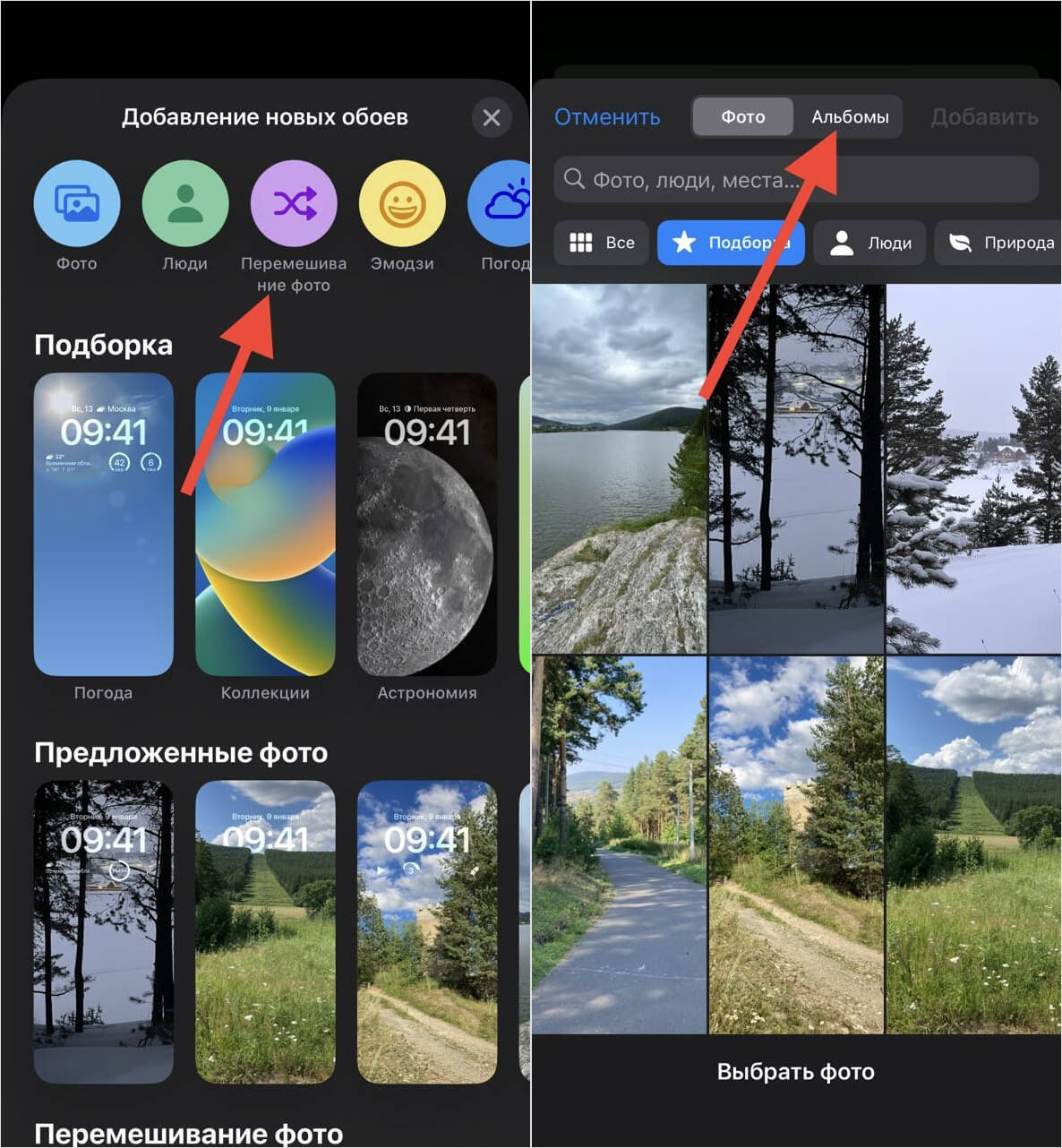
Добавьте фотографии в ручную в настройках локскрина

После добавления обои будут меняться автоматически
Нажмите добавить и дождитесь окончания сохранения. Теперь любимые фото на заставке Айфона будут меняться автоматически! Обратите внимание, что каждое изображение система подгоняет под размеры автоматически и зачастую делает это неправильно. В этом случае, просто удерживайте экран блокировке и масштабируйте картинку самостоятельно.
Система запомнит эти параметры, после чего будет отображать фотографию правильно. К тому же, к каждой из них можно применить встроенные фильтры, чтобы разнообразить подборку!
Как установить обои на iPhone c iOS 15 и iOS 16
Обои на рабочем столе — простейший способ добавить своему айфону индивидуальности. Рассказываем, как установить обои для разных экранов iPhone, а также поможем настроить автоматическую смену фона — чтоб не приедалось.
Развернуть
Можно ли на айфон поставить разные обои
Если вы сомневались: да, можно. В качестве обоев на главном экране телефона можно использовать любые изображения: фотографии близких, пейзажи или даже анимации, которые будут «оживать» при нажатии на дисплей.
В статье мы рассмотрим несколько способов замены заставок на айфонах с iOS 16 (для пользователей с моделями iPhone 8, 8 Plus, X, XR, XS, XS Max, 11, 11 Pro, 11 Pro Max, 12, 12 мини, 12 Pro, iPhone 13, 13 мини, 13 Pro, 13 Pro Max, 14, 14 Plus, 14 Pro, 14 Pro Max).
В конце дадим короткую справку о том, как поменять обои на телефонах с iOS 15 (для владельцев моделей iPhone 7 / 7 Plus и моделей ещё старее).
Как изменить обои на iPhone: инструкция для iOS 16
Начнём с самого элементарного способа поменять обои у айфона с iOS 16 — выбрать подходящее изображение из галереи с фотографиями. Для этого:
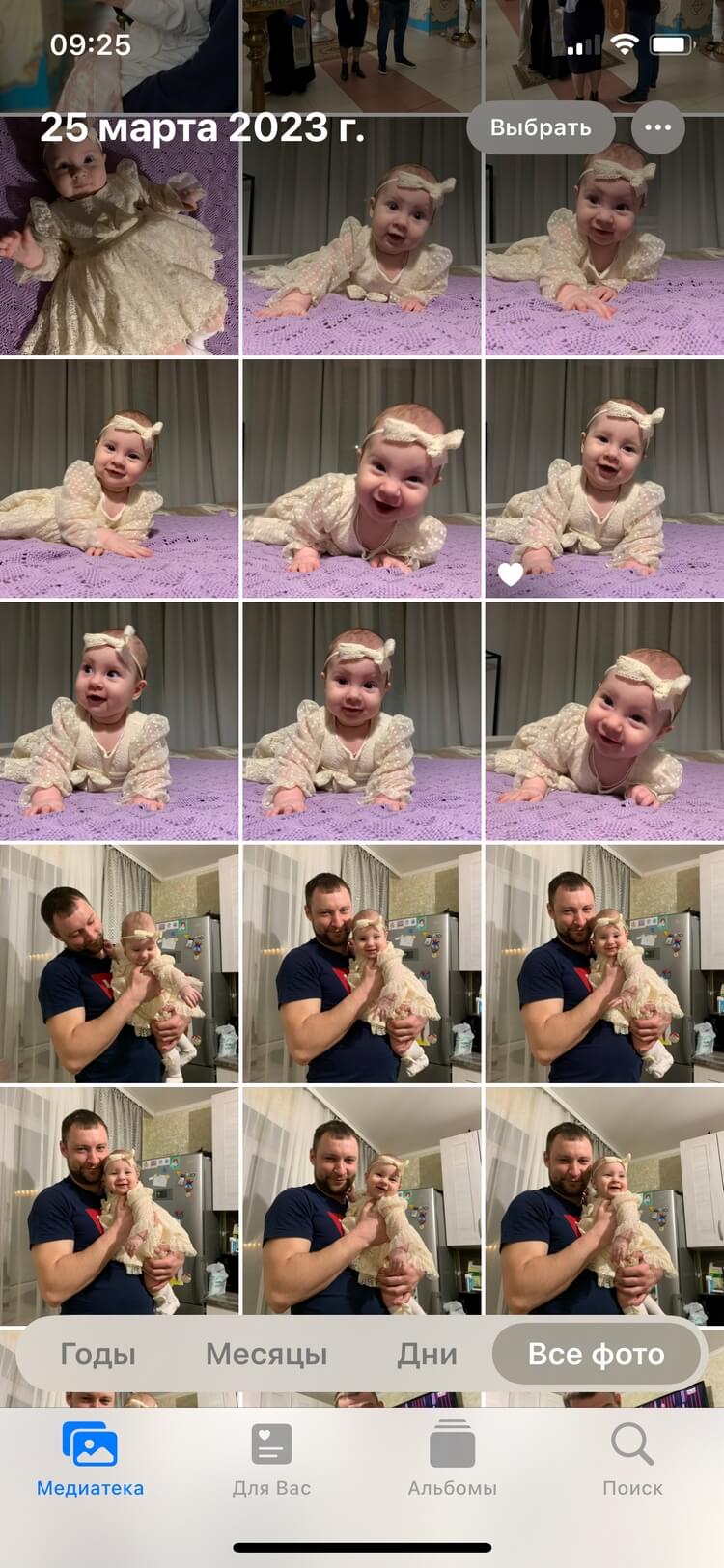
Откройте папку «Фото» на телефоне и подберите изображение.
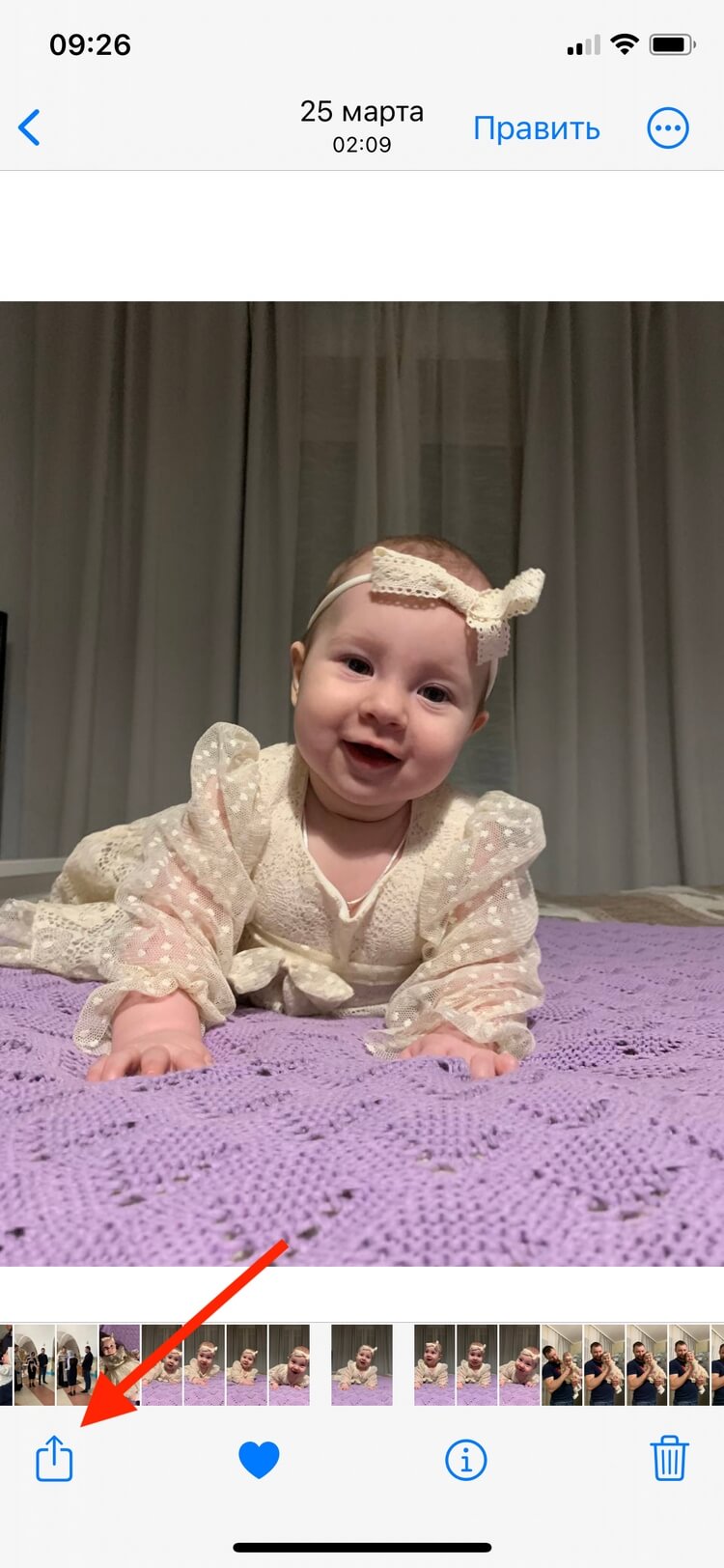
В левом нижнем углу нажмите «Поделиться».
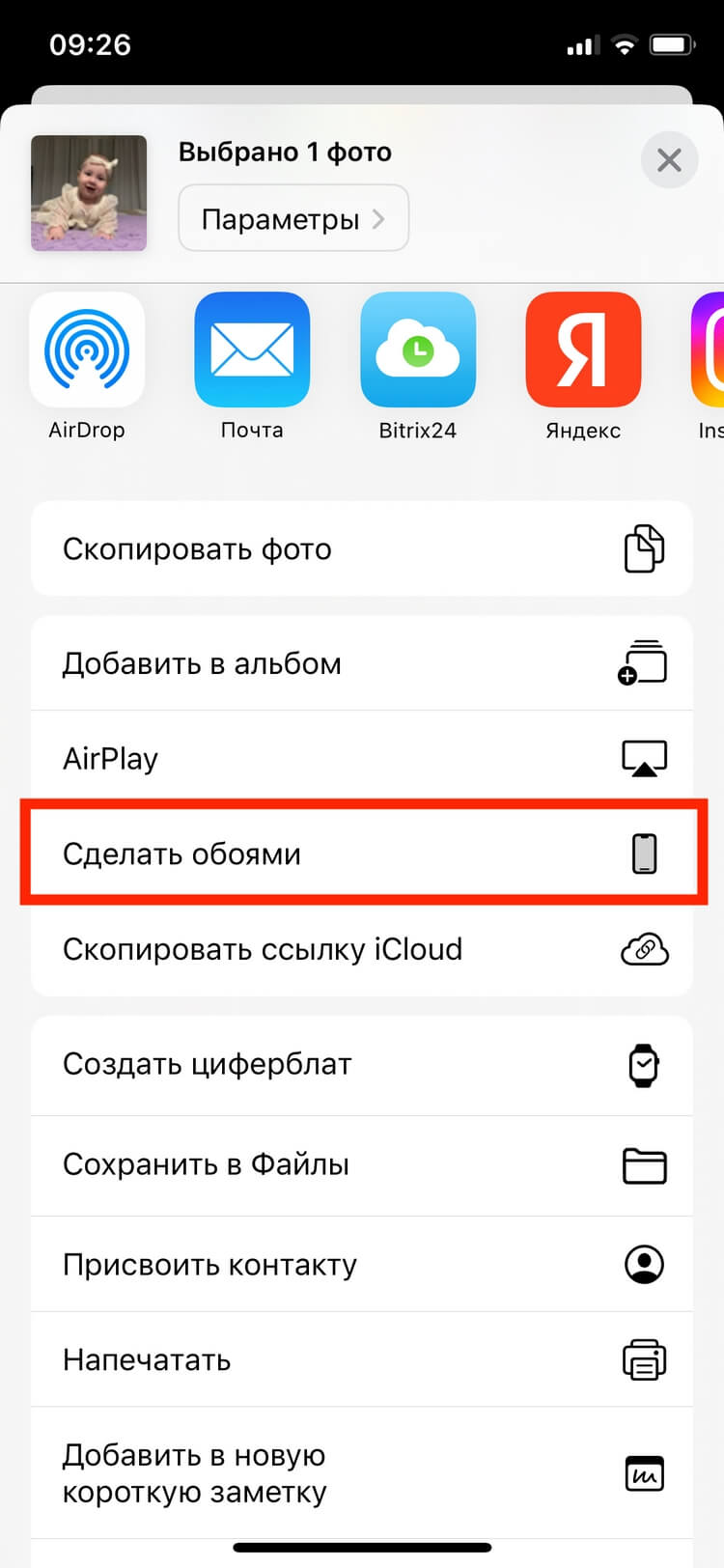
Выберите пункт «Сделать обоями».
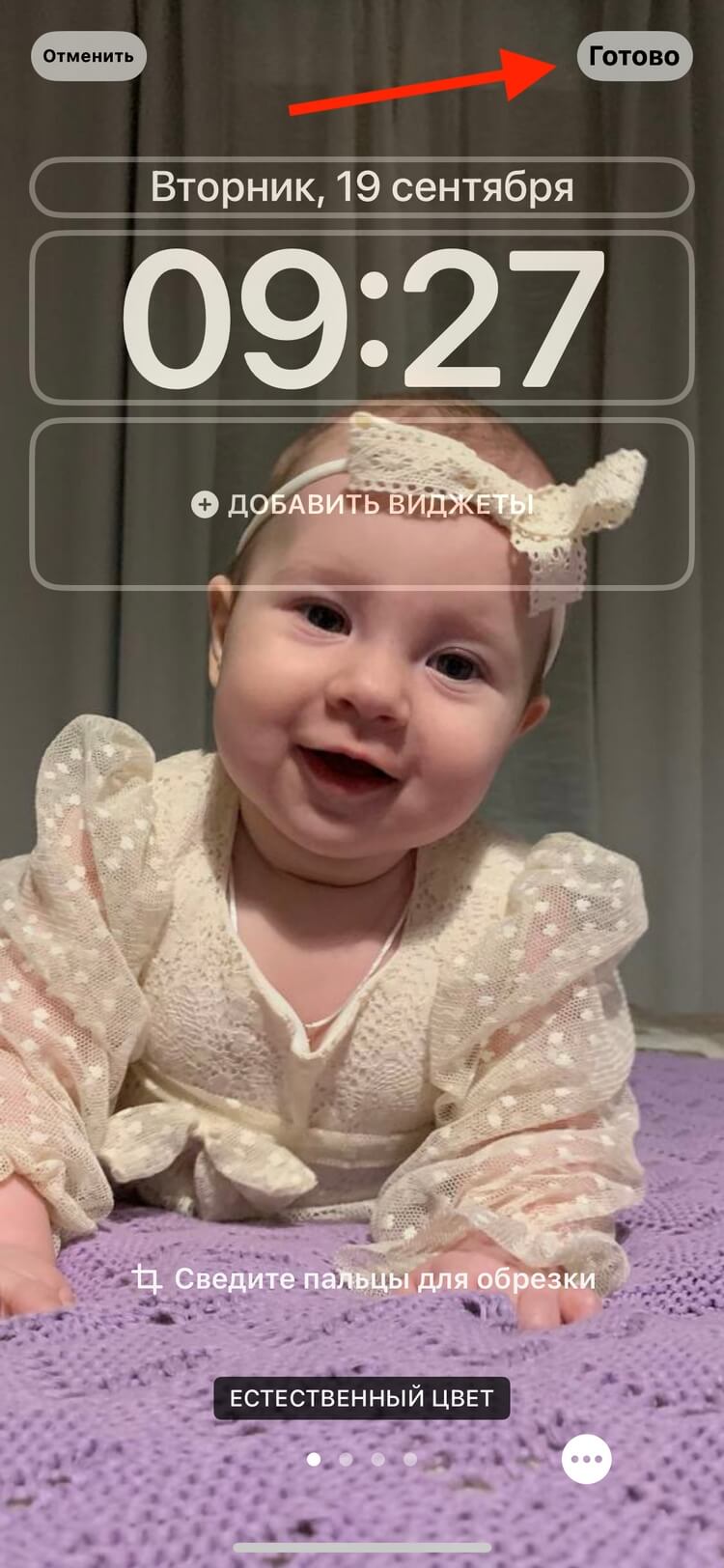
Настройте виджеты и фильтры и — «Готово».
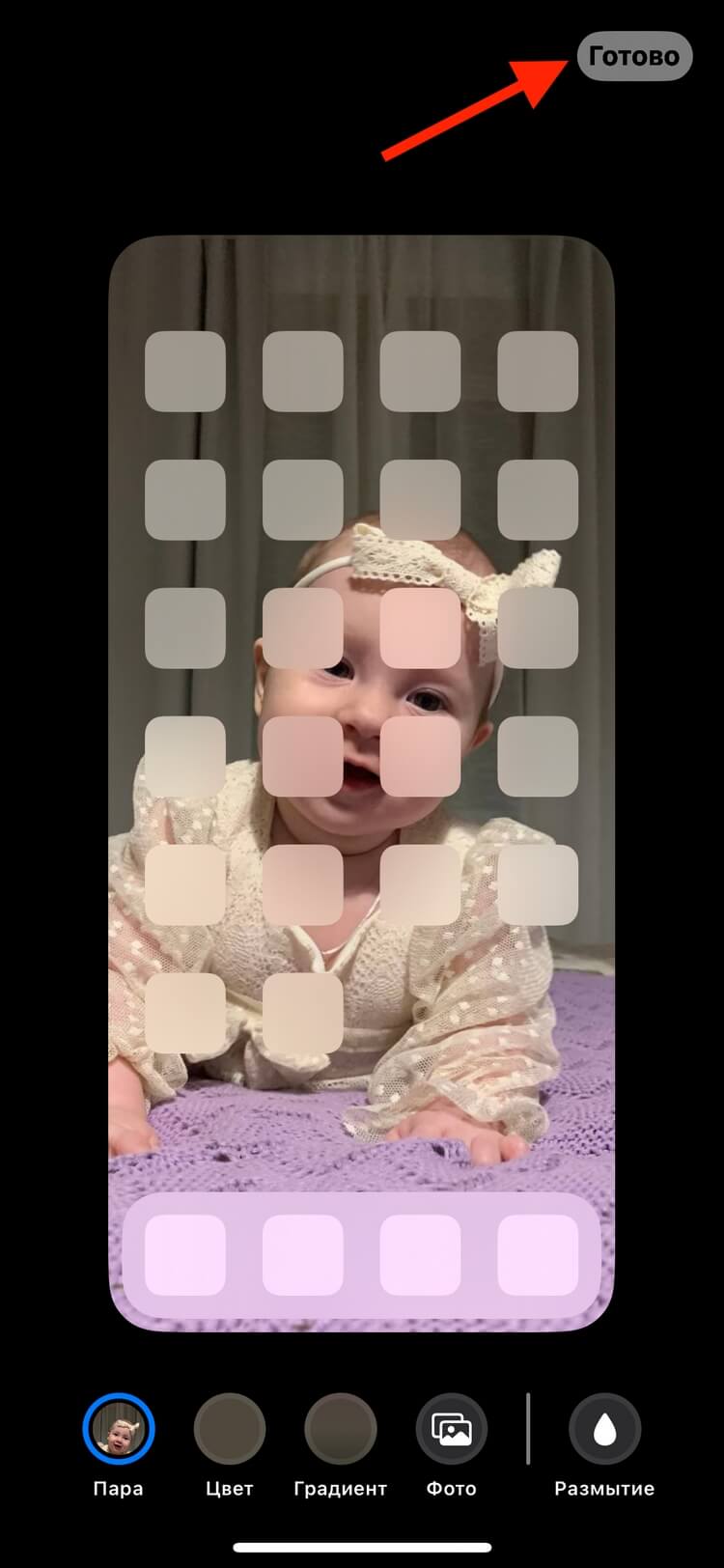
Нажмите «Настроить экран «Домой»: здесь можно выбрать второе изображение для рабочего стола. После нажмите «Готово».
Следующий способ — через меню настроек. Переходите в «Настройки» — «Обои» — «Добавить новые обои».
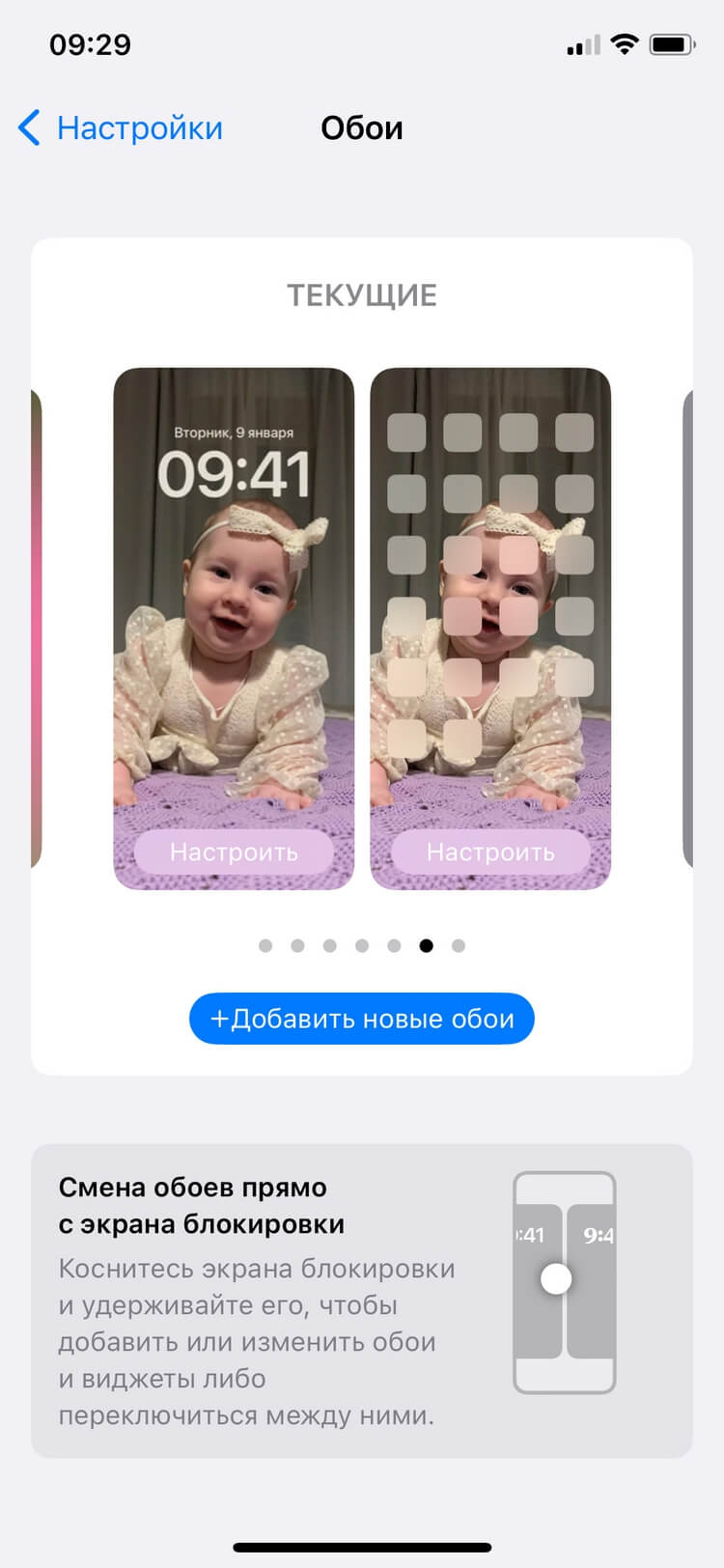
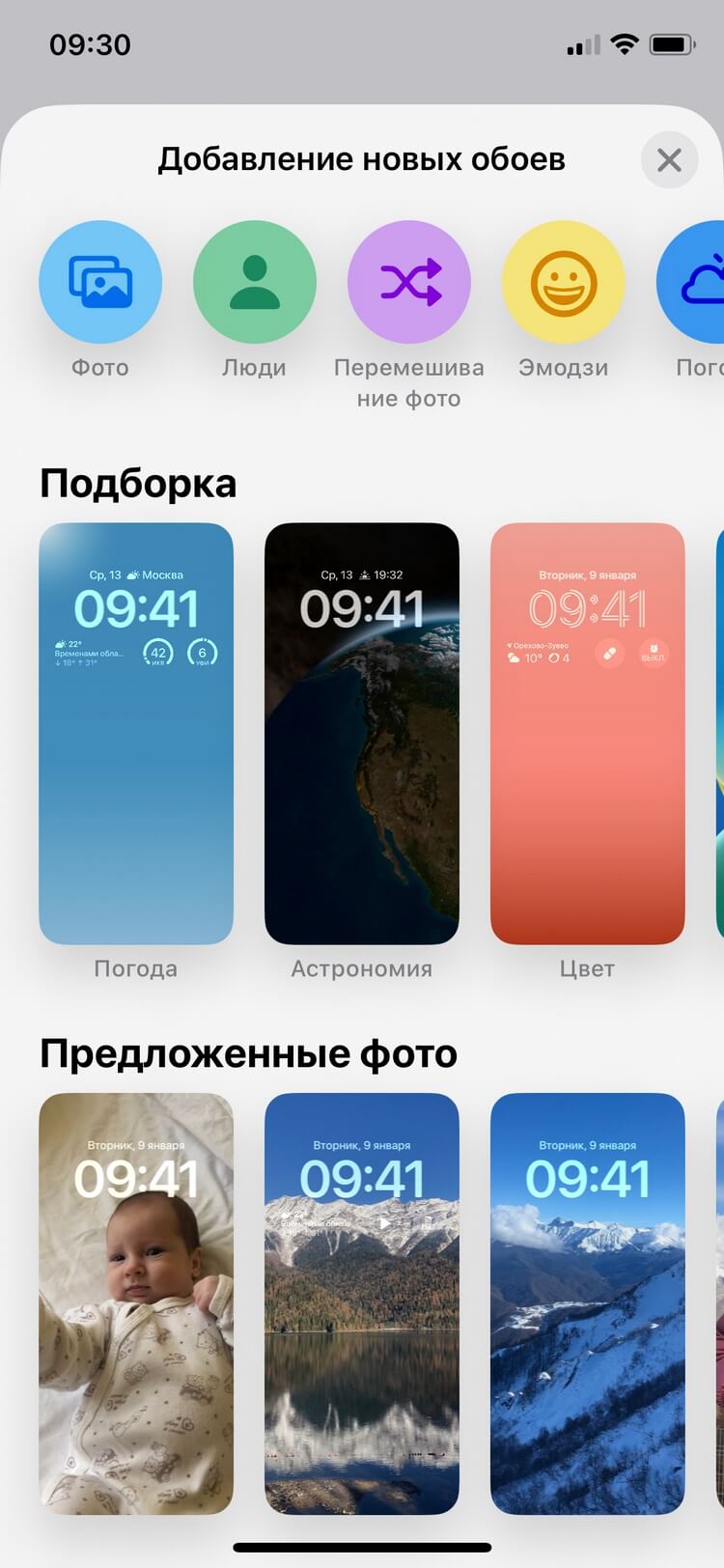
Откроется раздел с разными видами заставок. Можно загрузить любые обои на свой вкус — динамические картинки, цветные темы, обои с отображением информации о погоде, темы с эмодзи и так далее. Система также предложит вам снимки с эффектом глубины из библиотеки.
Выбирайте нужное изображение. Если свайпнуть вправо, гаджет наложит на снимок автоматические фильтры. Можете настроить их на свой вкус. Затем нажмите на кнопку «Добавить».
Как сменить картинку на экране блокировки
Этот способ подойдёт для того, чтобы установить разные изображения для двух экранов: блокировки и «Домой». Инструкция актуальна для айфонов с iOS 16.
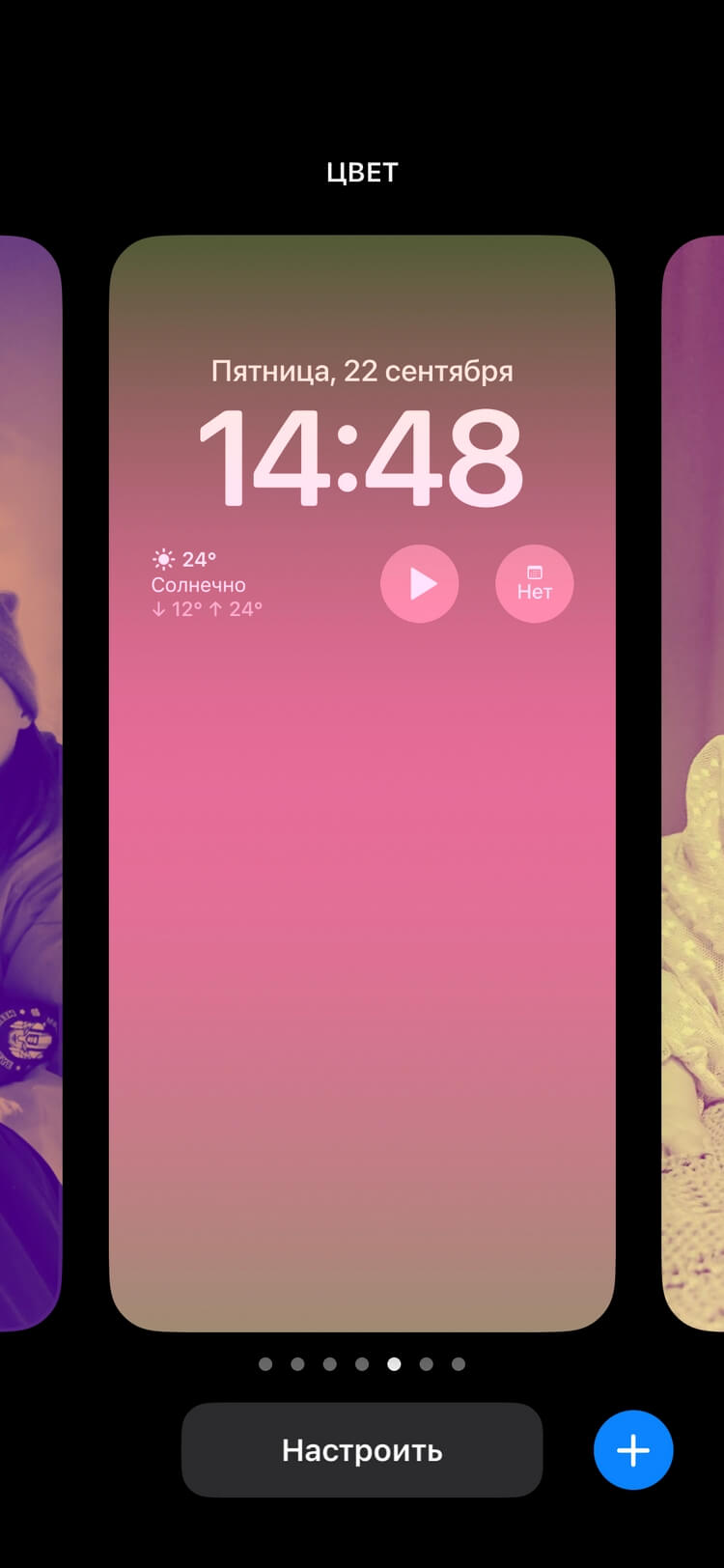
Удерживайте палец на экране блокировки, пока не появится кнопка «Настроить» в нижней части рабочего стола телефона.
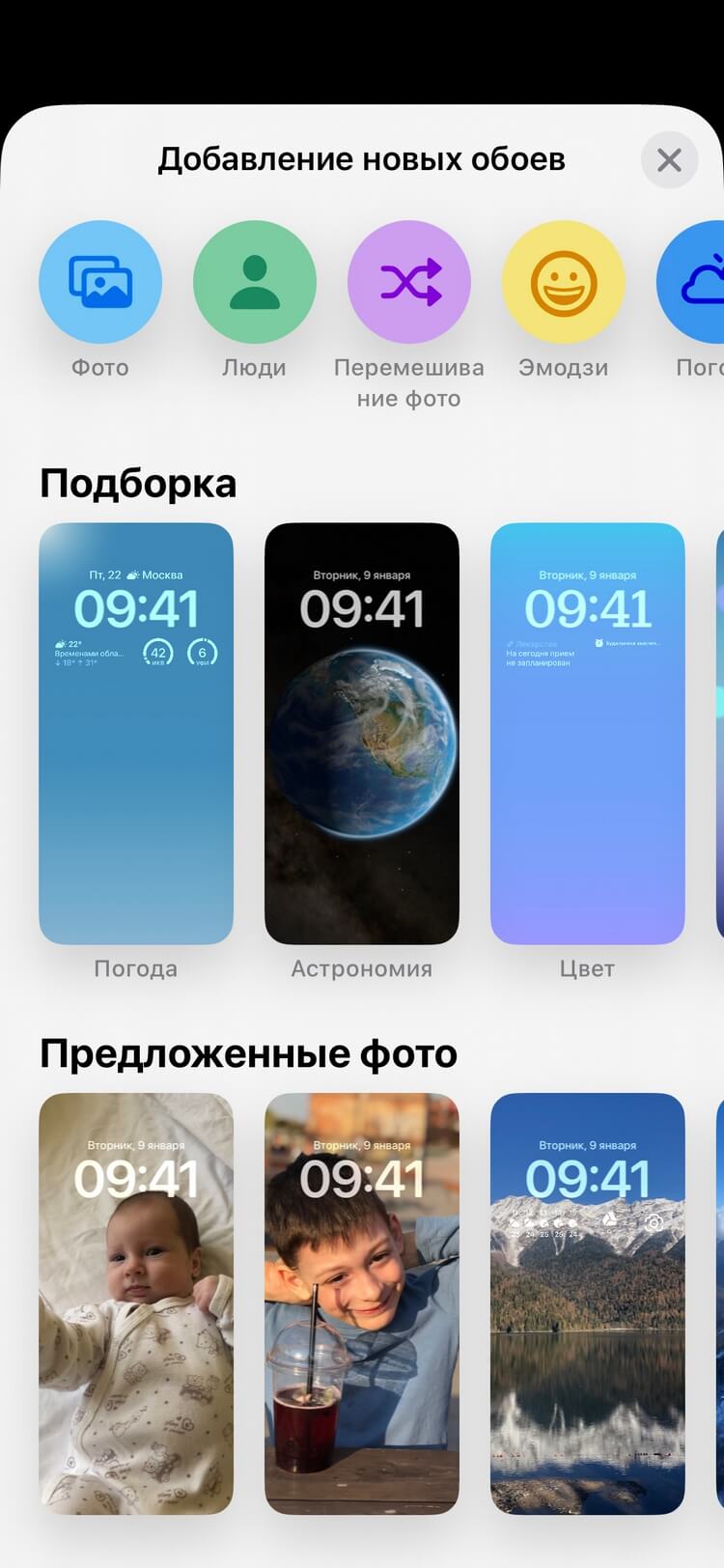
Нажмите на значок плюса. Откроется галерея изображений, которые можно поставить в качестве фона для экрана блокировки.
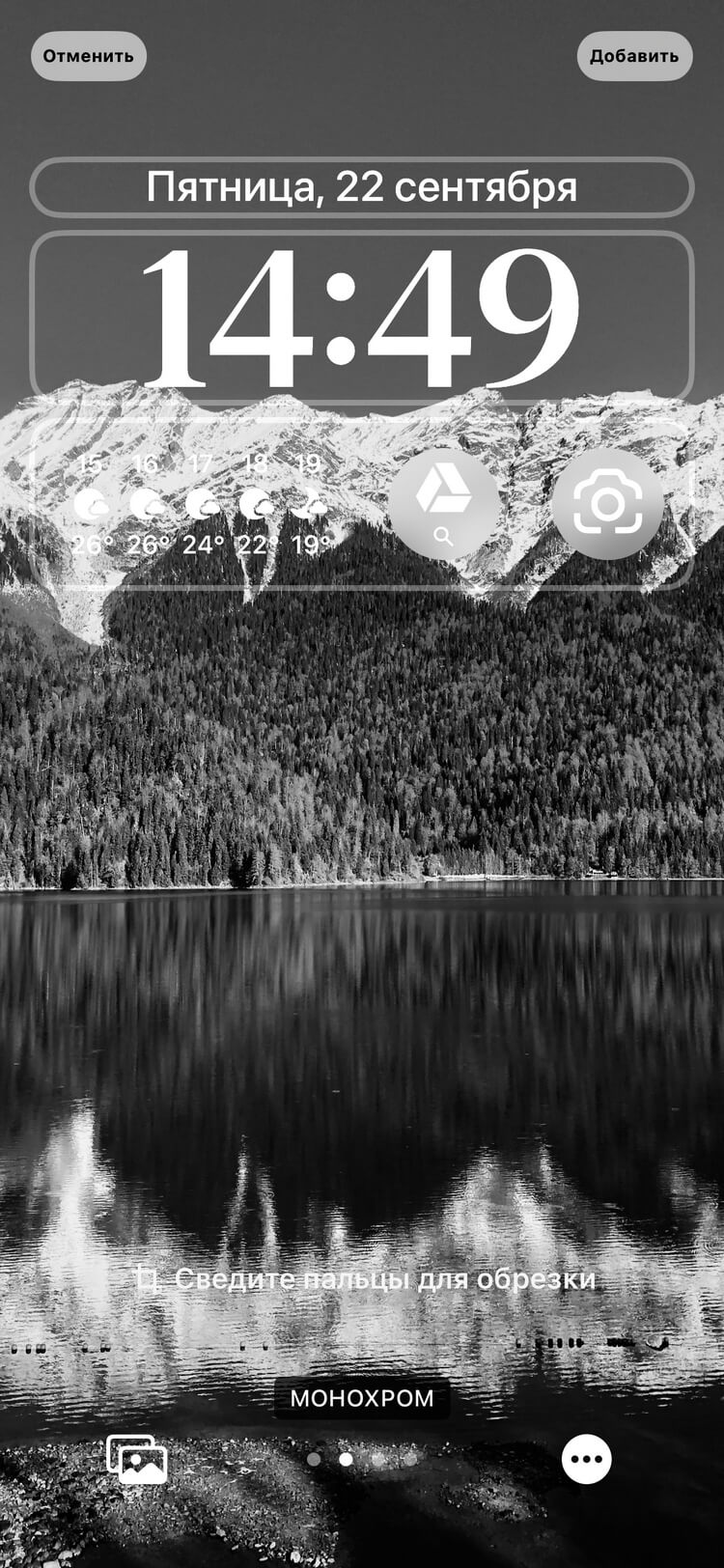
Загрузите на телефон нужную картинку. Иногда по свайпу вправо доступны различные дополнительные настройки, включая светофильтры и шрифты. В этом же разделе меню можно менять шрифт и цвет часов, коснувшись времени на экране.
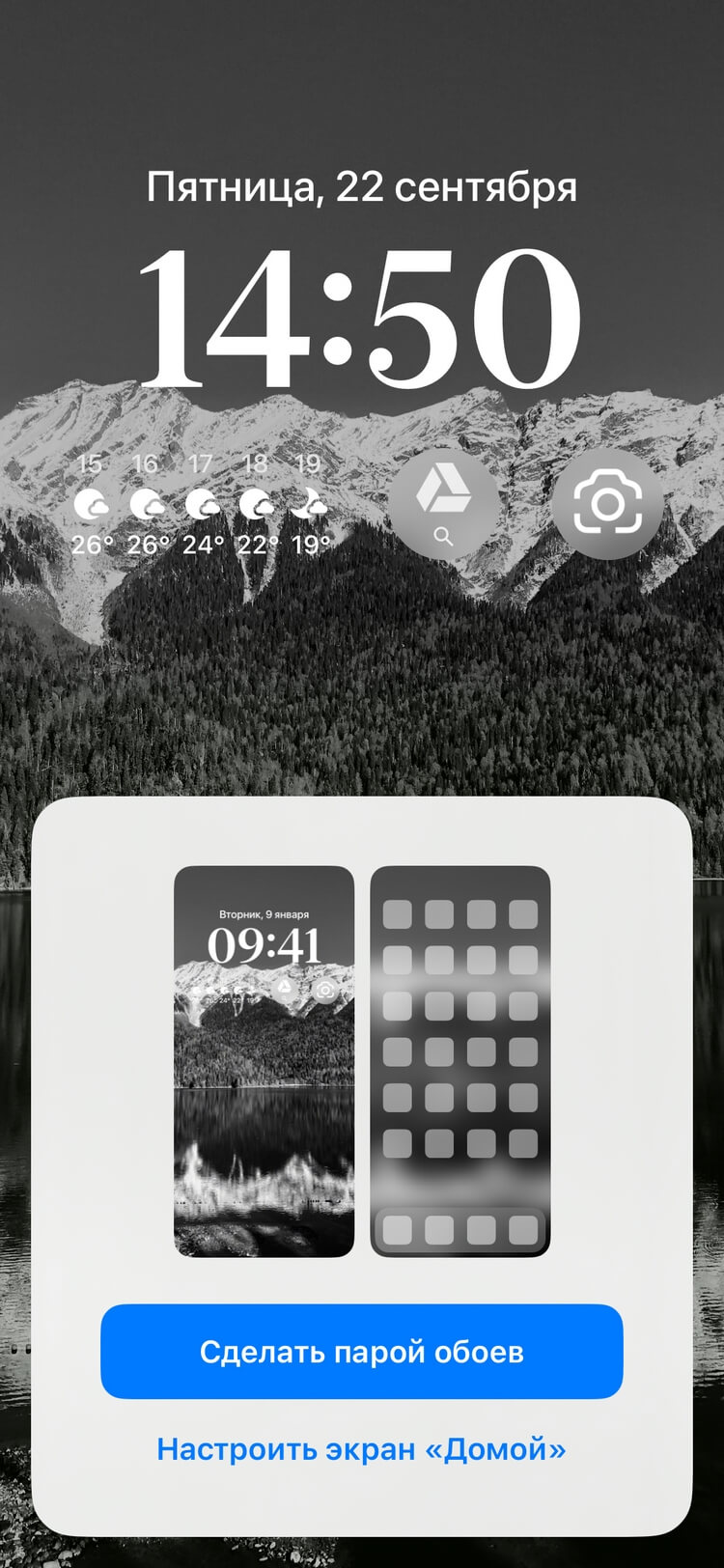
Отредактировали? Нажмите «Добавить» и выберите одно из действий: «Сделать парой обоев», чтобы изображение стало фоном обоих экранов, или «Настроить экран «Домой», чтобы выбрать и изменить вторую картинку для рабочего стола.
Как сделать автоматическую смену фона
Вы можете установить сразу несколько разных обоев, которые будут автоматически сменять друг друга. Вот как это сделать:
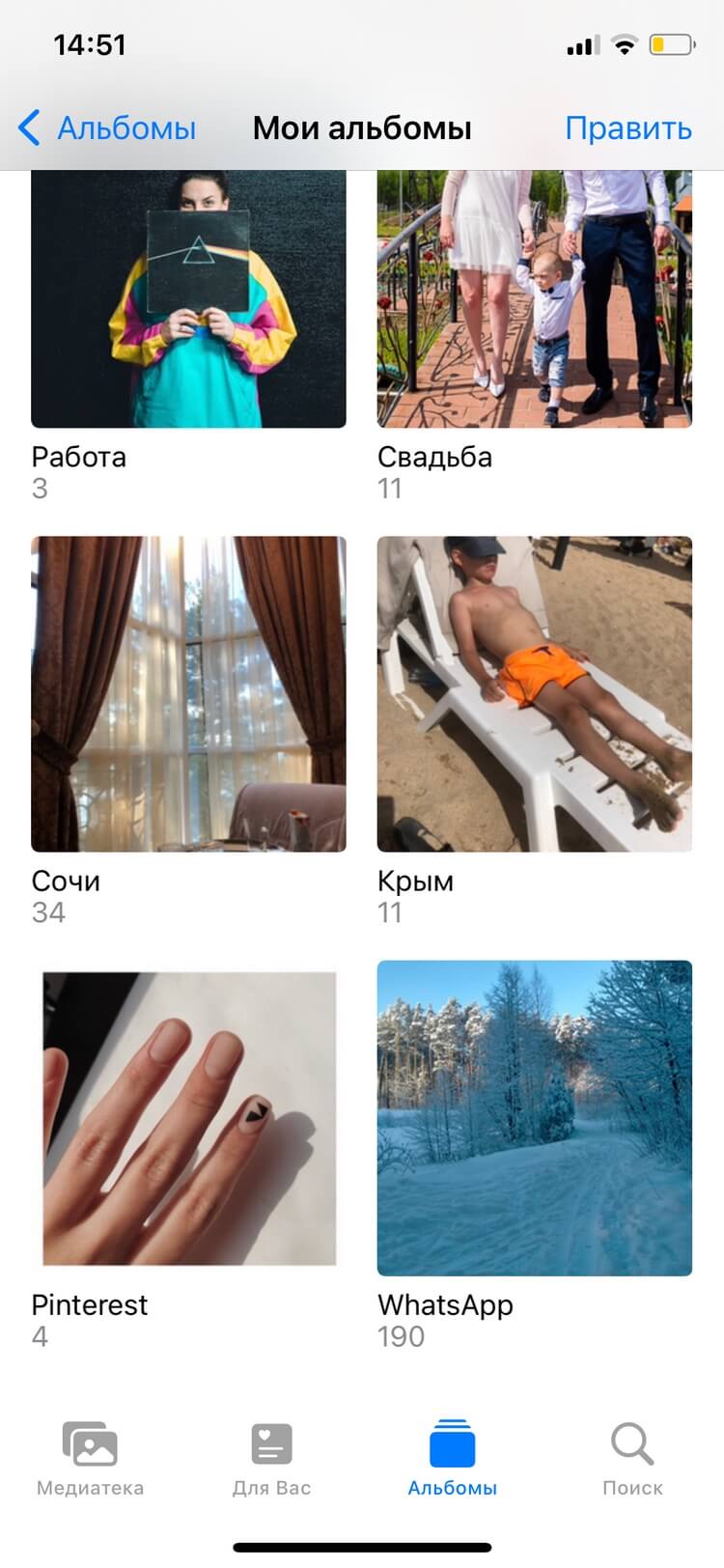
Скачайте на устройство понравившиеся изображения и добавьте их в один альбом.
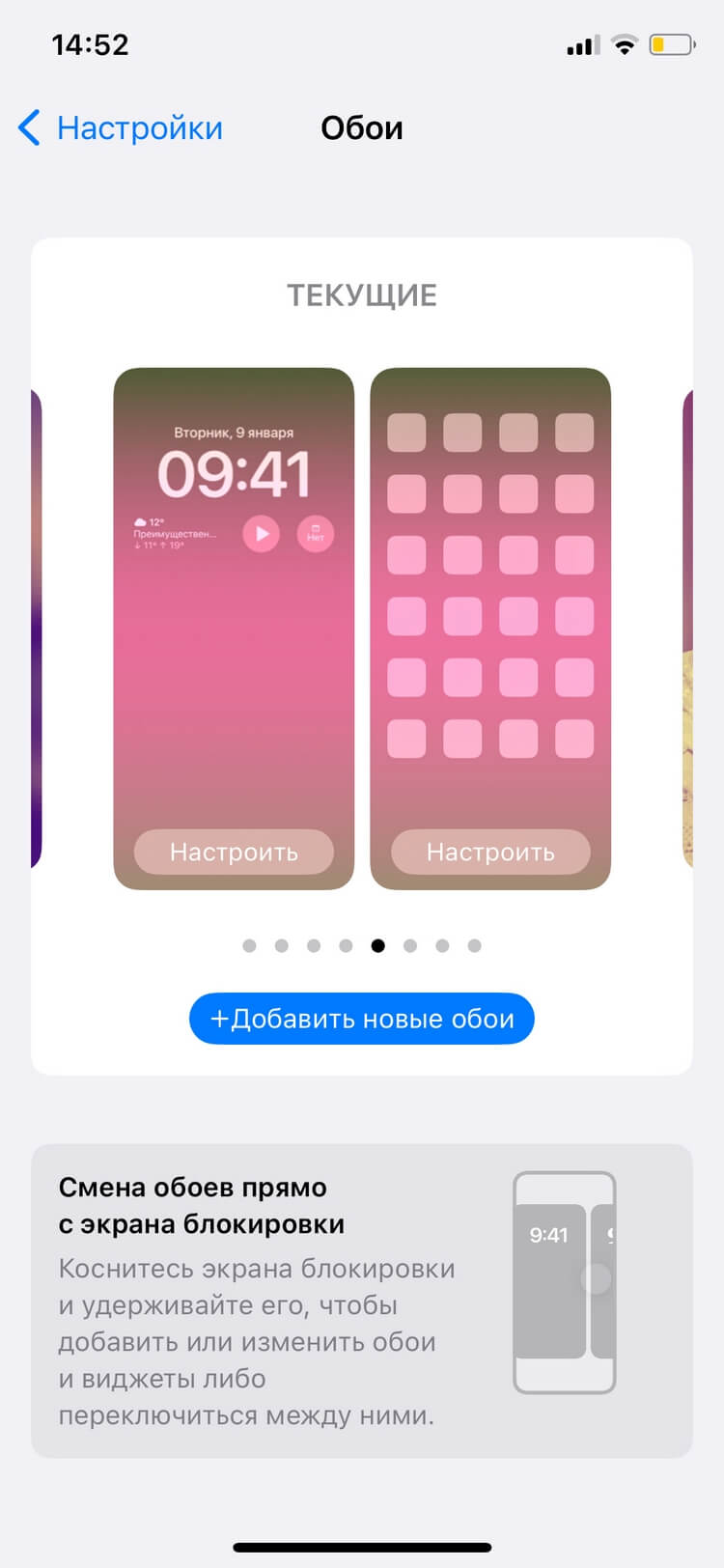
Переходите в «Настройки», выбирайте пункт «Обои».
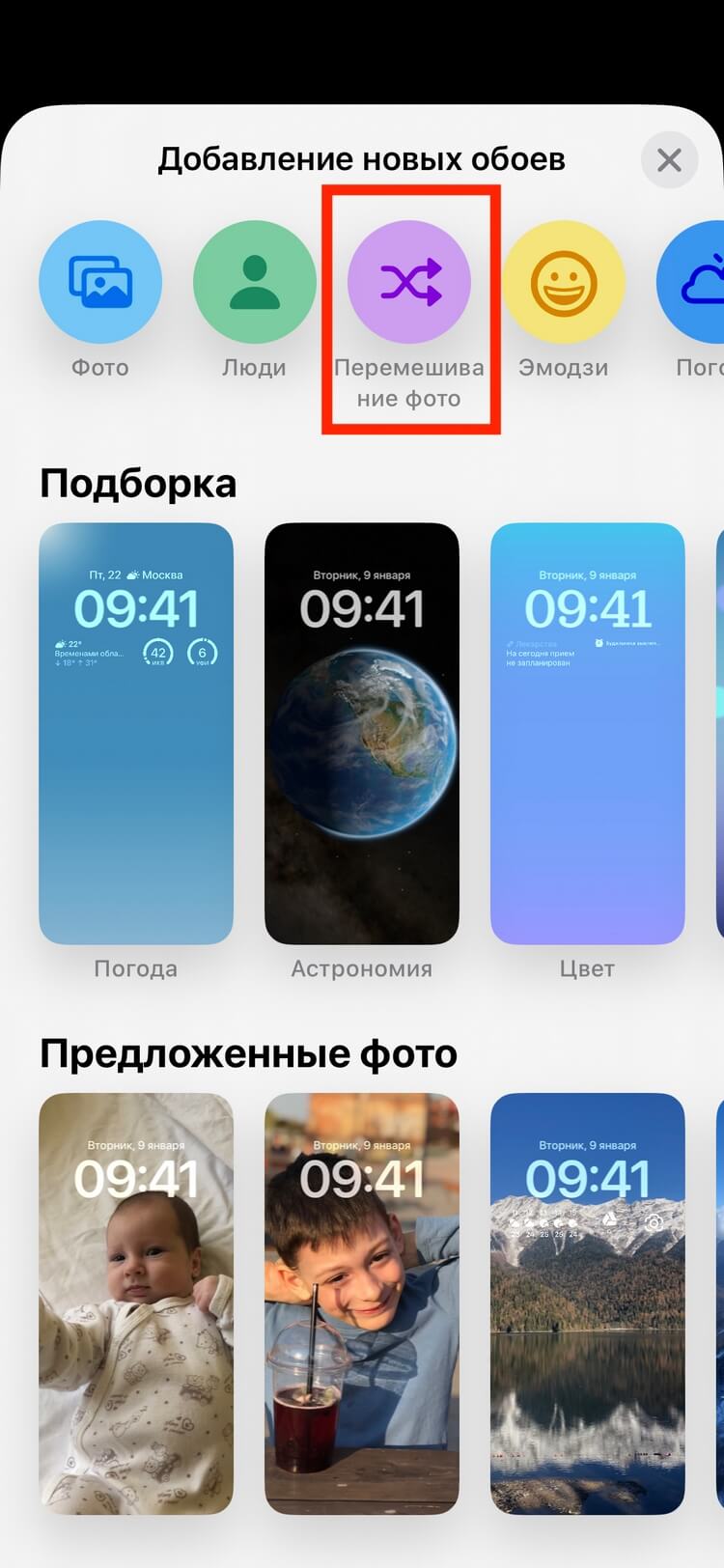
Нажмите кнопку «Добавить новые обои» и выберите пункт «Перемешивание фото».
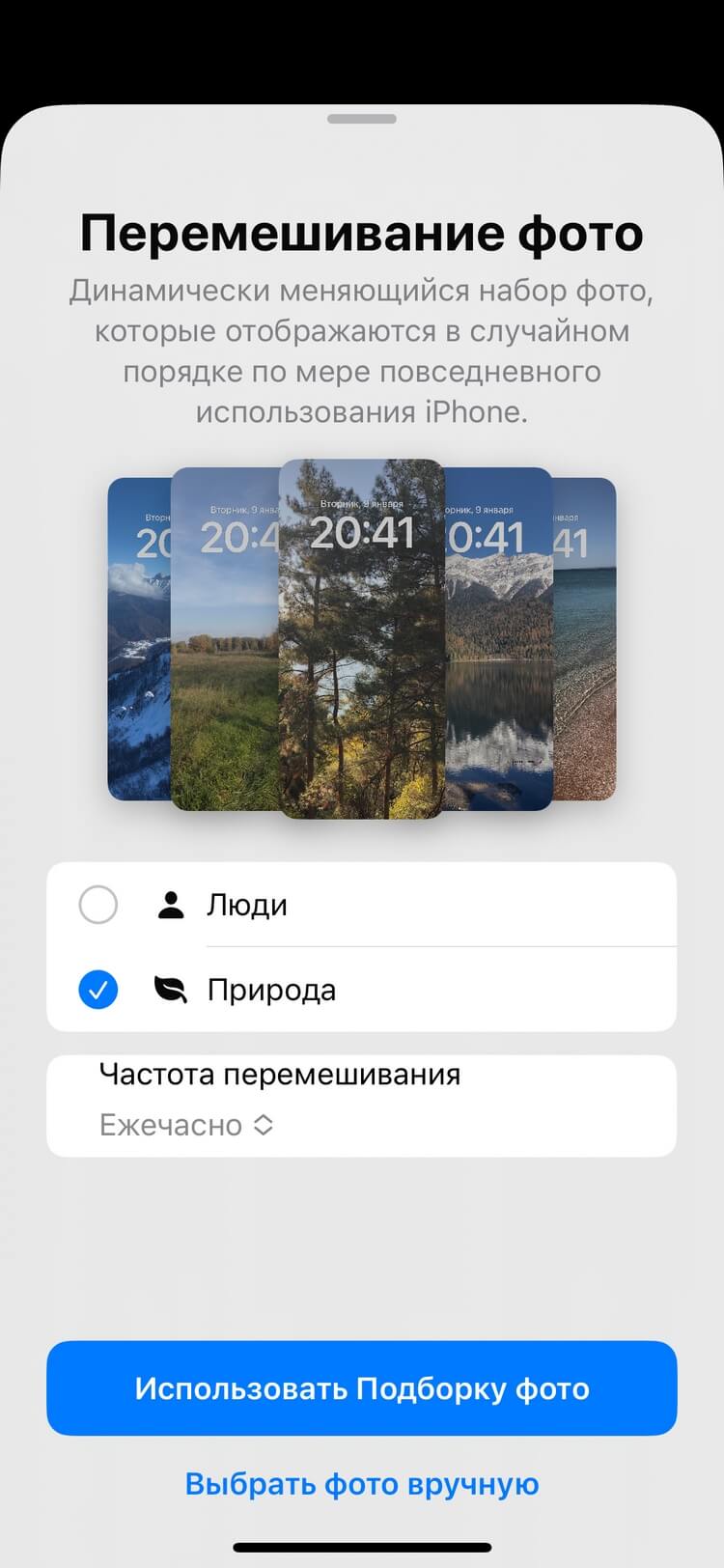
Система самостоятельно выберет снимки. Если выбор вам не понравится, вы можете вмешаться, нажав на кнопку «Выбрать фото вручную». Найдите подходящие снимки сами.
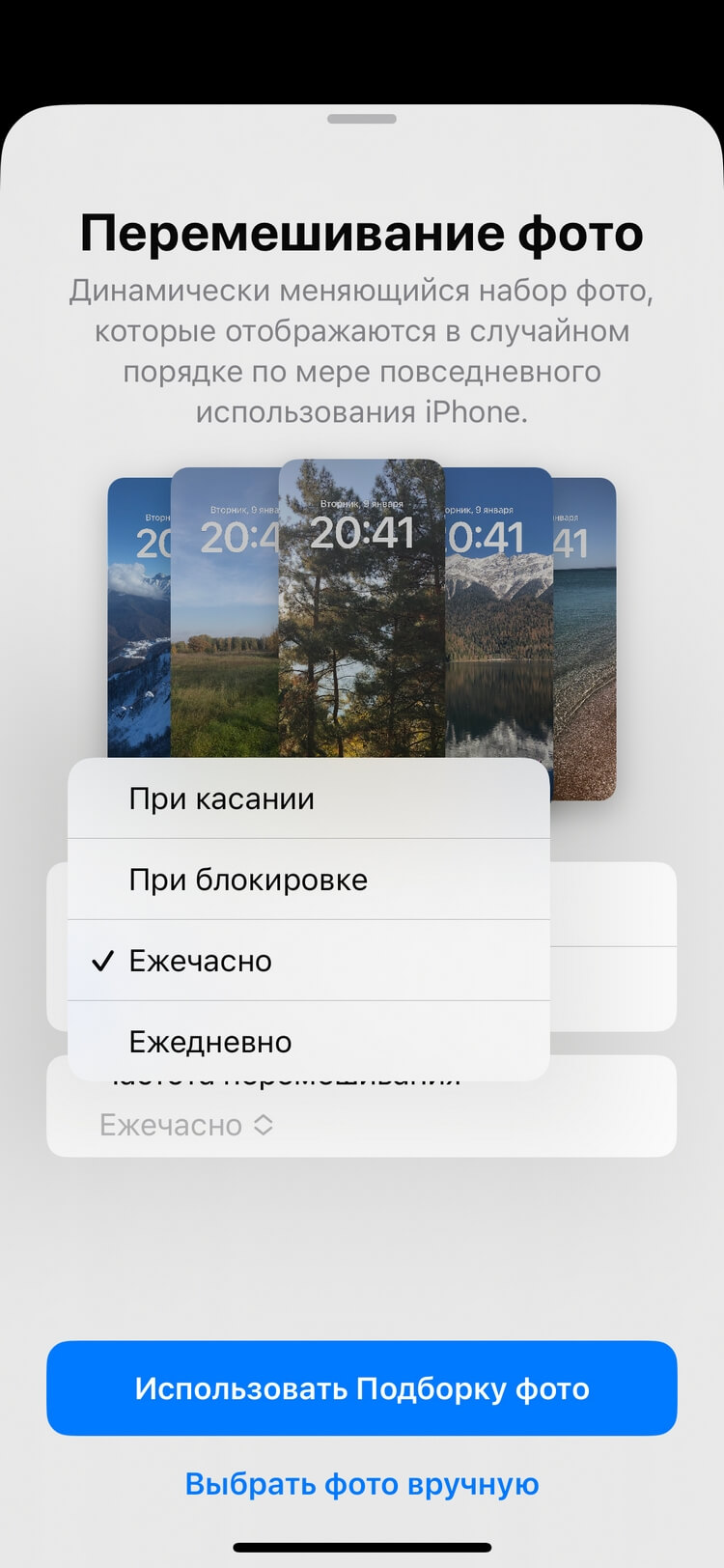
В меню настройки частоты смены картинки можно выбрать один из следующих вариантов: каждый день, каждый час, при касании или при блокировке.
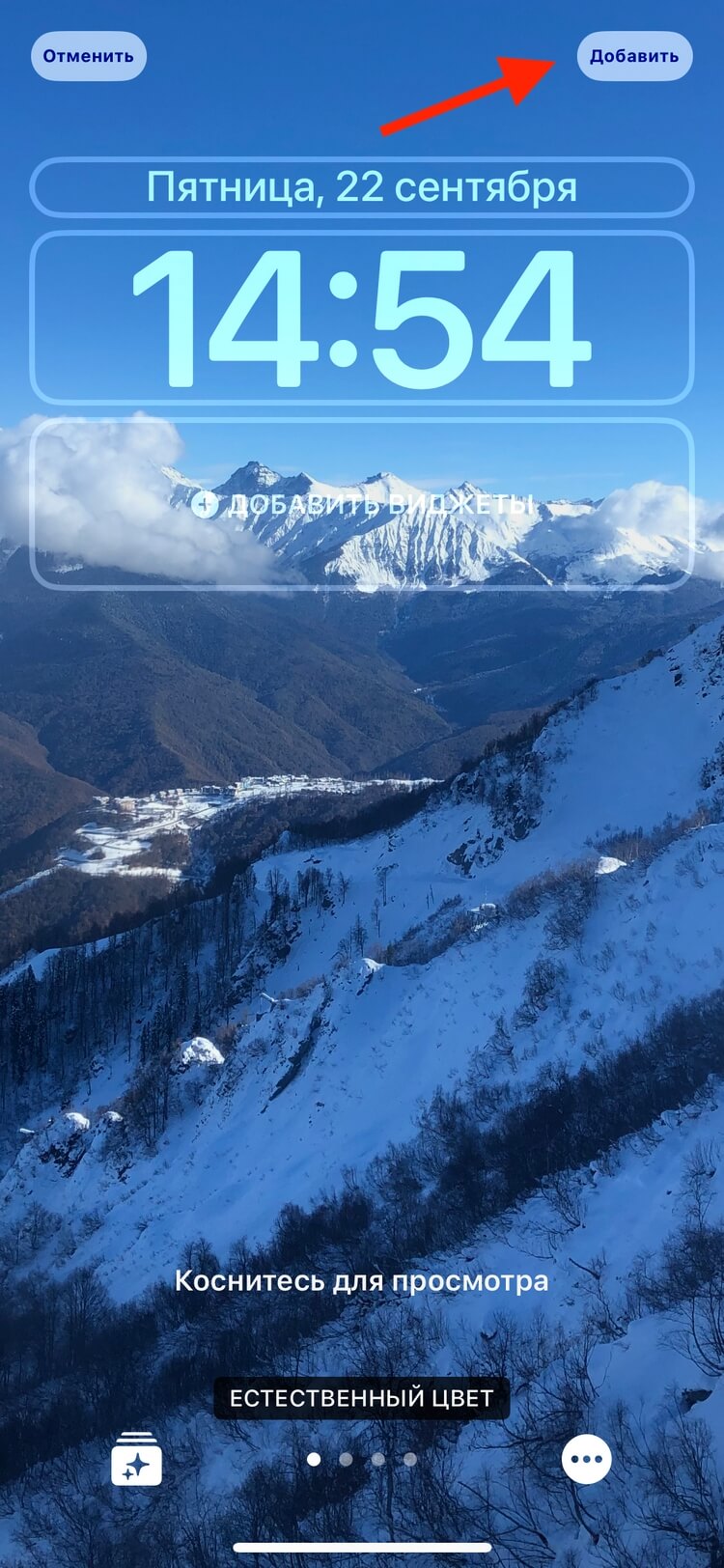
Выберите нужный вариант, затем нажмите «Добавить». В конце нужно подтвердить согласие на смену обоев.
Материал по теме
Чем отличается процесс смены заставки на iPhone с iOS 15
Ключевое отличие — в меньшей вариативности настроек. Для 15 iOS можно выбрать только конкретное изображение, без дополнительных настроек: шрифтов, цветофильтров и т. п.
Можно изменить положение фото или установить на экран только часть снимка. Чтобы осуществить эти манипуляции, сводите и разводите пальцы на экране, пока не подберёте подходящий ракурс. При необходимости отключите параметр «Перспектива». Опцию поддерживают некоторые варианты заставок. Если она активирована, то при изменении угла зрения создаётся ощущение, будто обои движутся. В конце остаётся нажать кнопку «Установить» и указать экран: блокировки, «Домой» или оба экрана.
Если смена обоев не радует, то, может, поменяем iPhone? В МТС его можно купить в рассрочку, по трейд-ин и с непременным щедрым кешбэком.
Как поменять обои на айфоне — Полное руководство по серии iOS
Хотите знать, как поменять обои на айфоне? Наше подробное руководство по полной серии iOS поможет вам! Узнайте шаг за шагом, как изменить домашний экран на iPhone в 2023 году и сохранить свежий и новый внешний вид вашего устройства.
- Часть 1. Как поменять обои на айфоне — 3 способа
- Способ 1: Из настроек [Полная серия]
- Способ 2: Из фотографий [Полная серия]
- Способ 3: с экрана блокировки [только iOS 16]
Часть 1. Как поменять обои на iPhone — 3 способа
Way 1. Изменение обоев на iPhone в настройках [iOS Full Series]
Если вы ищете простой способ изменить обои на вашем iPhone, приложение «Настройки» — отличное место для начала. Всего несколькими касаниями вы можете легко переключить фон и экран блокировки вашего iPhone на что-то новое и освежающее.
В этом первом способе нашего руководства по полной серии iOS мы расскажем вам о том, как изменить экран блокировки в iPhone с помощью приложения «Настройки». Итак, давайте погрузимся и начнем!
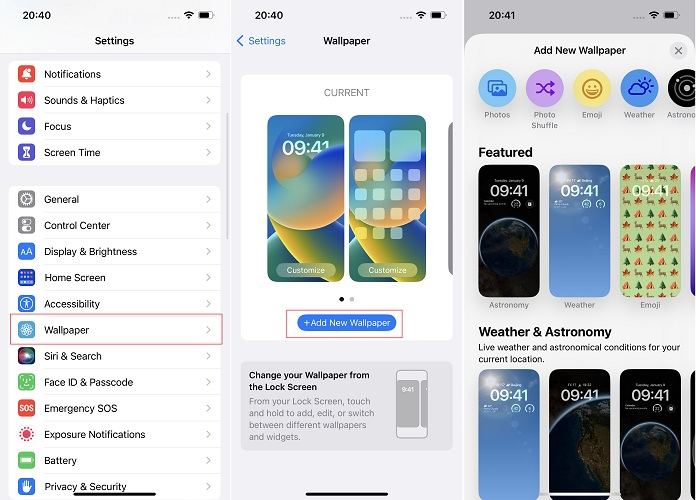
- Откройте приложение «Настройки» на iPhone
- Нажмите «Обои» или «Обои и яркость»
- Нажмите «Добавить новые обои»
- Выберите местоположение изображения, которое вы хотите использовать в качестве обоев. Вы можете выбрать фотопленку, предварительно загруженные обои Apple или собственные загруженные обои.
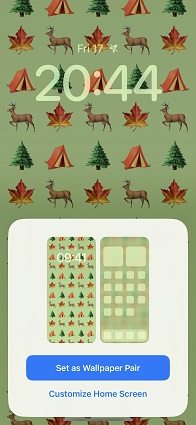
Выбрав нужное изображение, нажмите кнопку «Добавить», и вы можете выбрать его в качестве пары обоев или только для экрана блокировки. Нажмите на вариант, который вы предпочитаете.
Ну вот! Теперь вы знаете, как изменить фон на iPhone. Наслаждайтесь своим новым настроенным устройством!
Way 2. Изменение обоев на iPhone прямо из фотографий [iOS Full Series]
Знаете ли вы, что вы также можете изменить обои на своем iPhone непосредственно из приложения «Фотографии»? Этот метод позволяет быстро установить любую фотографию в фотопленке в качестве новых обоев без необходимости перемещаться по приложению «Настройки».
Итак, возьмите свой iPhone и посмотрите, как установить обои на iPhone из приложения «Фотографии».
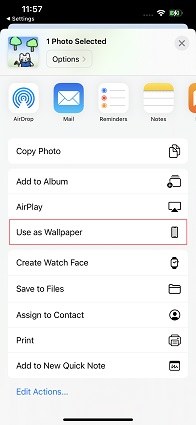
- Откройте программу «Фотографии» на iPhone.
- Найдите фотографию, которую вы хотите использовать в качестве обоев, и нажмите на нее, чтобы открыть ее.
- Нажмите на кнопку «Поделиться» в левом нижнем углу экрана.
- Проведите пальцем влево по нижнему ряду значков, пока не увидите опцию «Использовать в качестве обоев».
- Нажмите «Использовать в качестве обоев».
Вот как изменить обои домашнего экрана на iPhone прямо из «Фото». Если вы хотите использовать любимую фотографию или новую фотографию, которую вы только что сделали, этот метод позволяет быстро и легко настроить ваше устройство.
Способ 3. Как изменить обои на iPhone с экрана блокировки [iOS 16]
Если вы используете iOS 16, одной из самых интересных функций является возможность настроить экран блокировки с помощью анимированных обоев и эффектов.
Кроме того, можно создать несколько пользовательских экранов блокировки и переключаться между ними по желанию.
Вот шаги по настройке обоев экрана блокировки и обоев домашнего экрана в iOS 16:
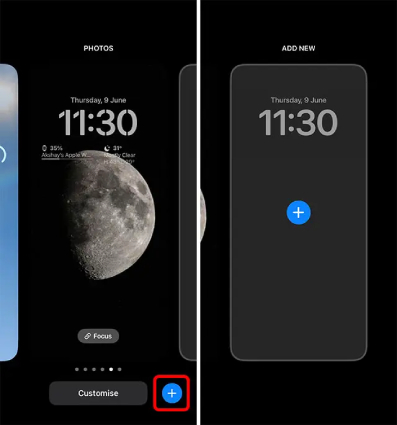
- Нажмите и удерживайте любое пустое место на экране блокировки iPhone, чтобы открыть средство выбора экрана блокировки.
- Создайте новый экран блокировки, щелкнув знак «+» в правом нижнем углу.
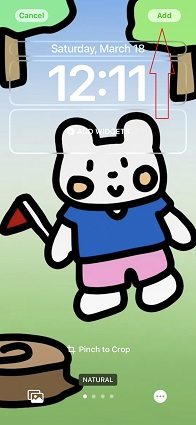
- Настройте свой новый экран блокировки по своему вкусу, выбирая из ряда анимированных обоев и эффектов.
- По завершении выберите «Добавить» (или «Готово», если вы редактируете существующий экран блокировки).
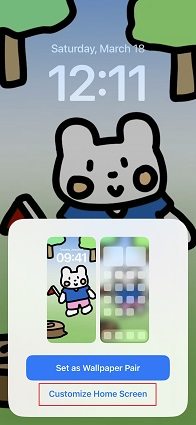
- Появится предварительный просмотр обоев экрана блокировки и главного экрана.
- Выберите «Настроить домашний экран», чтобы выбрать другие обои для вашего домашнего экрана.
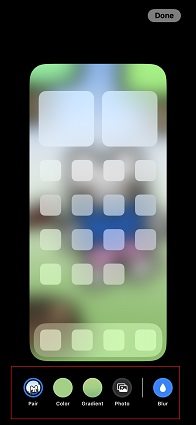
- Выберите один из вариантов, включая «Сопряжение», чтобы сохранить те же обои, что и экран блокировки, «Цвет» или «Градиент», чтобы выбрать статический фон, или «Фотографии», чтобы выбрать другое изображение из вашей медиатеки.
- Если вы выберете «Цвет» или «Градиент», вы можете выбрать определенный цвет или градиент, нажав на этот параметр второй раз, чтобы открыть палитру цветов.
- Вы также можете размыть обои домашнего экрана, выбрав «Размытие». Обратите внимание, что этот параметр доступен только при использовании соответствующих обоев экрана блокировки или пользовательской фотографии.
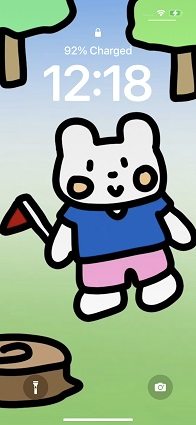
После того, как вы настроили обои домашнего экрана по своему вкусу, выберите «Готово» в правом верхнем углу.
Ну вот! Всего за несколько простых шагов вы можете настроить обои на экране блокировки и обои домашнего экрана на iOS 16, воспользовавшись новыми анимированными обоями и эффектами.
Часть 2. Изменение обоев на вращающуюся фотоальбом
Функция поворота позволяет отображать другую фотографию в качестве обоев через регулярные промежутки времени, например, каждый час или каждый день. А вот как установить несколько обоев на iPhone, которые будут вращаться:
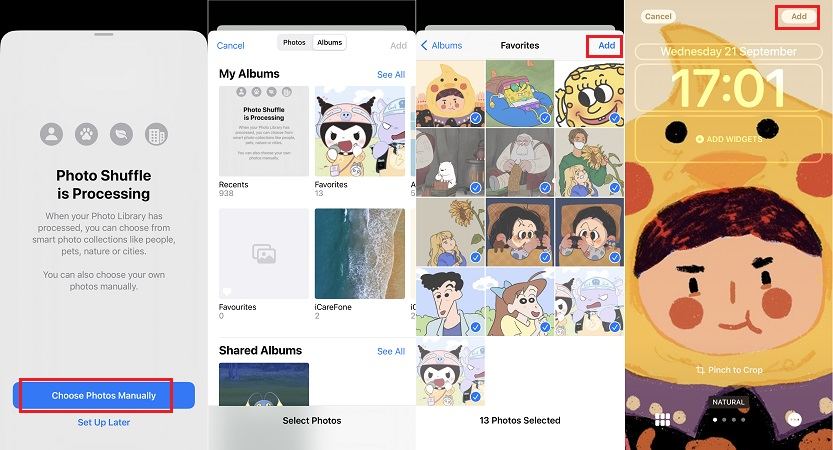
- Откройте программу «Настройки» на iPhone.
- Нажмите «Обои», затем «Выбрать новые обои».
- Коснитесь функции «Изменение фотографий» и выберите альбом или категорию фотографий, которые вы хотите использовать для вращающихся обоев.
- Нажмите на фотографию, которую вы хотите использовать в качестве первых обоев.
- Используйте жест сжатия, чтобы настроить размер и положение изображения по своему усмотрению.
- Нажмите «Установить», затем выберите «Установить оба», чтобы использовать изображение в качестве фонового рисунка на главном экране и экране блокировки.
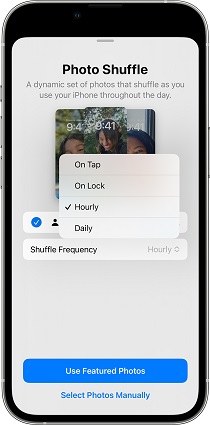
- Затем выберите, как часто вы хотите, чтобы ваши обои поворачивались — варианты включают «Каждый час», «Каждый день» или «Никогда».
- Если вы выбрали «Каждый час» или «Каждый день», выберите время начала поворота обоев.
Ну вот! Теперь ваш iPhone будет автоматически поворачивать ваши обои с выбранным интервалом.
С вращающейся фотогалереей в качестве обоев вы можете наслаждаться свежим и захватывающим видом на своем устройстве каждый день.
Часть 3. Настройка экрана блокировки iOS 16 [Советы и рекомендации]
Если вы используете iOS 16, вы можете искать способы настройки обоев, помимо простого выбора изображения. iOS 16 предлагает ряд вариантов настройки, которые позволяют вам контролировать внешний вид вашего iPhone.
Вот лишь некоторые из функций, которыми вы можете наслаждаться:
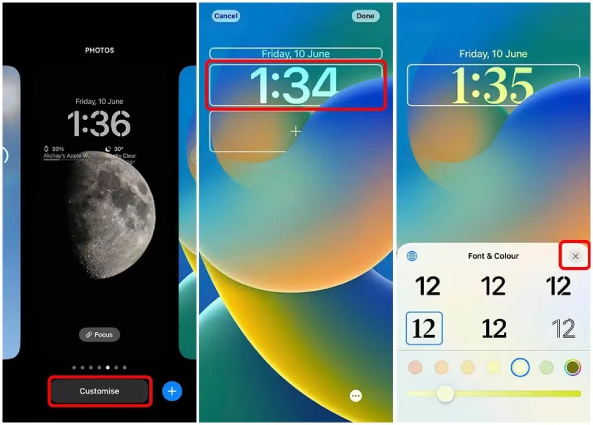
-
Настройка времени: выберите один из множества циферблатов и стилей часов для отображения на экране блокировки.
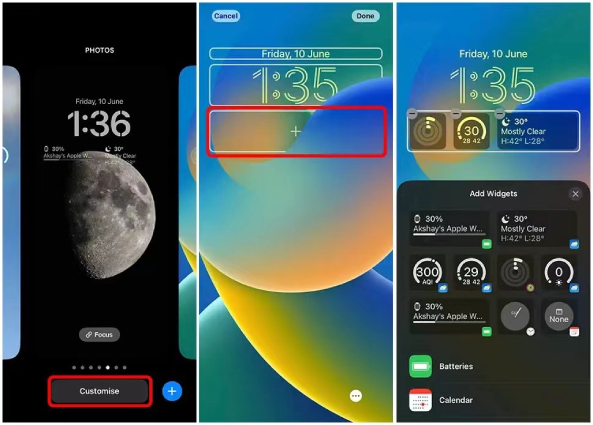
- Оттенки и стили: персонализируйте цветовую схему вашего устройства с помощью ряда пользовательских оттенков и стилей.
- Виджеты: добавьте настраиваемые виджеты на экран блокировки для быстрого доступа к вашим любимым приложениям и информации.
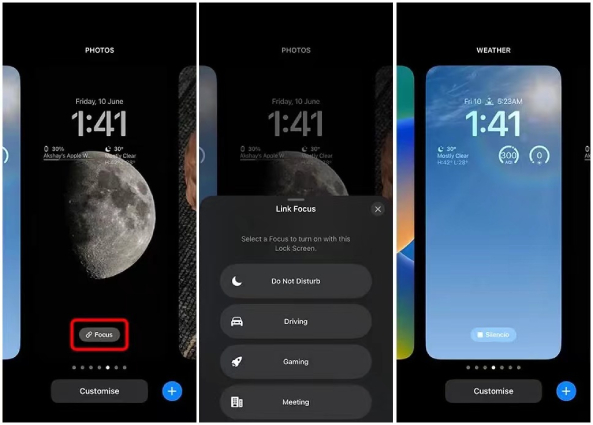
Экраны блокировки и режим фокусировки: создайте несколько пользовательских экранов блокировки и фоновых изображений, которые автоматически переключаются в зависимости от режима фокусировки.
С помощью этих советов и трюков вы можете вывести экран блокировки iOS 16 на новый уровень и создать по-настоящему персонализированный и уникальный внешний вид для вашего iPhone.
Бонусный совет: Одним щелчком мыши экспортировать все фотографии iPhone на компьютер
Если вы любите фотографировать с помощью iPhone, вы знаете, как быстро может заполниться ваша камера. Но что происходит, когда у вас заканчивается пространство? Или, что еще хуже, что, если вы потеряете свой телефон и все свои драгоценные воспоминания вместе с ним? Вот где появляется iCareFone.
Tenorshare iCareFone — отличный инструмент, который может помочь вам легко экспортировать все фотографии вашего iPhone на ваш компьютер одним щелчком мыши. Это отличный способ создать резервную копию ваших фотографий и убедиться, что вы не потеряете никаких важных воспоминаний.
Некоторые из основных функций iCareFone включают в себя:
- Простая и эффективная передача фотографий с iPhone на компьютер.
- Возможность передачи фотографий выборочно или оптом.
- Возможность предварительного просмотра фотографий перед их передачей.
- Нет потери данных во время передачи.
- Поддержка различных форматов файлов, включая фотографии, музыку, видео и многое другое.
- Удобный интерфейс.
Шаги для экспорта фотографий с iPhone на ПК / Mac одним щелчком мыши:
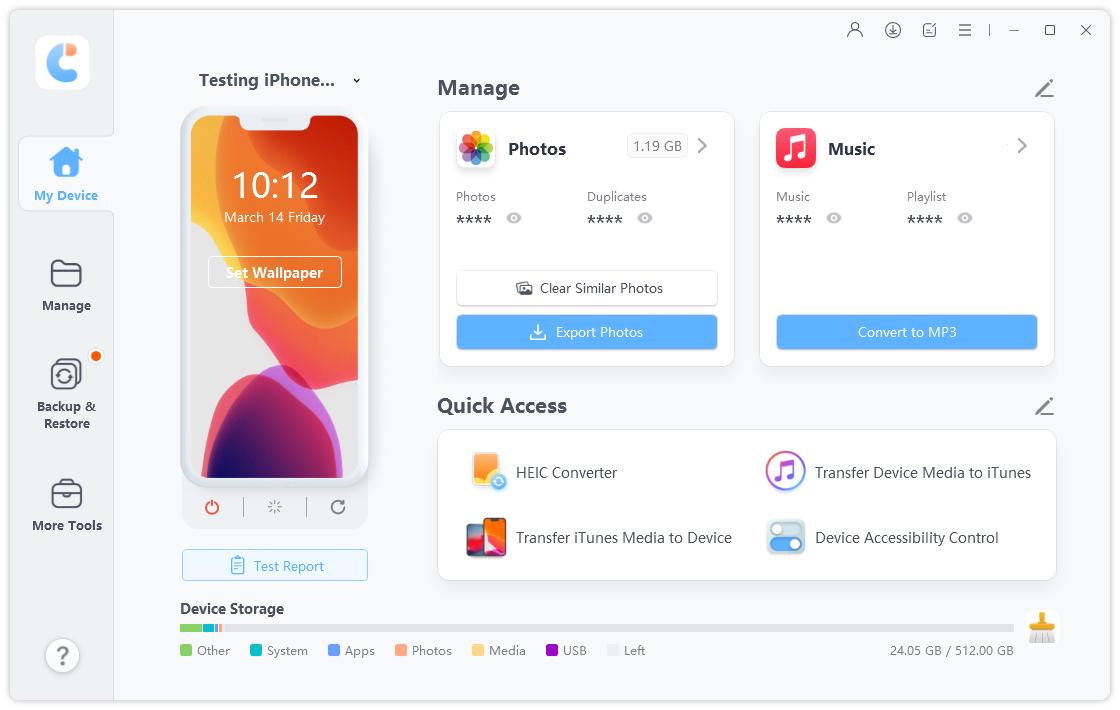
- Во-первых, вам нужно будет загрузить и установить Tenorshare iCareFone на свой компьютер. Запустите программу и подключите iPhone к компьютеру с помощью USB-кабеля.
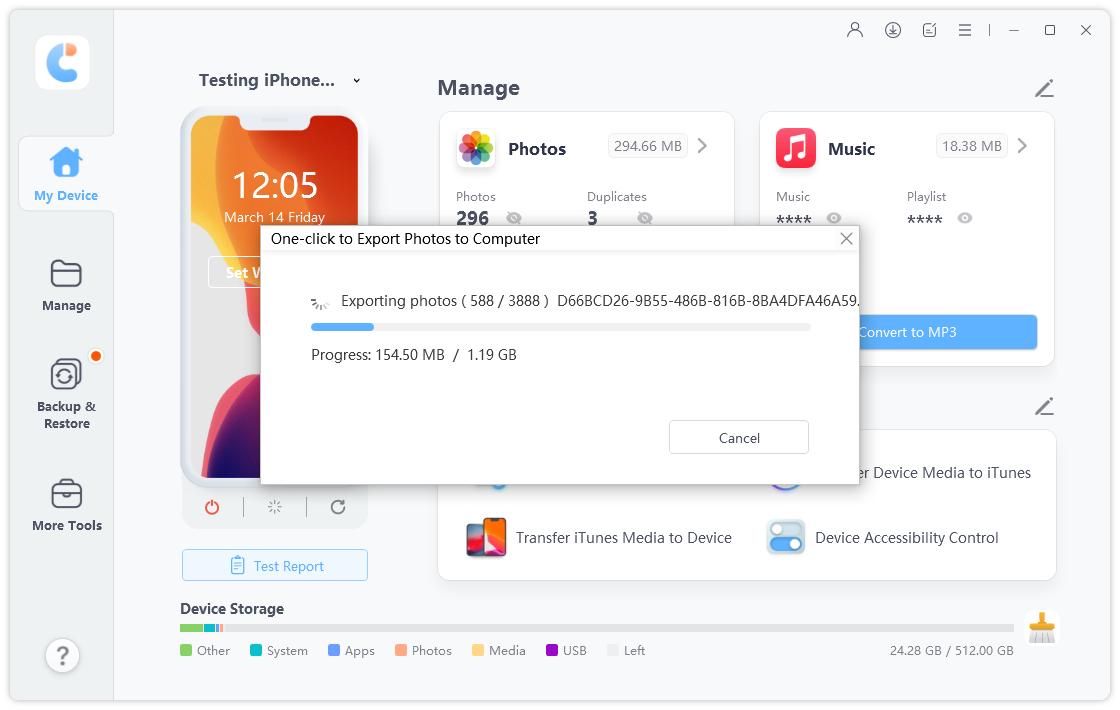
После подключения устройства выберите опцию «Экспорт фотографий на ПК одним щелчком мыши» в главном интерфейсе. Это инициирует процесс передачи, и все фотографии на вашем iPhone будут автоматически перенесены на ваш компьютер.
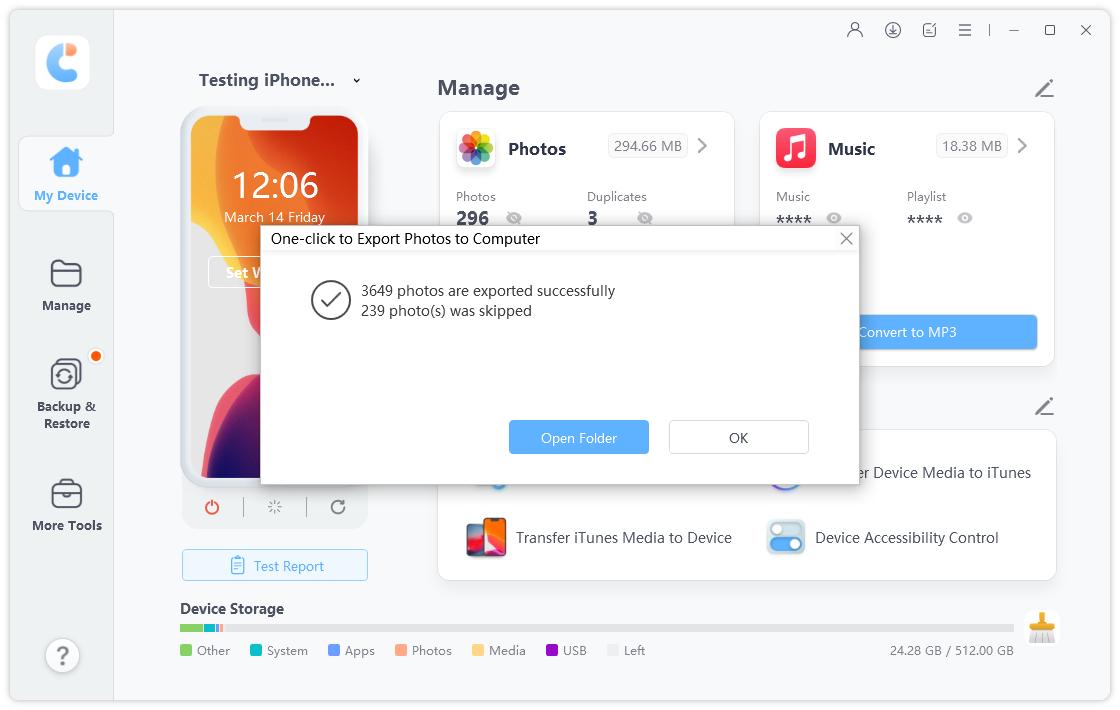
После завершения переноса папка назначения откроется автоматически. Если это не так, вы можете нажать «Открыть папку», чтобы просмотреть перенесенные фотографии. Фотографии будут организованы по исходным папкам, что облегчит поиск изображений, которые вы ищете.
Подводя черту
Изменение обоев на вашем iPhone — это быстрый и простой способ настроить свое устройство и сделать его действительно своим. Независимо от того, предпочитаете ли вы использовать стоковые изображения или свои собственные фотографии, есть несколько способов изменить обои на iPhone, и наше руководство охватывает их все. Кроме того, с iCareFone вы можете легко экспортировать все фотографии iPhone на свой компьютер для безопасного хранения и легкого доступа.
Готовы начать настройку обоев для iPhone и оптимизацию устройства с помощью iCareFone? Загрузите iCareFone сегодня и начните работу с функцией экспорта фотографий на ПК одним щелчком мыши.
Обновление 2023-04-14 / Обновление для Советы для iOS-устройств