Как создать списки в Word 2007, 2010, 2013: маркированный, нумерованный, многоуровневый
Для создания списка в Word необходимо на вкладке «Главная» в группе «Абзац» нажать на одну из кнопок, соответствующей виду списка: маркированному, нумерованному, многоуровневому.

Как создать маркированный список в Word?
Для создания маркированного списка нажмите кнопку «Маркеры» — в тексте появится маркер, либо установленный по умолчанию (черный круг), либо последний из использованных вами. Для выбора типа маркере необходимо нажать на стрелку рядом с кнопкой «Маркеры». В открывшемся окне нужно выбрать интересующий вас тип маркера. Также, при необходимости, вы можете определить новый маркер, нажав на соответствующую кнопку.

Новый маркер может быть задан на основе символа одного из шрифтов, либо на основе рисунка.

Наиболее оригинальные маркеры могут быть заданы на основе рисунка. Нажмите кнопку «Рисунок», затем выберите в списке понравившийся вариант и нажмите «ОК» в этой и следующей форме.

Как создать нумерованный список в Word?
Для создания нумерованного списка нажмите кнопку «Нумерация» — в тексте появится элемент нумерации, либо установленный по умолчанию (число), либо последний из использованных вами. Для выбора типа нумерации необходимо нажать на стрелку рядом с кнопкой «Нумерация». В открывшемся окне нужно выбрать интересующий вас тип нумерации. Также, при необходимости, вы можете определить новый формат номера, нажав на соответствующую кнопку.

Новый маркер может быть задан на основе чисел, букв или слов. В поле «Формат номера» вы можете адаптировать формат номера под свои нужды — заменить точку на тире или убрать ее.

Как создать многоуровневый список в Word?
Для создания многоуровневого списка нажмите кнопку «Многоуровневый список» — откроется список основных вариантов построения многоуровневой нумерации. Вы можете выбрать один из них, или определить новый многоуровневый список, нажав на соответствующую кнопку.

В открывшейся форме создания нового многоуровневого списка вы можете последовательно пройти интересующие вас уровни и задать необходимые вам параметры — вы сможете увидеть весь набор параметров, нажав на кнопку «Больше» в левом нижнем углу. В частности, вы можете связать уровень списка со стилем заголовка (это удобно, если вы делаете структуру разделов документа и собираетесь затем автоматически собрать оглавление), или другой стиль.

Как работать с многоуровневым списком?
Когда вы добавите многоуровневый список в документ, вы сможете понижать и повышать уровень элемента списка с помощью кнопок «Увеличить отступ» (если вам нужно сместить элемент списка на уровень вниз) и «Уменьшить отступ» (если вам нужно сместить элемент списка на уровень вверх).
Нумерация заголовков
Вы можете применить к заголовкам документа схему нумерации с помощью шаблонов многоуровневых списков и встроенных стилей заголовков Word («Заголовок 1», «Заголовок 2» и т. д.).
Важно: Убедитесь в том, что вы используете встроенные стили заголовков.
Заголовки верхнего уровня (заголовок 1) можно про номера 1, 2, 3, а заголовки второго уровня («Заголовок 2») — 1.1, 1.2, 1.3.
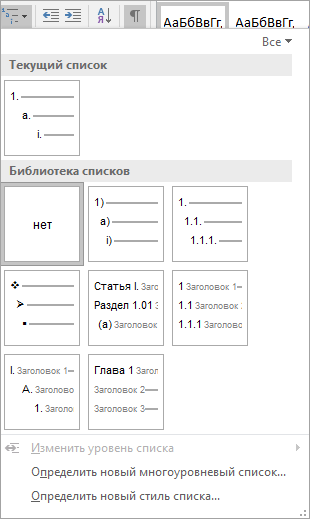
- Откройте документ, использующий встроенные стили заголовков, и выберите первый заголовок «Заголовок 1».
- На вкладке Главная в группе Абзац щелкните Многоуровневый список.
- В окне Библиотека списков выберите нужный стиль нумерации.
Как работать с нумерацией в ворде
Двойная нумерация в Word
В документе Word с несколькими разделами нужна сквозная нумерация страниц всего документа и нумерация листов каждого из разделов, начиная с единицы. Естественно все должно работать автоматически при добавлении или удалении листа в любом разделе.
(Пример можно скачать в разделе «Шаблоны»)
Решение проблемы оказалось очень простое, укор тому, кто писал, что в Word этого сделать никак нельзя. Вообще большую часть проблемы решил Грегори Макси – один из разработчиков дополнений к редактору Word.
Ссылка на статью Грегори:
Далее приведен поэтапный процесс создания документа Word с двойной нумерацией.
С нумерацией листов внутри каждого раздела все просто.
- Навести и нажать курсором на нужное место вставки номера листа;
- Сочетанием клавиш Ctrl+F9 получаем фигурные скобки <>, именно таким сочетанием клавиш. В таких скобках (полях) пишутся все команды в Word.
- В скобках вводим , если надо отобразить номер листа в разделе, или вводим , если нужно указать суммарное количество листов всего раздела.
- Сочетанием клавиш Alt+F9 переключаем вид поля, то есть производим переключение с отображения текста на отображение цифры. Когда попробуете на деле, поймете.
Теперь самое интересное – принцип сквозной нумерации страниц всего документа. Принцип заключается в том, что в конце каждого раздела ставить перекрестную ссылку, а в последующих разделах суммировать значения всех последних страниц каждого раздела. Как это осуществить:

- В первом разделе просто ставим обычную нумерацию страниц как рассмотрено выше. Если же необходимо начать нумерацию не с одного, а, например, с двух, то в уже знакомом нам поле пишем +1>, или вместо цифры «1» любое число, на которое необходимо увеличить значение. В случае, если поле +1> стоит на первой странице, то при переключении вида поля, будет стоять «2».
- Далее необходимо включить отображение непечатных символов. В конце каждого раздела после текста вы увидите разделитель разделов – текст . который обязательно надо перенести на новую строку. Для этого ставим курсор перед разделителем и жмем Enter. После перехода разделителя на новую строку выделяем его. Выделение надо вести с самого начала и до самого конца, иначе не выделится.
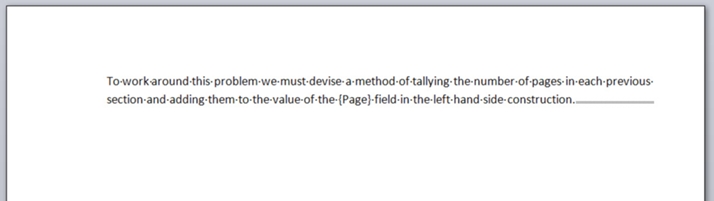
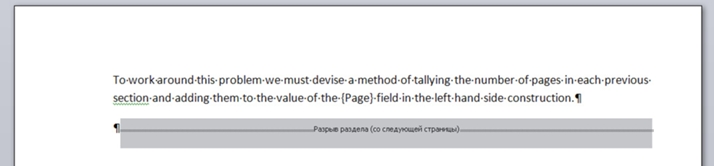
3. После выделения необходимо сделать перекрестную ссылку на выделенную область. Для этого жмем на ленте Вставка, далее ищем Закладка. Текст должен быть выделен!

В открывшемся окне пишем имя закладки, обязательно латиницей и без пробелов, например, R1. Ставим галочку скрытые закладки. И жмем Добавить.
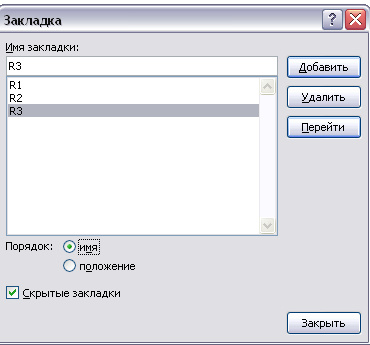
4. В следующем разделе в месте, где необходимо поставить нумерацию страниц, в поле пишем следующее +>. Поле устанавливает номер листа раздела, на котором стоит перекрестная ссылка R1. Например, у нас в первом разделе 5 листов, значит, получается +>, и в итоге получим 6. Если первая страница первого раздела начиналась не с единицы, то необходимо добавить нужное число, как рассмотрено выше, например, ++1>.
В конце последующих разделов так же необходимо выставлять перекрестную ссылку с разными названиями. У себя я использовал R1, R2, R3.
В каждом последующем разделе в полях надо добавлять знач.> столько раз, сколько было разделов выше того места, где вы находитесь сейчас. Например, у меня в четвертом разделе получилось ++++1>.
Теперь при добавлении или удалении страниц в любом разделе нумерация будет работать автоматически. Для себя я создал шаблон с большим количеством разделов, после заполнения лишние разделы просто удаляю. Если значение страницы не меняется после переключения вида поля, поле нужно обновить. Для этого можно зайти в предварительный просмотр и вернуться обратно.
Если будут вопросы, пишите, по мере возможности буду на них отвечать.
P.S. Большое спасибо команде сайта wordexpert.ru. Без них я бы до решения этой проблемы не дошел.
Тема: Маркированные и нумированные списки
Списки в Word можно сделать двумя способами:
а) Сначала написать список, затем, оформить его;
б) Сразу настроить Word и, затем, писать список. Он будет сразу оформляться.
Виды списков в Word.
Список можно оформить маркерами – разными галочками, точками. Этот вид списка называется «Маркированный».
«Нумерованный список» – когда стоят числа, буквы у пунктов списка.
«Многоуровневый список» — когда создается структура списка, несколько уровней, разделов, т.д., выделенных отступами.
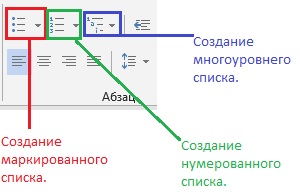
Рассмотрим все виды списков и как работать с ними. На закладке «Главная» в разделе «Абзац» есть три кнопки.
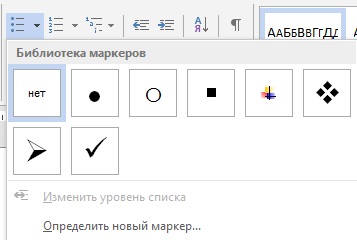
Создание маркированного списка в Word.
Ставим курсор в то место страницы Word, где будет начало списка. На закладке «Главная» в разделе «Абзац» нажимаем на кнопку «Создание маркированного списка». В Word 2007 – кнопка «Маркеры».
Кнопка на верхнем изображении обведена красным цветом.
Мы выбрали маркер – галочку. Эта галочка появилась в том месте, где стоял курсор. Все, Word настроен, осталось написать список.
Внимание!
Новый пункт списка будет писаться тогда, когда мы нажмем на клавишу «Enter».
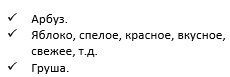
В этом списке мы нажали на клавишу «Enter» после точки за словом словами: «арбуз», « т.д.», «груша». В этом списке видно, что, пока, не нажмем клавишу «Enter» строчка в списке будет переходить ниже.
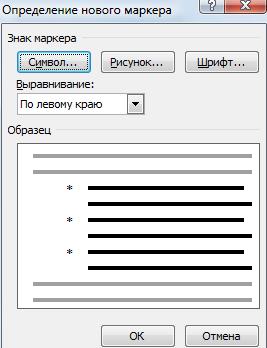 Можно настроить свой вид маркера, нажав на кнопку «Определить новый маркер» в диалоговом окне «Библиотека маркеров». Здесь можно выбрать другой символ в качестве маркера, картинку или шрифт. Например, мы выбрали маркер «Звездочку».Список получился такой.
Чтобы отменить маркер, например, закончили писать список, нажимаем кнопку «Нет» в диалоговом окне «Библиотека маркеров». Курсор должен стоять на той строчке, у которой нужно убрать маркер.
Или, ставим курсор после маркера перед словом, где маркер нужно убрать (например, перед словом «Груша») или на новой строке, и нажимаем клавишу на клавиатуре «Backspase» или нажимаем кнопку «Создание маркированного маркера».
Если нужно сделать из списка Word простой текст, убрать все маркеры списка сразу, то выделяем список и нажимаем кнопку «Создание маркированного списка».
Или нажимаем на стрелочку у кнопки «Создание маркированного списка» и выбираем из диалогового окна кнопку функции «Нет». Все маркеры удалятся, список приобретет вид простого текста.
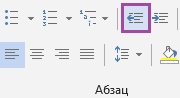
Когда мы отключим маркер списка, то останется большой отступ от края строки. Чтобы убрать этот отступ, нажимаем на кнопку «Уменьшить отступ» (на изображении кнопка выделена фиолетовым цветом).
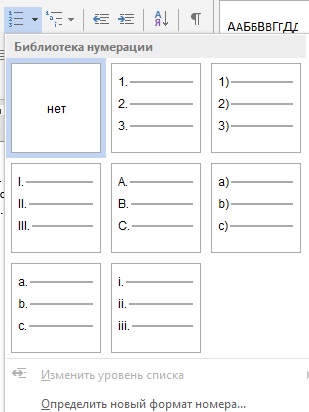
Как создать нумерованный список в Word.
Действуем, как в первом варианте, только нажимаем кнопку функции «Создание нумерованного списка».
В Word – кнопка «Нумерация». Здесь можно выбрать цифры или буквы для списка.