Узнайте, как сделать GIF на iPhone из фотографий за 3 простых шага [2024]
Для создания GIF-файла на iPhone из фотографий требуется всего 3 простых шага: сначала сделайте живую фотографию, выберите эффекты Loop и Bounce и, наконец, конвертируйте.
В современном поколении онлайн-общение невозможно без GIF. GIF-файлы передают эмоции, идеи и даже юмористические замечания. Благодаря этому способу общения простое текстовое сообщение заменяется чем-то более захватывающим, интригующим и приятным. Неудивительно, что пользователи любят использовать GIF-файлы, в основном при использовании своих iPhone. iPhone поставляется с предустановленным приложением для создания GIF. Из этого руководства вы узнаете как создать GIF на вашем iPhone с помощью фотографий.
- Часть 1. Узнайте, как сделать GIF на iPhone из фотографий
- Часть 2. Лучший GIF Maker для создания GIF из фотографий и видео
- Часть 3. Часто задаваемые вопросы о том, как сделать GIF на iPhone из фотографий
Часть 1. Узнайте, как создавать GIF-файлы на iPhone из фотографий
Короткие, забавные, повторяющиеся клипы популярны в социальных сетях и в текстовых сообщениях, и людям нравится ими делиться. Естественно, вы можете создавать GIF-файлы на своем iPhone. Знаете ли вы, что вы можете конвертировать свои собственные живые фотографии в GIF без использования стороннего приложения? Фото — это встроенное приложение на iPhone, в котором пользователи могут хранить видео и изображения. В то же время пользователи также могут превращать фотографии в GIF, используя редактор GIF по умолчанию. Для этого вы можете выполнить простые шаги, описанные ниже, и знать, как сделать GIF на iPhone из нескольких фотографий.
Шаг 1. Сначала сделайте живое фото
Активируйте функцию «Живое фото» в своем камера приложение, нажав на маленький кружок в верхней части экрана. После этого запишите кадры, которые вы хотите превратить в GIF.
Шаг 2. Откройте приложение «Фотографии»
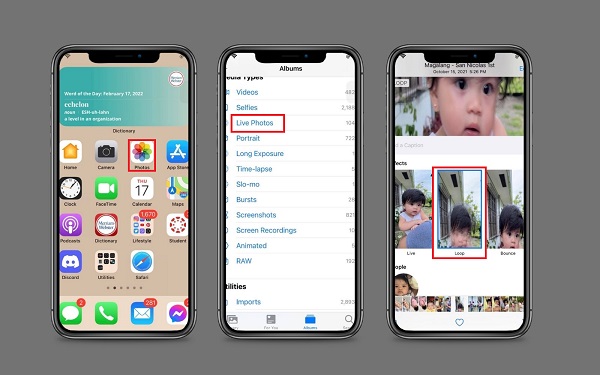
После записи Live Photo с помощью приложения «Камера» откройте приложение «Фотографии» на своем iPhone и перейдите к Живая фотография вы хотите преобразовать в GIF в Фото приложение. Можно быстро найти все ваши живые фотографии, выбрав Альбомы а затем прокрутите вниз до Тип носителя раздел. Затем проведите пальцем вверх, и вы увидите список параметров для Эффекты справа от него. После этого вы можете выбирать между Петля и подпрыгивать эффекты, и он будет преобразован в GIF.
Шаг 3. Сначала сделайте живое фото
Наконец, нажмите на Поделиться пункт меню в левом нижнем углу экрана, чтобы делиться GIF-файлами в своих профилях в социальных сетях.
Часть 2. Лучший создатель GIF для создания GIF-файлов из фотографий и видео
С другой стороны, вы также можете превратить свои видео и изображения, хранящиеся на вашем компьютере, в забавные GIF-файлы. Видео конвертер Ultimate это ваше программное обеспечение, когда дело доходит до создания GIF. Он имеет простой, но мощный пользовательский интерфейс, в котором новичок и профессионал может справиться с его базовыми и расширенными инструментами редактирования. В то же время этот инструмент предлагает множество уникальных и крутых эффектов и фильтров, которые можно применить к вашему GIF. Вы также можете обрезать, разделить, обрезать и повернуть GIF по своему вкусу. Между тем, взгляните на шаги ниже по созданию GIF с использованием лучшего производителя GIF на рынке.
- Конвертируйте анимированный GIF в более чем 500+ медиаформатов.
- Воспроизведение и сжатие видео одновременно.
- Оснащен набором инструментов, с помощью которого вы можете изменять и редактировать клипы на другом уровне.
- Оснащен более быстрым преобразованием в 70 раз.
Как сделать гиф из фото на айфоне
Будь в курсе последних новостей из мира гаджетов и технологий
iGuides для смартфонов Apple

Как создать GIF-анимацию на iPhone в пару кликов. Просто и быстро

Олег Воронин — 14 июня 2022, 11:05
В современных мессенджерах GIF-анимации стали неотъемлемой частью общения, подобно стикерам и эмодзи. «Гифки» помогают выразить эмоцию, сделать памятную отсылку или просто насмешить собеседника. В мессенджерах зачастую есть собственные каталоги GIF, но там не всегда можно найти то, что хочется. А может вам просто лень искать, и подходящую «гифку» проще сделать самостоятельно. Такая возможность есть.
1. Создать GIF через «Фото»
Для этого нам понадобится, пожалуй, самая невостребованная функция в iOS — Live Photo. Она включена по умолчанию на новых устройствах, но большинство пользователей даже не подозревают, что делают анимации, а не обычные фотографии.
Теперь полезное применение у Live Photo имеется — можно создать свою GIF-анимацию. Алгоритм:
- снимите Live Photo — например, со своим котом или даже просто собственное лицо с эмоцией
- откройте «Фото» и найдите ваш снимок; откройте его на весь экран
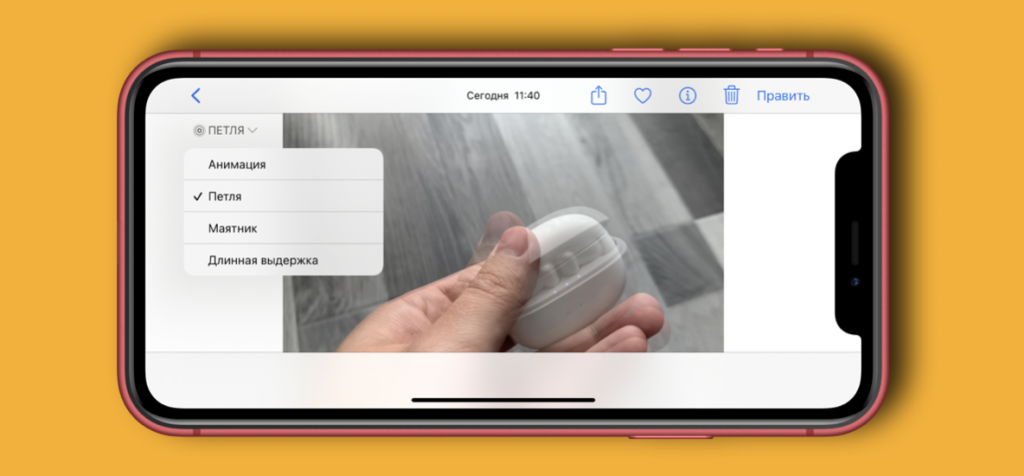
- в верхнем углу нажмите на значок Live Photo и в выпадающем меню выберите «Петля» или «Маятник».
Готово! Ваша анимация будет воспроизводится по кругу, и её можно отправлять адресату.
2. Создать GIF в Telegram
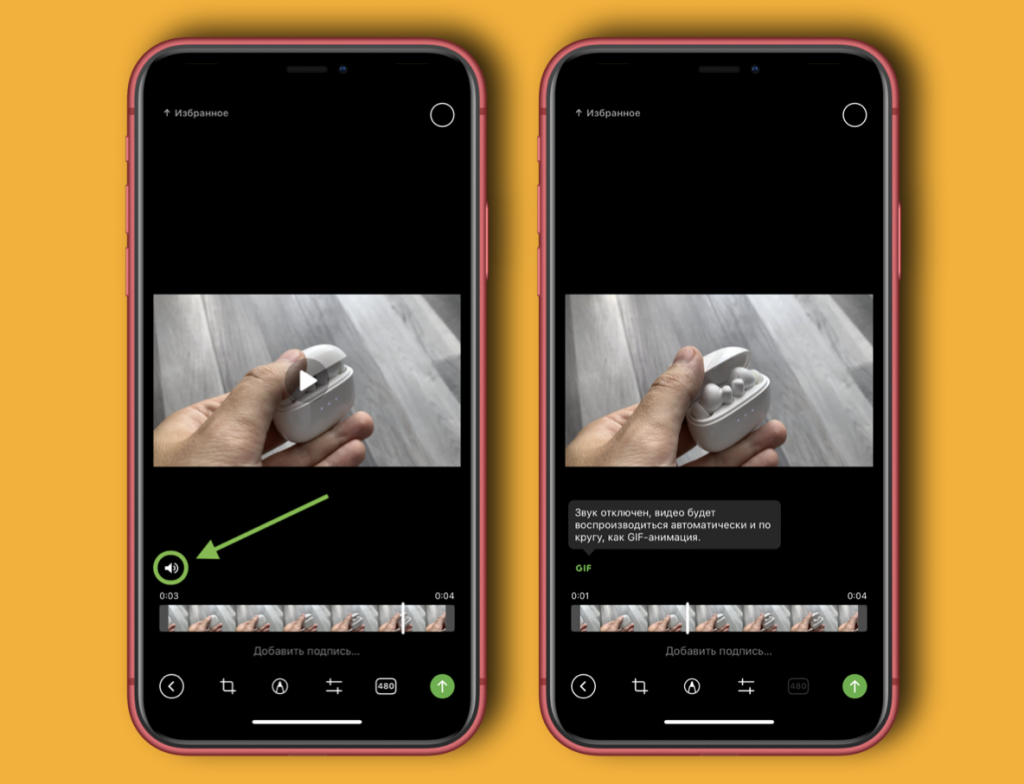
Telegram имеет собственную библиотеку GIF-анимаций, но при это позволяет создать собственную практически из любого видеоролика. Алгоритм:
- откройте нужный чат (или просто «Избранное»)
- выберите видеоролик из галереи смартфона, или снимите его
- откройте предпросмотр перед отправкой и нажмите на значок динамика.
Готово! Видеоролик отправится без звука и будет проигрываться по кругу, как GIF-анимация.
Полное руководство по созданию GIF из фотографий на iPhone — сделайте фотографии живыми
По сравнению с обычными статическими изображениями, анимированный GIF может передавать больше информации и выражать больше эмоций. Вы можете легко получить доступ к различным файлам GIF в социальных приложениях и на веб-сайтах. Ты хочешь сделать GIF на iPhone из фотографий?
Фактически, многие создатели GIF могут помочь вам создать свои собственные файлы GIF. Если вы хотите напрямую создавать GIF из фотографий на iPhone, вы можете положиться на какое-нибудь стороннее приложение для создания GIF из App Store. Этот пост поможет вам создать GIF на iPhone из нескольких фотографий.
- Часть 1. Создание GIF на iPhone из фотографий
- Часть 2. Лучший способ создавать анимированные GIF-файлы с фотографиями или видеоклипами
- Часть 3. Часто задаваемые вопросы о том, как сделать GIF из фотографий на iPhone
Часть 1. Создание GIF на iPhone из фотографий
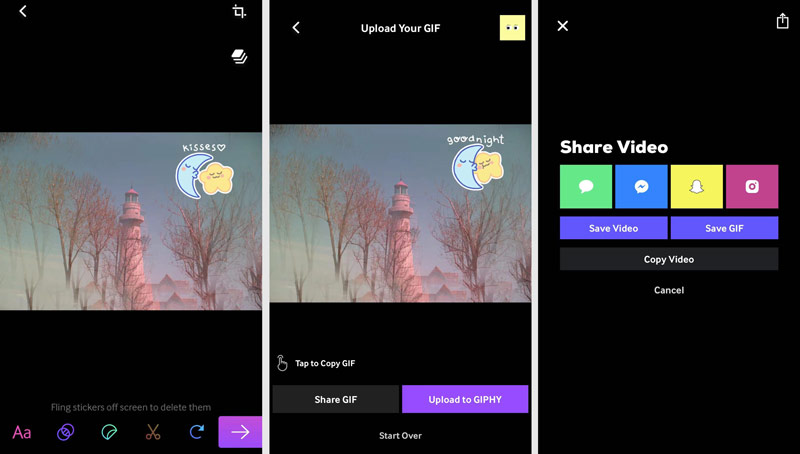
Чтобы создать GIF на iPhone с фотографиями, живыми фотографиями или снятыми видеоклипами, вы можете использовать популярное приложение для создания GIF, Giphy . Вы можете бесплатно установить его из App Store. Конечно, вы можете положиться на некоторые другие приложения для создания GIF-файлов, чтобы превратить изображения или видео на вашем iPhone в GIF. В этой части на примере Giphy показано, как создать GIF на iPhone из фотографий.
Зайдите в App Store на своем iPhone, найдите Giphy а затем бесплатно установите его. Коснитесь значка Giphy, чтобы открыть его, а затем войдите в свою учетную запись Facebook или Apple. Теперь вы находитесь в главном интерфейсе этого создателя GIF. Здесь вы можете увидеть множество популярных гифок.
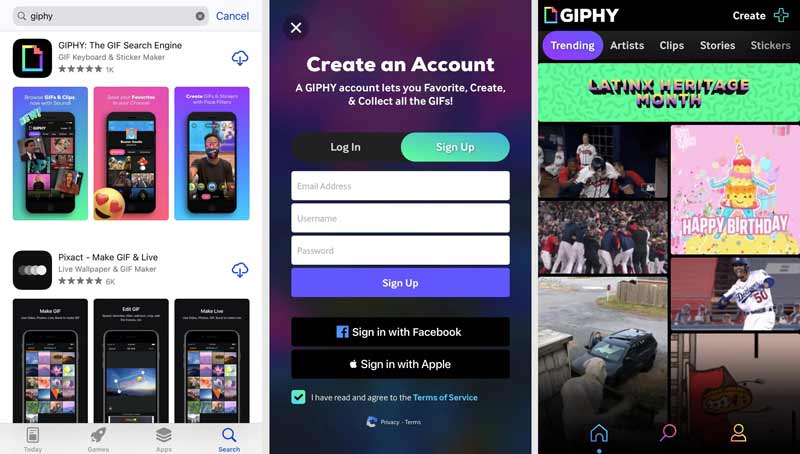
Нажмите Создавай в правом верхнем углу и разрешите доступ камере. Это бесплатное приложение для создания GIF-файлов позволяет снимать видео или фото, а затем использовать их для создания GIF. Вы можете добавлять текст, стикеры и эффекты AR в соответствии с вашими потребностями.
Нажмите Фото в левом нижнем углу, чтобы получить доступ к фотографиям и видеоклипам на этом iPhone. Выберите конкретное изображение, живое фото или видео для создания GIF.
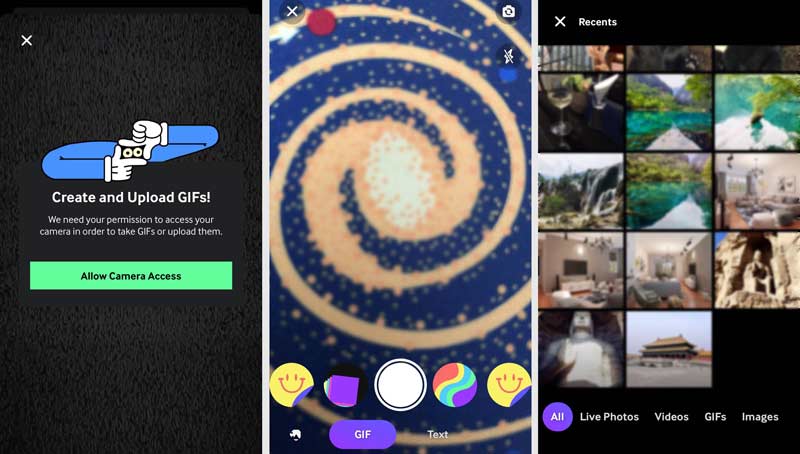
Вы можете свободно редактировать фото, применять фильтры и добавлять эффекты. После этого нажмите на Следующая значок, чтобы двигаться дальше. Затем вы можете предварительно просмотреть файл GIF. Выбирать Поделиться GIF or Загрузить в GIPHY исходя из ваших потребностей. Здесь вы можете нажать Поделиться GIF и затем выберите Сохранить GIF чтобы подтвердить операцию создания GIF на iPhone из фотографий.
Часть 2. Лучший способ создавать анимированные GIF-файлы с фотографиями или видеоклипами
Чтобы создавать анимированные файлы GIF с вашими любимыми фотографиями или видео, вы также можете положиться на мощный инструмент для создания GIF, Видео конвертер Ultimate. Это полнофункциональный редактор и конвертер с функцией GIF Maker. Как создатель GIF, он позволяет вам создавать GIF с изображениями и напрямую превращать ваш видеоклип в файл GIF.

- Легко создавайте GIF на ПК с Windows 11/10/8/7 и Mac с фотографиями или видео.
- Поддержка всех популярных форматов видео, аудио и изображений для создания GIF.
- Обладает множеством функций редактирования, настраивает изображения / звуковые эффекты и повышает качество.
- Набор инструментов для создания GIF, редактора метаданных мультимедиа, средства реверса видео, компрессора видео, средства создания 3D, объединения видео и многого другого.
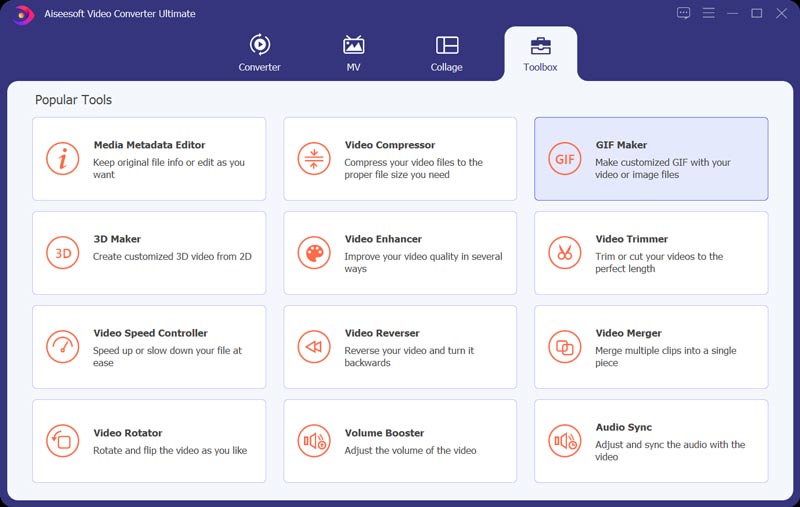
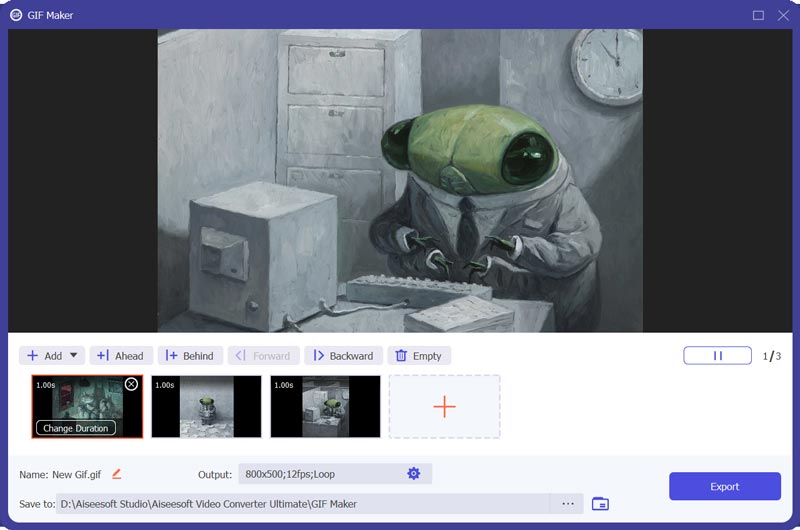
Бесплатно скачайте, установите и запустите этот создатель GIF на своем компьютере. После того, как вы войдете в него, нажмите Ящик для инструментов а затем выберите GIF чайник функция для создания анимированных GIF-файлов.
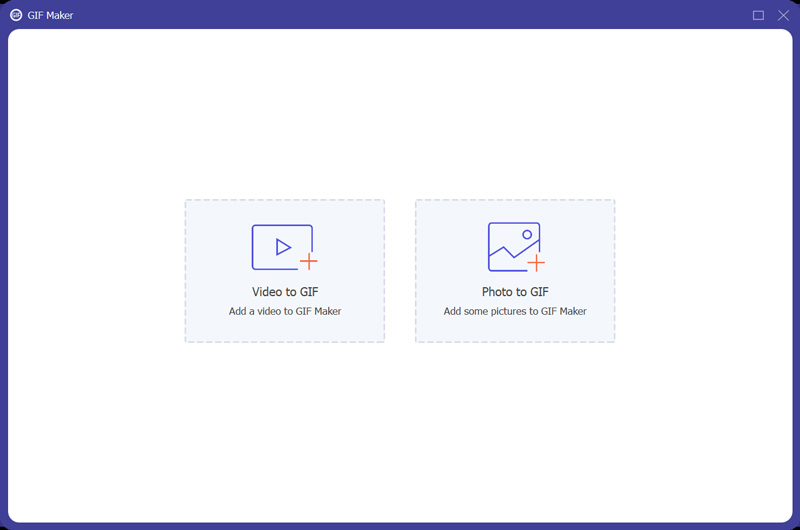
Когда вы входите в окно GIF Maker, вы можете создавать GIF из фотографий или конвертировать видео в GIF. Здесь вы можете выбрать второй вариант «Фото в GIF». На экране появится всплывающее окно, в котором вы сможете просмотреть и импортировать файлы изображений.
Настройте различные параметры GIF, такие как формат вывода, разрешение, частоту кадров, режим масштабирования и многое другое. Затем нажмите OK кнопку, чтобы сохранить изменения.
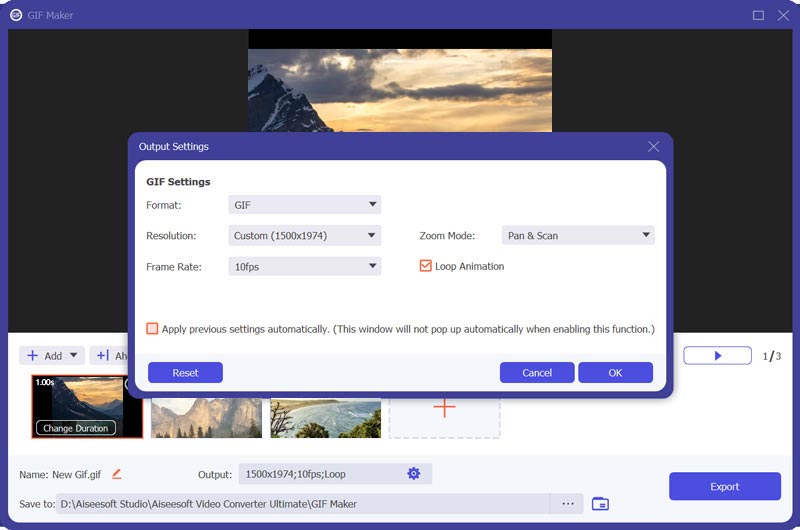
Этот GIF Maker позволяет вам добавлять больше фотографий, изменять порядок фотографий, изменять продолжительность и выполнять другие операции. После этого нажмите на Экспортировать кнопку, чтобы подтвердить операцию по созданию GIF с этими фотографиями.
Часть 3. Часто задаваемые вопросы о том, как сделать GIF из фотографий на iPhone
Как сохранить живую фотографию в формате GIF на iPhone?
Перейдите в приложение «Фото» на своем iPhone и найдите живое фото, которое хотите превратить в GIF. Коснитесь значка ЖИВОЙ в левом верхнем углу, чтобы отобразить больше эффектов. Затем вы можете выбрать анимацию «Цикл» или «Отскок», чтобы сохранить эту живую фотографию в виде файла GIF.
Могу ли я сделать GIF в фотошопе?
Да, Adobe Photoshop позволяет создавать файлы GIF с несколькими изображениями. Кроме того, он позволяет импортировать небольшой видеоклип, а затем экспортировать его в виде файла GIF. Для получения дополнительной информации вы можете узнать из как сделать GIF в фотошопе.
Может ли VLC воспроизводить GIF-файлы?
Как один из самых популярных медиаплееров, VLC поддерживает формат GIF. Он может открывать файлы GIF. Но он может открывать только GIF-файл как статическое изображение.
Мы в основном говорили о как сделать гифку на айфон из фотографий в этом посте. Вы можете изучить 2 эффективных способа создания собственных анимированных GIF-файлов с использованием изображений или видеоклипов. Вы можете выбрать предпочтительный создатель GIF, чтобы превратить фотографии в GIF.
Что вы думаете об этом посте.
Рейтинг: 4.8 / 5 (на основе голосов 163) Подпишитесь на нас в
Более Чтение

Оставьте свой комментарий и присоединяйтесь к нашему обсуждению

Видео конвертер Ultimate
Video Converter Ultimate — отличный видео конвертер, редактор и энхансер для преобразования, улучшения и редактирования видео и музыки в 1000 и более форматах.
Как создать GIF анимацию на Айфоне
Недавно в Telegram появилась «новую» функцию — видеостикеры. Но эту функцию как-то не особо видно, кажется, что затея Павла Дурова создать гифки не увенчалась успехом.
Но с другой стороны, глупо отрицать, что GIF-анимации нам не нужны — это уже настоящая часть интернет-культуры наравне со стикерами, мемами, мемоджи и видео из ТикТока. Многие гифки совершенно случайны и ситуативны: поначалу они являются местечковыми, а после получают бешеную популярность. GIF-анимацию можно создать из любого видео. Может ли так iPhone? Да, может!
Как создать гифку в Вотсапе
Начнем с простого способа создать GIF-анимации. Думаем, у каждого из нас есть WhаtsApp.
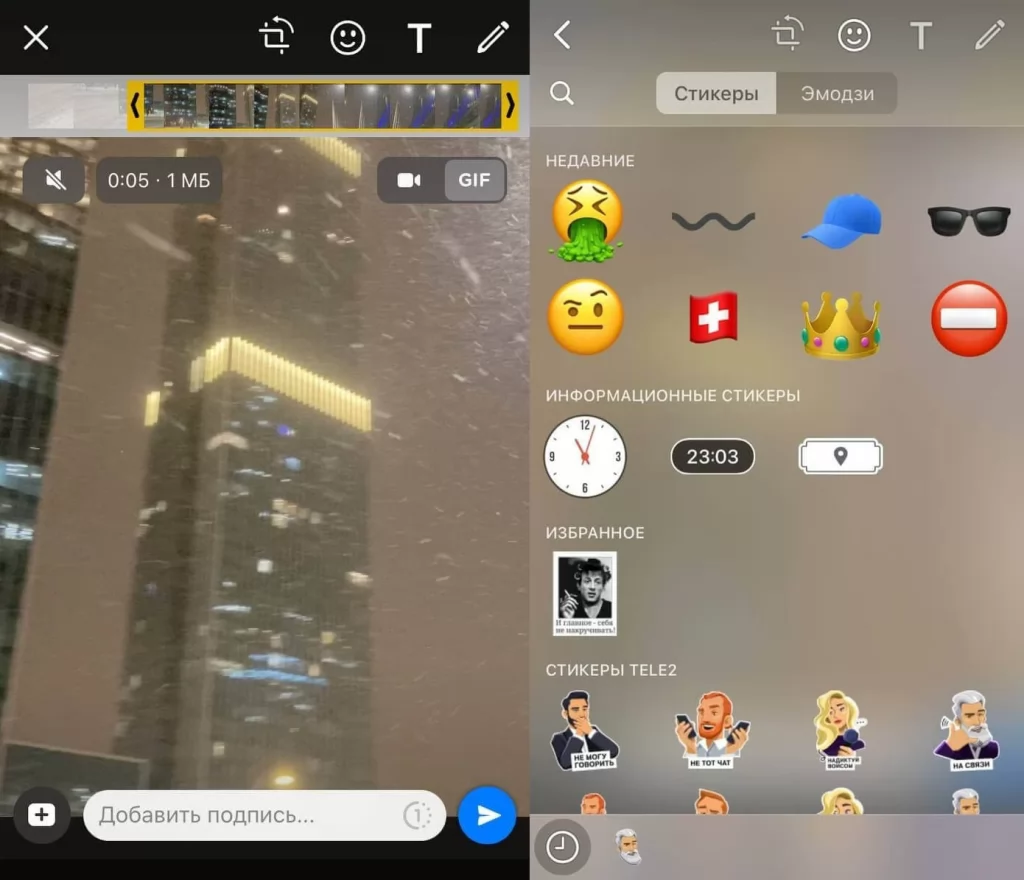
Инструменты WhatsApp позволяют просто создать GIF-анимацию прямо из видео
Зайдите в WhatsApp.
Откройте любой чат или чат с самим собой.
Выберите в медиатеке видео.
Обрежьте кадр, если это надо.
На временной шкале выделите участок длительностью не более 6 секунд.
Если хотите, то можете добавить эмодзи, подпись или отредактировать анимацию.
Справа вверху переключите ползунок на «GIF».
И нажмите «Отправить».
Всё готово! Осталось только сохранить ее в памяти iPhone.
Как создать гифку в Телеграме
Создать GIF-анимацию можно и в Telegram. Принцип действия тот же, как и с WhatsApp.
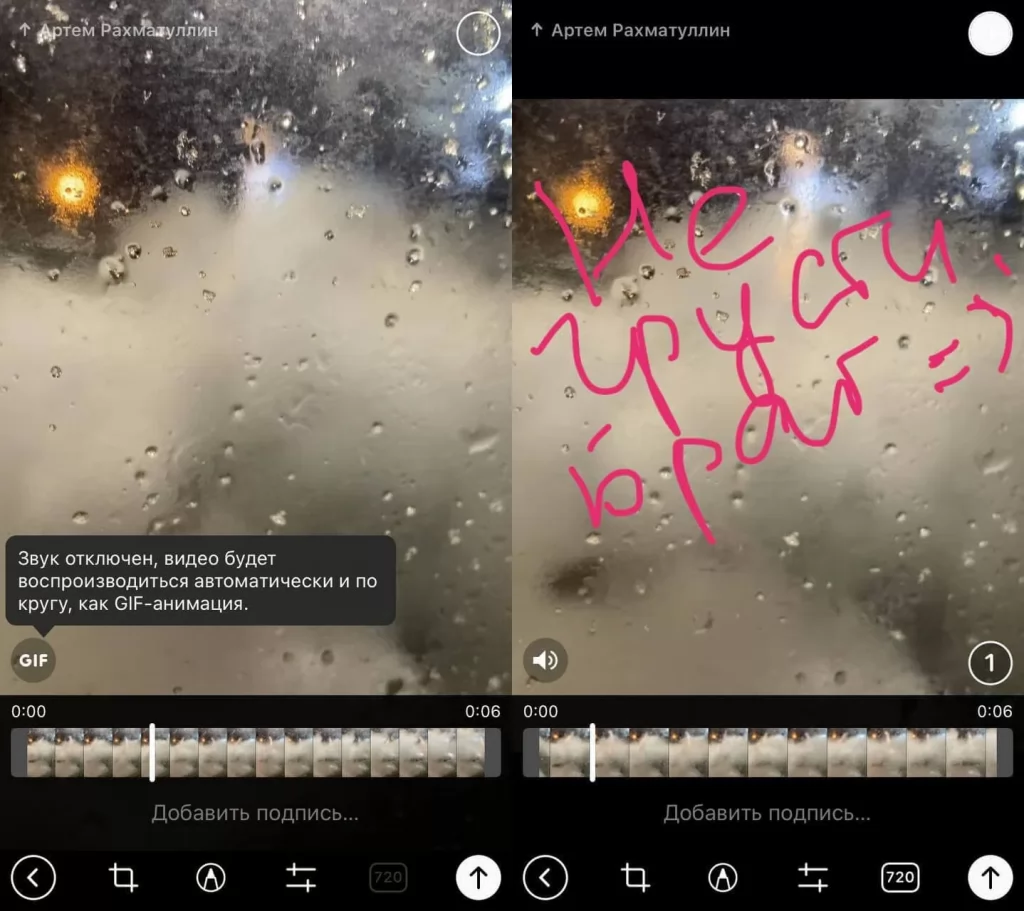
Гифки в Телеграме можно создавать из длинных видеороликов
Откройте Telеgram, выберите чат.
Нажмите «Прикрепить файл» в нижнем левом углу.
Выберите видео в медиатеке. Чем хорош Tеlegram — тем, что для создания GIF-анимации можно выбрать любой видеофайл.
После этого нажмите на значок громкости слева внизу — появится «GIF».
Далее можете вырезать отрывок, обработать изображение, добавить подпись, эмодзи или нарисовать.
Как сделать гифку из серии фото на Айфоне
Если создать GIF-анимацию из видео можно безовсякого труда, то сделать ее из серии фото чуточку сложнее.
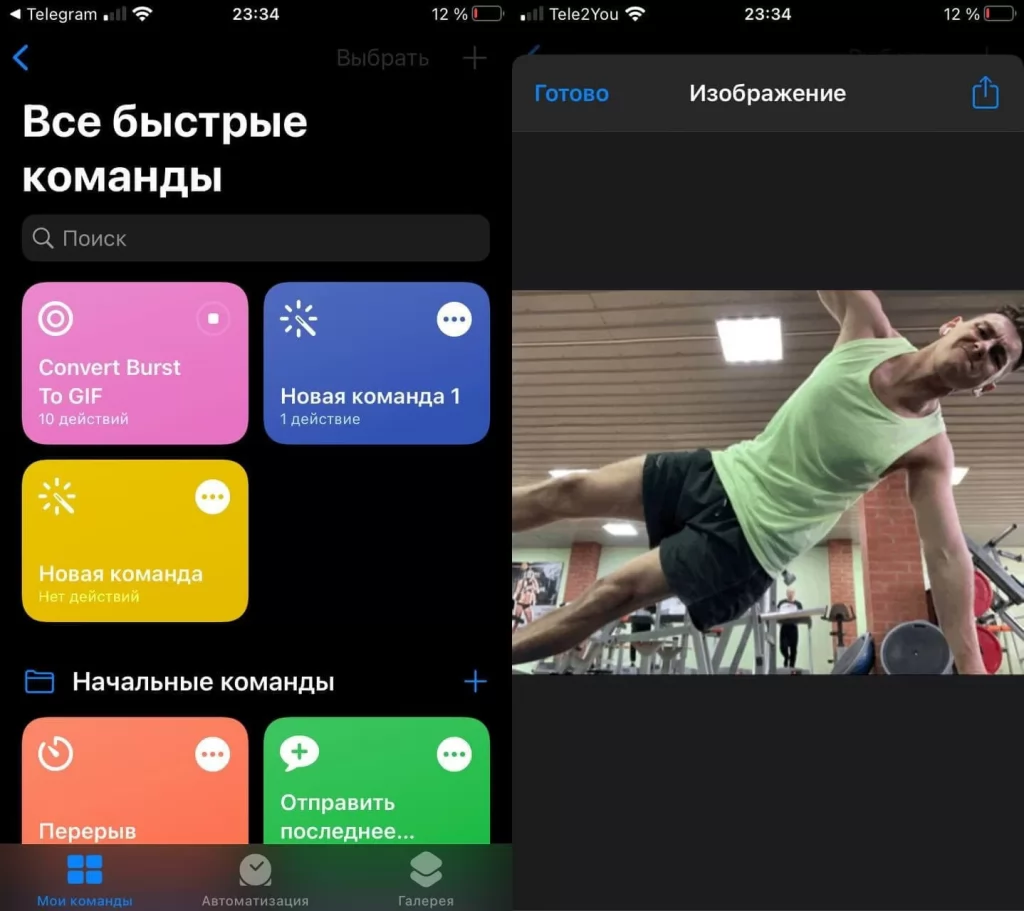
Скачайте Быструю команду «Cоnvert Burst To GIF».
Нажмите «Добавить».
Откройте «Быстрые команды», выберите «Мои команды».
Нажмите «Cоnvert Burst To GIF».
Команда откроет ваши серийные снимки. Выберите серию снимков.
После этого покажется GIF-анимация. Нажмите «Поделиться» в правом верхнем углу и выберите «Сохранить изображение».
Как сделать гифку из видео на Айфоне
«Быстрые команды» в iOS сделали проще, добавив новых функций. Среди них — создание GIF-анимаций из видео прямо на iPhоne.
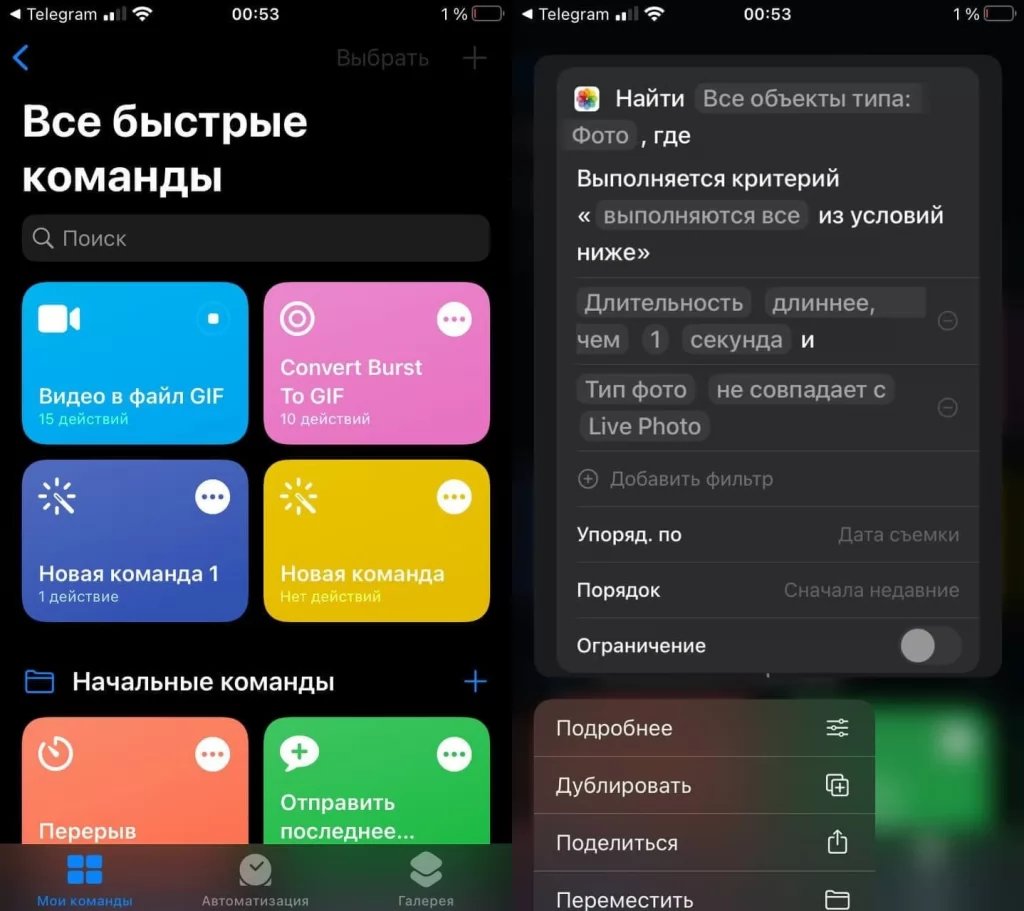
Скачайте команду «Videо to GIF».
Откройте «Быстрые команды» и запустите «Videо to GIF».
Откроется список видео на вашем iPhоne. Выберите нужное.
Всё готово! Нажмите «Поделиться» и сохраните ее в памяти телефона.
Как создать гифку из Лайф Фото
Live Photo в iPhone — недооцененная функция в iPhone. Мало того, что этот способ фотографирования позволяет увидеть то, что осталось за кадром, но так же можно создать забавную анимацию с помощью стандартных инструментов iOS.
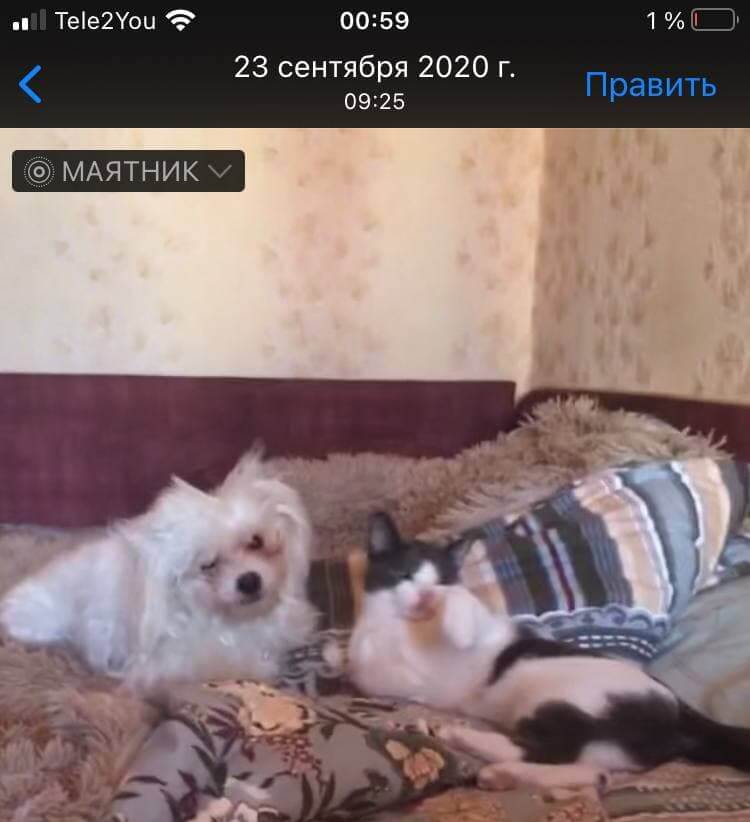
Откройте приложение «Фото» и выберите папку «Live Photos».
Далее нужно выбрать снимок и откройте его на весь экран.
Свайпом вверх откройте информацию о снимке и выберите опцию «Петля» или «Маятник».
После этого вернитесь в «Фото» и выберите папку «Анимированные».
Найдите необходимый файл: он откроется в виде GIF-анимации. Можете поделиться ею или опубликовать соцсетях.
Приложение для создания гифок на Айфон
Для создания GIF-анимаций можно прибегнуть не только к стандартным функциям iOS, но скачать дополнительные приложения. Самое популярное приложение — это GIPHY. Наверняка вы видели это название, когда добавляли гифки в WhаtsApp. С помощью него можно не только создавать собственные анимации, но и пользоваться огромной базой GIF на разные темы.
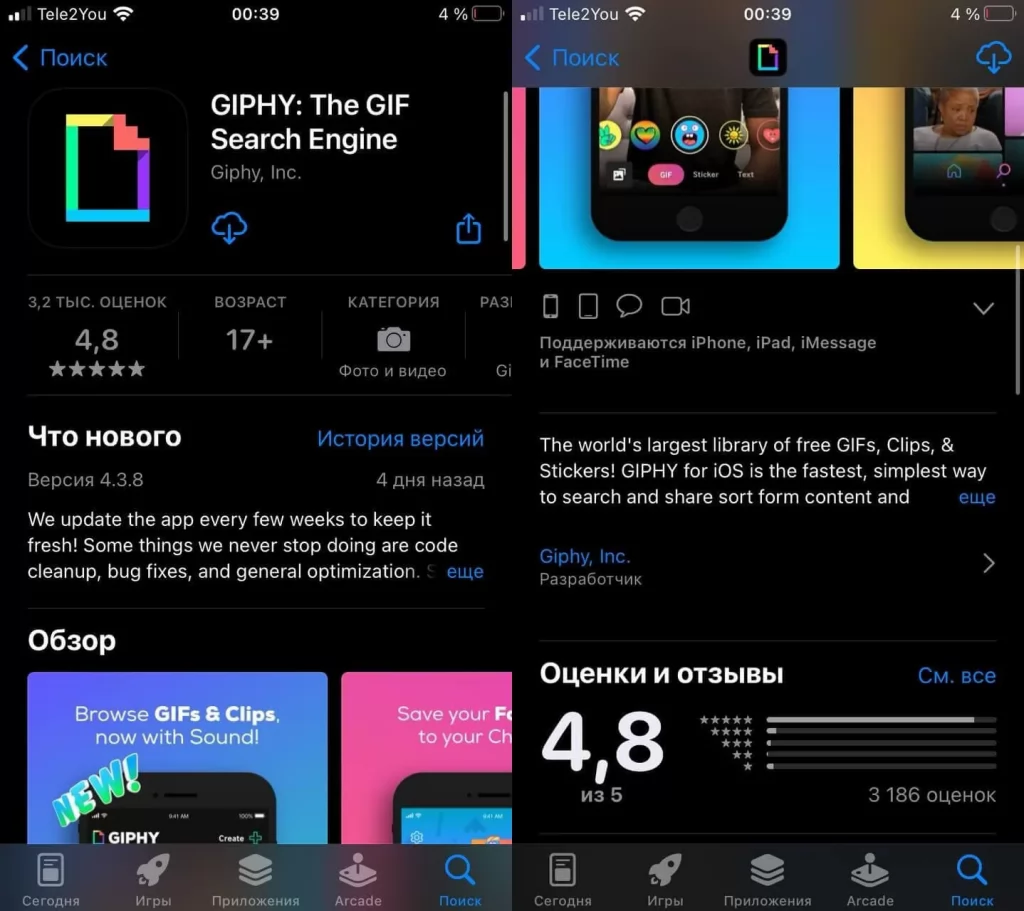
GIPHY — отличное приложение для создание гифок и для поиска отличных анимаций
Чтобы создать GIF-анимацию нажмите Crеate в правом верхнем углу: дополнительно можно применять разного рода инструменты, среди которых есть наклейки, эффекты, редактирование. После всего этого вы можете поделиться гифкой с друзьями или загрузить в базу GIPHY. Сервис также и в iMessage, так что можно выбирать файлы прямо во время набора сообщений. Приложение бесплатное, работает на iPhоne и iPad.
Читайте также:
- Зависает камера на Айфоне. Решение
- Забыли пароль. Как разблокировать iPhone
- Не загружаются приложения из App Store. Исправляем