Как перенести музыку с iPhone на другой iPhone
Apple затруднила копирование и передачу музыки и других файлов, хранящихся на iPhone, на другой iPhone. Вы не можете передавать компьютерные файлы на iPhone или с iPhone на компьютер для защиты авторских прав. Однако иногда нам действительно нужно сделать это с помощью Программное обеспечение для передачи музыки с iPhone на iPhone.
Например, у вас может быть новый iPhone X, и вам нужно перенести свою музыку со старой на новый iPhone, а также вы очень любите музыку в iPhone своих друзей, как поделиться? Вам просто нужно прочитать это руководство, и вы можете сделать это легко передавать музыку с iPhone на iPhone тремя способами.
- Способ первый: как перенести музыку с iPhone на iPhone с помощью приложения (рекомендуется пользователями)
- Передача музыки с iPhone на iPhone на ПК
- Перенос музыки с iPhone на iPhone на Mac
- Способ второй: Как синхронизировать музыку с iPhone на iPhone с помощью iTunes
- Метод третий: Как синхронизировать музыку с iPhone на iPhone через AirDrop
Способ первый: как перенести музыку с iPhone на iPhone с помощью приложения (рекомендуется пользователями)
Сначала нужно подготовиться к передаче и поделиться. Вот что вам нужно:
1. Компьютер (Windows или Mac OS)
2. Два айфона, независимо от того, какое поколение
3. Два USB-кабеля, которые позволяют одновременно подключать два iPhone к компьютеру
4. Профессиональный Программное обеспечение для передачи музыки с iPhone на iPhone, Вы можете скачать это здесь:
Передача музыки с iPhone на iPhone на ПК
Шаг 1 Загрузите и установите программное обеспечение
Чтобы перенести музыку с iPhone на iPhone, сначала необходимо загрузить и установить Aiseesoft iPhone на iPhone для передачи музыки и запустить ее на своем компьютере. Вы увидите следующий интерфейс:

Шаг 2 Подключите два айфона к вашему компьютеру
Вам необходимо подключить два iPhone к компьютеру через USB-кабели, и это программное обеспечение для передачи iOS загрузит информацию о ваших iPhone и отобразит ее в главном интерфейсе. Таким образом, вы можете узнать, сколько места занимает ваш iPhone и сколько места занимает каждая информация вашего iPhone.
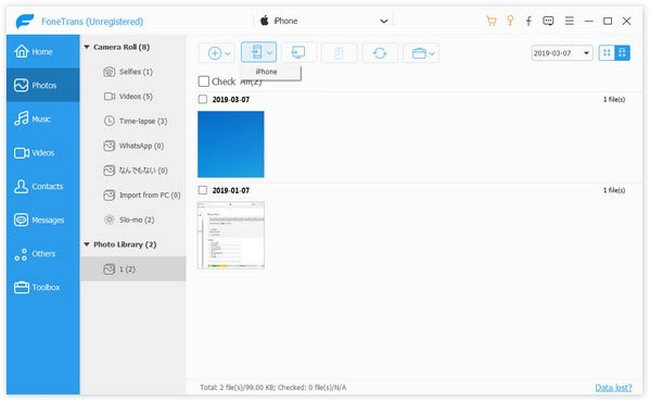
Шаг 3 Выберите музыку, которую хотите перенести
Затем вам нужно выбрать музыку, которую вы хотите перенести с одного iPhone на другой iPhone. Нажмите на раздел «Музыка», затем выберите конкретную музыкальную категорию, вы найдете всю музыку в iPhone. Вы можете найти музыку, которую хотите передать, и установите флажок перед музыкальным файлом. Если вы хотите перенести всю музыку на другой iPhone, вы можете легко выбрать всю музыку, установив флажок «Выбрать все».
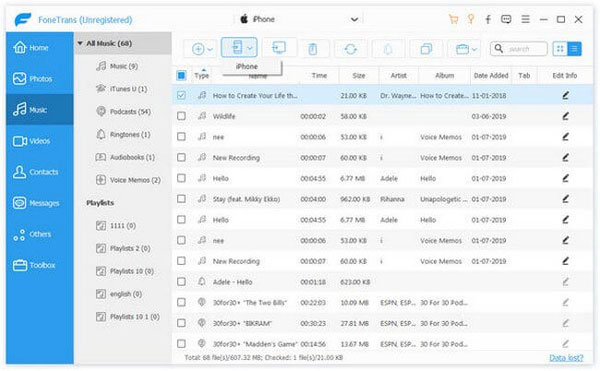
Шаг 4 Передача музыки с iPhone на iPhone
После того, как вы выбрали музыку, которую хотите передать, щелкните значок телефона и выберите имя другого iPhone. Вы можете легко перенести музыку с iPhone на iPhone. Это программное обеспечение выполнит процесс за несколько секунд, и это зависит от того, сколько музыки вы передаете.
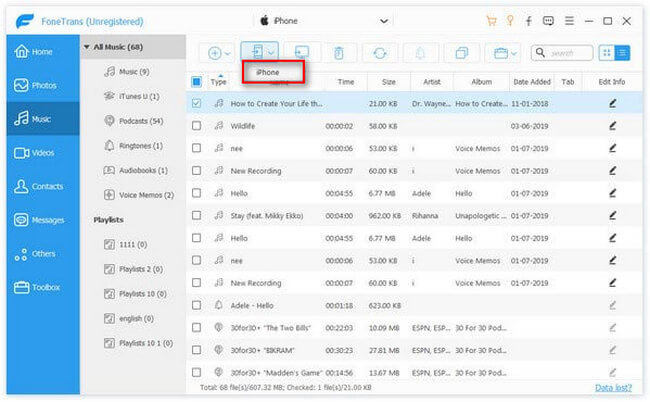
Перенос музыки с iPhone на iPhone на Mac
Шаг 1 Загрузите и запустите программное обеспечение на Mac
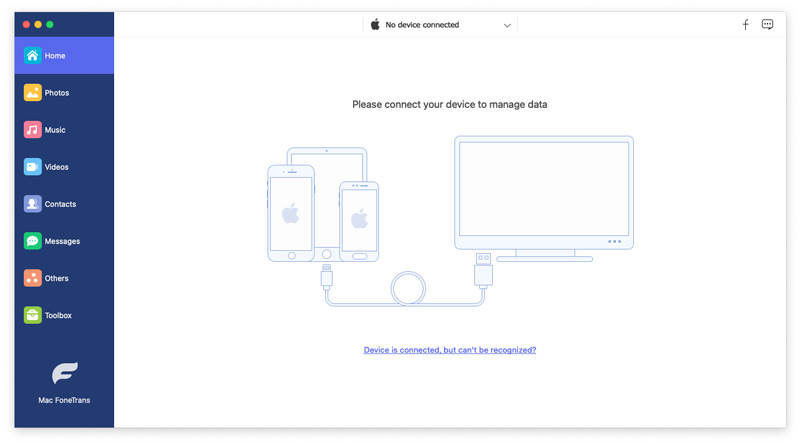
Загрузите и запустите Aiseesoft Mac FoneTrans. Простой и понятный пользовательский интерфейс будет выглядеть следующим образом:
Шаг 2 Подключите iPhone к вашему Mac
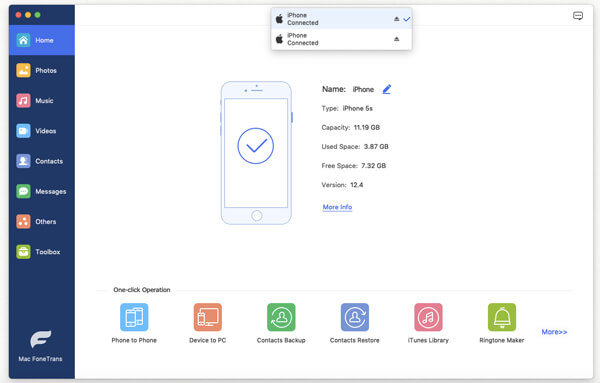
Вам необходимо подключить два iPhone к компьютеру Mac через USB-кабели, и программное обеспечение распознает ваши iPhone, загрузит информацию и отобразит ее на интерфейсе.
Шаг 3 Найти музыку и перенести музыку с iPhone на iPhone на Mac
Вы можете легко найти музыку с первого iPhone, вам просто нужно выбрать раздел музыки в левом меню, где показаны два ваших iPhone. Вы можете легко найти и выбрать музыку, которую вы хотите передать между двумя iPhone. После того, как вы проверите всю музыку, которую хотите перенести на один iPhone, вы можете легко нажать кнопку «Экспорт в» и выбрать второй iPhone. Вскоре вы можете перенести всю музыку, которую хотите перенести, на другой iPhone.
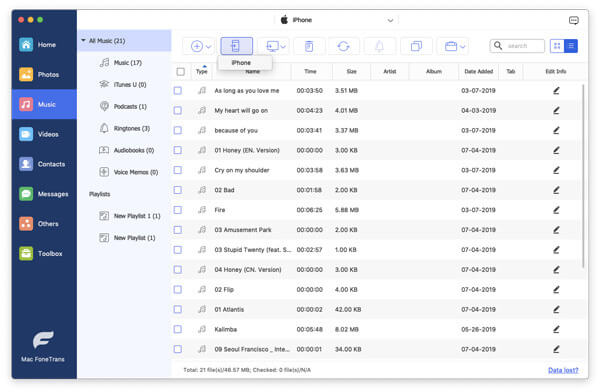
После передачи вы можете наслаждаться музыкой на своем новом iPhone или легко слушать музыку с другого iPhone на своем iPhone.
Помимо функции передачи музыки, это программное обеспечение для передачи iOS также позволяет вам управлять музыкой и плейлистами на вашем iPhone без запуска iTunes.
Способ второй: Как синхронизировать музыку с iPhone на iPhone с помощью iTunes
iTunes — это бесплатный проигрыватель и инструмент для передачи данных, который позволяет вам обмениваться музыкальными файлами между устройствами iPhone.
Что вам нужно: iTunes, компьютер, два USB-кабеля и устройства iPhone.
Шаг 1 Резервное копирование музыки iPhone в iTunes
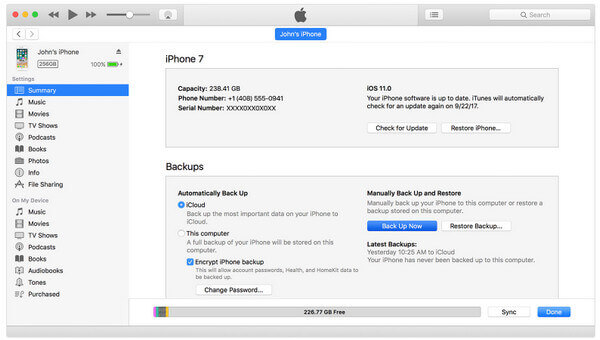
Подключите iPhone к компьютеру с помощью USB-кабеля, щелкните значок iPhone. И вы выберете «Сводка» по умолчанию. Нажмите «Создать резервную копию сейчас» в разделе «Резервное копирование и восстановление вручную», чтобы выполнить резервное копирование данных iPhone, включая музыкальный файл, в iTunes. После завершения резервного копирования iTunes отключите ваш iPhone.
Шаг 2 Перенос музыки на другой iPhone
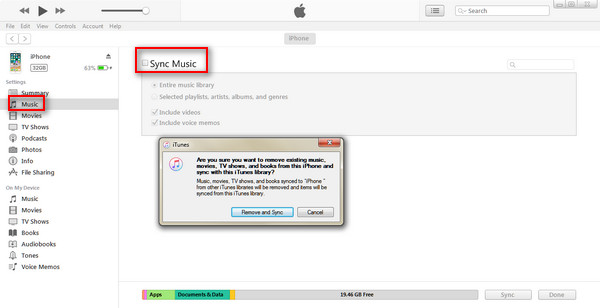
Подключите другой iPhone к компьютеру, по-прежнему найдите значок iPhone, нажмите «Музыка» в разделе «Настройки», после чего появится всплывающее окно, в котором вы обязательно удалите существующую музыку, фильмы, телепередачи и книги. с этого iPhone с библиотекой iTunes. Вы просто нажимаете «Удалить и синхронизировать», а затем свободно выбираете весь музыкальный файл или выбранную музыку. И после этого вы можете передавать музыку с iPhone на iPhone.
Метод третий: Как синхронизировать музыку с iPhone на iPhone через AirDrop
Можете ли вы поделиться музыкой с iPhone на iPhone через Bluetooth? Конечно, можно, но Bluetooth работает не так, как на Android-устройстве. Потому что в этом методе вы будете использовать AirDrop, который будет работать вместе через Bluetooth и Wi-Fi. Но функция AirDrop доступна только для iPhone 5 и более поздних версий. Версия iOS должна быть iOS 7 или более поздней.
Что вам нужно: Два устройства iPhone в пределах 15 метров, подключите оба устройства к одному Wi-Fi и включите Bluetooth.
Шаг 1 Включить AirDrop на целевом iPhone
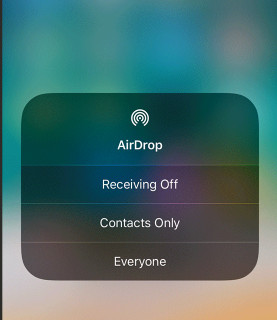
На целевом iPhone вам нужно запустить «Центр управления», проведя вверх от нижней панели вашего iPhone, включить Wi-Fi, Bluetooth и затем AirDrop.
Шаг 2 Отправить музыку
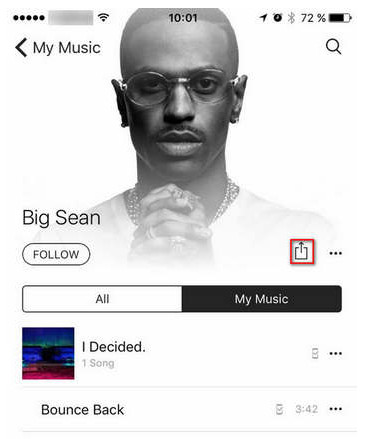
Перейдите в приложение «Музыка», коснитесь музыкального файла, которым вы хотите поделиться, и нажмите значок AirDrop, чтобы выполнить поиск целевого iPhone.
Шаг 3 Получать музыку
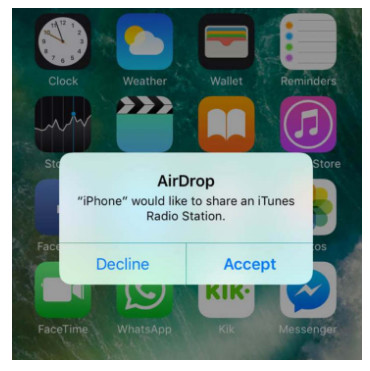
На целевом iPhone вы получите сообщение о том, что кто-то поделился с вами музыкальным файлом. Вам просто нужно нажать «Принять», чтобы легко получить музыкальный файл с одного iPhone на этот iPhone.
Таким образом, вы будете страдать от одной ситуации, когда вам придется переносить музыку с iPhone на iPhone одну за другой. Если у вас есть много песен, которые вы хотите отправить, вы должны терпеливо выполнять операции.
Что вы думаете об этом посте.
Рейтинг: 4.8 / 5 (на основе голосов 97)
08 мая 2018 г. 16:04 / Обновлено Луиза Уайт в Передача данных iOS
Более Чтение

Оставьте свой комментарий и присоединяйтесь к нашему обсуждению
Главная Передача данных iOS Передача музыки с iPhone на iPhone

Авторские права © 2024 Aiseesoft Studio. Все права защищены.
Синхронизация музыки с Mac на iPhone, iPad или iPod touch

Можно синхронизировать всю или выбранную музыку с Mac на iPhone, iPad или iPod touch.
Важно! При наличии подписки на Apple Music музыка автоматически переносится на все Ваши устройства, и синхронизация не требуется. Описанный здесь способ синхронизации доступен только в том случае, если в настройках Apple Music выключен параметр «Синхронизировать медиатеку».
Синхронизация музыки на устройство
- Подключите устройство к компьютеру Mac. Устройство можно подключить через кабель USB или USB-C либо через Wi-Fi. Синхронизация контента с Mac на iPhone, iPad или iPod touch по сети Wi‑Fi.
- В Finder на Mac выберите устройство в боковом меню Finder.
 Если устройство подключено к Mac посредством USB‑кабеля, но оно не отображается в боковом меню Finder, см. раздел Если устройство не отображается в боковом меню.
 - В панели кнопок нажмите «Музыка».

- Установите флажок «Синхронизировать музыку на [имя устройства]», чтобы включить синхронизацию музыки. Когда установлен этот флажок, при синхронизации на устройство переносится вся музыка.

- Чтобы синхронизировать выбранную музыку, нажмите «Выбранные плейлисты, артисты, альбомы и жанры».
- В списке музыки установите флажок напротив каждого из объектов, которые хотите синхронизировать. Снимите флажки напротив объектов, которые не хотите синхронизировать. Нажмите «Артисты», «Альбомы», «Жанры» или «Плейлисты», чтобы упорядочить контент по этим категориям.
- Выбор вариантов синхронизации.
- Установите флажок «Включать в синхронизацию видео», чтобы также синхронизировать видео.
- Установите флажок «Включать голосовые записи», чтобы также синхронизировать голосовые записи.
- Установите флажок «Автоматически заполнять свободное пространство песнями», чтобы при синхронизации Mac автоматически заполнял песнями свободное место на устройстве. Выберите этот вариант, если у Вас на Mac обширная коллекция музыки, а на устройстве недостаточно места для синхронизации всей музыки. В этом варианте синхронизируется максимально возможное количество песен. См. раздел Заполнение устройства случайной подборкой песен с помощью функции «Автозаполнение».
- Когда будете готовы, нажмите кнопку «Применить».
Можно выбрать параметр «Синхронизировать только отмеченные песни» в разделе настроек «Основные», чтобы передавать на устройства только выбранные песни. Неотмеченные песни из медиатеки не будут синхронизированы с Mac или устройствами. См. раздел Экономия пространства для хранения при синхронизации.
Можно настроить автоматическую синхронизацию Mac и устройства при каждом их подключении друг к другу. Включение и выключение автоматической синхронизации на Mac.

Прежде чем отсоединять устройство от Mac, нажмите кнопку извлечения в боковом меню Finder.
Удаление автоматически синхронизированной музыки с iPhone, iPad или iPod touch
Чтобы удалить ненужную музыку с Mac и устройства, удалите эту музыку с Mac и синхронизируйте устройство.
Чтобы удалить музыку только с устройства, но оставить ее на Mac, выполните следующее.
- Подключите устройство к компьютеру Mac. Устройство можно подключить через кабель USB или USB-C либо через Wi-Fi. Синхронизация контента с Mac на iPhone, iPad или iPod touch по сети Wi‑Fi.
- В Finder на Mac выберите устройство в боковом меню, затем нажмите «Музыка» в панели кнопок.
- В списке «Музыка» снимите флажки напротив музыки, которую хотите удалить с устройства.
- Когда будете готовы, нажмите кнопку «Применить».
ПРЕДУПРЕЖДЕНИЕ. При удалении автоматически синхронизированного объекта с Mac он будет удален и с устройства при следующей синхронизации.
Прежде чем отсоединять устройство от Mac, нажмите кнопку извлечения в боковом меню Finder.
Как перенести музыку с Айфона на Айфон

Уже давным-давно многофункциональный смартфон iPhone заменил портативный плеер. Множество приложений, помимо оригинального «яблочного» Apple Music, позволяет запускать любимые треки. Однако, если не обладать платной подпиской, то скачивать, переносить и загружать треки не так уж просто – из-за закрытой операционной системы iOS. Это также касается того случая, когда требуется импортировать композиции с одного iPhone на другой.
Что делать в ситуации, если потребовалось перенести нужный музыкальный контент на новый Айфон со старого? Или необходимо отправить плейлист понравившегося исполнителя другу, который также обладает iPhone? В материале статьи разберем все возможные способы переноса – выберите тот, который понравится больше всех.
- 1 Способы переноса музыки на Айфоне
- 1.1 «Быстрое начало»
- 1.2 Резервная копия на iPhone
- 1.3 iTunes
- 1.4 Home Sharing
- 1.5 iTools
- 1.6 iPhone Music Transfer
- 1.7 Поделиться треками через Apple Music
Способы переноса музыки на Айфоне
Оказывается, импортировать треки не так уж сложно. Условно разделим все методы на две группы – «переезд» со старого устройства на новый:
- Функция «быстрое начало» (актуально для более новых моделей);
- Резервная копия;
- iTunes.
И передача контента другому пользователю, не связанного с вашей экосистемой:
- Использование сторонних программ для одновременного подключения;
- Поделиться песней при помощи Apple Music.
«Быстрое начало»
Способ актуален для пользователей, на iPhone которых, и старый, и новый, предустановлен iOS 11 и выше. Как было сказано выше, этот способ моментально переносит все данные с устаревшего девайса на только что купленный (достаточно просто подождать, пока по интернету загрузятся все приложения). А значит, что весь контент, в том числе и музыка, перенесется, без необходимости ее снова скачивать. Минус этого способа – необходимость наличия платной подписки Apple Music (или отдельно купленных треков). Для того, чтобы провести процедуру быстрого начала, достаточно выполнить следующие действия:
- Включите новый девайс, не создавая учетных записей;
- Положите старое и новое устройство рядом друг с другом;
- На экране появится сообщение, где гаджет предложит запустить функцию «Быстрое начало». Если это произошло, значит, устройства синхронизировались, можно следовать далее по инструкции. Если нет, то убедитесь, что на старом девайсе запущен модуль Bluetooth;

- На новом устройстве должна появиться анимация старого гаджета. Поднесите оба iPhone так, чтобы анимация находилась посередине видоискателя;
- Подождите, пока на экране появится уведомление «Завершение на новом (гаджете)». Если у вас нет возможности использовать камеру по какой-то причине, выберите «Аутентификация вручную»;
- Введите пароль безопасности на старом девайсе;
- Настройте FaceID (или TouchID) и введите логин и пароль от учетной записи Apple ID старого iPhone;
- Далее на экране нового аппарата появится запрос на восстановление информации из прошлого гаджета. Не забудьте выбрать перенос музыки – тогда она сразу появится в библиотеке.

Резервная копия на iPhone

Этот способ похож на предыдущий и также предполагает «миграцию» со старого аппарата на новый. Метод подойдет тем, кто потерял свое первое устройство на iOS или длительное время проходил с Android и решил вернуть информацию со старой учетной записи, а телефона с этими данными под рукой нет.
Чтобы восстановить контент из резервной копии, ее нужно создать и периодически делать бэкапы. Когда зарегистрируетесь на новом устройстве под уже созданной учетной записью Apple ID, выберите «Восстановить из резервной копии…» и выберите из списка самый свежий бэкап. Затем достаточно подождать, пока данные восстановятся на новом аппарате – эта процедура занимает от нескольких минут до пары часов. После этого проверьте библиотеку музыкальных треков и убедитесь, что все файлы успешно перенесены.
iTunes
Метод похож на прошлый, только подразумевает восстановление копий из программы iTunes с подключением смартфона к компьютеру по шнуру USB. Благодаря этому способу не придется восстанавливать вручную нужные данные и закачивать их снова. Перед началом работы загрузите утилиту с официального сайта Apple и установите ее, если вы этого еще не сделали.
Важное примечание! Этот способ сработает только в том случае, если все музыкальные композиции, импортируемые с одного девайса на другой, хранятся в библиотеке iTunes. Да, в этом случае покупать подписку или приобретать понравившиеся треки необязательно – существует несколько способов того, как бесплатно перенести понравившиеся песни в библиотеку. Однако этот способ сложнее всех в исполнении и требует наличия нескольких устройств, шнура USB, старого бэкапа и отключение функции «Найти iPhone» («Локатор»). Обо всем подробнее по порядку.


Прежде чем выполнять действия из нашей инструкции, убедитесь, что на старом устройстве предустановлена резервная копия с нужными треками. Если такой возможности не предоставляется (к примеру, гаджет поломан и просмотреть нужную информацию невозможно), то зайдите под текущей учетной записью через сайт https://appleid.apple.com/ или авторизуйтесь на новом устройстве и проверьте наличие бэкапов.
Еще одно условие – необходимость отключения функции «Локатор» (на старых девайсах – «Найти iPhone»). Если этого не сделать, то восстановить устройство не получится. Если ваш гаджет «чистый» и еще не запускался, то сразу перейдите к инструкции. Для того, чтобы отключить эту функцию на момент проведения процедуры (не забудьте включить опцию обратно, если раньше она работала!), запустите «Настройки», перейдите в самый верхний раздел, где написано имя и выберите «Локатор» (если у вас старая версия iOS, то просто найдите в списке приложение «Найти iPhone»), а затем смахните флажок влево на надписи: «Найти iPhone». Далее телефон потребует ввести пароль от учетной записи.
Если резервная копия имеется и функция «Локатор» («Найти iPhone») отключена, то проделайте следующие шаги:

- Подключите новое устройство к компьютеру через кабель USB;
- Запустите iTunes, если это не произошло автоматически;
- Нажмите в левом верхнем углу на иконку телефона;
- После того, как появится меню, выберите «Обзор» и найдите клавишу «Восстановить из копии…»;
- Далее в появившемся окне выберите резервную копию (если их несколько, рекомендуем кликнуть по самой свежей). В сообщении указано, что восстановится все – и SMS, и контакты, и фото, и музыка, и заданные настройки, но не версия прошивки. Согласившись с этим, нажмите на «Восстановить». Если вы делали шифрование копии, то введите пароль для разблокировки бэкапа;
- После этого запустится процесс восстановления. Не отключайте новое устройство от компьютера до окончания процедуры. Во время проведения переноса резервной копии на экране девайса будет сообщение «Идет восстановление».
Home Sharing
Если вы желаете отправить музыку члену семьи в экосистеме Apple, то функция «Home Sharing» идеально подойдет для этого. Этот способ не подразумевает сохранение контента с iPhone на iPhone, а лишь позволяет обменяться им. Чтобы сделать это:
- В «Настройках» выберите «Музыку»;

- Прокрутите раздел до конца и выберите «Домашняя страница»;
- Введите пароль от учетной записи Apple ID;

- Возьмите второе устройство, с которым хотите обменяться музыкой и проделайте то же самое, введя логин и пароль от исходного устройства.
- Треки теперь находятся в приложении «Музыка», «Библиотека» и в разделе «Домашняя страница».
iTools
Этот способ и следующие предполагают перенос музыкальных композиций на другие устройства, не связанные одним Apple ID. Подойдет для тех, кто хочет импортировать музыку другу или просто перенести контент на другое устройство с другой учетной записью. В этом случае не придется переносить копии, восстанавливать устройство, а просто отдельно перенести музыку.
К сожалению, Apple официально не предлагает решений этой проблемы, поэтому придется прибегнуть к стороннему софту. Благодаря этому способу также не придется покупать треки для библиотеки Apple Music или платить за ежемесячную подписку. Покажем, как импортировать треки на примере программы iTools. Скачайте и загрузите эту программу заранее, она доступна на русском языке. Далее порядок действий следующий:
- Подключите смартфон к компьютеру, с которого нужно перенести треки, а затем запустите софт iTools;
- Как только программа распознает подключенный аппарат, в открывшемся окне выберите «Музыка»;

- В новом окне появится полный список закачанных треков, добавленных на Айфон. Слева от названия композиции есть пустые окошки для выделения. Выберите те песни, которые хотите перенести. Если требуется импортировать всю библиотеку, то нажмите на самое верхнее пустое окошко – так автоматически выберется весь контент;
- После того, как будут выбраны песни, нажмите на клавишу «Экспорт» в верхнем меню;

- Далее откроется проводник. Нужно выбрать папку, где потребуется временно сохранить файлы. Не закрывайте программу iTools до окончания процедуры;

- На этом с телефоном, с которого переносилась музыка, все. Отложите его в сторону и подключите тот iPhone, на который нужно перенести музыкальные композиции;
- Снова откройте вкладку «Музыка» и кликните на «Импорт», ничего не выделяя;

- После этого откроется окно ранее экспортированных треков. Нажмите на самое верхнее пустое окошко, чтобы сразу выделить все песни. На данном этапе по желанию программа допускает перенос музыкальных композиций и целых папок с ними с компьютера, не связанных с предыдущим экспортом. Для того, чтобы добавить еще музыку с ПК, нажмите на «Доб. файл» и найдите в проводнике нужные треки;
- Подтвердите действие, нажав на «ОК».
iPhone Music Transfer

Утилита iPhone Music Transfer очень схожа с прошлой программой, и, судя по названию, в ней можно переносить только музыку, но это не совсем так – здесь можно импортировать книги, фотографии, контакты, сообщения. Программа есть и на Windows, и на Mac. Единственный минус – софт не переведен на русский язык. Принцип работы практически идентичен:
- Подключите оба устройства к компьютеру и запустите программу;
- Выберите Айфон, с которого будут отправляться музыкальные треки;
- Перейдите в раздел «Media» и выберите песни, которые хотите перенести (выборочно выделив файлы или выбрав все). Важное уточнение: в этом разделе есть не только треки, но и видео, так что обращайте внимание на формат файла, чтобы случайно не перенести лишний контент;
- Далее нажмите на «Export in…» и выберите в списке ваше второе устройство, куда нужно импортировать музыку;
- Дождитесь окончания процесса и наслаждайтесь любимыми треками.
Поделиться треками через Apple Music
Отправить другу альбом, трек и даже созданный вручную плейлист можно через социальную сеть, мессенджер, «Сообщения», AirDrop, электронную почту, облачное хранилище и через многие другие сервисы. Получатель сможет открыть песню в Apple Music по полученной ссылке, перейдя по ней.
Важное примечание! Это касается только пользователей, имеющих платную подписку на музыкальный сервис. Через этот способ получится поделиться контентом, купленным в iTunes Store. Если вы загружали музыку с помощью простого переноса с компьютера на смартфон, то эта опция в меню на треке просто не появится. Чтобы отправить альбом или песню другу, сделайте следующее:

- Откройте приложение «Музыка» и выберите трек или плейлист, ссылку на который хотите передать.
- Нажмите на иконку троеточия. В дополнительном меню выберите пункт «Поделиться песней/альбомом/плейлистом».
- Далее появится стандартное меню, где нужно выбрать удобный способ передачи. Если в списке нет нужного сервиса, долистайте до конца и увеличьте этот перечень.
- Если нужного способа все равно нет, то просто выберите ниже «Скопировать». Таким образом вы сохраните ссылку в буфер обмена и можете отправить другому человеку адрес, перейдя по которому, пользователь откроет данный трек или альбом в приложении «Музыка» на своем устройстве. Чтобы сделать это, достаточно запустить нужный сервис, затем удержать палец несколько секунд на пустой строке и выбрать «Вставить», и в завершении отправить сообщение.
Как видите, передать музыку с одного iPhone на другой iPhone не так уж и сложно, и Apple позаботилась о том, чтобы все эти действия могли выполняться в экосистеме, не прибегая к сторонним приложениям. Если же вас не устраивают стандартные варианты от Купертино или попросту они не удобны, используйте сторонние продукты, о которых мы описали также в этой статье. Каждый из этих программных комплексов постоянно дорабатывается и пополняется новыми возможностями и опциями, поэтому, скачав продукт один раз на свой компьютер, скорее всего, вы им воспользуетесь еще не раз!
Поделиться ссылкой:
Как перенести и сохранить музыку на компьютер с iPhone X / 8/7/6/5/4/3
Зачем вам нужно программное обеспечение для копирования музыки iPhone на компьютер
Я меломан, и у меня есть бесчисленные песни на моем iPhone 5. Но я обнаружил, что iTunes не может помочь мне получить музыку с моего iPhone. Как перенести музыку с iPhone на мой MacBook? Мне это действительно нужно. — спросил Матте
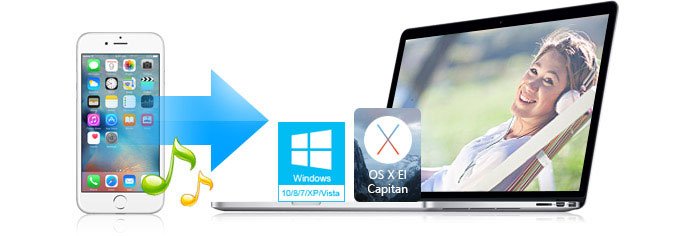
Все мы знаем, что iTunes может помочь нам свободно импортировать музыку на iPhone, однако жаль, что мы не можем легко экспортировать или загружать музыку с iPhone на наш ПК или Mac с помощью iTunes. Есть ли способ извлекать музыку с iPhone на компьютер без iTunes? В этой ситуации вам понадобится какое-то программное обеспечение, чтобы записать музыку с iPhone на компьютер или ноутбук.
Так какое программное обеспечение для передачи музыки на iPhone может легко и быстро перемещать песни с iPhone на компьютер? Какое приложение для передачи музыки показывает прямой способ безопасной загрузки песен на ПК или Mac? Он должен иметь несколько преимуществ, как показано ниже:
✔ Без троянских коней и вирусов он поддерживает безопасное копирование музыки с iPhone на компьютер.
✔ Могут применяться различные модели iPhone, например iPhone X / 8/7 / SE / 6s Plus / 6s / 6 Plus / 6 / 5s / 5c / 5 / 4S / 4 / 3GS. А также хорошо работает в Windows 10/8/7 / XP и Mac OS X.
✔ Лучше, если мы сможем использовать эту программу не только для синхронизации музыки, но и для управлять списком музыки на iPhone.
Как скопировать музыку с iPhone на ПК / Mac без iTunes
Чтобы легко переносить музыку с iPhone на компьютер, здесь мы рекомендуем вам приложение для переноса музыки iPhone, FoneTrans, чтобы загрузить или переместить музыку с iPhone на компьютер.
- Aiseesoft FoneTrans — это профессиональный инструмент синхронизации iPhone для передачи всех типов данных iOS между устройствами iOS, перемещения данных с iPhone на Mac / iTunes и синхронизации данных с Mac на iPhone.
- Синхронизируйте фотографии, музыку, плейлист и т. Д. С iPhone в iTunes напрямую.
- Перенос контактов, календаря, фотографий и т. Д. С iPhone на компьютер (Windows PC и Mac).
- Перенос данных с компьютера на iPhone.
- Совместим с iPhone, iPad и iPod с iOS.
Как ты это делаешь? Все, что вам нужно сделать, это загрузить FoneTrans, получить ваш iPhone и один USB-кабель.
Советы:
FoneTrans имеет версию для Windows и Mac. Загрузите правильный в соответствии с вашей системой. Операции Windows и Mac одинаковы, поэтому здесь мы берем версию Windows в качестве примера.
После загрузки версии программного обеспечения для передачи музыки iPhone для Windows вы можете выполнить следующие действия.
Шаг 1 Установите программное обеспечение и запустите его на своем компьютере.
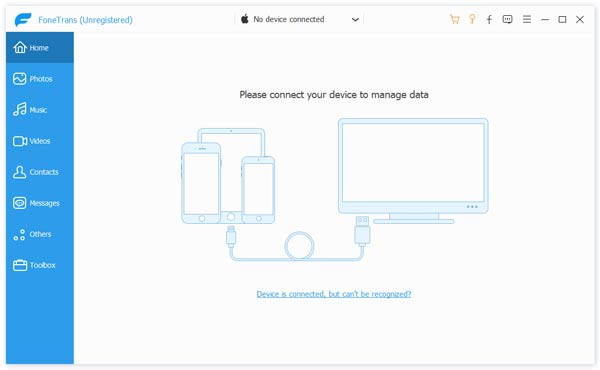
Шаг 2 Подключите свой iPhone с этой программой через USB-кабель.
Программное обеспечение обнаружит ваш iPhone автоматически. Он покажет основную информацию о вашем iPhone на интерфейсе.
Шаг 3 Выберите музыку, которую хотите перенести.
Вы увидите все содержимое вашего iPhone в левом списке. Затем нажмите «Медиа» в левом списке и нажмите «Музыка» в верхнем меню, вы найдете всю свою музыку для iPhone в окне предварительного просмотра. Вы можете выбрать все или части музыки.
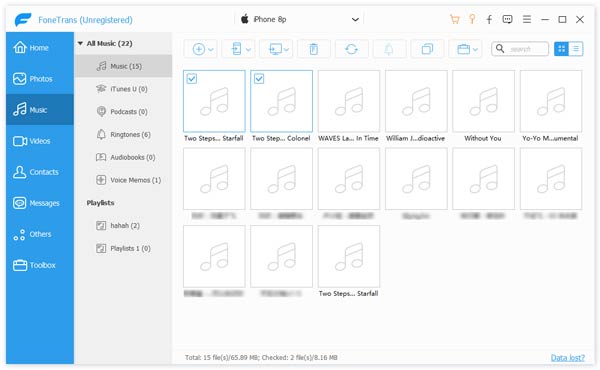
Шаг 4 Перенос музыки с iPhone на компьютер
После того, как вы закончили выбор, в раскрывающемся списке «Экспорт в» вы можете выбрать «Экспорт в ПК». Через некоторое время вы можете сохранить музыку iPhone на компьютер с Windows.
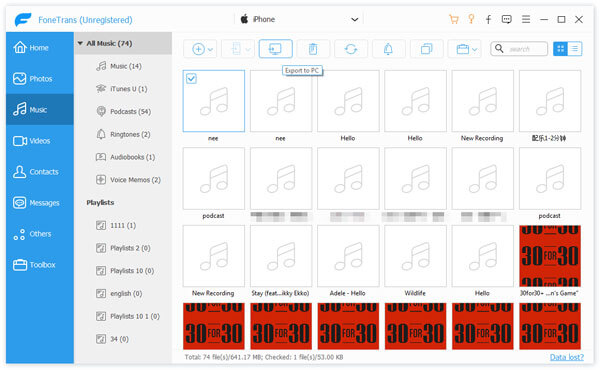
Если вы одновременно подключаете два айфона, вы можете перенести данные на новый iPhone, щелкнув «Экспорт на устройство iOS» в раскрывающемся списке «Экспортировать в». Тогда программное обеспечение начнет делиться музыкой между айфонами.
Вы также можете узнать больше о продукте с помощью следующего видео-гида:

Что вы думаете об этом посте.
Рейтинг: 4.8 / 5 (на основе голосов 168)
10 декабря 2020 г. 19:09 / Обновлено Луиза Уайт в Передача данных iOS
Более Чтение
Оставьте свой комментарий и присоединяйтесь к нашему обсуждению
Главная Передача данных iOS Передача iPhone-музыки
Авторские права © 2024 Aiseesoft Studio. Все права защищены.