Как освободить память на iPhone и очистить раздел «Другое»

Увидев внушительный раздел «Другое», пользователи задаются вопросом: что это и почему эта информация занимает так много места.
Что такое «Другое» в Хранилище iPhone
iPhone разделяют типы файлов по категориям: Фото, Медиа, Приложения, Система и Другое. Те файлы, которые не подпадают под первые 4 варианта, относятся к разделу «Другое». Это файлы кэша, обновления, регистрационные данные, дополнительные голоса Siri, файлы, которые не попали в первые 4 категории. Если вы часто отправляете сообщения с картинками, телефон создает служебные файлы для выполнения этих операций. Большинство удаляются автоматически, но некоторые остаются на устройстве и занимают место.
Как удалить «Другое» из Хранилища iPhone
В iPhone нет опции, которая позволила бы за раз удалить раздел «Другое». Но освободить память на телефоне можно, удалив служебные файлы, которые устройство определило в этот раздел.
Прежде чем удалять любую информацию с телефона необходимо сначала сделать резервную копию iPhone. После этого переходим к очистке памяти:
- Удалите кэш приложений:
- Настройки;
- Основные;
- Хранилище;
- Под шкалой видим сколько места занимает каждое приложение. Если на него нажать мы увидим Размер приложения и сколько занимают его Документы и данные. Если в приложении слишком много данных, можно попробовать удалить их вручную. Чаще всего это происходит с мессенджерами, где хранятся переписки и пересланные изображения. Если этот пункт не принес ощутимого результата, можно удалить приложение заново его установить. Перед таким шагом лучше убедиться, что вы сохранили всю необходимую информацию.
- Удалите кэш Safari:
- Настройки;
- Safari;
- Очистить историю и данные.
Этот шаг поможет освободить память на телефоне, но браузер «забудет» все сайты, которые вы посещали. Когда вы будете вбивать их адрес в строку, не будет работать автозаполнение, а также нужно будет заново выполнять вход в личный кабинет.
- Ограничьте время хранения сообщений.
- Настройки;
- Сообщения;
- История сообщений и выберите вариант на сколько оставлять сообщения: 30 дней, 1 год или бессрочно. По умолчанию установлен последний вариант, а при его изменении, все более старые сообщения будут удалены.
Это простые меры, которые помогут освободить память телефона. Если они не дают ощутимого улучшения, прочитайте статью «Как освободить память на iPhone и iPad».
«Другое» в памяти iPhone: откуда берется и как его очистить
Если вы ни разу не заглядывали в статистику сохраненных на вашем iPhone или iPad данных, то перейдя в Настройки → Основные → Хранилище iPhone или открыв меню «Обзор» в iTunes на компьютере, вы, скорее всего, удивитесь объему раздела «Другое», который может занимать несколько гигабайт, в зависимости от срока использования операционной системы. Что это за «Другое», и с чем его едят — разбираемся далее в материале.

Когда в смартфонах появились первые накопители объемом более 1 ГБ, а также поддержка карт памяти микроформата большой емкости, казалось, что проблема хранения данных на мобильных устройствах решена на десятилетия вперед, а развитие облачных сервисов и вовсе предвещало радужные перспективы. Однако на практике и в нынешнее время большинство пользователей по-прежнему вынуждены экономно расходовать цифровое пространство, что особенно актуально для владельцев iPhone и iPad с минимальным объемом встроенной памяти.
Итак, если для вас актуальна проблема нехватки места для загрузки новых приложений или, например, съемки фотографий и видео в максимальном качестве, то не будет лишним регулярно избавляться от содержимого раздела «Другое». Данный сегмент хранилища перманентно заполняется ненужными в большинстве своем данными по мере активного использования iPhone или iPad.
Видео
Что такое «Другое» на iPhone и iPad
До 2015 года этот раздел хранилища iДевайсов заполнялся огромным количеством не сортированных данных, в нем хранилась: вся корреспонденция с прикрепленными вложениями, календари, напоминания, заметки, контакты, данные программ, настройки iOS и многое другое. Поэтому, если на вашем гаджете установлена iOS 8 или более ранняя версия операционной системы, то объем занимаемого разделом «Другое» пространства может достигать любых размеров.
С выходом iOS 9 ситуация значительно улучшилась, теперь в раздел «Другое» попадают:
- Кэш;
- Данные об устройстве и самой iOS;
- Обновления ПО;
- Голоса Siri;
- Недогруженные файлы;
- Результаты неудачной или прерванной синхронизации;
- Оригиналы фотографий с примененными фильтрами;
- И т.д.
Как узнать точный размер раздела «Другое»
Как уже говорилось выше, подробную статистику об использовании встроенного iPhone или iPad хранилища можно узнать как в десктопном клиенте iTunes (скачать), так и непосредственно на самом устройстве.
Как узнать размер раздела «Другое» в iTunes на компьютере
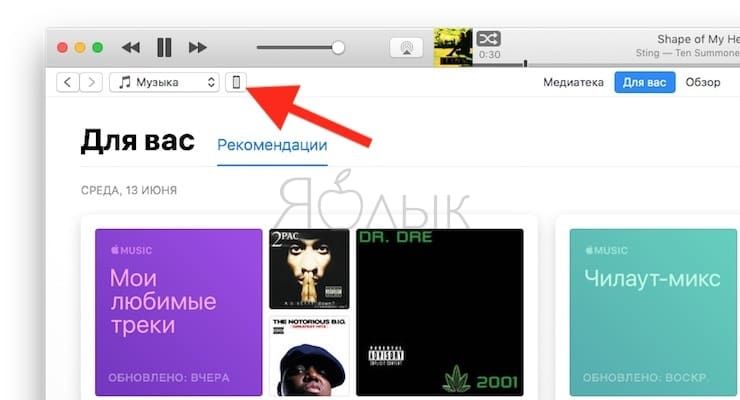
Подключите гаджет к компьютеру при помощи кабеля, подождите пока он определится в программе нажмите на появившийся значок устройства:
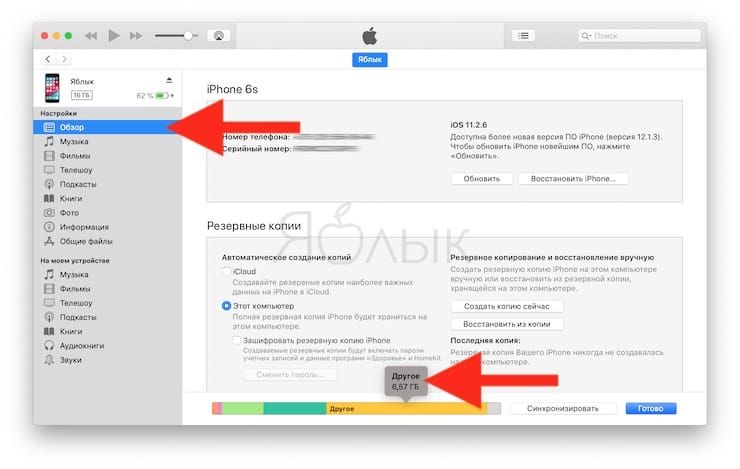
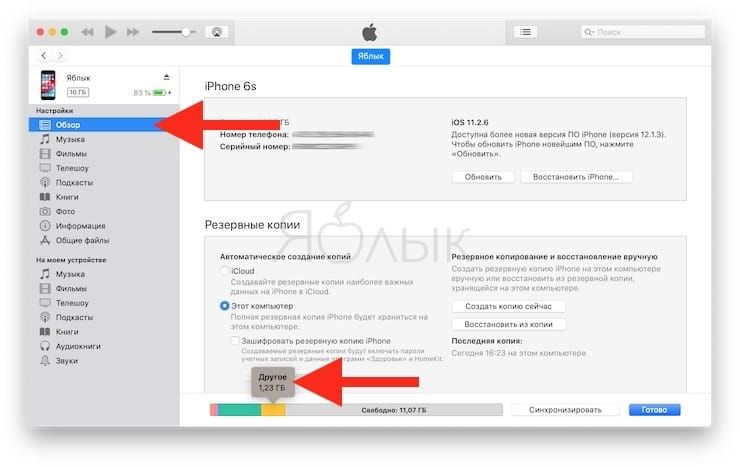
Перейдите в раздел Обзор и в самом низу будет находиться графическая диаграмма использования хранилища. Для просмотра точных данных о занимаемом месте, нажмите на интересующий участок.
Как узнать размер раздела «Другое» прямо на iPhone или iPad
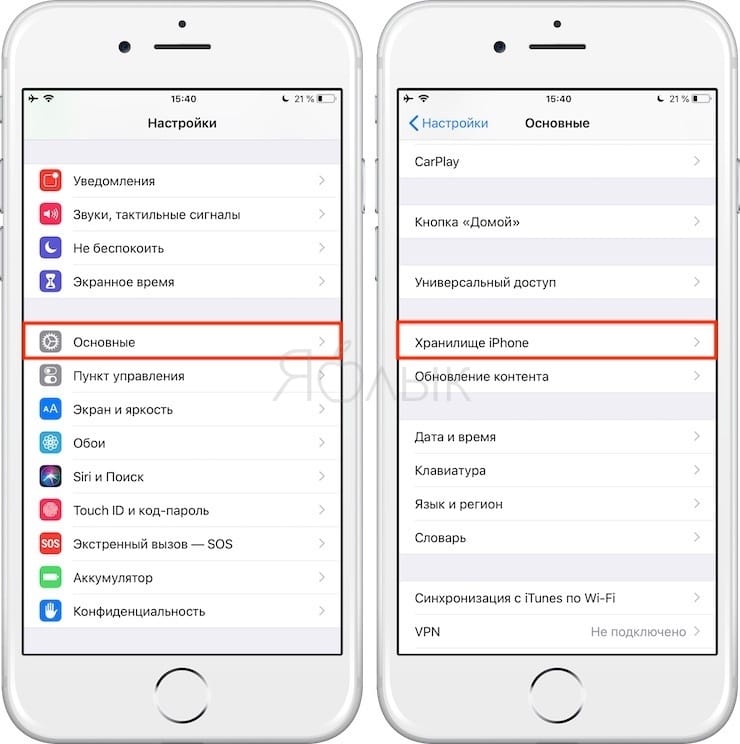
На iOS-устройстве откройте приложение Настройки и перейдите по пути Основные → Хранилище iPhone.
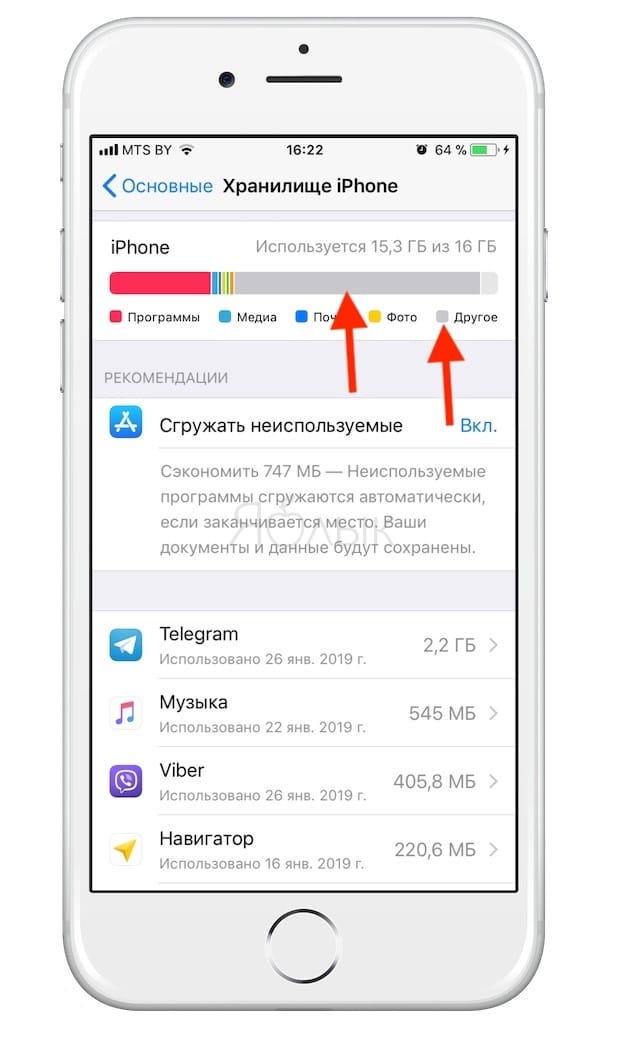
Обратите внимание, что объем раздела «Другое» в iTunes и в iOS может отличаться ввиду разных критериев сортировки кэша мультимедиа.
Нужно ли производить очистку раздела «Другое»?
В iOS предусмотрена специальная функция, которая автоматически удаляет ненужные данные из раздела «Другое» в случае необходимости (например, если не хватает места для загрузки приложения или другого контента).
В этом случае из хранилища будут удалены лишь те файлы, которые система считает абсолютно бесполезными или возобновляемыми, а к ним относится далеко не весь цифровой мусор, который хранится на вашем смартфоне или планшете.
При этом Apple не предоставляет пользователю инструментов для самостоятельной очистки раздела «Другое» и, более того, запрещает это делать сторонним приложениям.
Стало быть, спасение утопающих в руках самих утопающих. Ниже вы найдете несколько методов очистки раздела «Другое» на iPhone и iPad разной степени эффективности и трудоемкости — кому-то будет достаточно регулярно избавляться от основного мусора, а кто-то предпочтет изредка проводить генеральную уборку с протиранием пыли во всех уголках системы.
Как очистить «Другое» на iPhone и iPad
Вариант №1 — восстановление резервной копии (рекомендуется)
Пожалуй, наиболее приемлемый для большинства пользователей способ очистки раздела «Другое», который позволит в большинстве случаев освободить существенный объем памяти, не прибегая к чисткам и репрессиям среди полезного контента. В данном случае будет произведена чистка кэша и бесполезного мусора не порциями по мере необходимости, как это делает сама iOS в автоматическом режиме, а сразу и полностью.
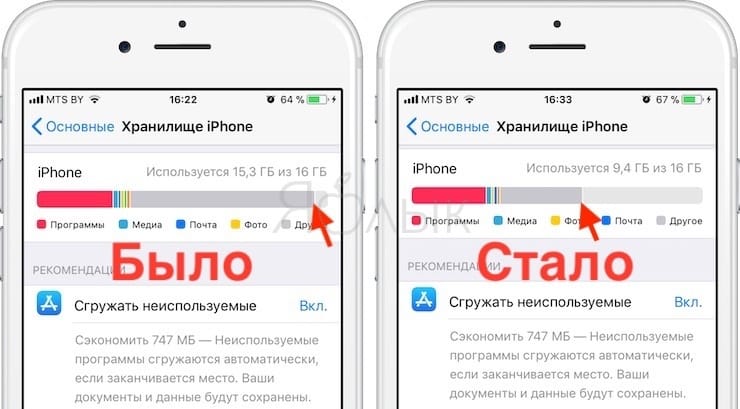
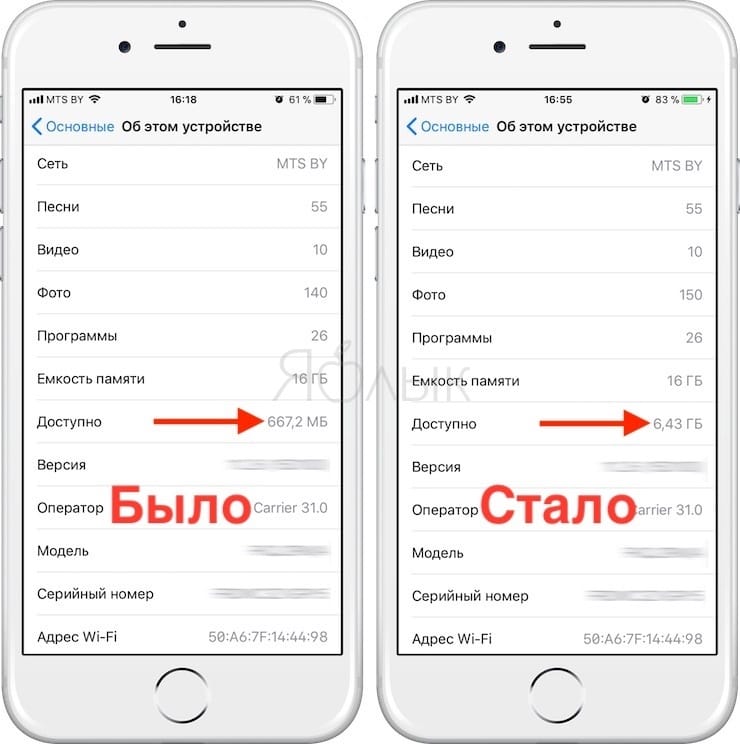
Данный способ удобен тем, что не затрагивает данные приложений. То есть, будут сохранены ваши логины и пароли в соцсетях, закладки в браузерах, вложения в мессенджерах и т.д.
Для создания резервной копии iPhone или iPad предусмотрен следующий алгоритм действий:
1. Подключите iPhone или iPad к компьютеру посредством USB-кабеля;
2. Запустите на ПК или Mac приложение iTunes (скачать). В левом верхнем углу окна iTunes должно определиться подключенное iOS-устройство, нажмите на значок iPhone или iPad;
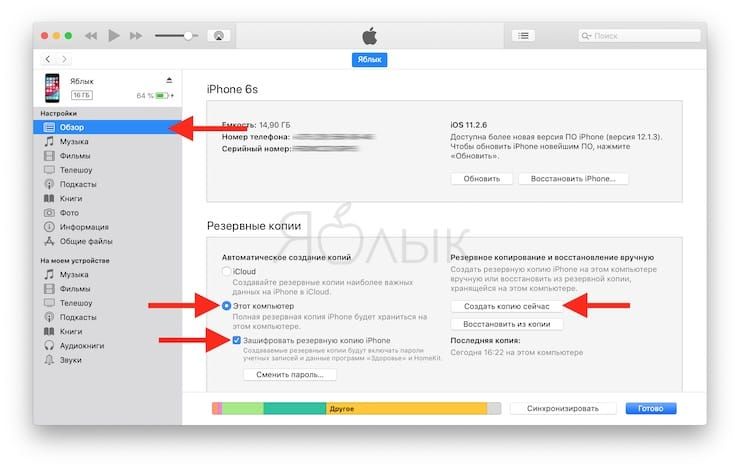
3. Перейдите в раздел «Обзор», в списке опций «Автоматическое создание копий» указать «Этот компьютер» и установить галочку «Зашифровать резервную копию»;
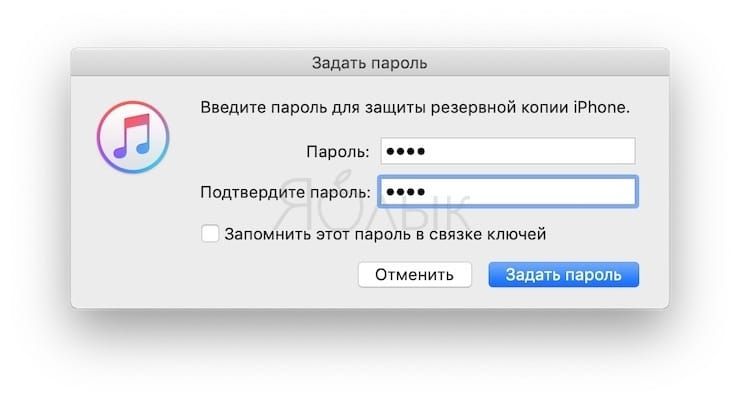
4. Задать пароль и обязательно запомнить (лучше записать);
5. Нажать «Создать копию» сейчас.
После того как резервная копия создана, можно перейти к восстановлению данных на iPhone или iPad, для этого:
1. Отключите функцию «Найти iPhone» в меню iOS Настройки → Раздел Apple ID (Ваше имя) → iCloud.
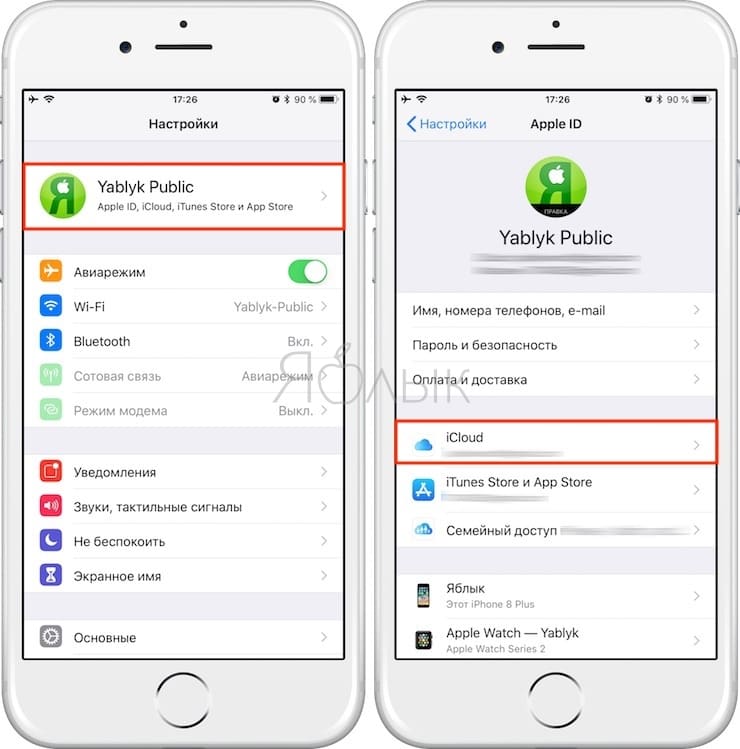
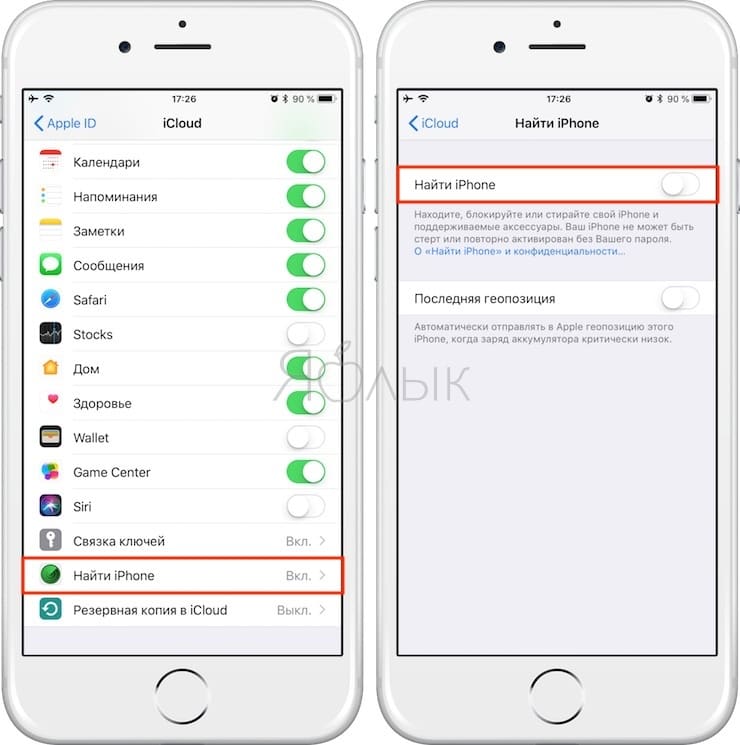
Для этого понадобится ввести пароль от аккаунта Apple ID, а по завершении процедуры восстановления резервной копии не забыть заново активировать функцию.
2. Вернитесь в iTunes, нажмите кнопку «Восстановить из копии…» и выберите последнюю созданную резервную копию (будет указана дата и время);
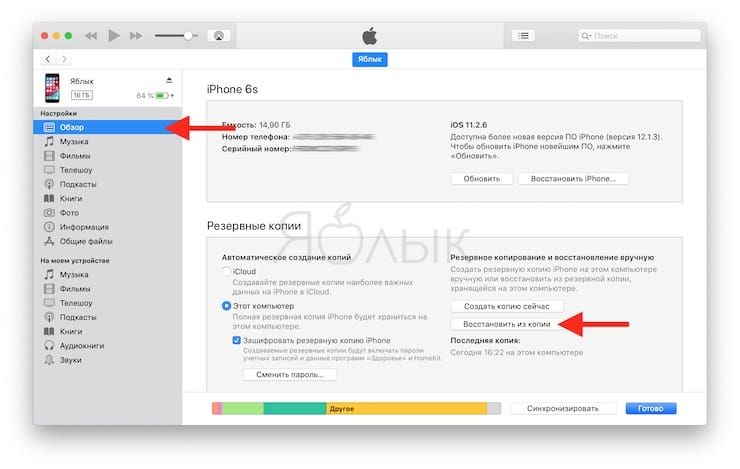
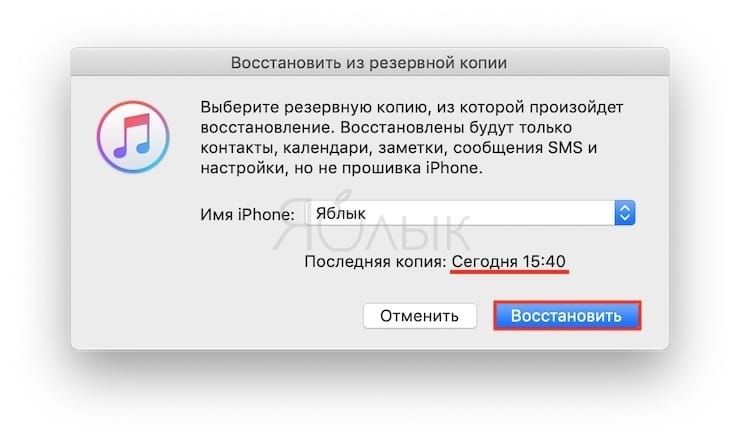
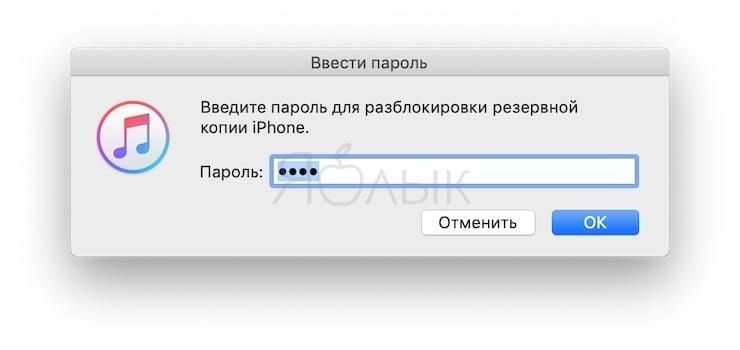
3. Введите пароль и дождитесь окончания восстановления;
4. Когда iPhone или iPad автоматически перезагрузится, введите пароль Apple ID и дождитесь загрузки контента;
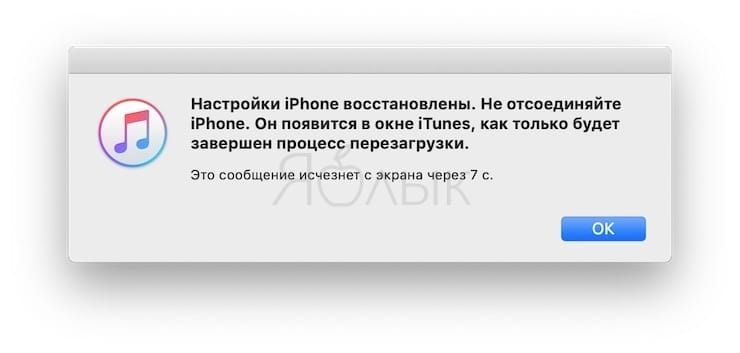
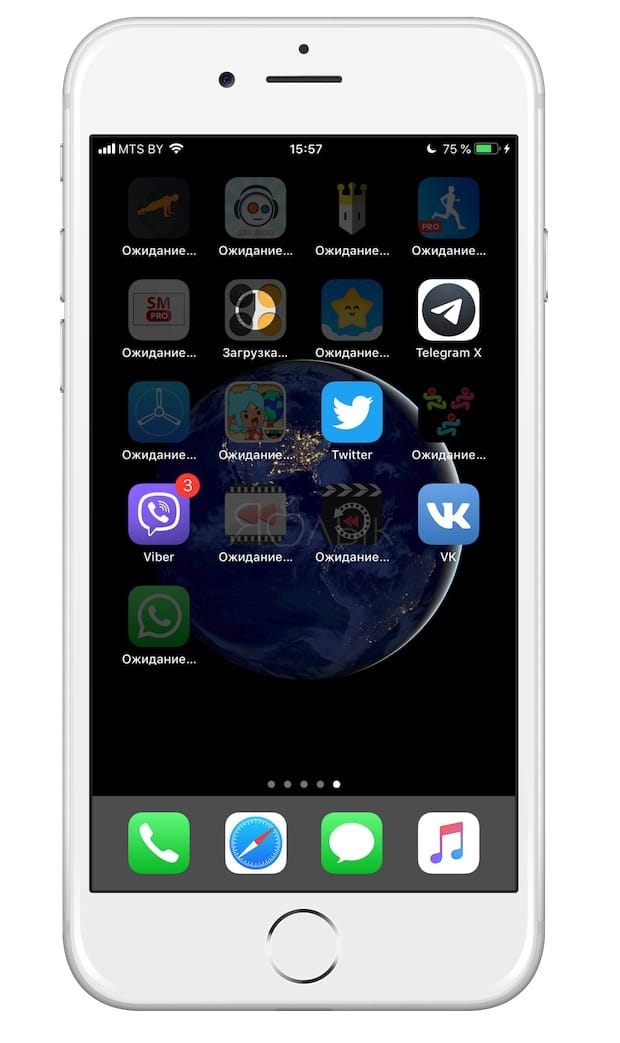
5. Восстановление завершено, раздел «Другое» очищен, можно отключить устройство от компьютера.
Вариант №2 — стирание всех настроек и контента (заводские настройки)
Самый агрессивный метод, который позволяет избавиться от всех данных на устройстве (включая и нужные, и ненужные), при этом полностью очистив гаджет до состояния операционной системы «с завода». Производить подобные действия только ради освобождения нескольких дополнительных сотен мегабайт памяти едва ли резонно, а вот взбодрить порядком захламленную iOS, которая долгое время активно использовалась без переустановки — вполне.
Важно понимать, что после окончания процедуры вы получите «голый» гаджет без установленных ранее приложений, сохраненных контактов и т.д. При этом, заново установив приложения, вы получите чистые программы без дополнительных данных (у активных пользователей мессенджеров, например, одни только вложения Viber или Telegram могут занимать несколько гигабайт в хранилище).
Выполняется сброс настроек и контента следующим образом:
1. Перейдите в меню Настройки → Основные → Сброс → Стереть контент и настройки;
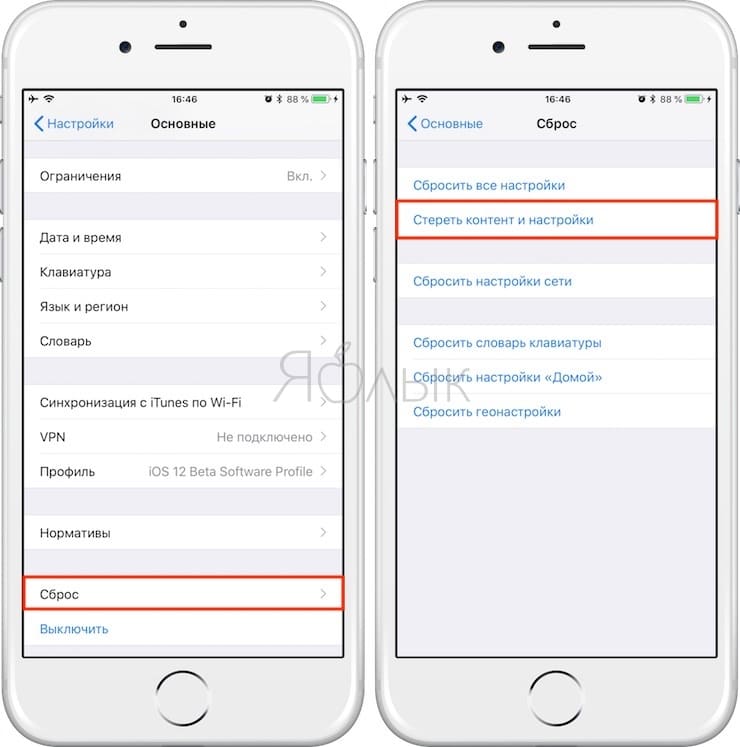
2. Введите пароль и подтвердите удаление всех настроек и контента;
3. Настройте iPhone как новый без восстановления резервной копии.
Другие способы
Если по каким-либо причинам описанные выше способы очистки раздела «Другое» не подходят, то можно попробовать просто перезагрузить iPhone или iPad — во время каждого перезапуска система автоматически удаляет некоторое количество мусора.
Кроме того, можно воспользоваться специальными программами из App Store, а также попробовать очистить данные установленных приложений. Об этом мы подробно рассказывали в этом материале.
- Как научить iPhone проговаривать имя того, кто вам звонит.
- Что происходит со звонками и SMS, когда вы в режиме «Не беспокоить» на iPhone или iPad.
- Чем восстановленный (реф, refurbished, как новый, CPO) iPhone отличается от нового и б/у?
Как очистить раздел Другое на iPhone

Многие пользователи iPhone жалуются на то, что в мобильном устройстве быстро заканчивается память. Они пытаются удалить ненужные программы, старые фотографии и видео, переместить лишние файлы на компьютер, однако этого все равно оказывается недостаточно.
Проблема заключается в том, что смартфоны iPhone периодически сохраняют системный “мусор”, которого со временем становится все больше. Часть файлов исчезнет автоматически со временем, но остальные останутся в устройстве до тех пор, пока ваш накопитель не придется поменять.
Есть три надежных способа, которые помогут сохранить ваши нервы и память на электронном гаджете. Как очистить раздел Другое на iPhone — читайте дальше в материале Фактов ICTV.
Сейчас смотрят
Первый способ – как очистить другое на iPhone
Чтобы проверить уровень загруженности памяти на мобильном устройстве, перейдите в Настройки. Щелкните на Основное и Хранилище iPhone. Универсальный способ – удалить приложения или очистить кэш, который они хранят.
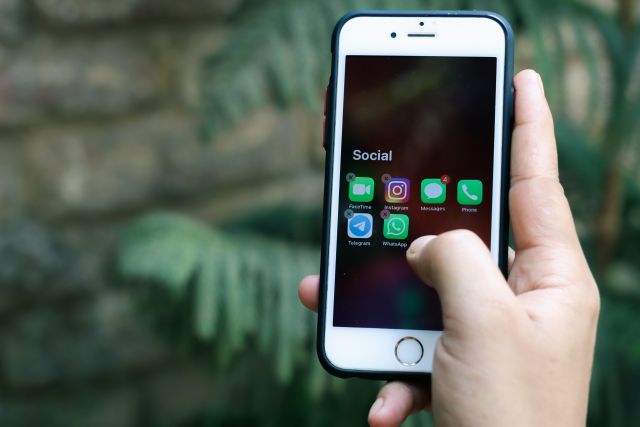
Больше всего хранят кэш Telegram, Instagram и Facebook. Очистить его можно непосредственно в настройках мобильного приложения.
Второй способ – как освободить память на iPhone
Можно загрузить клинер, который поможет проанализировать iOS и удалить ненужные файлы.
Однако из-за специфики настроек от разработчика часть доступа к операционной системе на смартфоне останется ограниченной.
Третий способ – радикальная очистка памяти
Если первые два способа не помогли, можно прибегнуть к наиболее радикальному и действенному методу. Зайдите в Настройки и осуществите резервное копирование памяти мобильного устройства.
Неважно, куда хранить файлы: на компьютер или в облако iCloud. Отключите функцию Find My Phone, а затем – Apple ID.
Сбросьте все настройки iPhone и очистите смартфон от всех файлов. Зайдите в Настройки, нажмите кнопку Основное и нажмите Сброс.
Операционная система в течение нескольких минут очистит устройство от “мусора”, обновится и начнет работу, как при первом включении телефона.
Введите информацию с Apple ID и восстановите резервную копию памяти. В гаджете появятся старые настройки и файлы, однако очистится другое.
Важно, что для этого метода необходим стабильный интернет, потому что прерывание системной операции iPhone нежелательно.
Tag: как удалить другое с памяти iphone
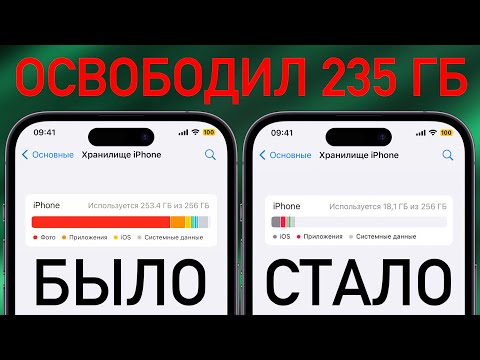
Как просто очистить память на iPhone ? Как удалить ДРУГОЕ и КЭШ с памяти iPhone на iOS 16 ?
Channel: Youtube • Sourced: Apple Explosion • Published 1 year ago
тенденции
- ТОП ЛУЧШИХ МУЛЬТИПЛАТФОРМЕННЫХ AAA ИГР НА NINTENDO SWITCH (Ч.3)
- СТРОИМ 3 ФАБРИКИ, НА НОВОМ АУТКАСТЕ Heroes of Might and Magic III
- КТО КРУЧЕ? НУБ против ПРО против ЧИТЕРА против БОГА в Армрестлинг Симулятор РОБЛОКС
- СКРАФТИЛ 120 ШМОТОК ЛЕТАЛЬНОСТИ С МИФИЧЕСКИМ ТАЛИСМАНОМ! перекраска вещей.
- Открыл 500 *EXCLUSIVE FRUIT EGG* в пет симулятор 99 и ВЫБИЛ…
- ️ НОВОСТИ АРЕСТЫ В ПОДОЛЬСКЕ ИЗ-ЗА АВАРИИ КРУШЕНИЕ ПОЕЗДА ПОД ИРКУТСКОМ
- ДЭЙМОН И УИННИ НОВЫЕ ПЕРСЫ РЫЦАРЕЙ // Empires & puzzles // ИМПЕРИЯ ПАЗЛОВ #empiresandpuzzles
- НОВЫЕ БЕСКОНЕЧНЫЕ ПРОМОКОДЫ В STANDOFF2 ! Рабочий промокод в стандофф 2
- У него 65 кд! Демка
- ВСЕ СЛИТЫЕ КАДРЫ 70 СЕРИИ! ПОЛНЫЙ РАЗБОР! ВСЕ СЕКРЕТЫ и ПАСХАЛКИ! 70 серии Скибиди Туалет
выгодно ли открывать Valdos Puzzle Box?! 2 days ago • 0 Comments
Только что. «не осталось и следа» Симоньян размазала Пугачеву 2 days ago • 0 Comments
RAZE1X6 ПРИДУМАЛ НОВЫЙ БИЛД НА СВЕНА DOTA 1X6 SVEN Q 2 days ago • 0 Comments
June’s Journey запретные связи 93 уровень задания и декорации январь 2024 2 days ago • 0 Comments
ТОП 10 НОВЫХ игр 2024 года [ЯНВАРЬ – ИЮНЬ] 2 days ago • 0 Comments
ТОП ЛУЧШИХ МУЛЬТИПЛАТФОРМЕННЫХ AAA ИГР НА NINTENDO SWITCH (Ч.3) 2 hours ago
СТРОИМ 3 ФАБРИКИ, НА НОВОМ АУТКАСТЕ Heroes of Might and Magic III 4 hours ago
КТО КРУЧЕ? НУБ против ПРО против ЧИТЕРА против БОГА в Армрестлинг Симулятор РОБЛОКС 4 hours ago
СКРАФТИЛ 120 ШМОТОК ЛЕТАЛЬНОСТИ С МИФИЧЕСКИМ ТАЛИСМАНОМ! перекраска вещей. 4 hours ago
Открыл 500 *EXCLUSIVE FRUIT EGG* в пет симулятор 99 и ВЫБИЛ… 4 hours ago
️ НОВОСТИ АРЕСТЫ В ПОДОЛЬСКЕ ИЗ-ЗА АВАРИИ КРУШЕНИЕ ПОЕЗДА ПОД ИРКУТСКОМ 5 hours ago
НОВЫЕ БЕСКОНЕЧНЫЕ ПРОМОКОДЫ В STANDOFF2 ! Рабочий промокод в стандофф 2 5 hours ago
У него 65 кд! Демка 6 hours ago