Как удалить программы на Mac
Во время ежедневного использования Mac нам всем нравится устанавливать все типы приложений, чтобы получить больше функций. В то время как для некоторых бесполезных или редко используемых программ нам нужно удалить их, чтобы освободить пространство Mac. Теперь мы подошли к делу, как удалить программы с Mac?
Если вы новый пользователь Mac, вы можете не знать, как удалять программы под macOS. На самом деле удаление программы на Mac настолько просто, что вы можете даже не осознавать, что сделали это. В этом посте вы узнаете, как удалять программы с Mac.

Как удалить программы с Mac
- Часть 1. Как удалить программы на Mac с помощью корзины
- Часть 2. Как удалить программы на Mac с помощью Launchpad
- Часть 3. Как удалить программы Mac с Mac Cleaner
Часть 1. Как удалить программы на Mac с помощью корзины
Короче говоря, вы можете перетащить значок приложения в корзину, чтобы удалить программное обеспечение. Для более подробной информации, вы можете проверить следующие шаги.
Шаг 1 Откройте Finder приложение и нажмите на Приложения на левой панели. В этой папке вы можете найти программу, которую хотите удалить. Или вы можете использовать либо Прожектор or Finder чтобы получить его.
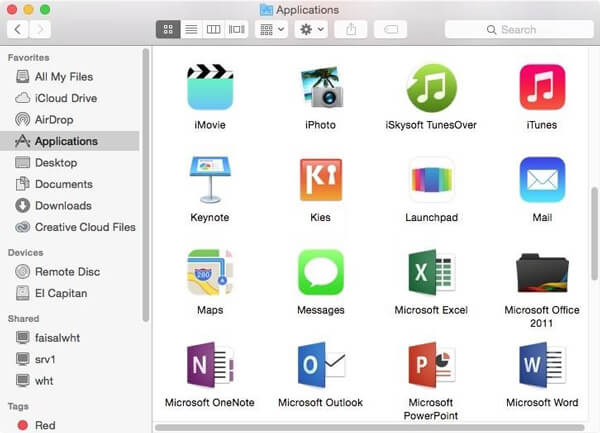
Шаг 2 Прокрутите программы в правом окне, чтобы найти программу, которую вы хотите удалить.
Шаг 3 Перетащите его значок на Корзину чтобы избавиться от этого приложения. Также вы можете нажать «Файл»> «Переместить в корзину» или нажать «Command» и «D» для подтверждения операции. Хотя кажется, что вы отбрасываете только один файл, на самом деле вы выбрасываете набор файлов.
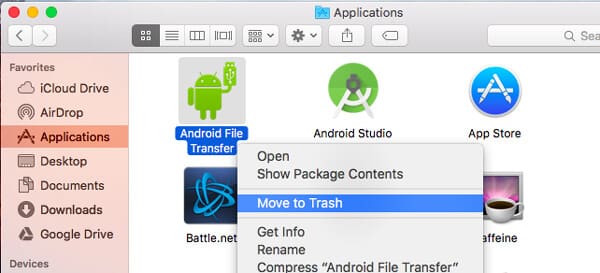
Шаг 4 Нажмите и удерживайте Корзину значок. Затем нажмите на Очистить корзину из всплывающего окна.
Всего за несколько кликов вы можете легко удалить программу на Mac, и вам даже не нужно приложение для удаления.
Часть 2. Как удалить программы на Mac с помощью Launchpad
Шаг 1 Нажмите на Launchpad значок и откройте это приложение.
Шаг 2 Вы можете прокрутить список приложений влево или вправо, чтобы найти программу, которую вы хотите удалить. Или вы можете напрямую искать его в окне поиска.
Шаг 3 Нажмите и удерживайте приложение некоторое время, пока оно не начнет дрожать.
Шаг 4 Теперь вы можете увидеть X Плавающий над значком, как удаление приложений на iPhone. Нажмите здесь.
Внимание : Если вы не установили это приложение из App Store, вы не сможете удалить программу с Mac таким способом.
Шаг 5 Нажмите Удалить кнопка при появлении запроса на удаление программы на Mac.
Хотите узнать больше деталей? Ты можешь проверить Как удалить приложение из панели запуска на Mac
Часть 3. Как удалить программы Mac с Mac Cleaner
С помощью первых двух методов вы можете легко удалить программное обеспечение с Mac. Однако на вашем Mac останется больше или меньше ненужных файлов, кешей и других нежелательных данных. Чтобы полностью удалить приложение и связанные с ним файлы, вы можете положиться на профессионального Mac Cleaner.
Mac Cleaner это профессиональное приложение для удаления и управления данными для Mac, которое может помочь вам удалять программы и бесполезные данные с Mac быстро и безопасно. Более того, он позволяет вам удалять ненужные, большие и старые файлы, чтобы ваш Mac работал лучше. Вы можете бесплатно скачать и установить его на Mac.
- 1. Поддержка для очистки ненужных файлов, удаления файлов cookie браузера, очистки корзины и удаления приложений, удалить такие игры, как Fortnite легко.
- 2. Следите за состоянием Mac, таким как использование диска, состояние батареи, использование памяти и использование процессора.
- 3. Совместимость с iMac, iMac Pro, MacBook, MacBook Air, MacBook Pro.
- 4. Работает на Mac OS 10.10 или выше (Mac OS X Yosemite, Mac OX El Capitan, macOS High Sierra включены).
Шаг 1 Нажмите Скачать кнопка выше, чтобы сохранить Mac Cleaner на Mac. Затем установите и запустите его. Mac Cleaner автоматически определит состояние системы Mac OS после запуска.
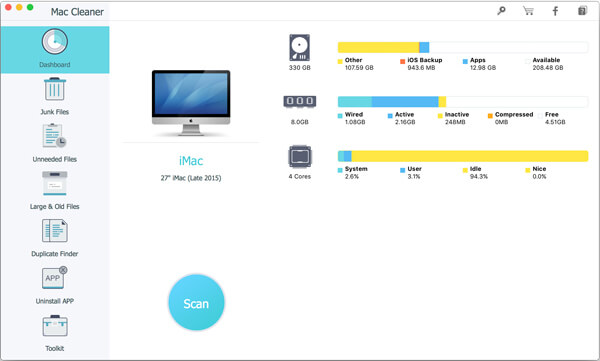
Шаг 2 Вы можете увидеть некоторые ключевые функции, перечисленные на левом элементе управления. Здесь вы можете выбрать Удалить приложение функция. Для сканирования всех приложений на Mac потребуется некоторое время.
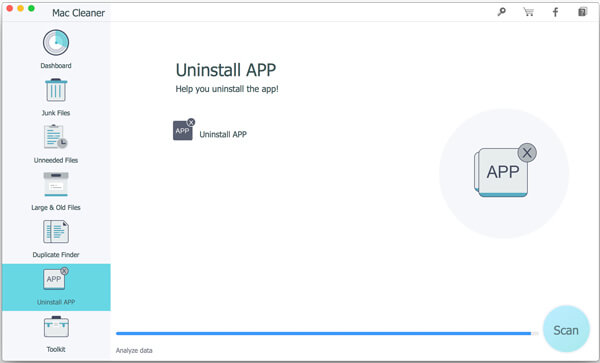
Шаг 3 После сканирования все программы Mac будут отображаться в интерфейсе. Найдите программное обеспечение, которое вы хотите удалить, и затем вы можете удалить его с вашего Mac.
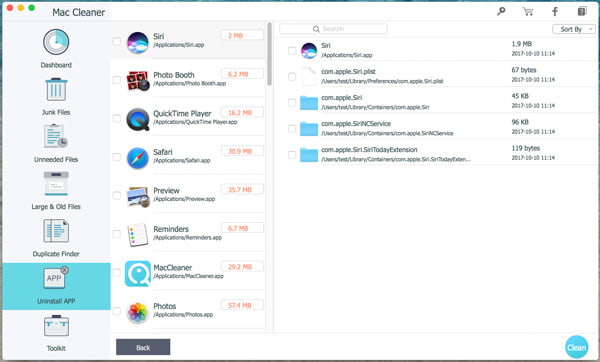
На этом этапе вы можете проверить и очистить различные связанные файлы, созданные приложением. Таким образом, вы можете четко удалять программы на Mac. Mac Cleaner также может помочь вам удалить ненужные файлы, кэши, большие и старые файлы с Mac и держать ваш Mac в хорошем состоянии. Вы также можете использовать его для удалить Mac Cleanup Pro or Mac Auto Fixer от вашего Mac.
В основном мы говорим о том, как удалять программы с Mac в этом руководстве. Предлагаются три эффективных метода, которые помогут вам удалить ненужные приложения на Mac. Конечно, вы можете удалить программы Mac с помощью Uninstaller. Если у вас есть другие способы, пожалуйста, оставьте нам сообщение.
Что вы думаете об этом посте.
Рейтинг: 4.8 / 5 (на основе рейтингов 90)
06 июля 2018 г. 13:55 / Обновлено Луиза Уайт в Очистить Mac
Как удалить приложения на Mac со связанными файлами [полностью удалить]

Технический эксперт по написанию текстов, который умеет писать сообщения об устранении неполадок в любой проблеме Mac и помог многим читателям спасти свои компьютеры Mac.
ХОТИТЕ УЗНАТЬ как удалить приложения на Mac? Сегодня я поделюсь навыком удаление приложений на Mac, Узнайте, как в этой статье ниже!
Есть приложения, которые мы устанавливаем на Mac, которые на самом деле не так важны или использовались всего несколько раз, когда вы проверьте свое дисковое пространство вы обнаружите, что эти приложения занимают много места на жестком диске, что приводит к замедлению работы системы.
Миллионы приложений в App Store имеют большую ценность и полезны, но не все из них навсегда останутся в нашей системе. Нам нужно избавиться от некоторых менее важных приложений, чтобы ускорить работу Mac.
Часть 1. Как полностью удалить приложение с Mac?
№1. Полностью удалить приложение на Mac через терминал
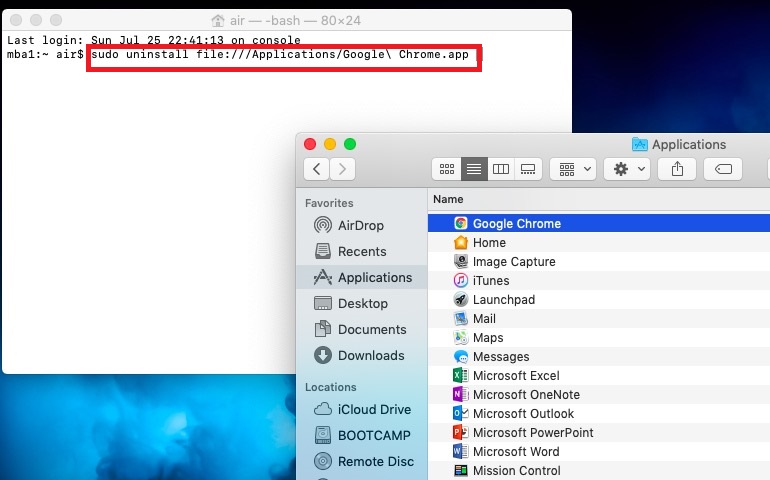
Терминал может помочь вам удалить приложения и оставшиеся от них файлы:
- Перейдите в Приложения, найдите Терминал в Утилитах, затем запустите его.
- Введите эту команду: sudo uninstall file://
- Затем вернитесь в папку «Приложения» в Finder и перетащите значок приложения, которое необходимо удалить, в окно «Терминал».
- Нажмите Enter, чтобы удалить приложение и оставшиеся файлы с вашего Mac с вашим паролем пользователя.
№ 2. Полностью удалить приложения на Mac с помощью PowerMyMac
Если бы только мы могли удалить приложения на Mac одним щелчком мыши, разве это не было бы хорошо? Ну, чтобы очистить Mac, не путая себя, я рекомендую iMyMac PowerMyMac, Это программа для очистки Mac, предназначенная для удаления ненужных файлов, уничтожения важных файлов, диагностики состояния Mac, удаления кешей и истории и многого другого.
Это мощный деинсталлятор, который удаляет все приложения и связанные с ними папки. PowerMyMac предоставляет универсальное решение для всего, что вам нужно для ускорения работы и очистки вашего Mac.
Мы знаем, что удаление приложений на Mac сильно отличается от Windows, поэтому мы упростим вам удаление таких надоедливых приложений. PowerMyMac избавит вас от всех головных болей. Получите дополнительную информацию от здесь. Наслаждайтесь его функциями с бесплатной пробной версией ниже!
Проверьте эти шаги о том, как полностью удалить приложения на Mac:
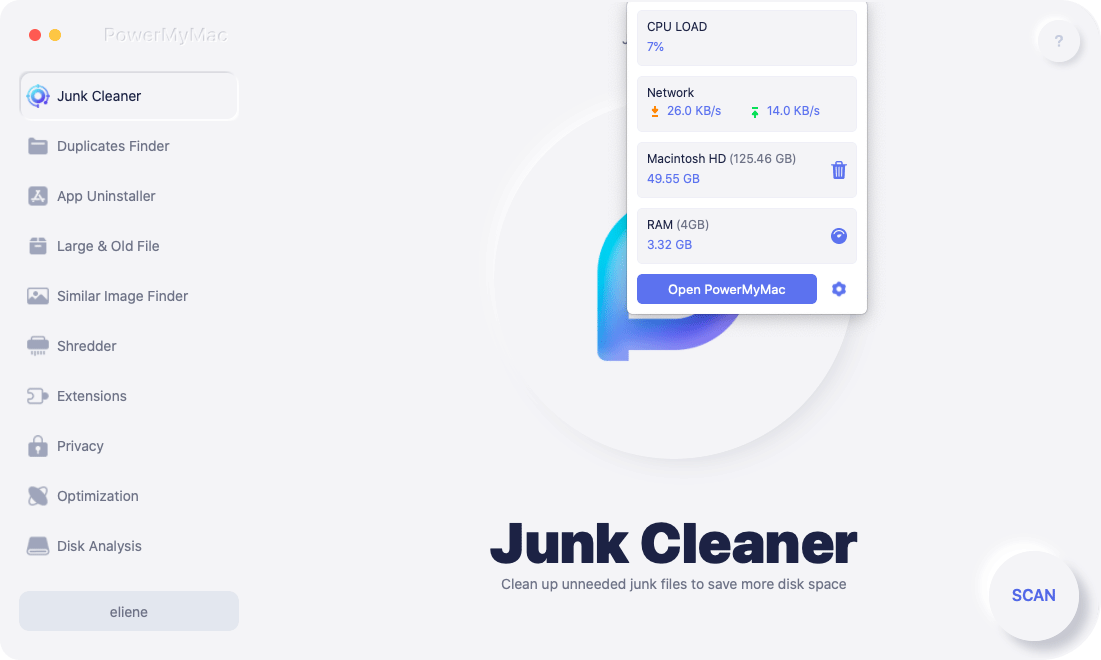
- Загрузите и установите PowerMyMac на свой Mac, затем запустите его. Выберите App Uninstaller с левой стороны.
- Нажмите SCAN, чтобы позволить PowerMyMac сканировать все приложения, установленные на вашем Mac. Затем посмотрите на результаты сканирования.
- Выборочно выберите приложения, найденные PowerMyMac. Нажмите ОЧИСТИТЬ, чтобы полностью удалить приложения вместе с файлами.
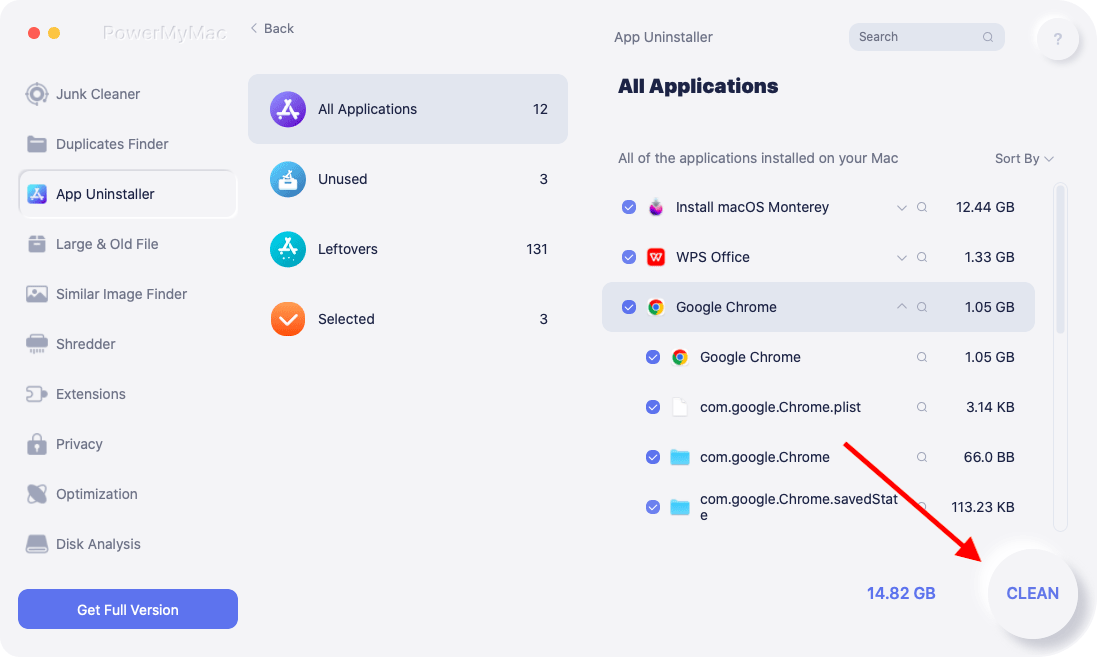
Вы можете выбрать одно или несколько приложений, которые видите в результатах сканирования. Насколько это просто? PowerMyMac — это не просто удаление приложений на Mac. В нем есть все необходимое. Вот основные особенности PowerMyMac:
- Совместим с Mac M1, OS X 10.13 или новее
- Выборочный вариант
- Безопасно удаляет файлы
- Очистка Mac эффективно
- Полная система удаления
- можешь попробовать
И многое другое .
Часть 2. Как удалить приложения на Mac вручную?
Существуют также сторонние приложения, которые может быть трудно удалить, поскольку эти приложения были созданы разными разработчиками. Но мы вас охватили, мы покажем вам пошаговое руководство по удалению приложений на Mac.
Как удалить приложения на Mac через Finder
Если вы установили приложения из Интернета, вы можете выполнить следующие действия, чтобы удалить приложение:
- Закройте все открытые приложения на Mac
- Откройте Finder
- Войдите в папку «Приложение» и нажмите «Поиск»
- Найдите приложения или программы, которые нужно удалить
Необязательно: Вы можете использовать панель поиска для более конкретного результата
- Перетащите приложение в корзину
- Очистите папку «Корзина» сразу после перетаскивания всех приложений.
Примечание: Оцените только что удаленные приложения, если они вам больше не нужны, прежде чем очищать папку «Корзина».
Если вы передумаете после удаления приложений, просто откройте папку «Корзина», найдите нужные приложения и щелкните правой кнопкой мыши значок приложения, чтобы восстановить его.
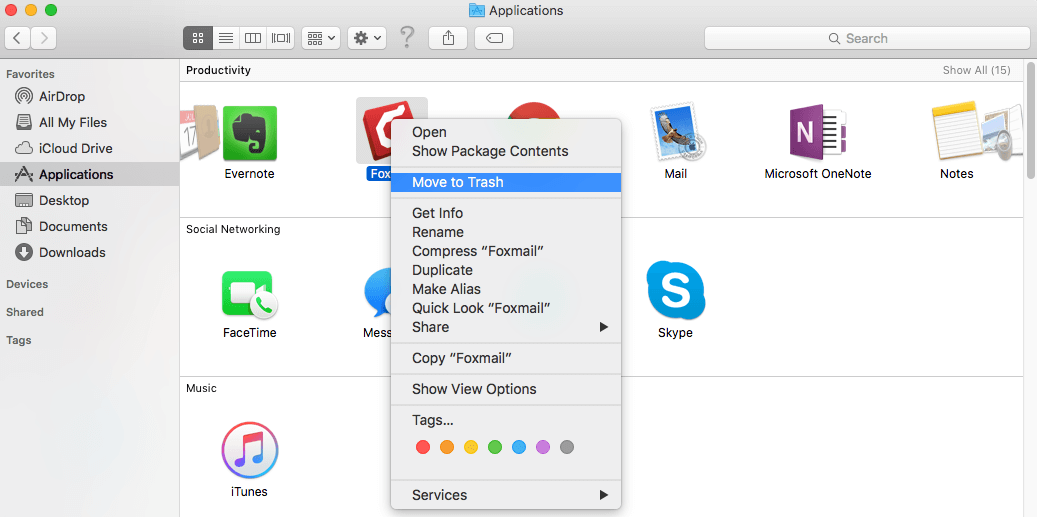
Для удаления приложений вручную может потребоваться выполнить этот шаг для каждого приложения, которое вы хотите удалить с Mac. Это действительно потребует времени и усилий. Кроме того, он оставляет кеши и другие связанные файлы из другой папки. Вам необходимо найти соответствующие файлы и папки, чтобы полностью удалить приложение Mac.
Как удалить приложения на Mac с помощью Launchpad
Если вы установили приложения из App Store, вот шаги по их удалению:
- Снова закройте все приложения на Mac
- Открыть Launchpad
- Найдите значок нужного приложения для удаления
- Нажмите и удерживайте значок приложения, пока все значки не покачиваются или не трясутся
- Нажмите на значок X, который появляется в левом верхнем углу значка приложения
- Подтвердите запрос на удаление
Снова убедитесь, что очистили папку «Корзина», чтобы освободить место на Mac.
Часть 3. Как удалить с Mac приложение, которое не удаляется?
Как удалить приложения на Mac, которые не удаляются? Вы можете попробовать заставить бросить это, Есть обычный способ удаления приложений с Mac, но немного технический. Для надежного процесса удаления вам необходимо удалить все файлы, связанные с приложением, путем удаления этих папок. Но как это сделать?
Просто следуйте инструкциям по удалению приложений на Mac ниже:
- Выполните нормальное удаление, перейдя в Finder
- Искать папку «Приложения»
- Найдите нужное приложение для удаления
- Рядом с кнопкой Сохранить нажмите кнопку +
- Нажмите Добрый и перейдите на Другое
- Поиск системы
- Проверьте системные файлы и нажмите ОК
- Убедитесь, что вы выбрали опцию фильтра «включены»
- Выделите все файлы, связанные с указанным приложением
- Перетащите файлы в корзину для удаления
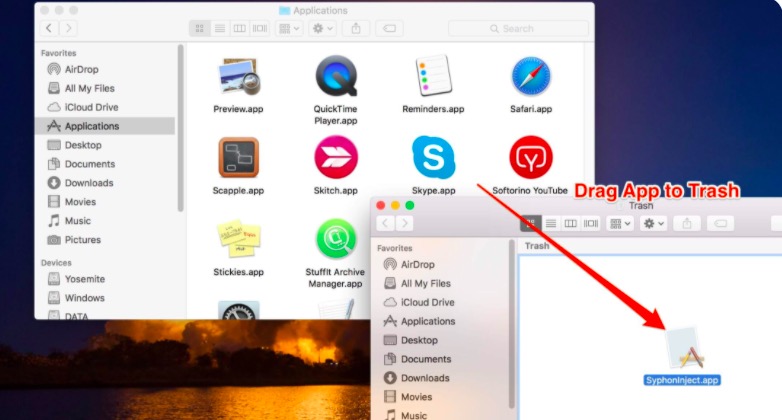
Очистите корзину для мусора, чтобы убедиться, что вы восстановили пространство, выделенное для этих приложений и папки для мусора. Вы также можете использовать панель поиска и ввести имя приложения, чтобы отображались другие папки с похожими файлами. Это также позволит вам удалить указанные файлы.
Ненавязчивое напоминание: После того, как вы очистите папку «Корзина», это действие станет постоянным и не может быть отменено. При необходимости вы можете просмотреть все файлы в корзине, прежде чем окончательно принять решение об ее удалении.
Советы по установке приложений в будущем:
- В следующий раз, когда вы получите возможность устанавливать приложения на Mac, запомните следующие советы:
- Перед установкой приложения ознакомьтесь с методами его деинсталляции в будущем, чтобы ознакомиться с ним.
- Проверьте папку «Корзина» на наличие важных файлов.
- Всегда входите на свой Mac как администратор, чтобы иметь полные права
- Оцените, действительно ли вам нужно установить приложение на Mac
В этом случае оставьте папку настроек в покое, если вы считаете, что в будущем вам может понадобиться снова установить приложение. Это ускорит процесс установки, так как он уже имел следы в папке настроек.
Часть 4. Вывод
Как упоминалось выше, существует несколько способов удаления приложений на Mac. Удаление приложений на Mac менее хлопотно, чем уборка наших комнат, поэтому в значительной степени предложенные нами шаги просты и быстры. Если вы хотите узнать больше советов, чтобы сделать ваш Mac быстрее, вы можете узнать из здесь.
PowerMyMac — это эффективная, действенная, безопасная и надежная программа, которая может легко помочь вам повысить производительность вашего Mac. Он проверяет статус вашего устройства, удаляет ненужные приложения, уничтожает файлы, очищает ненужные файлы и многое другое. Загрузите свой PowerMyMac бесплатно прямо сейчас!
Рейтинг: 4.6 / 5 (на основе 86 рейтинги)
Как удалить стандартные программы на Mac
 Как удалить стандартные программы на Mac
Большинство из нас пользуются далеко не всеми стандартными программами на Mac. Бесполезные программы мозолят глаза и занимают место на жестком диске. Сегодня мы будем их удалять.
Стандартными средствами, естественно, программы удалить не получится. Воспользуемся сторонним софтом. Есть маленькая, но очень удобная программа AppCleaner. Скачать можно абсолютно бесплатно на сайте разработчика. Запускаем программу.
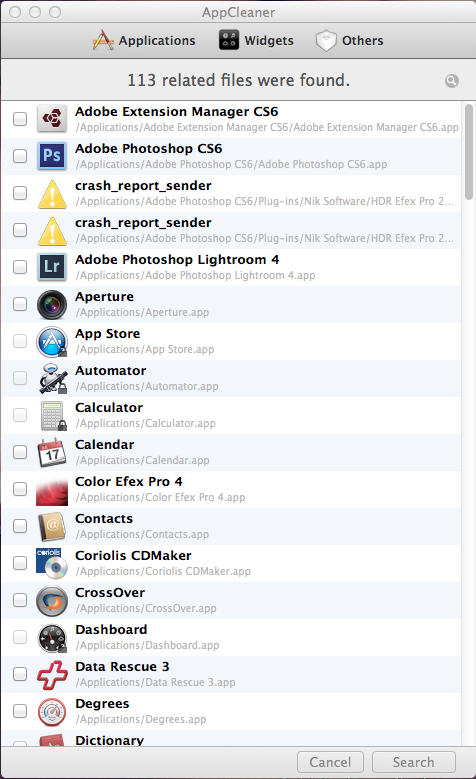
Отмечает галочкой нужную программу. Я, например, избавлюсь от DVD Player’a и Словаря.

Нажимаем кнопку Search.
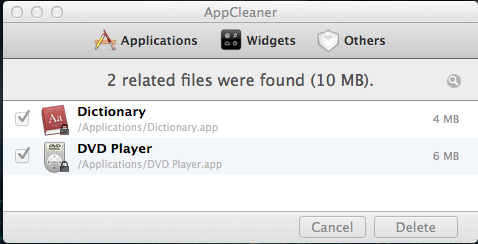
Еще раз отмечаем галочкой нужные файлы и нажимаем кнопку удалить.
Аренда и подмена
Предлагаем услугу аренды Macbook и iMac. Предоставляем аппарат на подмену на время ремонта.
Курьерская служба
Сохраним ваше время и силы, курьер заберёт на ремонт и доставит восстановленное устройство.
Гарантия до 12 месяцев
Уверены в качестве выполняемого ремонта и используемых комплектующих.
Компонентный и модульный ремонт
Выполняем компонентный ремонт, что дешевле. Также можем заменить целиком модуль.
Инженеры с большим опытом
У нас все прозрачно и честно
Спросите любого:
КОМАНДА MACPLUS
Советы экспертов: Как правильно выбрать сервис?
Никогда раньше не обращались за ремонтом электроники?
Не знаете с чего начать? В первую очередь — не переживать! Признаки хорошего и качественного сервиса видны сразу. Мы подготовили инструкцию для тех, кто ищет мастерскую или сервисный центр по ремонту Apple

Настоящие, честные и прозрачные цены на сайте

Реальные сроки и гарантия — это уважение к вам

Репутация профессионалов Apple и опыт в несколько лет

Читать чеклист по выбору сервиса Apple
Где отремонтировать Macbook, iMac и iPhone
Чек лист по выбору надежного
сервисного центра по ремонту техники Apple
Справедливые, не завышенные и не заниженные. На сайте Сервиса должны быть цены. Обязательно! без «звездочек», понятно и подробно, где это технически возможно — максимально точные, итоговые.
При наличии запчастей до 85% процентов сложных ремонтов можно завершить за 1-2 дня. На модульный ремонт нужно намного меньше времени. На сайте указана примерная продолжительность любого ремонта.
Гарантия и ответственность
Гарантию должны давать на любой ремонт. На сайте и в документах все описано. Гарантия это уверенность в своих силах и уважение к вам. Гарантия в 3-6 месяцев — это хорошо и достаточно. Она нужна для проверки качества и скрытых дефектов, которые нельзя обнаружить сразу. Видите честные и реальные сроки (не 3 года), вы можете быть уверены, что вам помогут.
Половина успеха в ремонте Apple — это качество и надежность запчастей, поэтому хороший сервис работает с поставщиками на прямую, всегда есть несколько надежных каналов и свой склад с проверенными запчастями актуальных моделей, чтобы вам не пришлось тратить лишнее время.
Бесплатная диагностика
Это очень важно и уже стало правилом хорошего тона для сервисного центра. Диагностика — самая сложная и важная часть ремонта, но вы не должны платить за нее ни копейки, даже если вы не ремонтируете устройство по ее итогам.
Ремонт в сервисе и доставка
Хороший сервис ценит ваше время, поэтому предлагает бесплатную доставку. И по этой же причине ремонт выполняется только в мастерской сервисного центра: правильно и по технологии можно сделать только на подготовленном месте.
Удобный график
Если Сервис работает для вас, а не для себя, то он открыт всегда! абсолютно. График должен быть удобным, чтобы успеть до и после работы. Хороший сервис работает и в выходные, и в праздники. Мы ждем вас и работаем над вашими устройствами каждый день: 9:00 — 21:00
Репутация профессионалов складывается из нескольких пунктов
Возраст и опыт компании
Надежный и опытный сервис знают давно.
Если компания на рынке уже много лет, и она успела зарекомендовать себя как эксперта, к ней обращаются, о ней пишут, ее рекомендуют. Мы знаем о чем говорим, так как 98% поступающих устройств в СЦ восстанавливется.
Нам доверяют и передают сложные случаи другие сервисные центры.
Сколько мастеров по направлениям
Если вас всегда ждет несколько инженеров по каждому виду техники, можете быть уверены:
1. очереди не будет (или она будет минимальной) — вашим устройством займутся сразу.
2. вы отдаете в ремонт Macbook эксперту именно в области ремонтов Mac. Он знает все секреты этих устройств
Техническая грамотность
Если вы задаете вопрос, специалист должен на него ответить максимально точно.
Чтобы вы представляли, что именно вам нужно.
Проблему постараются решить. В большинстве случаев по описанию можно понять, что случилось и как устранить неисправность.
Открытость сервиса — это залог взаимного доверия и сотрудничества
Социальные сети
Если для вас стараются организовать удобный сервис, вы обязательно найдете компанию в VK, на Facebook, Instagram, и конечно, на канале Youtube. Здесь всегда можно задать вопрос в неформальной обстановке, посмотреть на жизнь сервиса изнутри, оценить примеры ремонтов, пообщаться со специалистами вживую. Это удобно, и сейчас без социальных сетей просто никак нельзя 🙂
Лица компании
Опытные эксперты и инженеры Apple — это супергерои, но они не носят маски. На сайте и в социальных сетях вы всегда можете посмотреть, к кому вы идете, увидеть фото и узнать немного об инженерах и менеджерах сервиса. Можете написать каждому из них, предложить или уточнить что-то у того, с кем уже общались.
По отзывам можно понять многое, если к ним правильно относиться. Общая оценка сервиса должна быть положительная и высокая. Но рейтинг не может быть максимальным. Отзывы могут быть и положительными и отрицательными, главное, что на них отвечают, общаются, принимают решения, помогают, то есть — относятся по-человечески.
Как удалить приложение на макбуке
Будь в курсе последних новостей из мира гаджетов и технологий
iGuides для смартфонов Apple

Как удалить приложение в macOS? Собрали все способы

Олег Воронин — 14 января 2023, 00:25
Для человека, который переходит с Windows, логика работы macOS иногда может казаться очень странной или непонятной. Какие-то нюансы будут лишь делом привычки, а другие можно со временем адаптировать под свой вкус.
Например, каждый пользователь Windows знает: чтобы удалить программу, нужно найти «Диспетчер приложений». Однако на macOS такого раздела не предусмотрено. Как же удалить приложение на Mac или MacBook? Есть несколько способов.
- В меню приложений. Этот метод сработает, если вы установили приложение из Mac App Store. Откройте меню приложений Launchpad (значок «ракеты» или цветные квадраты на док-панели) и зажмите клавишу alt. Иконки приложений начнут качаться, и на некоторых появится серый крестик. Нажмите на него и удалите приложение.
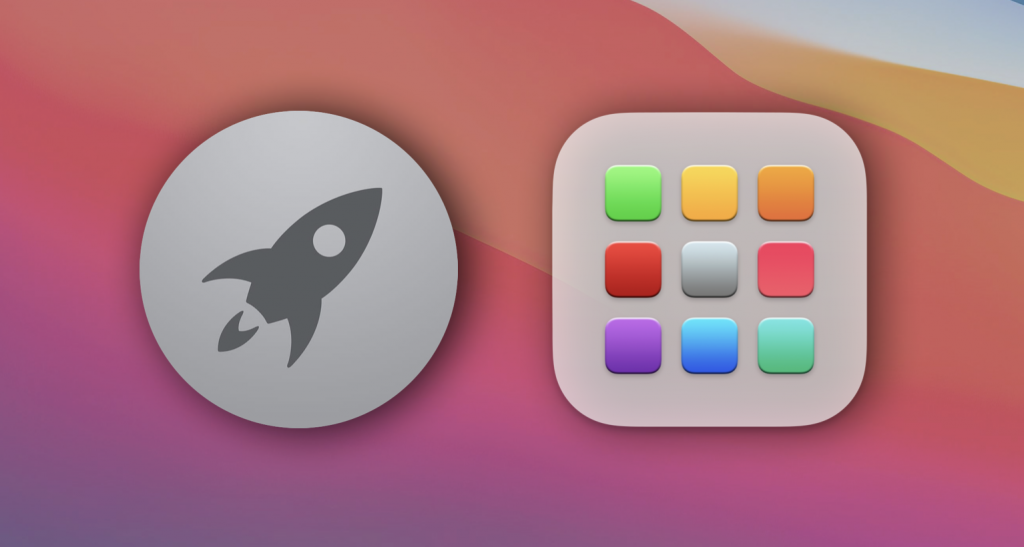
Значок Launchpad
- Деинсталлятор. Некоторые разработчики предоставляют небольшую утилиту для удаления их программы. Обычно деинсталлятор находится в одной папке с программой: откройте Finder → «Программы» и поищите папку с вашим приложением. Если она есть, зайдите в нее и дважды щелкните по иконке «Удаление приложения».
- Из Finder. Если вы установили приложение, скачав файл DMG с сайта разработчика, то его нужно удалять иначе. Откройте Finder → «Программы» и найдите нужное приложение. Теперь щелкните по нему один раз и нажмите сочетание cmd + delete. Другой вариант — можно просто перетащить иконку приложения в корзину. Теперь корзину надо очистить.
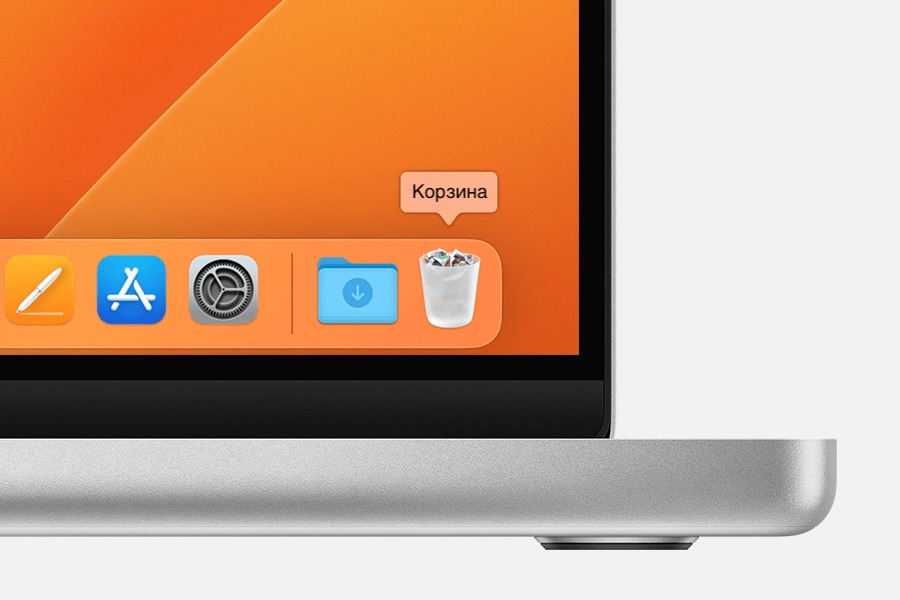
Имейте в виду: удалить большинство приложений, которые поставлялись вместе с macOS, не получится. Перечисленные способы работают лишь для загруженных вами программ.
При удалении программы через Finder в системе могут остаться кэш-файлы этой программы. Обычно они никак не влияют на быстродействие macOS, но если вам тревожит их наличие, можно воспользоваться сторонними утилитами для очистки.