Темный режим в Word
Темный режим в Word предлагает темную цветовую схему для элементов управления меню и фона документа. Темный режим может помочь уменьшить напряжение глаз, а также обеспечивает более современное чувство Word. Фон темной страницы не передает способ печати документа или представление по умолчанию, когда участники совместной работы откроют его.

Темный режим доступен в Word для Windows, Word для MacOS и Word в Интернете.
Включение темного режима
Чтобы использовать темный режим в Word, необходимо сначала задать для темы Office значение Черный. Это позволит включить черную тему для всех приложений Office.
-
Перейдите в раздел Файл > учетная запись > тема Office.
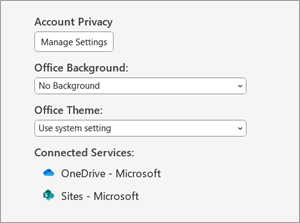
Откройте раскрывающееся меню и выберите Пункт Черный.
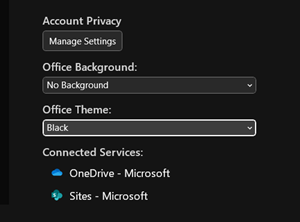
Настройка цвета фона страницы
После включения темного режима можно переключаться между темным и светлым цветами фона страницы.
- На ленте перейдите на вкладку Вид .
- Выберите Переключить режимы , чтобы изменить цвет фона страницы. Word запомните состояние этого переключателя для будущих сеансов темного режима.

Отключение фона темной страницы
Вы можете отключить фон темной страницы в темном режиме и сохранить страницу светлой.
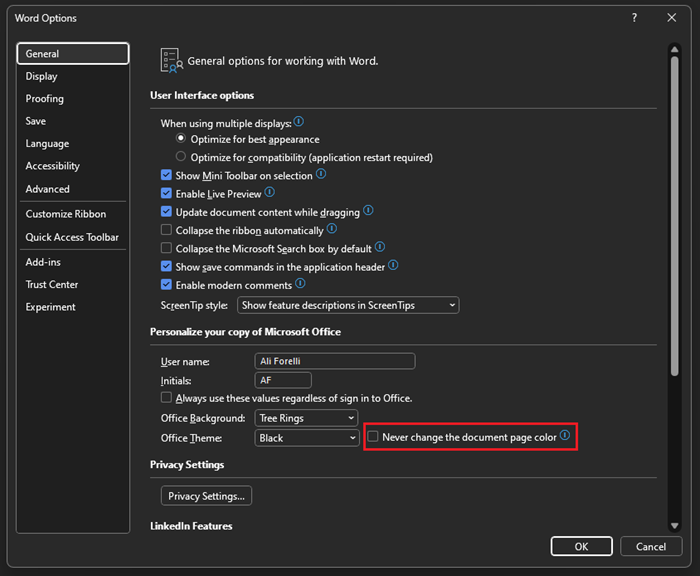
- Перейдите в раздел Параметры > файлов > Общие >Персонализация копии Microsoft Office.
- В поле Выбор цвета темы Office установите флажок Никогда не изменять цвет страницы документа.
- Нажмите кнопку ОК, чтобы вернуться к документу.
Проверка внешнего вида
Независимо от параметров темного режима, документ будет печататься с цветом страницы в светлом режиме. Кроме того, параметры темного режима не влияют на участников совместной работы, и Word будут учитывать индивидуальные настройки представления. Чтобы просмотреть документ для печати и совместного использования, используйте кнопку Switch Modes (Режимы S witch), чтобы изменить фон страницы на светлый.
Известные проблемы
- Параметр «Темный режим» не переносится между Вебом, Windows и Mac — его потребуется включить для каждой платформы.
- Иногда при копировании текста из другого приложения в темном режиме вставленный текст может выглядеть как черный текст с белым фоном. Чтобы устранить эту проблему, нажмите клавиши CTRL+SHIFT+V или вставьте клавиши CTRL+V , а затем выберите Вставить только текст в контекстном меню Параметры вставки.
- Некоторые боковые панели и диалоговые окна могут не сопоставляться с темным режимом.
- При рисовании цвет рукописного ввода не изменится на темный режим, пока вы не отпустите перо.
- Некоторые компоненты (например, диаграммы, текстовые поля и уравнения) могут не сопоставляться с темным режимом.
Включение темного режима
Чтобы включить темный режим в Word, необходимо включить темный режим для Mac OS.
- Перейдите в раздел Параметры > Общие.
- В параметрах внешний вид выберите Темный.
 Кроме того, можно выбрать автоматический режим, который будет переключаться между светлым и темным режимами в соответствии с указанным расписанием ночной смены в MacOS.
Настройка цвета фона страницы
После включения темного режима можно переключаться между темным и светлым цветами фона страницы.

- На ленте перейдите на вкладку Вид .
- Выберите Переключить режимы , чтобы изменить цвет фона страницы. Word запомните состояние этого переключателя для будущих сеансов темного режима.
Отключение фона темной страницы
Вы можете отключить фон темной страницы в темном режиме и сохранить страницу светлой.
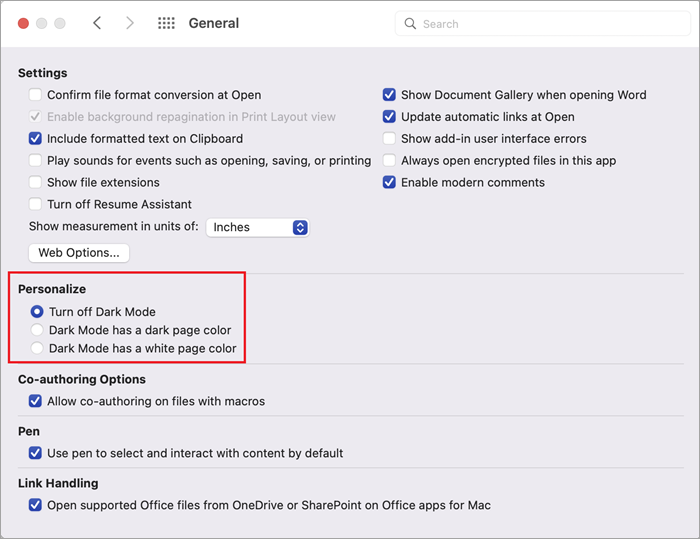
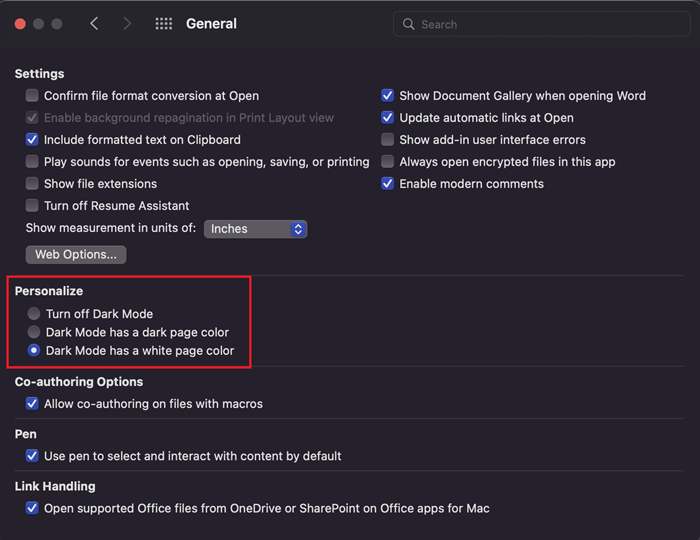
- Перейдите Word >Параметры > Общие > Персонализация.
- Выберите Темный режим с белым цветом страницы.
Проверка внешнего вида
Независимо от параметров темного режима, документ будет печататься с цветом страницы в светлом режиме. Кроме того, параметры темного режима не влияют на участников совместной работы, и Word будут учитывать индивидуальные настройки представления. Чтобы просмотреть документ для печати и совместного использования, используйте кнопку Switch Modes (Режимы S witch), чтобы изменить фон страницы на светлый.
Известные проблемы
- Параметр «Темный режим» не переносится между Вебом, Windows и Mac — его потребуется включить для каждой платформы.
- Иногда при копировании текста из другого приложения в темном режиме вставленный текст может выглядеть как черный текст с белым фоном. Чтобы устранить эту проблему, нажмите клавиши CMD+SHIFT+V или вставьте CMD+V , а затем выберите Вставить только текст в контекстном меню Параметры вставки.
- Некоторые боковые панели и диалоговые окна могут не сопоставляться с темным режимом.
- При рисовании цвет рукописного ввода не изменится на темный режим, пока вы не отпустите перо.
- Некоторые компоненты (например, диаграммы, текстовые поля и уравнения) могут не сопоставляться с темным режимом.
Включение темного режима
Если для вашей ос или темы браузера уже задано значение Темный режим, Word для Интернета автоматически включит темный режим. В противном случае можно выполнить эти действия.

- На ленте перейдите на вкладку Вид .
- Выберите Темный режим.
Настройка цвета фона страницы
После включения темного режима можно переключаться между темным и светлым цветами фона страницы.

- На ленте перейдите на вкладку Вид .
- Выберите Переключить фон.
- Можно также использовать переключатель Переключиться на светлый фон в правом нижнем углу строки состояния.
Отключение фона темной страницы
Вы можете отключить фон темной страницы в темном режиме и сохранить страницу светлой.
Вы можете переключить кнопку Переключить фон на ленте. При выходе из веб-документа и возвращении к нему Word Word запомните и применит ваш выбор (для каждого уникального браузера).
Проверка внешнего вида
Независимо от параметров темного режима, документ будет печататься с цветом страницы в светлом режиме. Кроме того, параметры темного режима не влияют на участников совместной работы, и Word будут учитывать индивидуальные настройки представления. Чтобы просмотреть документ для печати и совместного использования, используйте кнопку Switch Backgrounds (Фоны S witch), чтобы изменить фон страницы на светлый.
Известные проблемы
- Параметр «Темный режим» не переносится между Вебом, Windows и Mac — его потребуется включить для каждой платформы.
- Если Word не запоминает настройки темного режима, проверка параметры файлов cookie в браузере. Для сохранения ваших настроек необходимо включить файлы cookie.
- Иногда при копировании текста из другого приложения в темном режиме вставленный текст может выглядеть как черный текст с белым фоном. Чтобы устранить эту проблему, нажмите клавиши CTRL+SHIFT+V или вставьте клавиши CTRL+V, а затем выберите Вставить только текст в контекстном меню Параметры вставки.
- Некоторые боковые панели и диалоговые окна могут не сопоставляться с темным режимом.
- При рисовании цвет рукописного ввода не изменится на темный режим.
- Некоторые компоненты (например, диаграммы, текстовые поля и уравнения) могут не сопоставляться с темным режимом.
Как изменить цвет страницы в Microsoft Word

Если вас не устраивает белый цвет страницы (он же цвет фона) в Microsoft Word — то сменить его на любой другой очень легко. Ниже вы можете найти инструкции для всех последних версий Microsoft Word.
Смена цвета страницы в Word 2003
- Ищем в верхнем меню пункт «Формат», открываем его и ищем подпункт «Фон». Возможно меню будет отображаться в сокращенном варианте и этот пункт будет отсутствовать, тогда для его полного отображения нужно будет нажать в самом конце на пункт со стрелочками.
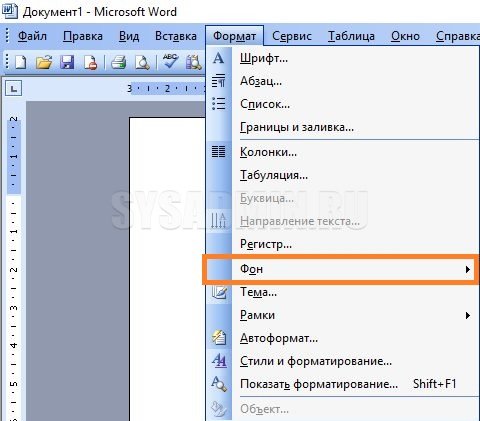
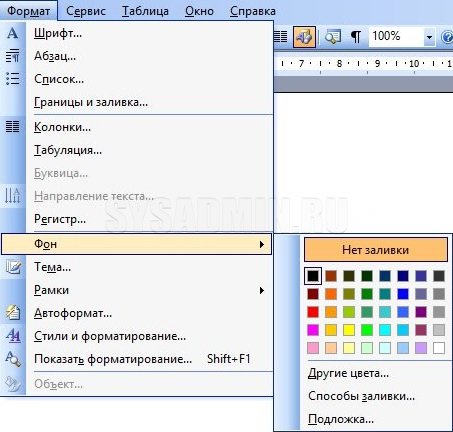
- В подпункте «Фон» можно будет выбрать желаемый цвет фона страницы.
Смена цвета страницы в Word 2007
- В меню программы находим вкладку «Разметка страницы».
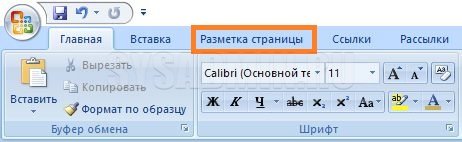
- В ней находим пункт «Цвет страницы».
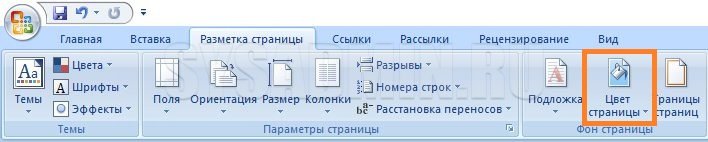
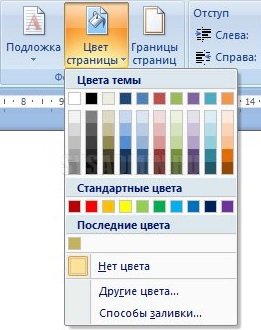
- Нажимаем на него, и меняем цвет фона страницы на необходимый.
Смена цвета страницы в Word 2010-2021
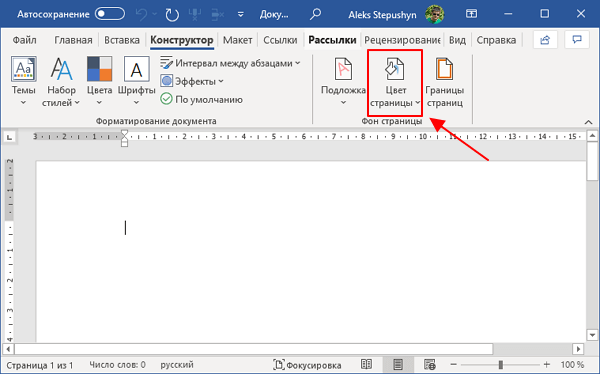
- Выбираем вкладку «Конструктор».

- Там ищем пункт «Цвет страницы».

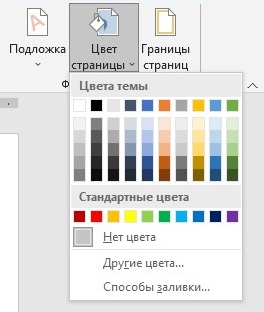
- И нажав на него, выбираем нужный цвет фона.
Как изменить цвет фона страницы в Word
Обычно текстовые документы оформляются на белом фоне, но в некоторых случаях может понадобиться изменение цвета фона. Например, это может быть полезно для буклетов или объявлений.
В этой небольшой статье мы расскажем о том, как изменить цвет фона для страницы в Word. Статья будет полезной для всех современных версий Word, например, для Word 2003, 2007, 2010, 2013, 2016 и 2019.
Как поменять цвет фона в Word 2007, 2010 и новее
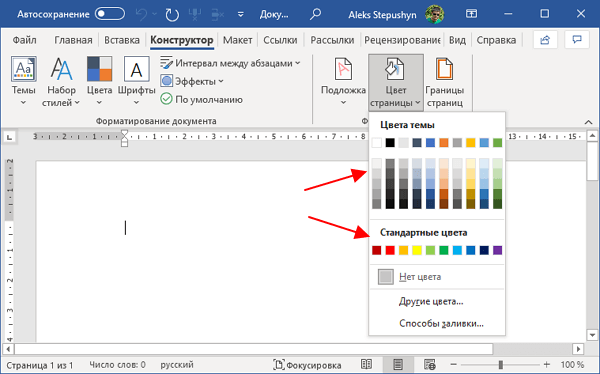
Для того чтобы изменить цвет фона страницы в Word нужно перейти на вкладку « Конструктор » (или на вкладку « Разметка страницы ») и нажать на кнопку « Цвет страницы », которая находится в блоке « Фон страницы ».
В результате появится выпадающее меню со списком стандартных цветов. Чтобы быстро поменять фон можно выбрать один из предложенных цветов.
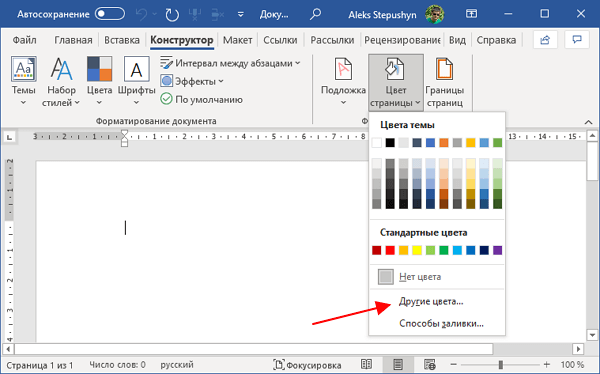
Если стандартные варианты не подходят, то в данном меню есть пункт « Другие цвета », который предоставляет более широкий выбор цветов.
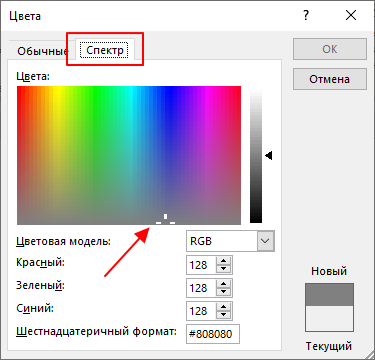
После нажатия на « Другие цвета » появится окно с дополнительными настройками. Здесь нужно перейти на вкладку « Спектр », выбрать подходящий цвет и нажать на кнопку « ОК ».
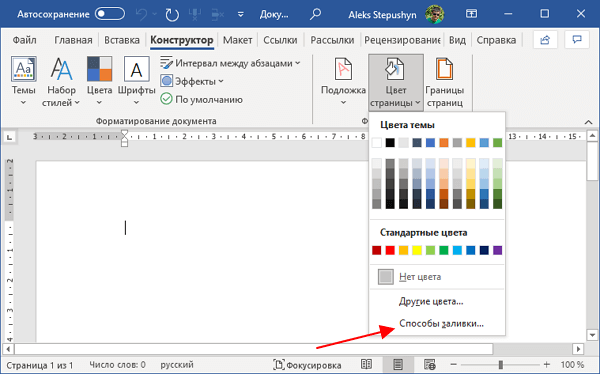
Также в качестве фона для страницы Word можно использовать градиент из двух цветов. Для этого нужно нажать на кнопку « Цвет страницы » и выбрать пункт « Способы заливки ».
В результате откроется окно с настройками заливки. Для того чтобы поменять фон страницы на градиент нужно выбрать вариант « Два цвета » и указать подходящие цвета.
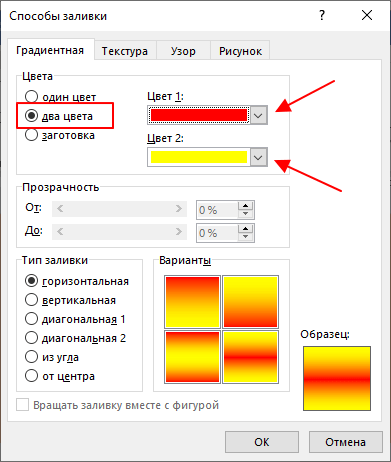
После этого можно выбрать « Тип заливки », например, горизонтальный, вертикальный или диагональный градиент.
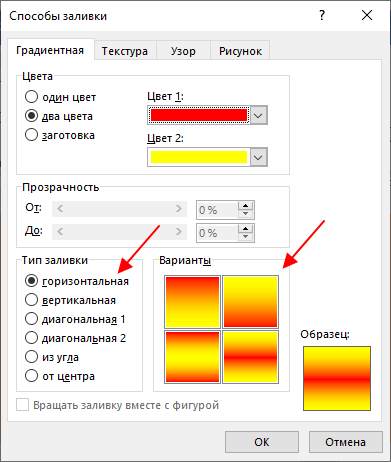
Чтобы завершить нажмите на кнопку « ОК » и фон страницы будет заполнен выбранными цветами.
Как поменять цвет фона в Word 2003
Если вы все еще пользуетесь Word 2003, то для изменения цвета фона нужно использовать меню « Формат – Фон ».
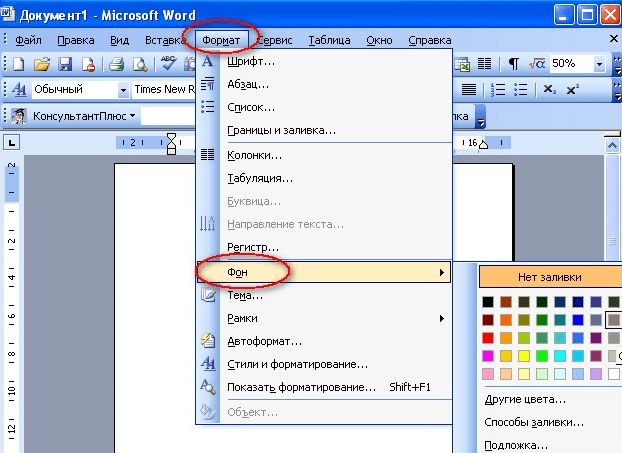
Здесь будет доступен список стандартных цветов, а также меню « Другие цвета » и « Способы заливки ».
- Как перевернуть страницу в Word
- Как построить график в Excel
- Как сделать альбомную страницу в Word
- Как сделать вертикальный текст в Word
- Как закрепить область в Экселе
Создатель сайта comp-security.net, автор более 2000 статей о ремонте компьютеров, работе с программами, настройке операционных систем.
Остались вопросы?
Задайте вопрос в комментариях под статьей или на странице «Задать вопрос» и вы обязательно получите ответ.
Как поменять фон в Microsoft Office 2016
Здравствуйте дорогие читатели блога www.softo-mir.ru. Сегодня хочу продолжить серию уроков по работе с Microsoft Office 2016. В данной статье разберем несколько вопросов. Таких как изменение цвета фона в документах Word а также установки в качестве фона различных узоров и картинок. Ну и расскажу как сделать подложку в документе. На самом деле это должны знать все пользователи продуктов Office. Но если у вас возникли трудности, то не беда. Для таких людей я и написал эту статью.
Как изменить цвет фона в Word 2016
И так если вам нужно поменять цвет фона в документах Word то для этого нужно сделать несколько кликов мышкой. Для начала запускаем нужный документ или создаем новый специально для тренировки. Переходим во вкладку Дизайн. И справа ищем пункт Фон Страницы. Кликаем на пункт Цвет страницы и выбираем необходимый.

Если необходимого цвета нету, то кликаем на пункт Другие цвета.

В отрывшемся окне можно подобрать любой цвет.

Как поставить узор или картинку вместо фона в документах Word
Для этого необходимо также как и в предыдущем пункте перейти в Дизайн и кликнуть Цвет страницы и выбрать пункт Способы заливки.

В окне Способы заливки можно выбрать Градиент, Текстуру, Узор а также на вкладке Рисунок можно выбрать любую картинку.

Как сделать подложку в Word 2016
Подложка — это просто слово которые будет подсвечиваться на всех документах, например, Образец или Черновик. В Microsoft Office 2016 уже есть список стандартных подложек, но можно добавить свою и написать любой текст, который вы захотите. Тут также переходим во вкладку Дизайн и смотрим пункт Фон страницы. Выбираем Подложка и отмечаем нужный текст.

Для того чтобы создать свою надпись нужно выбрать Настраиваемая подложка.

В отрывшемся окне можно также выбрать рисунок или текст. В поле текст пишем нужную фразу выбираем шрифт размер цвет текст в общем настраиваем все поля по необходимость и кликаем Применить.

Ну вот в принципе и все! Вроде бы все рассказал если что-то не понятно спрашивайте обязательно отвечу. Надеюсь кому-то помог.