Как в Ворде найти повторяющийся текст

Есть текст, в котором объединено несколько списков фамилий. В результате выяснилось, что в списке некоторые фамилии повторяются несколько раз. Найдите и выделите повторяющиеся слова в одном документе. необходимо, чтобы Слово само выбирало те фамилии (слова), которые повторяются 2 и более раз, и выделяло их.
- Все статьи (870)
- 1С (2)
- C# (3)
- Data Scientist (1)
- DevOps (1)
- EXCEL (432)
- Frontend-разработка (5)
- Java (6)
- PHP (1)
- Python (24)
- SMM (1)
- Unity (1)
- WORD (123)
- Бесплатные онлайн-курсы (7)
- Бизнес (3)
- Веб программирование (6)
- Гибкие навыки (5)
- Интернет магазины (3)
- Интерьер (93)
- Кибербезопасность (1)
- Маркетинг (14)
- Онлайн сервисы (2)
- Продажи (1)
- Профессии (53)
- Развитие (46)
- Разработка игр (2)
- Разработка приложений (5)
- Тестирование (2)
- Управление (7)
- Учимся рисовать (16)
- Финансы (4)
Показать все категории
Есть текст, в котором объединено несколько списков фамилий. В результате выяснилось, что в списке некоторые фамилии повторяются несколько раз. Найдите и выделите повторяющиеся слова в одном документе. необходимо, чтобы Слово само выбирало те фамилии (слова), которые повторяются 2 и более раз, и выделяло их.
Например, фамилии ПУГАЧЕВА, ГАЛКИН, ЛЕНИН повторяются несколько раз. необходимо сразу выделить всех повторяющихся Галкина, Пугачева, Ленина и т.д. Поскольку список большой, поиск по одной фамилии не сработает.
Как выделить одинаковые слова в Ворде?
Используя Ctrl + F, я нашел все те же слова. Теперь вам нужно выделить их ВСЕ и одновременно в один цвет, например красный. Как это сделать? Чтобы выделить все необходимые слова, после нажатия CTRL + F нажмите кнопку и выберите пункт в открывшемся меню .
Выбираем команду изменить цвет текста, теперь изменение цвета текста будет происходить одновременно во всех найденных словах:
Позвольте мне объяснить на примере. Допустим, у нас есть текст (я взял отрывок из «12 стульев»), и нам нужно найти и выделить красным все местоимения в единственном числе в нем. Р. — «она».
1) Перейдите на вкладку «Главная», в верхней панели крайнего правого окна нажмите «заменить»:
2) Во всплывающем окне в поле «найти» введите его. И снова пишем в поле «заменить на»
3) Нажмите кнопку «Другое» и выберите: выбор размера / цвета.
4) Теперь внизу должна появиться фраза «заменить на» — выделение цветом:
5) Наконец, нажмите кнопку «заменить все».
Теперь все слова «она» в тексте выделены нужным нам цветом.
Кстати, вы можете выделять не только слова целиком, но и части слов, например только корень или всего несколько цифр в длинных числах и т.д.
Подбор всех одинаковых слов в слове осуществляется следующим способом. Нажмите Ctrl + f, затем выберите запись «найти в» и выберите основной документ во всплывающем меню. Затем введите нужное слово в поле поиска. Выделяются все те же слова, после чего вы можете делать с ними все, что захотите, менять цвет, подчеркивание, выделение жирным шрифтом и т.д.
Выделение текста
В Word можно выбрать весь текст в документе (CTRL+A) или определенный текст или элементы таблицы с помощью мыши или клавиатуры. Вы также можете выделять фрагменты текста и элементы, расположенные в разных местах. Например, можно выделить абзац на одной странице и предложение на другой.
Выделение всего текста
- Щелкните в любом месте документа.
- Нажмите клавиши CTRL+A, чтобы выделить весь текст в документе.
Выделение определенного текста
Вы также можете выделить определенное слово, строку, абзац или несколько абзацев.
- Поместите курсор перед первой буквой фрагмента, который вы хотите выделить.
- Щелкните, а затем перетащите указатель, удерживая кнопку мыши.
Другие способы выделения текста
- Чтобы выделить одно слово, дважды щелкните его.
- Чтобы выделить строку текста, поместите курсор в ее начало и нажмите клавиши SHIFT+СТРЕЛКА ВНИЗ.
- Чтобы выделить абзац, поместите курсор в его начало и нажмите клавиши CTRL+SHIFT+СТРЕЛКА ВНИЗ.
Выделение текста с помощью мыши
Выделение основного текста в документе
Примечания: Чтобы выделить весь документ, выполните одно из следующих действий:
- На вкладке Главная в группе Редактирование щелкните элемент Выделить и выберите команду Выделить все.
- Переместите указатель к левому краю текста и дождитесь, чтобы он принял вид стрелки, направленной вправо, а затем щелкните три раза.
Выделяемый элемент
Любой фрагмент текста
Щелкните в начале выделяемого фрагмента и, удерживая нажатой левую кнопку мыши, перетащите указатель по тексту, который нужно выделить.
Дважды щелкните слово.
Переместите указатель к левому краю строки и дождитесь, чтобы он принял вид стрелки, направленной вправо, а затем щелкните.
Удерживая нажатой клавишу CTRL, щелкните в любом месте предложения.
Трижды щелкните в любом месте абзаца.
Переместите указатель к левому краю первого абзаца и дождитесь, чтобы он принял вид стрелки, направленной вправо, а затем, удерживая нажатой левую кнопку мыши, перетащите указатель вверх или вниз.
Большой блок текста
Щелкните в начале выделяемого фрагмента, прокрутите документ до конца фрагмента, а затем, удерживая нажатой клавишу SHIFT, щелкните в конце фрагмента.
Переместите указатель к левому краю текста и дождитесь, чтобы он принял вид стрелки, направленной вправо, а затем щелкните три раза.
В режиме разметки дважды щелкните затененный текст колонтитула. Переместите указатель к левому краю колонтитула и дождитесь, чтобы он принял вид стрелки, направленной вправо, а затем щелкните.
Обычные и концевые сноски
Щелкните текст сноски, переместите указатель к левому краю текста и дождитесь, чтобы он принял вид стрелки, направленной вправо, а затем щелкните.
Вертикальный блок текста
Удерживая нажатой клавишу ALT, перетащите указатель мыши по тексту.
Надпись или рамка
Наведите указатель мыши на границу рамки или надписи и дождитесь, чтобы он принял вид четырехсторонней стрелки, а затем щелкните.
Выделение элементов в таблице
Чтобы выделить
Щелкните внутри ячейки. В разделе Работа с таблицами откройте вкладку Макет. В группе Таблица нажмите Выделить и выберите пункт Выделить ячейку.
Щелкните в любом месте строки. В разделе Работа с таблицами откройте вкладку Макет. В группе Таблица нажмите Выделить и выберите пункт Выделить строку.
Щелкните в любом месте столбца. В разделе Работа с таблицами откройте вкладку Макет. В группе Таблица нажмите Выделить и выберите пункт Выделить столбец.
Содержимое нескольких ячеек, строк или столбцов
Щелкните ячейку, строку или столбец, а затем, удерживая нажатой левую кнопку мыши, перетащите указатель по всем ячейкам, строкам или столбцам, содержимое которых требуется выделить. Чтобы выделить содержимое несмежных ячеек, строк или столбцов, щелкните первую ячейку, строку или столбец, нажмите клавишу CTRL и, удерживая ее, щелкните другие ячейки, строки или столбцы.
Содержимое всей таблицы
Щелкните в любом месте таблицы. В разделе Работа с таблицами откройте вкладку Макет. В группе Таблица нажмите Выделить и выберите пункт Выделить таблицу.
Выделение текста в разных местах
Можно выделить текст или элементы в таблице, которые не расположены рядом друг с другом. Например, можно выделить абзац на первой странице и предложение на третьей странице.
- Выделите фрагмент текста или элемент в таблице.
- Удерживая нажатой клавишу CTRL, выделите другой фрагмент текста или элемент в таблице.
Выделение текста в режиме структуры
Чтобы просмотреть документ в режиме структуры, перейдите на вкладку Вид, а затем в группе Режимы просмотра документа нажмите кнопку Структура.
Выделяемый элемент
Действия мышью
Поместите указатель мыши левее заголовка и дождитесь, чтобы он принял вид стрелки, направленной вправо, а затем щелкните.
Заголовок, подзаголовок и основной текст
Поместите указатель мыши левее заголовка и дождитесь, чтобы он принял вид стрелки, направленной вправо, а затем дважды щелкните.
Абзац основного текста
Поместите указатель мыши левее абзаца и дождитесь, чтобы он принял вид стрелки, направленной вправо, а затем щелкните.
Несколько заголовков или абзацев основного текста
Поместите указатель мыши левее текста и дождитесь, чтобы он принял вид стрелки, направленной вправо, а затем перетащите его вверх или вниз.
- Если в режиме структуры щелкнуть один раз слева от абзаца, будет выделен весь абзац, а не одна строка.
- Если выделить заголовок, содержащий свернутый подчиненный текст, этот текст также будет выделен (даже если он не виден). Любые действия, произведенные над заголовком, в том числе перемещение, копирование и удаление, будут выполнены и со свернутым текстом.
Выделение текста с помощью клавиатуры
Выделение основного текста в документе
Примечание: Чтобы выделить весь документ, нажмите клавиши CTRL+A.
Выделяемый элемент
Один знак справа
Нажмите клавиши SHIFT+СТРЕЛКА ВПРАВО.
Один знак слева
Нажмите клавиши SHIFT+СТРЕЛКА ВЛЕВО.
Слово от начала к концу
Установите курсор в начало слова и нажмите клавиши CTRL+SHIFT+СТРЕЛКА ВПРАВО.
Слово от конца к началу
Установите курсор в конец слова и нажмите клавиши CTRL+SHIFT+СТРЕЛКА ВЛЕВО.
Строка от начала к концу
Нажмите клавишу HOME, а затем — клавиши SHIFT+END.
Строка от конца к началу
Нажмите клавишу END, а затем — клавиши SHIFT+HOME.
Одна строка вниз
Нажмите клавишу END, а затем — клавиши SHIFT+СТРЕЛКА ВНИЗ.
Одна строка вверх
Нажмите клавишу HOME, а затем — клавиши SHIFT+СТРЕЛКА ВВЕРХ.
Абзац от начала к концу
Установите курсор в начало абзаца и нажмите клавиши CTRL+SHIFT+СТРЕЛКА ВНИЗ.
Абзац от конца к началу
Установите курсор в конец абзаца и нажмите клавиши CTRL+SHIFT+СТРЕЛКА ВВЕРХ.
Документ от конца к началу
Установите курсор в конец документа и нажмите клавиши CTRL+SHIFT+HOME.
Документ от начала к концу
Установите курсор в начало документа и нажмите клавиши CTRL+SHIFT+END.
От начала до конца окна
Установите курсор в начало окна и нажмите клавиши ALT+CTRL+SHIFT+PAGE DOWN.
Нажмите клавиши CTRL+A.
Вертикальный блок текста
Нажмите клавиши CTRL+SHIFT+F8, а затем используйте клавиши со стрелками. Для выхода из режима выделения нажмите клавишу ESC.
Нажмите клавишу F8 для перехода в режим выделения, а затем нажмите клавишу СТРЕЛКА ВЛЕВО или СТРЕЛКА ВПРАВО. Для выхода из режима выделения нажмите клавишу ESC.
Слово, предложение, абзац или документ
Нажмите клавишу F8 для перехода в режим выделения, а затем нажмите клавишу F8 один раз, чтобы выделить слово, два раза, чтобы выделить предложение, три раза, чтобы выделить абзац, или четыре раза, чтобы выделить документ. Для выхода из режима выделения нажмите клавишу ESC.
Выделение элементов в таблице
Чтобы выделить
Содержимое ячейки справа
Нажмите клавишу TAB.
Содержимое ячейки слева
Нажмите клавиши SHIFT+TAB.
Содержимое смежных ячеек
Удерживая нажатой клавишу SHIFT, несколько раз нажмите соответствующую клавишу со стрелкой, пока не будет выделено содержимое всех нужных ячеек.
Щелкните верхнюю или нижнюю ячейку столбца. Удерживая нажатой клавишу SHIFT, несколько раз нажмите клавишу СТРЕЛКА ВВЕРХ или СТРЕЛКА ВНИЗ, пока не выберете содержимое столбца.
Содержимое всей таблицы
Щелкните в любом месте таблицы, а затем нажмите клавиши ALT+5 на цифровой клавиатуре (при выключенном индикаторе NUM LOCK).
Отмена выделения целого слова
- Откройте вкладку Файл и выберите пункт Параметры.
- Выберите пункт Дополнительно.
- В разделе Параметры правки снимите флажок Автоматически выделять слова.
Важно: Office 2007 больше не поддерживается. Перейдите на Microsoft 365, чтобы работать удаленно с любого устройства и продолжать получать поддержку.
Выделение текста с помощью мыши
Выделение основного текста в документе
Примечание: Чтобы выделить весь документ, выполните одно из следующих действий:
- На вкладке Главная в группе Редактирование щелкните элемент Выделить и выберите команду Выделить все.
- Переместите указатель к левому краю текста и дождитесь, чтобы он принял вид стрелки, направленной вправо, а затем щелкните три раза.
Выделяемый элемент
Любой фрагмент текста
Щелкните в начале выделяемого фрагмента и, удерживая нажатой левую кнопку мыши, перетащите указатель по тексту, который нужно выделить.
Дважды щелкните слово.
Переместите указатель к левому краю строки и дождитесь, чтобы он принял вид стрелки, направленной вправо, а затем щелкните.
Удерживая нажатой клавишу CTRL, щелкните в любом месте предложения.
Трижды щелкните в любом месте абзаца.
Переместите указатель к левому краю первого абзаца и дождитесь, чтобы он принял вид стрелки, направленной вправо, а затем, удерживая нажатой левую кнопку мыши, перетащите указатель вверх или вниз.
Большой блок текста
Щелкните в начале выделяемого фрагмента, прокрутите документ до конца фрагмента, а затем, удерживая нажатой клавишу SHIFT, щелкните в конце фрагмента.
Переместите указатель к левому краю текста и дождитесь, чтобы он принял вид стрелки, направленной вправо, а затем щелкните три раза.
В режиме разметки дважды щелкните затененный текст колонтитула. Переместите указатель к левому краю колонтитула и дождитесь, чтобы он принял вид стрелки, направленной вправо, а затем щелкните.
Обычные и концевые сноски
Щелкните текст сноски, переместите указатель к левому краю текста и дождитесь, чтобы он принял вид стрелки, направленной вправо, а затем щелкните.
Вертикальный блок текста
Удерживая нажатой клавишу ALT, перетащите указатель мыши по тексту.
Надпись или рамка
Наведите указатель мыши на границу рамки или надписи и дождитесь, чтобы он принял вид четырехсторонней стрелки, а затем щелкните.
Выделение элементов в таблице
Чтобы выделить
Щелкните внутри ячейки. В разделе Работа с таблицами откройте вкладку Макет. В группе Таблица нажмите Выделить и выберите пункт Выделить ячейку.
Щелкните в любом месте строки. В разделе Работа с таблицами откройте вкладку Макет. В группе Таблица нажмите Выделить и выберите пункт Выделить строку.
Щелкните в любом месте столбца. В разделе Работа с таблицами откройте вкладку Макет. В группе Таблица нажмите Выделить и выберите пункт Выделить столбец.
Содержимое нескольких ячеек, строк или столбцов
Щелкните ячейку, строку или столбец, а затем, удерживая нажатой левую кнопку мыши, перетащите указатель по всем ячейкам, строкам или столбцам, содержимое которых требуется выделить. Чтобы выделить содержимое несмежных ячеек, строк или столбцов, щелкните первую ячейку, строку или столбец, нажмите клавишу CTRL и, удерживая ее, щелкните другие ячейки, строки или столбцы.
Содержимое всей таблицы
Щелкните в любом месте таблицы. В разделе Работа с таблицами откройте вкладку Макет. В группе Таблица нажмите Выделить и выберите пункт Выделить таблицу.
Выделение текста в разных местах
Можно выделить текст или элементы в таблице, которые не расположены рядом друг с другом. Например, можно выделить абзац на первой странице и предложение на третьей странице.
- Выделите фрагмент текста или элемент в таблице.
- Удерживая нажатой клавишу CTRL, выделите другой фрагмент текста или элемент в таблице.
Выделение текста в режиме структуры
Чтобы просмотреть документ в режиме структуры, перейдите на вкладку Вид, а затем в группе Режимы просмотра документа нажмите кнопку Структура.
Выделяемый элемент
Действия мышью
Поместите указатель мыши левее заголовка и дождитесь, чтобы он принял вид стрелки, направленной вправо, а затем щелкните.
Заголовок, подзаголовок и основной текст
Поместите указатель мыши левее заголовка и дождитесь, чтобы он принял вид стрелки, направленной вправо, а затем дважды щелкните.
Абзац основного текста
Поместите указатель мыши левее абзаца и дождитесь, чтобы он принял вид стрелки, направленной вправо, а затем щелкните.
Несколько заголовков или абзацев основного текста
Поместите указатель мыши левее текста и дождитесь, чтобы он принял вид стрелки, направленной вправо, а затем перетащите его вверх или вниз.
- Если в режиме структуры щелкнуть один раз слева от абзаца, будет выделен весь абзац, а не одна строка.
- Если выделить заголовок, содержащий свернутый подчиненный текст, этот текст также будет выделен (даже если он не виден). Любые действия, произведенные над заголовком, в том числе перемещение, копирование и удаление, будут выполнены и со свернутым текстом.
Выделение текста с помощью клавиатуры
Выделение основного текста в документе
Примечание: Чтобы выделить весь документ, нажмите клавиши CTRL+A.
Выделяемый элемент
Один знак справа
Нажмите клавиши SHIFT+СТРЕЛКА ВПРАВО.
Один знак слева
Нажмите клавиши SHIFT+СТРЕЛКА ВЛЕВО.
Слово от начала к концу
Установите курсор в начало слова и нажмите клавиши CTRL+SHIFT+СТРЕЛКА ВПРАВО.
Слово от конца к началу
Установите курсор в конец слова и нажмите клавиши CTRL+SHIFT+СТРЕЛКА ВЛЕВО.
Строка от начала к концу
Нажмите клавишу HOME, а затем — клавиши SHIFT+END.
Строка от конца к началу
Нажмите клавишу END, а затем — клавиши SHIFT+HOME.
Одна строка вниз
Нажмите клавишу END, а затем — клавиши SHIFT+СТРЕЛКА ВНИЗ.
Одна строка вверх
Нажмите клавишу HOME, а затем — клавиши SHIFT+СТРЕЛКА ВВЕРХ.
Абзац от начала к концу
Установите курсор в начало абзаца и нажмите клавиши CTRL+SHIFT+СТРЕЛКА ВНИЗ.
Абзац от конца к началу
Установите курсор в конец абзаца и нажмите клавиши CTRL+SHIFT+СТРЕЛКА ВВЕРХ.
Документ от конца к началу
Установите курсор в конец документа и нажмите клавиши CTRL+SHIFT+HOME.
Документ от начала к концу
Установите курсор в начало документа и нажмите клавиши CTRL+SHIFT+END.
От начала до конца окна
Установите курсор в начало окна и нажмите клавиши ALT+CTRL+SHIFT+PAGE DOWN.
Нажмите клавиши CTRL+A.
Вертикальный блок текста
Нажмите клавиши CTRL+SHIFT+F8, а затем используйте клавиши со стрелками. Для выхода из режима выделения нажмите клавишу ESC.
Нажмите клавишу F8 для перехода в режим выделения, а затем нажмите клавишу СТРЕЛКА ВЛЕВО или СТРЕЛКА ВПРАВО. Для выхода из режима выделения нажмите клавишу ESC.
Слово, предложение, абзац или документ
Нажмите клавишу F8 для перехода в режим выделения, а затем нажмите клавишу F8 один раз, чтобы выделить слово, два раза, чтобы выделить предложение, три раза, чтобы выделить абзац, или четыре раза, чтобы выделить документ. Для выхода из режима выделения нажмите клавишу ESC.
Выделение элементов в таблице
Чтобы выделить
Содержимое ячейки справа
Нажмите клавишу TAB.
Содержимое ячейки слева
Нажмите клавиши SHIFT+TAB.
Содержимое смежных ячеек
Удерживая нажатой клавишу SHIFT, несколько раз нажмите соответствующую клавишу со стрелкой, пока не будет выделено содержимое всех нужных ячеек.
Щелкните верхнюю или нижнюю ячейку столбца. Удерживая нажатой клавишу SHIFT, несколько раз нажмите клавишу СТРЕЛКА ВВЕРХ или СТРЕЛКА ВНИЗ, пока не выберете содержимое столбца.
Содержимое всей таблицы
Щелкните в любом месте таблицы, а затем нажмите клавиши ALT+5 на цифровой клавиатуре (при выключенном индикаторе NUM LOCK).
Отмена выделения целого слова
- Нажмите кнопку Microsoft Office , а затем — Параметры Word.
- Выберите пункт Дополнительно.
- В разделе Параметры правки снимите флажок Автоматически выделять слова.
Выделение в тексте цветом одинаковых слов
Коллеги, срочно нужна помощь по макросам. Работы по горло, было бы очень удобно по вызову макроса получать в тексте подсвеченные (выделенные цветом) повторяющиеся слова (части слов), для того, чтобы быстрее редактировать в тексте стиллистичесие дублирования штампов типа «Кроме того,» Вместе с тем» «в соответствии».
Может есть у кого идеи?
2 Ответ от ЮВ 19.01.2011 14:32:42
Re: Выделение в тексте цветом одинаковых слов
el-jonny-k пишет:
Без написания макроса это можно сделать так (WORD 2003):
1 Правка->Заменить->В поле «Найти» искомый текст (например, Кроме того)
->В поле «Заменить на» тот же самый текст -> Кнопка «Формат» -> из выпадающего списка выбираете «Выделение цветом».
Это надо повторить для всех искомых фрагметов.
2 После этого переход ко всем выделенным фрагментам текста:
Правка->Найти->В поле «Найти» пусто -> Кнопка «Формат»-> из выпадающего списка выбираете «Выделение цветом»->кнопка «Найти далее».
Будет выполняться переход ко всем выделенным фрагментам текста.
3 Ответ от el-jonny-k 19.01.2011 15:24:23
Re: Выделение в тексте цветом одинаковых слов
el-jonny-k пишет:
Без написания макроса это можно сделать так (WORD 2003):
Спасибо. Но без написания макроса, с тем же успехом можно и просто прочитать.
Проблема в том, что таких слов-оборотов может быть порядка 20-30.
Тогда уж проще каждый оборот в поиск забивать без выделений и просто смотреть сколько таких позиций найдет, заодно сразу менять, потом новое слово и т.д. это фигня. Легче прочитать.
Поэтому тут нужен макрос, который бы при нахождении любых одинаковых последовательностей букв, например 6 подряд «кроме т» «вместе» «одновр» и т.д. любых — будет переставлять на них курсор. Цветом выделять это наверное лишнее усложнение.
Вопрос как его заставить искать повторение любой комбинации символов.
4 Ответ от Вождь 19.01.2011 16:32:35
Re: Выделение в тексте цветом одинаковых слов
Идейка по поиску нескольких одинаковых слов:
найти: ([А-ЯЁа-яё])*\1
подстановочные знаки: да
В данном случае ищется пара одинаковых цепочек из шести русских букв. Первые шесть букв в найденной области будут первыми в паре, последние — вторыми.
Таким же способом можно искать три, четыре и т.д. повторяющиеся цепочки.
Три повторения: ([А-ЯЁа-яё])*\1*\1
Пять повторений: ([А-ЯЁа-яё])*\1*\1*\1*\1
Макросы под заказ и готовый пакет — mtdmacro.ru
5 Ответ от el-jonny-k 19.01.2011 16:54:42
Re: Выделение в тексте цветом одинаковых слов
Что-то не получается, если это в поисковую строку забить, отметив подстановочные знаки, выделяет сразу пару абзацев, а потом двигает это выделение на один символ. .
6 Ответ от Вождь 20.01.2011 18:59:08
Re: Выделение в тексте цветом одинаковых слов
el-jonny-k пишет:
Все правильно. При этом методе поиска выделяется область от начала первого вхождения слова, до конца последнего вхождения. Искомое число повторений слова задается количеством параметров «*\1». Результатом поиска будет область охватывающая: «1-е вхождение слова. 2-е вхождение слова. 3-е вхождение слова. n-е вхождение слова». Между словами может быть произвольный текст и любое количество параграфов.
Макросы под заказ и готовый пакет — mtdmacro.ru
7 Ответ от el-jonny-k 21.01.2011 11:02:26
Re: Выделение в тексте цветом одинаковых слов
Вождь пишет:
el-jonny-k пишет:
Все правильно. При этом методе поиска выделяется область от начала первого вхождения слова, до конца последнего вхождения. Искомое число повторений слова задается количеством параметров «*\1». Результатом поиска будет область охватывающая: «1-е вхождение слова. 2-е вхождение слова. 3-е вхождение слова. n-е вхождение слова». Между словами может быть произвольный текст и любое количество параграфов.
Супер, попробую уже отталкиваясь от этого сделать обычный кривоватый макрос, с последующим выделением цветом, так, чтобы в итоге предстал документ с подсвеченными словами.
А как сделать еще, чтоб пробел, цифры и знаки препинания входили в перечень искомых символов??
8 Ответ от Вождь 21.01.2011 16:32:00
Re: Выделение в тексте цветом одинаковых слов
el-jonny-k пишет:
. чтоб пробел, цифры и знаки препинания входили в перечень искомых символов.
Придется вам изучить поиск с подстановочными знаками.
Набор знаков задается в тексте «[А-ЯЁа-яё]».
Добавим знаки пунктуации английские буквы и цифры:
[. ;\?\!\-^~^+^=А-ЯЁа-яёA-Za-z0-9]
Да, учтите, что поиск с подстановочными знаками чувствителен к регистру букв. Поэтому, предложенный мной вариант, не найдет слово «Мама» как повторение слова «мама», «МАМА» и др. При поиске таких повторений без макроса не обойтись.
Макросы под заказ и готовый пакет — mtdmacro.ru
9 Ответ от Hans 17.01.2013 15:54:33
Re: Выделение в тексте цветом одинаковых слов
У меня похожая проблема нужно чтобы в одном файле ворде находил похожие предложения и выделял их , помогите уже весь инет облазил не могу найти путного?!
10 Ответ от Вождь 17.01.2013 16:13:43
Re: Выделение в тексте цветом одинаковых слов
Hans пишет:
Сначала, надо разбить текст на предложения. Вы уже решили как? Это на порядок сложнее, чем поиск повторений! Поиск же одинаковых абзацев, слов, букв проблемы не представляет.
Макросы под заказ и готовый пакет — mtdmacro.ru
11 Ответ от Hans 17.01.2013 16:44:35
Re: Выделение в тексте цветом одинаковых слов
я в этом нуб .
и возможно это реализовать без изменения файла?
Вождь пишет:
Hans пишет:
Сначала, надо разбить текст на предложения. Вы уже решили как? Это на порядок сложнее, чем поиск повторений! Поиск же одинаковых абзацев, слов, букв проблемы не представляет.
12 Ответ от Вождь 17.01.2013 16:54:08
Re: Выделение в тексте цветом одинаковых слов
Hans пишет:
. возможно это реализовать без изменения файла?
Возможно, если знать, что в вашей задаче означает слово «предложение». Попробуйте описать своими словами, без программирования. Cразу поймете, что найти предложение — это самая сложная часть. Сравнить пару предложений — уже просто.
Макросы под заказ и готовый пакет — mtdmacro.ru
13 Ответ от Hans 17.01.2013 17:01:42
Re: Выделение в тексте цветом одинаковых слов
1)Предложение — от точки до точки
2) Набор слов от 3 до 10
Вождь пишет:
Hans пишет:
. возможно это реализовать без изменения файла?
Возможно, если знать, что в вашей задаче означает слово «предложение». Попробуйте описать своими словами, без программирования. Cразу поймете, что найти предложение — это самая сложная часть. Сравнить пару предложений — уже просто.
14 Ответ от Hans 17.01.2013 17:03:43
Re: Выделение в тексте цветом одинаковых слов
набор слов ограниченный знаком
15 Ответ от Hans 17.01.2013 18:14:16
Re: Выделение в тексте цветом одинаковых слов
Даже точнее наверно Предложение — набор слов с предлогами и знаками препинания (все кроме . ! ? ) и оканчивающиеся на . ! ?
Hans пишет:
набор слов ограниченный знаком
Сообщений [ 15 ]
Страницы 1
Чтобы отправить ответ, вы должны войти или зарегистрироваться
Похожие темы
- Выделение в тексте цветом одинаковых повторяющихся одна за другой фраз
- Существует ли макрос для нахождения одинаковых слов в тексте
- Одновременное выделение цветом разных слов.
- Автоматическое выделение цветом строк таблицы
- Поиск выделенных цветом слов
- Выделение группы слов
- Как проверить в макросе Word, имеется ли выделение в тексте?
- Поиск ВСЕХ повторяющихся слов в тексте.
Выделение в тексте цветом одинаковых слов
Для тех, кто ищет в сети литературу по приложению Microsoft Word, можно порекомендовать сайт и форум Ворд Эксперт. Наш сайт о Microsoft Office Word даст ответ про: где в ворде 2007 рисование. Там вы найдете целый список самых разных изданий, причем, собраны наилучшие книги по Ворду.
На самом форуме, к слову, почерпнуть тоже можно много всего. Наш сайт о Microsoft Office Word даст ответ про: как колонтитул без титульника. Радует, что есть обратная связь, то есть вы можете задавать вопросы на разные темы и получать ответы поэтапно. На портале о Microsoft Office Word вы узнаете про: перечень скрытых знаков в ворде. Как показала практика, чаще всего нужно отформатировать небрежно написанный чужой текст, убрать лишние пробелы, расставить колонтитулы и так далее. На портале о Microsoft Office Word вы узнаете про: как делать сноски на литературу внизу страницы. Подобные проблемы так часто встречаются, что вынесено в отдельный подраздел, прочитайте его, возможно, ваша проблема будет решена. Наш сайт о Microsoft Office Word даст ответ про: нумерация страниц word 2007.
А вообще, основных разделов, где идет обсуждение, два: в первом решаются проблемы настроек, форматирования, редактирования в разных вариантах программы, во втором – автоматизация работы (то есть шаблоны, макросы и прочее). На портале о Microsoft Office Word вы узнаете про: как восстановить текст из doc.
В специальном подразделе вам будут предложены уже готовые решения. Вы сможете выложить и предложить свое или если не нашли то, что требовалось, подать заявку в другом подразделе. На портале о Microsoft Office Word вы узнаете про: как сделать автоматический перенос слов в опен офисе. Форум работает 24 часа в сутки. Приятного и плодотворного вам общения!
страницы
- полезности word
- книги и программы
- о проекте
- стать автором
- реклама на сайте
- правовая информация
авторство
© 2006 — 2016, Word Expert
Авторские права на все материалы, опубликованные на сайте WordExpert.ru (включая текст, иллюстрации, фотографии, подборку, расположение и т.п.), принадлежат администрации Word Expert, если не указано иное.
Как удалить в Ворде повторяющиеся слова сразу все
Вы можете автоматизировать процесс удаления слов в Word. Для этого в поле «Поиск» введите слово или фразу, которую вы хотите удалить, и оставьте поле «Заменить на» пустым. Когда все будет готово, нажмите кнопку «Заменить все». В результате искомое слово будет удалено из всего текста.
- Все статьи (870)
- 1С (2)
- C# (3)
- Data Scientist (1)
- DevOps (1)
- EXCEL (432)
- Frontend-разработка (5)
- Java (6)
- PHP (1)
- Python (24)
- SMM (1)
- Unity (1)
- WORD (123)
- Бесплатные онлайн-курсы (7)
- Бизнес (3)
- Веб программирование (6)
- Гибкие навыки (5)
- Интернет магазины (3)
- Интерьер (93)
- Кибербезопасность (1)
- Маркетинг (14)
- Онлайн сервисы (2)
- Продажи (1)
- Профессии (53)
- Развитие (46)
- Разработка игр (2)
- Разработка приложений (5)
- Тестирование (2)
- Управление (7)
- Учимся рисовать (16)
- Финансы (4)
Показать все категории
Вы можете автоматизировать процесс удаления слов в Word. Для этого в поле «Поиск» введите слово или фразу, которую вы хотите удалить, и оставьте поле «Заменить на» пустым. Когда все будет готово, нажмите кнопку «Заменить все». В результате искомое слово будет удалено из всего текста.
Как в ворде найти два одинаковых слова?
На вкладке «Главная» в группе «Правка» нажмите «Найти». В поле «Найти» введите текст, который хотите найти. Нажмите кнопку «Выделить при чтении», затем выберите параметр «Выделить все». Примечание.
Как в ворде убрать слова?
Удерживая нажатой клавишу Ctrl, щелкните в любом месте предложения, которое вы хотите удалить, и нажмите клавишу Backspace или клавишу Delete.Удерживая клавишу Alt, удерживайте кнопку мыши и выберите часть текста, которую вы хотите удалить; нажмите клавишу Backspace или клавишу Delete.
Как убрать повторяющиеся слова в Excel?
Удаление повторяющихся значений
- Выделите диапазон ячеек с повторяющимися значениями, которые вы хотите удалить. …
- На вкладке «Данные» нажмите кнопку «Удалить дубликаты» и в разделе «Столбцы» установите или снимите флажки, соответствующие столбцам, в которых вы хотите удалить дубликаты. …
- Щелкните ОК.
Как выделить все одинаковые буквы в ворде?
Правка-> Найти-> Поле «Найти» пусто -> кнопка «Форматировать» -> из выпадающего списка выберите «Выделить» -> кнопку «Найти далее». Все выделенные фрагменты текста будут перенесены.
Как в ворде заменить все одинаковые слова на другие?
Найти и заменить текст
- Перейдите на главную> Заменить или нажмите CTRL + H.
- В поле «Найти» введите слово или фразу для поиска.
- В поле «Заменить» введите новый текст.
- Нажимайте кнопку «Найти далее», пока не дойдете до слова, которое хотите изменить.
- Нажмите кнопку «Заменить». Чтобы обновить все вхождения сразу, нажмите кнопку «Заменить все.
Как убрать серую надпись в ворде?
- На вкладке «Дизайн» нажмите кнопку «Подложка». (В Word 2010 или 2007 выберите «Макет страницы»> «Подложка).
- Выберите «Удалить фон.
Как убрать черновик в ворде?
Чтобы активировать или деактивировать черновой режим.
- Выберите Инструменты -> Параметры, чтобы открыть диалоговое окно Параметры.
- При необходимости щелкните Просмотр позвоночника, чтобы просмотреть параметры просмотра.
- Установите (или снимите) флажок «Черновик», чтобы включить (или отключить) этот режим просмотра.
Как удалить слово во всем документе?
Вы можете автоматизировать процесс удаления слов в Word. Для этого в поле «Поиск» введите слово или фразу, которую вы хотите удалить, и оставьте поле «Заменить на» пустым. Когда все будет готово, нажмите кнопку «Заменить все». В результате искомое слово будет удалено из всего текста.
Как посчитать повторяющиеся ячейки в Excel?
Совет: если вы хотите подсчитать количество дубликатов во всем столбце, используйте эту формулу = СЧЁТЕСЛИ (A: A; A2) (столбец A указывает столбец данных, а A2 означает ячейку, из которой вы хотите подсчитать частоту , вы можете изменить их по своему усмотрению).
Как в Excel найти одинаковые значения в разных столбцах?
Как найти повторяющиеся значения в столбце Excel
- Выделите диапазон B2: B9 и выберите инструмент: ГЛАВНАЯ — Стили — Условное форматирование — Новое правило».
- Выберите «Использовать формулу для определения форматированных ячеек».
- Чтобы найти повторяющиеся значения в столбце Excel, введите формулу в поле ввода: = СЧЁТЕСЛИ ($ B $ 2: $ B $ 9; B2)> 1.
Как сгруппировать одинаковые значения в Excel?
Объедините повторяющиеся строки и просуммируйте значения с помощью функции консолидации
- Перейдите в Щелкните Данные> Консолидировать, см. …
- После завершения установки нажмите ОК, и дубликаты будут объединены и суммированы.
Как выделить все буквы А в ворде?
Выделите весь текст
Щелкните в любом месте документа. Нажмите CTRL + A, чтобы выделить весь текст в документе.
Как найти повторяющиеся слова в тексте?
Откройте документ, который вы редактируете в Word, если он не открывался ранее, и нажмите сочетание клавиш Ctrl + H (H — английский). В открывшемся окне в поле «Найти:» введите слово или текст, который нужно найти для замены, в поле «Заменить на:» — слово или текст, на которые оно будет заменено.
Как в ворде выделить текст другим цветом?
Выделение выделенного фрагмента текста
- Выделите часть текста, которую хотите выделить цветом.
- Перейдите на главную и щелкните стрелку рядом с цветом выделения текста.
- Выберите желаемый цвет.
Как в Microsoft Word сделать массовую замену или удаление текста
Случалось ли с вами когда-нибудь, что после того, как вы закончили писать письмо, отчет или презентацию, вы внезапно обнаруживали, что неправильно написали имя человека или что неправильная компания была упомянута в вашем документе несколько раз? Не волнуйтесь — это легко исправить. Используя функцию Word «Найти и заменить», вы можете быстро найти и заменить один и тот же тип текста несколько раз. Используя ту же технику, вы можете удалить слово или фразу, которые встречаются в тексте несколько раз из вашего документа.
Перейдите на вкладку «Главная» на ленте Word и нажмите «Заменить.
Вы также можете открыть это окно с помощью сочетания клавиш CTRL + H.
Откроется окно «Найти и заменить». В поле «Найти» введите искомое слово или фразу, которую хотите найти в тексте. Если вам просто нужно найти текст в документе, нажмите кнопку «Найти далее», и Word перейдет к следующему совпадению искомого слова. Продолжайте щелкать, чтобы просмотреть все найденные результаты.
Если вы хотите заменить найденный текст на что-то другое, в поле «Заменить на» введите желаемую замену: новый текст или фразу. Кстати, вы можете ввести до 255 символов в поля «Найти» и «Заменить на».
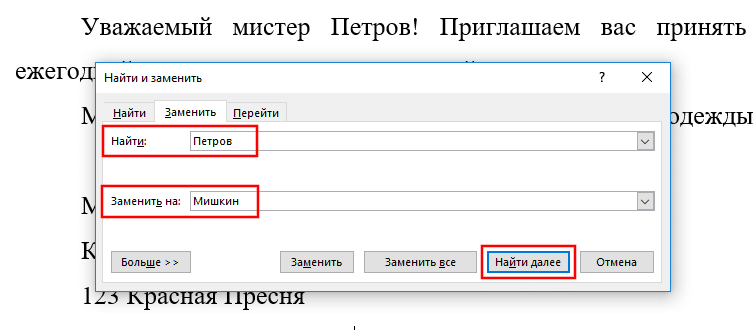
В моем примере, допустим, мы хотим заменить фамилию «Петров» на фамилию «Мишкин», затем мы вводим этот текст в соответствующие поля. Затем мы нажимаем кнопку «Найти далее», чтобы Word находил первое совпадение текста, которое указано в поле «Поиск».

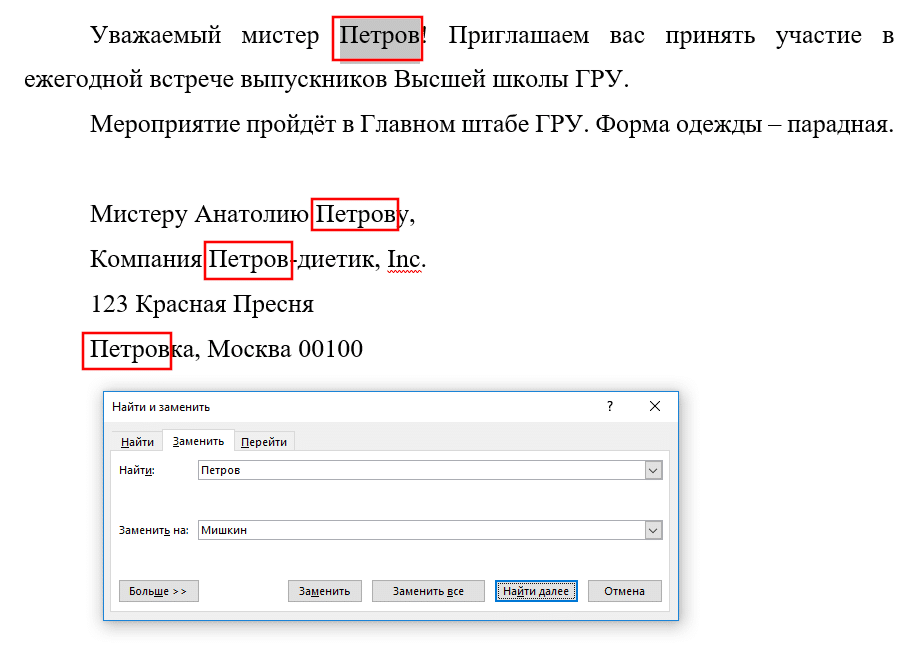
Word прыгает по документу, указывая и отключая результат поиска, в то время как окно «Найти и заменить» остается в верхней части документа, чтобы вы могли продолжить поиск. Нажмите кнопку «Заменить», чтобы заменить текущий выбранный результат текстом, указанным в поле «Заменить на».

Чтобы заменить все совпадения поиском сразу без остановки и изучения каждого результата, вы можете нажать кнопку «Заменить все».

Будьте осторожны при использовании «Заменить все», так как он автоматически заменит все найденные вхождения, в том числе те, которые вы не хотели менять и, возможно, даже не догадывались. В приведенном ниже примере есть еще три матча «Петров», но нужно изменить только следующие два. В этом случае вам необходимо произвести замену одну за другой, нажав кнопку «Заменить» для второго и третьего совпадений.
Если вы встретите конкретную запись, которую не хотите изменять, нажмите кнопку «Найти далее» столько раз, сколько необходимо, чтобы перейти к следующему фрагменту, который вы хотите заменить.
Нажмите «Отмена», чтобы закрыть диалоговое окно «Найти и заменить».

Массовое удаление слова из текста в Word
Допустим, вам нужно удалить одно и то же слово или фразу из всего текста. Если текст большой, это может занять много времени.
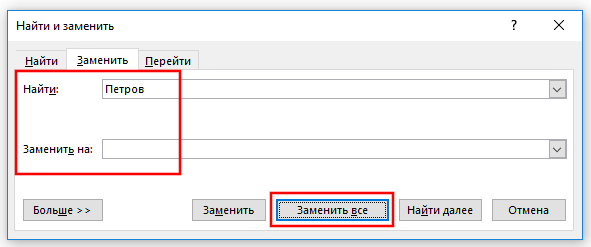
Вы можете автоматизировать процесс удаления слов в Word. Для этого в поле «Поиск» введите слово или фразу, которую вы хотите удалить, и оставьте поле «Заменить на» пустым. Когда все будет готово, нажмите кнопку «Заменить все». В результате искомое слово будет удалено из всего текста.
Заключение
Фактически, поиск Word очень мощный, и вы можете создавать очень сложные конструкции и искать необычные вещи (абзацы, рисунки, различные пробелы) и даже использовать регулярные выражения.