Редактор формул в Microsoft Office Word 2007
Программа текстового редактора Microsoft Office Word 2007 содержит встроенное средство для записи и редактирования формул. Это средство не является самостоятельным приложением, это компонент текстового редактора Word 2007. Имеются некоторые сложности, связанные с импортом формул из ранних версий текстового редактора Word, рассмотрим их позднее.
Запуск
Для создания формулы следует выполнить следующие действия:
- Выбрать вкладку Вставка, в группе Символы выбрать строку Формула. Откроется панель Конструктор, Работа с формулами.
- Теперь можно ввести формулу в отведенное место.
Рис. 1. Панель Конструктор, Работа с формулами
Интерфейс
Познакомимся с интерфейсом панели Работа с формулами, панель содержит следующие три группы: Сервис, Символы, Структуры.
Группа Сервис
Строка Формула группы Сервис позволит пользователю создать новую формулу или выбрать уже имеющуюся формулу из коллекции.
Рис. 2. Подменю Формула с коллекцией формул
Пользователь может пополнять эту коллекцию.
Строка Профессиональный позволит преобразовать выделенную формулу в двухмерную форму для отображения по общепринятым для математических выражений правилам.
Строка Линейный преобразует формулу к линейной форме для упрощения редактирования.
Строка Обычный текст позволит внести текст, который не является математическим выражением, в формулу.
В нижнем правом углу панели Формула расположен указатель, который запускает окно
Параметры формул:
Рис. 3. Указатель на окно Параметры формул
В этом окне можно задать шрифт, расположение, выравнивание формулы, параметры автозамены математических символов, имена для распознавания символов математических функций.
Группа Символы
Группа Символы содержит основные математические символы, греческие буквы, операторы, на рисунке раскрыта строка Основные математические символы:
Рис. 4. Меню группы Символы, строка Основные математические символы
Группа Структуры
Группа Структуры содержит шаблоны Дробь, Индекс, Радикал и др. Раскроем шаблон Дробь:
Рис. 5. Окно шаблона Дробь
Прямоугольники — это местозаполнители, в которые следует внести требуемый символ или вложить другой шаблон.
Набор формулы
Создадим небольшую формулу для вычисления расстояния между двумя точками:
- Выбрать вкладку Вставка, в группе Символы выбрать строку Формула. Откроется панель Конструктор, Работа с формулами.
- Набрать с клавиатуры букву d и знак “=”.
- Раскрыть группу Радикал, выбрать шаблон Квадратный корень.
Рис. 6. Группа Радикал
- Выделить заполнитель, выбрать группу Скобка, выбрать круглые скобки.
- Щелкнуть на местозаполнителе, квадратик будет выделен.
- В группе Индекс выбрать шаблон Нижний индекс, местозаполнители шаблона появятся в формуле, внести символ x и нижний индекс 1 в соответствующие поля.
- Щелкнуть по шаблону, чтобы он был выделен, поставить знак минус.
- Аналогично внести символ x и нижний индекс 2.
- Щелкнуть по шаблону скобки, он будет выделен, тогда выбрать шаблон верхний индекс, заполнить верхнее поле символом 2.
- Выделить все подкоренное выражение, поставить символ плюс.
- Аналогично набрать второе слагаемое.
Набранную формулу можно внести в коллекцию формул, если планируется ее использовать в дальнейшем.
- Открыть список формулы и выбрать пункт Сохранить как новую формулу. Откроется окно Создание нового стандартного блока:
Рис. 7. Окно Создание нового стандартного блока
- В строке Имя дать название формуле, оно будет отображаться вместе с формулой в коллекции, например, “Расстояние”.
- В строке Описание задать комментарий “Расстояние между двумя точками, заданными координатами (x1,y1) и (x2,y2)”, нажать кнопку ОК.
Новая формула Расстояние появится в коллекции формул.
Автозамена математическими символами
Небольшую формулу можно внести в текстовый документ, используя автозамену математическими символами.
Для включения возможности автозамены математическими символами следует выполнить действия:
- Нажать значок Кнопка Microsoft Office , выбрать кнопку Параметры Word.
- В левом списке выбрать строку Правописание, далее в правой области — Параметры автозамены. Откроется окно Автозамена.
- Выбрать вкладку Автозамена математическими символами.
- Установить флажок Использовать правила автозамены математическими символами вне областей формул.
Напишем формулу с помощью включенной функции автозамены.
- В текстовом документе напишем следующий текст: \alpha +\beta =\gamma.
- Редактор преобразует текст в следующую строку: + = .
- Если эту строку выделить и подать команду Вставка Формула, то редактор преобразует ее к стандартному виду:
Завершает ввод кода нажатие клавиши пробела, ввода или набор запятой.
Все символы для автозамены можно просмотреть на вкладке Автозамена математическими символами окна Автозамена.
Совместимость
Более ранние версии текстового редактора Word при написании формул использовали отдельное приложение Microsoft Equation 3.0.
При открытии в редакторе Word 2007 документа, созданного с помощью более ранних версий текстового редактора, включается режим совместимости, в строке заголовка окна документа отображается надпись Режим ограниченной функциональности. В этом режиме новые возможности редактора Word 2007 недоступны. Находясь в этом режиме, можно редактировать формулу средствами приложения Microsoft Equation 3.0. Применить новые возможности текстового редактора Word 2007, расположенные на панели Работа с формулами, для редактирования формулы, созданной средствами приложения Microsoft Equation 3.0, не удастся. Документ можно преобразовать к новому формату редактора Word 2007, но ранее созданную формулу по-прежнему нельзя редактировать новыми средствами, текстовый редактор воспринимает формулу как графический объект.
Как правильно вставить формулу в документе Word 2007
С вопросом «как правильно вставить формулу в документе Word?» я первый раз столкнулся аж в институте при написании свой первой курсовой, когда школьный вариант «написать ручками» в напечатанном реферате уже не подходил. Думаю, сейчас этот вопрос уже возникает намного раньше)) И так, как? Да, очень просто! Смотрим ниже)
Для вставки формулы в документе Word необходимо во вкладке «Вставка» нажать кнопочку «Формула», далее «Вставить новую формулу». После этого на экране появится окошко «Место для формулы».


Здесь же Вы сразу во вкладке «Конструктор» увидите символы и структуры формулы (Дробь, Индекс, Радикал, Интеграл и пр.). Выбираете нужную Вам структуру формулы и работаете! Редактируется все очень просто, кликами левой клавишей мышки как при работе с текстом.
Как создать формулу в Ворде? (2007, 2010, 2013, 2016)
Текстовый редактор Microsoft Word является неоспоримым лидером среди программ подобного рода. При помощи данного редактора можно работать не только с текстом, но и добавлять изображения, видеоролики, геометрические фигуры из обширной библиотеки, а также графики и диаграммы.
Кроме всего этого в Ворде можно работать с числовыми вычислениями при помощи специализированных формул. В этой статье мы расскажем о том, как создать формулу в Ворде. Данный текстовый редактор имеет несколько версий, интерфейс которых хоть и незначительно, но отличается друг от друга. Мы продемонстрируем процесс использования формул в каждой из версии MS Word.
Содержание:
Вставка формулы в MS Word версии 2007 и 2010
Выберите место куда необходимо вставить формулу и кликните по нему левой кнопкой мыши. Затем откройте вкладку «Вставка». 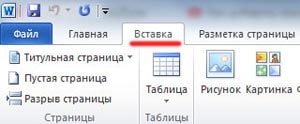 Далее кликните на кнопку «Формула».
 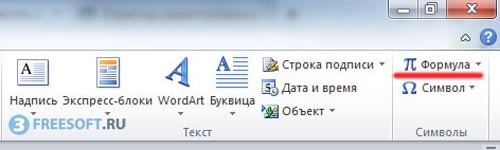 В результате откроется библиотека готовых формул, а также редактор, при помощи которого вы можете самостоятельно создать конструкцию для вычисления.


Вставка формулы в MS Word версии 2013 и 2016
В новых версиях текстового редактора Word вставка вычислений происходит немного по-другому, но принцип остается прежним. Также как и в предыдущий раз кликните левой кнопкой мыши в том месте, куда необходимо вставить формулу. Затем откройте вкладку «Вставка», выберите «Символы» и кликните по кнопке «Уравнение». 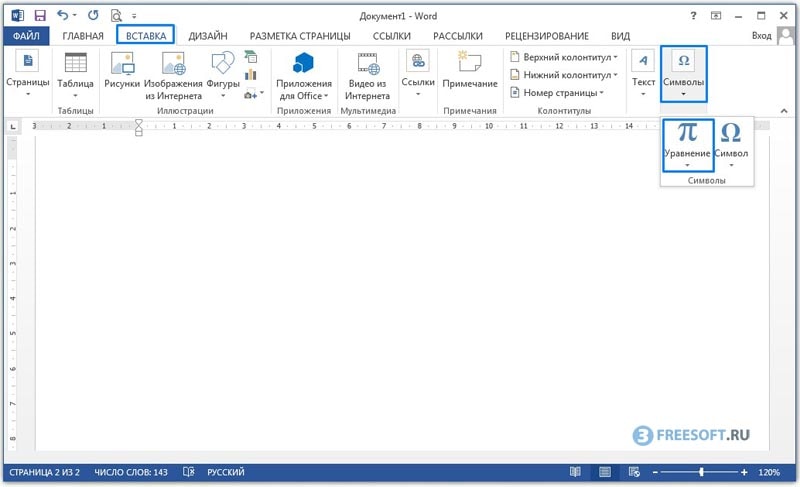 В результате откроется библиотека с готовыми формулами, среди которых нужно найти необходимую конструкцию.
 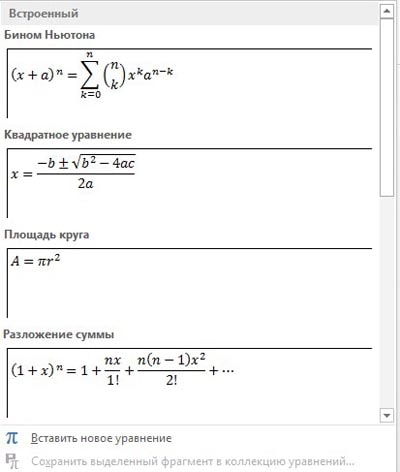 Если вам не удалось найти готовое решение для вашей задачи, то кликните на строку «Вставить новое уравнение». В результате чего перед вами откроется мощный редактор, при помощи которого можно создать абсолютно любую формулу для решения любой задачи.

Итак, на этом у нас всё. Если у вас появились какие-либо вопросы, задавайте их в комментариях, мы обязательно поможем вас. Вступайте в нашу группу ВК и подписывайтесь на наш YouTube канал. До новых встреч!
Полезно:
- Как сравнить два документа Word на различия?
- Как удалить пустую страницу в Ворде?
Формулы в MS Word 2007
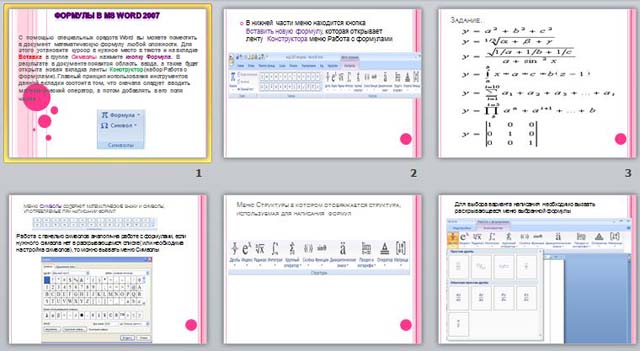
Презентация состоит из шести слайдов на которых с помощью картинок показано, как вставлять формулы в редакторе MS Word 2007.
Содержимое разработки
Формулы в MS Word 2007
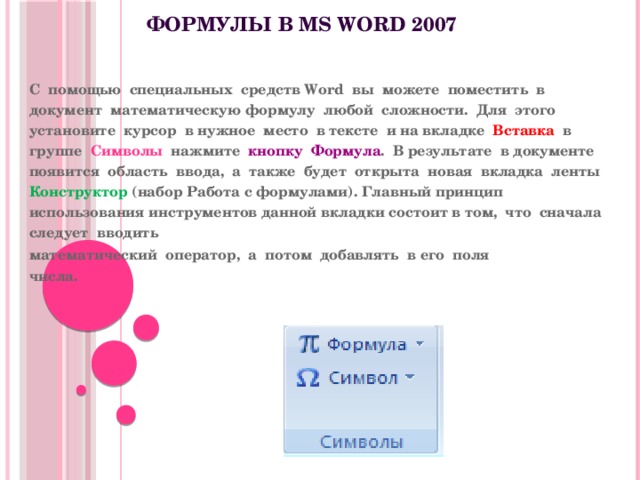
C помощью специальных средств Word вы можете поместить в документ математическую формулу любой сложности. Для этого установите курсор в нужное место в тексте и на вкладке Вставка в группе Символы нажмите кнопку Формула . В результате в документе появится область ввода, а также будет открыта новая вкладка ленты Конструктор (набор Работа с формулами). Главный принцип использования инструментов данной вкладки состоит в том, что сначала следует вводить
математический оператор, а потом добавлять в его поля
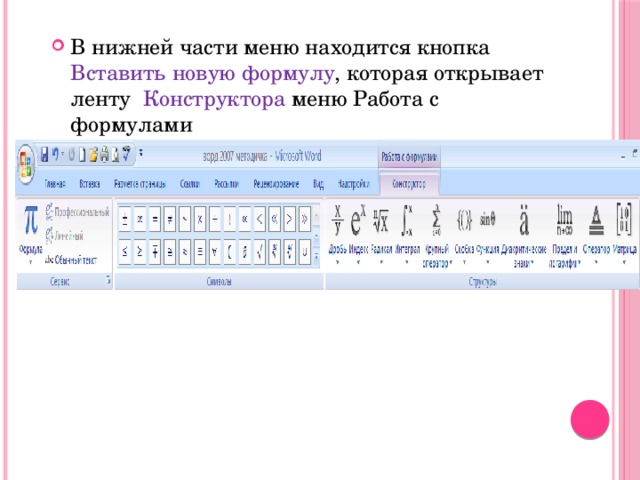
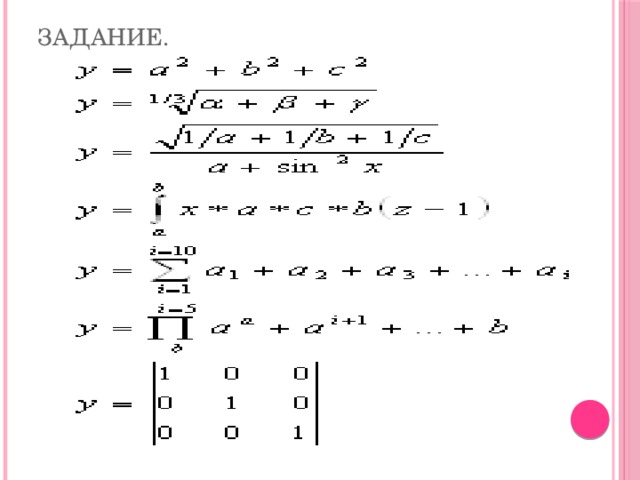
- В нижней части меню находится кнопка Вставить новую формулу , которая открывает ленту Конструктора меню Работа с формулами
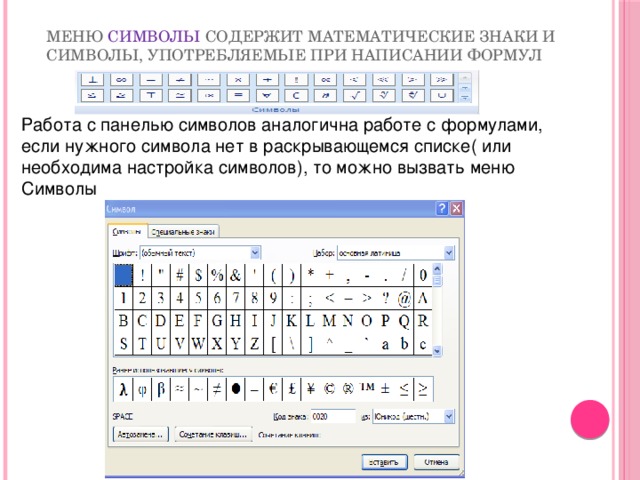
Меню Символы содержит математические знаки и символы, употребляемые при написании формул
Работа с панелью символов аналогична работе с формулами, если нужного символа нет в раскрывающемся списке( или необходима настройка символов), то можно вызвать меню Символы
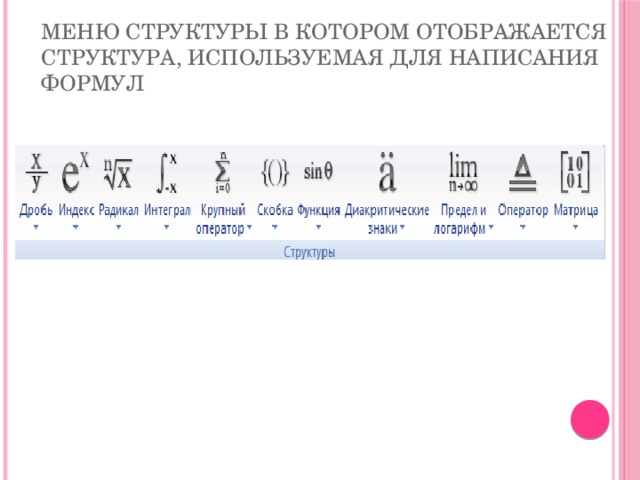
Меню Структуры в котором отображается структура, используемая для написания формул
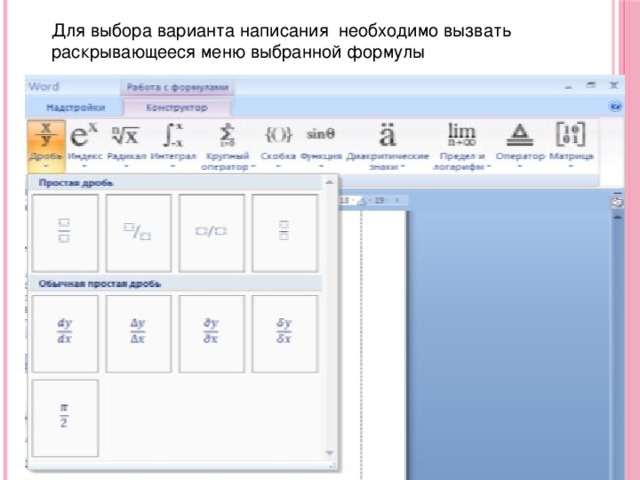
Для выбора варианта написания необходимо вызвать раскрывающееся меню выбранной формулы

-80%