Включение компьютеров по локальной сети с помощью бесплатных утилит
WOL ( Wake-on-LAN � пробуждение по локальной сети, англ).
Для включения компьютера по локальной сети необходимо, чтобы его сетевая карта поддерживала функцию Wake on Line. Если сетевая карта не встроенная, устаревшей модели с разъемом WOL, его нужно соединить с таким же на материнской плате соединителем из комплекта сетевой карты.
Включение опции пробуждения осуществляется в настройках BIOS, раздел Power — Power Up Control (Power Menagement Setup), необходимо дать разрешение (Enabled) в строке Wake On LAN or PCI modem (PME Event Wake Up ). Обычно опция включена по умолчанию.
Включить компьютер можно только из режима soft off — неполное отключение. В этот режим компьютер переходит после выключения средствами windows, кнопкой на клавиатуре или системном блоке, и находится в этом режиме до тех пор, пока системный блок (ATX) не будет отключен от сети. После полного отключения от сети (выключен УПС или сетевой фильтр, либо выдернут шнур питания) компьютер находится в режиме power off (полностью выключен), и поэтому после включения питания функция WOL не сработает. Необходимо хотя бы раз включить компьютер.
Чтобы не делать это вручную в начале рабочего дня, в BIOS можно установить функцию автовключения для автоматического включения компьютеров при включении питания, а уже в течение рабочего дня, не переходя в power off, осуществлять управление компьютерами с помощью специальных утилит.
Для включения компьютера с помощью WOL ему необходимо отправить по сети так называемый �Magic Packet� � пакет, сформированный специальным образом.
В Интернете были найдены и испробованы бесплатные утилиты для формирования и отправки таких пакетов:
Magic Packet utility
Wake-on-LAN
и др.
Magic Packet utility 1.00.005 создаcт список хостов в локальной сети (IP-адреса и mac-адреса). Позволяет включить как отдельный компьютер в произвольное время либо по расписанию, так и группу компьютеров в назначенное время. 925 кб.
Неудобства:: включая отдельный компьютер, придется руками вбивать его mac-адрес 🙁 причем ввод организован неудобно — по два символа в маленькие поля ввода без автоматического перехода курсора следующее поле и даже без перехода по стрелке вправо, приходится щелкать мышью.
Кроме того, невозможно включить компьютеры в произвольное время нажатием одной-единственной кнопки.
Wake-on-LAN 1.0.2 миниатюрнее своей товарки, всего 136 кб, не требует установки. При первом использовании программы необходимо для каждого компьютера в сели ввести имя или IP-адрес компьютера и нажать кнопку MAC для получения его физического адреса. Для включения компьютера необходимо нажать OK. При последующих запусках можно выбирать компьютер по имени из всплывающего списка.
Список адресов можно редактировать из меню Файл пунктами Добавить (Удалить), кроме того, можно делать экспорт и импорт списка.
Автор указывает, что программа умеет работать с командной строкой. К сожалению, запуск из командной строки, пример которого приведен на сайте автора, не сработал. Но зато удалось запустить программу с использованием пакетного файла. Такую возможность очень удобно использовать для включения группы компьютеров в любое время.
На практике это реализуется так. Создаете текстовый файл, в котором даете команду на запуск программы с параметрами включаемых компьютеров:
start c:\wol.exe COMP2 192.168.0.2 00ААEA2FFD15
start c:\wol.exe COMP6 192.168.0.6 0EE01877885F
start c:\wol.exe COMP7 192.168.0.7 00EF1557BEDE
Или более короткий вариант:
start c:\wol.exe COMP2 192.168.0.2 00ААEA2FFD15 COMP6 192.168.0.6 0EE01877885F COMP7 192.168.0.7 00EF1557BEDE
В данном случае программа wol.exe находится на диске с:, в случае другого расположения указываете нужный адрес (разумеется, с соблюдением правил его записи). Сохраняете этот текстовый файл, меняете ему имя и расширение, например, Включить.bat. Теперь при запуске этого файла указанные в нем компьютеры включатся. Окно программы при этом не откроется, процесс wol.exe после пуска компьютеров завершается сам.
Что же касается программы WakeUp, различные версии которой лежат на многих сайтах, то выяснилось, что WakeUp версии 1.6 не работает вообще. Сколько на кнопки не нажимай, никакого результата нет, даже если заполнить список настроек самостоятельно (перепробованы разные варианты). Кроме того, надписи на кнопках не читаются.
Выключить компьютер через командную строку: простой мануал
Иногда в процессе использования компьютера возникают ситуации, когда нужно выключить компьютер через командную строку.
Например, вирус начинает буквально на глазах «поедать» все файлы и лучшим выходом в данном случае будет просто выключение рабочей машины в срочном порядке.
Кроме того, иногда бывает, что пользователю просто нужно быстро уйти, и он решает выключить компьютер.
При этом всем компьютер будет ждать, пока выполнятся все программы и все задачи, а только после этого выключится «с чистой совестью».
Тогда на помощь приходит встроенный во все версии Windows набор команд shutdown. Как им пользоваться, рассмотрим далее.

Содержание:
- Использование shutdown
- Запуск командной строки
- Ввод инструкций
- Специальные инструкции
- Другой вариант ввода команд
Использование shutdown
Стоит сразу сказать, что набор команд shutdown довольно широкий и позволяет не просто быстро выключить компьютер, а и перезагрузить его, выключить через определённое время и выполнить другие действия.
Также есть команда принудительного завершения работы на случай, когда все остальное всё-таки отказывается работать и компьютер всё равно находится во включённом состоянии.
Запуск командной строки
Чтобы использовать shutdown, необходимо запустить командную строку.
Для этого зайдите в меню «Пуск» или меню Windows в более поздних версиях, после чего откройте «Все программы», раздел «Стандартные» и нажмите на командную строку.
Второй путь состоит в том, чтобы запустить окно выполнения программ путём одновременного нажатия кнопок Win и R на клавиатуре и ввести туда команду cmd.exe .
После этого останется нажать Enter на клавиатуре или просто кнопку ОК в том же окне. Оба этих способа можно видеть на рисунке 1.
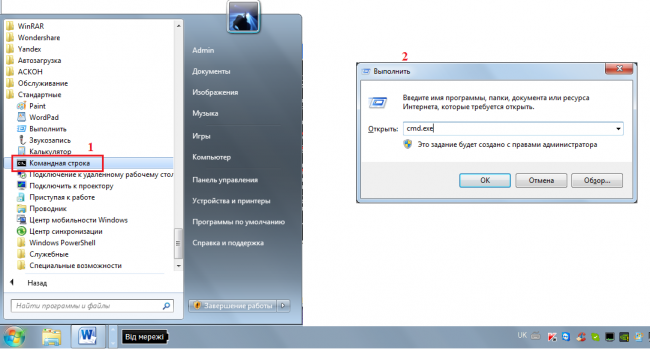
Рис. 1. Два пути открытия командной строки
Ввод инструкций
Дальше все очень просто. Нужно ввести shutdown, затем пробел, тире и одну из букв:
- s – выключить компьютер;
- r – перезагрузить компьютер;
- a – прекратить выключение компьютера;
- f – принудительно выключить компьютер.
То есть команда простого выключения компьютера будет выглядеть следующим образом:
Выглядит ввод этой команды так, как показано на рисунке 2.
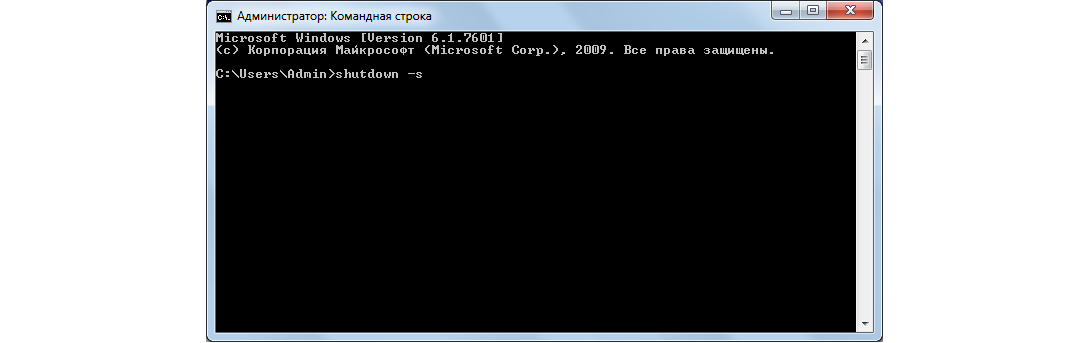
Рис. 2. Ввод команды выключения компьютера
Специальные инструкции
Кроме всего вышеперечисленного, у команды shutdown есть набор специальных инструкций. Выглядят они следующим образом:
- i – вывод на экран справки о данном наборе команд;
- l – выход из данного меню;
- m \\ [ip-адрес или имя компьютера, подключённого по локальной сети] – действие с удалённым компьютером;
- t [время, через которое будет выключен компьютер] – выключение через определённый промежуток времени;
- d – код причины выключения компьютера.
Последняя команда вводится с параметрами пользовательского кода (u), кода запланированного завершения (p), основного кода причины (xx) и дополнительного кода (yy) в таком формате:
[u][p]:xx:yy
Что касается команды управления удалённым компьютером, то пример её ввода будет выглядеть примерно так: если речь идёт о вводе ip-адреса –
shutdown –m \\192.168.1.1 ;
если компьютер подключён по локальной сети и известно его имя –
shutdown –m \\komp1 .
Команда выключения через определённый промежуток времени вводится примерно так:
Это означает, что компьютер выключится через 25 секунд. Описание всех этих команд можно увидеть, если вызвать справку, что делается командой
Можно вводить сразу целый набор команд в одной и той же строке.
К примеру, чтобы выключить компьютер с ip-адресом 192.165.3.4 через 45 секунд, необходимо ввести следующее:
shutdown –s –t 45 –m \\192.165.3.4 .
На рисунке 3 наглядно показано, как выглядит ввод этих инструкций.
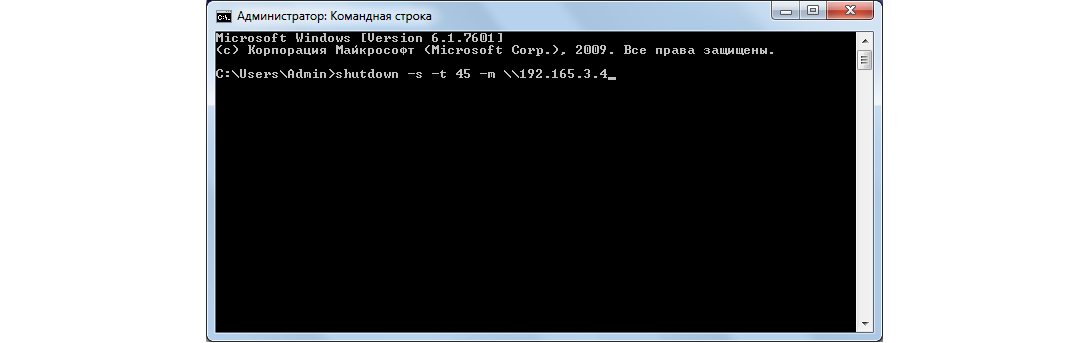
Рис. 3. Ввод команд для выключения компьютера с определённым ip-адресом через 45 секунд
Эти команды можно вводить не через тире ( — ), а и через слэш ( / ). В этом случае всё будет выглядеть вот так.
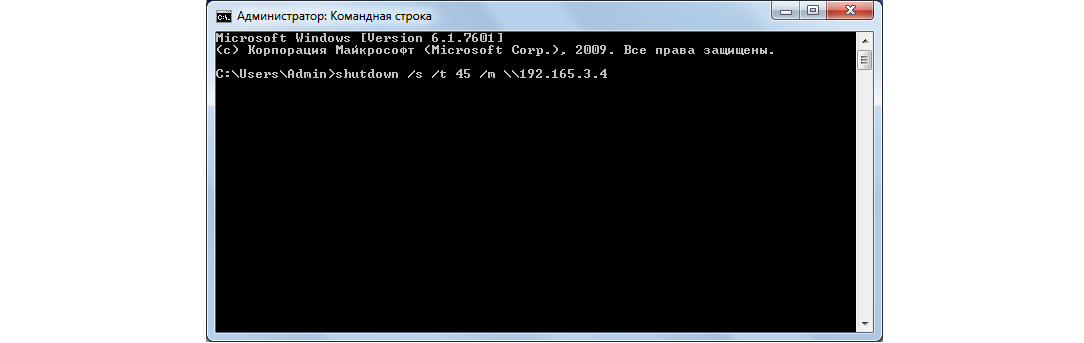
Рис. 4. Ввод инструкций через слэш
Другой вариант ввода команд
Все вышеперечисленные команды можно вводить не только в командную строку, а и в окно выполнения программ.
Выше приводится инструкция, как через него запустить командную строку, но делать это вовсе не обязательно.
Команду shutdown вместе со всеми остальными инструкциями также можно вводить в окно выполнения программ.
Чтобы её запустить, как и раньше, нужно нажать одновременно кнопки Win и R на клавиатуре. А дальше можно ввести точно те же команды, которые были перечислены выше.
К примеру, ввод команды для принудительного выключения будет выглядеть вот так.

Рис. 5. Ввод команды для принудительного выключения компьютера через окно выполнения программ
Сюда тоже можно вводить более сложные инструкции, пример которых был приведён выше.
У такого варианта ввода есть некоторые преимущества.
К примеру, в командной строке пользователь не увидит, как происходит процесс отключения через определённый промежуток времени – он просто пройдёт и машина выключится.
Но если ввести команду для завершения работы через, к примеру, 60 секунд, на экране появится окно с таймером, который и начнётся с 60 секунд и будет идти по убыванию, пока не достигнет отметки 0 (ноль) секунд и не выключится.
Пример такого окна показан на рисунке 6.

Рис. 6. Окно таймера с показом времени выключения компьютера
Кроме того, в окне выполнения программ будут автоматически отображаться команды, которые пользователь вводил раньше.
Простым наведением курсора на одну из них можно ввести её снова. Все это выглядит примерно так, как показано на рисунке 7.
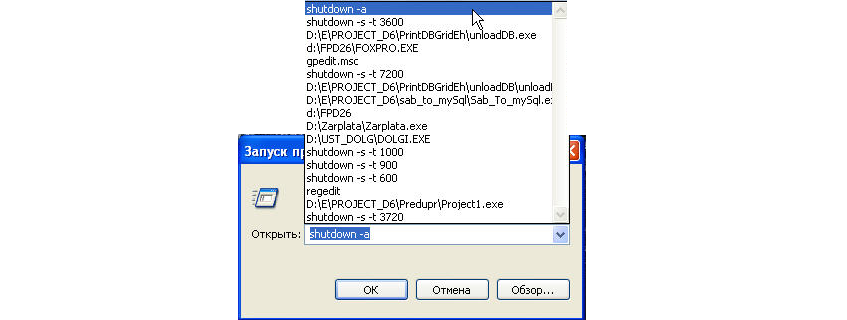
Рис. 7. Отображение ранее ведённых команд
Важно понимать, что прервать работу инструкций по выключению невозможно простым закрытием такого окна.
Как упоминалось выше, для этого есть специальная команда shutdown –а. Только она может прекратить выключение.
Поэтому если вы уже ввели одну из инструкций вместе со словом shutdown , а потом передумали, срочно открывайте командную строку или окно выполнения программ и вводите shutdown –а .
Наглядное использование инструкций, связанных с shutdown, показано в видеоролике ниже.
Выключение и перезагрузка Windows из командной строки

10.01.2023

itpro

PowerShell, Windows 10, Windows 11, Windows Server 2019, Windows Server 2022

комментариев 15
В Windows доступно несколько команд, которые позволяют выключить или перезагрузить локальный или удаленный компьютер. В этой статье мы рассмотрим, как использовать команду shutdown и PowerShell командлеты Restart-Computer и Stop-Computer для выключения/перезагрузки Windows.
Использование команды shutdown в Windows
Утилита командной строки shutdown является встроенной командой Windows, которая позволяет перезагрузить, выключить компьютер, перевести его в спящий режим или завершить сеанс пользователя. В этой инструкции мы покажем основные примеры использования команды shutdown в Windows (все рассмотренные команды запускаются в окне Выполнить — Win+R ->, в командной строке cmd.exe или в консоли PowerShell).
Команда shutdown имеет следующий синтаксис:
shutdown [/i | /l | /s | /sg | /r | /g | /a | /p | /h | /e | /o] [/hybrid] [/soft] [/fw] [/f] [/m \\компьютер][/t xxx][/d [p|u]xx:yy [/c «комментарий»]]
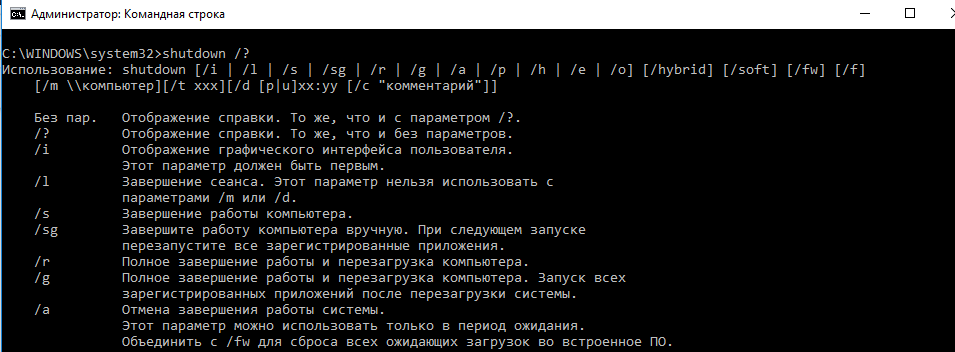
Как вы видите, у команды довольно много опций, а также есть возможность выключить/ перезагрузить удаленный компьютере.
Выключение Windows командой Shutdown
Для выключения ОС Windows и компьютера необходимо использовать команду shutdown с ключом /s.
Перезагрузка Windows
Чтобы перезагрузить компьютер, необходимо добавить параметр /r. После выполнения этой команды Windows корректно перезагрузится.

Завершение сеанса пользователя
Чтобы завершить текущую сессию пользователя (logout), нужно выполнить команду:

Эта команда аналогично выполнению команды logoff.
Перевод компьютера в режим гибернации
Для перевода компьютер в режим гибернации (в этом режиме все содержимое памяти записывается в файл hyberfil.sys на диск и компьютер переходит в спящий режим с пониженным электропотреблением), выполните команду:
Перезагрузка компьютера с сообщением пользователям
Вы можете предупредить всех пользователей Windows о предстоящем выключении / перезагрузки компьютера или сервера, отправив сообщение во все активные сессии (как правило эта возможность используется на терминальных RDS серверах, за которыми одновременно работают несколько пользователей, каждый в своей собственной RDP сессии).
shutdown /r /c “Этот сервер будет перезагружен через 60 секунд.”
Отложенное выключение / перезагрузка компьютера
Можно выключить или перезагрузить компьютер с определенной задержкой (по таймеру). С помощью опции /t можно указать интервал времени (в секундах), через который ПК/сервер будет перезагружен или выключен. Тем самым вы можете предоставить пользователям дополнительное время для того, чтобы успеть сохранить открытые файлы и корректно закрыть приложения. Эту опцию удобно использовать совместно с отправкой сообщения. В этом примере мы указываем, что Windows будет выключена через 10 минут (600 секунд) и информируем пользователей сообщением.
shutdown /s /t 600 /c «Сервер будет выключен через 10 минут. Сохраните свои документы!»
Пользователю будет выдано предупреждение о запланированном выключении: Ваш сеанс будет завершен.

Такую команду удобно использовать для оповещения пользователей с сеансами на RDSH хостах в ферме Remote Desktop Services на Windows Server, когда вы хотите перезагрузить сервер для выполнения обслуживания. Можно использовать совместно с режимом обслуживания RDS (Drain Mode).
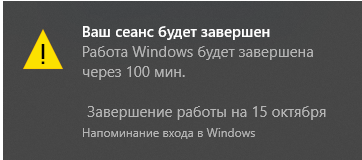
Если задержка очень длительная, например, 100 минут (6000 секунд), то вместо предупреждающего окна появляется всплывающее сообщение в нижнем правом углу экрана: «Ваш сеанс будет завершен. Работа Windows будет завершена через 100 мин».
Отмена выключения / перезагрузки компьютера
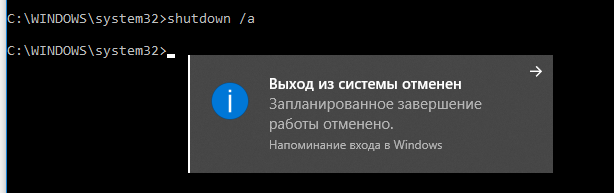
После запуска команды выключения или перезагрузки Windows, по умолчанию утилита shutdown ожидает 60 секунд, не выполняя никаких действия. Администратор может отменить перезагрузку или выключение устройства, если в течении этого времени успеет выполнить команду:
После отмены выключения появится всплывающее сообщение в нижнем правом углу экрана: «Выход из системы отменен. Запланировано завершение работы отменено».
Перезагрузить Windows немедленно
Чтобы выключить или перезагрузить компьютер немедленно, не ожидая стандартные 60 секунд, нужно указать значение 0 для параметра /t. Например, для немедленной перезагрузки компьютера:
Очень важный ключ /f. Я использую его практически всегда при выключении или перезагрузки серверов Windows. Данный атрибут обеспечивает принудительное завершение всех запущенных программ и процессов, не ожидая подтверждения от пользователя (не будем же мы ждать подтверждения закрытия программ от всех пользователей на терминальном сервере, его можно просто не дождаться).
Следующая команда выполнит перезагрузку компьютера с автоматическим запуском всех зарегистрированных приложений после перезагрузки (имеются в виду приложения, зарегистрированные в системе с использованием функции API RegisterApplicationRestart).
Ярлык для перезагрузки компьютера
Для удобства пользователей вы можете создать на рабочем столе ярлыки для выключения или перезагрузки компьютера с нужными настройками. Такой ярлык может быть полезен для выполнения перезагрузки из RDP сессии, когда отсутствуют кнопки перезагрузки/завершения работы компьютера в меню Пуск.
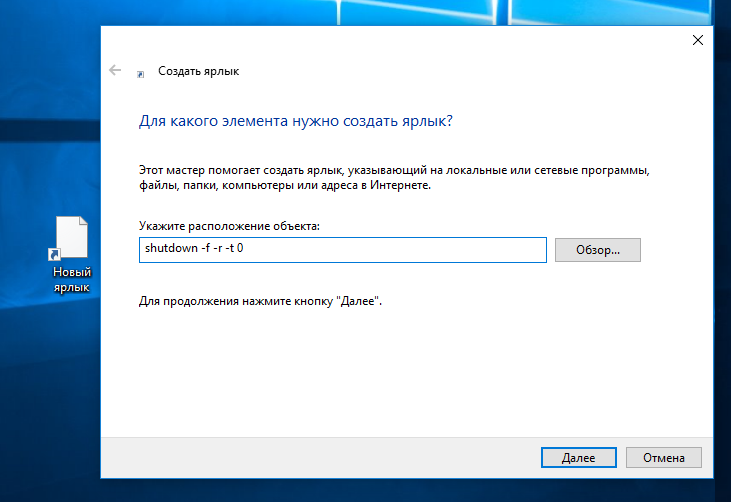
Можно распространить такой ярлык на компьютеры пользователей через GPO.
Перезагрузка Windows в определенное время
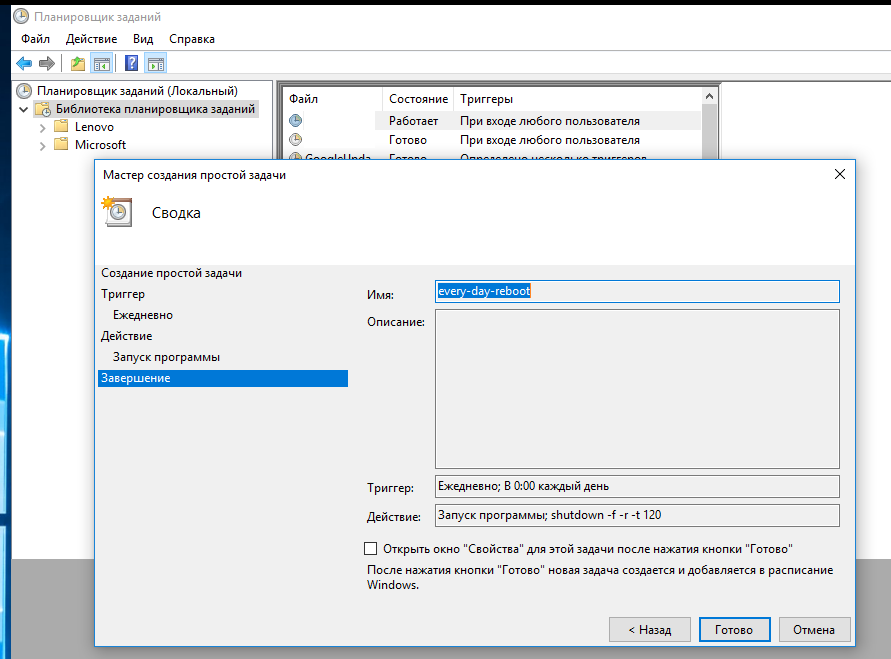
Чтобы всегда перезагружать/выключать компьютер или сервер в определенное время, вы можете добавить команду shutdown в планировщик заданий Windows taskschd.msc.
Например, следующее задание планировщика будет ежедневно перезагружать компьютер ночью в 0:00.
$Trigger= New-ScheduledTaskTrigger -At 00:00am -Daily
$User= «NT AUTHORITY\SYSTEM»
$Action= New-ScheduledTaskAction -Execute «shutdown.exe» -Argument «–f –r –t 120»
Register-ScheduledTask -TaskName «RebootEvertyNight_PS» -Trigger $Trigger -User $User -Action $Action -RunLevel Highest –Force
Задание планировщика также можно распространить на компьютеры с помощью групповых политик.
Перезагрузка удаленных компьютеров командой shutdown
Вы можете перезагрузить удаленный компьютер по сети, для этого у вас должен быть к нему сетевой доступ, а учетная запись, из-под которой запускается команда shutdown должна входить в группу локальных администраторов на удаленном компьютере (сервере):
shutdown /r /t 120 /m \\192.168.1.100

Если все указанные условия выполняются, но при выполнении команды shutdown появляется ошибка ”Отказано в доступе (5)”, на удаленном компьютере нужно разрешить удаленный доступ к административным ресурсам (C$, ADMIN$), изменив значение параметра LocalAccountTokenFilterPolicy на 1.
reg add «HKLM\SOFTWARE\Microsoft\Windows\CurrentVersion\Policies\System» /v «LocalAccountTokenFilterPolicy» /t REG_DWORD /d 1 /f
На удаленном компьютере должны быть включены правила Windows Defender Firewall, разрешающие удаленный доступ черезWMI и SMB.
Get-NetFirewallrule -name WMI-RPCSS-In-TCP,WMI-WINMGMT-In-TCP,FPS-SMB-In-TCP| Enable-NetFirewallRule
Если для подключения к удаленному компьютеру нужно указать учетные данные пользователя, можно использовать команду:
net use \\192.168.31.10 /u:corp\username
shutdown /s /t 60 /f /m \\192.168.31.10
Если вам необходимо удаленно перезагрузить множество компьютеров, их список можно сохранить в текстовый файл и запустить удаленную перезагрузку всех компьютеров с помощью такого PowerShell скрипта:
$sh_msg = «Ваш компьютер будет автоматически перезагружен через 10 минут. Сохраните свои файлы и закройте запущенные программы»
$sh_delay = 600 # секунд
$computers = gc C:\PS\PC-list.txt
foreach ($comp in $computers)
& ‘C:\Windows\System32\SHUTDOWN.exe’ «-m \\$comp -r -c $sh_msg -t $sh_delay»
>
Графический интерфейс команды shutdown
Для тех, кому не комфортно работать в командной строке, есть графический интерфейс для команды shutdown, чтобы его вызвать, наберите:
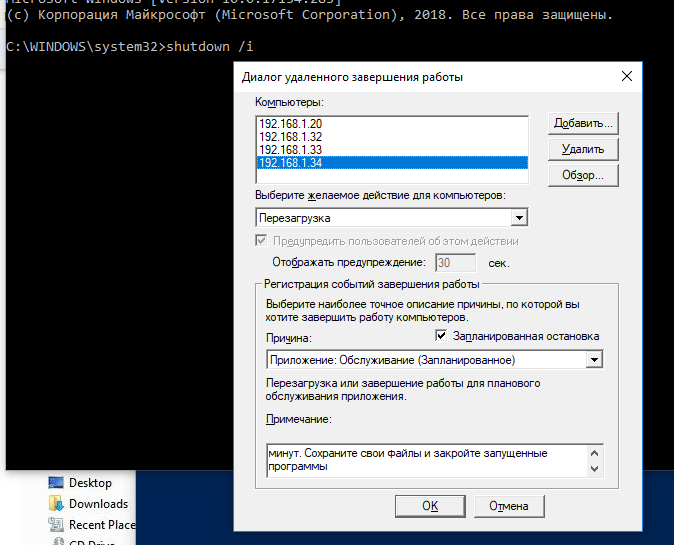
Как вы видите, в диалоге удаленного завершения работы вы можете добавить несколько компьютеров, которые нужно перезагрузить/выключить, указать текст уведомления и задать причину выключения для сохранения в журнале Windows.
Перезагрузка и выключение Windows с помощью PowerShell
В PowerShell есть две команды для выключения и перезагрузки компьютера: Restart-Computer и Stop-Computer. Обе команды позволяют выключить или перезагрузить локальный или удаленный компьютер по сети.
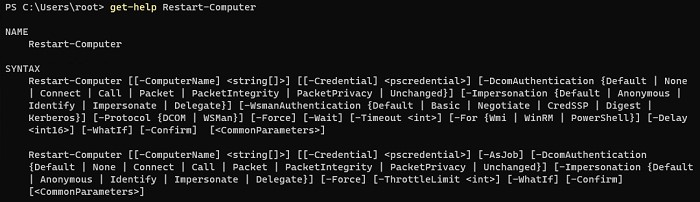
Для перезагрузки Windows выполните:
Чтобы выключить компьютер:
По умолчанию перезагрузка начнется через 5 секунд. Можно увеличить задержку перед перезагрузкой:
Restart-Computer –delay 15
У обоих командлетов есть параметр –ComputerName , который позволяет задать список удаленных компьютеров.
Например, чтобы удаленно выключить два сервера Windows:
Stop-Computer -ComputerName «Server01», «Server02»
Можно указать учетные данные администратора для подключения к удаленному хосту:
$Creds = Get-Credential
Restart-Computer -ComputerName $Names -Credential $Creds
Для подключения к удаленным компьютерам используется WMI и DCOM (он должны быть включен и настроен). Если WMI не настроен, при запуске команды появится ошибка:
Restart-Computer : Failed to restart the computer wks-t1122h2 with the following error message: Access is denied. Exception from HRESULT: 0x80070005 (E_ACCESSDENIED).
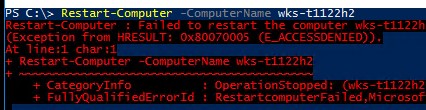
Если на удаленном компьютере настроен WinRM (Windows Remote Management), вы можете использовать для подключения WSman вместо WMI:
Restart-Computer -ComputerName wks-t1122h2 -Protocol WSMan
Если на удаленном компьютер есть активные сессии пользователей, при запуске Restart-Computer появится ошибка:
Restart-Computer : Failed to restart the computer wks-t1122h2 with the following error message: The system shutdown cannot be initiated because there are other users logged on to the computer.

Вы можете узнать имя пользователя с активной сессией на удаленном компьютере с помощью команды:
Для принудительной перезагрузки нужно добавить параметр -Force:
Restart-Computer -ComputerName wks-t1122h2 –Force
В журнале событий Windows с EventID 1074 (Event Viewer -> Windows Logs -> System) будет содержаться имя пользователя, который выключил/перезагрузил Windows.

С помощью параметра -For можно перезагрузить компьютер и дождаться, когда он будет доступен. Например, вы хотите убедиться, что удаленный компьютер успешно перезагрузится и на нем стартовала служба WinRM, позволяющая подключиться к нему через WS-Management:
Restart-Computer -ComputerName wks-t1122h2 -Wait -For WinRM
Restarting computer wks-t1122h2 Verifying that the computer has been restarted.

Можно дождаться запуска службы удаленного рабочего стола (RDP) или любой другой службы Windows:
Restart-Computer -ComputerName wks-t1122h2 -Wait -For TermService
Если нужно одновременно перезагрузить несколько хостов, можно использовать возможности параллельного запуска команд в версии PowerShell 7.x.
Например, вы можете получим список Windows Server в определенном контейнере (Organizational Unit) Active Directory с помощью командлета Get-ADComputer и перезагрузить их одновременно:
$Computers = (Get-ADComputer -Filter ‘operatingsystem -like «*Windows server*» -and enabled -eq «true»‘ -SearchBase «OU=Servers,DC=winitpro,DC=loc»).Name
$Computers | ForEach-Object -Parallel < Restart-Computer -ComputerName $_ -Force>-ThrottleLimit 3
 Предыдущая статья Следующая статья
Выключить компьютер через командную строку: функция и параметры

Всем привет! Сегодня мы посмотрим, как можно выключить компьютер через командную строку. Частенько это нужно в тех случаях, если стандартными методами через меню «Пуск» – функция по каким-то неведанным причинам не запускается. В более редких случаях нам нужна команда для добавления её в определенный скрипт, который будет запускаться на ПК. Мы рассмотрим саму функцию, а также я расскажу про несколько дополнительных параметров. Если возникнут вопросы – пишите в комментариях.
Выключение своего компьютера

Итак, давайте посмотрим, как можно выключить ПК через cmd (или командную строку). Для начала нам нужно вызвать саму консоль. Для этого используем быстрые горячие клавиши – одновременно зажимаем кнопки:
+ R
Далее вводим команду:
А теперь один очень важный момент – я советую запустить консоль с правами администратора, хотя саму команду, которую мы будем использовать, работает и в обычной консоли. В некоторых версиях тут можно поставить галочку. Если галочки нет, зажимаем кнопки:
Ctrl + Shift
И не отпуская их, жмем «ОК».
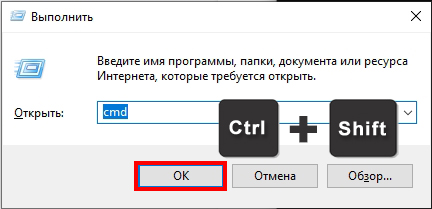
Вылезет маленькое окошко, где нужно будет подтвердить запуск проги с админ правами, нажав «Да».
Для быстрого выключения используем команду:
Чтобы применить команду на клавиатуре, жмем:
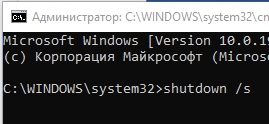
Параметр «/s» быстро запускает функцию завершения работы. Но у самой функции есть еще много дополнительных параметров. Чтобы ознакомиться с ними поближе, просто введите название:
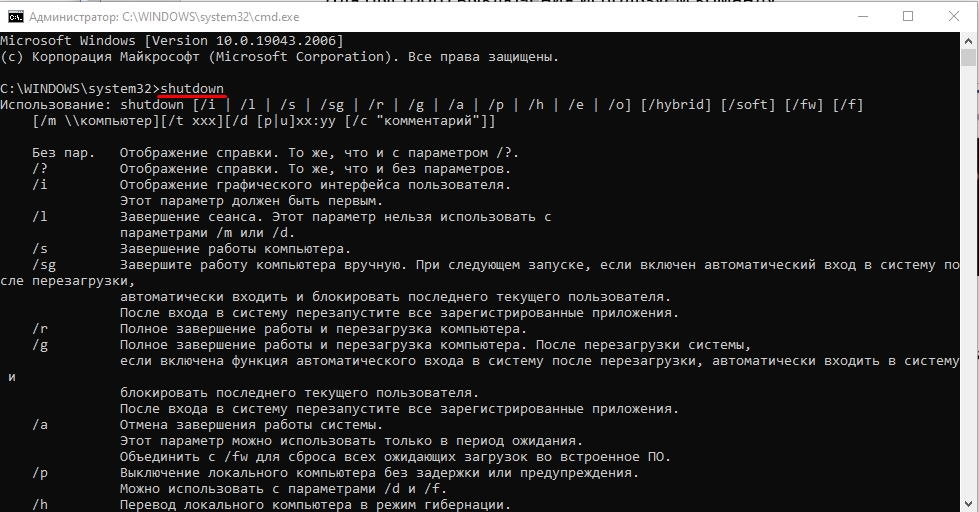
Таймер
Для команды, которую мы использовали в прошлой главе, предусмотрен дополнительный параметр с таймером, завершающий работу через определенное время. К параметру нужно также дописать количество секунд. Например, таймер на 8 минут 20 секунд:
500 секунд – это как раз 8 минут 20 секунд. После использования команды вылезет предупредительное окошко, где будет сказано, что через такое-то время компьютер будет выключен. Эту же команду можно использовать и в скриптах.
Как выключить удаленный компьютер по локальной сети?
Как вы уже могли догадаться у этой же функции есть еще один параметр – он позволяет отправлять команду по сети на любую локальную машину. В параметре также нужно указать IP адрес удаленного ПК.
Здесь же можно использовать и таймер:
shutdown /s /m \\192.168.1.15 / t 500
ВНИМАНИЕ! Данная функция сработает только в двух случаях. Первый – на втором компьютере в системе включена возможность удаленного управления. Второй – на вашем ПК должны быть права администратора для работы с этим удаленным управлением.
На этом все. Если что-то было непонятно, или у вас есть дополнение – пишите в комментариях. До новых встреч на портале WiFiGiD.RU.