Как заменить все точки на запятые в ворде
Argument ‘Topic id’ is null or empty
Сейчас на форуме
© Николай Павлов, Planetaexcel, 2006-2023
info@planetaexcel.ru
Использование любых материалов сайта допускается строго с указанием прямой ссылки на источник, упоминанием названия сайта, имени автора и неизменности исходного текста и иллюстраций.
| ООО «Планета Эксел» ИНН 7735603520 ОГРН 1147746834949 |
ИП Павлов Николай Владимирович ИНН 633015842586 ОГРНИП 310633031600071 |
Замена точки на запятую в числах
Подскажите, пожалуйста, как можно в документе в числах заменить десятичную точку на запятую, используя опцию «Найти и заменить»?
Для этого необходимо выполнить следующие действия:
- Откройте диалоговое окно Найти и заменить (сочетание клавиш «Ctrl+H»);
- В поле Найти вставьте выражение: ([0-9]).;
- В поле Заменить вставьте выражение: \1,;
- Установите флажок на опции «Подстановочные знаки»;
- Нажмите кнопку Заменить все.
Еще записи по вопросам использования Microsoft Word:
- 10 вопросов и ответов по редактору Word (1 часть)
- Word 2007: добавляем свою вкладку и свои команды
- Word 2007: полотно, рисунки, линии
- Word 2007: смена формата сохранения файла
- Word 97 — решение проблемы с отображением символов на линейке
- Word 97. Слияние документов как один из способов упростить свою работу
- Абзац с цветным фоном
- Автозаполняемые колонтитулы
- Автоматизация текстового набора в Word
- Автоматическая нумерация билетов
- Автоматическая расстановка переносов
- Автоматическое обновление полей при открытии документа
- Автоматическое сохранение документа при его закрытии
- Автотекст с последовательной нумерацией
- Автоформат документов
- Белый текст на синем фоне в Word 2007
- Буквица
- Быстрая смена ориентации страниц документа
- Быстрое изменение стиля форматирования текста
- Быстрое удаление границ у таблицы
- Быстрый поиск форматированного текста
- В чем различие между Автозаменой и Автотекстом
- В чем различие между стилями Обычный (Normal) и Основной текст (Body Text)?
- Ввод повторяющихся фрагментов текста в Word 2007
- Ввод часто повторяющихся фрагментов текста
Word, txt. Как заменить точки на запятые, а запятые на точки в текстовом документе
Есть огромное кол-во таких строк:
492.1019418,255.3409889,627.71,714
Здесь нужно заменить точки на запятые, а запятые на точки в ворде, блокноте, да где угодно в текстовом редакторе. Подскажите как это сделать.
Голосование за лучший ответ
*Профи (576) 6 лет назад
Как это одновременно сделать.
Зеленый Галстук Просветленный (26295) одновременно никак, сначало точки на двоеточие, потом запятые на точки и далее двоеточие на запятые
сначала поменяй точки на *
потом запятые на точки
потом * на запятые
Ctrl + H
Меняете все запятые на любой символ (или строку н-р ), который гарантировано не используется в документе.
Меняете все точки на запятые
Меняете тот символ (или строку) на точки
заменить точку на
потом заменить на запятую, — на точку.
главное чтобы в фигурных скобках было заведомо уникальное сочетание, которое 100% не встречается в тексте.
Спасибо, а жизнь оказывается простая штука))
Похожие вопросы
Ваш браузер устарел
Мы постоянно добавляем новый функционал в основной интерфейс проекта. К сожалению, старые браузеры не в состоянии качественно работать с современными программными продуктами. Для корректной работы используйте последние версии браузеров Chrome, Mozilla Firefox, Opera, Microsoft Edge или установите браузер Atom.
покупка
Как добавить запятую в конце каждой строки в документе Word?
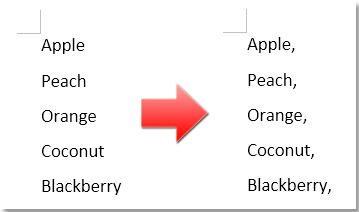
Предположим, у вас есть список данных в документе Word, и теперь вы хотите добавить запятую в конце каждой строки, как показано на скриншоте ниже. Как вы можете быстро выполнить задание, не добавляя запятые одну за другой?
Добавьте запятую в конец каждой ячейки в Excel с помощью Kutools for Excel
Добавьте запятую в конце каждой строки с помощью поиска и замены
В Word функция «Найти и заменить» окажет вам услугу в решении этой задачи.
1. Выберите содержимое, которое вы хотите добавить запятой в конце каждой строки, затем нажмите Ctrl + H для открытия Найти и заменить Диалог.

2. В появившемся диалоговом окне введите ^p в Найти то, что текстовое поле, затем введите , ^ p in Заменить текстовое окно. Смотрите скриншот:
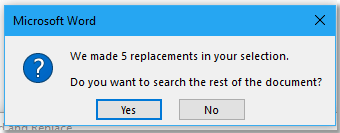
3. Нажмите Заменить все, появится диалоговое окно, напоминающее о необходимости поиска остальной части документа, нажмите Да or Нет как вам нужно.
Затем в конце каждой строки были добавлены запятые.
Добавьте запятую в конец каждой ячейки в Excel с помощью Kutools for Excel
Если вы хотите добавить запятую в конце каждой ячейки в Excel, вы можете использовать Kutools for ExcelАвтора Добавить текст утилита для быстрого выполнения этой работы.
После установки Kutools for Excel, сделайте следующее: (Бесплатная загрузка Kutools for Excel прямо сейчас!)

1. Выберите используемые ячейки, нажмите Kutools> Текст > Добавить текст.

2. в Добавить текст диалог, введите запятую , в Текст текстовое поле, отметьте После последнего символа опцию.
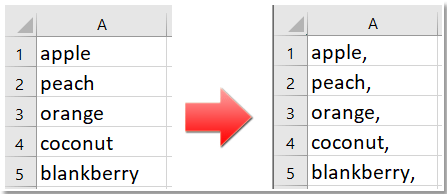
3. Нажмите Применить or Ok чтобы добавить запятую в каждую ячейку.
Демо
Просмотр и редактирование нескольких документов Word / книг Excel с вкладками в Firefox, Chrome, Internet Explore 10!
Возможно, вы знакомы с просмотром нескольких веб-страниц в Firefox / Chrome / IE и возможностью переключения между ними, легко щелкая соответствующие вкладки. Здесь вкладка Office поддерживает аналогичную обработку, которая позволяет вам просматривать несколько документов Word или книг Excel в одном окне Word или Excel и легко переключаться между ними, щелкая их вкладки.
Нажмите, чтобы получить бесплатную пробную версию вкладки Office!
Лучшие инструменты для офисной работы
Kutools for Word — Повысьте свой опыт работы со словом с помощью Over 100 Замечательные особенности!
Преобразуйте свои задачи Word с помощью Kutools. �� Загрузите 30-дневную пробную версию прямо сейчас ��.