Locate simple file system protocol failly asus что делать
Сообщения: 1077
Благодарности: 94
| Конфигурация компьютера |  |
| Процессор: Intel core 2 quad q9300 | |
| Материнская плата: Gigabyte ga-ep45-ud3lr | |
| Память: Kingston 800 mhz 4gb 2×2 | |
| HDD: WDC WD2500AAKX-001CA0, ST3320613AS | |
| Видеокарта: Zotac geforce 550 ti | |
| Звук: Realtek ALC888 | |
| Блок питания: chieftec APS-550S | |
| CD/DVD: asus какой то выключен | |
| Монитор: Benq GL2440 24 дюйм | |
| ОС: windows 7 ultimate x86 | |
| Индекс производительности Windows: 5.9 |
Автор: Lonely_Mouse
Дата: 22-01-2016
Привет, ребят. Принесли ноут, стояла 8, не загружалась. Вынул жесткий, смарт показал немного переназначенных секторов и кучу udma crc error. В очереди переназначения не было, виктория ошибок не показала, ну, думаю ладно, поставлю 7. Переразметил в мбр, расчехлил свою сборку из wim образа, вставляю, не видит. Флешки тоже не видит. Csm включал, толку нет. Пробовал флешку в uefi сделать через rufus, безрезультатно. Решил биос прошить, жмякаю start easy flash, выдает Locate Simlpe File System protocol failly! На уме только попробовать как-то восстановить 8, но я в этом efi ни в зуб ногой
[Материнская плата] ASUS EZ Flash 3 — Введение
Программа ASUS EZ Flash 3 позволяет легко обновить версию BIOS, сохранить файл BIOS на флешку. Вы можете обновить инструмент UEFI BIOS материнской платы.
Сценарий использования:
Текущий способ обновления BIOS для пользователей, обычно производится с помощью средства обновления Windows.
Но иногда операционная система не может запуститься или или работает нестабильно, что может вызвать сбой обновления BIOS.
Используйте ASUS EZ Flash 3 для обновления версии BIOS без входа в операционную систему Windows.
Шаг 1. Перед обновлением версии BIOS сделайте резервную копию всех данных жесткого диска.
Шаг 2. Для USB-накопителей требуется один сектор в формате FAT 16/32, рекомендуется 1 ГБ или более.
Шаг 3. Как получить (BIOS)?
Вы можете получить последние версии программного обеспечения, руководств, драйверов и прошивок в Центре загрузок ASUS.
Если вам нужна дополнительная информация о Центре загрузок ASUS, перейдите по этой ссылке.
*Как проверить модель продукта: https://www.asus.com/support/Article/565/
Метод работы :
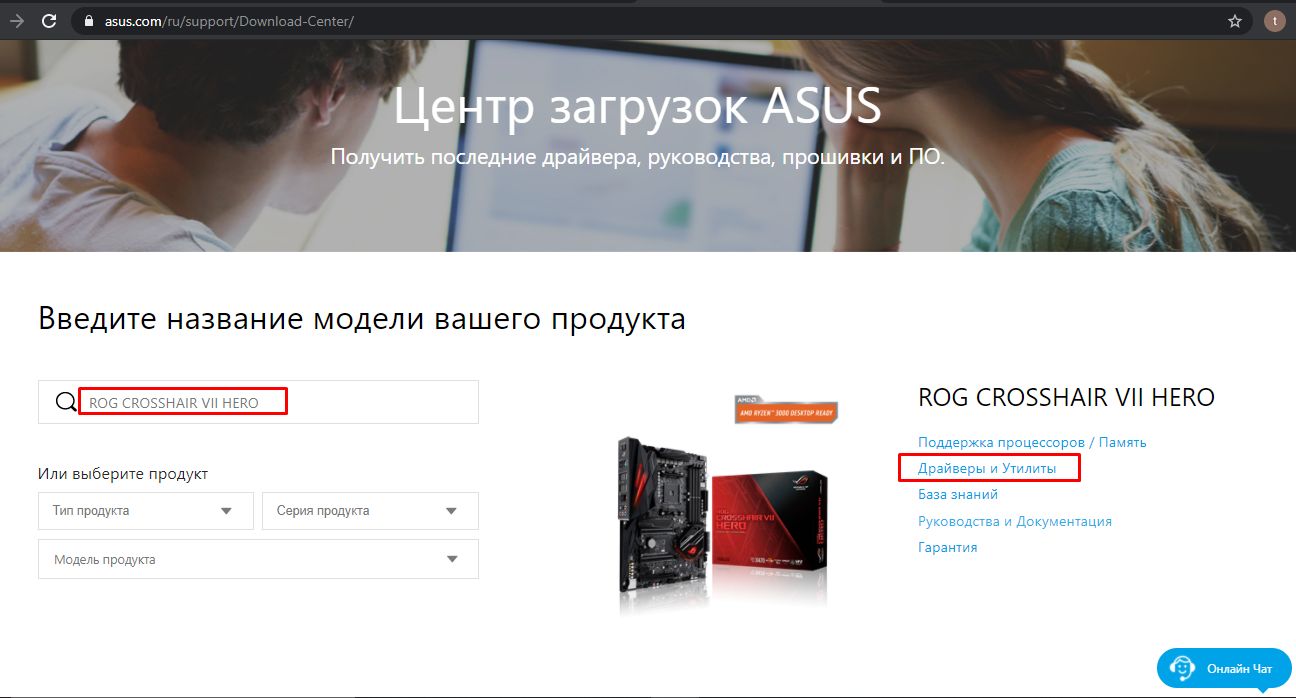
1. Загрузите последний файл BIOS, соответствующий вашей модели материнской платы, из Центра загрузок ASUS и сохраните его на USB-накопителе.
Введите модель -> нажмите на Драйверы и утилиты.
(Пример: ROG CROSSHAIR VII HERO)
2. Выберите Драйверы и Утилиты ->BIOS и ПО, выберите нужную версию BIOS и скачайте ее (рекомендуется скачать последнюю версию). 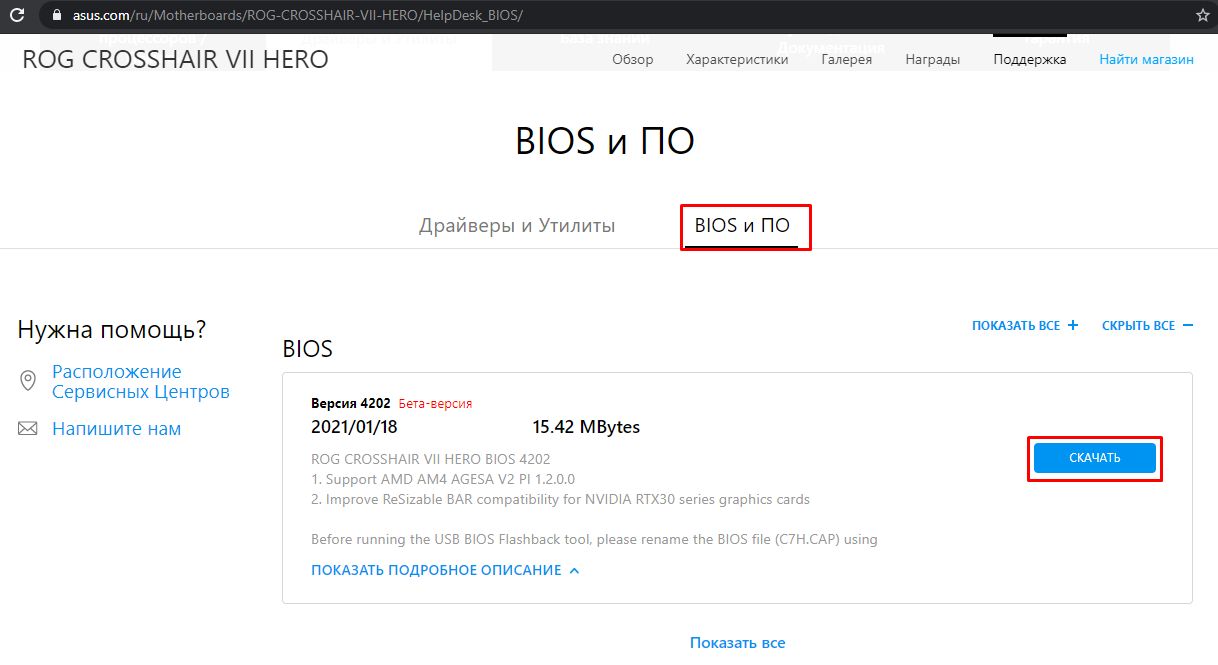 Шаг 4. После скачивания, сохраните файл BIOS на USB накопителе, затем распакуйте архив (у Windows 10 своя функция архивации ZIP), Проверьте наличие .CAP файла в корневой директории USB накопителя.
 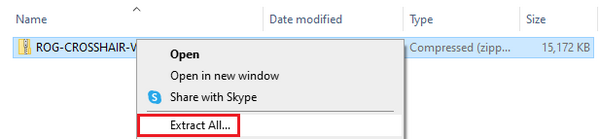 После распаковки появится .CAP файо, это и есть файл BIOS для обновления.
  Шаг 5:Подключите USB накопитель в порт USB на материнской плате.
2.Шаги обновления BIOS:
Пожалуйста, следуйте шагам ниже для входа в BIOS
Шаг 1. После включения устройства, появится заставка ASUS LOGO, нажмите на клавишу DEL.  Шаг 2. Появится экран BIOS, нажмите F7 или кликните мышкой на Advance Mode для входа в дополнительные настройки.
 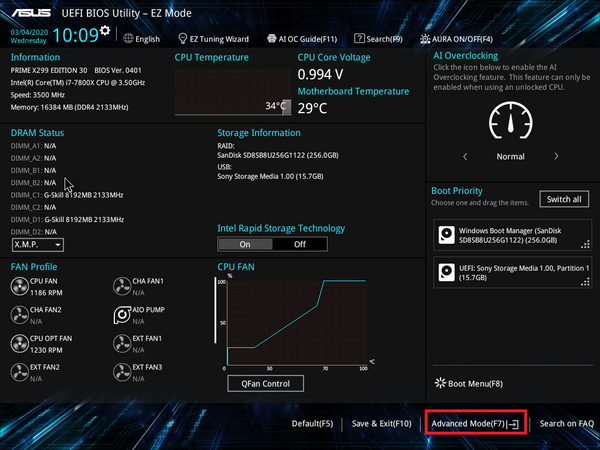 Шаг 3. Выберите Инструменты, а затем нажмите на ASUS EZ Flash 3.
 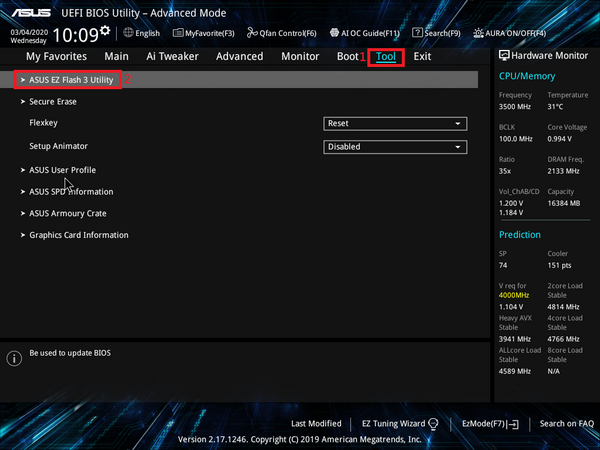 Шаг 4. После входа в ASUS EZ Flash 3 вы можете выбрать способ обновления BIOS — через USB или Интернет.
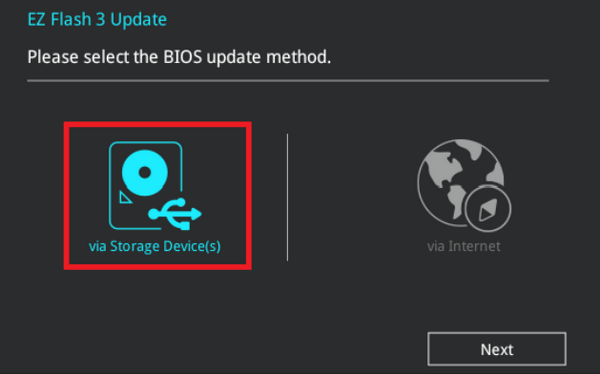
 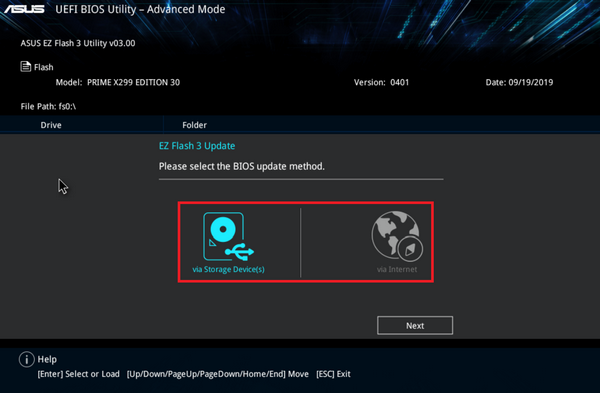 2-1. Обновление BIOS через USB Выберите обновление BIOS через USB.
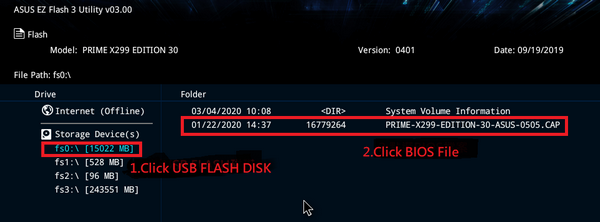
  Кликните на диск USB, на котором хранится файл BIOS и выберите файл BIOS для обновления.
  Нажмите YES.
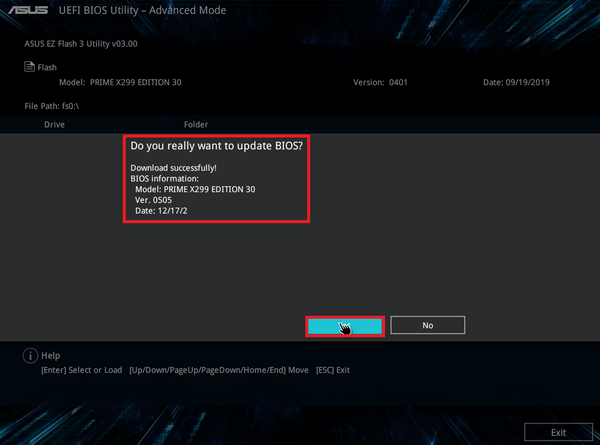
 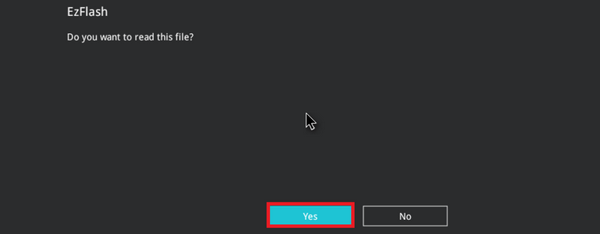 Подтвердите информацию о BIOS и нажмите YES для запуска обновления.
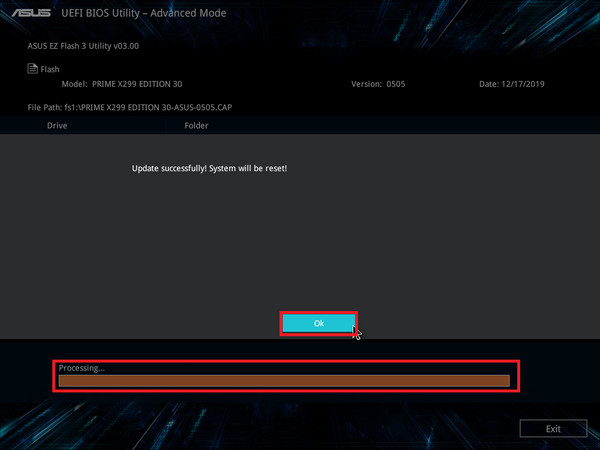
  Когда строка заполнится полностью, появится кнопка OK, кликните на ОК и система перезагрузится автоматически завершив обновление.
  Примечание:1. Эта функция поддерживает только односекторные USB-накопители в формате FAT16 / 32.
2. При обновлении BIOS не выключайте и не перезагружайте систему, чтобы избежать сбоя загрузки системы.
2-2. Есть два способа обновить BIOS через Интернет: Кликните на обновление BIOS через Интернет. 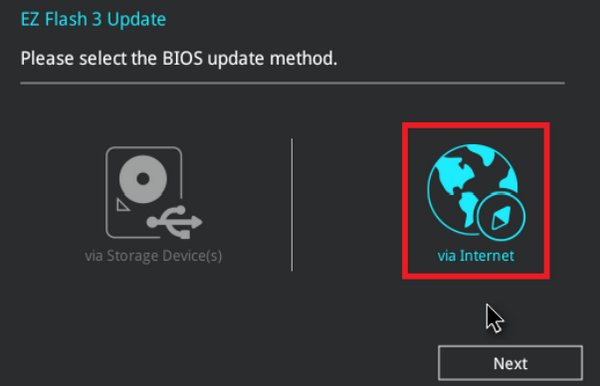 Вы можете выбрать обновление через DHCP или через IP.
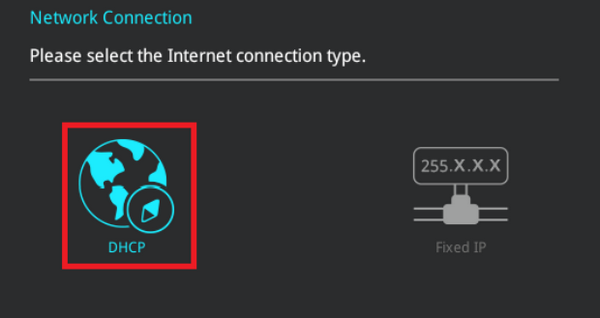
(Примечание: уточните у вашего провайдера наличие поддержки DHCP или статического IP) 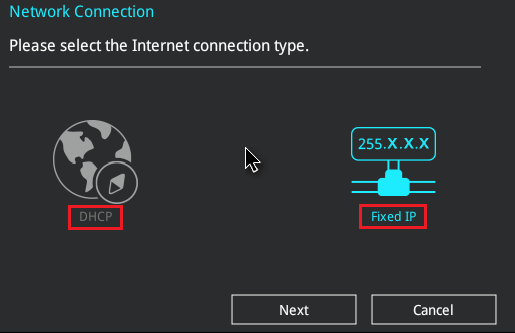 a. Кликните на иконку DHCP для обновления BIOS.
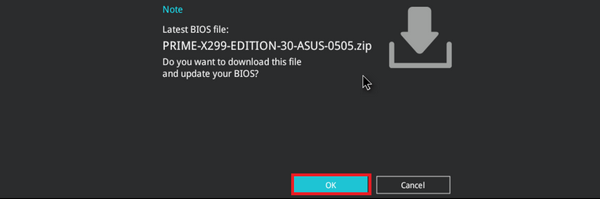
  Появится информация о последней версии BIOS, нажмите OK для запуска обновления BIOS.
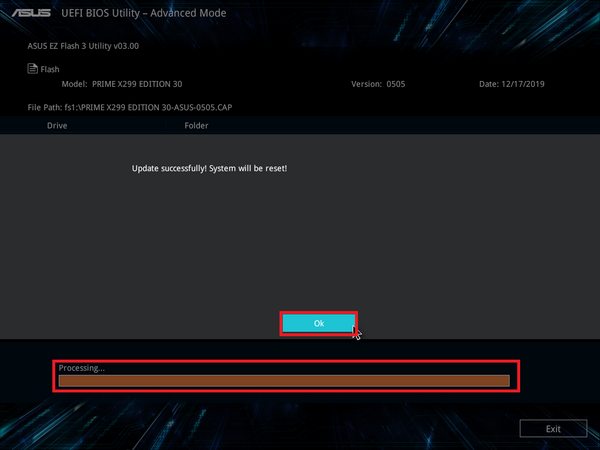
  Когда строка процесса полностью заполнится, появится кнопка OK, кликните на нее, система автоматически перезагрузится завершив обновление.
  b. Нажмите на статический IP для обновления BIOS.
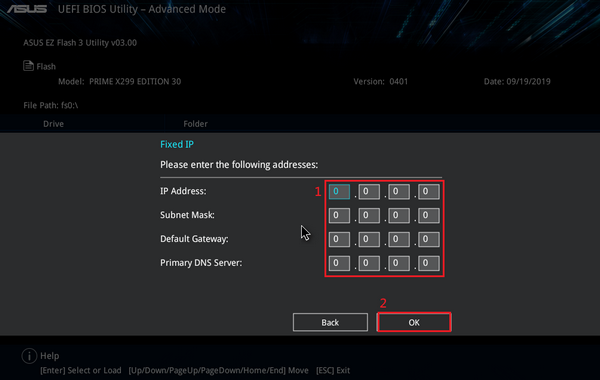
 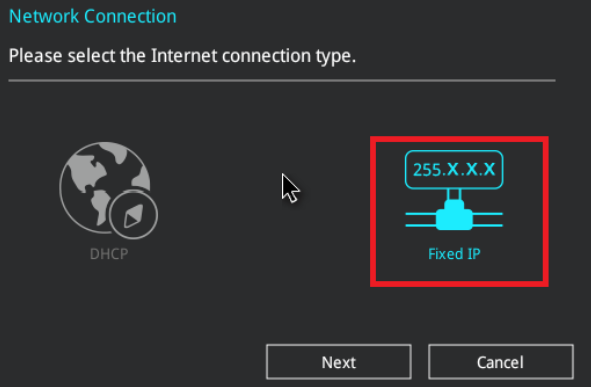 Укажите информацию об IP, укажите требующуюся информацию об IP(1) от провайдера, нажмите (2) OK для старта обновления.
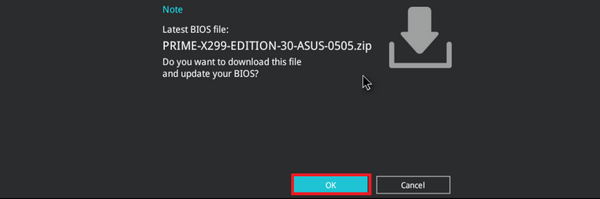
  Появится информация о последней версии BIOS, нажмите OK для запуска обновления BIOS.
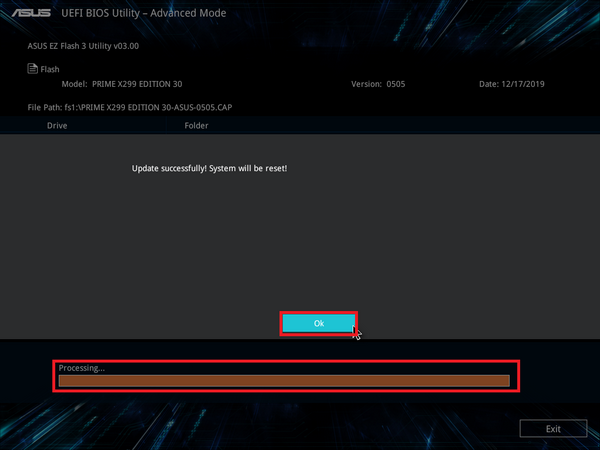
  Когда строка процесса полностью заполнится, появится кнопка OK, кликните на нее, система автоматически перезагрузится завершив обновление.
  3.Q &A Q1: Как проверить, поддерживает ли моя материнская плата ASUS EZ Flash 3?
A1: ASUS EZ Flash 3 применима только к материнским платам UEFI BIOS со встроенной ASUS EZ flash 3, вы можете проверить технические характеристики продукта на официальном сайте.
На странице с описанием продукта щелкните на технические характеристики продукта.  Проверьте раздел Software Features.
 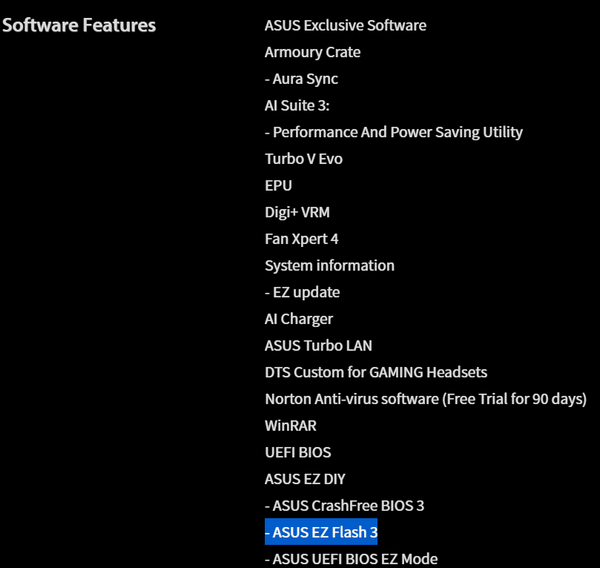 Q2: После обновления BIOS система может работать нестабильно или давать сбой. Что делать?
A2 : После обновления BIOS рекомендуется выполнить следующие шаги, чтобы восстановить настройки BIOS по умолчанию и избежать нестабильности системы из-за неправильной настройки BIOS. Пожалуйста, выполните следующие шаги:
1. Пожалуйста, войдите в BIOS, нажмите клавишу DEL, когда на экране появится логотип ASUS.  В BIOS нажмите F5 клавишу.
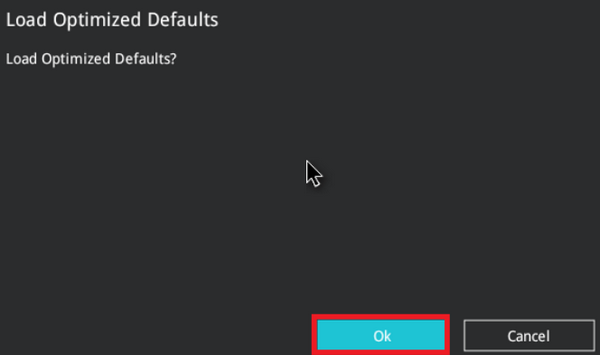
 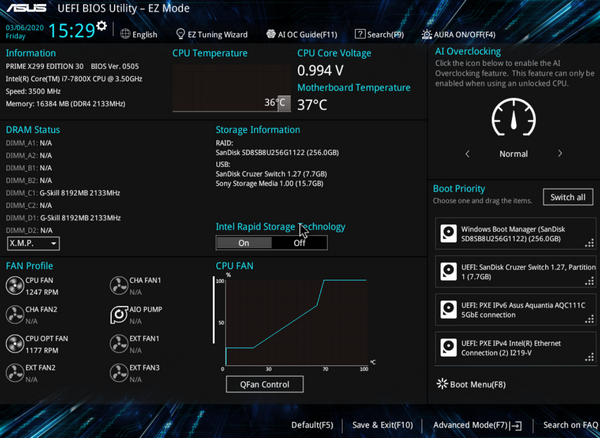 Появится окно «Хотите загрузить натсройки по умолчанию?», нажмите OK.
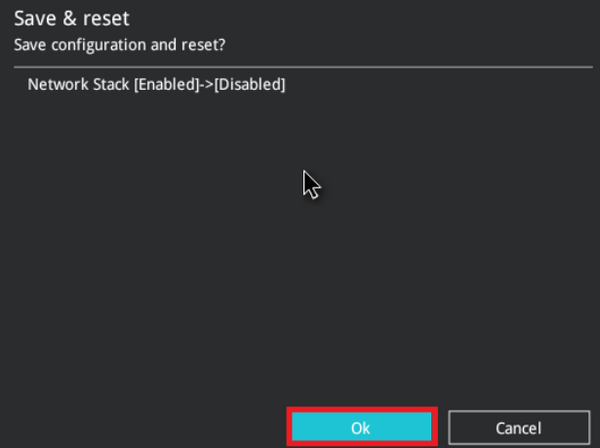
  2. Появится еще одно окно «Хотите сохранить параметры сброса?», нажмите OK, Система перезагрузится и BIOS будет сброшен по умолчанию.
  Q3:Как сделать флешку в формате FAT16 / 32?
A3: Пожалуйста, следуйте шагам ниже:
1. Отформатируйте флешку. На USB-накопителе щелкните правой кнопкой мыши и выберите «Форматировать FAT16 / 32». * При форматировании все данные с USB-накопителя будут удалены.
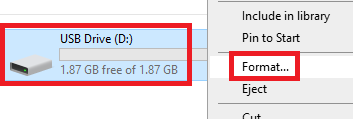 2. Формат файловой системы, выберите FAT32 и нажмите кнопку «Пуск».
 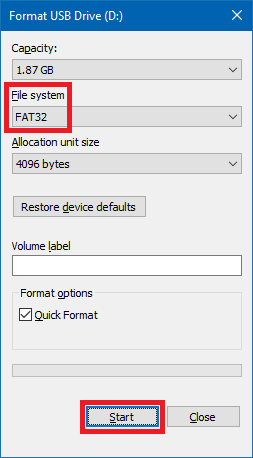 3. Форматирование завершено.
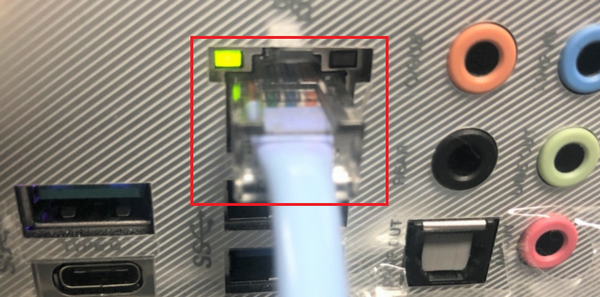
 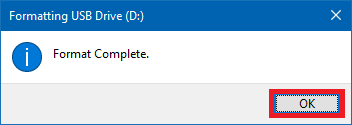 Q4: При обновлении BIOS через Интернет появляется окно, что соединение не установлено, как показано на рисунке ниже. Как устранить неполадки?
 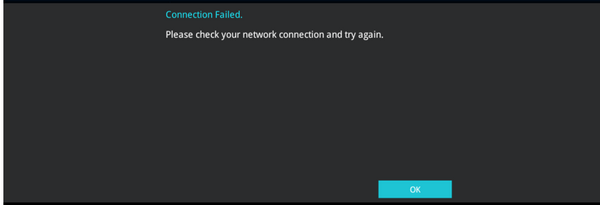 A4:1. Убедитесь, что сетевой кабель между материнской платой и маршрутизатором подключен правильно, а затем снова выполните шаг обновления BIOS по сети.
  2. Убедитесь, что введенные данные об IP-адресе верны, если не уверены, обратитесь к поставщику услуг Интернета.
После получения правильной информации о фиксированном IP-адресе снова запустите этап обновления BIOS по сети.
[Ноутбук] Обновление BIOS — Как обновить BIOS с помощью утилиты EZ Flash?
[Ноутбук] Обновление BIOS — Как обновить BIOS с помощью утилиты EZ Flash?
Перейдите на канал ASUS Youtube ниже, чтобы узнать больше о том, Как обновить BIOS с помощью утилиты EZ Flash:
Перед началом процесса обновления BIOS необходимо сначала загрузить файл BIOS. Есть два способа скачать его.
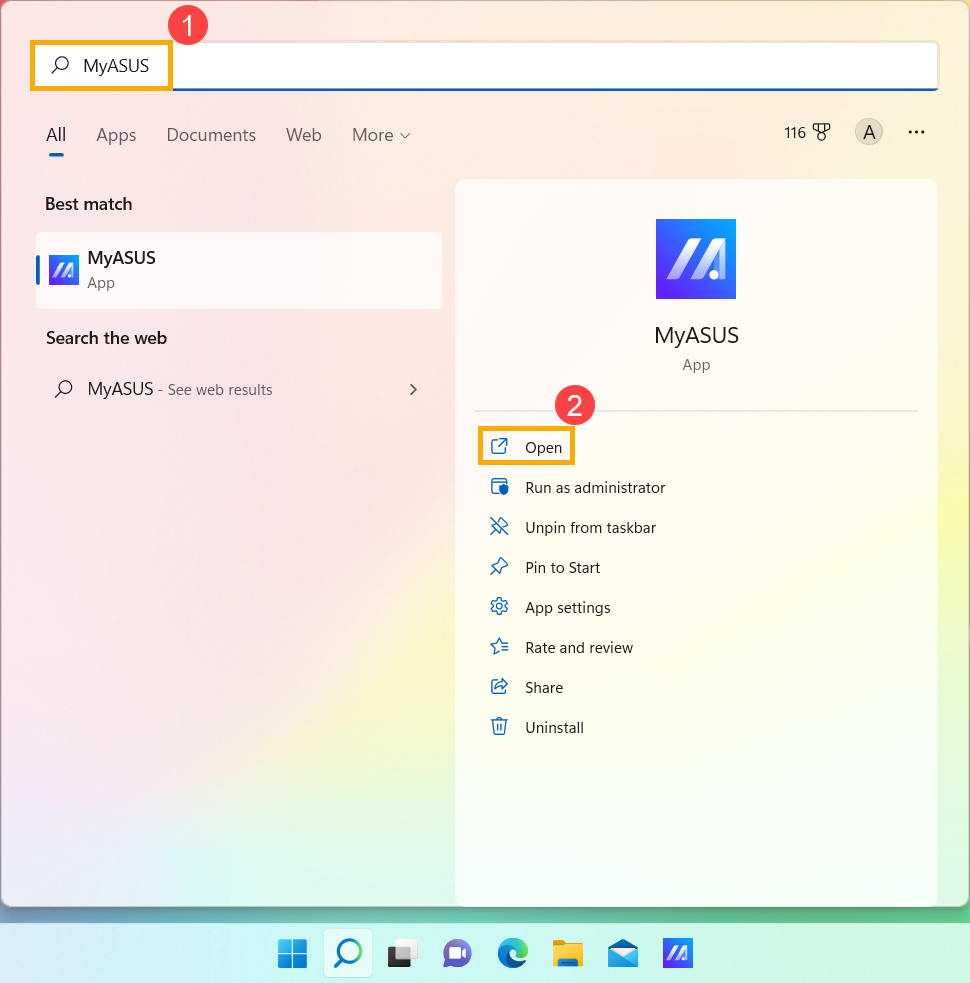
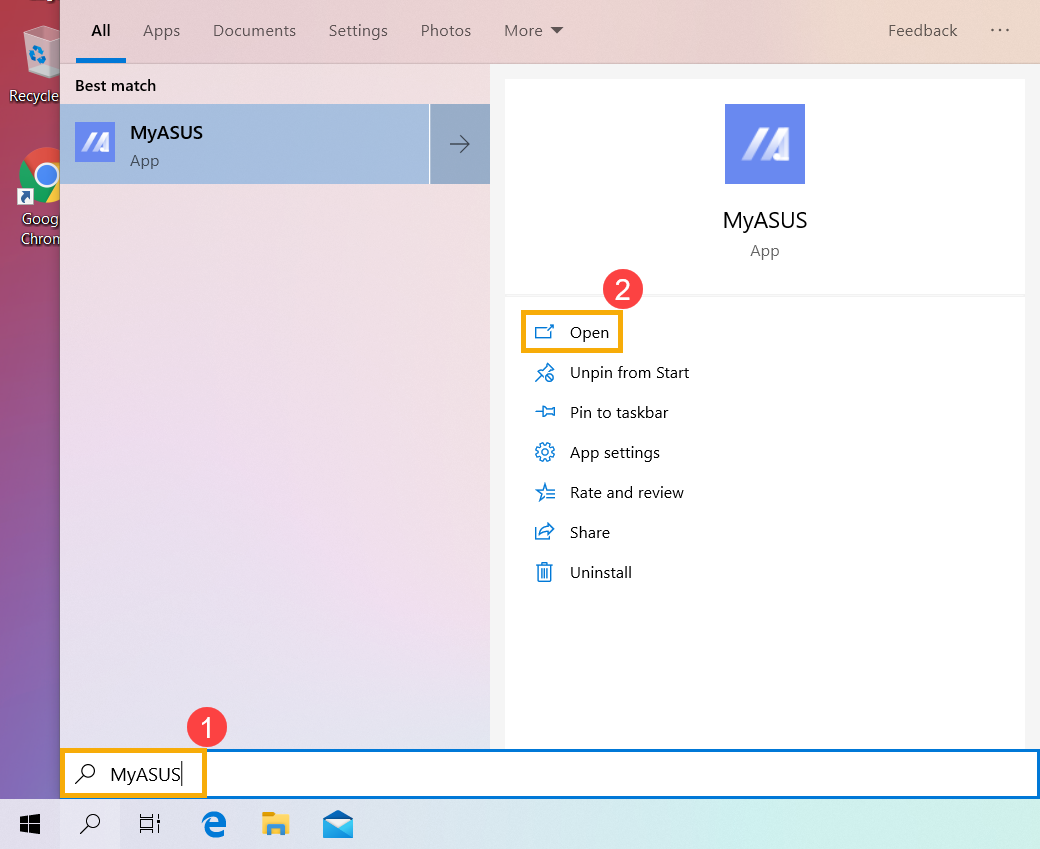
1. Введите и найдите [MyASUS] в поисковой строке Windows ① , затем нажмите [Открыть] ② (картинка слева относится к операционной системе Windows 11, справа — к системе Windows 10).
Если результатов нет, пожалуйста, установите утилиту вручную: Как установить MyASUS .
2. Выберите Поддержка Пользователей ③
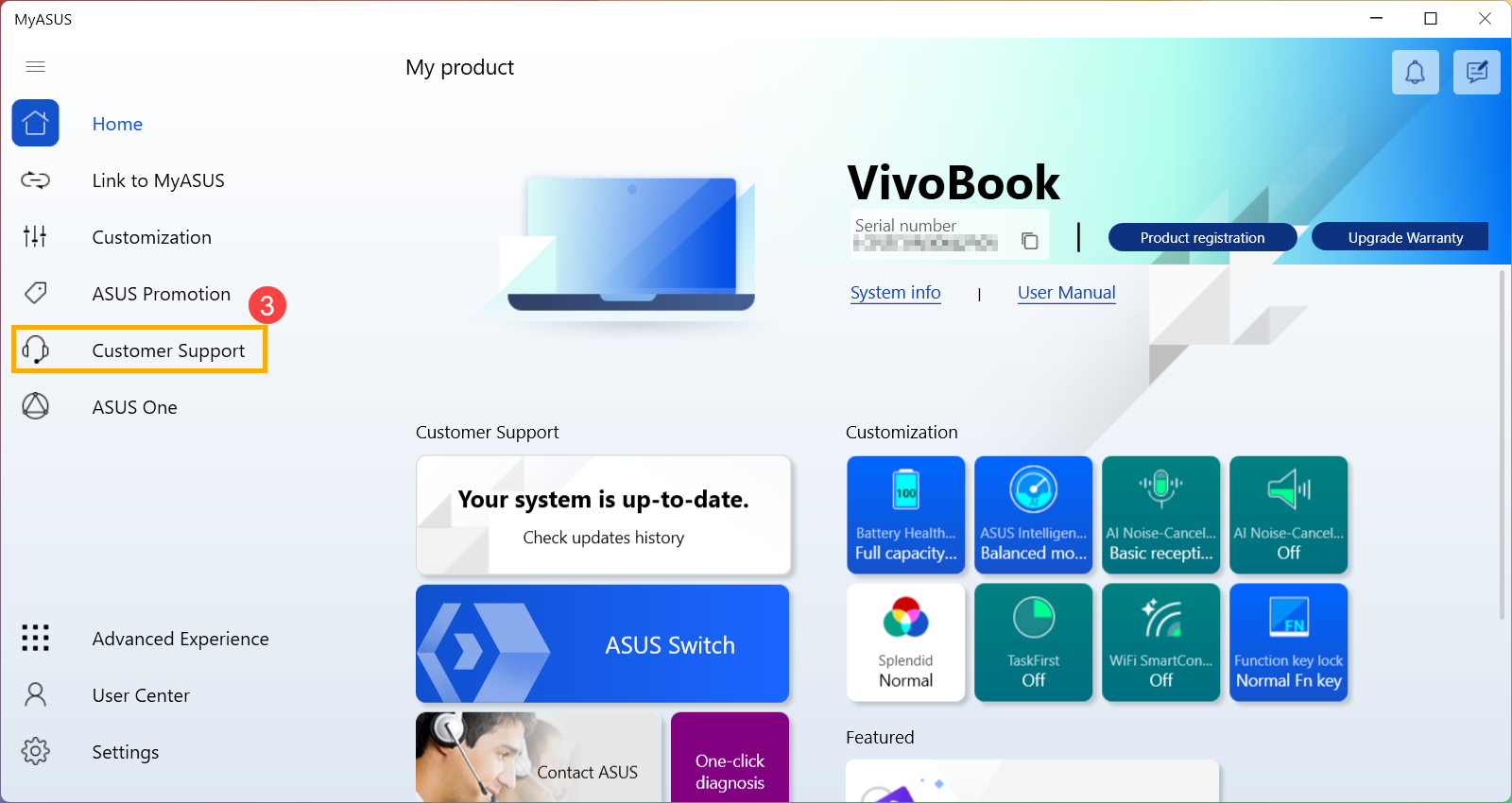
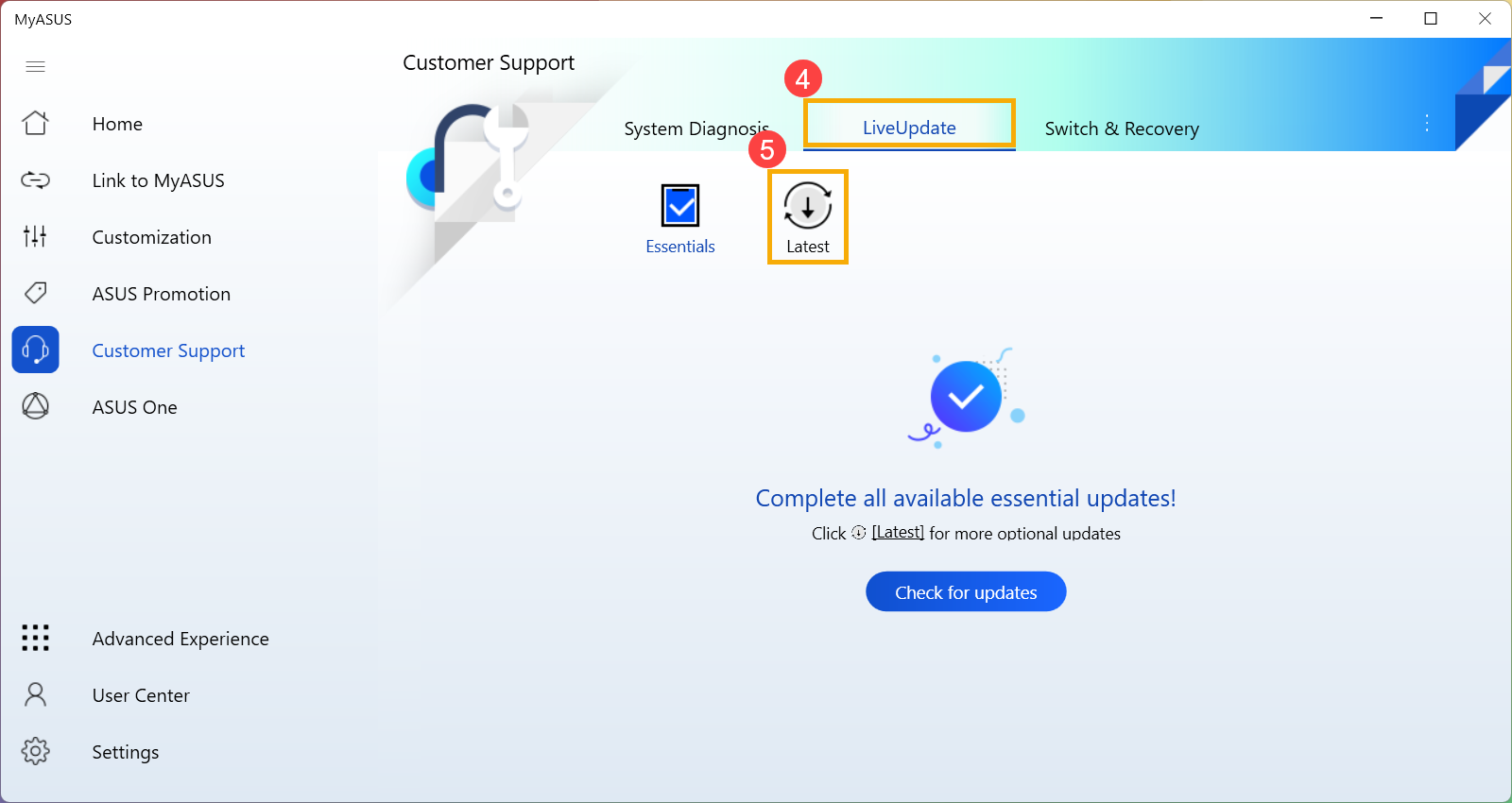
3. В MyASUS выберите Live Update ④ и затем Последнее ⑤.
※ Примечание: если Вы не видите раздел Обновление ПО в MyASUS, это означает, что Ваш ноутбук не поддерживает эту опцию, пожалуйста, воспользуйтесь Способом 2 . Узнать больше можно по ссылке: Почему я вижу только раздел “Поддержка” в MyASUS .
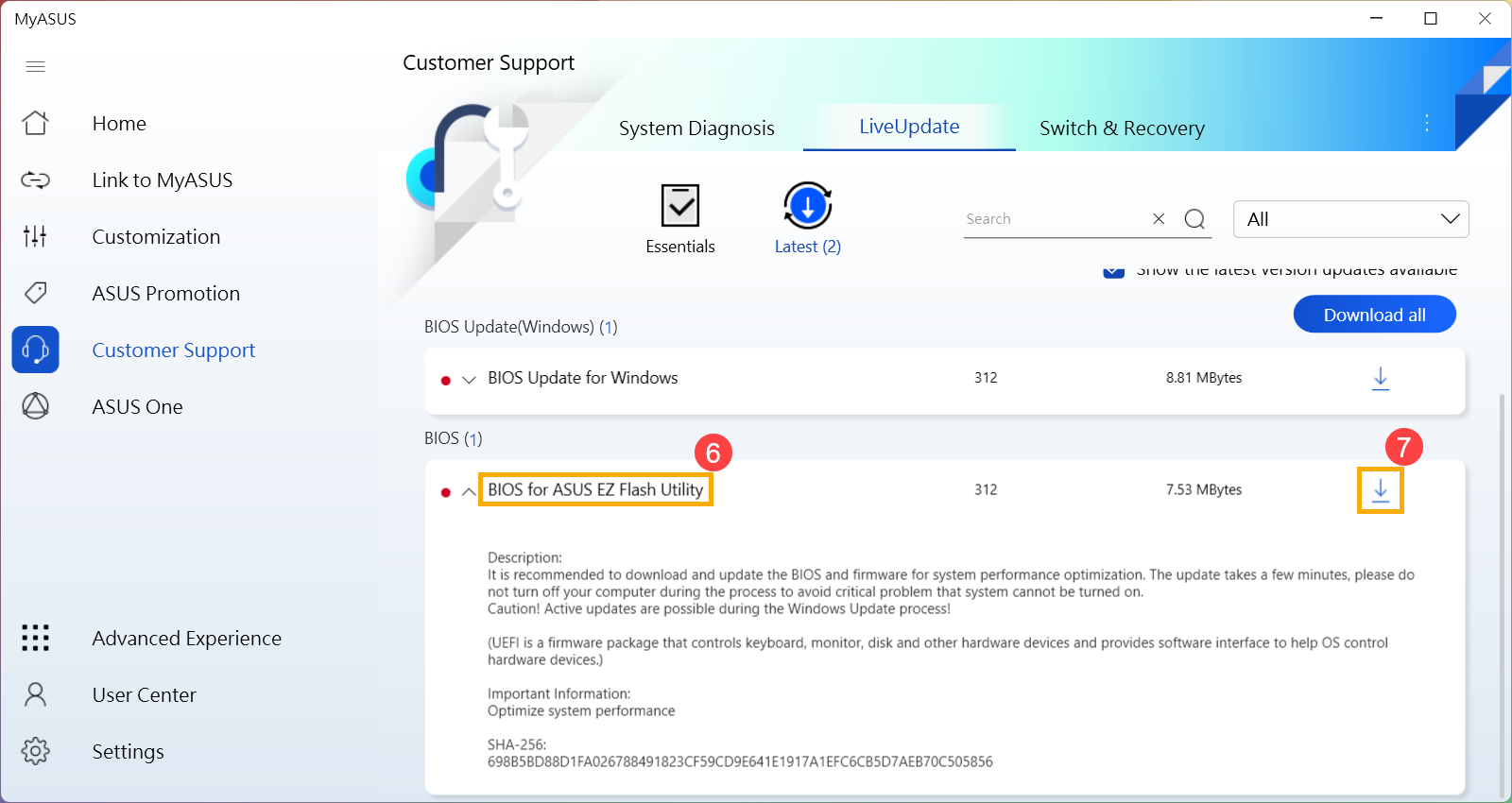
4. Пожалуйста найдите [BIOS for ASUS EZ Flash Utility] или [BIOS версия], который размещен в категории BIOS ⑥. Если Вы не видите файл, пожалуйста, нажмите [Скачать] ⑦ , затем ознакомьтесь с инструкцией Как использовать EZ Flash для обновления BIOS
1. Перейдите на сайт ASUS для Вашей модели, узнать больше можно по ссылке Как найти и скачать драйверы .
Примечание: Чтобы скачать корректную прошивку BIOS, пожалуйста, обратитесь к статье Как определить наименование модели и версию BIOS.

2. На странице поддержки найдите файл [BIOS for ASUS EZ Flash Utility] в разеделе BIOS ① . Если Вы нашли файл, нажмите [Скачать] ② , затем перейдите к аппендиксу Как использовать EZ Flash для обновления BIOS .
Если Вы не видите BIOS для ASUS EZ Flash Utility, перейдите к следующему шагу.


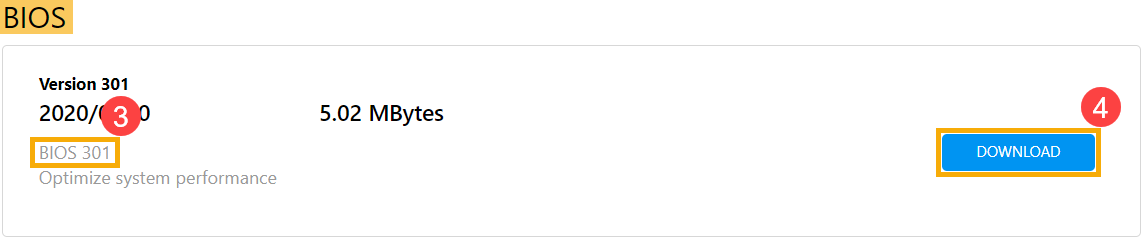
3. Пожалуйста, найдите файл [BIOS version] в категории BIOS ③ и нажмите [Скачать] ④ , затем перейдите к аппендиксу Как использовать EZ Flash для обновления BIOS .
- Сохранение файла BIOS на переносном устройстве хранения
- Как использовать EZ Flash для обновления BIOS в режиме UEFI
- Как использовать EZ Flash для обновления BIOS в режиме Legacy
Прежде чем начать использовать EZ Flash для обновления BIOS, извлеките загруженный файл BIOS, а затем скопируйте извлеченный файл на переносное устройство хранения (USB-накопитель или внешний жесткий диск).
※ Примечание: USB накопитель должен быть в формате FAT32 , чтобы Вы могли обновить BIOS из среды настроек BIOS. Узнать, как форматировать накопитель, можно по ссылке.
1. После загрузки файла BIOS, щелкните правой кнопкой мыши по файлу ① и выберите [Извлечь все] ② .

2. Укажите Расположение ③ и нажмите [Извлечь] ④ .

3. После завершения извлечения перейдите в папку, подключите устройство хранения данных. Щелкните правой кнопкой мыши по файлу BIOS ⑤ , затем выберите [Показать больше параметров] ⑥ .


4. Выберите [Отправить] ⑦ , потом выберите [Ваше устройство хранения данных] ⑧ .
5. Подготовка завершена, пожалуйста, войдите в среду настроек BIOS. Здесь Вы можете узнать больше о том, как войти в настройки BIOS на ноутбуке.
6. После входа в настройки BIOS, пожалуйста, перейдите к следующему аппендиксу: Как использовать EZ Flash для обновления BIOS в режиме UEFI.
В режиме UEFI Вы можете выбрать элемент с помощью клавиш со стрелками и ввода с клавиатуры, сенсорной панели или мыши.
1. После входа в настройки BIOS, перейдите в режим отображения настроек Advanced Mode, нажав клавишу [F7] или используйте курсор ① .
Примечание: Если Ваш экран настроек BIOS отличается от приведенного ниже, обратитесь к приложению Как использовать EZ Flash для обновления BIOS в режиме Legacy
Примечание: Если Ваш компьютер имеет MyASUS в UEFI BIOS (относится к процессорам Intel 12th Gen Intel® Core™ (Alder lake), AMD’s Ryzen 6000 (Rembrandt) процессорам, или более новым), пожалуйста, обратитесь к статье Как обновить BIOS с помощью MyASUS в UEFI BIOS.

2. После входа в расширенный режим выберите вкладку [Advanced] ② .

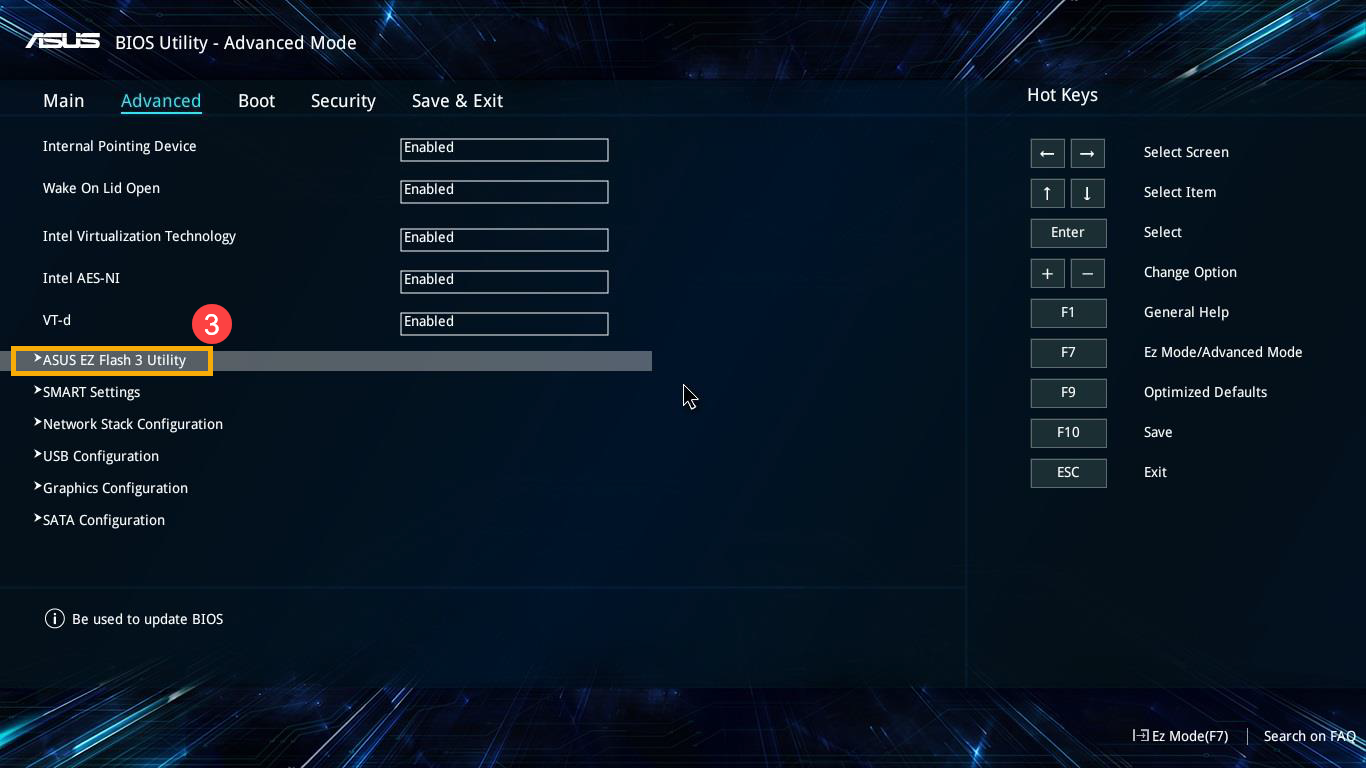
3. Выберите [ASUS EZ Flash 3 Utility] ③ .
4. Выберите устройство хранения, где находится файл BIOS ④ , затем нажмите файл BIOS ⑤ .
Правило именования файлов BIOS определяется как «Модель» AS. «Версия BIOS». Например, «B9450FAAS.302», например ниже, модель B9450FA, а версия BIOS 302.
Примечание: Система может обновлять BIOS только тогда, когда к ноутбуку подключен адаптер питания и уровень заряда аккумулятора выше 20%.

5. Подтвердите файл BIOS и нажмите [Yes] ⑥ для обновления BIOS.

6. Подтвердите информацию о BIOS, затем нажмите [Yes] ⑦ .

7. Пожалуйста, будьте терпеливы, пока процесс обновления BIOS не будет завершен, а затем компьютер автоматически перезагрузится.
Примечание: Убедитесь, что адаптер питания подключен к ноутбуку во время процесса обновления BIOS на Вашем устройстве. Кроме того, не пытайтесь принудительно завершить работу во время процесса обновления, чтобы предотвратить возникновение проблем.

8. После того, как компьютер загрузит Windows, это будет означать, что BIOS был успешно обновлен. Здесь Вы можете узнать больше о том, как проверить версию BIOS
В традиционном режиме Вы можете выбирать элементы только с помощью клавиш со стрелками и ввода с клавиатуры.
1. После входа в утилиту BIOS выберите [Advanced] ① .

2. Выберите [ASUS EZ Flash 3 Utility] и нажмите Etner ② .

3. Выберите устройство хранения, где находится файл BIOS ③ , затем выберите файл BIOS ④ .
Правило именования файлов BIOS определяется как «Модель» AS. «Версия BIOS». Например, «UX32LNAS.203», например ниже, модель — UX32LN, а версия BIOS — 203.
Примечание: Утилита может обновлять BIOS только тогда, когда к ноутбуку подключен адаптер питания и уровень заряда аккумулятора выше 20%.

4. Выберите [Yes] и нажмите Enter для подтверждения обновления BIOS ⑤ .

5. Пожалуйста, будьте терпеливы, пока процесс обновления BIOS не будет завершен, а затем компьютер автоматически перезагрузится.
※ Примечание: Убедитесь, что адаптер питания подключен к ноутбуку во время процесса обновления BIOS на Вашем устройстве. Кроме того, не пытайтесь принудительно завершить работу во время процесса обновления, чтобы предотвратить возникновение проблем.

6. После того, как компьютер загрузит Windows, это будет означать, что BIOS был успешно обновлен. Здесь Вы можете узнать больше о том, как проверить версию BIOS
Linux Mint Forums
Forum rules
Before you post read how to get help. Topics in this forum are automatically closed 6 months after creation.
4 posts • Page 1 of 1
Joe2Shoe Level 5
Posts: 842 Joined: Wed Oct 18, 2017 8:12 pm Location: Ozone
ASUS-PRO P450CA-XH51
Post by Joe2Shoe » Sun Mar 04, 2018 7:55 pm
A friend just gave me an ASUS-PRO P450CA-XH51 laptop in pristine condition, with Windows 10 Pro 64-bit.
Intel i5 3337U 1.80GHz CPU, 6GB RAM, Crucial 250GB SSD, Intel(R) HD Graphics 4000.
Has anyone here installed LM MATE or Cinnamon 18.3 64-bit onto one of these machines?
I just can’t stand Windows. period.
I will boot-up a LM MATE 18.3 64-bit Live USB and give it a whirl.
Many thanks for all assistance.
Last edited by LockBot on Wed Dec 28, 2022 7:16 am, edited 1 time in total.
Reason: Topic automatically closed 6 months after creation. New replies are no longer allowed.
«Tolerance is the refuge of men without conviction.»
«Common sense is not so common» — Voltaire
AZgl1800 Level 20
Posts: 10854 Joined: Thu Dec 31, 2015 3:20 am Location: Oklahoma where the wind comes Sweeping down the Plains Contact:
Re: ASUS-PRO P450CA-XH51
Post by AZgl1800 » Sun Mar 04, 2018 8:23 pm
oh yes, that is going to be a screamer!
power on to desktop in about 10 seconds.
I am typing on an ASUS TP500L and it runs 18.3 Cinnamon with only 4 gB of RAM and it don’t even blink.
inxi -Fxz System: Host: john-TP500LA Kernel: 4.13.0-36-generic x86_64 (64 bit gcc: 5.4.0) Desktop: Cinnamon 3.6.7 (Gtk 3.18.9-1ubuntu3.3) Distro: Linux Mint 18.3 Sylvia Machine: System: ASUSTeK (portable) product: TP500LA v: 1.0 Mobo: ASUSTeK model: TP500LA v: 1.0 Bios: American Megatrends v: TP500LA.203 date: 06/11/2014 CPU: Dual core Intel Core i3-4030U (-HT-MCP-) cache: 3072 KB flags: (lm nx sse sse2 sse3 sse4_1 sse4_2 ssse3 vmx) bmips: 7582 clock speeds: max: 1800 MHz 1: 1895 MHz 2: 1895 MHz 3: 1895 MHz 4: 1895 MHz Graphics: Card: Intel Haswell-ULT Integrated Graphics Controller bus-ID: 00:02.0 Display Server: X.Org 1.18.4 drivers: (unloaded: fbdev,vesa) Resolution: 1366x768@60.01hz GLX Renderer: Mesa DRI Intel Haswell Mobile GLX Version: 3.0 Mesa 17.2.4 Direct Rendering: Yes Audio: Card-1 Intel 8 Series HD Audio Controller driver: snd_hda_intel bus-ID: 00:1b.0 Card-2 Intel Haswell-ULT HD Audio Controller driver: snd_hda_intel bus-ID: 00:03.0 Sound: Advanced Linux Sound Architecture v: k4.13.0-36-generic Network: Card-1: Realtek RTL8111/8168/8411 PCI Express Gigabit Ethernet Controller driver: r8169 v: 2.3LK-NAPI port: e000 bus-ID: 02:00.1 IF: enp2s0f1 state: down mac: Card-2: MEDIATEK MT7630e 802.11bgn Wireless Network Adapter driver: mt7630e v: 2.3.8 2.3.8 2.3.8 2.3.8 2.3.8 2.3.8 bus-ID: 03:00.0 IF: wlp3s0f0 state: up mac: Drives: HDD Total Size: 500.1GB (27.3% used) ID-1: /dev/sda model: TOSHIBA_MQ01ABF0 size: 500.1GB Partition: ID-1: / size: 455G used: 124G (29%) fs: ext4 dev: /dev/sda1 ID-2: swap-1 size: 4.17GB used: 0.00GB (0%) fs: swap dev: /dev/sda5 RAID: No RAID devices: /proc/mdstat, md_mod kernel module present Sensors: System Temperatures: cpu: 42.0C mobo: N/A Fan Speeds (in rpm): cpu: 2700 Info: Processes: 195 Uptime: 4:08 Memory: 1129.7/3829.2MB Init: systemd runlevel: 5 Gcc sys: 5.4.0 Client: Shell (bash 4.3.481) inxi: 2.2.35 
LM21.2 Cinnamon ASUS FX705GM | Donate to Mint https://www.patreon.com/linux_mint