LossPlay

Программа для ручного транскрибирования аудио и видеозаписей в текст
Яндекс.Браузер — быстрый браузер с защитой от мошенников и вредоносных сайтов.
- Windows 10
- Windows 8.1
- Windows 8
- Windows 7
- Windows Vista
- Windows XP
Тип лицензии:
Freeware (бесплатное)
Языки: Английский, Русский
Полезные статьи
Снимки экрана 4


LossPlay — программа для ручного транскрибирования аудиозаписей в текст. Это бесплатное приложение, подходящее для операционных систем Windows XP/Vista/7/8/8.1/10 (32 и 64 бит). Интерфейс программы имеет перевод на русский язык.
Зачем нужна программа LossPlay?
Программа LossPlay предназначена для обеспечения пользователей максимальными удобствами для печати текстов на компьютере с проигрываемого аудио. Приложение отлично подходит для печати текстов под диктовку, когда в качестве диктора выступает голос из имеющейся аудиозаписи. Программа LossPlay способна самостоятельно воспроизводить различные форматы не только аудио, но и видео. Но для воспроизведение некоторых форматов на компьютере должны быть установлен пакет аудио- и видеокодеков K-Lite Codec Pack (если они не установлен, LossPlay отобразит соответствующее уведомление).
Удобство использования LossPlay заключается не только в наличии встроенного медиаплеера, но и разнообразных функций контроля воспроизведения аудио- и видеофайлов. Управление ими осуществляется путем нажатия горячих клавиш (работают глобально, даже если спрятать программу в трее), которые пользователь может настроить под себя. Среди таких функций:
- Переключение, пауза, остановка, перемотка треков/видео. В последнем случае пользователь может сам задать время перемотки. Имеется возможность назначения горячих клавиш для 3-х функций перемотки (для каждой можно задать разное время).
- Изменение громкости отдельно левого и правого канала звука. Удобно при транскрибировании диалогов, записанных в двухканальном режиме (с двух микрофонов).
- Ускорение и замедление скорости воспроизведения аудиозаписей.
- Сохранение в буфере позиции воспроизводимого в данный момент аудио- и видеофайла с возможностью быстрого возврата к сохраненной позиции.
- Переключение аудиодорожек и/или субтитров, создание скриншотов воспроизводимого видео.
- Возможность добавления в один и тот же плейлист, как аудио-, так и видеофайлов. Также возможна работа с 4-ми плейлистами одновременно и другие возможности.
Кроме функций управления, в программе LossPlay присутствует функционал для работы с текстом:
- Быстрая вставка в печатаемый документ одного из ранее сохраненных текстов. Таких текстов для вставки можно создать несколько десятков. Чтобы вставить его, также используются горячие клавиши.
- Вставка в печатаемый текст таймкода — текущего времени воспроизведения аудио/видео. Удобно при необходимости фиксировать время начала/конца диалогов. Имеется возможность включения функции напоминания и/или автоматической вставки таймкодов с указанным временным интервалом.
- Наличие функции «Click2text», которая позволяет сохранять, а затем выборочно вставлять тексты, скопированные пользователем в буфер обмена за текущую сессию работы программы. Она же позволяет создать пользовательское контекстное меню с неограниченным числом пунктов, каждый из которых содержит текст для вставки. Вызов контекстного меню также осуществляется при помощи заданных горячих клавиш.
Программу LossPlay также можно использовать в качестве мультимедиапрогрывателя.
Программы для транскрибации: какую выбрать + сравнительный тест сервисов
Перевод аудиозаписей в текст – востребованная услуга, которой пользуются в разных сферах: для расшифровки семинаров и лекций, составления скриптов продаж, создания субтитров к видео и т.д.
Транскрибация – не такое простое дело, как кажется на первый взгляд. Этот процесс требует времени и усидчивости. В среднем на транскрибацию минуты записи вручную уходит 6-7 минут, и то если Вы достаточно быстро печатаете.
В этой статье рассмотрим, какие программы помогут Вам добиться качественного результата быстро и без лишних трудностей.
Варианты транскрибации
Существуют несколько способов перевода аудио и видео в письменный формат. Самый распространенный из них – программы-транскрибаторы. Их удобно использовать как онлайн в браузере с любого устройства, так оффлайн с персонального компьютера, ноутбука или планшета.
Транскрибаторам уступают в популярности сервисы голосового ввода из-за узкой специализации – они могут переводить в текст только надиктованные на микрофон в режиме реального времени записи. Если Вы не доверяете машинному распознаванию речи, но не хотите тратить собственное время – поручите эту работу фрилансеру.
1. Транскрибация аудио и видео в текст
Специальные инструменты упрощают процесс перевода видео и аудио в письменный формат. В каких-то сервисах обязательна регистрация, другими можно пользоваться свободно. Есть приложения, которые запускаются только с телефона, и десктопные программы.
— Онлайн
Эти сервисы не требуют установки на компьютер, но не функционируют без доступа к интернету. Рассмотрим несколько вариантов и сравним их преимущества и недостатки:

Результат почти идеальный. Но учитывайте, что подобный способ требует времени. Не стремитесь вводить голосом все знаки препинания. Укажите точки в конце предложения, а потом вручную скорректируйте пунктуацию. В противном случае печатать на клавиатуре будет быстрее.
Коротко о главном
Какой же способ транскрибации выбрать? Однозначного ответа нет. Ориентируйтесь на свои задачи и возможности. Поэкспериментируйте с разными инструментами и выберите наиболее удобный.
Если нечасто приходится расшифровывать записи – нет смысла в платных сервисах. Попробуйте доступные бесплатные инструменты, которые не требуют скачивания, установки, вникания в функционал.
При низкой скорости печати сначала сделайте автоматическую расшифровку, а потом отредактируйте текст вручную. Или же воспользуйтесь голосовым вводом.
Если Вы владеете навыком слепого набора и быстро печатаете, то установите LossPlay – плеер, объединенный с редактором Word. А вот автоматическая расшифровка в этом случае только усложнит процесс, так как исправлять в готовом материале практически каждое слово сложнее, чем набирать его самостоятельно.
Если же услуги транскрибации нужны вам на постоянной основе, наймите специалиста. Фрилансер возьмет на себя редактирование и форматирование расшифрованной статьи, отметит реплики каждого спикера и расставит тайм-коды, если в записи присутствуют несколько голосов.
Нашли ошибку в тексте? Выделите фрагмент и нажмите ctrl+enter
LossPlay — плеер для расшифровщиков
Привет! Представляю вашему вниманию программу для расшифровки, с помощью которой вы легко сможете самостоятельно выполнить транскрибацию аудио или видео в текст. Транскрибация — это такой относительно простой процесс, который заключается в том, чтобы переводить звучащие в аудио или видеофайле слова в текстовый вид. Если все равно осталось непонятно, то здесь можно посмотреть примеры моих некоторых расшифровок (транскрибаций) популярного канала YouTube «Это работает».
Изначально плеер для расшифровок (а многие называют его «плеер для транскрибации») LossPlay разрабатывался как помощник при расшифровке (транскрибации) аудио- видеофайлов. Над его созданием трудился не я один, а целая команда русскоговорящих расшифровщиков (транскрибаторов) из самых разных уголков Земли. Благодаря такой общественной работе плеер обрастал дополнительными возможностями и с каждым новым релизом становился все более и более мощной программой для транскрибации. Но его также можно использовать в качестве основной программы для прослушивания музыки и просмотра видеофайлов, которая поддерживает практически все известные форматы.
Программа позволяет управлять воспроизведением с помощью настраиваемых глобальных горячих клавиш, не переключаясь между окнами (например, можно это делать, не покидая окна Word’a или другого текстового редактора).
Плеер максимально адаптирован для работы именно с Word: встроены возможности вставки прямо в набираемый документ предустановленных фраз, без задействования буфера обмена (например, это могут быть идентификации выступающих на конференции). При этом для каждой вставляемой фразы существуют свои надстройки: полужирный, курсив, подчеркнутый.
Нельзя не сказать об уникальной возможности вставки в набираемый текст тайм-кода (монтажного либо плеерного) в удобном для расшифровщика формате. И можно даже совмещать вставку текста и тайм-кода одним нажатием горячей клавиши (например, в случае, когда вслед за идентификацией должен идти тайм-код: «Ведущая – (19:26:51) «).
LossPlay в отличие от более мощных профессиональных программ «весит» немного и работать с ним может даже «чайник». Данная программа идеально подойдет для новичков, так как имеет интуитивно понятный интерфейс, что очень важно во время первой работы с плеером. Представьте, что это самый обычный плеер. Вы добавляете в него аудио и видеофайлы, после чего можете воспроизводить их. Однако благодаря наличию глобальных горячих клавиш и тесной интеграции с Word’ом, процесс транскрибации становится гораздо комфортней и продуктивней.
Если же вы скачали программу и не знаете, что же с ней делать-то, то обязательно посмотрите мои видеоуроки, в которых я подробно показываю и рассказываю об использовании плеера.
Lossplay — возможности
Подробнее о некоторых возможностях можно почитать на соответствующей странице:
- Возможности
- Перед началом использования
- Тайм-код
- Вставка текста
- Переход к указанной минуте воспроизводимого файла и переключение языка интерфейса плеера
- История версий
- Скриншоты
- Поддержать проект
- Пользователи плеера
- Видеоуроки
- Удаление рекламы (регистрация плеера)
- Как увеличить громкость видео больше 100%
Операционная система: Windows all
Категория программы: Полезное
Кнопка скачивания доступна только при отключенном блокировщике рекламы. Если ее нет, отключите блокировщик рекламы (или добавьте мой сайт в белый список) и обновите страницу.
Автор не несет ответственности за возможный причиненный ущерб моральному, психологическому и физическому состоянию пользователя программы.
Copyright © dvorkin Частичное или полное копирование любых материалов сайта возможно только с указанием активной, индексируемой ссылки на первоисточник — сайт dvorkin.by
Транскрибация: 5 простых и проверенных способов перевода речи в текст
На сайтах, предлагающих работу фрилансерам, часто можно встретить задания по транскрибации. Если этот вид заработка вас заинтересовал, пришло время узнать,что он из себя представляет, и можно ли как-то упростить себе задачу. Давайте разбираться.
Транскрибацией называют перенос аудио или видеофайла в текстовый формат. Часто такая работа требуется журналистам, студентам или инфобизнесменам. Обычно для перевода в текст заказывают:
- интервью
- лекции, семинары
- доклады, выступления
- вебинары
- телефонные разговоры
- подкасты и т.п.
Процесс перевода речи в текст довольно трудоемкий, поэтому в помощь транскрибатору были разработаны различные сервисы и программы. Как сделать транскрибацию с их помощью, рассмотрим в нашей статье. Но сначала узнаем, что нужно, чтобы начать работу.
Основные навыки и инструменты транскрибатора
Специальных знаний и умений для выполнения транскрибации не требуется. Однако минимальный набор навыков всё же необходим.
Навык работы в текстовом редакторе. На начальном уровне желательно иметь представление о редакторе Word. Со временем лучше освоить Google Docs — онлайн-офис, работающий в рамках веб-браузера без установки на компьютер. Это очень удобно, так как пользоваться им можно с любого устройства, подключенного к интернету. Кроме того, офис позволяет работать офлайн и предоставлять доступ другим пользователям, например, заказчикам.
Навык быстрой печати. Лучше освоить печать вслепую, ведь в таком случае производительность труда будет на порядок выше.
Из инструментов для выполнения транскрибации понадобятся наушники и микрофон. Если работа выполняется на ноутбуке, можно пользоваться встроенным микрофоном. Но удобнее всего работать, когда он расположен прямо на наушниках. Комплект наушников с микрофоном надо купить и подсоединить в специально предусмотренный для этого разъем на компьютере.
Для работы в некоторых сервисах может потребоваться стерео микшер . Этот инструмент находится в настройках звука компьютера.
Способ 1. Google Docs
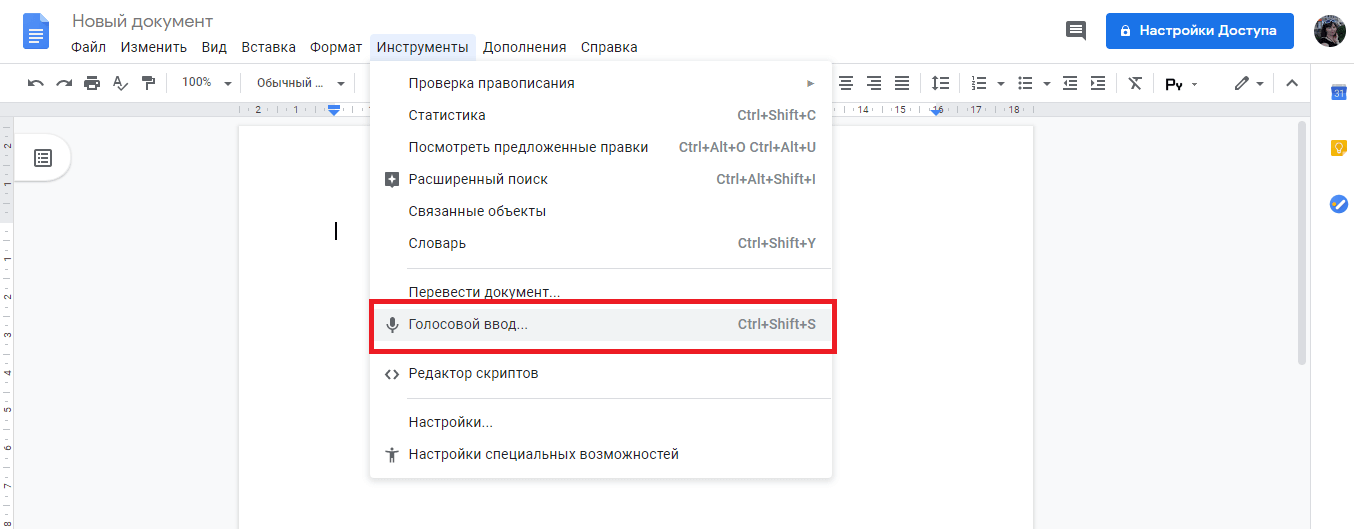
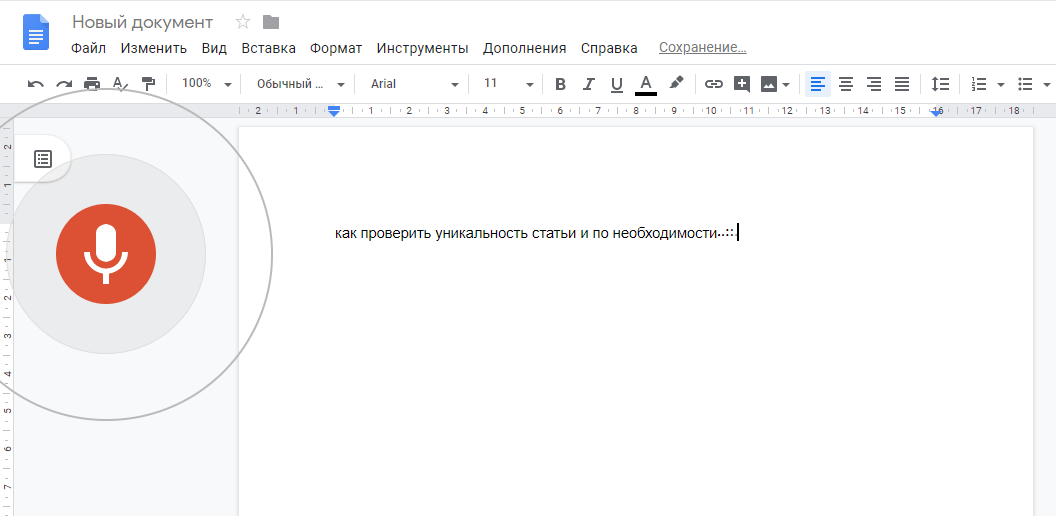
В Гугл документах есть функция «Голосовой ввод». Загрузить свой файл не получится, поэтому слушаем запись и диктуем текст, повторяя за спикером. Знаки препинания добавляем голосом, используя команды: точка, запятая, вопросительный знак и.т.д.
Достоинства сервиса:
- самостоятельная расшифровка
- набор текста
- автоматическое сохранение
- одновременный доступ к тексту с разных устройств, что очень удобно для коллективной работы.
- большое количество ошибок, которые впоследствии исправляются вручную
- прерывание записи
- невозможность использования других вкладок и документов во время записи.
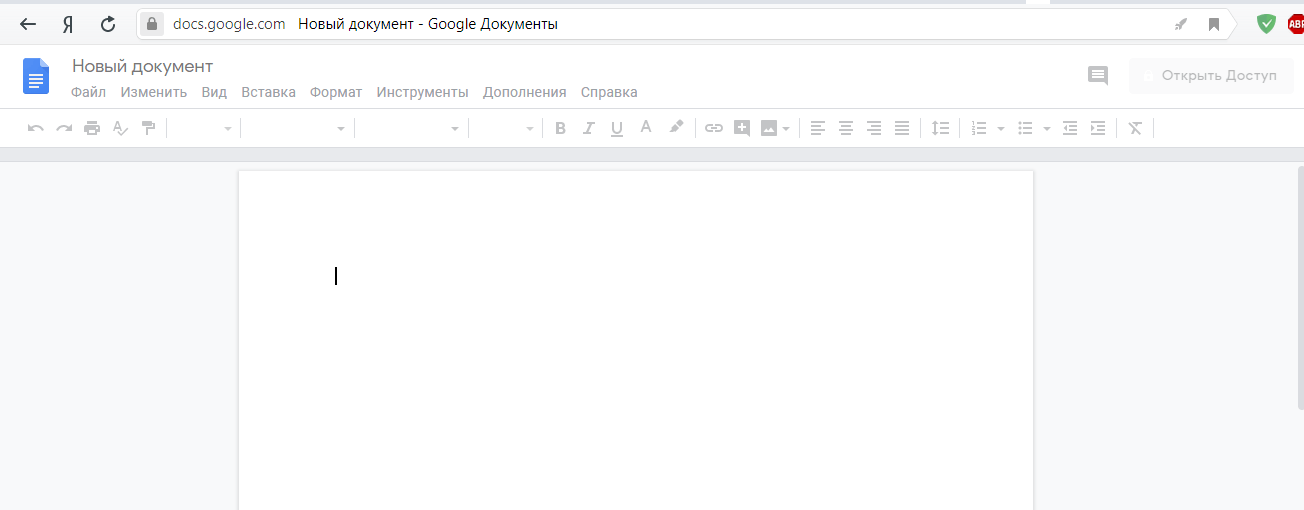
Транскрибация выполняется следующим образом:
Шаг 1. Открываем Google документ.
Шаг 2. Во вкладке «Инструменты» находим «Голосовой ввод».
Шаг 3. Нажимаем на «Голосовой ввод», появляется кнопка записи.
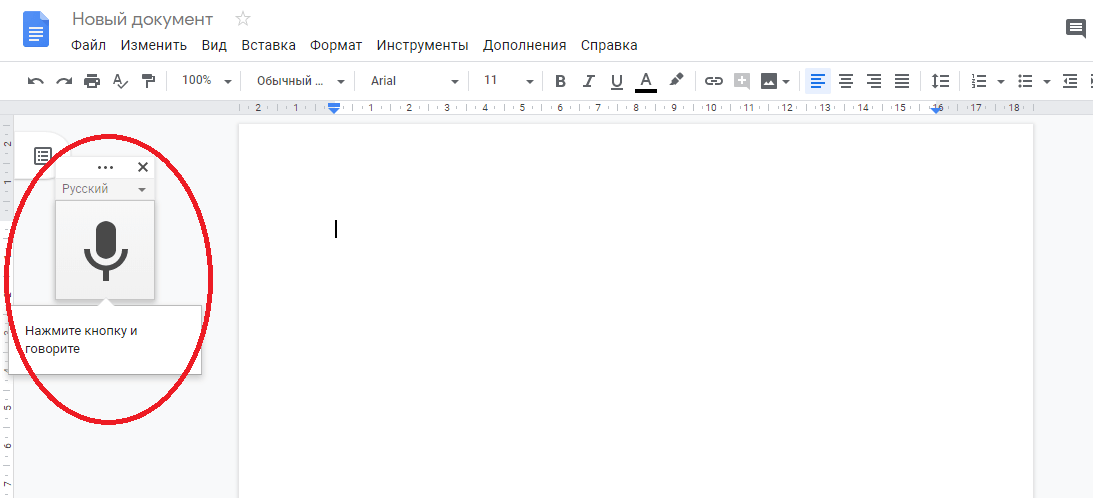
Шаг 4. Нажимаем на эту кнопку.
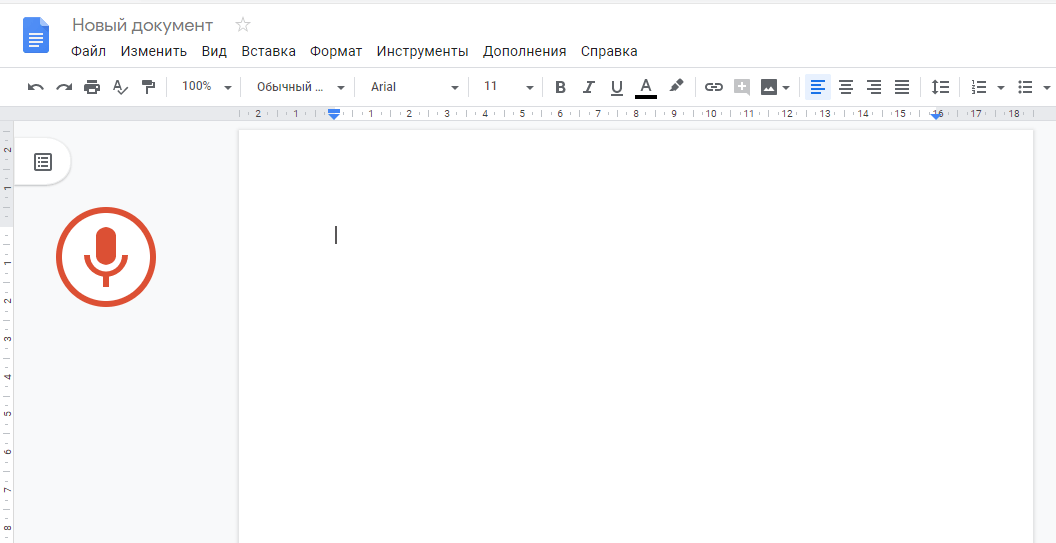
Шаг 5. Начинаем диктовать сообщение.
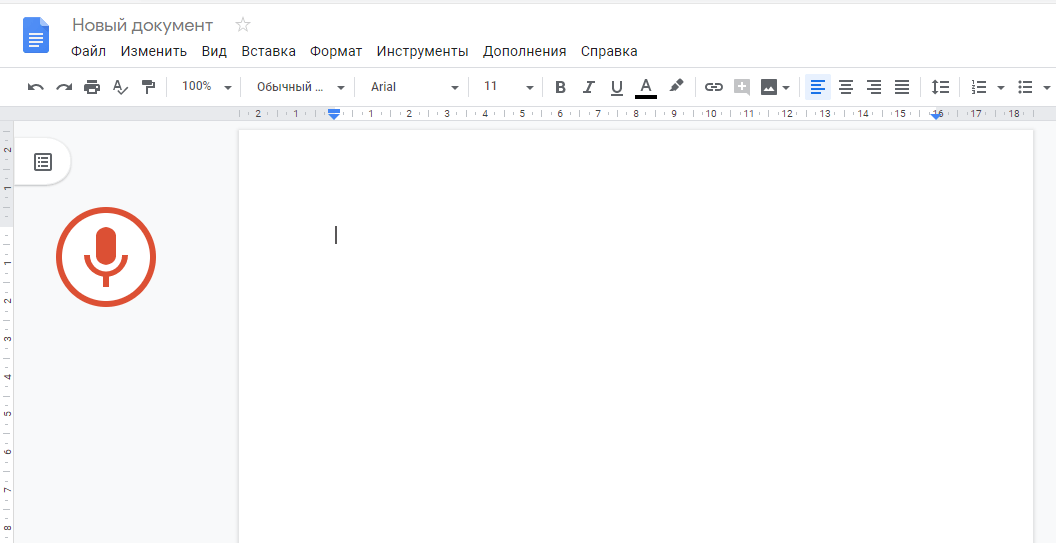
Шаг 6. Редактируем текст, исправляем ошибки.
Способ 2. Dictation.io
Это простой и понятный онлайн сервис для голосового ввода текста. Его интерфейс на английском языке. Открыть сервис можно в любом браузере, но только в Google Chrome есть возможность выбора языка для ввода текста.
Поэтому работаем в нем.
Плюсы сервиса:
- минималистичный ресурс, ничего лишнего
- функция автосохранения даже при случайном закрытии браузера
- корректное распознавание текста.
Минус всего один — не работает с готовыми медиа файлами, то есть текст придется диктовать самостоятельно.
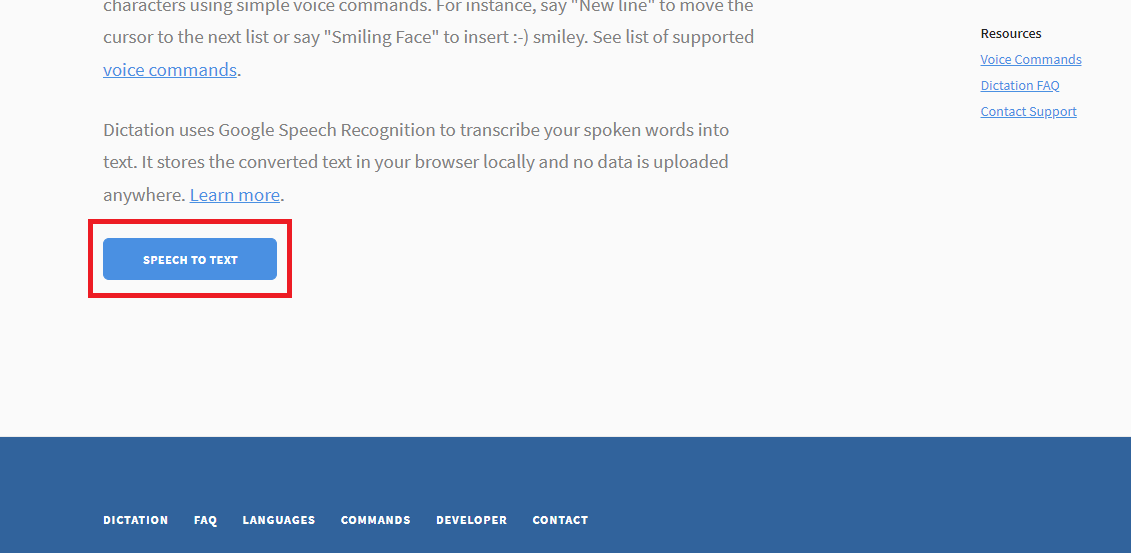
Итак, набираем в адресной строке dictation.io. Открывшуюся страницу прокручиваем вниз. Нажимаем на кнопку «Speech to text».
Откроется окно с полем для текста, полем выбора языка и микрофоном.
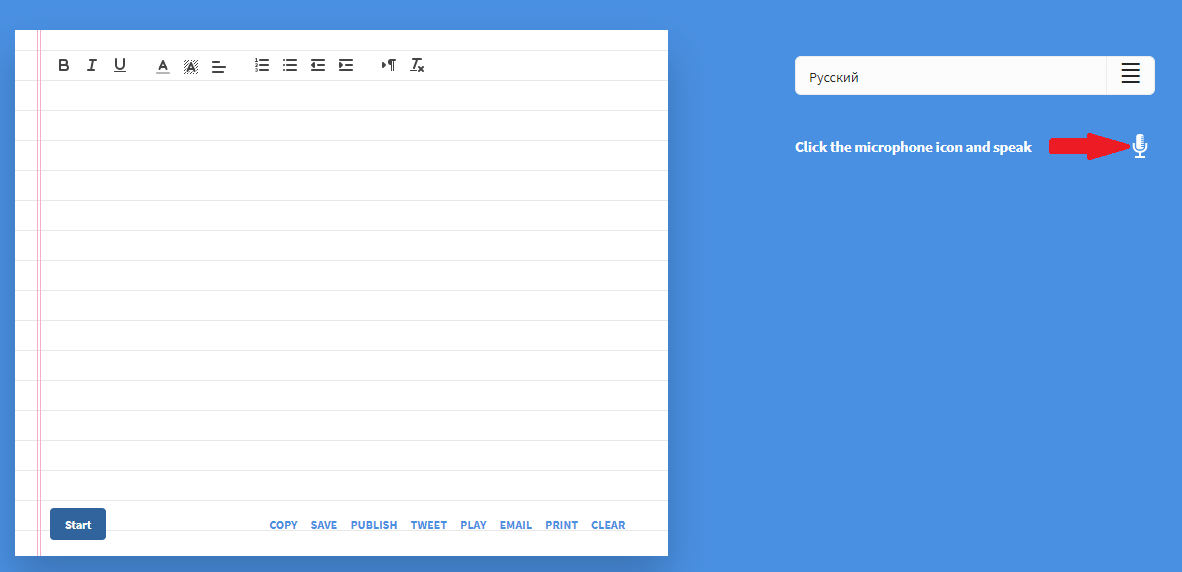
Если сервис запросит разрешение использовать микрофон, нужно нажать «Разрешить», или «Allow». В поле с выбором языка уже будет автоматически установлен русский.
Внизу белого поля также есть кнопки управления, нам пригодятся: Copy — копировать, Save — сохранить, Clear — очистить.
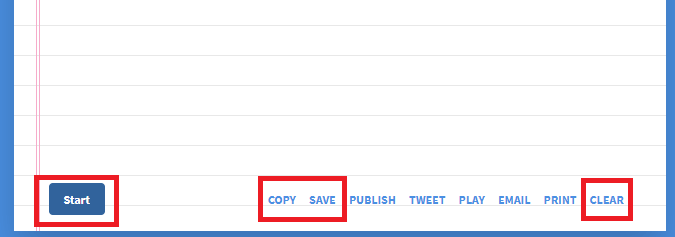
Нажимаем на значок микрофона или на кнопку «Start» и диктуем текст.
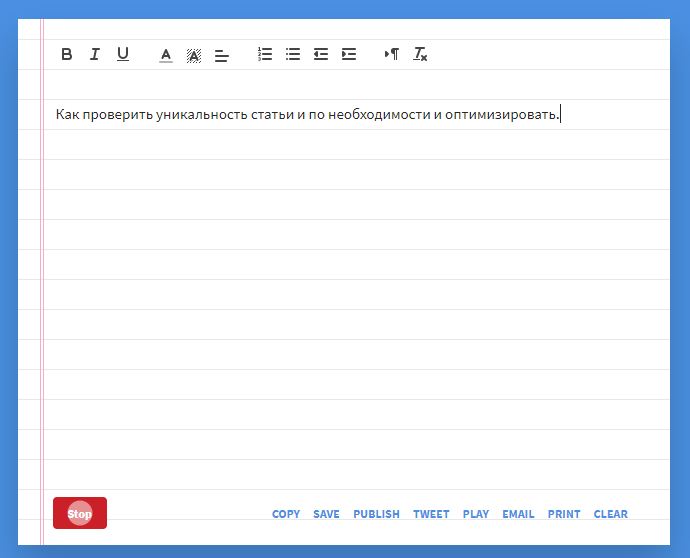
Кнопка «Save» позволяет экспортировать набранный текст в текстовый файл с расширением txt.
Способ 3. Speechpad.ru
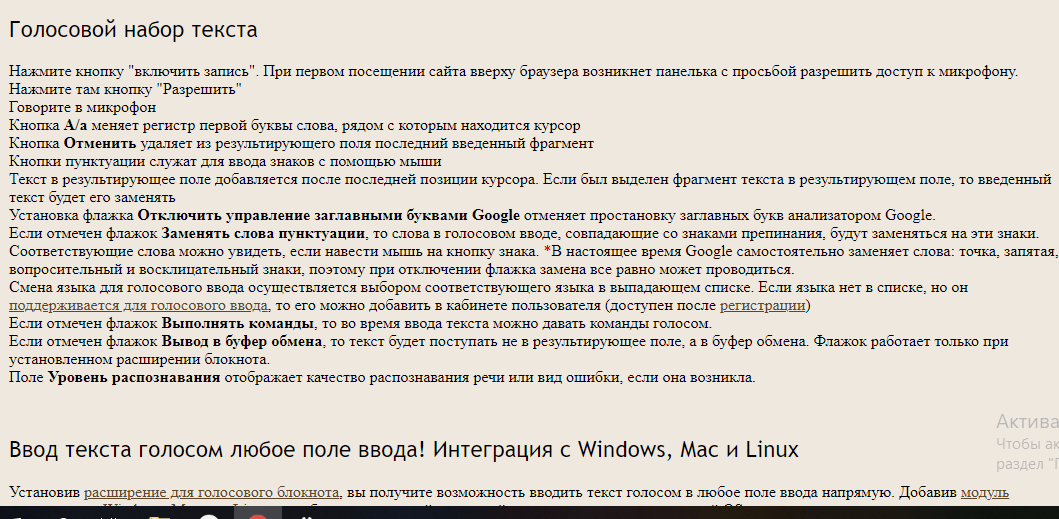
Это онлайн блокнот, позволяющий переводить речь в текст. Работать можно как с регистрацией, так и без. Зарегистрированные пользователи могут сохранять сформированные тексты в упорядоченном виде, настраивать интерфейс блокнота, использовать голосовые команды. Приятно, что разработчики записали подробную инструкцию по голосовому вводу текста, которая находится прямо на главной странице сайта:
А с помощью кнопки «Транскрибация» можно записать текст с аудио, видеофайлов или с Youtube-хостинга.
Плюсы блокнота:
- работа и с микрофоном, и с медиа файлами
- набор текста происходит синхронно диктовке, поэтому правки в текст можно вносить сразу
- сохранение готового текста в файл
Минус пользователи отметили лишь один, и он несущественный — корректно блокнот работает только в браузере Google Chrome.
Рассмотрим транскрибацию видеоролика с Youtube.
Шаг 1. В строке поиска вводим speechpad.ru и попадаем на главную страницу блокнота.
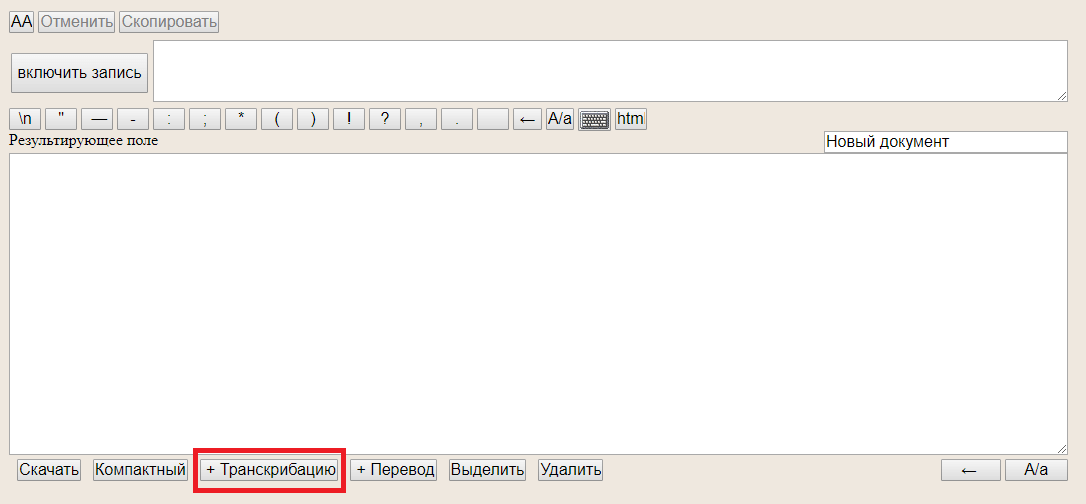
Шаг 2. Прокрутив страницу до конца, нажимаем кнопку «+Транскрибацию».
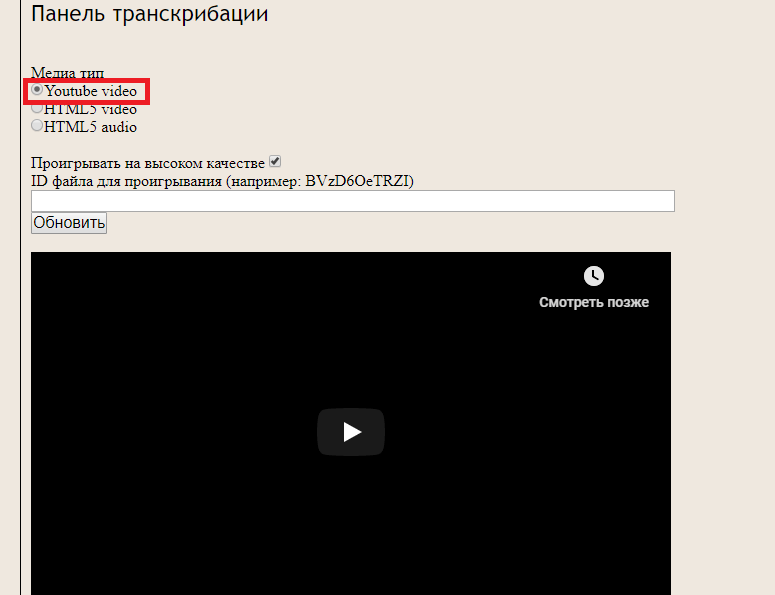
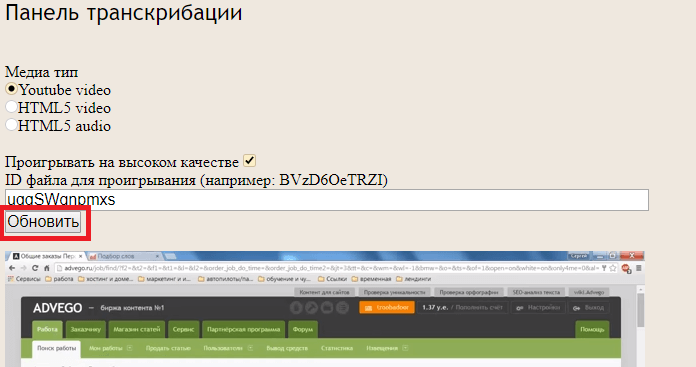
Шаг 3. В открывшейся панели транскрибации отмечаем медиа тип «Youtube video»
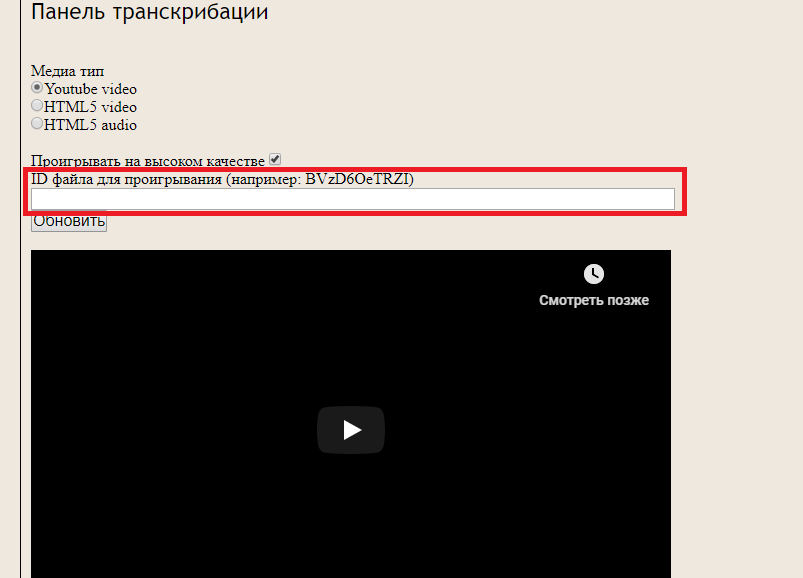
Шаг 4. В поле «ID файла для проигрывания» вносим ID того ролика, который хотим транскрибировать.
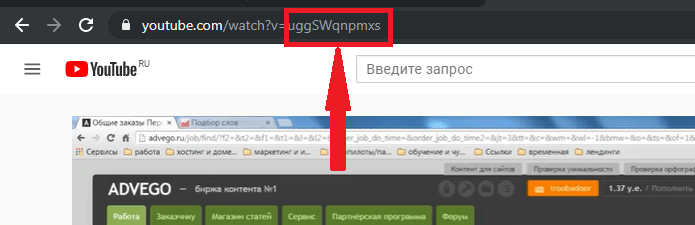
ID ролика находится в адресной строке Youtube после знака «=».
Нажимаем кнопку «Обновить».
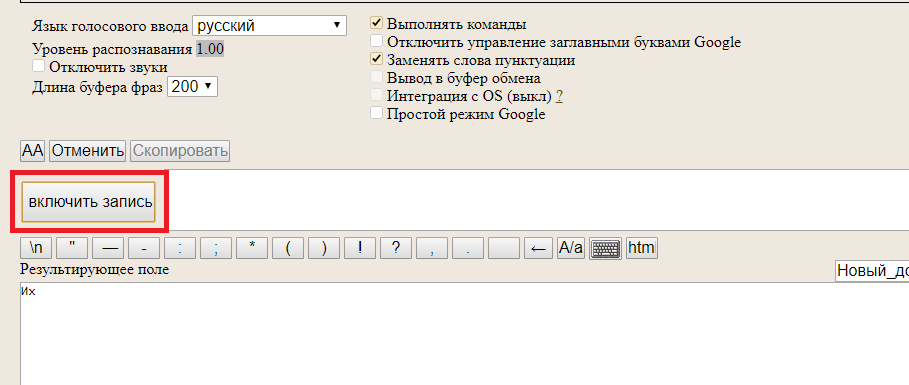
Шаг 5. Включаем воспроизведение видео и нажимаем кнопку «Включить запись»
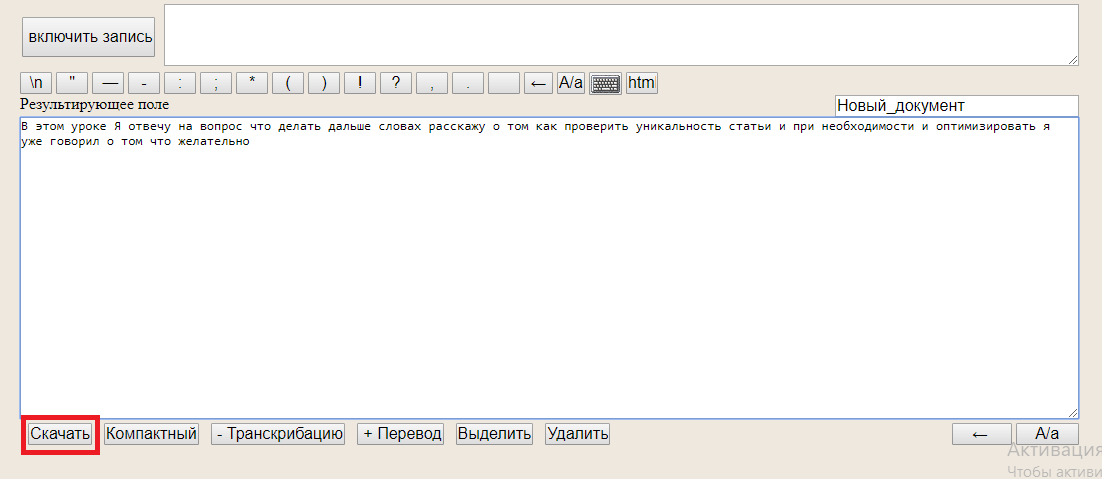
Шаг 6. Проверяем текст, исправляем ошибки. Кнопка «Скачать» позволяет сохранить результат в формате текстового документа.
Способ 4. RealSpeaker
Простой и удобный, но платный онлайн сервис. Стоимость — 8 рублей/минута, до 1,5 минут — бесплатно. Если объем файла для транскрибации небольшой по времени, есть смысл им воспользоваться.
Достоинства RealSpeaker:
- работает с загруженными медиафайлами
- воспринимает 37 языков мира
- указывает расчетное время транскрибации
Недостатки сервиса:
- платный
- готовый текст после транскрибации доступен всем пользователям.
Рассмотрим бесплатный вариант.
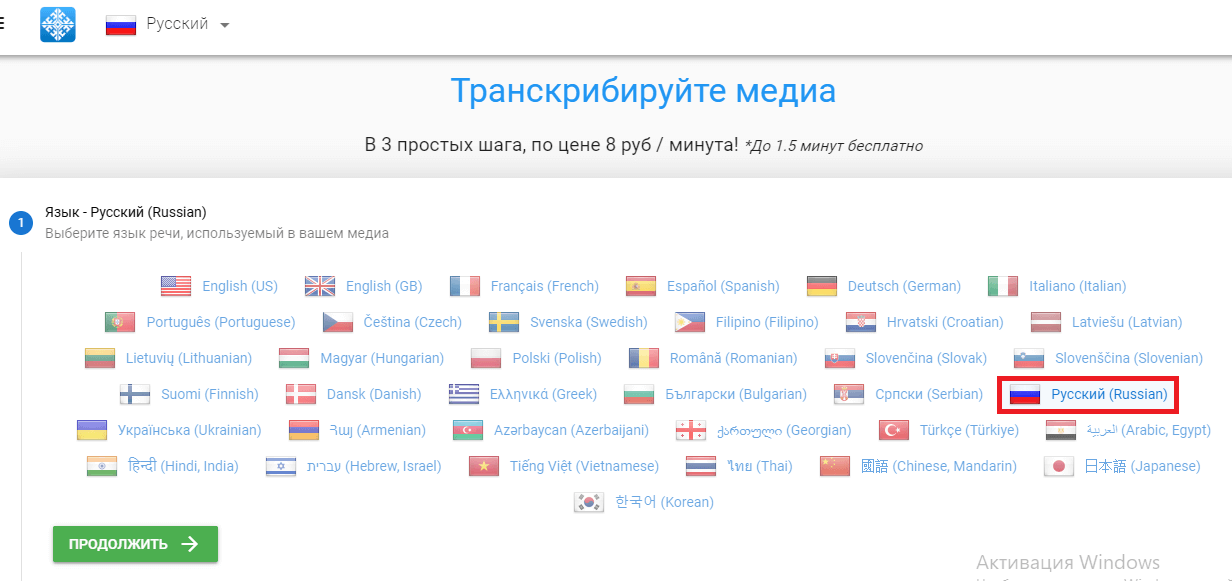
Шаг 1. Заходим на сайт RealSpeaker . Сервис предложит выбрать язык речи, используемый в нашем медиа — выбираем. Нажимаем кнопку «Продолжить».
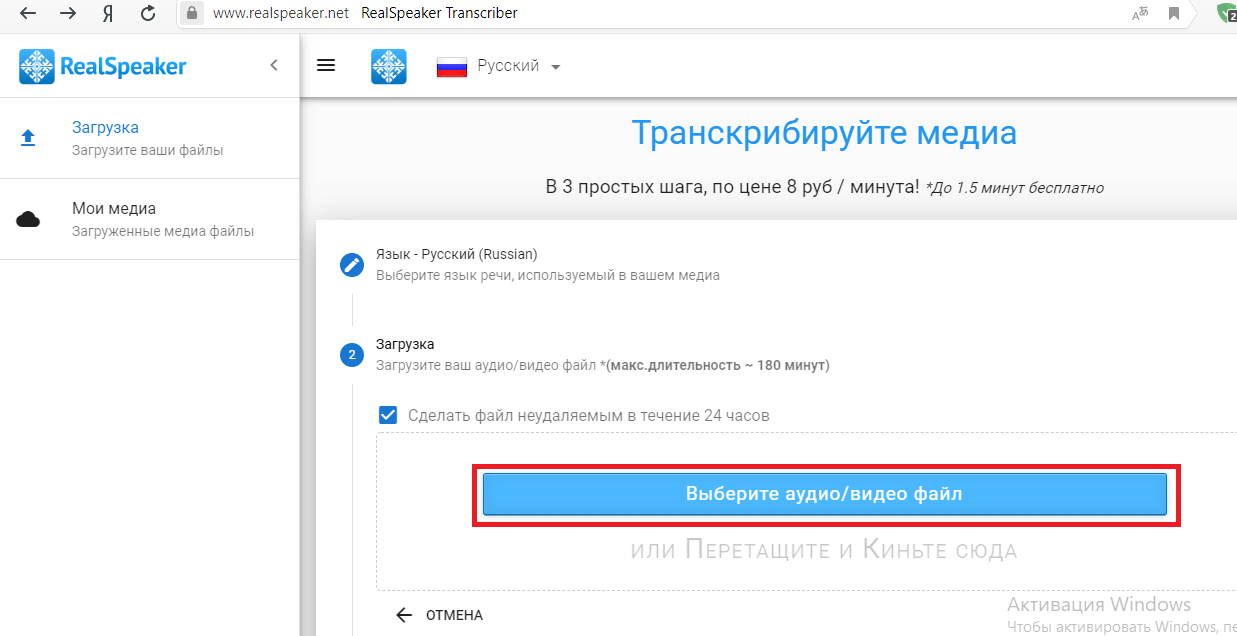
Шаг 2. Выбираем медиа файл, который необходимо транскрибировать.
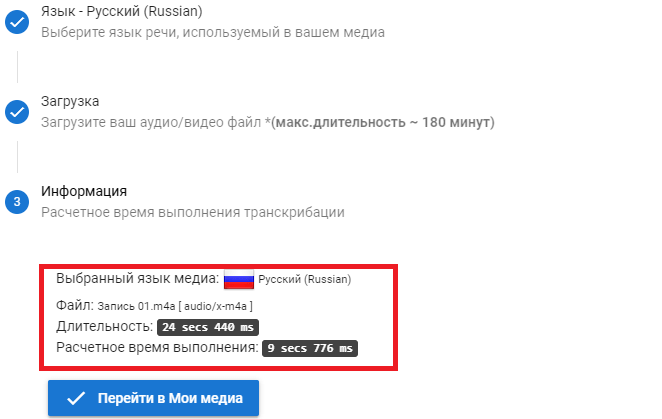
Шаг 3. Проверяем, какой файл загрузился, и смотрим, сколько времени займет транскрибация. Нажимаем «Перейти в Мои медиа».
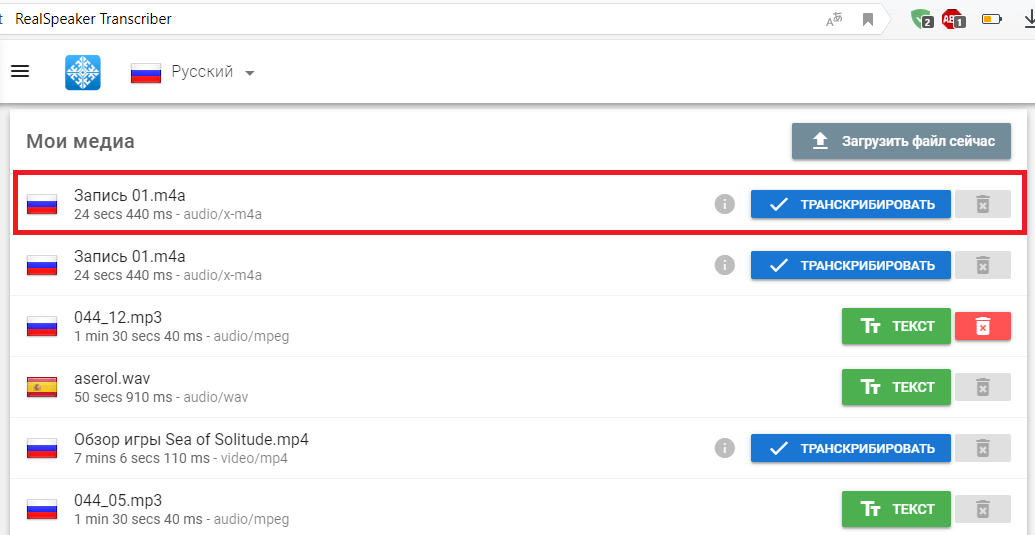
Шаг 4. Нажимаем кнопку «Транскрибировать», которая находится в таблице «Мои медиа» напротив загруженного медиа файла.
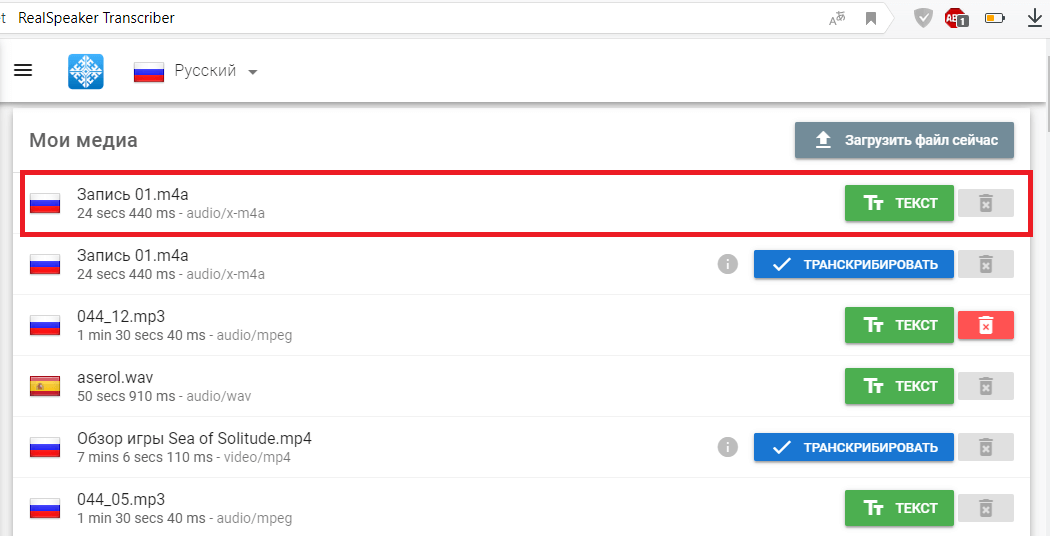
Шаг 5. По завершению транскрибации напротив файла появится кнопка «Текст». Нажимаем на неё.
Шаг 6. Откроется окно с текстом и небольшая панель инструментов для редактирования.
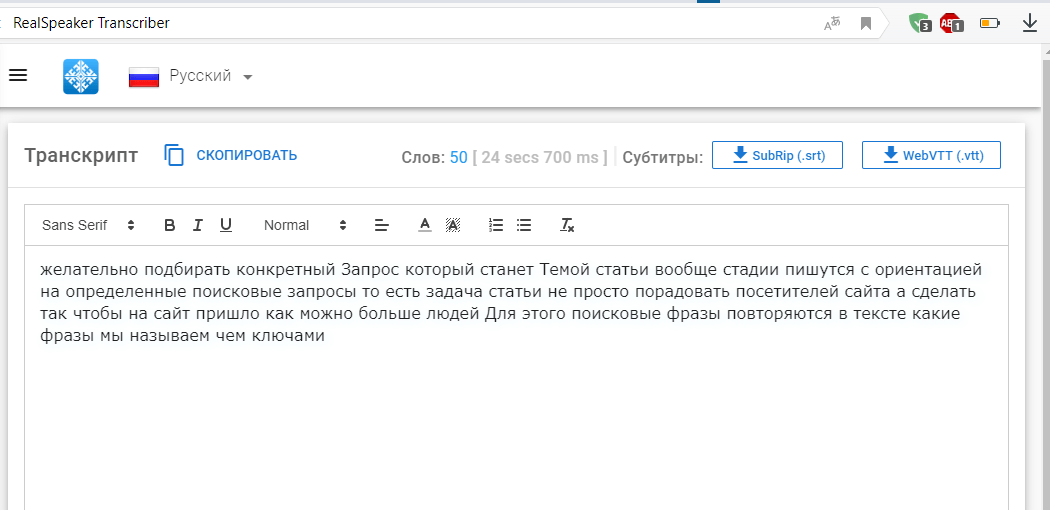
Получившийся текст копируем себе в документ и при необходимости исправляем ошибки.
Способ 5. LossPlay
Это программа-плеер для профессиональной расшифровки медиа файлов. Она не предназначена для распознавания речи, как предыдущие сервисы. Программа устанавливается на компьютер. Если в браузере включен блокировщик рекламы — расширение, которое фильтрует интернет-рекламу, его нужно отключить. Либо добавить сайт в белый список, то есть приостановить действия блокировщика на этом сайте.
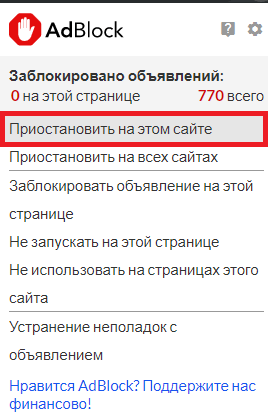
Для корректной работы программы дополнительно потребуется установить кодеки: K-Lite Codec Pack и QuickTime . Рекомендации по их установке есть на сайте разработчика LossPlay.
Плюсы программы:
- транскрибация аудио и видео файлов
- наличие горячих клавиш
- возможность менять скорость записи
- наличие тайм-кодов
- работа с текстовым редактором Word
Минус всего один — набор текста выполняется вручную, то есть слушаем запись и набираем текст на клавиатуре.
Шаг 1. Заходим на сайт разработчика LossPlay . Нажимаем «Скачать».
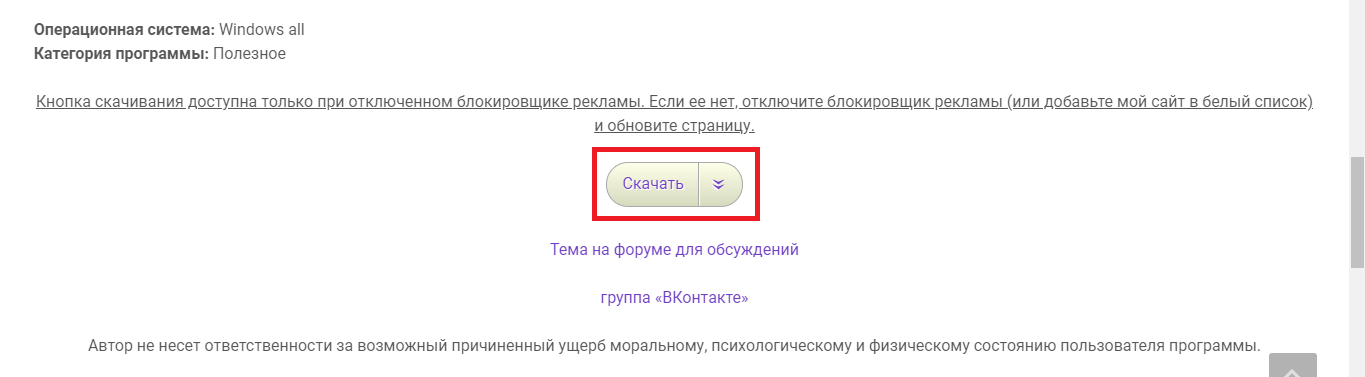
Шаг 2. Далее открываем скачанный файл и устанавливаем программу на свой компьютер. Также скачиваем и устанавливаем необходимые кодеки.
Шаг 3. Запускаем плеер. Медиа файл можно добавить нажав внизу на кнопку « + », либо перетащить его мышкой, либо же воспользоваться горячими клавишами Ctrl+Shift+O.
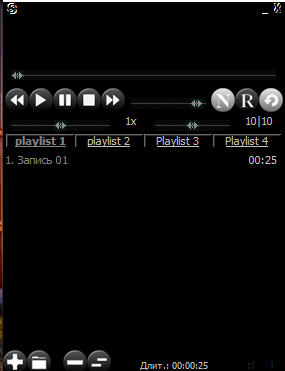
Плеер содержит 7 основных кнопок управления:
- Перемотка
- Пауза
- Стоп
- Добавление и удаление файлов в плейлист
- Регулятор громкости
- Регулятор баланса
- Регулятор скорости
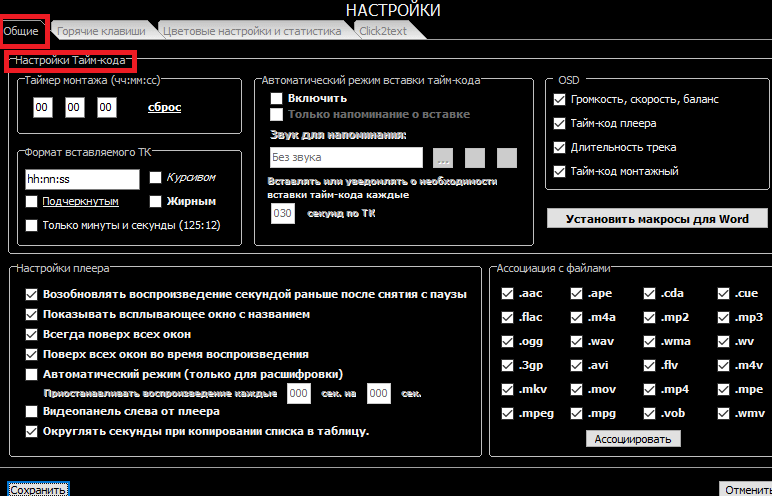
Шаг 4. С помощью вкладки «Настройки» — «Общие» можно настроить Тайм-код — указатель времени, который вставляется в текст транскрибации. Он нужен для того, чтобы найти конкретный момент в записи, при этом не переслушивая весь медиа файл, а также для сопоставления текста и записи.
Шаг 5. Открываем документ Word и набираем текст под диктовку плеера.
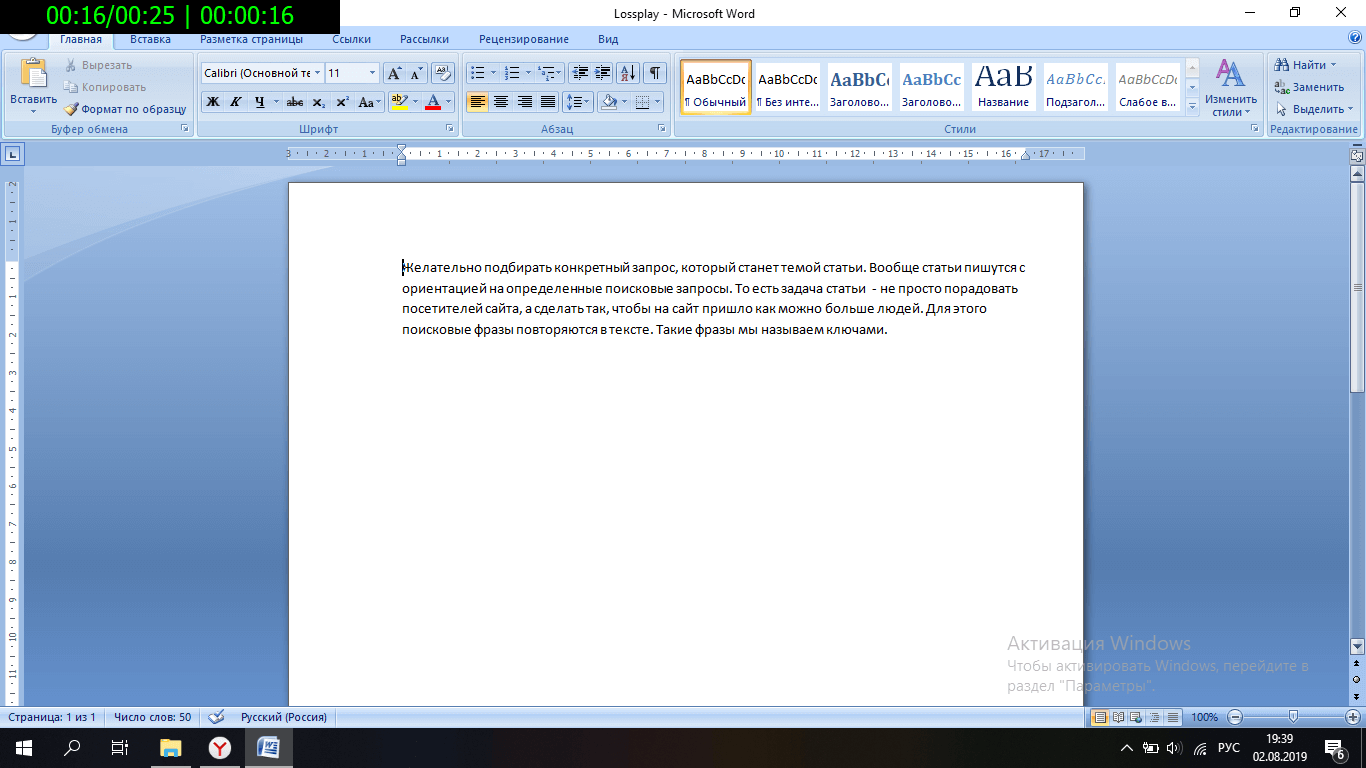
Во время транскрибации окно плеера можно свернуть, а работу регулировать с помощью горячих клавиш. При этом есть возможность пользоваться как заводскими настройками клавиш, так и настроить их для себя самостоятельно.
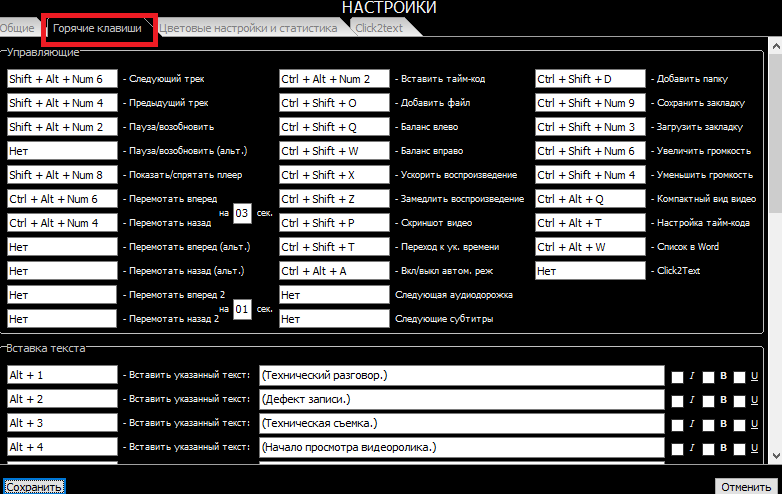
Благодаря горячим клавишам в текстовом редакторе удобно работать, не обращаясь к самому плееру. С их помощью легко перемотать прослушиваемый отрывок назад, поставить на паузу или замедлить воспроизведение, даже не переключаясь на окно плеера.
Теперь вы знаете 5 сервисов, которые помогают сделать транскрибацию.
Их основные отличия рассмотрим в сводной таблице. Выбирайте тот, который понравится и будет максимально удобен лично вам.
| +/- | Google Docs | Dictation.io | Speechpad.ru | Realspeaker | LossPlay |
|---|---|---|---|---|---|
| требуется ли установка | — | — | — | — | + |
| распознавание речи | + | + | + | + | — |
| допускает ошибки | + | + | + | + | + |
| сервис платный | — | — | — | + | — |
| корректно работает/ |
Все перечисленные способы существенно облегчают кропотливый труд транскрибатора. Но ни один сервис не справится с этой работой без вашего участия. Всё равно придется проверять текст, редактировать его и исправлять ошибки. Только так задание будет выполнено качественно и безупречно.
На мой взгляд, больше всего ошибок допускает голосовой ввод в Google Docs. Ошибки при работе с программой LossPlay зависят от грамотности самого транскрибатора. Примерно одинаковое количество ошибок допускается в остальных сервисах. На результат транскрибации во многом влияет и качество исходной записи.
- Об авторе статьи
- Последние материалы