Процедуры для автономных адресных книг в Exchange Server
Автономная адресная книга (OAB) в Exchange Server позволяет пользователям Outlook в кэшированном режиме Exchange получать доступ к сведениям списка адресов и глобального списка адресов при отключении от сервера. Дополнительные сведения см. в статье Автономные адресные книги в Exchange Server.
Ниже приведен список процедур автономной адресной адресной области, которые рассматриваются в этом разделе:
- Использование командной консоли Exchange для просмотра автономных адресных книг
- Создание автономных адресных книг с помощью командной консоли Exchange
- Используйте командную консоль Exchange для изменения автономных адресных книг:
- Настройка автономной адресной книги по умолчанию с помощью командной консоли Exchange
- Добавление и удаление списков адресов из автономных адресных книг с помощью командной консоли Exchange
- Использование командной консоли Exchange для изменения почтового ящика организации, который отвечает за создание автономной адресной книги
- Используйте командную консоль Exchange, чтобы настроить любой виртуальный каталог в организации для приема запросов на скачивание для автономной адресной папки.
- Использование командной консоли Exchange для включения распределения теней для автономных адресных книг
Что нужно знать перед началом работы
- Предполагаемое время для завершения каждой процедуры: 5 минут
- Для выполнения этой процедуры (процедур) необходимы соответствующие разрешения. Сведения о необходимых разрешениях см. в записи «Автономные адресные книги» в разделе разрешения Email адреса и адресной книги.
- Вы не можете выполнить большинство из этих процедур в Центре администрирования Exchange (EAC). Необходимо использовать командную консоль Exchange. Сведения о том, как открыть командную консоль Exchange в локальной организации Exchange, см. в статье Open the Exchange Management Shell. Дополнительные сведения о EAC см. в разделе Центр администрирования Exchange в Exchange Server.
- Сочетания клавиш для процедур, описанных в этой статье, приведены в статье Сочетания клавиш в Центре администрирования Exchange.
Возникли проблемы? Обратитесь за помощью к участникам форумов Exchange. Посетите форумы по адресу: Exchange Server, Exchange Online или Exchange Online Protection.
Использование командной консоли Exchange для просмотра автономных адресных книг
Чтобы просмотреть OAB, используйте следующий синтаксис:
Get-OfflineAddressBook [-Identity ]В этом примере возвращается сводный список всех OAB в вашей организации.
Get-OfflineAddressBookЭтот пример возвращает подробные сведения об автономной адресной книге с именем «Автономная адресная книга по умолчанию».
Get-OfflineAddressBook -Identity "Default Offline Address Book" | Format-ListВ этом примере возвращаются значения для указанных свойств для всех OAB в организации.
Get-OfflineAddressBook | Format-List Name,GUID,AddressLists,GeneratingMailbox,IsDefault,VirtualDirectories,GlobalWebDistributionEnabled,ShadowMailboxDistributionEnabledПодробные сведения о синтаксисе и параметрах см. в разделе Get-OfflineAddressBook.
Создание автономных адресных книг с помощью командной консоли Exchange
Если вы создали несколько списков адресов, вы можете использовать OAB, чтобы сделать списки адресов доступными для пользователей, когда они находятся в автономном режиме.
Чтобы создать новые автономные адресные книги, используйте следующий синтаксис:
New-OfflineAddressBook -Name "" -AddressLists "",". " [-GlobalWebDistributionEnabled $true] [-GeneratingMailbox ] [-IsDefault $true] [-ShadowMailboxDistributionEnabled $true]В этом примере создается новая автономная адресная запись Contoso Executives со следующими свойствами:
- Глобальный список адресов по умолчанию и список адресов руководителей Contoso включены в автономную адресную книгу.
- Все виртуальные каталоги OAB в организации могут принимать запросы на скачивание автономной адресной папки.
- Почтовый ящик организации, отвечающий за создание автономной адресной записи, — ( SystemMailbox мы не использовали параметр GeneratingMailbox для указания другого почтового ящика организации).
- Автономная адресная адресная папка не используется почтовыми ящиками и базами данных почтовых ящиков, в которых не указана автономная адресная адресная запись (мы не использовали параметр IsDefault со значением $true ).
- Теневое распределение для автономной адресной книги отключено (копии автономной адресной книги, доступные только для чтения, не копируются во все почтовые ящики организации, так как мы не использовали параметр ShadowMailboxDistributionEnabled со значением $true ).
New-OfflineAddressBook -Name "Contoso Executives OAB" -AddressLists "Default Global Address List","Contoso Executives Address List" -GlobalWebDistributionEnabled $trueПодробные сведения о синтаксисе и параметрах см. в разделе New-OfflineAddressBook.
Как проверить, все ли получилось?
Чтобы убедиться, что вы успешно создали автономную адресную книгу, выполните следующую команду, чтобы проверить значения свойств:
Get-OfflineAddressBook | Format-List Name,AddressLists,GeneratingMailbox,IsDefault,VirtualDirectories,GlobalWebDistributionEnabledИзменение автономных адресных книг с помощью командной консоли Exchange
Чтобы изменить OAB, используйте следующий синтаксис:
Set-OfflineAddressBook -Identity "" [-Name ] [-AddressLists "",". "] [-VirtualDirectories $null] [-GlobalWebDistributionEnabled $true] [-GeneratingMailbox ] [-IsDefault $true] [-ShadowMailboxDistributionEnabled ]Подробные сведения о синтаксисе и параметрах см. в разделе Set-OfflineAddressBook.
Настройка автономной адресной книги по умолчанию с помощью командной консоли Exchange
По умолчанию автоматически созданная автономная адресная книга по умолчанию является автономной адресной книгой по умолчанию. Автономная адресная область по умолчанию используется:
- Почтовые ящики в базах данных почтовых ящиков, где база данных не назначена автономной адресной адресной адресом (по умолчанию все базы данных);
- Почтовые ящики, для которых не назначена политика адресной книги (ABP), или если назначенная политика ABP не определена автономная адресная книга (по умолчанию отсутствуют ASP).
- Почтовые ящики без назначенного автономного адресного адреса (по умолчанию все почтовые ящики)
В этом примере настраивается автономная адресная
Set-OfflineAddressBook -Identity "Contoso Executives OAB" -IsDefault $trueДобавление и удаление списков адресов из автономных адресных книг с помощью командной консоли Exchange
При изменении списков адресов, настроенных в автономной адресной книге, указанные значения заменяют все списки адресов в автономной адресной книге. Чтобы добавить списки адресов в автономную адресную книгу, укажите текущие списки адресов, а также те, которые нужно добавить. Чтобы удалить списки адресов из автономной адресной книги, укажите текущие списки адресов за исключением списков адресов, которые нужно удалить.
В этом примере для автономной адресной книги с названием Marketing OAB уже настроены списки адресов Address List 1 и Address List 2. Чтобы сохранить эти списки адресов и добавить список адресов Address List 3, выполните следующую команду:
Set-OfflineAddressBook -Identity "Marketing OAB" -Address Lists "Address List1","Address List 2","Address List 3"Аналогичным образом, чтобы настроить автономную адресную книгу со списком адресов 1 и адресом 2, но удалить список адресов 3, выполните следующую команду:
Set-OfflineAddressBook -Identity "Marketing OAB" -AddressLists "Address List 1","Address List 2"Использование командной консоли Exchange для изменения почтового ящика организации, который отвечает за создание автономной адресной книги
Как правило, необходимо настроить несколько почтовых ящиков организации, только если у вас есть серверы Exchange на разных сайтах Active Directory. Вы можете настроить несколько OAB для использования одного почтового ящика организации, но нельзя настроить автономную адресную книгу для использования нескольких почтовых ящиков организации. Если требуется несколько копий автономной адресной книги в разных расположениях, включите теневое распределение для автономной адресной книги. Дополнительные сведения см. в разделе Использование командной консоли Exchange для включения распределения теней для автономных адресных книг этого раздела.
В этом примере изменяется почтовый ящик организации, отвечающий за создание автономной адресной книги по умолчанию.
Set-OfflineAddressBook -Identity "Default Offline Address Book" -GeneratingMailbox OABGen2Примечание. Сведения о настройке почтового ящика арбитража, который можно использовать в качестве почтового ящика организации, см. в разделе Создание почтовых ящиков организации с помощью командной консоли Exchange .
Используйте командную консоль Exchange, чтобы настроить любой виртуальный каталог в организации для приема запросов на скачивание для автономной адресной папки.
Службы клиентского доступа (внешний интерфейс) на любом сервере почтовых ящиков могут выполнять прокси-запрос на скачивание автономной адресной папки в правильном расположении. Файлы автономной адресной области загружаются из серверной части %ExchangeInstallPath%ClientAccess\OAB\ на сервере почтовых ящиков, на котором хранится активная копия почтового ящика организации автономной адресной области (или с сервера, на котором хранится теневая копия автономной адресной области).
В этом примере изменяется автономная адресная книга по умолчанию, чтобы любой виртуальный каталог в организации принимал запросы на скачивание автономной адресной книги.
-
Выполните следующую команду:
Set-OfflineAddressBook -Identity "Default Offline Address Book" -VirtualDirectories $nullSet-OfflineAddressBook -Identity "Default Offline Address Book" -GlobalWebDistributionEnabled $trueИспользование командной консоли Exchange для включения распределения теней для автономных адресных книг
Прежде чем включить теневое распределение для распространения копии автономной адресной папки только для чтения в почтовые ящики организации на разных сайтах Active Directory, убедитесь, что почтовый ящик организации существует на каждом сайте. Сведения о создании почтовых ящиков организации см. в разделе Создание почтовых ящиков организации с помощью командной консоли Exchange .
В этом примере включается распределение тени для автономной адресной адресной области с именем Contoso Executives OAB.
Set-OfflineAddressBook -Identity "Contoso Executives OAB" -ShadowMailboxDistributionEnabled $trueКак проверить, все ли получилось?
Чтобы убедиться, что вы успешно изменили автономную адресную книгу, выполните следующую команду, чтобы проверить значения свойств:
Get-OfflineAddressBook | Format-List Name,AddressLists,GeneratingMailbox,IsDefault,VirtualDirectories,GlobalWebDistributionEnabled,Обновление автономных адресных книг с помощью командной консоли Exchange
Изменения в автономной адресной записи недоступны пользователям до запланированного создания автономной адресной записи (по умолчанию каждые 8 часов). Если вы не хотите ждать, можно использовать процедуры, описанные в этом разделе, чтобы немедленно обновить автономную адресную книгу.
Чтобы обновить автономную адресную книгу, используйте следующий синтаксис:
Update-OfflineAddressBook -Identity
В этом примере обновляется автономная адресная книга по умолчанию.
Update-OfflineAddressBook -Identity "Default Offline Address Book"В этом примере обновляются все OAB.
Get-OfflineAddressBook | Update-OfflineAddressBookДополнительные сведения о синтаксисе и параметрах см. в разделе Update-OfflineAddressBook.
Удаление автономных адресных книг с помощью командной консоли Exchange
Чтобы удалить OAB, используйте следующий синтаксис:
Remove-OfflineAddressBook -Identity
В этом примере удаляется автономная адресная
Remove-OfflineAddressBook -Identity "Contoso Executives OAB"Примечание. Если удаленная автономная адресная адресная область является автономной адресной адресом по умолчанию, необходимо создать или настроить другую автономную адресную книгу в качестве значения по умолчанию (значение параметра IsDefault равно $true ).
Как проверить, все ли получилось?
Чтобы убедиться, что вы успешно удалили автономную адресную книгу, выполните следующую команду, чтобы убедиться, что автономная адресная адресная запись удалена.
Get-OfflineAddressBookПоиск почтовых ящиков организации с помощью командной консоли Exchange
Только почтовые ящики организации могут создавать OAB. Почтовый ящик организации — это почтовый ящик арбитража OrganizationCapabilityOABGen , имеющий значение свойства PersistedCapability . Чтобы найти почтовые ящики организации в организации, выполните следующую команду:
Get-Mailbox -Arbitration | where | Format-List Name,ServerName,PersistedCapabilitiesЧтобы найти почтовый ящик организации, который используется для создания автономной адресной папки, выполните следующую команду:
Get-OfflineAddressBook | Format-List Name,AddressLists,GeneratingMailbox,IsDefaultСоздание почтовых ящиков организации с помощью командной консоли Exchange
Как правило, необходимо только создать несколько почтовых ящиков арбитража в организациях Exchange с несколькими сайтами. Вы можете иметь почтовый ящик организации на каждом сайте и настроить теневое распределение для автономной адресной записи (так, чтобы копия автономной адресной записи хранимая только для чтения хранится во всех почтовых ящиках организации). Дополнительные сведения см. в разделе Включение теневого распространения автономных адресных книг с помощью командной консоли Exchange.
Для выполнения этой процедуры (процедур) необходимы соответствующие разрешения. Сведения о необходимых разрешениях см. в разделе «Разрешения подготовки получателей» раздела Разрешения получателей .
-
Создайте почтовый ящик арбитража, используя следующий синтаксис:
New-Mailbox -Arbitration -Name -UserPrincipalName [-Database ] [-Alias ] [-DisplayName ""]В этом примере создается новый почтовый ящик арбитража С именем OAB 2-го поколения с именем участника-пользователя (именем учетной записи) oabgen2@contoso.comв базе данных по умолчанию.
New-Mailbox -Arbitration -Name "OAB Gen 2" -UserPrincipalName oabgen2@contoso.comSet-Mailbox -Identity -Arbitration -OABGen $true -MaxSendSize 1GBВ этом примере почтовый ящик арбитража OAB 2-го поколения преобразуется в почтовый ящик организации.
Set-Mailbox -Identity "OAB Gen 2" -Arbitration -OABGen $true -MaxSendSize 1GBUpdate-OfflineAddressBook -Identity "Default Offline Address Book"Как проверить, все ли получилось?
Чтобы убедиться, что почтовый ящик организации успешно создан, выполните следующую команду и убедитесь, что почтовый ящик возвращен:
Get-Mailbox -Arbitration | where | Format-List Name,ServerName,PersistedCapabilitiesНазначение автономных адресных книг базам данных почтовых ящиков
При назначении автономной адресной адресной записи базе данных почтовых ящиков все почтовые ящики в базах данных будут использовать эту автономную адресную адресную книгу вместо автономной адресной записи по умолчанию, если почтовому ящику не назначена автономная адресная запись. По умолчанию базам данных почтовых ящиков не назначается автономная адресная адресная область.
Для выполнения этой процедуры (процедур) необходимы соответствующие разрешения. Сведения о необходимых разрешениях см. в записи «Базы данных почтовых ящиков» в разделе Разрешения получателей .
Использование EAC для назначения автономной адресной книги базе данных почтового ящика
- Откройте EAC и выберите Серверы>Базы данных. Выберите базу данных из списка и нажмите кнопку Изменить (

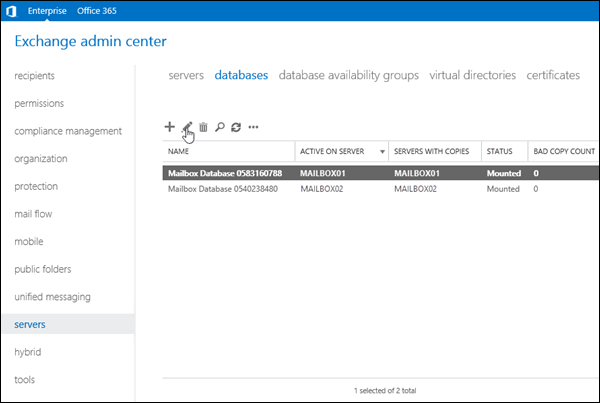
- В открывающемся окне Выбор автономной адресной книги выберите автономную адресную книгу из списка и нажмите кнопку ОК.
- В окне База данных почтовых ящиков нажмите кнопку Сохранить.
Использование командной консоли Exchange для назначения автономной адресной книги базе данных почтовых ящиков
Используйте следующий синтаксис.
Set-MailboxDatabase -Identity -OfflineAddressBook
В этом примере автономная адресная папка Contoso Executives назначается базе данных почтовых ящиков MBX DB02.
Set-MailboxDatabase -Identity "MBX DB02" -OfflineAddressBook "Contoso Executives OAB"Как проверить, все ли получилось?
Чтобы убедиться, что вы успешно назначили автономную адресную книгу базе данных почтовых ящиков, выполните одно из следующих действий:
- В EAC выберите Серверы>Базы данных. Выберите базу данных из списка и нажмите кнопку Изменить ( В открывшейся окне База данных почтовых ящиков перейдите на вкладку Параметры клиента и убедитесь, что автономная адресная книга указана в автономной адресной книге.
- В командной консоли Exchange выполните следующую команду:
Get-MailboxDatabase | Format-Table -Auto Name,OfflineAddressBookИспользование командной консоли Exchange для назначения автономных адресных книг почтовым ящикам
При назначении автономной адресной адресной записи почтовому ящику почтовый ящик не используются автономной адресной адресом по умолчанию и автономная адресная запись, назначенная базе данных почтового ящика (если она имеется). По умолчанию почтовому ящику не назначается автономная адресная адресная адрес.
Примечание. Если почтовому ящику назначена политика адресной книги (ABP), а в ABP определена автономная адресная книга, то автономная адресная книга, которая назначается непосредственно почтовому ящику, будет иметь приоритет над ABP. Дополнительные сведения см. в статье Политики адресных книг в Exchange Server.
Для выполнения этой процедуры (процедур) необходимы соответствующие разрешения. Сведения о необходимых разрешениях см. в разделе «Разрешения подготовки получателей» раздела Разрешения получателей .
Чтобы назначить автономную адресную книгу почтовому ящику, используйте следующий синтаксис:
Set-Mailbox -Identity -OfflineAddressBook
В этом примере почтовому ящику laura@contoso.comназначается автономная адресная адресная адресная папка Contoso Executives .
Set-Mailbox -Identity laura@contoso.com -OfflineAddressBook "Contoso Executives OAB"В этом примере OAB с именем Contoso US назначается отфильтрованный список почтовых ящиков.
$USContoso = Get-User -ResultSize Unlimited -Filter "RecipientType -eq 'UserMailbox' -and Company -eq 'Contoso' -and CountryOrRegion -eq 'US'"; $USContoso | foreach
Как проверить, все ли получилось?
Чтобы убедиться, что вы успешно назначили автономную адресную книгу почтовому ящику, замените идентификатором почтового ящика и выполните следующую команду:
Get-Mailbox -Identity "" | Format-Table -Auto Name,OfflineAddressBookАвтономные адресные книги в Exchange Server
Автономная адресная книга (OAB) — это локальная копия коллекции списков адресов. OAB используются для запросов адресной книги клиентами Outlook, настроенными в режиме кэширования Exchange. OAB являются единственным вариантом для клиентов Outlook, которые отключены от Exchange Server, но они также запрашиваются первыми подключенными клиентами Outlook, чтобы уменьшить рабочую нагрузку на серверах Exchange. Вы можете настроить списки адресов, включенные в автономную адресную книгу, доступ к определенным OAB, частоту создания OAB и место их распространения.
По умолчанию новая установка Exchange создает автономную адресную книгу по умолчанию на сервере. Эта автономная адресная книга используется почтовыми ящиками и базами данных почтовых ящиков, которым не назначена собственная автономная адресная книга.
OAB в Exchange 2013 и более поздних версиях улучшены по сравнению с OAB в Exchange 2010. Эти изменения были введены в Exchange 2013:
- Поддерживается только распространение через Интернет (распространение через общедоступные папки больше не поддерживается). Распространение через Интернет позволяет:
- Увеличить количество одновременных загрузок с клиентских компьютеров.
- Уменьшить объем трафика.
- Контролировать точки распространения автономной адресной книги.
Дополнительные сведения о списках адресов см. в статье Списки адресов в Exchange Server.
Формирование автономной адресной книги
Создание автономной адресной области управляется помощником по почтовому ящику С именем OABGeneratorAssistant , который выполняется в службе помощников по почтовым ящикам Microsoft Exchange. Создание OAB происходит в указанном почтовом ящике арбитража OrganizationCapabilityOABGen со значением свойства PersistedCapability . Почтовый ящик разрешения конфликтов с такой функцией известен также как почтовый ящик организации.
По умолчанию автономные адресные книги формируются каждые 8 часов. Сведения об изменении расписания создания автономной адресной книги см. в статье Изменение расписания создания автономной адресной книги в Exchange Server. Чтобы вручную обновить автономную адресную книгу, см. раздел Обновление автономных адресных книг с помощью командной консоли Exchange.
Почтовый ящик SystemMailbox арбитража — это первый почтовый ящик организации в вашей организации. По умолчанию этот почтовый ящик отвечает за формирование всех автономных адресных книг.
Вы можете создавать дополнительные почтовые ящики организации, чтобы формировать автономные адресные книги. Exchange Server содержит улучшения в создании автономной адресной области, которые были добавлены в накопительный пакет обновления 7 (CU7) для Exchange 2013:
- Вы можете настроить формирование нескольких автономных адресных книг одним почтовым ящиком организации, но нельзя настроить формирование одной автономной адресной книги несколькими почтовыми ящиками. В первом случае у каждой копии автономной адресной книги будет свой уникальный идентификатор. Поэтому при использовании прокси-сервера будет требоваться полная загрузка.
- Вы можете настроить распространение нередактируемой копии автономной адресной книги (теневой копии) по всем почтовым ящикам организации (теневое распространение). Все копии автономной адресной книги имеют один уникальный идентификатор, поэтому при использовании прокси-сервера не требуется полная загрузка. Как правило, теневые копии требуются только в организациях Exchange с несколькими сайтами. Почтовый ящик организации на каждом сайте и теневое распространение автономной адресной книги настраиваются, чтобы клиенты не отправляли запросы на скачивание между сайтами (вероятно, через медленные каналы связи WAN). Чтобы создать дополнительные почтовые ящики организации, см. раздел Создание почтовых ящиков организации с помощью командной консоли Exchange. Теневое распространение подробно описано в следующем разделе.
Чтобы найти все почтовые ящики организации, а также почтовый ящик организации, назначенный для автономной адресной книги, см. раздел Поиск почтовых ящиков организации с помощью командной консоли Exchange.
Файлы автономной адресной книги формируются и хранятся в специальном почтовом ящике организации, поэтому запросы на скачивание автономной адресной книги отсылаются на сервер почтовых ящиков, который содержит активную копию почтового ящика организации. Файлы автономной адресной книги копируются из почтового ящика %ExchangeInstallPath%ClientAccess\OAB\ организации в для получения клиентами. Клиенты никогда напрямую не подключаются к этому внутреннему серверу. Запросы клиентов на получение автономной адресной книги перенаправляются на этот сервер при помощи служб клиентского доступа на сервере почтовых ящиков.
Распространение автономной адресной книги
По умолчанию клиенты Outlook настроены на скачивание автономной адресной адресной области каждые 24 часа, или пользователи могут инициировать скачивание вручную из Outlook в любое время.
Распределение автономной адресной адресной области между клиентами зависит от виртуальных каталогов служб IIS и службы автообнаружения. Виртуальный каталог IIS, используемый для клиентского доступа к OAB, находится на веб-сайте по умолчанию в службах клиентского доступа (внешний интерфейс) на сервере почтовых ящиков и называется OAB (веб-сайт по умолчанию). Этот виртуальный каталог автоматически создается при установке Exchange и настраивается для обслуживания внутренних клиентов по URL-адресу https:///oab (например, https://mailbox01.contoso.com/oab ). Вам потребуется вручную настроить внешний URL-адрес, используемый для распространения OAB между внешними клиентами. Дополнительные сведения см. в разделе Шаг 4. Настройка внешних URL-адресовв статье Настройка потока обработки почты и клиентского доступа на серверах Exchange Server.
В свойствах автономной адресной книги можно настроить виртуальные каталоги, которые могут распространять ее по клиентам. По умолчанию это могут делать только виртуальные каталоги на сервере, который содержит почтовый ящик организации автономной адресной книги. Однако службы клиентского доступа на любом сервере почтовых ящиков могут перенаправлять входящие запросы на скачивание автономных адресных книг на нужный сервер. Поэтому рекомендуется сделать так, чтобы все виртуальные каталоги принимали запросы на скачивание автономной адресной книги. Инструкции
Служба автообнаружения оповещает о тех URL-адресах автономной адресной книги, которые были настроены. Автообнаружение поддерживается всеми версиями Outlook и практически всеми мобильными устройствами, которые в настоящее время предоставляются Exchange. Вот краткое описание процесса распространения автономной адресной книги:
- Outlook получает URL-адрес автономной адресной области от автообнаружения и подключается к службам клиентского доступа (внешний интерфейс) на сервере почтовых ящиков.
- Службы клиентского доступа на сервере почтовых ящиков, которые приняли запрос на подключение, выполняют следующие действия:
- Запрашивает Active Directory, чтобы найти почтовый ящик организации, который отвечает за создание автономной адресной адресной записи пользователя (автономная адресная запись по умолчанию, автономная адресная адресная запись, указанная для базы данных почтовых ящиков, или автономная адресная запись, указанная для почтового ящика).
- Снова запросит Active Directory, чтобы найти базу данных почтовых ящиков, в которой размещается почтовый ящик организации для автономной адресной записи, и сервер почтовых ящиков, на котором в настоящее время хранится активная копия базы данных.
- Перенаправляют запрос на скачивание автономной адресной книги на идентифицированный сервер почтовых ящиков.
- Извлекает файлы OAB из расположения %ExchangeInstallPath%ClientAccess\OAB\ серверной части и отправляет их обратно клиенту.
Если теневая копия автономной адресной записи существует в почтовом ящике организации на локальном сайте Active Directory (сайте, с которого подключается пользователь), то для скачивания автономной адресной адресной записи используется локальный сервер почтовых ящиков. Однако синхронизация теневой копии между почтовыми ящиками организации выполняется по запросу. Вот как это делается:
- Предположим, что в почтовом ящике организации нет подходящей теневой копии автономной адресной книги. Возможные причины:
- Клиент не запрашивал скачивание теневой копии.
- Теневая копия устарела. Теневые копии знают, когда была создана и опубликована обновленная копия родительской автономной адресной книги (вручную или по расписанию создания 8-часовой автономной адресной книги по умолчанию). Затронутые серверы почтовых ящиков перестанут распространять устаревшую теневые копии среди клиентов.
- Первый клиент пытается скачать теневой копии, в Outlook появится сообщение об ошибке 0x80190194 (BG_E_HTTP_ERROR_404) . После этого запустится полное копирование родительской автономной адресной книги в теневую копию. Отобразятся следующие события:
- Event ID: 102 Source: MSExchange OABRequestHandler Description: The OABRequestHandler has begun downloading the OAB from the server .
- Event ID: 103 Source: MSExchange OABRequestHandler Description: The OABRequestHandler has finished downloading the OAB .
- Выполняет OABRequestHandler до трех немедленных попыток копирования файлов OAB с сервера почтовых ящиков, на котором хранится родительский почтовый ящик создания OAB. Если все три попытки завершаются сбоем OABRequestHandler , объект повторит копирование через час. Отобразятся следующие события:
- Event ID: 104 Source: MSExchange OABRequestHandler Description: Download of the OAB failed. The job will be re-submitted. The error was: BG_ERROR_CONTEXT=BE_ERROR_CONTEXT_REMOTE_FILE; error code=0x80190194
- Event ID: 105 Source: MSExchange OABRequestHandler Description: Download of the OAB has failed too many times. The job will not be resubmitted for the next hour.
- Если автономная адресная адресная папка настроена для теневых распределений, но на локальном сайте Active Directory нет почтового ящика организации (сайт, с которого подключается пользователь), службы клиентского доступа будут прокси-серверу почтовых ящиков, на котором хранится почтовый ящик организации для родительской OAB.
Условия, которые приводят к скачиванию полной версии автономной адресной книги
Обычно клиенты скачивают обновления автономной адресной книги, а не ее полную версию. Однако иногда необходимо скачивать полную версию автономной адресной книги. Например:
- Размер Changes.oab файлов больше или равен половине полного размера OAB-файлов. Outlook сравнивает общий размер сжатых Changes.oab файлов, необходимых для обновления автономной адресной области, с общим размером сжатых полных файлов OAB на сервере.
- На компьютере нет автономной адресной области (например, во время начальной настройки Outlook).
- На сервере отсутствует файл изменений. Возможные причины:
- Вы не использовали Outlook для подключения к почтовому ящику Exchange более 30 дней (по умолчанию разностные файлы хранятся на сервере в течение 30 дней).
- Серверу не удалось создать файл изменений за день, необходимый для обновления локальной копии автономной адресной книги.
Планирование и развертывание автономных адресных книг
Учитывайте следующие факторы при планировании и развертывании автономных адресных книг:
- Размер каждой автономной адресной книги в организации. Размеры автономных адресных книг могут варьироваться от нескольких до сотен мегабайт. На размер могут влиять следующие факторы:
- Использование сертификатов в организации. Чем больше сертификатов PKI, тем больше автономная адресная книга. Сертификаты PKI имеют размер 1–3 КБ. Они оказывают наибольшее влияние на размер автономной адресной книги.
- Количество получателей электронной почты в организации.
- Количество групп в организации.
- Сведения о пользователях, которые организация добавляет в объекты получателя. Например, некоторые организации указывают полный адрес и контактные данные для каждого пользователя.
Перенос процесса формирования автономной адресной книги на другой сервер
В Exchange 2010 при перемещении создания автономной адресной записи на другой сервер необходимо указать другой сервер поколения в свойствах автономной адресной адресной записи. Но в Exchange 2013, Exchange 2016 и Exchange 2019 создание автономной адресной папки происходит в созданном почтовом ящике организации, а не на указанном сервере. Чтобы перенести процесс формирования автономной адресной книги на другой сервер, нужно переместить почтовый ящик организации. Например:
- Переместите существующий почтовый ящик организации на другой сервер Exchange 2013, Exchange 2016 или Exchange 2019 (вы не можете переместить почтовый ящик организации на сервер Exchange 2010).
- Настройте автономную адресную книгу на его использование. Дополнительные сведения см. в разделе Изменение почтового ящика организации, который отвечает за формирование автономной адресной книги, с помощью командной консоли Exchange.
- Создайте почтовый ящик организации на другом сервере и настройте автономную адресную книгу на его использование. Дополнительные сведения см. в разделе Создание почтовых ящиков организации с помощью командной консоли Exchange.
Помните, что вы можете настроить формирование нескольких автономных адресных книг одним почтовым ящиком организации, но нельзя настроить формирование одной автономной адресной книги несколькими почтовыми ящиками. Если требуется несколько копий автономной адресной книги в разных расположениях (обычно на разных сайтах Active Directory), убедитесь, что на сайте существует почтовый ящик организации, и включите теневое распределение для автономной адресной книги. Дополнительные сведения см. в разделе Включение теневого распространения автономных адресных книг с помощью командной консоли Exchange.
Заметки IT Менеджера
Время от времени в компаниях, использующих Exchange всплывают проблемы с записями в адресной книге Outlook. Обычно это выражается в том, что какие-то записи отсутствуют, хотя и должны, какие-то присутствуют, хотя их не должно быть. Зачастую, полная закачка адресной книги занимает существенное время, что тоже, мягко говоря, неудобно.
В общем, привожу ряд того, что может решить эти проблемы как на серверной стороне, так и на клиентской.
1. Обновить адресную книгу
Get-OfflineAddressBook | Update-OfflineAddressBook2. Обновить ее в местах распространения:
Get-ClientAccessServer | Update-FileDistributionService -Type OAB3. Изменить расписание для генерации адресной книги:
Set-OfflineAddressBook «Default Offline Address Book» –schedule «So.05:00-So.05:15, Mo.05:00-Mo.05:15, Di.05:00-Di.05:15, Mi.05:00-Mi.05:15, Do.05:00-Do.05:15, Fr.05:00-Fr.05:15, Sa.05:00-Sa.05:15»4. Изменить расписание для публикации адресной книги:
Get-OabVirtualDirectory |Set-OABVirtualDirectory -PollInterval 605. Для изменения уровня логгирования процесса использовать
Set-EventLogLevel -Identity «MSExchangeSA\OAL Generator» -Level Expert
Set-EventLogLevel -Identity «MSExchangeSA\OAL Generator» -Level Lowest6. Один из возможных источников проблем – несовпадение адреса в полях. Находим потенциально проблемные ящики
get-mailbox -resultsize unlimited | Where-Object
Исправляем проблему
get-mailbox -resultsize unlimited | Where-Object | foreach7. Если очень долго загружается адресная книга на клиенте, то есть большой шанс, что есть проблема с правами. Нужно перейти в папку
C:\Program Files\Microsoft\Exchange Server\ClientAccess\OAB
на каждом из CAS и добавить права Read и Read & Execute для файла web.config аккаунту Authenticated Users. Затем нужно перезапустить IIS с помощью
iisreset /noforce8. Один из действенных способов – удаление локальной копии адресной книги. Ее можно найти по пути:
%localappdata%\Microsoft\Outlook
или в папке
C:\Users\%username%\AppData\Local\Microsoft\Outlook\
для Windows Vista, Windows 7 and Windows 8
или в папке
C:\Documents and Settings\%username%\Local Application Data\Microsoft\Outlook
для Windows XPПеред удалением следует закрыть Outlook.
Файлы могут лежать в самой папке, а могут в папке Offline Address Books, причем, в ней могут быть подпапки с идентификаторами разных адресных книг. Сами файлы имеют расширение oab.
Сами файлы имеют следующие названия и предназначения:
uanrdex.oab — Ambiguous names index
ubrowse.oab — Main index
udetails.oab — Contains all the published details
updndex.oab — Index with changes to domain names and its lists
urdndex.oab Relative distinguished names index
utmplsts.oab Template strings for OAB dialog boxesВ Outlook версий XP и старше нет первой буквы u в названии.
Для удаления файлов можно воспользоваться следующим скриптом (внимание, он удалит все адресные книги, которые найдет в профиле пользователя):
Get-ChildItem $env:LOCALAPPDATA\Microsoft\Outlook -Recurse *.oab | Remove-Item -Force9. Периодически возникает проблема с тем, что ящики, помеченные как скрытые видны, а те, которые были помечены как видимые – не видны. В этом случае помогает «передернуть» их состояние. Для этого можно использовать следующий скрипт:
$hidden = Get-Mailbox -Filter -resultsize unlimited
$visible = Get-Mailbox -Filter -resultsize unlimited
$hidden | Set-Mailbox -HiddenFromAddressListsEnable $false
$hidden | Set-Mailbox -HiddenFromAddressListsEnable $true
$visible | Set-Mailbox -HiddenFromAddressListsEnable $true
$visible | Set-Mailbox -HiddenFromAddressListsEnable $false10. Можно включить генерирование полной OAB, если файл изменений не может быть сгенерирован. Для этого создается ключ типа DWORD с именем OALpostfullifdifffails
По пути:
HKEY_LOCAL_MACHINE\System\CurrentControlSet\Services\MSExchangeSA\Parameters11. Чтобы всегда работать с Online Address Book, даже в Cached Mode следует создать ключ DownloadOAB типа REG_DWORD со значением 0 в ветке
HKEY_CURRENT_USER\Software\Microsoft\Office\\Outlook\Cached ModeНе обновляется офлайн адресная книга (OAB) в Outlook

29.09.2022

itpro

Exchange, Outlook, PowerShell

комментария 4
В некоторых случаях вы можете заметить, что на клиентах Outlook перестает обновляться глобальная адресная книга Exchange с ошибкой “Outlook cannot update Global Address Book 0x80200049 ” или 0x80070057 . Вы добавляете в Global Address List (GAL) новые почтовые ящики пользователей, группу рассылки, скрыли пользователя из адресной книги, а изменения не отображаются на компьютерах пользователей.
При внесении изменений в адресную книгу Exchange, Offline Address Book (OAB) обновляется раз в 8 часов, и в течении 24 часов Outlook пользователей должен загрузить обновленный файл (загружаются только изменения). Таким образом, максимальное время обновления адресной книги составляет 32 часа, прежде чем пользователь увидит изменения в адресной книге в Outlook.
В Windows для загрузки Offline Address Book (OAB) с сервера Exchange используется протокол BITS. Протокол BITS позволяет скачать файл адресной книги с сервера на компьютер пользователя (используется в том числе для получения файлов обновлений Windows). Если в очереди BITS более 50 заданий, задание загрузки адресной книги Outlook может завершаться с ошибкой 0x80200049 или 0x80070057.
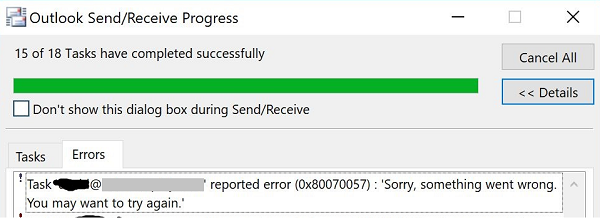
Task [email protected] reported error (0x80070057): ‘Sorry, something went wrong. You may want to try again’
При этом в логе синхронизации Outlook могут быть такие ошибки:
Microsoft Exchange offline address book Not downloading Offline address book files. A server (URL) could not be located 0X80004005
Source: Outlook Event ID: 27 Description: The operation failed.
Проверьте, что служба BITS разрешена к запуску на клиенте (по умолчанию тип запуска Manual). Выполните следующую PowerShell команду чтобы получить состояние службы:
Get-Service BITS | select -Property Name, StartType, Status

Служба BITS должна быть настроена на ручной или автоматический запуск
Выведите список задания в очереди BITS:
Если в очереди более 50 задания загрузки, тогда вы можете столкнуться с ошибками получения адресной книги в Outlook
Для решения проблемы нужно очистить очередь BITS на компьютере пользователя командой:
Или от имени администратора:
bitsadmin.exe /reset /allusers
Если проблема не решена, попробуйте закрыть Outlook и очистить каталог с текущей версией адресной книги. Достаточно просто переименовать папку C:\Users\%username%\AppData\Local\Microsoft\Outlook\Offline Address Books\ в профиле пользователя.
Запустите Outlook и попробуйте вручную загрузить адресную книгу:
- Нажмите кнопку Send/Receive в Outlook и выберите пункт Download Address Book;
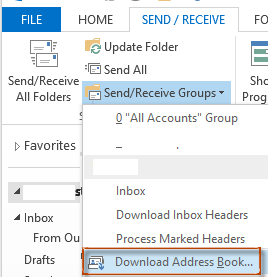
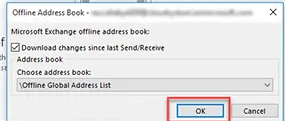
- Включите опцию Download changes since last Send/Receive, выберите в выпадающем списке \Offline Global Address List и нажмите OK.
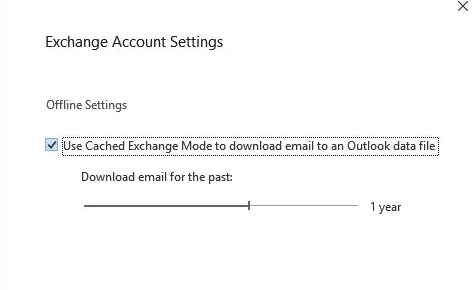
Проверьте, что в Outlook включен режим кэширования Exchange (Account Settings -> Edit -> Use Cached Exchange Mode).
Если ничего не помогло, пересоздайте профиль Outlook (можно воспользоваться ярлыком Почта в Панели управления Windows). Если при настройке ящика появится ошибка: Outlook: Не удается сопоставить это имя ни одному из имен в списке адресов, следуйте этому гайду.
Если проблема с загрузкой адресной книги возникает у всех клиентов Outlook, проверьте на сервере Exchange что у пользователей достаточно NTFS полномочий для доступа к файлу C:\Program Files\Microsoft\Exchange Server\V13\ExchangeOAB (в Exchange 2010).
Проверьте, что на сервере создана хотя бы одна адресная книга:
Если при загрузке OAB появляется ошибка Task ‘[email protected]’ reported error (0x80190194): The operation failed , проверьте что в Exchange Server вашем включены службы публикации Offline Address Book:
Get-OfflineAddressBook | fl Name,GlobalWebDistributionEnabled,VirtualDirectories
Разрешите публикацию OAB:
Get-OfflineAddressBook | Set-OfflineAddressBook -VirtualDirectories $null -GlobalWebDistributionEnabled $true

Обновите все адресные книги:
Можно вручную экспортировать глобальную адресную книгу (GAL) Exchange в CSV файл.
 Предыдущая статья Следующая статья
Читайте далее в разделе Exchange Outlook PowerShell

Отправка писем от имени другого пользователя или группы в Exchange Server/Microsoft 365
Управление доступом и доступностью в календарях Exchange/Microsoft 365
Использование режима обслуживания в Exchange Server
Найти неиспользуемые группы рассылок в Exchange