Что делать, если в подключенных к Samsung Galaxy наушниках очень тихий звук
Наушники предназначены для того, чтобы вы могли смотреть видео, слушать музыку и другой аудио-контент в любой ситуации: на улице, дома, в дороге или в офисе. Чтобы вы ничего не упустили из проигрываемой информации, она должна озвучиваться с достаточной громкостью.
Громкость звука может зависеть как от аудио-устройства (в данном случае смартфона), так и от самих наушников. При их выборе стоит обратить внимание на следующие характеристики:
- Чувствительность. Чем она выше, тем громче будут наушники.
- Сопротивление. Если этот показатель выше 32 Ом — такие наушники не подойдут для использования со смартфонами напрямую, но их можно будет подключить через портативный усилитель.
- Амбушюры. Они должны обеспечивать комфортное ношение и достаточный уровень шумоподавления.
Почему наушники тихо работают

В наушниках многие слушают музыку, играют в игры, не мешая окружающим. Однако довольно часто случается, что гарнитура, изначально имеющая прекрасную громкость, со временем ее теряет. Прослушивание музыки приносит дискомфорт: приходится напрягать слух. Что делать, если любимые наушники, с которыми почти никогда не расстаемся, стали тихо играть, и почему это происходит?
Основные причины
- Если один наушник работает немного хуже — тихий звук, посторонние шорохи, то, возможно, его контакт замыкается на корпус. Надо проверить штекер на предмет пробоя.
- Один из динамиков размагнитился, поэтому звучать стал намного тише. У качественных изделий вероятность такого дефекта сведена к нулю, а вот устройства из Китая иногда этим страдают — ремонт невозможен, только покупать новое изделие.
- В наушниках при долгой эксплуатации может скапливаться посторонний мусор, который экранирует звук и не пропускает его изделие надо разобрать и почистить кисточкой.
- Когда звучание разное — одному из наушников присущ более тихий звук, то попробуйте проверить баланс.
- Если существует нарушение громкости в сторону левого или правого устройства, то надо проверить их на другом изделии, например, подключить к ноутбуку — все в порядке, значит, виноваты настройки в телефоне.
- Повышенная влажность, падение или механические повреждения шнура могут стать причиной временного затишья в одном или другом наушнике.
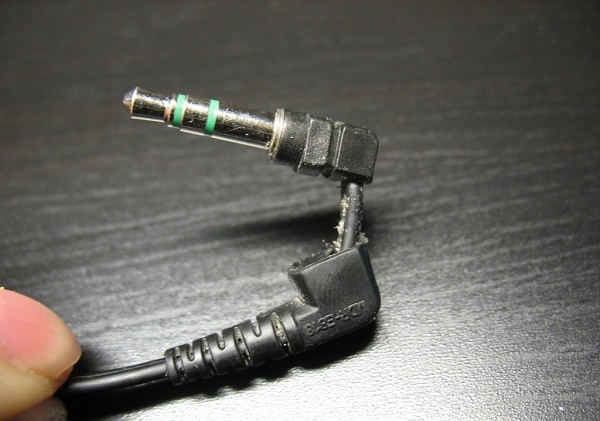
Имея определенные навыки по работе с электронными приборами, вы можете самостоятельно демонтировать изделие и выяснить состояние звуковой карты, в противном случае надо обращаться к мастерам сервиса.
Человеческий фактор
У молодежи существует тенденция слушать любимые треки в наушниках, включив звук на полную мощность. С такой привычкой даже маленькие «таблетки», вставляемые в ушные раковины, способны со временем нанести вред вашим перепонкам. После долгого времени такого бурного прослушивания ваш слух притупляется, и вам кажется, что у наушников звук становится тихим или один наушник громче другого. Отдохните несколько дней — слух придет в норму. Если нет, то срочно обратитесь к отоларингологу.
Желто-коричневая смазка защищает наши органы слуха. Но когда она попадает на наушники для внутреннего использования, то может забить металлические сеточки и создается впечатление, что у изделия теперь тихий звук или оно вообще не работает.
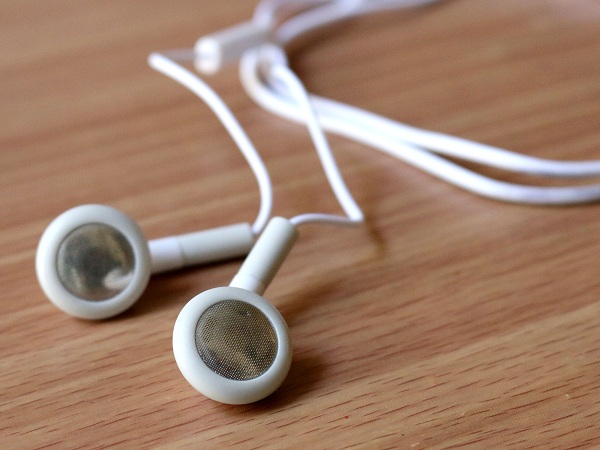
Бывают случаи, когда в наушниках только один забит сильнее – это связано с анатомическими особенностями слуховых проходов пользователя.
Существует только один метод избавиться от этой неполадки — промыть и прочистить сетку подручными средствами по несложной методике.
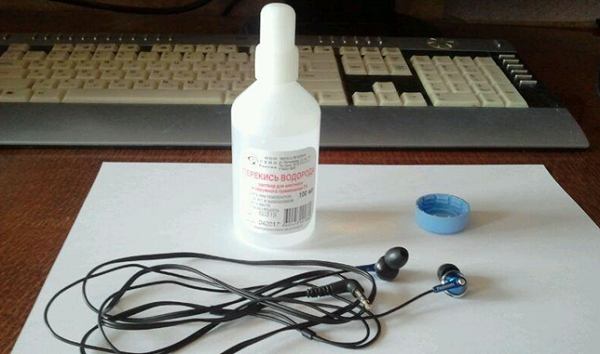
- Берем перекись водорода в таблетках или 3-% раствор — этим веществом чистят уши при возникновении серных пробок. Оно свободно продается в любой аптеке. Некоторые пользователи чистят спиртом, но его лучше использовать для других целей, да и он намного дороже, а эффект одинаковый.
- Для импровизированной ванны, где будем купать сетки от наушников, подойдет обыкновенная пробка от пластиковой бутылки.
- Наливаем раствор не более половины крышки, затем осторожно опускаем в него сеточку и фиксируем таким образом, чтобы на динамик ничего не попало.
- Купаем сетку около 10 минут, потом аналогичные действия проводим со вторым изделием.
- После вынимания наушника из ванны, надо держать его строго вертикально и сеточкой вниз до полного высыхания (не менее 1 часа).
Проверьте визуально качество промывки и подключите устройство к телефону — наушники стали работать, звучание стало прежним, значит, все действия были выполнены правильно. Наслаждайтесь прослушиванием.
Тихий звук в наушниках — как исправить
Прежде чем винить сами наушники, стоит провести простую проверку — подключить их к другому источнику звука. Если при подключении к компьютеру вместо телефона звук вернулся в норму, значит, проблема не в гарнитуре, а в настройках телефона. Но если даже при подключении к разным источникам в наушниках по-прежнему тихий звук, значит, причины носят технический характер.
Возможные технические причины

Попадание влаги внутрь
Если в наушниках тихо играет музыка после того, как вы побывали под дождем или случайно уронили их в воду, скорее всего, внутрь попала влага. Если сразу не выключить и не начать просушивать, со временем наушники придется выбросить — окисление от влаги захватит такую площадь, что ремонт станет невозможен.
Сушить гарнитуру лучше рядом с источником тепла — горячей батареей или обогревателем. Нужно дождаться полного испарения влаги внутри, что может занять до 2-3 дней. Важно не располагать наушники непосредственно на батарее, чрезмерный жар испортит детали.
По Теме: Почему Powerbeats Pro не воспроизводит звук
Летом можно положить наушники в пакет с сухим рисом — зерно впитает в себя влагу из находящихся рядом предметов.
Неисправность гнезда для штекера
Редкой, но возможной поломкой является выход из строя контактов в гнезде для штекера источника звука. Причинами могут быть неудачная конструкция самого гнезда или поспешность при подключении наушников. Это со временем может привести к необходимости постоянно держать штекер нажатым для получения чистого звука.
Самостоятельный ремонт без специальных инструментов и знаний может нанести еще больший вред. Поэтому в таком случае лучше сразу обратиться в сервисный центр.
Загрязнение наушников
С некоторыми неисправностями можно справиться самостоятельно:
- Чтобы удалить пыль, грязь или ушную серу из наушников, используйте перекись водорода — аккуратно обмакните чашки в раствор. Важно не допустить попадания жидкости внутрь.
- Подождите полного высыхания, прежде чем использовать наушники снова.
Обрыв провода
Если провод подвергся разрушительному воздействию (например, несколько раз был пережат креслом), наушники перестанут работать. Это приведет к гарантированному обрыву проводников внутри, потребуется полная замена кабеля.
Такие разрывы могут быть незаметны визуально и не прощупываться руками. Поэтому, если нет специального оборудования для прозвонки, лучше сразу обратиться в сервис.
По Теме: Как исправить задержку звука в наушниках Bluetooth
Программные причины
Для работы современных устройств обычно требуется специальное программное обеспечение. Чтобы аппаратура, воспроизводящая звук, «увидела» подключенные наушники, на компьютере или телефоне должен быть установлен соответствующий драйвер и настроены параметры звука. Для беспроводных наушников необходимо включить Bluetooth.
Если после установки драйверов и прошивки наушники вообще не работают или воспроизводят тихий звук с искажениями, имеет смысл воспользоваться инструментами операционной системы (например, Windows) и настроить параметры глубже.
Обновление драйвера аудиоустройства
Драйверы обеспечивают связь аппаратного и программного обеспечения. Обновление ОС может привести к некорректной работе драйверов аудиоустройства и появлению тихого звука. Решить проблему можно следующим образом:
- В Диспетчере устройств Windows найти аудиоустройство.
- Обновить драйвер через меню или вручную с сайта производителя.
- Перезагрузить компьютер и проверить звук.
- Если не помогло — удалить драйвер и дать системе автоматически установить новый после перезагрузки.
Проверка системных настроек звука
После подключения наушников нужно проверить системные настройки — убедиться, что выбрано правильное устройство, громкость максимальная. Если базовые настройки не помогли, следует зайти в расширенные параметры (вкладка «Улучшения») и включить опции вроде «Тонкомпенсации».
Решение проблемы тихого звука

Проверка на других устройствах
Если проблема именно в наушниках, тихий звук будет воспроизводиться на любом подключенном устройстве. Это может свидетельствовать о внутренней поломке. Также имеет смысл проверить другие наушники на вашем устройстве — так можно понять, где конкретно проблема.
По Теме: Как избежать выпадения и смятия волос от наушников
Человеческий фактор
Со временем из-за частого прослушивания громкой музыки наше ухо теряет остроту слуха. Если вы регулярно слушаете музыку на большой громкости, постепенное снижение звука может быть связано с этим.
Программы для усиления звука
Если тихий звук обусловлен особенностями файлов или оборудования, поможет специальное ПО для усиления звука. Популярным выбором является бесплатная программа Sound Booster. Она способна увеличивать громкость в разных приложениях до 500% с помощью системного микшера и горячих клавиш.
Также для усиления звука при просмотре видео можно использовать кодеки вроде популярного K-Lite Codec Pack. В настройках кодека можно выставить нужные параметры усиления.
Выводы
Причиной тихого звука в наушниках могут быть как технические неполадки, так и особенности аудиофайлов и оборудования. После проверки наушников на работоспособность и исключения внешних факторов можно исправить проблему с помощью обновления драйверов, настройки системы или установки специальных программ для усиления звука.
Настройте уровень звука в наушниках на iPhone или iPad
Функция «Адаптация наушников» в iOS и iPadOS 14 и более поздних версий позволяет усиливать тихие звуки и регулировать уровень громкости отдельных звуковых частот в соответствии с особенностями слуха пользователя.
- AirPods Pro (1-го и 2-го поколения)
- AirPods (2-го и 3-го поколения)
- AirPods Max
- Apple EarPods (с разъемом 3,5 мм или Lightning)
- Powerbeats
- Powerbeats Pro
- Beats Solo Pro
- Beats Fit Pro
Если включена функция автоматического переключения наушников AirPods между iPhone, iPad и Apple Watch (с watchOS 7), на всех этих устройствах будут применяться пользовательские настройки звука. Исключение составляет переключение наушников на компьютер Mac.
Настройка звука с помощью функции «Адаптация наушников»
- Убедитесь, что у вас установлена последняя версия iOS или iPadOS.
- Перейдите в меню «Настройки» > «Универсальный доступ» > «Аудиовизуальный элемент» > «Адаптация наушников». Включите параметр «Адаптация наушников».
- Выберите подходящий вариант применения пользовательских настроек звука.
- Включите параметр «Телефон», чтобы применить эти настройки для телефонных звонков, вызовов FaceTime и видеозвонков в сторонних приложениях.
- Включите параметр «Медиа», чтобы применить эти настройки для воспроизведения музыки, фильмов, подкастов, аудиокниг, Siri, голосовой почты и Live-прослушивания.
- Измените настройки звука наушников:
- Использование пользовательских настроек звука. Вам будет предложено прослушать несколько аудиофрагментов и выбрать те, что вы слышите лучше. После прохождения теста вы сможете использовать пользовательские настройки, которые были подобраны на основе ваших ответов.
- Использование аудиограммы.
- Ручная настройка звука.
Использование пользовательской настройки звука
- Сбросьте все текущие конфигурации звука, чтобы восстановить настройки по умолчанию.
- Перейдите в меню «Настройки» > «Музыка» > «Эквалайзер», затем нажмите «Выкл.», чтобы выключить эквалайзер музыки.
- Перейдите в меню «Настройки» > «Универсальный доступ» > «Аудиовизуальный элемент», затем настройте баланс с помощью бегунка. Переместите бегунок громкости на середину.
- Подключите наушники. Убедитесь, что вокруг нет посторонних звуков.
- Перейдите в меню «Настройки» > «Универсальный доступ» > «Аудиовизуальный элемент» > «Адаптация наушников». Выберите параметр «Пользовательская настройка звука».
- Следуйте инструкциям на экране. После прохождения теста нажмите «Использовать пользовательские настройки звука», чтобы применить пользовательские настройки, подобранные на основе ваших ответов. Вы можете восстановить прежние настройки в любое время.
Использование аудиограммы из приложения «Здоровье»
Нажмите «Пользовательская настройка звука», затем «Использовать аудиограмму», чтобы использовать аудиограмму из приложения «Здоровье» для настройки звука в наушниках.
Если ваша аудиограмма практически симметричная, технология «Адаптация наушников» определит настройки левого и правого каналов исходя из средних значений для обоих ушей. Если ваша аудиограмма асимметричная, левый и правый каналы будут настроены в соответствии со значениями для уха, которое слышит лучше.
Ручная настройка звука
На экране настроек наушников можно вручную изменять параметры тембра и усиления тихих звуков. Нажмите «Воспроизвести образец звука», чтобы прослушать образец звука с текущими настройками. Во время воспроизведения образца звука вы можете менять настройки и сравнивать результаты.
Настройка баланса громкости между левым и правым каналами.
- Перейдите в меню «Настройки» > «Универсальный доступ» > «Аудиовизуальный элемент».
- Отрегулируйте баланс громкости с помощью бегунка.
Настройте функцию «Прозрачный режим» на AirPods Pro
В меню «Адаптация наушников» можно включить функцию «Прозрачный режим» для AirPods Pro, чтобы усилить звучание голоса собеседника и настроить громкость внешних шумов в соответствии с особенностями вашего слуха. В AirPods Pro (2-го поколения) можно также использовать функцию адаптивного воспроизведения звука, которая автоматически регулирует уровень шума в зависимости от окружающей обстановки. Подробнее о функции «Режим прозрачности» и о том, как её включить.
Когда функция «Прозрачный режим» включена, текущие настройки адаптации наушников могут повлиять на восприятие вашего голоса или повысить громкость внешних шумов. Для комфортного использования наушников необходимо настроить эти параметры. Установите бегунок на среднее значение тембра или усиления звука. Затем постепенно начните перетаскивать бегунок вверх до тех пор, пока не настроите оптимальную громкость голосов находящихся рядом людей или других внешних шумов.
Изменение настроек Прозрачного режима.
- Убедитесь, что у вас установлена последняя версия iOS или iPadOS.
- Вставьте AirPods Pro в уши и подключите их к iPhone или iPad.
- Перейдите в меню «Настройки» > «Универсальный доступ» > «Аудиовизуальный элемент» > «Адаптация наушников» > «Режим прозрачности».
- Выберите параметр «Режим настройки прозрачности» и включите его.

Чтобы настроить баланс громкости между левым и правым каналами, переместите бегунок баланса прозрачности. Можно также изменить настройки режима прозрачности, нажав на кнопку «Слух» в Пункте управления.
Использование режима «Общение» на AirPods Pro
В режиме «Общение» наушники AirPods Pro фокусируются на звуках речи человека, находящегося перед вами. Это помогает при общении лицом к лицу.
Чтобы включить режим «Общение», выполните следующие действия.
- Убедитесь, что у вас установлена последняя версия iOS или iPadOS.
- Вставьте AirPods Pro в уши и подключите их к iPhone или iPad.
- Перейдите в меню «Настройки» > «Универсальный доступ» > «Аудиовизуальный элемент» > «Адаптация наушников».
- Убедитесь, что функция «Адаптация наушников» включена.
- Нажмите «Режим прозрачности» и включите параметр «Режим настройки прозрачности».
- Включите режим «Общение».
Вы также можете включить режим «Общение», нажав кнопку «Слух» в Пункте управления.