Как изменить иконку диска в Windows 10
Многие пользователи даже не знают, что можно изменить иконку диска в Windows 10. Само по себе это никак не влияет на работу операционной системы. Данное изменение скажется исключительно на внешнем виде. Следует сразу отметить, что такой способ подходит также и для съемных накопителей.
Инструкция по смене иконки
Т. к. функция изначально не предусмотрена, придется использовать реестр. Важно понимать, что несоблюдение инструкции может привести к неприятным и весьма серьезным последствиям. Заключается процедура в следующем:
- Нужно открыть редактор. Для этого следует зажать клавиши Win и R, после чего написать команду «regedit».

- Далее требуется перейти по адресу, который обведен красным на изображении ниже.

- В указанной папке необходимо создать новый раздел. Чтобы это сделать, следует кликнуть ПКМ по свободному пространству и выбрать в вариантах пункт с соответствующим названием (должен быть самым первым в списке). В качестве названия нужно указать букву, которой обозначен диск. Например, C.

- В только что созданном разделе необходимо создать еще один. Назвать его следует «DefaultIcon».
- После нужно обратить внимание на правую часть окна. В ней будет один единственный параметр, а именно «По умолчанию». Следует дважды кликнуть по нему ЛКМ, чтобы изменить его.
- В открывшемся окошке будет нужно указать путь к иконке в строке «Значение». Для сохранения изменений требуется нажать на кнопку «ОК».

Чтобы увидеть новый значок диска, потребуется перезагрузить ПК. Также можно просто осуществить перезапуск проводника. Для второго следует открыть диспетчер задач (ПКМ по меню «Пуск») и в перечне процессов найти «Проводник». По нему нужно кликнуть, после чего нажать на кнопку в правом нижнем углу окна.
Дополнительный вариант
Обычно первого метода оказывается более чем достаточно, однако некоторые люди предпочитают использовать блокнот. Для этого потребуется сначала положить желаемую картинку в коренную папку диска. Потом нужно создать текстовый файл и написать в ней следующее:

Необходимо кликнуть по вкладке «Файл», после чего выбрать «Сохранить как…». В появившемся окне требуется указать:
- Имя. В данном случае это будет «autorun.inf» (без кавычек).
- Тип файла. По умолчанию стоит txt, но его нужно сменить на «Все файлы».

После окончания процедуры, как и в предыдущем случае, придется перезагрузить устройство. В случае с флешкой можно просто ее извлечь, а потом снова подключить.
Итак, указанные методы актуальны для любых типов накопителей. Чтобы изменить иконку флешки и диска в Windows 10, придется прибегнуть к добавлению разделов в реестре или созданию специального файла. К сожалению, подобной функции в параметрах ОС нет.
Понравилось? Поделись с друзьями!
Дата: 17.09.2021 Автор/Переводчик: Wolf
Как установить новые значки дисков в проводнике Windows
Изменения иконок дисков является лишь одним из многих способов настройки значков Windows. Вы даже можете создать значки высокого разрешения из ваших собственных изображений, если не можете найти другие иконки, которые вам нравятся.
Мы подготовили описание двух способов изменения значков дисков в Windows. Первый способ использует бесплатное стороннее приложение, с помощью которого можно изменить значок для отдельного диска. Второй способ включает в себя несколько быстрых изменений в реестре Windows.
Изменение отдельного значка диска
Самый простой способ, чтобы изменить значок диска – использовать бесплатный инструмент Drive Icon Changer. Он первоначально был написан для Windows Vista, но также эффективно работает в Windows 7, 8 и 10.
После загрузки и извлечения программы необходимо запустить её с правами администратора. Щелкните правой кнопкой мыши файл EXE и выберите Запуск от имени администратора. Первый раз, когда вы запустите инструмент, он может попросить вас установить некоторые файлы, – дайте ему сделать это.
После запуска Вы увидите, что Drive Icon Changer имеет только один экран, где вы выбираете диск, для которого хотите изменить значок, а затем найдите файл ICO, который хотите использовать. Дополнительные настройки недоступны. Выберите диск, найдите файл ICO и нажмите кнопку Сохранить . В нашем примере, мы используем иконки с сайта IconArchive.
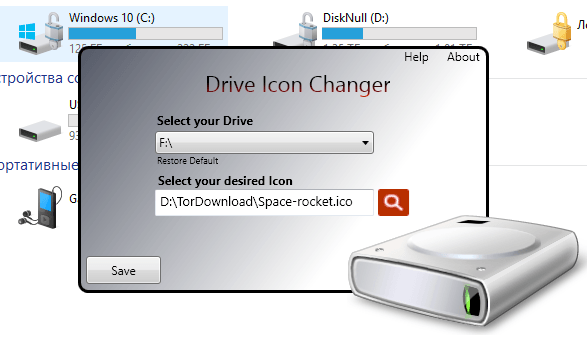
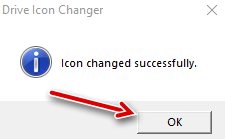
Вы получите уведомление о том, что значок был успешно изменен.
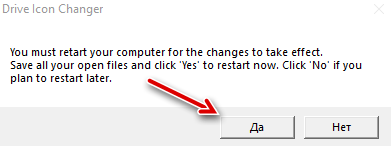
Затем необходимо перезагрузить компьютер, чтобы изменения вступили в силу, если вы выбрали внутренний диск. Если вы выбрали съемный диск, Вы можете просто отключить его и снова подключить.
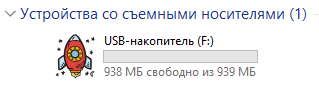
После перезапуска вы должны увидеть значок нового диска в проводнике.
Drive Icon Changer работает путем создания двух скрытых файлов в корневом каталоге любого диска, который Вы выбираете. Один из них – это копия файла ICO, который переименовывается в Drive.ico, а другой – простой Autorun.inf – файл, содержащий только следующие строки:
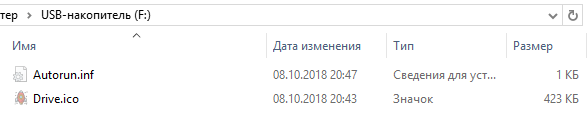
Поэтому, если хотите, вы можете просто создать Autorun.inf самостоятельно с помощью блокнота, скопировать файл ICO на диск и переименовать его в соответствии с записью в Autorun.inf, перезагрузите компьютер (или отключите и снова подключите диск, если он съемный), и значок диска изменится. Однако, работать инструментом Drive Icon Changer немного проще и быстрее.
Если вы хотите отменить изменения, которые вы произвели с диском, – всё, что вам нужно сделать, это удалить эти два файла.
Изменение значка диска через реестр
Зачем лишние действия, если есть Drive Icon Changer? Дело в том, что у Вас могут быть некоторые ограничения автозапуска, которые не позволяют использовать первый метод, или вы захотите изменить значок, используемый для оптического диска. Возможно, вам не нравится идея разрешать приложению делать то, что вы можете сделать сами. Или, может быть, вам просто интересно посмотреть, где это находится в реестре. Во всяком случае, произвести эти изменения очень легко, и они работают в Windows 7, 8 и 10.
Стандартное предупреждение: редактор реестра – мощный инструмент, неправильное использование может сделать вашу систему нестабильной или даже привести её в неработоспособное состояние.
Откройте редактор реестра, нажав кнопку Поиска и набрав regedit. Нажмите Enter , чтобы открыть редактор реестра и дать ему разрешение на внесение изменений в ваш компьютер.
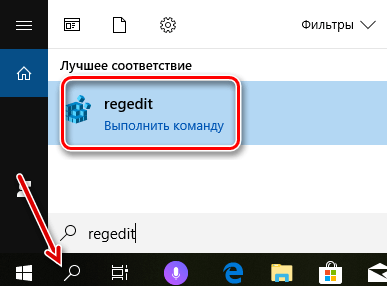
В редакторе реестра используйте левую боковую панель для перехода к следующему разделу:
Затем создайте новый ключ внутри ключа DriveIcons. Щелкните правой кнопкой мыши клавишу DriveIcons и выберите Создать → Раздел. Назовите новый ключ, используя букву диска, иконку которого вы хотите изменить. В нашем примере мы меняем иконку диска G.
Примечание: как вы, вероятно, заметили, этот метод отличается от использования Drive Icon Changer тем, что вместо использования функции автозапуска вы фактически назначаете значок букве диска. По этой причине, вы не сможете получить результат в отношении съемного диска. Это особенно верно, если вы используете несколько дисков и буквы часто меняются. Чтобы обойти это, вы можете назначить статическую букву съемному диску.
Теперь нужно создать ещё один новый ключ, на этот раз внутри только что созданной буквы диска. Щелкните правой кнопкой мыши раздел G и выберите Создать → Раздел. Назовите новый ключ DefaultIcon.
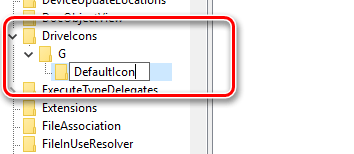
Выберите новый ключ DefaultIcon в левой области, а затем в правой панели дважды щелкните значение (по умолчанию), чтобы открыть окно свойств.
В окне «Изменение строкового параметра» введите полный путь (в окружении кавычек) для файла ICO, который вы хотите использовать в качестве значка в поле «Значение», а затем нажмите OK .
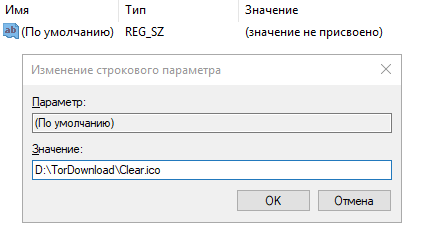
Изменения должны вступить в силу немедленно, так что вам не нужно будет перезагружать компьютер. Откройте проводник или обновите окно, если оно уже было открыто – и вы увидите значок нового диска.
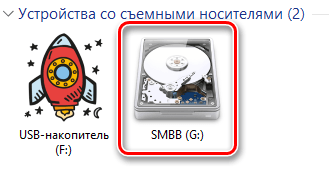
Если Вы хотите отменить изменения, просто вернитесь к разделу DriveIcons в редакторе реестра и удалите созданный раздел.
Как изменить иконку
локального диска

Если на компьютере с Windows Вам чем-то не нравится стандартная иконка локального диска, ее можно изменить на любую другую.
Все, что понадобится — это новая иконка в виде файла с расширением ICO. Ее можно скачать с интернета или же создать самостоятельно. Желательно, чтобы изображение этой иконки было достаточно большим (не менее 64х64 пикселов), иначе внешний вид диска, к которому вы собираетесь ее «приделать», в некоторых режимах отображения будет не очень привлекательным.
Нужно также внести несколько несложных изменений в системный реестр Windows.
Порядок действий:
1. Скопировать файл новой иконки в любой из внутренних разделов компьютера. Название файла иконки может быть любым. Назовем его, например, iconka.ico и скопируем на диск C.
При желании, этот файл можно сделать скрытым, чтобы каждый раз при открытии диска он не «мозолил глаза».
2. Открыть редактор реестра.
Напомню, что для этого необходимо на клавиатуре нажать комбинацию клавиш Win+R, в открывшемся окне напечатать или скопировать туда с этой страницы команду regedit и нажать клавишу Enter.

3. В редакторе отрыть ветку HKEY_LOCAL_MACHINE\ SOFTWARE\ Microsoft\ Windows\ CurrentVersion\ Explorer\ DriveIcons .
Неопытным пользователям объясню, что с этой целью в левой части редактора нужно открыть раздел HKEY_LOCAL_MACHINE, в нем — раздел SOFTWARE, в нем — Microsoft, и так, пока не доберетесь до DriveIcons. Подробнее о работе в редакторе реестра можно узнать здесь.
Если в разделе Explorer раздел с названием DriveIcons отсутствует, его необходимо там создать (щелкнуть по разделу Explorer правой кнопкой мышки и выбрать «Создать» ⇒ «Раздел»).
4. В разделе Explorer создать новый раздел. В качестве его названия нужно указать букву диска, иконку которого требуется изменить.
Например, если нужно изменить иконку диска (С:), название этого раздела должно быть С (см. изображение).

5. В разделе, созданном на предыдущем этапе (с буквой диска), создать новый раздел и назвать его DefaultIcon.
6. Выделить раздел DefaultIcon, созданный на предыдущем этапе (щелкнуть по нему мышкой), после чего дважды щелкнуть мышкой по ключу с названием «(По умолчанию)», который отобразится в правой части редактора реестра (см. изображение).

7. Откроется окно изменения параметра, в котором в поле «Значение» нужно указать путь к файлу иконки (в моем случае это «C:\iconka.ico», см. изображение), после чего нажать кнопку «Ок».

8. Закрыть редактор реестра и перезагрузить компьютер. После загрузки Windows у выбранного диска будет уже другая иконка.
Действуя в изложенном выше порядке, можно изменить иконку любого из дисков компьютера (или нескольких дисков). При этом, каждому диску можно присвоить собственную иконку.
Однако, описанный способ не подходит для флешек и других съемных носителей, поскольку новая иконка закрепляется за конкретной буквой диска, а у флешки на разных компьютерах буквы могут отличаться.
Для съемных носителей лучше подойдет способ изменения иконок с помощью файла autorun.inf. Подробнее он описан здесь.
ПОДЕЛИТЬСЯ:

НАПИСАТЬ АВТОРУ
Как изменить значок диска в Windows 10

В сегодняшней статье рассмотрим несколько способов изменения значка для любого диска в Windows 10.
С помощью первого способа вы сможете поменять значок только для пользователя под которым вошли в систему, данный способ не подходит, если вы хотите изменить значок для сетевого диска или CD\DVD привода. С помощью второго способа можно изменить значок любого диска или привода для всех пользователей на данном компьютере. С помощью третьего способа вы можете изменить значок любого диска или привода только для пользователя под которым вы вошли в систему.
Изменить значок диска с помощью autorun.inf
1.Откройте проводник и включите отображение расширений файлов.

2. Откройте диск, значок которого вы хотите изменить. В нашем примере мы откроем диск D.

3. В корне диска нажмите в пустом месте правой клавишей мыши и из открывшегося меню выберите Создать => Текстовый документ.

Примечание: Если вы хотите изменить значок для диска С – сначала создайте данный файл на другом диске или на рабочем столе, проделайте следующие пункты и после 8го пункта переместите его в корень диска С (нажав на него правой клавишей мыши => вырезать => открываете диск С, нажимаете в пустом месте правой клавишей мыши => вставить).


4.Назовите файл autorun.inf Если вдруг вы допустили ошибку, можете в любой момент переименовать файл нажав на него правой клавишей мыши и выбрав “Переименовать”.

5.Так как вы меняете не только название файла, но и его расширение, перед вами возникнет окно предупреждение. Нажмите “Да”.


6. Вам нужен значок, который вы хотите использовать для заданного диска. К примеру у нас он называется 20170319.ico, копируем его в корень диска, значок для которого мы меняем.

7.Теперь открываем созданный в 4ом пункте файл autorun.ing, по умолчанию он должен открыться с помощью приложения блокнот. Вставьте или напишите в открывшемся файле следующие строки:
[autorun]
icon=” 20170319.ico ”
label=” Games “
20170319.ico замените на название своего файла значка. Строку label=” Games ” использовать не обязательно, с ее помощью вы можете задать название данного диска, если вы не хотите задавать название для диска – уберите эту строку, если хотите – вместо Games напишите свое название.

8. Закройте приложение “Блокнот”, при закрытии оно должно предложить сохранение, нажмите “Сохранить”.

Перезагрузите компьютер, чтобы изменения вступили в силу. После перезагрузки вы увидите, что значок выбранного в инструкции вами диска был изменен.
Изменить значок диска для всех пользователей компьютера.
Перед редактированием реестра рекомендуем создать точку для восстановления системы.
1.Откройте редактор реестра: в строке поиска или в меню выполнить (выполнить вызывается клавишами win+r) напишите regedit и нажмите Enter.

2. В левой колонке перейдите к разделу HKEY_LOCAL_MACHINE\ SOFTWARE\ Microsoft\ Windows\ CurrentVersion\ Explorer.

3. Нажмите на раздел Explorer правой клавишей мыши, выберите из меню “Создать” => Раздел.

4.Назовите раздел DriveIcons и нажмите Enter.

5. На раздел DriveIcons нажмите правой клавишей мыши, выберите из меню “Создать” => Раздел.

6.Назовите раздел буквой диска, которому вы меняете значок и нажмите Enter. К примеру, мы меняем значок диска Е, по этому называем раздел буквой Е.

7. На раздел созданный в предыдущем пункте нажмите правой клавишей мыши, выберите из меню “Создать” => Раздел.

8. Назовите раздел DefaultIcon

9. Выберите с левой стороны раздел DefaultIcon, с правой стороны с помощью двойного щелчка левой клавиши мыши откройте параметр По умолчанию.

10. В поле “Значение” нужно в кавычках написать путь к файлу-значку и его название. К примеру, если файл с изображением находится на диске D:\ и называется 201701319.ico, то в строке “Значение” нужно написать “D:\20170319.ico” и нажать “ОК”.


11. Закройте и снова откройте “Проводник”, результат сразу должен отобразиться. Если получилось то, что вы хотели – закройте редактор реестра.

Изменить значок диска для пользователя под которым вы вошли в систему.
Перед редактированием реестра рекомендуем создать точку для восстановления системы.
1.Откройте редактор реестра: в строке поиска или в меню выполнить (выполнить вызывается клавишами win+r) напишите regedit и нажмите Enter.
2. В левой колонке перейдите к разделу HKEY_CURRENT_USER\ Software\ Classes\ Applications

3. Нажмите на раздел Applications правой клавишей мыши и выберите “Создать” => “Раздел”.

4. Назовите созданный раздел Explorer.exe и нажмите Enter.

5. Нажмите на раздел Explorer.exe правой клавишей мыши и выберите “Создать” => “Раздел”.

6. Назовите созданный раздел Drives и нажмите Enter.

7. Нажмите на раздел Drives правой клавишей мыши и выберите “Создать” => “Раздел”.

8. Назовите раздел буквой диска, которому вы хотите изменить значок. В нашем примере мы меняем значок диска Е, из-за этого и называем раздел Е.

9. Нажмите на раздел Е правой клавишей мыши и выберите “Создать” => “Раздел”.

10.Назовите созданный раздел DefaultIcon и нажмите Enter.

11. Выберите раздел DefaultIcon, в правой колонке откройте параметр По умолчанию.

12. В поле “Значение” нужно в кавычках написать путь к файлу-значку и его название. К примеру, если файл с изображением находится на диске D:\ и называется 201701319.ico, то в строке “Значение” нужно написать “D:\20170319.ico” и нажать “ОК”.


Закройте и снова откройте “Проводник”, результат сразу должен отобразиться. Если получилось то, что вы хотели – закройте редактор реестра.