Топ 6 приложений для создания слайд-шоу фотографий с музыкой
Мы рассмотрим некоторые из последних приложений в App Store, которые можно использовать практически на любой модели iPhone, для создания слайд-шоу.

Мария Матвеева
Время обновления: 09 Oct 2023 г.
Сочетание музыки и изображения — это всегда хороший способ выразить эмоции, потому что они часто идеально дополняют друг друга, если вы можете подобрать бесплатный вариант использования музыку.
Создание слайд-шоу и сочетание его с любимой мелодией может стать отличным способом сохранить самые яркие воспоминания о событии, которое имеет для вас особое значение. Приложение iPhone для фотографий позволяет пользователям легко создавать слайд-шоу с музыкой, но если вам нужны более продвинутые функции, вам понадобятся дополнительные приложения. В этой статье мы рассмотрим некоторые из последних приложений в App Store, которые можно использовать практически на любой модели iPhone, включая iPhone 14, для создания слайд-шоу.
- Часть 1. Как создать слайд-шоу на iPhone с помощью приложения «Фото» бесплатно
- Часть 2. 6 лучших приложений для создания слайд-шоу фотографий с музыкой на iPhone
Рекомендуемый создатель слайд-шоу для фотографий на Windows & Mac: Filmora
Особенности Filmora:
- Встроенные переходы: Вы можете применять переходы к выбранным клипам или применять переходы произвольно.
- Встроенные музыкальные и звуковые эффекты: аудио-файлы разных жанров для различных типов слайд-шоу.
- Более подходящий при создании слайд-шоу фотографий: Выполните Обрезать по Размеру, чтобы обрезать фотографии или применить Панорамирование & Масштаб, чтобы добавить эффекты Кена Бернса автоматически
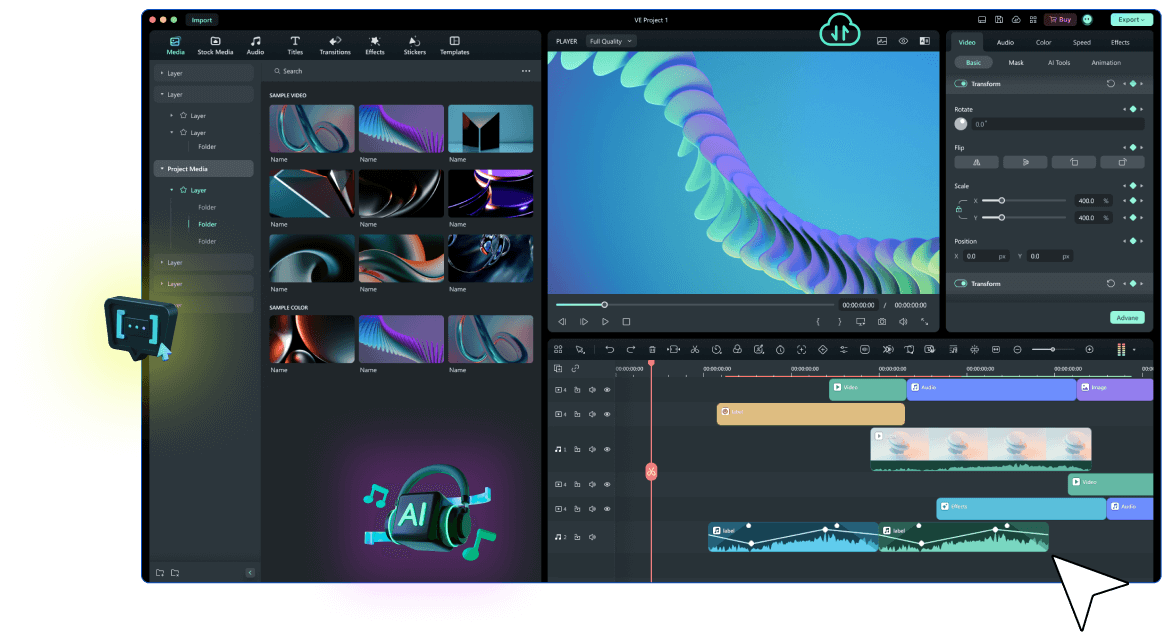
Ваш творческий видеоредактор
Wondershare Filmora — Ваш творческий видеоредактор
• Создавайте творческие видео и аудио роще и быстрее с искусственным интеллектом
• Выразите историю лучше, используя специальные ресурсы
• Раскройте больше возможностей с помощью расширенных функций редактирования
Если вы хотите иметь полный контроль и расширенные возможности редактирования, мы рекомендуем использовать Filmora на рабочем столе [Windows & Mac], чтобы помочь вам сделать слайд-шоу. Filmora имеет более 150 эффектов, чтобы украсить ваше слайд-шоу. Существует аудио-библиотека, которая предоставляет несколько разных стилей музыки на ваш выбор. Кроме того, он поддерживает импорт фотографий с различных устройств, включая iPhone и iPad.
Часть 1. Как создать слайд-шоу на iPhone с помощью приложения «Фото» бесплатно
Вы можете сделать слайд-шоу из ваших фотографий и видео в Фото, чтобы поделиться им в социальных сетях или просмотреть в любое время.
Примечание. Информация записывается с использованием версии iOS 13.
- Запустите приложение Фото, и вы увидите все фотографии в Фотографии. Вы также можете переключить на Альбомы, а затем выберите альбом, с которым вы хотите работать.
- Нажмите Выбрать в правом верхнем углу, чтобы выбрать фотографии и видео, которые вы хотите включить в слайд-шоу.
- Выбрав все фото и видео, нажмите Поделиться значок в левом нижнем углу экрана.
- На всплывающем экране прокрутите вниз и выберите Слайдшоу. Приложение «Фотографии» автоматически создает слайд-шоу с музыкой.
- Слайд-шоу начнет отображаться автоматически, вы можете нажать Выполнено после его просмотра или нажмите Параметры, чтобы настроить скорость воспроизведения слайд-шоу, измените музыку и тему слайд-шоу.
Примечание: если вы добавили несколько видео с фоновым шумом в слайд-шоу, вы услышите фоновый шум и музыку одновременно. В этом случае вам может понадобиться сначала удалить и отключить фоновый шум из видео . Вы можете использовать Filmora, чтобы сделать это на компьютерах Windows и Mac. Или вы можете добавлять фотографии только в слайд-шоу.
Apple добавила функцию «Воспоминания» в приложение «Фото» с iOS 10. В «Воспоминаниях» будут автоматически отображаться коллекции значимых людей, места и праздников. Ранее мы опубликовали статью о том, как изменить и добавить музыку в память видео на iPhone , нажмите, чтобы прочитать подробную информацию о том, как редактировать Воспоминания для видео слайд-шоу. .
Часть 2. 6 лучших приложений для создания слайд-шоу фотографий с музыкой на iPhone 15/14/13/12/11/X
iPhoneography никогда не было более популярным, и владельцы iPhone, которые хотят делать селфи или делать красивые пейзажи, могут извлечь выгоду только из iPhone фоторедакторов, что позволяет им улучшить свои фото слайд-шоу с музыкой. Это одни из лучших приложений для редактирования фотографий для iPhone, которые помогут вам в создании разнообразных стилей слайд-шоу фотографий с музыкой.
App
Цена
Системные требования
Рейтинг пользователей
Pic Music
Предлагает покупки в приложении
Требуется iOS 8.0 или более поздняя версия
SlideLab
Предлагает покупки в приложении
Требуется iOS 11 или более поздняя версия
Предлагает покупки в приложении
Требуется iOS 11.0 или более поздняя версия
Flipagram
Предлагает покупки в приложении
Требуется iOS 10.0 или более поздняя версия
SlideShow Maker Фото в видео
Предлагает покупки в приложении
Требуется iOS 10.0 или более поздняя версия
SlideShow Maker
Предлагает покупки в приложении
Требуется iOS 10.0 или более поздняя версия
1. Pic Music
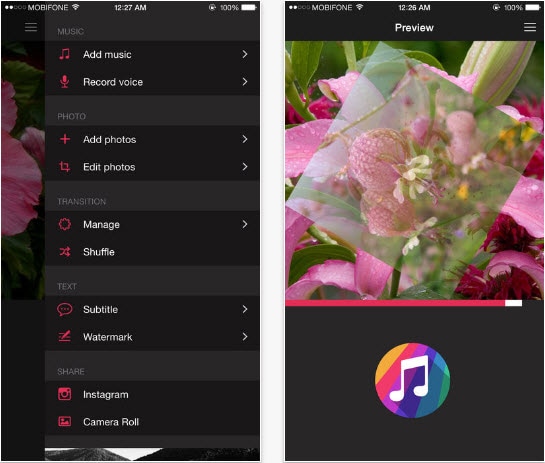
PicMusic специально разработан, чтобы помочь пользователям создавать слайд-шоу с музыкой, однако в нем не представлены некоторые расширенные функции редактирования фотографий. Это лучшее приложение для создания слайд-шоу позволяет вам использовать фотографии с камеры и обеспечивает мгновенный предварительный просмотр, который позволяет скорректировать положение изображений в слайд-шоу. PicMusic имеет собственную библиотеку музыки без лицензионных платежей, а также позволяет записывать собственный голос. Добавление текста и переходов также позволяет улучшить качество слайд-шоу фотографий, созданных с помощью этого приложения.
Несмотря на то, что приложение PicMusic предоставляется бесплатно, для удаления водяного знака требуется покупка из приложения.
2. SlideLab
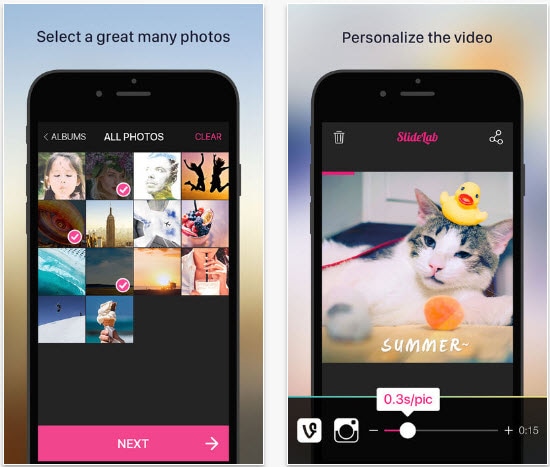
Если вы хотите превратить ваши фотографии в удивительное слайд-шоу, которое также содержит музыку, SlideLab — один из лучших вариантов, которые вы можете выбрать. Приложение предоставляет большое количество потрясающих фильтров, которые сделают каждую фотографию в слайд-шоу уникальной, а большую коллекцию переходов можно использовать, чтобы избежать внезапных скачков между фотографиями. Вы можете выбрать песни из музыкальной библиотеки приложения или использовать любой трек из своей коллекции.
Несмотря на то, что доступна бесплатная версия приложения, необходимо сделать покупку внутри приложения, чтобы удалить водяной знак. SlideLab — это идеальный инструмент для создания слайд-шоу с музыкой, которой вы хотите поделиться в социальных сетях, потому что он предоставляет множество опций, которые дают вам возможность настраивать продолжительность или соотношение сторон слайд-шоу.
3. Filmora


Редактирование видео или создание слайд-шоу фотографий при помощи Filmora — это простой трехэтапный процесс, который требует выбора видеоряда или фотографий, необходимых для редактирования, добавления музыки в слайд-шоу, фильтров или переходов и предоставления к ней общего доступа в своей учетной записи в социальной сети. Данное приложение имеет библиотеку лицензированных песен, а это значит, что вы можете просто выбрать понравившуюся песню и добавить ее в слайд-шоу, которое вы хотите создать. Кроме того, Filmora также имеет профессиональные инструменты для редактирования видео, такие, как PIP, Color Tuning или Audio микшер, которые позволят вам создавать удивительные слайд-шоу с музыкой. Приложение можно скачать бесплатно, но оно содержит дополнительные платные эффекты приложения, которые могут повысить качество ваших фотографий и видео.
Выше приведены некоторые из лучших приложений для создания фотографий с музыкой на iPhone. Если вы хотите использовать другие решения, проверьте наши выборки Лучшие производители видео с музыкой для iOS и Android.
При создании фотографий с музыкой на компьютере Mac или Windows, мы рекомендуем вам попробовать Filmora, чтобы расширить возможности вашего воображения. Благодаря библиотеке аудио, различным переходам стилей, эффектам, фильтрам, наложениям и элементам, понятному интерфейсу и визуальному редактированию звука, Filmora поможет вам превратить ваши фотографии в видео.
Wondershare Filmora
Кросс-платформенный видеоредактор, позволяющий вам создавать видео где угодно.
Почему Filmora может помочь вам создать достаточно качественное видео?
- 5 млн.+ медиа-ресурсов для пользователей
- 100 миллионов пользователей из 150 стран и регионов.
- 4 миллиона подписчиков в социальных сетях.
* Безопасная загрузка

4. Flipagram
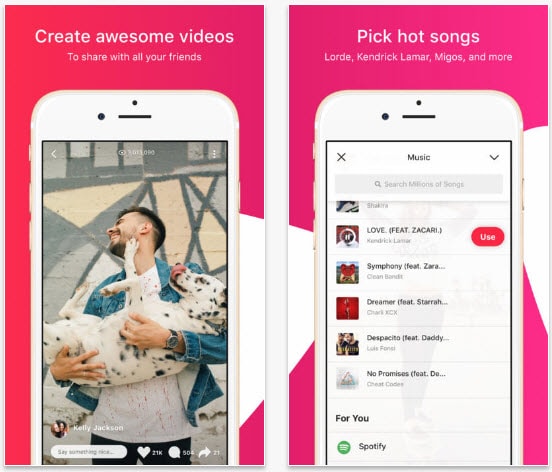
Каждая из функций, предлагаемых этим приложением, сделает ваше слайд-шоу более увлекательным. Приложение содержит музыкальную библиотеку, которая обновляется ежедневно, а это значит, что вам никогда не придется беспокоиться о музыке, которую вы хотите использовать в своем слайд-шоу. На музыкальные фильтры и эффекты влияют ритмы песни, и каждый фильтр по-разному реагирует на разные слайд-шоу. Кроме того, вы можете использовать встроенную камеру для создания потрясающих видео с синхронизацией по губам, а также использовать функции редактирования фотографий, чтобы улучшить качество фотографий в слайд-шоу с музыкой.
Помимо удивительного приложения, Filpgram также является сообществом с тысячами участников, и оно позволяет вам делиться своими слайд-шоу и всеми другими творениями с подписчиками. Это приложение также позволяет вам делиться слайд-шоу с музыкой в любой социальной сети.
5. SlideShow Maker Фото в видео
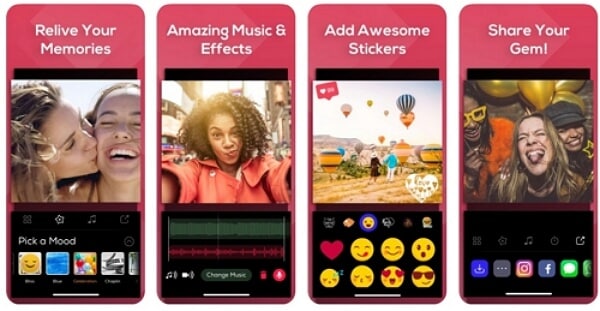
Это приложение для создания слайд-шоу с фотографиями содержит стили слайд-шоу с приключениями, днем рождения, семьей или в стиле винтаж, а также фильтры и переходы. Создать слайд-шоу с фотографиями легко в этом приложении, сначала подберите свои фотографии и видео, а затем выберите настроение, стиль. Вы можете настроить длину слайд-шоу, обрезать ненужные части, изменить соотношение сторон, добавить стикеры и тексты. А затем выберите музыку и обрежьте ее соответствующим образом, чтобы сохранить ее на iPhone или напрямую в Instagram или YouTube.
Вы можете выбрать музыку из библиотеки приложения или добавить свою собственную песню или голос за кадром в слайд-шоу фотографий. Прежде чем получить доступ к приложению, вам нужно будет подписаться на автоматически обновляемую покупку в приложении.
6. SlideShow Maker
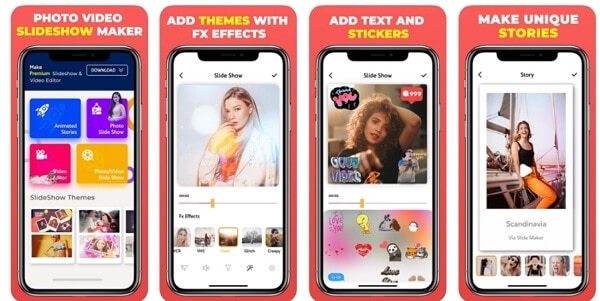
Это средство для создания слайдшоу фото и видео предоставляет отличные инструменты для редактирования, эффекты и музыку для создания слайдшоу. В этом приложении более 30+ фильтров, 20+ эффектов, 50+ уникальных фигур и более 100 стикеров. Вы можете добавлять темы с эффектами, текстами и стикерами, чтобы создать уникальную историю.
Чтобы создать слайд-шоу с помощью SlideShow Maker, сначала выберите свои фотографии, а затем добавьте эффекты и свою музыку в слайд-шоу, установите длину, добавьте тексты и стикеры, а затем поделитесь ими в социальных сетях. Если вы хотите использовать встроенные музыкальные эффекты и саундтреки, вам необходимо подписаться на Премиум план.
Объединить фото в видео на iPhone и наложить музыку – iMovie

Объединить фото в видео на iPhone и наложить музыку – iMovie:
- Скачать iMovie (https://apps.apple.com/ru/app/imovie/id377298193)
- Создать проект
- Фильм
- Выберите фото
- Создать фильм (внизу)
- Измените порядок фото (задержать палец на фото и переместить).
- Укоротите фото – нажмите на фото и ползунками укоротите или удлините фото.
- Измените эффекты между фото (нажав на 2 треугольника).
- + Чтобы добавить музыку
- Аудио
- Моя музыка или другая папка (песни) (как передать музыку с компьютера на iPhone: https://www.youtube.com/watch?v=LlzmR2f9X28)
- Выбрать песню
- Нажать на неё и потом +
- Обрежьте музыку (нажмите на неё и тяните за начало, чтобы переместить начало на другой момент).
- Готово (слева вверху)
- Поделиться (посередине внизу)
- Сохранить видео
- Выберите формат
- Готово. Видео в Фото.
Похожие новости
- Как замедлить или ускорить видео на iPhone – iMovie

- Объединить 2 видео в 1 видео в Instagram на iPhone

- Как добавить музыку на видео на iPhone – iMovie

- Фото на iPhone сохраняется как видео анимация – выключить

Как наложить музыку на фото?
Чтобы фотография передавала как можно больше эмоций и энергетики момента, ее можно сделать музыкальной. Наложить музыку на фото или сделать целое музыкальное слайд-шоу можно через специальные сервисы, например, FromFoto или Movavi Slideshow Maker. Это можно делать с ПК, iPhone и устройств на платформе Android. Давайте разберемся, как на фото наложить музыку и передать обстановку значимых моментов жизни во всей полноте.
- Как на фото наложить музыку с помощью Movavi
- Как наложить музыку на фототс помощью приложений для iPhone, Android и Windows 10
- Как наложить музыку на фото онлайн-редактором
С программой Movavi Slideshow Maker создать атмосферный фильм из фотографий очень просто! Добавляйте переходы между кадрами, музыку и титры по своему вкусу. Интуитивно понятный интерфейс программы и пошаговая инструкция, приведенная ниже, позволят вам создать музыкальный фотоальбом всего за несколько минут. Скачайте Movavi Slideshow Maker прямо сейчас и начинайте творить!
Шаг 1. Установите Movavi Slideshow Maker
После скачивания файла запустите дистрибутив и установите программу, следуя инструкциям на экране. По окончании установки программа запустится автоматически.
Шаг 2. Выберите режим работы
В программе доступно два режима: упрощенный и расширенный. Если вы хотите без лишних усилий совместить фото и музыку и сделать видео, выберите режим Мастер создания слайд-шоу. Если же вы хотите добавить к своему слайд-шоу спецэффекты и стикеры, а также воспользоваться другими интересными опциями, нажмите Ручной режим создания фильмов. Инструкции по работе с каждым из режимов приведены в следующем шаге.
Шаг 3. Создайте слайд-шоу
С помощью Мастера создания слайд-шоу:
Шаг 3.1. Загрузите фотографии
Итак, вы хотите сделать слайд-шоу в простом режиме. Во вкладке Файлы нажмите Добавить файлы или Добавить папку, чтобы загрузить фото или картинки для своего слайд-шоу. Вы можете менять порядок загруженных вами изображений, перетаскивая их в рабочей области, а также удалять их, нажимая на соответствующую иконку, появляющуюся при наведении на изображение.
Шаг 3.2. Выберите тему (по желанию)
Если вы создаете слайд-шоу по определенному поводу (например, день рождения, свадьба, и т. д.), вы можете выбрать соответствующий шаблон. Каждый шаблон содержит собственные переходы, титры и фоновую музыку – вам не нужно выбирать их вручную. Если какой-либо из шаблонов вам подходит, кликните по нему, нажмите Далее и переходите к шагу 3.3. Если вы хотите самостоятельно выбрать музыку, переходы и титры, выберите Без переходов и нажмите Далее.
Шаг 3.3. Добавьте музыку
Откройте вкладку Музыка. Нажмите Добавить файлы, чтобы загрузить аудиофайлы или выберите готовую композицию из списка слева.
Шаг 3.4. Добавьте титры
Во вкладке Просмотр вы можете добавить начальные и финальные титры – просто введите нужный текст в соответствующие поля. Помимо этого вы также можете подстроить слайд-шоу под длительность музыки и убрать черные полосы с фото и видео. В правой части окна вы можете посмотреть предварительный результат монтажа.
Вы почти у цели, осталось только сохранить готовое слайд-шоу! Для этого перейдите во вкладку Экспорт, нажмите Сохранить видеофайл и перейдите к шагу 4.
С помощью Ручного режима создания фильмов:
Шаг 3.1. Загрузите файлы в программу
Нажмите кнопку Добавить файлы и выберите фотографии и видеофайлы, которые будете использовать для создания слайд-шоу. Выбранные файлы появятся на Шкале времени в нижней части окна программы.
Шаг 3.2. Задайте порядок слайдов и добавьте переходы
Расположите слайды в нужном порядке на монтажном столе. Чтобы поменять расположение фотографии, перетащите ее на новое место, удерживая левую кнопку мыши. Для добавления переходов между слайдами откройте вкладку Переходы, выберите приглянувшуюся анимацию и перетащите ее в пространство между снимками в рабочей области.
Шаг 3.3. Добавьте музыку и титры
Чтобы соединить фото с музыкой, снова нажмите кнопку Добавить файлы и загрузите песни, мелодии или отдельные звуки из вашей коллекции. Ваше аудио будет автоматически добавлено на отдельную дорожку на Шкале времени. Вы также можете нажать кнопку Музыка и выбрать одну из готовых мелодий.
Как сделать фотографии с музыкой более увлекательными? Просто добавьте надписи! Кликните по вкладке Титры, выберите понравившийся вам вариант и перетащите его в рабочую область программы. Время воспроизведения титров можно менять, растягивая или сокращая соответствующий блок. Нажмите Применить для сохранения настроек титров.
Вы почти у цели, осталось только сохранить готовое слайд-шоу! Для этого нажмите кнопку Сохранить и перейдите к шагу 4.
Шаг 4. Сохраните готовое видео
Выберите одну из вкладок в левой части открывшегося окна, чтобы экспортировать получившийся видеоклип для просмотра на компьютере, мобильном устройстве или подготовить его для загрузки в интернет. Чтобы начать экспорт файла, нажмите Старт. Создание ярких слайд-шоу и наложение музыки на фото не составят труда, если воспользоваться программой Movavi Slideshow Maker!
Movavi Slideshow Maker
Удобная программа для создания слайд-шоу своими руками
* Пробная версия Movavi Slideshow Maker имеет следующие ограничения: 7-дневный пробный период, водяной знак на сохраненных видео и, если вы сохраняете проект как аудиофайл, возможность сохранить только ½ длины аудио.
Как наложить музыку на фото с помощью приложения?
Существует несколько способов передавать в каждом кадре максимум эмоций и создавать запоминающиеся презентации при помощи наложения на фотослайды музыкального сопровождения.
Приложение для iPhone
Проще всего создавать музыкальные фотографии владельцам iPhone. Создавая новую историю, обратите внимание на стикер Music. Собранные в каталоге 15-секундные музыкальные файлы уже снабжены авторским правом, поэтому их можно беспрепятственно использовать. В приложении для Android такой функции нет, поэтому придется пользоваться сторонними приложениями и программами. Есть также специальное приложение для iPhone – iMovie. Работать с ним чрезвычайно просто:
- Запустите приложение.
- Выберите фотографию и нажмите на Создать фильм.
- В верхней части экрана нажмите на значок +.
- Выберите Аудио в выпадающем списке, затем – нужную композицию.
- Обработайте музыкальную дорожку – отрегулируйте ее длину, выберите место, которое будет проигрываться.
- Окончив работу, нажмите на Поделиться и выгрузите озвученное фото в соцсети.
Вы также можете использовать приложения Shuttersong и Flipagram, которые работают аналогично.
Приложение для Android
Чтобы сделать музыкальные фото на Android, нужно скачать специальное приложение из Play Market. Самые популярные – Magisto, StoryBeat, VideoMarket. Рассмотрим последовательность действий на примере Magisto:
- Зайдите в Play Market, найдите, скачайте, установите и откройте программу Magisto.
- Авторизуйтесь через Google или любой другой доступный аккаунт.
- Дайте программе разрешение работать с файлами вашего девайса и отметьте фото, к которым будете подбирать звуковое сопровождение. Кстати, к слайд-шоу можно применить и визуальные эффекты.
- Выберите музыку. Можно воспользоваться предложенными приложением вариантами или загрузить свои треки.
- Придумайте название для своей композиции и введите его.
- Приложение предлагает автоматически создавать фото- и видеоистории. Подобный сервис есть в Google Photos. Можно согласиться или нет, на дальнейший процесс работы с выбранными фото это не повлияет.
- Сведение загруженных фото, музыки и визуальных эффектов может занять несколько минут.
- Теперь все готово и доступно для предварительного просмотра.
- Установите настройки и сохраните их.
- Экспортируйте результаты своего труда в cоцсети.
- Когда файл загружен, подпишите публикацию, поставьте нужные метки.
Весь процесс от поиска приложения в Play Market с его установкой до пополнения историй готовыми музыкальными фото занимает около 7 минут.
Встроенный видеоредактор Windows 10
Четвертый способ – поработать с ПК. Можно использовать встроенный редактор для Windows 10 или сторонние онлайн-сервисы. Большинство программ работают на русском языке и имеют интуитивно понятный интерфейс. Ниже инструкция, как создать видео с помощью встроенного видеоредактора для Windows 10.
- Зайдите в Пуск и выберите Slideshow Maker.
- Создайте новый проект (нажмите на кнопку Новое видео), расположенную справа от строки поиска.
- Выберите пункт Пользовательское видео с музыкой.
- Загрузите вначале фото, а затем – аудиофайлы.
- Когда загрузка завершится, нажмите на троеточие в правом верхнем углу. Экспортируйте созданный МР4-файл в хранилище. Отсюда его можно закачать куда угодно.
Как наложить музыку на фото онлайн-редактором?
Пользователи, которые не любят скачивать на компьютеры или телефоны дополнительные приложения, могут работать с фото, видео и создавать клипы в режиме онлайн. В качестве примера рассмотрим популярный сервис FromFoto. Превращение подборки фотографий в клип производится в 3 этапа. Следует:
- Выбрать подходящий дизайн.
- Загрузить фото и музыку.
- Оценить, какое впечатление производит готовый клип.
- Зайдите на сайт и нажмите «Создать клип».
Официальный сайт FromFoto - Выберите дизайн клипа. Сегодня пользователям предложено 3 варианта оформления фотоальбомов: «Винтажное ТВ» (допустимо 25 фото/видео + 1 надпись), «Прекрасные моменты» (допустимо 35 фото/видео + 1 надпись) и «Яркие воспоминания» (допустимо 36 фото/видео + 1 надпись). Короткие видеоролики показывают образец конечного результата. Например, вариант «Яркие воспоминания» рекомендуют для свадеб, семейных праздников, выпускных вечеров в школах, детских праздников.
- Далее система предлагает загрузить музыку. Загрузите свой трек или воспользуйтесь предложенным на сайте звуковым рядом.
- Далее система предлагает загрузить не более 25 фото (если фото больше, можно просто разбить их на 2 клипа). Для создания стандартного клипа нужно использовать 25 изображений. Если их будет меньше, система попросит добавить недостающие фото.
- Перейдите к созданию надписи, которая будет продемонстрирована в самом начале фотоальбома. Можно добавить не надпись, а стихи (предложен перечень подходящих к разным событиям). Стихи будут подставлены вместо приветственной надписи. В примере показан выбор приветственной надписи.
- Далее система предлагает ввести email, на который будет отправлена ссылка на готовый клип. Это не полноценная регистрация, так как в системе не создается аккаунт. Email придется при каждом использовании вводить заново.
- Подтвердите создание клипа. В качестве подарка система предлагает бесплатно создать мини-клип для мобильного телефона. Информационное окно подсказывает, что смонтировать клип вручную займет около 10 часов. Результаты будут отправлены на ваш email. Время ожидания монтажа можно сократить, перечислив на расчетный счет компании некоторую сумму.
- Через несколько минут на почту придет письмо с номером заказа и подтверждением того, что его взяли в работу. После того, как заказ будет выполнен, система уведомит об этом письмом на email.
Таким образом, делать музыкальные фото можно разными способами. Приложения содержат готовые графические шаблоны, музыку, обрабатывают фото и звуковые файлы пользователей.
Помогла ли вам эта статья?
Movavi Slideshow Maker
Удобная программа для создания слайд-шоу своими руками
* Пробная версия Movavi Slideshow Maker имеет следующие ограничения: 7-дневный пробный период, водяной знак на сохраненных видео и, если вы сохраняете проект как аудиофайл, возможность сохранить только ½ длины аудио.
Другие полезные инструкции
Если вы не можете найти ответ на свой вопрос, обратитесь в нашу службу поддержки.
Подпишитесь на рассылку о скидках и акциях
На нашу рассылку подписалось уже более 76 тыс. пользователей
Фото видео редактор с музыкой 4+
Все было прекрасно, но сейчас после проигрывания рекламы ее невозможно никак закрыть. Крестик не работает. Следовательно приложением нельзя воспользоваться. Уже переустановила ее, но снова эта ситуация. Вынуждена удалить, очень жаль(
Конфиденциальность приложения
Разработчик Alan Cushway указал, что в соответствии с политикой конфиденциальности приложения данные могут обрабатываться так, как описано ниже. Подробные сведения доступны в политике конфиденциальности разработчика.
Данные, используемые для отслеживания информации
- Покупки
- Геопозиция
- Идентификаторы
- Данные об использовании
Не связанные с пользователем данные
Может вестись сбор следующих данных, которые не связаны с личностью пользователя:
- Покупки
- Геопозиция
- Идентификаторы
- Данные об использовании
- Диагностика
Конфиденциальные данные могут использоваться по-разному в зависимости от вашего возраста, задействованных функций или других факторов. Подробнее
Информация
Провайдер Alan Cushway
Размер 82,8 МБ
Совместимость iPhone Требуется iOS 15.0 или новее. iPad Требуется iPadOS 15.0 или новее. iPod touch Требуется iOS 15.0 или новее. Mac Требуется macOS 12.0 или новее и компьютер Mac с чипом Apple M1 или новее.
русский, английский, вьетнамский, испанский, итальянский, корейский, немецкий, португальский, тайский, традиционный китайский, турецкий, упрощенный китайский, французский, японский