Вращение изображения
Повернуть изображение не так уж и сложно. Щелкните на изображении, чтобы выделить его. Далее на панели инструментов Настройка изображения щелкните на кнопке Повернуть влево .
В Word не существует команды произвольного вращения изображения. Для выполнения этой задачи вам понадобится графический редактор. Поверните изображение на произвольный угол в графическом редакторе, а затем заново вставьте его в документ Word.
Fore kc .ru
Рефераты, дипломы, курсовые, выпускные и квалификационные работы, диссертации, учебники, учебные пособия, лекции, методические пособия и рекомендации, программы и курсы обучения, публикации из профильных изданий
Как повернуть рисунок в Ворде
Работая с документами в текстовом редакторе MS Word, может возникнуть не только необходимость правильного редактирования и форматирования текста в Ворде. В документе могут встречаться различные картинки. Хорошо, если их можно оставить без изменений. Но что делать, если нужно сохранить одну на компьютер, чтобы была возможность отредактировать ее, или повернуть на определенный угол?
Статью, как сохранить картинку с Ворда на компьютер, можно прочесть, перейдя по ссылке. А сейчас давайте разберемся, как можно перевернуть рисунок. Для этого можно выбрать произвольный угол, задать определенное значение или отобразить его по горизонтальной или вертикальной оси.
Поворот картинки
Если у Вас нет каких-либо ограничений, и сделать поворот можно как угодно, главное, чтобы в тексте красиво смотрелось, тогда выделите картинку, кликнув по ней мышкой. По ее краям появятся маркеры, а вверху зеленая точка. Данный пример подойдет для тех, у кого установлен Ворд 2010 и 2013.
Нажмите левой кнопкой мышки по зеленой точке – при этом указатель мышки примет вид круговой стрелочки. Поверните изображение, как Вам хочется, перемещая мышку. Во время этого, на блеклом эскизе можно увидеть, как будет смотреться оно повернутым.

Затем отпустите левую кнопку мыши, и все будет сделано.

Если у Вас установлен Ворд 2016, тогда, после выделения изображения, вверху сразу появится круговая стрелка. Нажмите на нее и, не отпуская левой кнопки мыши, поворачивайте на нужный угол.

Поворачиваем рисунок зеркально или на 90 градусов
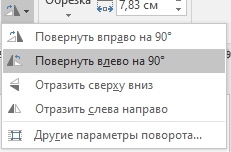
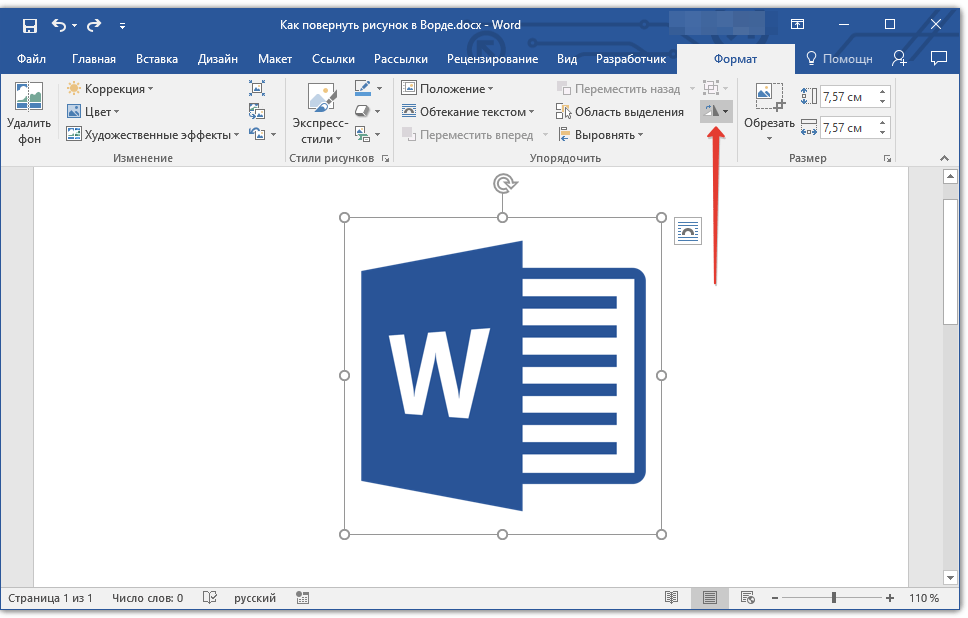
Если Вам нужно выполнить поверот именно на 90 градусов, тогда такой точности добиться первым способом будет не просто. Поэтому выделите картинку и вверху перейдите на вкладку «Работа с рисунками» – «Формат» . В группе «Упорядочить» нажмите на кнопочку «Поворот» – на ней нарисованы треугольники. Дальше выберите из открывшегося списка нужный пункт и кликните по нему.
Здесь, помимо угла 90 градусов, можно перевернуть изображение зеркально, или отразить его по горизонтальной оси.

В MS Word 2016 все делается точно так же. Только группа, в которой находится кнопочка «Поворот» , называется «Упорядочение» .

Поворачиваем рисунок на определенный угол
Для этого выделите его, перейдите на вкладку «Работа с рисунками» – «Формат» , нажмите на кнопку «Повернуть» и выберите из списка пункт «Другие параметры поворота» .

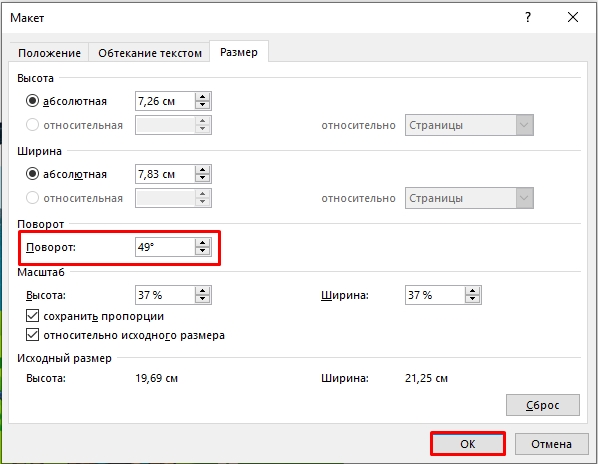
Откроется окно «Разметка» . В нем, в разделе «Поворот» , в соответствующем поле укажите любое значение от 0 до 360, то есть выберите угол. Затем нажмите «ОК» и рисунок будет повернут.

В Ворде 2016 данное окно открывается так же, только называется оно «Макет».

Поворачивайте изображения и оформляйте свои документы согласно правилам, или просто делайте так, чтобы документы в Ворд с картинками и текстом было интересно смотреть.
Как повернуть картинку в Word за 5 секунд

Всех приветствую на портале WiFiGiD.RU. Сегодня мы поговорим про то, как повернуть картинку в Ворде. Мы рассмотрим несколько интересных вариантов. Я постарался описать все как можно подробнее. Если в процесс чтения у вас будут возникать какие-то дополнительные вопросы – обязательно пишите их в комментариях. Мы отвечаем и помогаем всем.
По сути мы рассмотрим два простых варианта. Первый – это использование панели управления и отдельной кнопки, с помощью которой можно быстро и точно развернуть картинку. Также можете более точно изменить и отформатировать рисунок, если вам нужно. Второй вариант – произвольный, где мы будем использовать нашу мышку. Он более простой, быстрый, но не такой точный. Поехали!
Способ 1: Использование кнопки
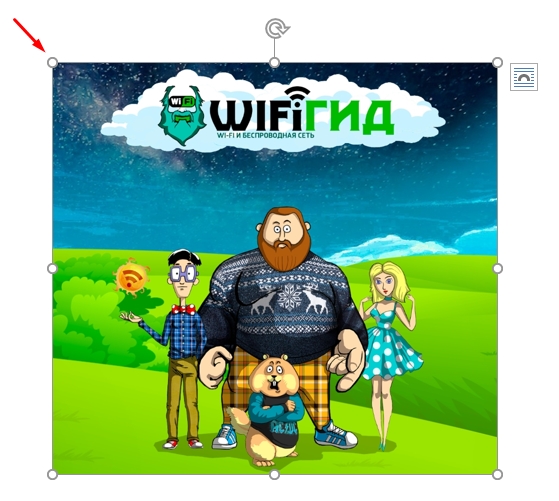
- Для начала нам нужно добавить картинку к документу.
- Чтобы начать работу с картинкой, нажмите по ней левой кнопкой мыши.
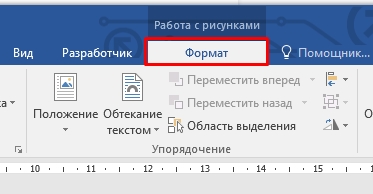
- Далее в самом верху выбираем вкладку «Формат».
- В разделе «Упорядочение» найдите кнопку «Поворот объектов» и нажмите по ней.
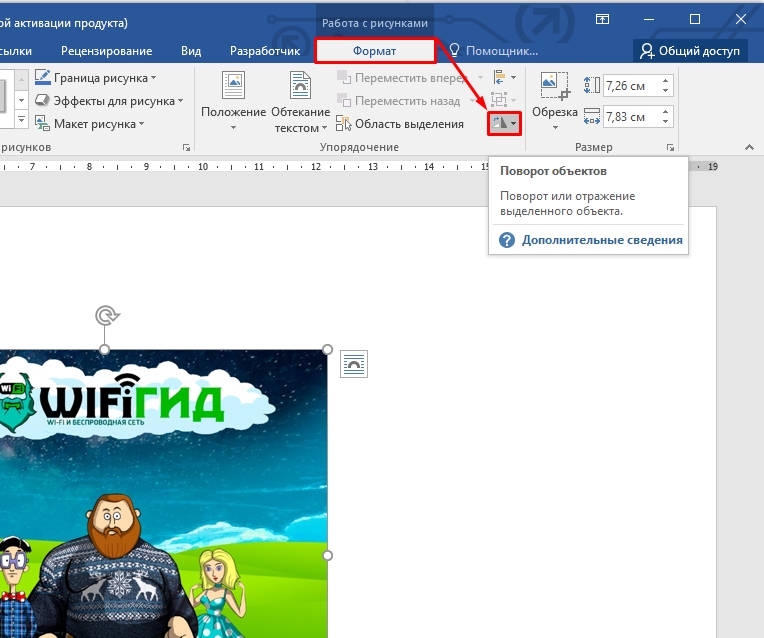
- Смотрите, здесь есть сразу несколько вариантов – выберите тот, который вам подходит больше всего. Если вы хотите повернуть рисунок на более точное значение градуса – жмем «Другие параметры поворота…».
- В строке «Поворот» ставим определенное число и жмем «ОК». Кстати, здесь же вы можете изменить размер изображения.
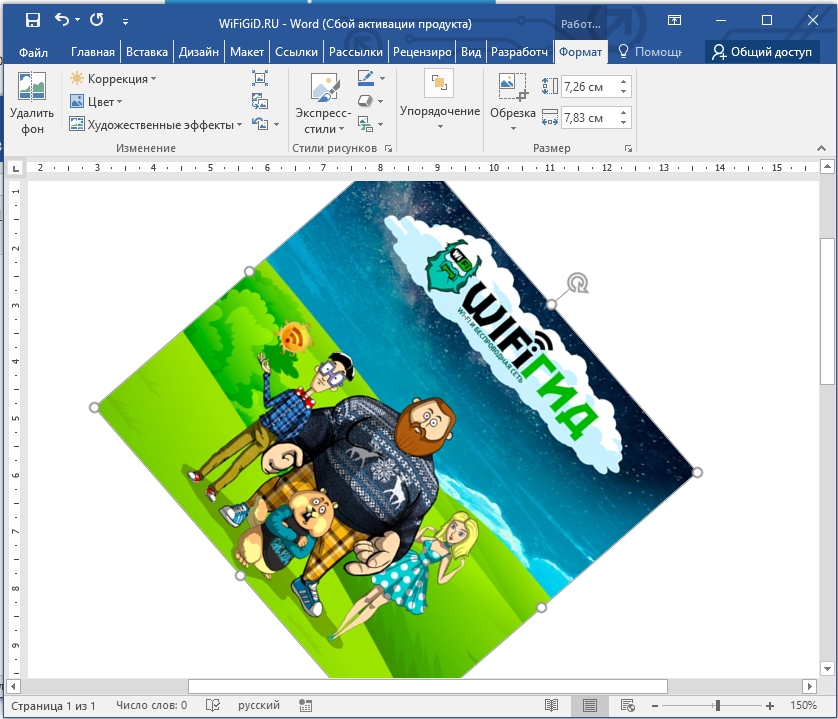
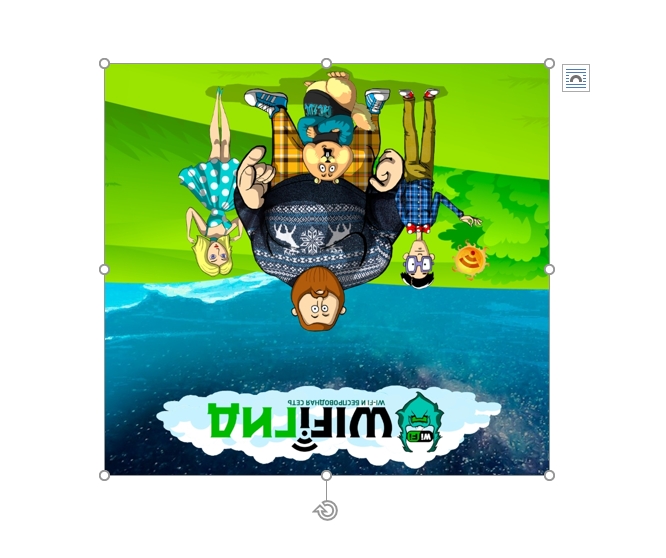
Вот такой вот у нас получился результат. Кстати, при вводе точного числа в градусах поворот идет по часовой стрелке. Там же можно использовать и отрицательное число – то есть фото будет повернуто против часовой.
Способ 2: С помощью мыши
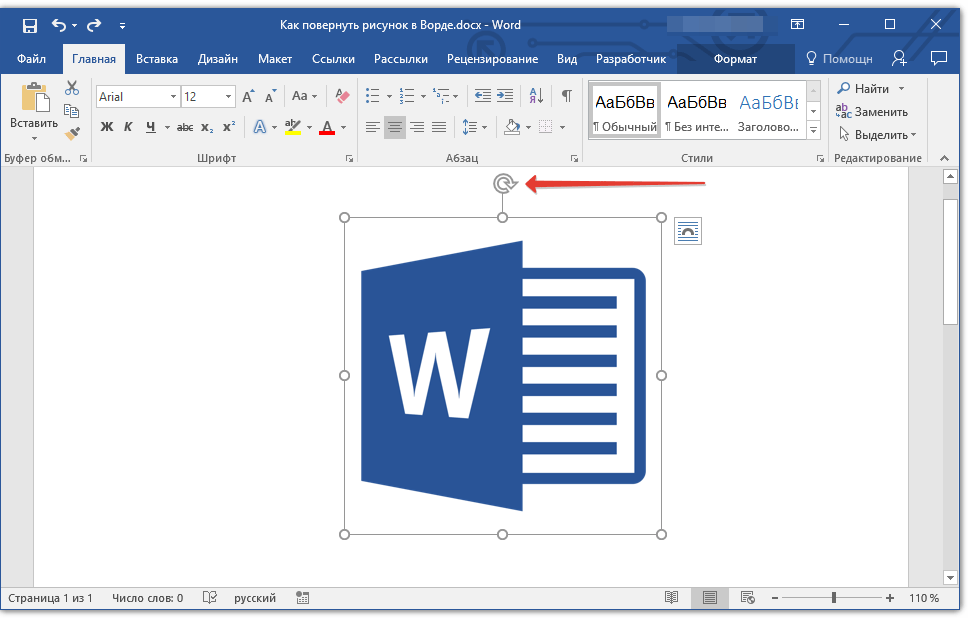
Развернуть картинку можно с помощью мышки. Сначала выделяем изображение, нажав по нему левой кнопкой мыши, чтобы выделить. Посередине сверху вы увидите значок скрученной стрелки – наведите на него и нажмите ЛКМ. После этого начните двигать курсор против или по часовой стрелке вокруг центра полотна.
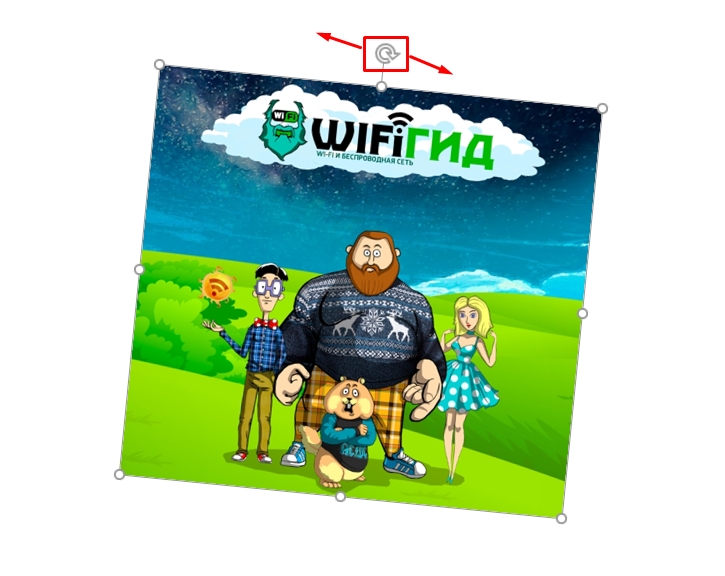
Чтобы применить изменение, нужно еще раз нажать ЛКМ. У данного способа есть небольшой минус в том, что картинка постоянно примагничивается к углам – 90, 0, 180 градусов. Поэтому если вам нужно установить более точное значение, тогда используем прошлый вариант.
На этом все, дорогие друзья. Дополнительно советую почитать про то – как повернуть текст в Word. Если у вас есть какие-то дополнения или пожелания, можете написать их в комментариях. Также советую ознакомиться и с другими уроками по Word и Excel. Всем добра и берегите себя!
Поворот картинки в MS Word
Далеко не всегда рисунок, вставленный в документ Microsoft Word, можно оставить без изменений. Иногда его нужно отредактировать, а иногда — просто повернуть. И в этой статье мы расскажем о том, как повернуть картинку в Ворде в любом направлении и под любым углом.
Если вы еще не вставили рисунок в документ или не знаете, как это сделать, воспользуйтесь нашей инструкцией:
-
Дважды кликните по добавленному изображению, чтобы открыть основную вкладку “Работа с рисунками”, а вместе с ней и необходимую нам вкладку “Формат”.
Примечание: Клик по изображению также делает видимой область, в которой он находится.
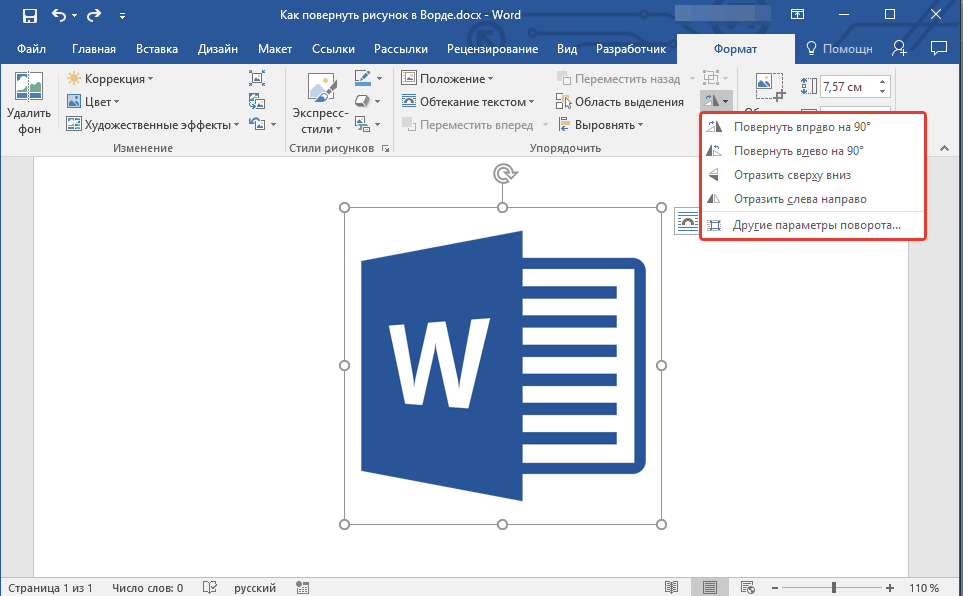 Если стандартные значения, доступные в меню поворота вас не устраивают, выберите пункт “Другие параметры поворота”. В открывшемся окне задайте точные значения для поворота объекта.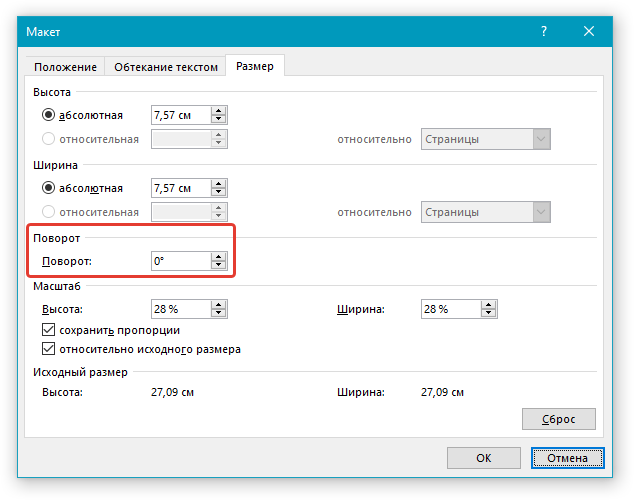
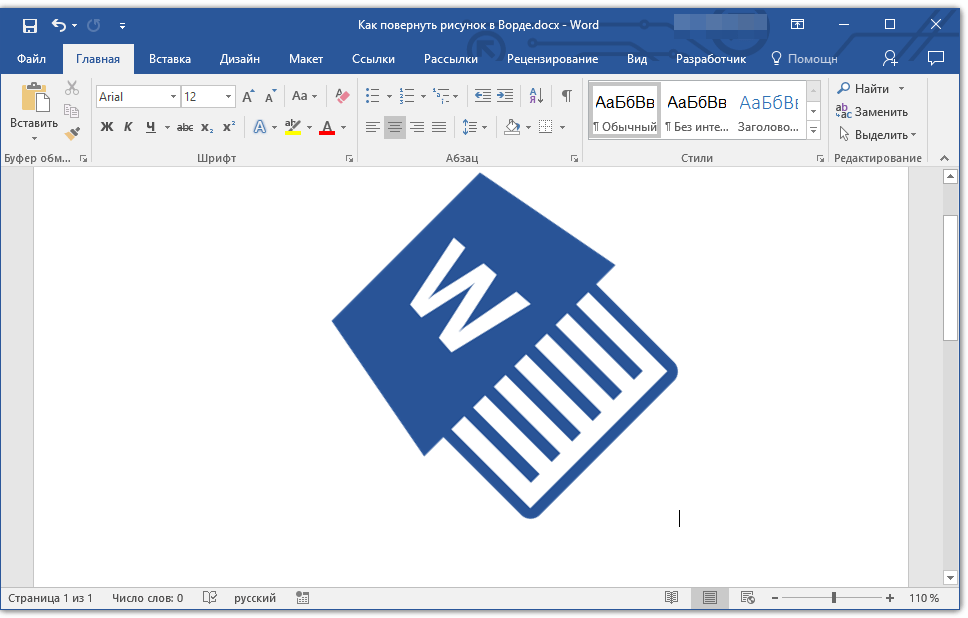
Поворот изображения в произвольном направлении
Если точные значения углов для поворота картинки вас не устраивают, вы можете повернуть ее в произвольном направлении.
- Кликните по изображению, чтобы отобразилась область, в которой оно находится.
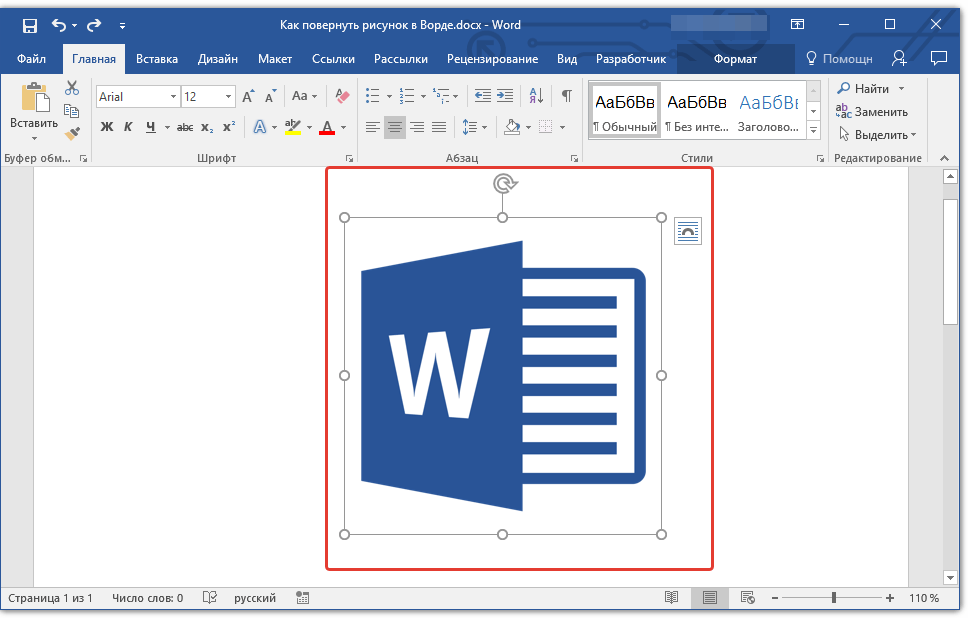
- Нажмите левой кнопкой мышки на круговую стрелку, расположенную в его верхней части. Начните поворачивать рисунок в необходимом направлении, под нужным вам углом.
- После того, как вы отпустите левую кнопку мышки — изображение будет повернуто.
Если вы хотите не только повернуть изображение, но и изменить его размер, обрезать, наложить на него текст или совместить с другим изображением, воспользуйтесь нашими инструкциями:
Вот, собственно и все, теперь вы знаете, как в Ворде повернуть рисунок. Рекомендуем вам изучить другие инструменты, расположенные во вкладке “Формат”, возможно вы там найдете еще что-то полезное для работы с графическими файлами и другими объектами.