Управление хранилищем фотографий и видео
Узнайте, как используется хранилище для фотографий и видео на iPhone и iPad, а также о способах оптимизации хранилища и экономии места на устройствах с помощью «Фото iCloud». Фотографии, музыка, приложения и другое содержимое, которое хранится и используется на iPhone и iPad, занимает определенную долю свободного пространства, доступного на устройстве. Скорость заполнения свободного пространства зависит от объема хранилища и количества содержимого. При получении сообщения о том, что хранилище на устройстве заполнено, можно освободить место с помощью «Фото iCloud» или удаления содержимого с устройства.
Проверка свободного пространства в хранилище
Узнайте, сколько свободного пространства осталось на устройстве и в iCloud, а также о приложениях, которые занимают больше всего места.
Хранение данных на устройстве
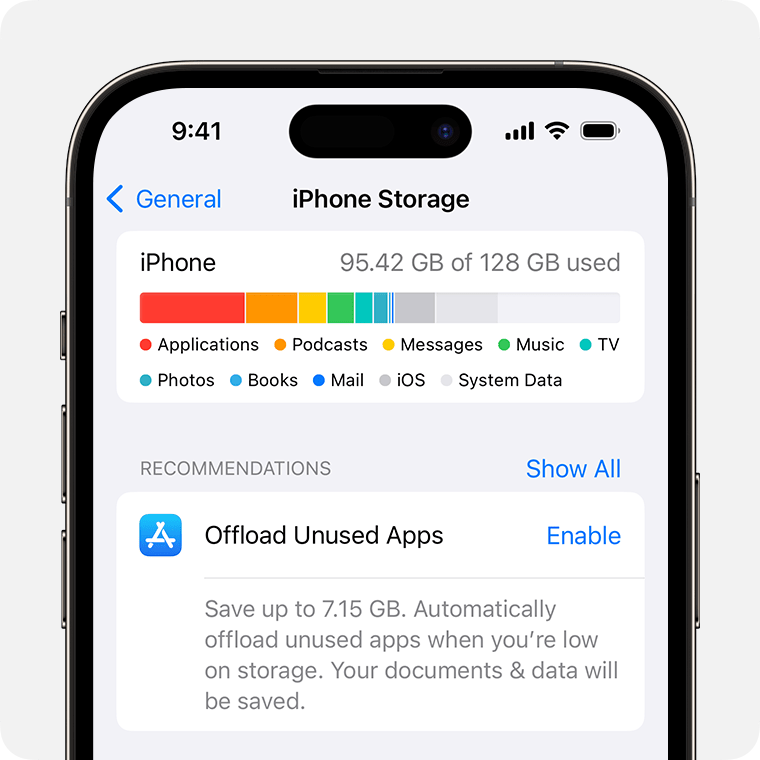
- Откройте приложение «Настройки».
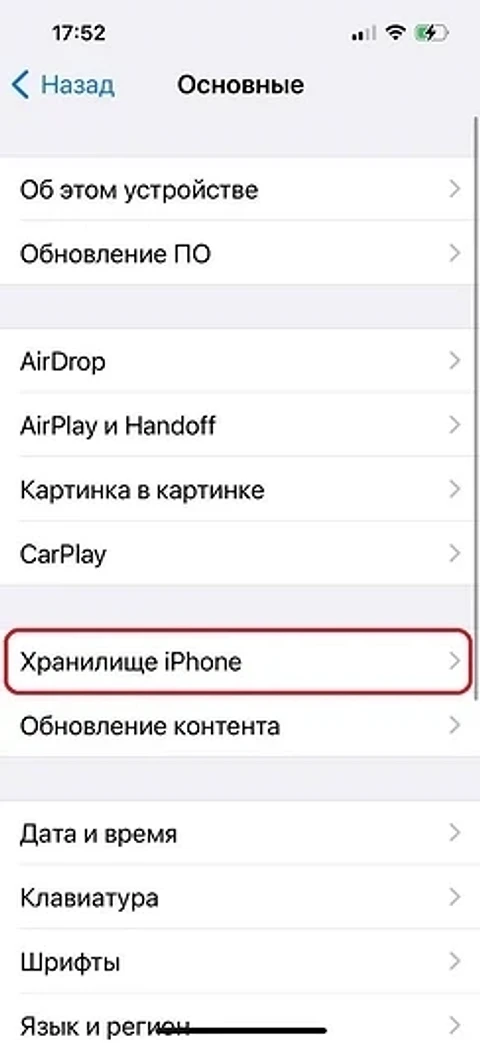
- Выберите «Основные».
- Нажмите «Хранилище [устройство]».
Вы можете просмотреть рекомендации по оптимизации хранилища, список своих приложений и объем пространства, которое используется каждым из них.
Хранение данных в iCloud
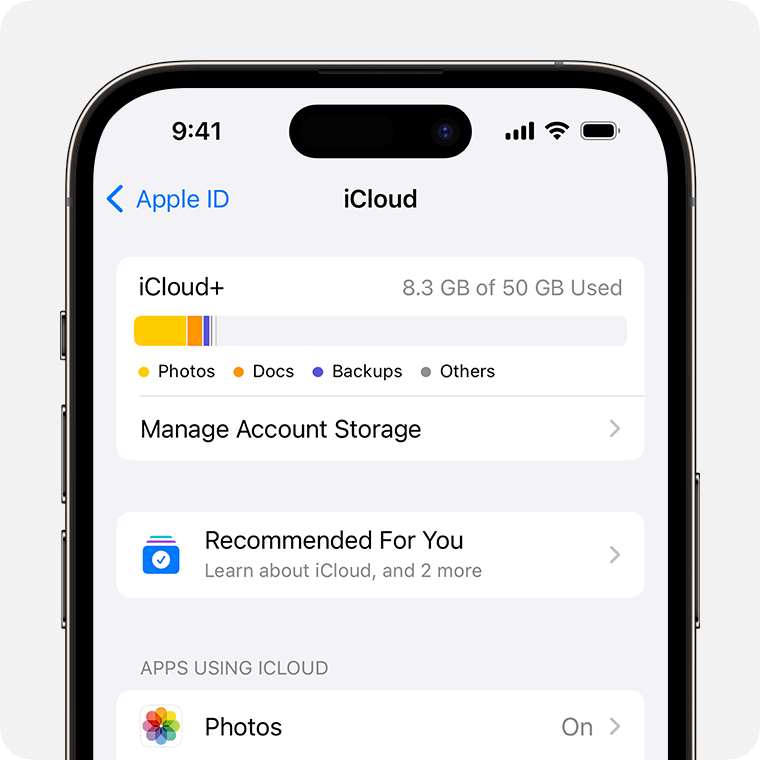
- Откройте приложение «Настройки».
- Нажмите свое имя.
- Нажмите «iCloud».
Вы увидите, сколько свободного места осталось в iCloud и требуется ли увеличить объем хранилища. Нажмите «Управлять хранилищем учетной записи», чтобы просмотреть, как приложения используют хранилище.
Сохранение фотографий и видео в iCloud
Ваши фотографии и видео автоматически сохраняются на устройстве в оригинальной версии с высоким разрешением. Это означает, что они занимают много места на iPhone и iPad. С помощью Фото iCloud можно освободить место на устройстве и при этом иметь доступ ко всей своей коллекции в полном разрешении, где бы вы не находились.
Ниже описано, как начать пользоваться функцией «Фото iCloud».
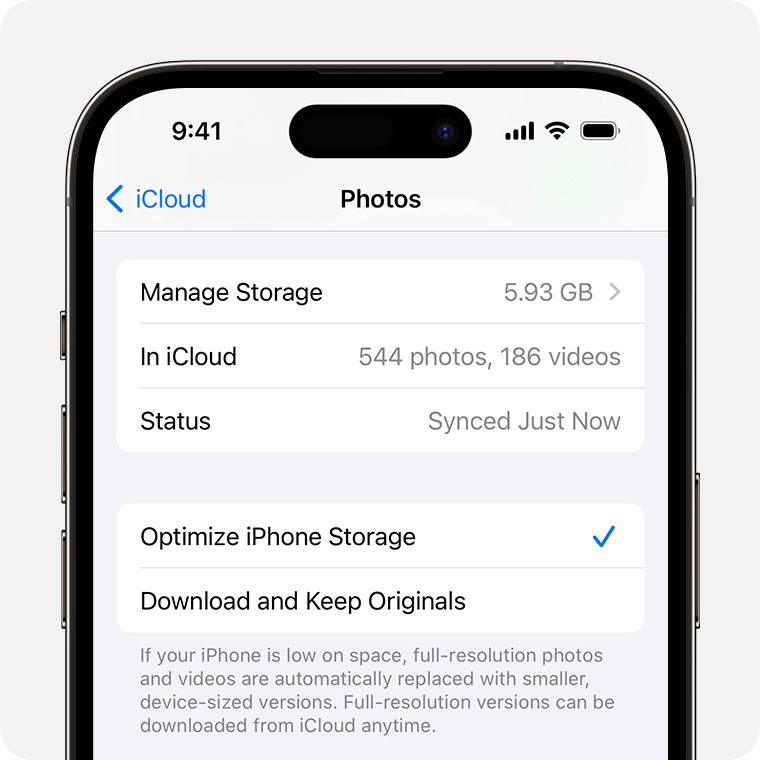
- Выберите «Настройки» > [ваше имя] > «iCloud» > «Фото».
- Нажмите «Синхронизация этого iPhone». В iOS 15 или более ранней версии нажмите «Фото iCloud», чтобы включить эту функцию.
- Выберите «Оптимизация хранилища», чтобы освободить дополнительное пространство на устройстве.
Если функция «Оптимизация хранилища» включена, фотографии и видео в полном разрешении хранятся в iCloud, а на устройстве при необходимости сохраняются их уменьшенные копии. Пока в iCloud остается достаточно свободного места, можно сохранять любое количество фотографий и видео.
Если необходимо дополнительное пространство для хранения данных
- При регистрации в iCloud вы автоматически получаете бесплатно 5 ГБ пространства для хранения данных. Если необходимо увеличить пространство хранилища iCloud, можно перейти на тарифный план iCloud+.
- Если вам нужно больше места на устройстве, вы можете перенести фотографии и видео, которые не требуется хранить в iCloud, на компьютер.
- За дополнительной помощью с тарифным планом хранилища (например, если вы приобрели дополнительный объем, но он не отображается в вашей учетной записи) обращайтесь в службу поддержки Apple.
- В разделе Рекомендации для Вас в iOS 17 или iPadOS 17 либо более поздней версии вы можете проверить, есть ли фотографии, большие файлы или резервные копии, которые больше не понадобятся и которые можно удалить.
Как очистить память на айфоне: 7 способов

Рассказываем, как очистить память на айфоне, чтобы избавиться от ненужных файлов и освободить место для новых приложений, фото и видео.
Как узнать, что занимает память iPhone
Перед тем как почистить память на айфоне проверьте, что занимает место в его памяти. Для этого откройте «Настройки» — «Основные» — «Хранилище iPhone».
Система вычислит, сколько гигабайт занимают разные категории файлов. Обычно основными «потребителями» памяти являются фото и видео, приложения и системные данные.
Ниже мы расскажем, как удалить эти файлы или сделать так, чтобы они занимали меньше места.

Пока вы читаете эту новость, мы готовим еще более интересные. Подписывайтесь на наши каналы, чтобы не пропустить!
1 Удалите или сгрузите приложения
Самый простой способ освободить место на айфоне — это избавиться от ненужных программ. Вы найдете их полный список в разделе «Хранилище iPhone». Напротив названия приложения будет указано, сколько памяти оно занимает.
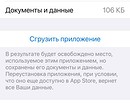
Ненужные приложения можно удалить или сгрузить. В первом случае программа будет полностью стерта с телефона со всеми данными. Во втором — будет удалено только приложение, но его внутренние файлы останутся в памяти iPhone. Сгруженную программу можно восстановить, если она есть в App Store.
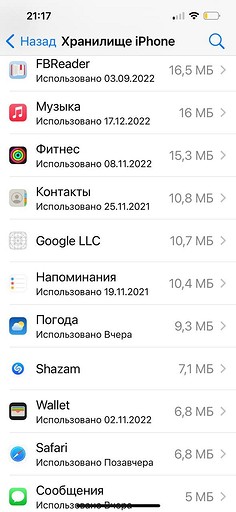
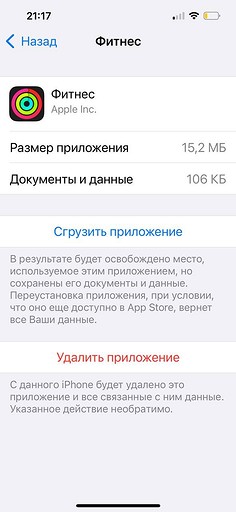
Также можно удалить программу с рабочего стола. Зажмите ее иконку пальцем и дождитесь появления выпадающего меню. В нем надо выбрать пункт «Удалить приложение».
2 Очистите кэш приложений
В отличие от Android-смартфонов, на iPhone нельзя очистить кеш приложений через настройки системы. Для этого понадобится заходить в каждую программу отдельно и искать соответствующий параметр во внутренних настройках. Либо полностью удалить приложение со всеми его данными, как описано выше. Подробнее о том, как очистить кэш на айфоне, мы писали здесь.
3 Перенести фотографии на облако
Когда память телефона заполнена, что делать с фотографиями? Удалять — жалко, да и на сортировку часто требуется немало времени. Проще всего загрузить их на облако: iCloud, Яндекс Диск, Google Фото и т.п.
По умолчанию на iPhone используется iCloud. Чтобы включить автоматическую загрузку фото на облако, откройте настройки Apple ID и перейдите в раздел iCloud — «Фото». Активируйте ползунок напротив пункта «Синхронизация этого iPhone». Обратите внимание, что функция не будет работать, если у вас нет подписки на iCloud или если все пространство на облаке уже занято.
Управление хранилищем iCloud
Требуется больше места в хранилище iCloud? Вы можете легко управлять своим хранилищем, чтобы получить больше места или перейти на iCloud+.
При настройке хранилища iCloud вы автоматически получаете 5 ГБ свободного пространства. Его можно использовать для резервного копирования в iCloud, сохранения фотографий и видео в «Фото iCloud», синхронизации документов через iCloud Drive и т. д. Вы всегда можете проверить используемый объем хранилища iCloud в меню «Настройки» устройства или на сайте iCloud.com. Если свободное место заканчивается, вы в любой момент можете увеличить доступный объем или перейти на тарифный план iCloud+. Чем отличается хранилище вашего устройства от хранилища iCloud? Узнайте больше о хранилище устройства и хранилище iCloud
Как получить больше свободного пространства в хранилище iCloud
- Проверка раздела «Рекомендации для Вас»
- Уменьшение размера резервной копии iCloud
- Удаление фотографий в «Фото iCloud»
- Удаление папок и файлов в iCloud Drive
- Удаление текстовых сообщений и вложений в приложении «Сообщения»
- Удаление сообщений и управление почтой
- Удаление голосовых записей
Проверка раздела «Рекомендации для Вас»
Если у вас заканчивается место в iOS 17 или iPadOS 17 либо более поздних версий, можно перейти в раздел «Рекомендации для Вас» в настройках iCloud и проверить, есть ли фотографии, большие файлы или резервные копии, которые больше не понадобятся и которые можно удалить.
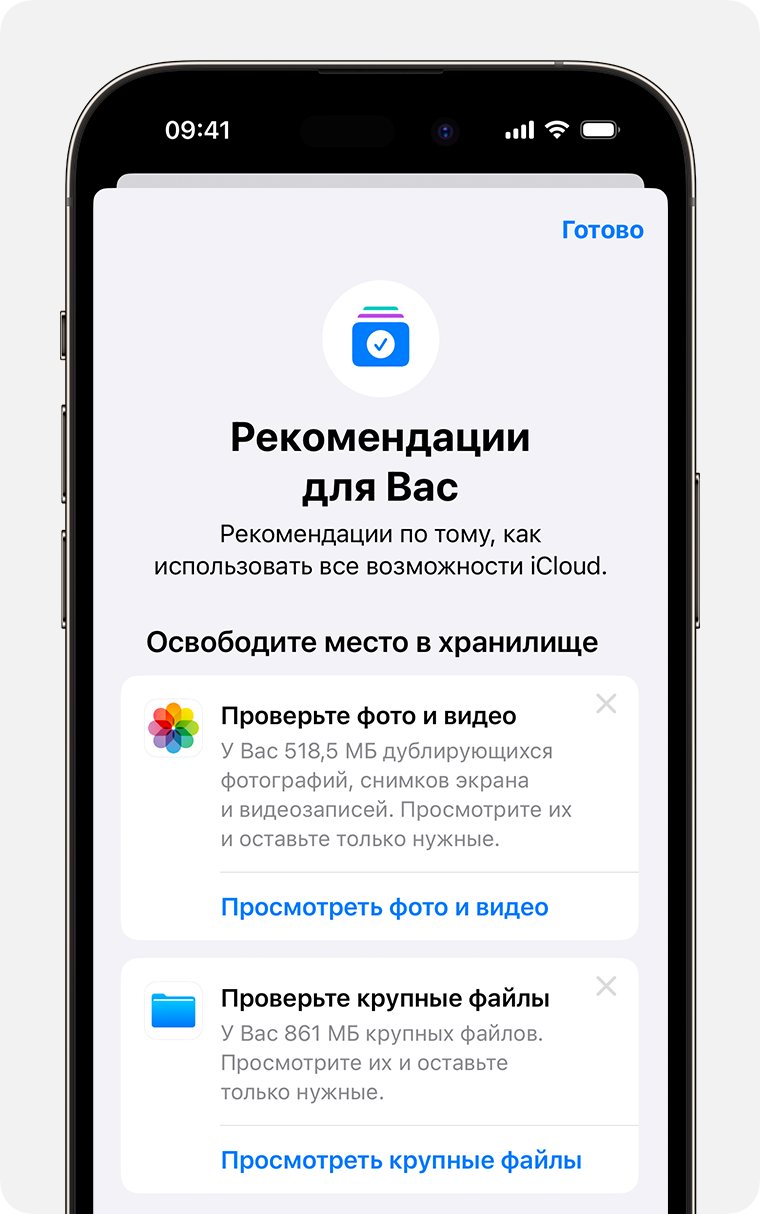
- Выберите «Настройки» > [ваше имя] > iCloud.
- Нажмите «Рекомендации для Вас», а затем выберите один из указанных ниже параметров и следуйте инструкциям на экране.
- Нажмите «Проверить резервные копии», чтобы найти и удалить резервные копии с устройств, которые больше не используются.
- Нажмите «Просмотреть фото и видео», чтобы удалить дубликаты фотографий, снимков экрана или видео, которые больше не понадобятся.
- Нажмите «Просмотреть крупные файлы», чтобы освободить место, удалив ненужные большие файлы.
- Если ни один из этих параметров не отображается, вы все равно можете удалить содержимое из iCloud вручную.
Уменьшение размера резервной копии iCloud
При резервном копировании данных с iPhone или iPad в iCloud автоматически создается и сохраняется резервная копия наиболее важной информации на устройстве. Узнайте больше о данных, включаемых в резервные копии iCloud
Многие приложения создают резервные копии данных в iCloud автоматически после установки. Можно исключить неиспользуемые приложения или удалить старые резервные копии iCloud, чтобы уменьшить размер резервной копии iCloud и освободить место в хранилище iCloud.
Выбор приложений на iPhone или iPad для резервного копирования
- Выберите «Настройки» > [ваше имя] > iCloud.
- Нажмите «Управлять хранилищем учетной записи» или «Управление хранилищем», а затем — «Резервные копии».
- Нажмите имя используемого устройства.
- Отключите приложения, для которых не нужно создавать резервные копии.
- Выберите «Выключить и удалить».
После подтверждения того, что необходимо выключить и удалить приложение, резервное копирование iCloud отключается для этого приложения, и все данные о нем удаляются из iCloud.
Некоторые приложения всегда создают резервные копии, и эту функцию нельзя отключить.
Удаление резервных копий и отключение резервного копирования iCloud для устройства
Вы можете удалить старые резервные копии в iCloud, связанные с текущим устройством или старыми устройствами, которые вы больше не используете. Резервные копии iCloud доступны в течение 180 дней после отключения или прекращения использования службы резервного копирования iCloud. Резервные копии, которые используются для восстановления устройства, удалить нельзя.
iPhone или iPad
- Перейдите в меню «Настройки» > [ваше имя], затем нажмите iCloud.
- Нажмите «Управлять хранилищем учетной записи» или «Управление хранилищем», а затем — «Резервные копии».
- Нажмите имя устройства, резервную копию которого вы хотите удалить.
- Нажмите «Удалить копию» > «Выключить и удалить».
При удалении резервной копии происходит отключение резервного копирования в iCloud для iPhone или iPad. Вы можете снова включить службу резервного копирования iCloud в настройках iCloud на устройстве.
Mac
- Выберите меню Apple >> «Системные настройки».
- Выберите «Apple ID», а затем — «iCloud».
- Щелкните «Управление» и выберите пункт «Резервные копии».
- Выберите одну из резервных копий устройства и щелкните «—», чтобы удалить ее. Чтобы отключить функцию резервного копирования и удалить из хранилища iCloud все резервные копии для данного устройства, нажмите кнопку «Удалить» в окне подтверждения.
При удалении резервной копии происходит отключение резервного копирования iCloud для этого устройства. Вы можете снова включить службу резервного копирования iCloud в настройках iCloud на устройстве.
Компьютер с Windows
- Откройте приложение «iCloud для Windows».
- Выберите пункт «Хранилище».
- Из представленного списка выберите «Резервное копирование».
- Выберите одну из резервных копий устройства и нажмите кнопку «Удалить». Чтобы отключить функцию резервного копирования и удалить из хранилища iCloud все резервные копии для данного устройства, нажмите кнопку «Удалить» в окне подтверждения.
При удалении резервной копии происходит отключение резервного копирования iCloud для этого устройства. Вы можете снова включить службу резервного копирования iCloud в настройках iCloud на устройстве.
Удаление фотографий в «Фото iCloud»
Функция «Фото iCloud» использует хранилище iCloud для синхронизации всех фотографий и видео на всех ваших устройствах. Чтобы увеличить свободное пространство в iCloud, удалите ненужные фотографии и видео из приложения «Фото» на любом из своих устройств.
Прежде чем удалить что-либо, обязательно создайте резервную копию фотографий и видеозаписей, которые еще нужны. Если при использовании «Фото iCloud» удалить фотографию или видео на устройстве, они также удаляются на всех других устройствах, где выполнен вход с использованием того же идентификатора Apple ID.
Выполните описанные ниже действия, чтобы удалить фотографии и видео из «Фото iCloud». Если вы не используете «Фото iCloud», можно удалить фотографии из альбома «Фотопленка».
Если вы имеете доступ к общей медиатеке iCloud, то добавляемые в нее фотографии будут занимать место только в хранилище пользователя, создавшего эту общую медиатеку. Чтобы удалить фотографии, занимающие место в вашем хранилище iCloud, убедитесь, что просматриваете их в личной медиатеке.
iPhone или iPad

- Откройте приложение «Фото» и нажмите значок «Медиатека» в нижней части экрана.
- Нажмите «Все фото».
- Нажмите «Выбрать» и выберите фотографии или видеоролики, которые необходимо удалить.
- Нажмите кнопку «Удалить» , а затем — «Удалить фото».
Если «Фото iCloud» не используется
Если вы не используете «Фото iCloud», файлы в альбоме «Фотопленка» входят в резервную копию iCloud. Чтобы проверить занимаемый ими объем в резервной копии iCloud, выполните следующие действия.
- Перейдите в меню «Настройки» > [ваше имя], затем нажмите iCloud.
- Нажмите «Управлять хранилищем учетной записи» или «Управление хранилищем», а затем — «Резервные копии».
- Нажмите имя используемого устройства, затем просмотрите фотографии.
Чтобы уменьшить размер резервной копии файлов приложения «Фото», сохраните свои фотографии и видео на компьютер, а затем создайте резервную копию данных устройства вручную. Если вы хотите хранить фотографии и видео на устройстве, можно исключить приложение «Фото» из резервной копии или перейти на тарифный план iCloud+, чтобы получить дополнительное место в хранилище. Ненужные фотографии можно удалить:
- Откройте приложение «Фото».
- Выберите элементы, которые требуется удалить.
- Нажмите кнопку «Удалить» , а затем — «Удалить фото».
Mac
- Откройте приложение «Фото».
- Выберите фотографии и видеоролики, которые необходимо удалить.
- Нажмите клавишу Delete на клавиатуре, щелкните выбранные элементы, удерживая нажатой клавишу Control, или щелкните их правой кнопкой мыши и выберите «Удалить (количество) фото». Затем щелкните «Удалить» для подтверждения.
iCloud.com
- На компьютере, iPhone или iPad войдите в свою учетную запись на веб-сайте iCloud.com.
- Выберите приложение «Фото».
- Выберите фотографии или видеоролики, которые необходимо удалить.
- Чтобы выбрать несколько фотографий или видео, на устройстве с iOS или iPadOS нажмите «Выбрать», а на компьютере щелкните каждый из элементов, удерживая нажатой клавишу Command (на Mac) или Control (на компьютере с Windows).
- Чтобы выбрать все элементы, нажмите и удерживайте клавиши Command-A (на Mac), Control-A (на компьютере с Windows) либо нажмите «Выбрать все» на устройстве с iOS или iPadOS.
- Нажмите кнопку «Удалить» , а затем — «Удалить».
Удаленные фотографии и видеоролики помещаются в альбом «Недавно удаленные», откуда их можно восстановить в течение 30 дней. Если вы хотите быстрее удалить файлы из этого альбома, нажмите кнопку «Выбрать» и укажите элементы для удаления. Нажмите «Удалить» > «Удалить». Если пространство для хранения в iCloud полностью исчерпано, все удаляемые с устройства фотографии и видеоролики будут удалены незамедлительно без копирования в альбом «Недавно удаленные», из которого их можно было бы впоследствии восстановить.
Удаление папок и файлов в iCloud Drive
При желании можно удалять папки и файлы, хранящиеся в iCloud Drive, и управлять ими с iPhone, iPad, компьютера Mac или компьютера с Windows. Общая папка другого пользователя, к которой у вас есть доступ, не учитывается в объеме хранилища iCloud.
iPhone
- Откройте приложение «Файлы» и нажмите «Обзор».
- В разделе «Места» нажмите iCloud Drive.
- Нажмите кнопку «Еще»
 , а затем — «Выбрать».
 - Выберите файл или папку, которую нужно удалить.
- Чтобы удалить файл с iCloud Drive и всех своих устройств, нажмите кнопку «Удалить» . Он будет находиться в папке «Недавно удаленные» на протяжении 30 дней.
iPad
- Перейдите в приложение «Файлы» и откройте боковое меню.
- В разделе «Места» нажмите iCloud Drive.
- Нажмите «Выбрать», а затем выберите файл или папку, которые нужно удалить.
- Чтобы удалить файл с iCloud Drive и всех своих устройств, нажмите «Удалить». Он будет находиться в папке «Недавно удаленные» на протяжении 30 дней.
Mac
- Откройте приложение Finder и перейдите в папку iCloud Drive.
- Перетяните файл в папку «Корзина» или перенесите его в другую папку на компьютере Mac. Перемещенный в Корзину файл будет находиться в папке «Недавно удаленные» на протяжении 30 дней.
Компьютер с Windows
На ПК с Windows и iCloud для Windows управлять файлами iCloud Drive можно с помощью Проводника Windows. Можно закрепить файл или папку в Проводнике Windows либо выполнить указанные ниже действия, чтобы добавить папку iCloud Drive в Проводник Windows и удалить ее из iCloud Drive.
- Загрузить и установить iCloud для Windows.
- Выполните вход с помощью идентификатора Apple ID.
- Включите функцию iCloud Drive.
- Перейдите в папку iCloud Drive.
- Выберите папки или файлы, которые требуется удалить.
- Нажмите кнопку «Удалить». Он будет находиться в папке «Недавно удаленные» на протяжении 30 дней.
iCloud.com
- Выполните вход на веб-сайте iCloud.com.
- Нажмите значок iCloud Drive.
- Выберите файлы, которые нужно удалить, и нажмите кнопку «Удалить» . Они будут находиться в папке «Недавно удаленные» на протяжении 30 дней.
Удаление текстовых сообщений и вложений в приложении «Сообщения»
Если вы пользуетесь приложением «Сообщения» в iCloud, все ваши отправляемые и получаемые текстовые сообщения и вложения хранятся в iCloud. Чтобы освободить место, удалите ненужные текстовые сообщения и вложения, например фотографии, видео и файлы.
Удаление сообщения или вложения на iPhone или iPad
- В текстовом разговоре коснитесь облачка сообщения или вложения, которое необходимо удалить, и удерживайте его.
- Перейдите по ссылке «Еще».
- Нажмите кнопку «Удалить» , а затем — «Удалить сообщение». Если необходимо удалить все сообщения в разговоре, нажмите «Удалить все» в левом верхнем углу. Затем нажмите «Удалить разговор».
Удаление нескольких вложений, полученных от контакта или в разговоре
- В текстовом разговоре нажмите имя контакта вверху экрана.
- В разделе «Фото» нажмите «См. все».
- Нажмите «Выбрать», затем выберите фотографии, которые требуется удалить.
- Нажмите «Удалить», затем нажмите «Удалить вложение» для подтверждения.
Удаление всего разговора
- Смахните влево разговор, который необходимо удалить.
- Нажмите кнопку «Удалить».
- Нажмите кнопку «Удалить» еще раз для подтверждения.
Удаление сообщения или вложения на компьютере Mac
- Откройте текстовый разговор.
- Щелкните пустую область всплывающего окна сообщения, удерживая нажатой клавишу Control.
- Выберите «Удалить».
- Нажмите «Удалить» для подтверждения.
Удаление нескольких вложений, полученных от контакта или в разговоре

- Откройте текстовый разговор.
- Нажмите кнопку информации .
- Прокрутите до раздела «Фото».
- Щелкните вложение, а затем, удерживая клавишу Command, выберите несколько вложений.
- Щелкните выбранные вложения, удерживая нажатой клавишу Control, или щелкните их правой кнопкой мыши, а затем выберите «Удалить».
- Щелкните «Удалить вложение» для подтверждения.
Удаление всего разговора
- Щелкните разговор, удерживая нажатой клавишу Control.
- Выберите «Удалить» или «Удалить разговор».
- Нажмите «Удалить» для подтверждения.
Удаление сообщений и управление почтой
Чтобы освободить место в хранилище iCloud, можно удалить сообщения из учетной записи электронной почты iCloud. Кроме того, можно переместить сообщения электронной почты с iPhone или iPad на компьютер Mac или ПК с Windows, чтобы они больше не занимали место в хранилище iCloud.
Чтобы удалить сообщения из учетной записи, выполните приведенные ниже действия. Помните, что сообщения с большими вложениями занимают больше места, чем электронные письма, содержащие лишь текст.
iPhone или iPad
Если на iPhone или iPad настроен доступ к электронной почте iCloud, можно удалить сообщения из любого почтового ящика, а затем очистить Корзину для освобождения места.
- Смахните влево любое сообщение, чтобы удалить его.
- Откройте список «Почтовые ящики» и выберите папку «Корзина».
- Чтобы удалить отдельное сообщение, смахните его влево. Чтобы удалить все, нажмите «Изменить», выберите «Выбрать все», а затем — «Удалить». Нажмите «Удалить все» для подтверждения.
Компьютер Mac или компьютер с Windows
Если вы используете службу «Почта iCloud» с настольным приложением электронной почты, таким как «Почта» на компьютере Mac или Microsoft Outlook на компьютере PC, выполните следующие действия:
- Приложение «Почта» на компьютере Mac: удалите сообщения, которые больше не нужны, выберите «Ящик» > «Стереть удаленные объекты», а затем выберите в меню учетную запись электронной почты iCloud. Затем щелкните «Стереть» для подтверждения.
- Microsoft Outlook 2010–2016 (Windows): удалите сообщения, которые больше не нужны. При следующем перезапуске Outlook сообщения удаляются без возможности восстановления.
iCloud.com
- Выполните вход на веб-сайте iCloud.com.
- Откройте приложение «Почта» и выберите папку «Корзина».
- Чтобы удалить отдельное сообщение, выберите его, а затем нажмите кнопку «Корзина» . Чтобы удалить несколько сообщений, выберите их и нажмите «Удалить».
Удаление голосовых записей
Благодаря приложению «Диктофон» в iCloud ваши голосовые записи сохраняются в iCloud. Их можно быстро удалить, если нужно дополнительное место.
iPhone или iPad
- Нажмите «Изменить», затем выберите голосовые записи, которые хотите удалить.
- Нажмите кнопку «Удалить» .
- Откройте «Недавно удаленные», а затем нажмите «Изменить».
- Нажмите «Удалить все» или выберите отдельные голосовые записи, а затем нажмите «Удалить».
Mac
- Выберите голосовые записи, которые требуется удалить.
- Щелкните кнопку «Удалить» .
- Откройте «Недавно удаленные» и нажмите «Удалить все» или «Удалить».
- Нажмите «Удалить навсегда» для подтверждения.
Информация о продуктах, произведенных не компанией Apple, или о независимых веб-сайтах, неподконтрольных и не тестируемых компанией Apple, не носит рекомендательного или одобрительного характера. Компания Apple не несет никакой ответственности за выбор, функциональность и использование веб-сайтов или продукции сторонних производителей. Компания Apple также не несет ответственности за точность или достоверность данных, размещенных на веб-сайтах сторонних производителей. Обратитесь к поставщику за дополнительной информацией.
Как очистить память на iPhone: удаляем кэш и лишние данные

iPhone тормозит, не хватает места для новых фотографий или приложений? Пришло время очистить память смартфона. Расскажем, как очистить память на айфоне и что будет, если этого не делать.
Когда нужно чистить память iPhone
Прежде чем разбираться с вопросом, как очистить память телефона iphone, нужно понять, какие факторы могут сподвигнуть вас на это.
- Нехватка памяти Банальная, но одна из самых распространенных причин, чтобы очистить память iPhone.
- Медленная производительность Если приложения загружаются дольше обычного.
- Сбои приложений Частые сбои или зависания приложений могут быть вызваны недостаточным объемом памяти.
- Быстрая разрядка батареи Аккумулятор iPhone быстро разряжается в связи с загруженностью фоновыми процессами и приложениями, потребляющими избыточное количество памяти.
- Перегрев Если iPhone начал греться, это может быть связано с тем, что он работает слишком напряженно из-за недостатка памяти.
- Проблемы с обновлением ОС iPhone не может скачать обновление, если мало места в хранилище.
- Проблемы с отзывчивостью устройства iPhone может перестать реагировать на прикосновения или нажатия кнопок из-за обилия процессов и попыток выделить память для действий пользователя.
Добавим, что очистка памяти — это полезная практика, чтобы сохранить iPhone в хорошем состоянии и предотвратить долгосрочные проблемы с производительностью. Ее можно и нужно делать регулярно.
Ранее мы рассказывали:
Какие проблемы могут возникнуть, если не освобождать место в айфоне
Связанные с отсутствием свободного места проблемы могут быть как незначительными, так и достаточно серьезными. К рассмотренным выше причинам, которые подтолкнут вас к решению вопроса о том, как почистить память на айфоне, добавим возможные последствия забитой памяти.
- Невозможность загружать новые приложения или медиафайлы
- Потеря данных
- Невозможность использовать iCloud
- Ограниченная функциональность
Чтобы избежать всех этих проблем и обеспечить плавную работу iPhone, важно регулярно проводить очистку хранилища устройства. Но для начала нужно понять, что именно занимает много места в памяти смартфона.
Как определить, чем занята память iPhone
Чтобы определить, чем именно занята память iPhone, можно воспользоваться встроенными инструментами iOS. Вот как это сделать:
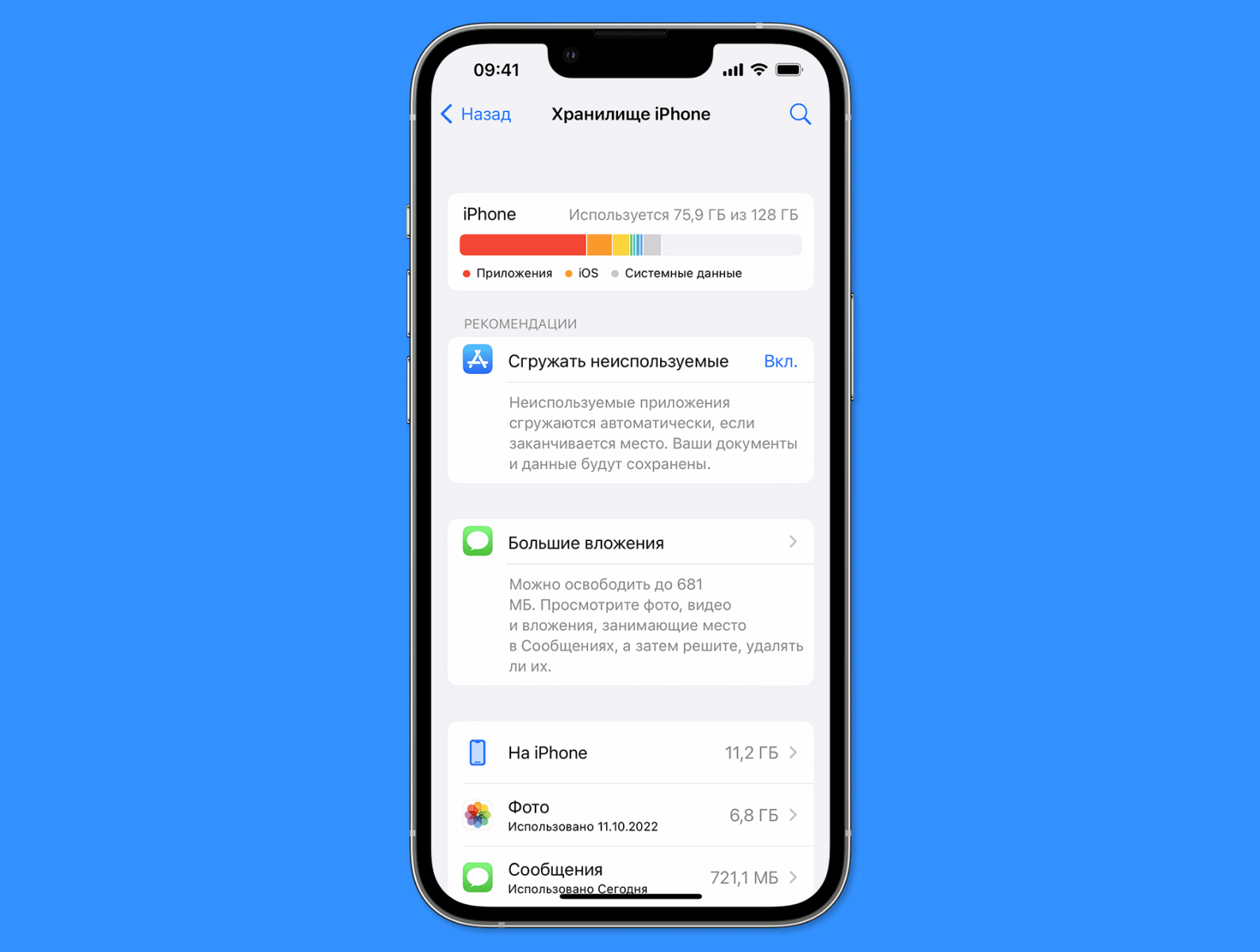
- Зайдите в приложение «Настройки».
- Выберите раздел «Общее».
- Нажмите на «Использование [вашего устройства]». Вы увидите список приложений и данные, занимающие память на вашем iPhone.
- Нажмите на «Хранилище iPhone». Там вы увидите диаграмму, отображающую, какие категории данных занимают больше всего места на устройстве.
- Просмотр по категориям: вы можете выбрать разные категории, такие как «Музыка», «Приложения», «Фотографии».
Источник: apple.com
Ранее мы рассказывали:
Как очистить память на айфоне правильно
Если вы убедились, что на айфоне заполнена память, как почистить ее, нужно решать незамедлительно.
Удаление ненужных приложений
Есть несколько способов, которые помогут удалить ненужное приложение.
- Удаление приложения на экране «Домой»:
- Найдите приложение, которое вы хотите удалить, на одном из домашних экранов устройства.
- Нажмите и удерживайте значок приложения в течение секунды.
- Появится меню, в котором вам нужно выбрать пункт «Удалить приложение».
Вы также можете вызвать иконку удаления на всех приложениях на домашнем экране. Для этого нажмите на иконку любого приложения, подержите около 3 секунд. После чего все иконки начнут трястись, а над ними появится значок «—». Нажмите на него для удаления приложения.
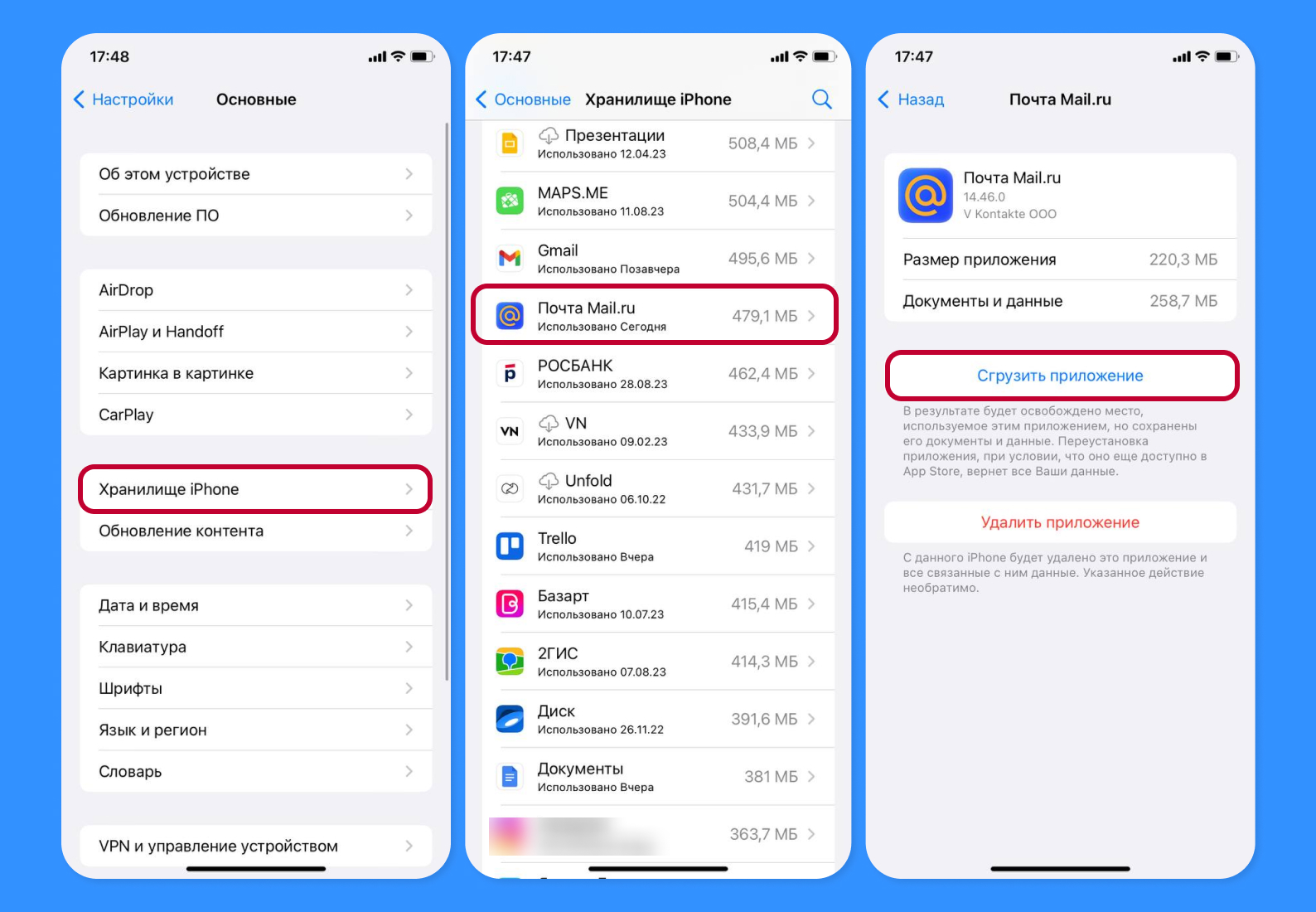
- Откройте приложение «Настройки».
- Перейдите в раздел «Основные».
- Выберите «Хранилище iPhone» или iPhone/iPad Storage (в зависимости от версии iOS).
- В разделе «Хранилище» вы увидите список установленных приложений. Нажмите на приложение, которое хотите удалить.
- Нажмите на пункт меню «Удалить» приложение.
- Удаление приложения с помощью Spotlight:
- На экране «Домой» свайпните вниз или откройте центр уведомлений и введите название приложения в поле поиска Spotlight.
- Найдите приложение в результатах поиска.
- Нажмите и удерживайте значок приложения, который появится в результатах поиска.
- Выберите «Удалить приложение».
При удалении приложений с экрана «Домой» iPhone может предложить удалить значок приложения лишь с экрана «Домой», но не само приложение. Чтобы обойти это ограничение, вам нужно:
- Зайти в Настройки → Экранное время → Контент и конфиденциальность → Покупки в iTunes Store и App Store.
- В меню найдите пункт «Удаление приложений» и нажмите «Да».
Чистим кэш
iPhone позволяет чистить кэш отдельных приложений, например браузера Safari и отдельных программ. Как очистить кэш Safari?
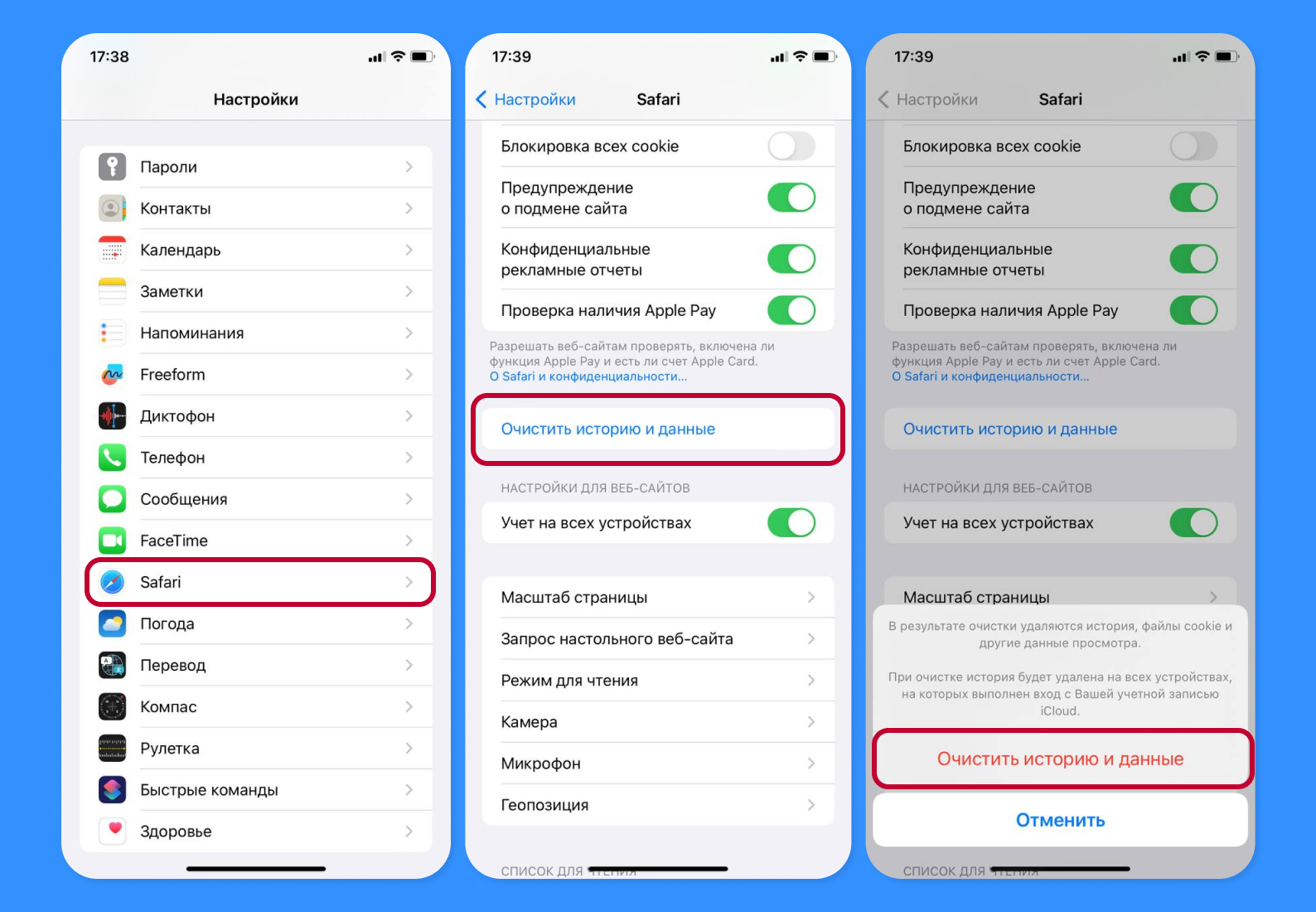
- Откройте «Настройки» на вашем устройстве.
- Прокрутите вниз и найдите раздел Safari.
- Прокрутите вниз и выберите «Очистить историю и данные сайтов».
Вы также можете очистить кэш отдельных приложений на примере Safari. Более простой способ удалить кэш приложения — удалить и переустановить его. Это удалит все данные, связанные с этим приложением, включая кэш. Также может помочь перезагрузка устройства.
Очищаем память мессенджеров
Мессенджеры хранят десятки гигабайтов медиафайлов. Как очистить мессенджер?
- Telegram: перейдите в «Настройки» → «Данные и память» → «Использование памяти» → «Очистить кэш Telegram».
- Viber: перейдите в меню «Еще» (три точки справа внизу«) → «Настройки» → «Память» → «Очистить кэш».
- WhatsApp: перейдите в «Настройки» → «Данные и хранилище» → «Управление хранилищем». Выберите элементы, которые вы хотите удалить. Нажмите на иконку корзины.
Фото и видео
Вот что можно сделать с фотографиями, если они стали занимать много места.
- Оптимизировать: в настройках iPhone перейдите в «Фото» и включите опцию «Хранить в iCloud». Это позволит смартфону хранить фотографии и видео в облаке iCloud, освобождая место на устройстве. Устройство будет автоматически загружать фотографии в iCloud, а на iPhone будут храниться только миниатюры.
- Отправить в другое облако: вы можете настроить автоматическое копирование фотографий в любое удобное для вас облако, если не устраивает iCloud. Например, Яндекс, Mail, Google и другие.
- Удалить ненужные фото: конечно, всегда остается вариант с ручным удалением фотографий. Не забывайте, что приложение «Фото» ищет дубликаты и подсказывает вам о их наличии.
Наконец, последний способ сохранить фотографии, если не хочется переносить их в облако, — это перенести их на компьютер.
- Подключите iPhone к компьютеру с помощью USB-кабеля и используйте программу для синхронизации данных. Например, iTunes или Finder (для macOS Catalina и старше).
- Выберите устройство в iTunes или Finder и перейдите на вкладку «Фотографии».
- Выберите «Синхронизировать фотографии» и отметьте только те альбомы и фотографии, которые вы хотите перенести на ПК.
- Нажмите «Применить» или «Синхронизировать», чтобы начать процесс переноса. После этого вы можете удалить фотографии с iPhone.
Как очистить папку «Другое» на iPhone
Мы почти полностью рассмотрели вопрос, как очистить память на телефоне айфон. Последнее, что можно сделать, — это очистить папку «Другое».
Папка «Другое» на iPhone содержит различные системные файлы, кэши, временные файлы и другую информацию, которая не отображается в разделах «Фото», «Музыка», «Приложения» и т. д. Эта категория может занимать значительное пространство, и ее содержимое нельзя удалить непосредственно через интерфейс iPhone. Ее объем сокращается, когда вы удаляете кэш других приложений, например Safari. Процедуру мы описывали выше.
Чтобы слегка уменьшить объем папки «Другое», вы также можете сделать:
- Сброс сетевых настроек: для этого перейдите в «Настройки» → «Общее» → «Сброс» → «Сброс сетевых настроек». После сброса устройство потребует снова ввести пароли Wi-Fi.
- Сброс всех настроек: для этого перейдите в «Настройки» → «Общее» → «Сброс» → «Сброс всех настроек». Не забудьте внимательно прочитать предупреждение и подтвердить действие. Этот способ удалит все пользовательские настройки на вашем устройстве, но оставит данные и приложения нетронутыми.
Ранее мы рассказывали:
Хотите стать автором «Эльдоблога»? Тогда присылайте нам свои обзоры и видео техники и получайте до 1000 бонусов на новые покупки!
Разбираюсь в том, как технологии и гаджеты делают нашу жизнь лучше. Более 5 лет в журналистике и контент-маркетинге.