Подключение к проектору или компьютеру
При необходимости использовать проектор в конференц-зале, подключите компьютер к одному из кабельных разъемов в комнате, нажмите клавишу Windows + P, а затем выберите один из четырех вариантов:
- Только экран компьютера Все будет отображаться на экране компьютера. (При подключении к беспроводному проектору этот параметр меняется на «Отключить».)
- Дублировать Вы увидите одно и то же изображение на обоих экранах.
- Расширить Отображение распределится по двум экранам, и вы сможете перетаскивать элементы между ними.
- Только второй экран. Все будет отображаться на подключенном экране. Другой экран будет пустым.
И потом, возможно, даже не потребуется кабель. Если ваш компьютер и проектор поддерживают Miracast, нажмите клавишу Windows + K, выберите проектор, и все готово.
Не уверены, поддерживает ли ваш компьютер Miracast? Windows сообщит вам. Чтобы проверить, просто нажмите клавишу Windows + K.
При необходимости использовать проектор в конференц-зале, подключите компьютер к одному из кабельных разъемов в комнате, нажмите клавишу Windows + P, а затем выберите один из четырех вариантов:
- Только экран компьютера Все будет отображаться на экране компьютера. (При подключении к беспроводному проектору этот параметр меняется на «Отключить».)
- Дублировать Вы увидите одно и то же изображение на обоих экранах.
- Расширить Отображение распределится по двум экранам, и вы сможете перетаскивать элементы между ними.
- Только второй экран. Все будет отображаться на подключенном экране. Другой экран будет пустым.
И потом, возможно, даже не потребуется кабель. Если ваш компьютер и проектор поддерживают Miracast, нажмите клавишу Windows + K, выберите проектор, и все готово.
Не уверены, поддерживает ли ваш компьютер Miracast? Windows сообщит вам. Чтобы проверить, просто нажмите клавишу Windows + K.
Как работать с интерактивными досками: устройство, инструкции по установке и подключению

Мы публикуем инструкции к доскам и программному обеспечению для интерактивных досок, которые предлагаем в настоящее время, а также для тех моделей, которые ранее у нас продавались но больше не производятся и были сняты с производства.
Инструкции по работе с интерактивными досками:
| 1. | Инструкция по работе с интерактивной доской Classic Solution IR eno на русском языке ( есть в продаже, производится ) — файл pdf 864КБ | СКАЧАТЬ |
| 2. | Инструкция по работе с интерактивной доской Classic Solution Dual Touch V eno на русском языке ( есть в продаже, производится ) — файл pdf 1МБ | СКАЧАТЬ |
| 3. | Инструкция по установке и работе с интерактивной доской polyVision eno на русском языке ( есть в продаже , но больше не производится) — файл pdf 1.3 МБ | СКАЧАТЬ |
| 4. | Инструкция по работе с интерактивной доской ABC Board на русском языке (нет в продаже, больше не производится) — файл pdf (12.93 MБ) | СКАЧАТЬ |
| 5. | Инструкция по работе с интерактивной доской ésprit Dual Touch на русском языке (нет в продаже) — файл pdf (4.3 MБ) | СКАЧАТЬ |

Как установить и подключить интерактивную доску:
Установка интерактивной доски.
Устанавливать интерактивную доску лучше вдвоем. Вы можете закрепить интерактивную доску на поверхности из гипсокартона, кирпича, шлакобетонного камня, строительного гипса или металла.
Интерактивную доску можно устанавливать и на мобильную стойку, оборудованную дополнительно штангой, специально предназначенной, чтобы поместить на ней проектор для интерактивной доски.
В этом случае Вы получаете мобильный интерактивный комплект, который легко можно перемещать из одного учебного помещения в другое.
Установка и настройка интерактивных досок может проводиться по-разному, в зависимости от типа доски. Если Вы приобрели интерактивную доску с дополнительными рабочими поверхностями на рельсовой системе или с дополнительными закрывающимися створками, то установку дополнительных поверхностей нужно провести после крепления основной центральной части интерактивной доски. Интерактивные доски с магнитным креплением, например, polyVision eno click, просто «защелкиваются» – примагничиваются – поверх обычной металлической или металлокерамической маркерной доски, уже установленной в классной комнате.
Подключение интерактивной доски.
Подключение интерактивной доски. Чтобы начать работу с интерактивной доской, ее необходимо подключить к компьютеру, который с свою очередь подключен с проектором.
Подключение может быть через беспроводные модули Wi-Fi или через кабель USB, в этом случае не требуется подключение к сети 220В.
Модели интерактивных досок polyVision eno не требуют подключения ни по питанию, работая вообще без проводов. Связь доски с компьютером осуществляется через активный электронный стилус с технологией Bluetooth.
Работа с интерактивной доской подразумевает использование всего комплекса оборудования: интерактивной доски, проектора и компьютера — настольного или ноутбука. «Сердцем и мозгом» комплекса, безусловно, является компьютер ~ к нему подключаются интерактивная доска и проектор. Подключение проектора выполняется классически одним кабелем, обычно VGa или USB.

Настройка интерактивной доски.
Для настройки интерактивного комплекса обычно необходимо установить на компьютер драйвера интерактивной доски, поставляемые с ней в комплекте. Многие модели досок уже используют автоматическую установку драйверов и программного обеспечения через подключение специальным фирменным кабелем. Если Вы приобрели модель без автоматической установки драйверов и ПО, выполните стандартную процедуру установки с CD-диска, как описано в инструкции к доске.
Многие интерактивные доски используют активный стилус, который необходимо привязать к компьютеру, взаимодействующему с доской. Например, Bluetooth-стилус для работы с интерактивными досками polyVision eno должен быть связан с компьютером также, как необходимо связать гарнитуру Bluetooth с сотовым телефоном для ее использования. Связывание нужно выполнить только один раз, и даже замена батарейки в стилусе не приведет к потере связывания стилуса с компьютером.
Включив проектор, нужно выполнить настройку изображения строго по рабочей области интерактивной доски. Это процедура часто носит название «калибровка доски» и многими моделями интерактивных досок уже выполняется автоматически. Но если вы приобрели модель без автоматической калибровки, проблем все равно не возникнет. Воспользовавшись утилитой калибровки, просто следуйте ее требованиям: обычно необходимо последовательно коснуться нескольких проецируемых точек, и процедура калибровки будет завершена.
Теперь с интерактивной доской можно работать! Работа с интерактивной доской предполагает управление компьютером с доски, запуск презентаций в виде слайд-шоу и другого программного обеспечения, выполнение пометок и моментальных снимков экрана компьютера, а также создание всевозможных записей на доске.

Для создания интерактивных учебных материалов рекомеднуется использовать специальное программное обеспечение для интерактивных досок.
О принципах работы интерактивных досок и их устройстве читайте на нашем сайте в статье «История развития интерактивных досок: от меловых до интерактивных.».
Как пользоваться интерактивной доской

Интерактивная доска — это современное оборудование, которое устанавливают в офисах, учебных заведениях. Оно позволяет проводить презентации, совещания, уроки в школах, лекции на семинарах. Доска представляет из себя большой сенсорный экран, соединенный с ноутбуком или проектором.
Как работает интерактивная доска
Интерактивная доска работает, используя двухслойную поверхность с датчиками. Они определяют прикосновения рук, стилусов или специальных беспроводных карандашей. Информация об изменениях передается на ноутбук / компьютер и выводится на доску проектором. Система интерпретирует касания рук и стилусов как щелчки и движение мышью.
Основные преимущества технологии:
- одновременная работа нескольких человек над одним изображением;
- удобная и быстрая смена изображений, моментальный отклик при редактировании;
- возможность управлять изображением пальцами, специальными стилусами, компьютерной мышью;
- работа с документами в различных форматах, например .pdf;
- возможность использовать модель как обычную доску для надписей специальными маркерами.
Функциональность интерактивной доски выше, чем у классической школьной или флипчартов. Она объединяет современные технологии, значительно упрощает учебный процесс, позволяет легко проводить презентации. Например, она не требует подготовки и распечатки информации на бумажных носителях.
Установка и подключение интерактивной доски
В зависимости от модели изделия, производители допускают монтаж изделия на стену или к потолку. Для большинства моделей необходимо следующее оборудование:
- Современный ноутбук или компьютер с установленной системой Windows ХР и выше;
- Фронтальный проектор, поддерживающий разрешение экрана компьютера / ноутбука. Минимальная яркость — 500 люмен.
Перед монтажом доски, в комплект которой не входит проектор, специалисты рекомендуют установить его на специальном кронштейне. Закрепляйте его по центру интерактивного изделия, на 10-15 см выше. При временной установке доски и невозможности монтажа кронштейна располагайте проектор после того, как он подключен к ноутбуку. Это позволит подобрать оптимальное положение техники для вывода изображений на интерактивное поле. Специалисты рекомендуют изучить инструкцию от производителя доски. В ней указан монтажный план и рекомендации по установке.
Как подключить интерактивную доску к компьютеру или ноутбуку:
- Отключите питание устройства.
- Подключите ноутбук, используя кабель USB A-B. Квадратную часть шнура соедините с интерактивной доской, стандартную USB — с компьютером.
- Используя VGA-шнур, подключите проектор к ноутбуку.
- Включите интерактивную доску, ноутбук и проектор.
- Установите программное обеспечение. Оно позволяет гибко настроить параметры интерактивной доски.

Использование интерактивной доски
Для работы с изображениями, специалисты рекомендуют установить программу Teach Infinity Pro. Бесплатная альтернатива, работающая под системой Windows, iOS и Android — Microsoft Board. Она позволяет рисовать на доске, создавать и сохранять новые документы.
Чтобы использовать интерактивную доску, применяйте определенные жесты, прикасаясь к поверхности изделия пальцем или стилусом. Они позволяют:
- Выбрать объект. Быстро коснитесь поверхности. Действие аналогично левому щелчку мыши.
- Вывести на экран пункты меню. Коснитесь доски и удерживайте палец / стилус. Действие аналогично правому щелчку мыши, например, позволяет просмотреть свойства объекта, изменить его настройки.
- Перетащить объект по экрану, выполнить функцию прокрутки. Нажмите в определенную область и не отпуская палец, передвигайте его.
- Активировать объект. Дважды быстро коснитесь поверхности. Действие аналогично двойному щелчку левой кнопкой мыши.
- Отобразить следующую страницу документа. Быстро коснитесь экрана в любой точке, после чего повторите движение немного правее (1-3 см). Обратная последовательность позволяет отобразить прошлую страницу документа.
- Увеличить область экрана. Коснитесь интерактивной доски двумя пальцами, расположив их по центру нужного объекта. Плавно разводите их в разные стороны. Уменьшить область экрана можно, проведя обратные действия.
Купить качественные интерактивные доски отечественного производства предлагает компания BoardSYS. Работаем без посредников, предлагаем демократичные цены.
Подключение к персональному компьютеру
Интерактивную доску можно подключить к ПК посредством проводного подсоединения, например кабеля USB 2.0 и RS-232 (COM), или беспроводного — например, посредством радиоканала Bluetooth. В первом случае, после соответствующего подключения проводов, подсоединение компьютера с доской будет установлено автоматически. Для Bluetooth-подключения требуется установка соединения через дополнительное устройство.
Подчеркнем, что в момент подключения проводов компьютер должен быть выключен.
В качестве примера представим схему подсоединения для доски ACTIVboard, на которой детально описаны все точки стыковки и типы проводов и устройств (рис. 2.5).
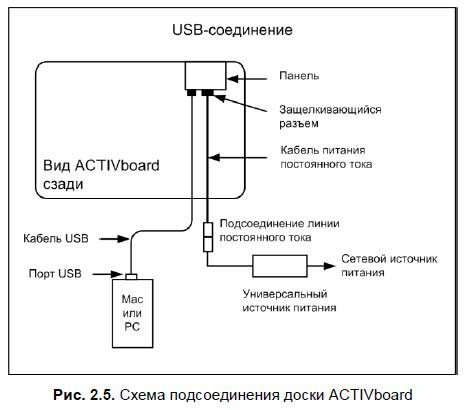
Обратим внимание на то, что на схеме указан универсальный источник питания, через который рекомендуется подключение к сети постоянного тока (к переключателю-пилоту или розетке).
Для доски Interwrite Board необходимо также подсоединить кабель питания зарядного устройства для маркеров в дополнительный разъем питания интерактивной доски и включить кнопку питания. Загорятся индикатор питания и индикаторы зарядки аккумуляторов в электронных маркерах.
Обычно после подключения ИД к сетевому источнику питания появляется характерный звуковой сигнал.
После включения ПК интерактивная доска будет найдена автоматически.
Данный текст является ознакомительным фрагментом.
Продолжение на ЛитРес
Читайте также
(8.21) Утерян пароль администратора. Что делать? Доступ к компьютеру полный.
(8.21) Утерян пароль администратора. Что делать? Доступ к компьютеру полный. Удалите файлы %Windir%system32configsam*. Если W2k установлен на FAT/FAT32, то из Win9x или с дискеты, если на NTFS – придется установить параллельную копию системы или снять жесткий диск и поставить его на другую машину с
1.3. Требования к компьютеру
1.3. Требования к компьютеру Я встречал упоминания о том, что существуют специальные версии Linux, которые работают даже на 8086 процессоре с 512 Кбайт памяти, а специально собранная версия может запускаться с одной-двух дискет без жесткого диска.Так что, если у вас есть
18.7. Подключение физических дисков к виртуальному компьютеру
18.7. Подключение физических дисков к виртуальному компьютеру Итак, мы создали и запустили виртуальный компьютер, работающий с виртуальным жестким диском. Но изолированный компьютер в наши дни уже смотрится как-то архаично, и естественно возникает желание обмениваться
18.7.2 Подключение физического диска к виртуальному компьютеру
18.7.2 Подключение физического диска к виртуальному компьютеру Итак, мы имеем виртуальный компьютер, на котором работает ОС Windows (в одном из ее вариантов), запускаемая с виртуального диска C:. И, предположим, у нас имеется раздел жесткого диска (пусть, для определенности, это
Как воспрепятствовать незаметному подключению к своему компьютеру посторонних
Как воспрепятствовать незаметному подключению к своему компьютеру посторонних Подключение к чужому компьютеру не может произойти незаметно. Для того, чтобы кто-то присоединился к вашей машине, требуется, как минимум, два обстоятельства: чтобы ваш компьютер в принципе
Беспроводные Skype-телефоны без подключения к компьютеру
Беспроводные Skype-телефоны без подключения к компьютеру Кроме устройств Wi-Fi для Skype-телефонии есть еще cordless phone (беспроводные телефоны). Они подключаются напрямую к телефонной сети и не требуют компьютера для работы, что является их основным преимуществом. Пример
Требования к компьютеру
Требования к компьютеру Компьютер – незаменимый компонент домашней видеостудии. Именно при помощи компьютера можно смонтировать фильм. Прежде чем приступить к монтажу видео, убедитесь, что ваш компьютер отвечает необходимым требованиям.Работа с цифровым видео
2.3. Требования к компьютеру
2.3. Требования к компьютеру Как уже говорилось, пакет Nero 8 является многофункциональным, и для работы со всеми его компонентами и возможностями компьютер должен быть достаточно мощным и оснащенным вспомогательным оборудованием. Не все это оборудование можно назвать
18.1.3. Тип подключения к компьютеру
18.1.3. Тип подключения к компьютеру Принтеры могут подключаться к компьютеру как через LPT-порт, так и через порт USB. USB-принтеры намного удобнее (их можно подключать к компьютеру и отключать от него, не выключая компьютера). Кроме того, на некоторых современных компьютерах
Системные требования к компьютеру
Системные требования к компьютеру Каждое программное обеспечение предъявляет свои требования к оборудованию, обеспечивающему его нормальную работу. Можно, конечно, ухитриться использовать компьютеры и с более скромными возможностями, но в этом случае вы лишь
Ридберговские атомы: всё ближе к квантовому компьютеру Олег Нечай
Ридберговские атомы: всё ближе к квантовому компьютеру Олег Нечай Опубликовано 15 июля 2010 года Учёные нашли новый способ управления квантовыми состояниями твёрдых частиц, и он может изменить общепринятый подход к квантовым вычислениям. Об этом
Квантовая телепортация: на пути к квантовому компьютеру Олег Нечай
Квантовая телепортация: на пути к квантовому компьютеру Олег Нечай Опубликовано 28 мая 2010 года Физики из Научно-технического университета Китая и пекинского Университета Цинхуа провели успешный эксперимент по квантовой телепортации фотонов в
Минимальные требования к компьютеру
Минимальные требования к компьютеру Программа Uranus не отличается большими размерами, не требует большого количества оперативной памяти и места на диске, имеет достаточно небольшие требования к платформе.Необходимыми для правильной работы программ Uranus восьмых и девятых
Минимальные требования к компьютеру
Минимальные требования к компьютеру Для установки программы Zet 8 вам потребуется:? Процессор Pentium-75. Это минимальный вариант. Для наиболее удобного использования рекомендуется Pentium-800.? Оперативная память 16 Мбайт RAM (рекомендуется 128 Мбайт RAM).? Видеорежим 800?600 High Color (16
Минимальные требования к компьютеру
Минимальные требования к компьютеру Для обеспечения нормальной работы процессора и программ семейства Almagest компьютер должен обладать как минимум следующими требованиями:? IBM Pentium 100 (процессор с рабочей частотой не ниже 100 MHz);? Минимум 32 Мбайт оперативной памяти (RAM);? CD-ROM;?
3.10.1. Установка и настройка принтера, подключенного непосредственно к компьютеру
3.10.1. Установка и настройка принтера, подключенного непосредственно к компьютеру Прежде чем распечатать документ, необходимо установить драйвер принтера, который поставляется на компакт-диске вместе с принтером. Затем следует подключить принтер к Маку и не забыть