Как поставить ударение в ворде
Иногда появляется необходимость в тексте ударение ставить над буквой. Такие требования чаще всего встречаются в процессе написания специализированных текстов, в методических пособиях и др.
Установить в слове ударение довольно просто, для этого есть несколько обычных способов, которые встречаются практически во всех версиях Ворд.
Первый способ поставить ударение в word
Если тщательно изучить программу ворд, можно найти немало инструкций и дополнительных функций и узнать, как поставить ударение в ворде над необходимой буквой.
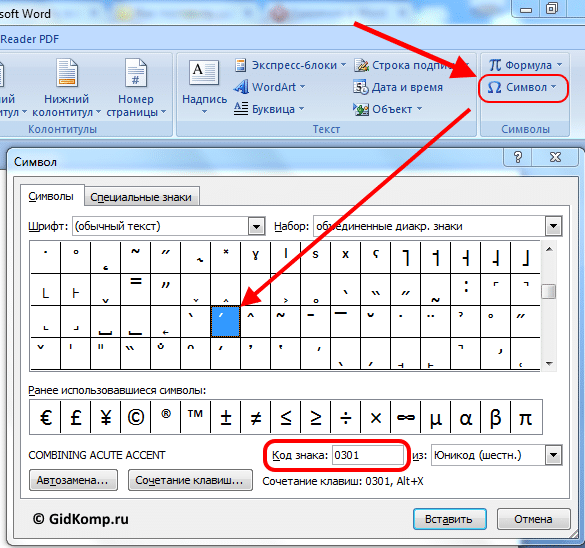
Находим вкладку «Вставка» в верхнем правом углу имеется ссылка на «символ», которую выбираем. Появляется список с дополнительными символами, ниже иметься графа «другие символы», после нажатия на эту ссылку появится меню с многочисленными значками. На картинке с различными знаками подбираете «объединённые диакр знаки» избираете и жмете на них, затем находите знак ударения. Нажав на него, следом жмете вставить и все же как легко ставить ударение в ворд.
Второй способ поставить ударение в ворде
В этом случае ударение ставиться несколько по другой схеме. Печатается слово, затем ставиться курсор после той буквы, где должно стоять ударение, отпечатывается комбинация 0312 или 0301 и нажимается alt+x, после чего ударение автоматически появляется над нужной буквой.
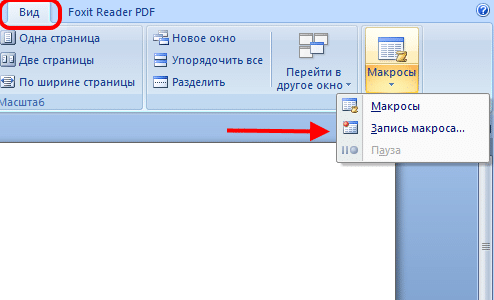
К тому же такой способ проставление ударения в ворде можно перенести на клавишу макроса в панели управления. При таком использовании будет очень удобно, чем подбирать другие варианты.
Можно использовать по такому принципу несколько другую комбинацию – код. Курсор устанавливается после буквы, где должно быть ударение и зажимая клавишу «Alt» набираются следующие цифры – 769. После чего кнопка «Alt» отпускается и над нужной буквой появляется ударение.
Как бы ни было удивительно, но с проблемой как поставить ударение в ворде сталкивается очень мало людей, потому как редко используется такая функция. Приложение ворд обладает огромным количеством специальных знаков и дополнительных настроек, просто чаще всего используются необходимые стандартные настройки.
Как поставить ударение над буквой в программе Word 2003 – 2013?

Пользователи программы Microsoft Word, во время написания текстов, часто пропускают ударение в важных словах, так как не знают, как его поставить. Или же вместо ударения после слова ставят двойной апостроф. Это является ошибкой. Знак ударения отличается от других символов и может быть воспринят неправильно. Чтобы поставить знак ударения над буквой в программе Word 2003, 2007, 2010 или 2013, стоит ознакомиться со следующими рекомендациями.
Ставим знак ударения в Word 2003
Чтобы поставить знак ударения в Word 2003, стоит выполнить следующие действия:
- Открываем документ и пишем слово. Ставим курсор после той буквы, над которой нужно поставить ударение.
- Далее выбираем «Вставка», «Символ».
- В новом окне ищем символ с кодом 0301. Выделяем его и жмём «Вставить».
Ставим знак ударения в Word 2007
- Открываем документ и печатаем слово. Ставим курсор после буквы, над которой нужно поставить ударение.
- Выбираем «Вставка», «Символ». В открывшемся окне выбираем набор «Объединённые диакр. знаки для символов».
- Ищем знак ударения. Как и в предыдущей версии ворда, он находится под кодом 0301. Ударение на правую сторону числится под кодом 0300.
- Жмём «Вставить».
Ставим знак ударения в Word 2010 — 2013
Версии Word 2010 – 2013 очень похожи. Разработчики внесли минимум изменений, поэтому данный метод будет описан для обеих версий программ.
- Открываем документ. Пишем слово. Ставим курсор после буквы для ударения.
- Выбираем «Вставка», «Символ».
- Выбираем «Объединённые диакр. знаки» и ищем ударение.
Расстановка символов ударения в Microsoft Word (и не только…)
Иногда требуется указать ударение в напечатанном слове, например, вот так (рис.1):
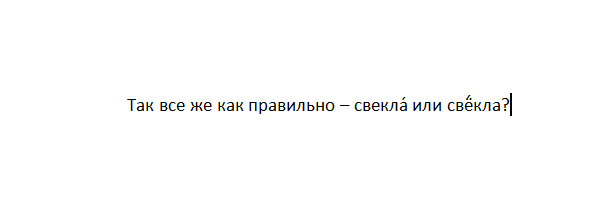
Рис.1 Све́кла или свё́кла.
Есть несколько способов сделать это. Сначала встаньте курсором справа от ударной гласной, а затем откройте меню ленты «Вставка» и нажмите кнопку «Символ», далее нажмите «Другие символы» (рис.2).
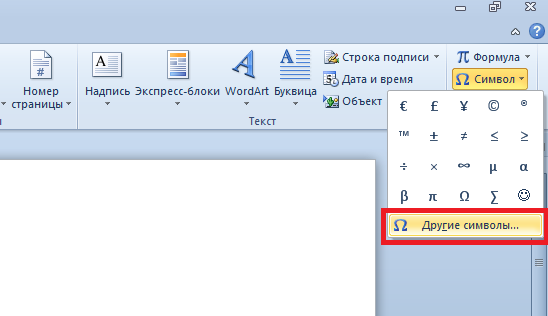
Рис.2. Инструмент «Символ»
Выберите набор «Объединенные диакритические знаки» и символ ударения (рис. 3).
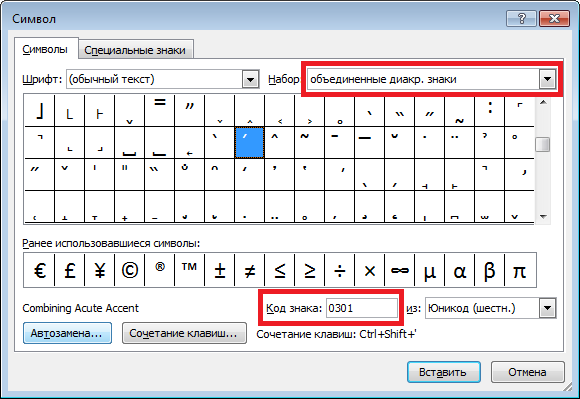
Рис.3 Символ ударения.
Теперь о способах вставки:
– выберите знак ударения и нажмите кнопку «Вставить»;
– или наберите код символа 0301 и нажмите сочетание клавиш Alt+X (английская X) – один раз запомнив код символа, вы можете проставлять ударение, не обращаясь к панели символов;
– или задайте любую удобную комбинацию клавиш, нажав кнопку «Сочетание клавиш» (рис.4).
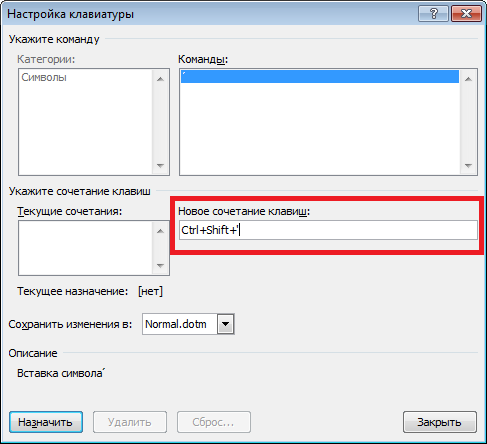
Рис.4 Задаем комбинацию клавиш.
К слову, все это касается любых других часто используемых символов – все зависит от ваших потребностей, настраивайте удобное сочетание и экономьте свое время!
Прочтите также:
- Знаки абзацев и другие символы форматирования в Word 2010
- Создание и обновление оглавления в Microsoft Word 2010
- Использование текстовых полей в Microsoft Word 2010
- Использование неразрывного пробела в Word 2010/2013
Ударение Word

1) С помощью специальной вставки символа.
Ставим курсор после буквы, на которую нужно поставить ударение.
В верхнем меню выбираем «Вставка» —> «Символ». Выбираем в Наборе «объединенные диак.знаки» (2007, 2010 word) или «область личного применения» (для 2003) и ищем там знак ударения. Жмем «Вставить» и закрываем.

Если не вышло с первого раза, то сделайте по аналогии со скриншотом.
Так же можете вручную в поле Код знака ввести число 0300 или 0301
2) С помощью замены символов.
Как бы продолжение первого способа, но решение другое немного.
Итак, ставим курсор после нужной буквы, а затем набираем на клавиатуре цифры 0300 (для левого наклона ударения) или 0301 (для правого)

После этого нажимаем на клавиатуре кнопку Alt слева от пробела, а затем не отпуская жмем кнопку Х (сочетание клавиш Alt + X ). Должно получиться.
Можете использовать так же 0340 и 0341 соответственно.
3) С помощью выделения.
Можно выделить (а можно и так же поставить после) нужную букву, а затем, нажав и удерживая кнопку Alt на цифровом блоке клавиатуры, набрать +0769 (или просто 769 ), отпустить Alt . Ударение так же должно появиться.
Если использовать 0768 (или 768 ), то ударение поставитcя с другим наклоном.
Если Вы не особо заморчиваетесь по поводу орфографии (наклон или подчеркивания), то можно воспользоваться любым способом для постановки ударения. Если же Вам это более-менее важно, то можете поэксперементировать и увидите что в некоторых способах сам Word подчеркивает слово как ошибку синтаксическую (т.к. происходит замена буквы на её кодовое обозначение), а в других способах всё нормально. Ещё есть нюансы, когда в некоторых шрифтах отображение слова будет некорректным.
Так же можно настроить макросы или Автозамену для того, чтобы ставить знак ударения было проще и быстрее.
Похожие публикации
Посчитать символы в тексте 7 лет и 2 месяца назад, Полезно знать
Пароль на Word файл 7 лет и 9 месяцев назад, Полезно знать
Скриншот в word 9 лет назад, Полезно знать
Горячие клавиши Word 10 лет и 11 месяцев назад, Полезно знать
- Комментарии
- ВКонтакте
0 комментариев
Новые публикации
Лента комментариев
- НЕДОКУМЕНТИРОВАННЫЕ ВОЗМОЖНОСТИ WINDOWS 7 Александр 2 месяца и неделю назад
1 Автор: Александр Тема: НЕДОКУМЕНТИРОВАННЫЕ ВОЗМОЖНОСТИ WINDOWS 7 Символьные папки. Это не полный список, есть и другие.
70 Автор: Миха Тема: Перемещаем папки установки программ и профилей по умолчанию Сделал первый этап на винде 8. Перестали работать иконки. Логично, все пути теперь ведут на D. Делал это ради одной объемной проги, которая не давала выбора на какой диск ставить и ставилась на C. Откатил назад, мне лень все копировать на D и прописывать пути, проще установить другую прогу. Что и сделал. Хорошо, что все откатилось, вернул пути на C в реестре. Боли не было. Но и способ так себе, хорош при установке с нуля, а не на рабочем компе. Много чего переносить и не авернчка потеряется чт .
1 Автор: Алёна Тема: АДМИНИСТРИРОВАНИЕ WINDOWS 7 Здравствуйте.
У меня на ровном месте учётка в Виндовс 7 разделилась на 2 – мою и администратора. В моей зарублены все права. Нет доступа к Диспетчеру задач, выключению компьютера и т.п.
По вашей инструкции сделать ничего не могу, т.к. GPEDIT.MSC нет ни в одной из учёток. Подскажите, где ещё можно найти эти настройки?
13 Автор: Ник Тема: Пропало меню отправить Оч странно, но вчера я протр@хался весь день и ничего не вышло. И папки в АppData удалял/возвращал и эту ? операцию проделывал и КУЧУ других. Но вот сегодня ещё раз попытался. Вчера меню отправить вообще пропало из контекстного меню, а сегодня я решил, что могу попробовать его восстановить и получилось! Спасибо Вам за Ваш чудесный мозг и знания!
20 Автор: Имя Тема: Где скачать вирусы Ищу сайт где скачать вирус, нахожу данны сайт, хочу скачать вирусы но их тут нет