Raise pc volume. Boost laptop volume. Increase PC volume. Volume booster. Sound Booster.
Пробная версия Sound Booster может быть использована в течение 14 дней. По окончании этого периода для дальнейшего использования программы на Вашем компьютере необходимо приобрести лицензию. Единственным ограничением триальной версии является то, что каждые 5 минут звук перестает усиливаться на протяжении 5 секунд. В остальном, это — полнофункциональная версия, которая может быть использована также, как и активированная.
Минимальные системные требования
- Процессор (CPU): 1.0 GHz and above
- Объем памяти (RAM): 256 MB
- Свободного места на жестком диске (HDD): 10 MB
- Операционная система: Windows 11 / 10 / 8 / 7 / Vista / XP, 32 & 64 bit
Безопасность:
Все файлы, которые вы можете скачать с letasoft.com, являются подписанными и содержат только наше программное обеспечение. Мы не инсталлируем и не деинсталлируем какие-либо другие программы и не нарушаем работу Windows никаким образом.
Нужно еще время попробовать программу?
Если вам нужно дополнительное время для ознакомления с программой прежде, чем вы можете решить вопрос о покупке, просто отправьте нам письмо и мы продлим срок действия установленной Вами пробной версии программы.
Установка
Во время инсталляции программы Sound Booster вы увидите экран с вопросом: “Хотите ли вы установить программу?”. Если издатель программы называется Letasoft LLC (как изображено на рисунке справа), то вы можете нажать “Да”.
Удалить Letasoft Sound Booster
используя журнал установки

Запустите Revo Uninstaller Pro и откройте модуль «Журналы»
В поле поиска введит «Letasoft Sound Booster» вы увидите все журналы «Letasoft Sound Booster» в базе данных, совместимой с вашей версией Windows.

Выберите соответствующий журнал по версии из списка и нажмите кнопку «Удалить» на панели инструментов.
Вы увидите несколько всплывающих окон, показывающих загрузку и импорт журнала в Revo Uninstaller Pro, а затем главное окно удаления, которое показывает ход удаления Letasoft Sound Booster.
Примечание: Если на вкладке «Все программы» есть Letasoft Sound Booster вы можете начать удаление с этой вкладки. Если Revo Uninstaller Pro обнаружит соответствующий журнал в своей базы данных, он будет автоматически использован для удаления.
Доступные журналы
Letasoft Sound Booster 1.2 on Windows 7 64-bit
Letasoft Sound Booster 1.2 on Windows 7 32-bit
Letasoft Sound Booster 1.2 on Windows XP 32-bit
Letasoft Sound Booster 1.2 on Windows 8.1 64-bit
Letasoft Sound Booster 1.9 on Windows 7 64-bit
Letasoft Sound Booster 1.9 on Windows 7 32-bit
Letasoft Sound Booster 1.9 on Windows XP 32-bit
Letasoft Sound Booster 1.9 on Windows 8.1 64-bit
Letasoft Sound Booster 1.9 on Windows 10 64-bit
Letasoft Sound Booster 1.9 on Windows 10 32-bit
Связанные программы
Нет связанных продуктов
Sound Booster как продлить пробный период?

Где мне искать эти данные и сколько раз я смогу продлить пробный период? Может есть какие нибудь коды активации? Где их скачать и как с их помощью активировать программу?
комментировать
в избранное бонус
alex 54 [549K]
5 лет назад
Я знаю один способ продления пробного периода буквально любой программы. Этот способ подойдёт и к продлению пробного периода «Sound Booster». Никаких данных, которые предоставляет Letasoft, в этом случае никуда вводить не нужно.
Алгоритм Ваших действий пошагово будет следующий:
1.Нажимаете «Пуск». Находите «Служебные — Windows». На самой верхней строке нажимаете «Выполнить».
В открывшемся окошке пишете «regedit» и нажимаете «ОК».

2.На клавиатуре компьютера нажимаете на «F3» и в открывшемся окошке записываете название своей программы.
В Вашем случае это программа «Sound Booster» (на скриншоте другая программа). Нажимаете «Найти далее».

3.Удаляете в реестре надпись с Вашей программой.

4.Опять нажимаете на клавиатуре на «F3» и удаляете в реестре все надписи с Вашей программой.

Вот в принципе и всё. Если всё делали правильно, то пробный период Sound Booster будет продлён.
Справка и помощь

Да, Sound Booster может увеличить громкость выше максимального уровня в любой программе Windows. Например, это может быть браузер, медиаплеер или онлайн-радио.
Какие операционные системы поддерживаются?
Sound Booster поддерживает все операционные системы Windows: XP/Vista/7/8/10, 32-х и 64-х разрядные
Как работает Sound Booster?
Sound Booster взаимодействует с каждой запущенной программой, которая может проигрывать звук, для того, чтобы обработать его аудиопоток до того, как он попадет в звуковую карту. Именно так достигается усиление звука.
Активация и Лицензирование
Что такое активация и для чего она нужна?
Активация помогает уменьшить незаконную модификацию и использование программного обеспечения, что, в свою очередь, помогает обеспечить потребителей качественным программным обеспечением, соответствующим их ожиданиям.
Активация означает, что ключ продукта становится связанным с оборудованием компьютера, на котором он активирован. Как только вы использовали ключ продукта, указанное в лицензионном соглашении количество раз, этот ключ продукта больше не может быть использован для активации на других компьютерах. Активация обязательна. После того, как пробный период для ознакомления с программой закончился, необходимо активировать программу для того, чтобы продолжить пользоваться ей.
В течении активации, следующая информация отсылается в Letasoft:
- Ключ продукта — 5-значный код, идентифицирущий продукт, который вы активируете.
- Дата инсталляции
- Информация, которая помогает подтвердить, что ключ продукта не был модифицирован.
- Активация также отсылает в Letasoft номер, сгенерированный на основе оборудования компьютера. Этот номер не представляет никакой личной информации или информации об инсталлированном программном обеспечении. Он не может быть использован, чтобы определить марку или модель компьютера, и никакая дополнительная информация о вашем компьютере не может быть вычислена.
Что мне требуется для того, чтобы активировать Sound Booster?
Для того, чтобы активироватьт Sound Booster, Вам нужен ключ продукта, который вы получили в письме после покупки, и подключение к Интернет.
Как я могу активировать Sound Booster, если мой компьютер не подключен к Интернет?
Активировать программу без использования интернет невозможно. Но если тот компьютер, на который вы собираетесь установить Sound Booster, не подключен к Интернет, то активировать все-таки можно. Для этого вам нужно сгенерировать файл запроса активации, и отправить его на support@letasoft.com. Далее вы получить файл с ответом активации, используя который, вы сможете активировать программу.
Почему я получаю сообщение “Ключ продукта, который вы ввели, уже находится в использовании” ?
Скорее всего, вы превысили количество активаций, которое допустимо для вашего типа лицензии. Пожалуйста, обратитесь в отдел технической поддержки по адресу: support@letasoft.com.
О конфиденциальности
Программа активации может определить и распознать изменения в конфигурации вашего ПК. Незначительные обновления не требуют дополнительной активации. Если вы деинсталлируете программу, то Вам, возможно, придется активировать ее снова. Некоторые изменения в оборудовании компьютера могут привести к тому, что потребуется переактивировать программу.
Никакая часть информации, собраннной в течении активации или переактивации, не используется для личной идентификации вас.
Как мне переустановить Sound Booster на другой компьютер?
Если ваша лицензия позволяет установку только на одном компьютере, то для того, чтобы активировать Sound Booster на новом компьютере вам потребуется деактивировать его на старом. Вы можете легко выполнить это самостоятельно при помощи контекстного меню Sound Booster. Нажмите на пункт меню “Деактивировать…” и ваш ключ продукта будет готов к активации на новом компьютере. Если у вас возникнут какие-либо проблемы с этим процессом, то обратитесь в нашу службу поддержки и мы вам поможем.
Использование Sound Booster
Как сделать, чтобы Sound Booster запускался автоматически при запуске Windows?
Кликните правой кнопкой мыши по иконке Sound Booster в системном трее. Выберите пункт “Настройки”. В открывшемся диалоге задайте опцию “запускать при старте Windows”.
Почему уровень звука иногда падает до оригинального (неизмененного) уровня?
Скорее всего, вы используете пробную версию Sound Booster. В пробной версии Sound Booster прекращает усиливать звук в течении 5 секунд, каждые 5 минут.
Почему есть искажения звука при использовании Sound Booster?
Sound Booster не делает ничего волшебного. Если динамики вашего компьютера слишком маленькие, и динамический диапазон звука, который проигрывается высок, то Sound Booster не всегда может полностью устранить превышение максимального уровня. Попробуйте уменьшить уровень усиления.
Как назначить горячие клавиши для усиления звука?
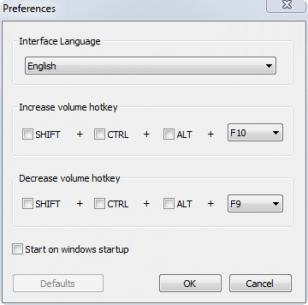
Кликните правой кнокой мыши по иконке Sound Booster в системном трее. Выберите пункт “Настройки”. В открывшемся диалоге вы можете выбрать сочетание клавиш для увеличения громкости и(или) уменьшения.
Почему мой звук не становится громче?
Прежде всего проверьте, что чекбокс “Включить” отмечен и слайдер уровня громкости установлен на 500%. Затем попробуйте поменять настройку Режим Работы через контекстное меню программы. Если усиления звука все равно недостаточно, то попробуйте настройку СуперУсиление (она находится там же, где и Режим Работы). Если при использовании СуперУсиления появятся искажения звука, то попробуйте понизить уровень усиления до 200-300%.
Почему мои программы “тормозят”, когда Sound Booster включен?
Хотя усиление звука не является операцией, которая потребляет много ресурсов, на некоторых слабых компьютерах такой эффект возможен. В этом случае мы рекомендуем избегать использования Режима Работы “Перехват и эффект APO” и использовать любые другие. Так же следует выключить режим СуперУсиление, поскольку он тоже потребляет дополнительные ресурсы компьютера.
Обновления и исправления
Имею ли я право бесплатно получать обновления?
Если с момента покупки программы прошло не более 1 года, вы имеет право получать все обновления и исправления
Как я могу обновиться до последней версиии?
Кликните правой кнокой мыши по иконке Sound Booster в системном трее. Выберите опцию “Проверить обновления”. В диалоге нажмите кнопку “Проверить”. В текстовом поле вы увидите результаты обновления. Обратите внимание, что для работы обновления, требуется соединение с интернет.
Нужен ли мне новый ключ продукта, чтобы установить обновление?
Нет, вы можете установить новую версию, используя старый ключ.