Выравнивание рисунков, фигур, объектов WordArt и других объектов в Word
Важно: Перед выравниванием объектов для параметра «Обтекать текстом» для каждого объекта необходимо задать значение, отличное от «В строке с текстом«. Щелкните каждый объект правой кнопкой мыши, выберите пункт Обтекать текстом и выберите нужный параметр в меню.
Выравнивание рисунка, фигуры, надписи, графического элемента SmartArt или объекта WordArt
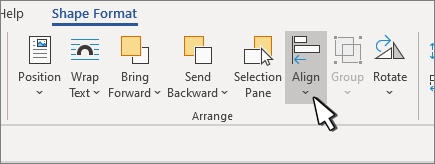
- Выберите объект (нажмите и удерживайте нажатой клавишу CTRL, чтобы выделить несколько объектов).
- Выполните одно из указанных ниже действий.
- Чтобы выровнять рисунок, выберите Формат рисунка или Работа с рисунками >формат.
- Чтобы выровнять фигуру, текстовое поле или объект WordArt, выберите Формат фигуры или Средства рисования >Формат.
- В группе Упорядочить выберите Выровнять.
- Выберите один из указанных ниже вариантов.
Важно: Если параметр Выравнивание недоступен, параметру «Обтекать текстом» может быть задано значение В строке с текстом. Щелкните каждый объект правой кнопкой мыши, выберите команду Обтекать текстом и выберите другой вариант упаковки в меню.
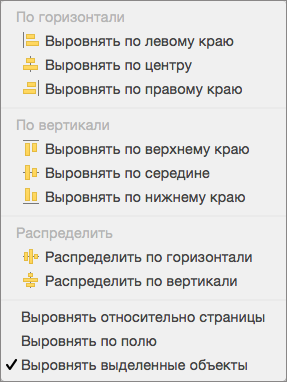
- Выравнивание по левому краю Выравнивание краев объектов по левому краю.
- Выравнивание по центру Выравнивание объектов по вертикали по их центрам.
- Выровнять по правому краю Выравнивание краев объектов по правому краю.
- Выравнивание поверх Выравнивание верхних краев объектов.
- Выравнивание посередине Выравнивание объектов по горизонтали посередине.
- Выравнивание снизу Выравнивание нижних краев объектов.
- При выравнивании объектов относительно друг друга по краям один из объектов остается неподвижным.
- Команда Выровнять по середине выравнивает объекты по горизонтали относительно их середины, а команда Выровнять по центру — по вертикали относительно их центра. При выравнивании объектов относительно друг друга по середине или по центру выравнивание выполняется вдоль горизонтальной или вертикальной линии, представляющей среднее от исходных позиций этих объектов. В результате могут измениться положения всех объектов.
- В зависимости от параметра выравнивания объекты могут охватывать другой объект. В этом случае отмените выравнивание и переместите объекты в новые позиции, прежде чем выровнять их снова.
Расположение объектов на одинаковом расстоянии друг от друга
- Нажмите и удерживайте нажатой клавишу CTRL, чтобы выделить по крайней мере три объекта.
- Чтобы выделить скрытые, сложенные или скрытые объекты, перейдите в раздел Главная >Найти и Выбрать >Выбрать объекты, а затем нарисуйте поле над объектами.
- Выполните одно из указанных ниже действий.
- Чтобы выровнять изображения равномерно, выберите Формат рисунков или Инструменты для рисунков >Выравнивание.
- Чтобы выровнять фигуру, текстовое поле или объект WordArt, выберите Формат фигуры или Средства рисования >Выравнивание.
- Горизонтальное распределение Центрирование объектов по горизонтали.
- Вертикальное распределение Центр объектов по вертикали.
Примечание: Если для объекта задано значение В строке с текстом, Word может выровнять его только по отношению к странице или полям. Чтобы изменить перенос, нажмите клавиши CONTROL + Щелкните объект, наведите указатель мыши на пункт Обтекание текстом, а затем выберите элемент, отличный от В строке с текстом. Дополнительные сведения об обтекании текстом см. в статье Настройка обтекания текстом объектов.
Выравнивание объектов по отношению к другим объектам, полям или странице
- Удерживая нажатой клавишу SHIFT, выберите объекты, которые нужно выровнять.
- Выберите Формат фигуры или Формат рисунка. >Выравнивание.
Если на вкладке Формат фигуры не отображается пункт Выравнивание, выберите Упорядочить, а затем — Выровнять. 
- Выровнять относительно страницы;
- Выровнять по полю;
- Выровнять выделенные объекты.
- Выровнять относительно страницы;
- Выровнять по полю;
- Выровнять выделенные объекты.
Совет: После выравнивания объектов вы сможете перемещать их, сохраняя их положение относительно друг от друга, если определите их как группу. Сведения об использовании групп см. в статье Группирование и разгруппирование фигур, изображений и других объектов.
Выравнивание объектов по отношению к другим объектам, полям или странице
- Выберите объект.
- Выберите Формат или Формат рисунка. >Выравнивание.
- Выберите один из следующих параметров:
- Выровнять относительно страницы;
- Выровнять по полю;
- Выровнять выделенные объекты.
- Снова нажмите кнопку Выровнять , а затем выберите нужный тип выравнивания.
Выравнивание объекта по отношению к тексту
- Выберите объект.
- Выберите Формат или Формат рисунка.
- В разделе Упорядочить выберите Обтекание текстом, а затем выберите стиль, отличный от В строке с текстом.
- Перетащите объект в документ в нужное место.
- Чтобы точно настроить положение рисунка, в разделе Упорядочить выберите Положение, а затем — Дополнительные параметры макета.
- На вкладке Положение выберите нужные параметры для горизонтальных и вертикальных привязок.
Примечание: Чтобы убедиться, что выбранный объект перемещается вверх или вниз с абзацем, к которому он привязан, выберите Переместить объект с текстом.
Как свободно перемещать картинку в Word
При оформлении текстовых документов в редакторе Word часто приходится добавлять картинки, которые будут иллюстрировать написанное. Но, при стандартных настройках Word картинки достаточно ограничены в перемещении. Обычно картинку можно разместить либо по центру страницы, либо по правому или левому краю. При этом свободное перемещение рисунка по странице недоступно.
В этой небольшой инструкции мы расскажем о том, как исправить эту проблему и включить свободное перемещение картинки по документу Word. Статья будет полезной для всех современных версий Word, включая Word 2007, 2010, 2013, 2016 и 2019.
Если вы пользуетесь одной из последних версий текстового редактора Word, то в вашем случае данная проблема будет решаться очень просто. Все что вам нужно сделать, это выделить рисунок мышкой и нажать на плавающую кнопку « Параметры разметки », которая появится рядом с рисунком.
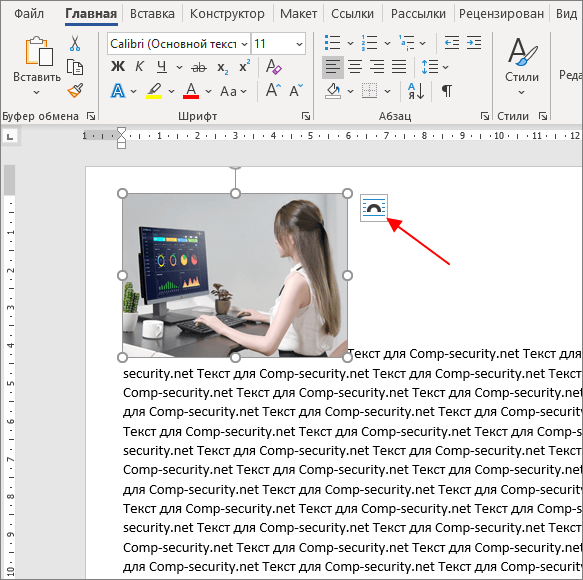
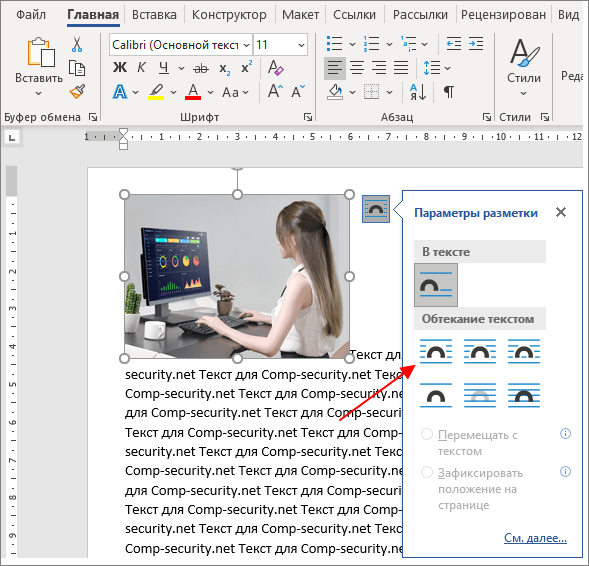
В результате откроется меню, где для рисунка можно будет выбрать один из способов обтекания текстом.
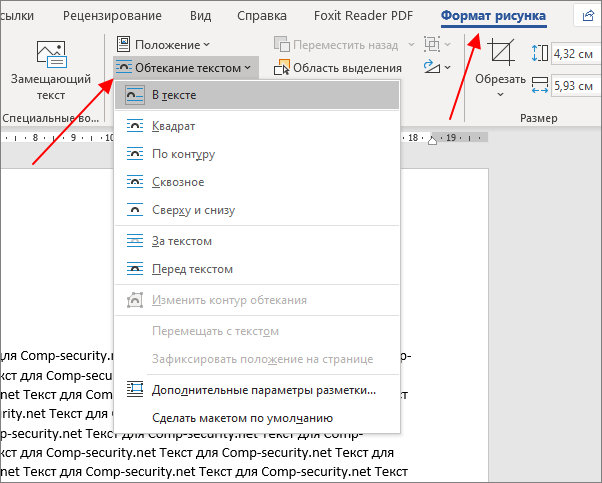
В более старых версиях Word такая плавающая кнопка может не появляться. В этом случае нужно просто выделить картинку и перейти на вкладку « Формат рисунка » (данная вкладка появляется только после выделения рисунка). Здесь есть кнопка « Обтекание текстом » с помощью которой можно выбрать один из способов обтекания изображений.
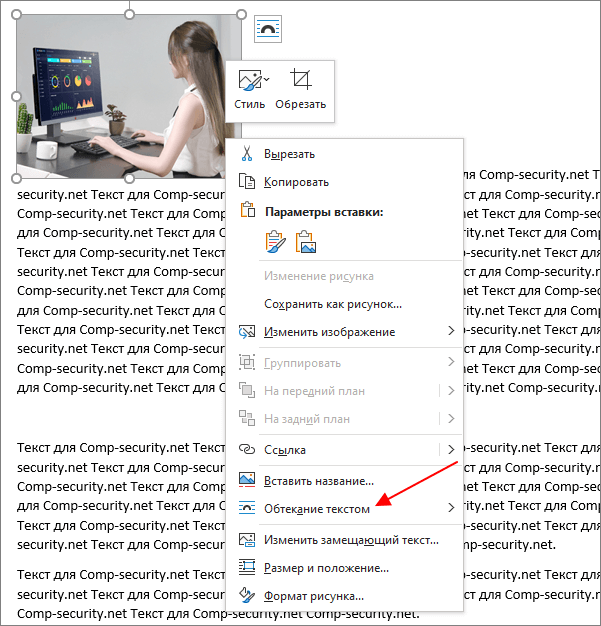
Также вы можете кликнуть правой кнопкой мышки по рисунку и в появившемся меню выбрать « Обтекание текстом ».
По умолчанию используется вариант обтекания под названием « Рисунок в тексте ». В данном случае картинка ведет себя таким образом, как будто она является частью текста. Данный вариант чаще всего не подходит, поэтому его нужно изменить. В открывшемся меню можно выбрать такие варианты обтекания как: « Квадрат », « По контуру », « Сквозное », « Сверху и снизу », « За текстом » и « Перед текстом ». Ниже мы рассмотрим самые часто используемые и полезные варианты обтекания.
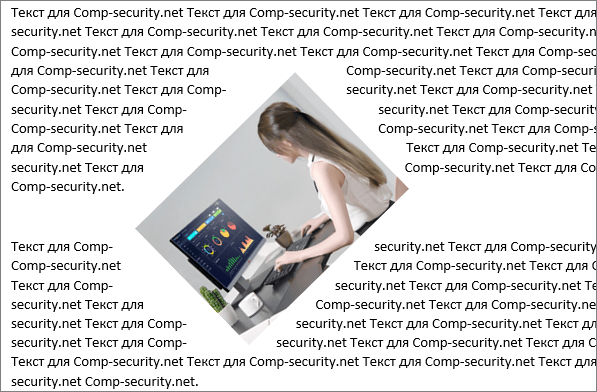
Вариант « Квадрат » позволяет свободно перемещать картинку по документу Word, при этом текст будет обтекать изображение формируя некий квадрат. Пример можно посмотреть на скриншоте внизу.
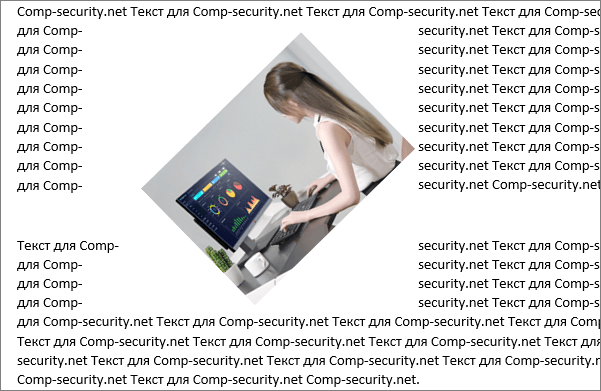
Вариант « По контуру » позволяет свободно перемещать картинку, но в этом случае текст пытается обтекать изображение как можно ближе к его контурам.
Вариант « Сверху и снизу » позволяет свободно перемещать картинку по документу, при этом картинка как бы разделяет текст на две части.
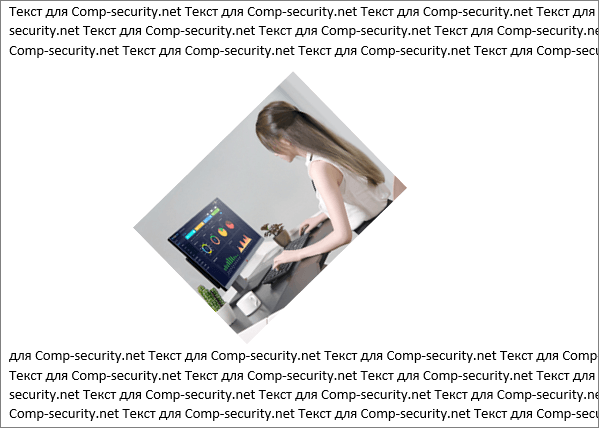
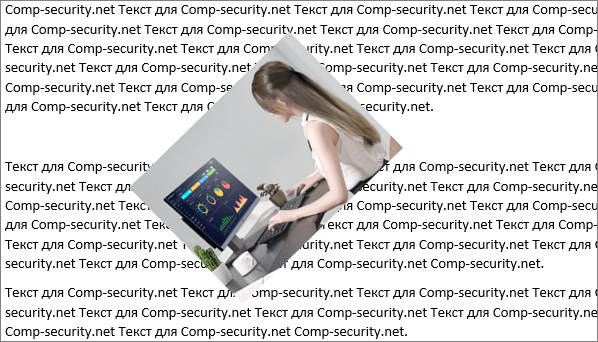
Варианты « За текстом » и « Перед текстом » позволяют свободно перемещать картинку по документу Word, но игнорируют текст. В данном случае текст ведет себя так, словно никакой картинки нет и располагается над или под изображением.
В заключении дадим несколько советов по работе с картинками в редакторе Word:
- Для точного перемещения рисунков по тексту Word можно использовать стрелки на клавиатуре. Для этого нужно выделить рисунок и зажать клавишу Ctrl .
- Картинки можно объединять в группы. Для этого нужно зажать клавишу Ctrl , выделить несколько картинок, кликнуть по ним правой кнопкой мышки и выбрать опцию « Группировать ».
- Картинки можно накладывать одна на одну. При этом кликнув по картинке правой кнопкой мыши ее можно переместить « На передний » или « На задний план ».
- Как картинку сделать фоном в Word
- Как наложить картинку на картинку в Word
- Как наложить текст на картинку в Word
- Как вставить картинку в Word
- Как уменьшить размер файла Word с картинками
Создатель сайта comp-security.net, автор более 2000 статей о ремонте компьютеров, работе с программами, настройке операционных систем.
Остались вопросы?
Задайте вопрос в комментариях под статьей или на странице «Задать вопрос» и вы обязательно получите ответ.
2 комментария — Добавьте свой
Ольга 22.12.2020
Спасибо за статью. Как убрать эту всплывающую кнопку? Достала по полной. У меня впечатление, что они встроили эту функцию. Зачем, непонятно.
Выравнивание или расположение объектов
Excel для Microsoft 365 Word для Microsoft 365 Outlook для Microsoft 365 PowerPoint для Microsoft 365 Excel для Microsoft 365 для Mac Word для Microsoft 365 для Mac PowerPoint для Microsoft 365 для Mac PowerPoint для Интернета Excel 2021 Word 2021 PowerPoint 2021 Excel 2021 для Mac Word 2021 для Mac PowerPoint 2021 для Mac Excel 2019 Word 2019 PowerPoint 2019 Excel 2019 для Mac Word 2019 для Mac PowerPoint 2019 для Mac Excel 2016 Word 2016 PowerPoint 2016 Excel 2016 для Mac Word 2016 для Mac PowerPoint 2016 для Mac Excel 2013 Word 2013 PowerPoint 2013 Excel 2010 Word 2010 PowerPoint 2010 Excel 2007 Word 2007 PowerPoint 2007 Excel Starter 2010 Еще. Меньше
В программах Office можно быстро выравнивать объекты (например, рисунки, фигуры, текстовые поля, Графические элементы SmartArt и объект WordArt.
Важно: В Word и Outlook сначала необходимо привязать несколько объектов, прежде чем выделять их. Выберите один объект. Затем нажмите и удерживайте нажатой клавишу CTRL, выбрав другие объекты.
Выравнивание нескольких объектов
- Выделите объекты, которые требуется выровнять. Щелкните первый объект, а затем щелкните другие объекты, удерживая нажатой клавишу CTRL.
- Выполните одно из указанных ниже действий.
- Чтобы выровнять рисунок, в разделе Работа с рисунками откройте вкладку Формат.
- Чтобы выровнять фигуру, надпись или объект WordArt, в разделе Средства рисования откройте вкладку Формат.
- В группе Упорядочить нажмите кнопку Выровнять, а затем выберите одну из следующих команд в меню:
| Параметр | Описание |
|---|---|
| Выровнять по левому краю | Выравнивание объектов по левому краю |
| Выравнивание по центру | Выравнивает объекты по вертикали по центрам. |
| Выровнять по правому краю | Выравнивание объектов по правому краю |
| Выравнивание поверх | Выравнивание объектов по их верхним краям |
| Выравнивание посередине | Выравнивает объекты по горизонтали по их середине. |
| Выравнивание снизу | Выравнивание объектов по их нижним краям |
Важно: Если параметры Выравнивание недоступны, может быть выбран только один элемент. Выберите один или несколько дополнительных элементов, после чего вы сможете продолжить.
Расположение объектов на одинаковом расстоянии друг от друга

- Выделите не менее трех объектов, которые вы хотите расположить на одинаковом расстоянии друг от друга. Чтобы выделить несколько объектов, щелкните первый объект, а затем нажмите и удерживайте нажатой клавишу CTRL, щелкнув другие объекты. Чтобы выделить скрытые, наложенные объекты или объекты, расположенные за текстом, сделайте следующее:
- На вкладке Главная в группе Редактирование нажмите кнопку Найти и выделить, щелкните Выбор объектов, а затем нарисуйте рамку вокруг объектов.
- Выполните одно из указанных ниже действий.
- Чтобы расположить рисунки на одинаковом расстоянии друг от друга, в разделе Работа с рисунками выберите вкладку Формат.
- Чтобы расположить группу фигур, надписей или объектов WordArt на одинаковом расстоянии друг от друга, в разделе Средства рисования откройте вкладку Формат.
- В группе Упорядочить нажмите кнопку Выровнять и выполните одно из следующих действий:
- Чтобы упорядочить объекты по горизонтали, нажмите кнопку Распределить по горизонтали.
- Чтобы разместить объекты по вертикали, нажмите кнопку Распределить по вертикали.
Word
Выравнивание одного объекта по отношению к другим
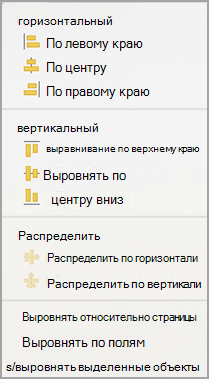
- Удерживая нажатой клавишу SHIFT, щелкните объекты, которые нужно выровнять, а затем откройте вкладку Формат фигуры .
- Щелкните Упорядочить >Выровнять >Выровнять выбранные объекты. Этот вариант выбран по умолчанию. Если команда «Выровнять выделенные объекты» недоступна В документе выделите не менее двух объектов. Параметр Выровнять выбранные объекты становится включенным.
- Нажмите кнопку Упорядочить >Выровнять, а затем выберите нужное выравнивание.
Выравнивание объекта на странице
Примечание: В Word сначала необходимо привязать несколько объектов перед их выделением. Выберите один объект. Затем нажмите и удерживайте нажатой клавишу CTRL, выбрав другие объекты.
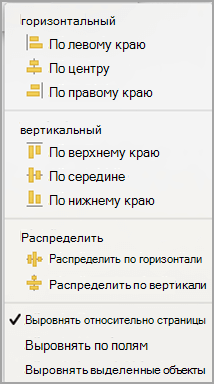
- Удерживая нажатой клавишу SHIFT, щелкните объекты, которые нужно выровнять, а затем откройте вкладку Формат фигуры .
- Щелкните Упорядочить >Выровнять >Выровнять по странице.
- Нажмите кнопку Упорядочить >Выровнять, а затем выберите нужное выравнивание.
Выравнивание объектов по сетке
Важно: В Word сначала необходимо привязать несколько объектов перед их выделением. Выберите один объект. Затем нажмите и удерживайте нажатой клавишу CTRL, выбрав другие объекты.
Чтобы упростить выравнивание объектов, можно использовать формат сетка. Можно также привязать объекты к линиям сетки, проходящим через вертикальные края, горизонтальные края и через центры других объектов. Линия становится видна только при перетаскивании объекта рядом с другим объектом.
Чтобы использовать сетку, необходимо сначала включить параметр сетки.
- В меню Word выберите пункт Настройки.
- В поле Параметры Word в разделе Средства разработки и проверки правописания нажмите кнопку Изменить.
- В поле Правка щелкните Параметры сетки.
- В поле Параметры сетки выберите нужный тип поведения привязки:
- Чтобы привязать объекты к сетке, в разделе Объекты привязки выберите Пункт Сетка в режиме макета печати.
- Чтобы привязать объекты к другим объектам, в разделе Объекты привязки выберите К другим объектам.
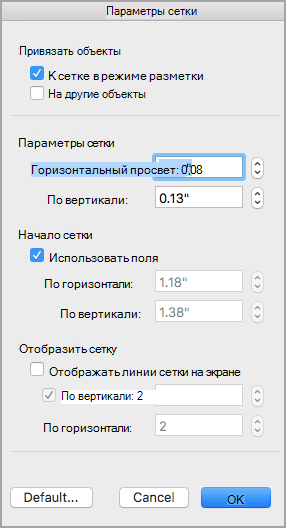
Примечание: Вы также можете включить и отключить линии сетки, выбрав или сняв поле Линии сетки проверка на вкладке Вид или меню Вид.
Выбрав параметр сетки, выравнивайте объекты следующим образом.
- Удерживая нажатой клавишу SHIFT, щелкните объекты, которые нужно выровнять, а затем откройте вкладку Формат фигуры .
- Нажмите кнопку Упорядочить >Выравнивание и выберите параметр выравнивания. При отображении линий сетки вы увидите, что объекты выровнены по сетке.
Совет: Если вы задаете параметр выравнивания по сетке, но хотите приостановить этот параметр при перемещении объекта, удерживайте нажатой клавишу при перетаскивании объекта.
PowerPoint
Выравнивание одного объекта по отношению к другим
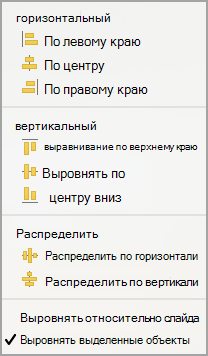
- Удерживая нажатой клавишу SHIFT, щелкните объекты, которые нужно выровнять, а затем откройте вкладку Формат фигуры .
- Щелкните Выровнять >Выровнять выбранные объекты. Этот вариант выбран по умолчанию. Если команда «Выровнять выделенные объекты» недоступна В документе выделите не менее двух объектов. Параметр Выровнять выбранные объекты становится включенным.
- Нажмите кнопку Выровнять, а затем выберите нужное выравнивание.
Выравнивание объекта на слайде
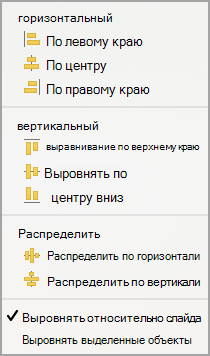
- Удерживая нажатой клавишу SHIFT, щелкните объекты, которые нужно выровнять, а затем откройте вкладку Формат фигуры .
- Нажмите кнопку Выровнять >Выровнять по слайду.
- Нажмите кнопку Выровнять, а затем выберите нужное выравнивание.
Включение привязки к сетке
Чтобы упростить выравнивание объектов, можно привязать их к линиям сетки, проходящим через вертикальные края, горизонтальные края и через центры других объектов. Линия становится видна только при перетаскивании объекта рядом с другим объектом.
- Щелкните Просмотреть >направляющие >Привязка к сетке.
Выравнивание объектов с помощью динамических направляющих
Динамические направляющие — линии, проходящие по центру других объектов и по центру слайда, появляются при перетаскивании объекта. Динамические направляющие можно использовать для выравнивания объекта относительно другого объекта. Или можно выровнять объект относительно центра слайда.
- Выберите Вид >Направляющие >Динамические направляющие.
- Выберите объект, который требуется выровнять.
Совет: Чтобы выделить несколько объектов, удерживая нажатой клавишу SHIFT, щелкните нужные объекты.
Примечание: Чтобы временно скрыть динамические направляющие, удерживайте нажатой клавишу Command во время перетаскивания объекта.
Excel
Выравнивание одного объекта по отношению к другим
- Удерживая нажатой клавишу SHIFT, щелкните объекты, которые нужно выровнять, а затем откройте вкладку Формат фигуры .
- Нажмите кнопку Выровнять, а затем c
Упорядочивание фигур
Чтобы упорядочить фигуру или изменить порядок фигуры( перемещая ее перед другими объектами на слайде или за ней), выполните следующие действия.

- Выберите фигуру, которую нужно упорядочить.
- На вкладке Фигуры нажмите кнопку Упорядочить.
- В меню Упорядочить выберите способ размещения фигуры.
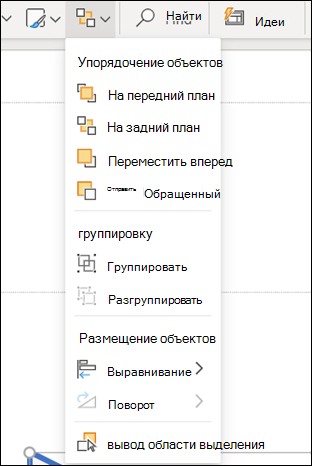
Выравнивание фигур
- Нажмите и удерживайте нажатой клавишу CTRL и выделите каждую из фигур, которые нужно упорядочить.
- На вкладке Фигуры нажмите кнопку Упорядочить.
- В меню Упорядочить выберите Выровнять, а затем — что вы хотите сделать с фигурами.
Как вставить фото или рисунок в Word
Кроме печати текста, составления документов и таблиц, в программе Word можно добавлять к тексту картинки и фотографии. Вы можете вставить изображение как из интернета, так и со своего компьютера.
Из интернета
1 . Поставьте мигающий курсор в то место листа, куда нужно добавить картинку.
Используйте Enter для перехода на строку ниже. Или можно просто кликнуть в нужном месте два раза левой кнопкой мыши.

2 . Перейдите в раздел «Вставка» в верхнем меню. Нажмите на «Изображения из Интернета».

3 . В строку «Поиск Bing» напечатайте запрос и нажмите Enter на клавиатуре.

4 . Щелкните левой кнопкой мыши по понравившемуся кадру, чтобы он отметился птичкой (вверху). Затем нажмите на «Вставка».

Фото добавится туда, где мигал курсор (стояла палочка).
Из набора Microsoft
Важно! Набор готовых картинок есть только в ранних версиях Ворда (2007 и ниже).
Для добавления рисунка щелкните по пункту «Вставка» в верхнем меню и выберите «Клип».
В правой части программы появится дополнительное прямоугольное окошко.
В нем показаны картинки, которые есть в коллекции Microsoft. Для их просмотра кликайте по маленькой стрелочке в правом нижнем углу.
Выбрав изображение, щелкните по нему левой кнопкой мыши. Оно добавится в то место, где стоял курсор (мигала палочка).
С компьютера
Для того, чтобы вставить рисунок или фото с компьютера, нужно нажать на надпись «Вставка» в верхнем меню, а затем на «Рисунки».

Откроется окошко, через которое предлагается найти изображение с компьютера, диска или флешки. Вам нужно в этом окошке открыть ту папку, где находится фото. Сделать это можно воспользовавшись левой частью.
Чтобы было проще искать, поменяйте вид файлов и папок. Для этого внутри окошка кликните правой кнопкой мыши по пустому месту (по белой области. В появившемся списке наведите на пункт «Вид» и из дополнительного списка выберите «Огромные значки», «Крупные значки» или «Эскизы страниц».
Щелкните два раза левой кнопкой мышки по найденной картинке или фотографии. После этого она должна вставиться в то место, где стоял мигающий курсор.