Темная тема в Инстаграм на iPhone: как включить

Пользователи, которое много времени проводят в Инстаграм, особенно ночью, часто интересуются способом включить темную тему в социальной сети на iPhone. Если зайти в настройки приложения Инстаграм на Айфоне, там не удастся найти темную тему. Однако есть сразу несколько способов ее активировать, которые мы рассмотрим в этой инструкции.
Темная тема в Инстаграм на iPhone
Темная тема в приложении Инстаграм на iPhone не может быть активирована в настройках приложения. Связано это с тем, что она привязана к настройкам самого Айфона. То есть, когда на устройстве включена темная тема, в приложении Инстаграм тоже отображается темная тема.
При активации темной темы Инстаграм с точки зрения функциональности не меняется — в нем не появляется никаких новых функций. Единственное изменение — интерфейс выполнен в темных цветах — фон становится черным, а цвет текста белым. Цвет фотографий и видео в ленте не меняется.
Обратите внимание
Окулисты рекомендуют использовать темную тему в ночное время, чтобы снизить нагрузку в темноте на глаза.
Как включить темную тему в Инстаграм
Как отмечалось выше, темная тема в Инстаграм на iPhone привязана к настройкам самого устройства. Соответственно, чтобы включить темную тему в приложении, нужно настроить соответствующим образом телефон. Есть 2 способа оперировать темной темой на Айфоне.
Способ 1. Автоматическое включение темной темы, в зависимости от времени суток.
Чтобы его настроить, нужно запустить приложение “Настройки” на iPhone и перейти в раздел “Экран и яркость”.
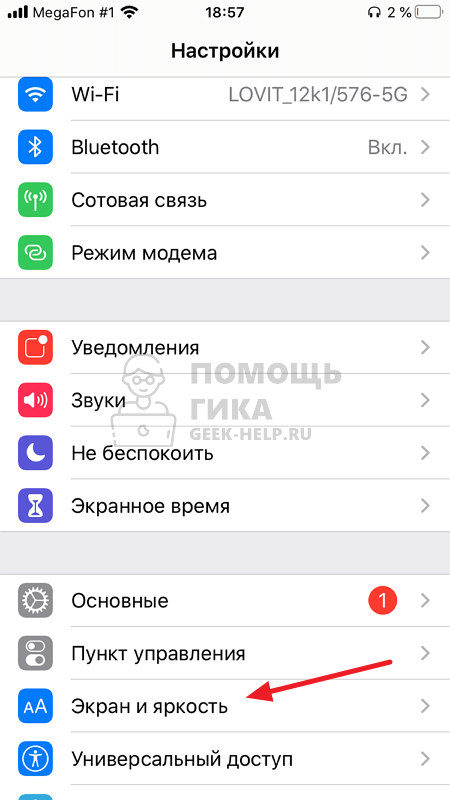
Далее необходимо активировать переключатель “Автоматически”.
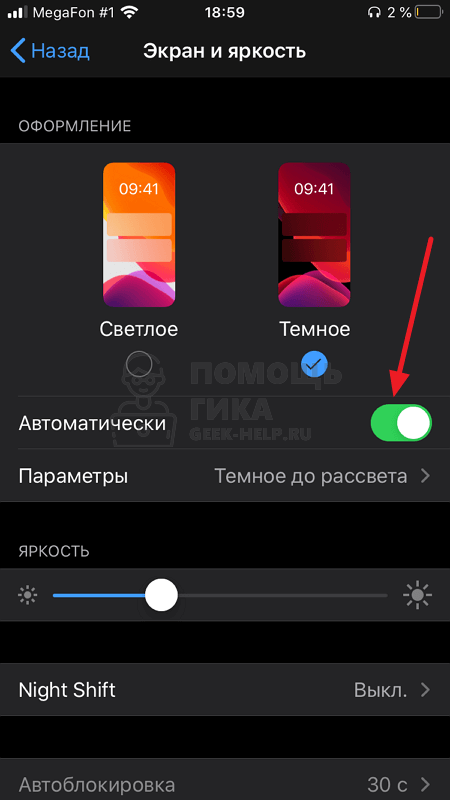
При необходимости можно настроить параметры автоматического включения темного режима. Если не указать конкретное расписание, он будет включаться после заката, а после рассвета будет активироваться обычный светлый режим.
Способ 2. Установка темной темы навсегда.
Для этого зайдите в “Настройки” на iPhone и перейдите в раздел “Экран и яркость”.
Далее выберите вариант оформления “Темное”.
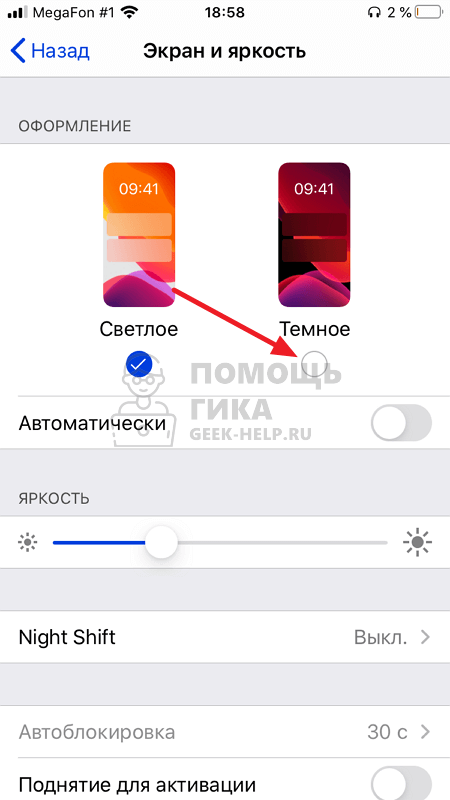
Сразу включится темная тема на iPhone, и в Инстаграм тоже активируется темная тема.
Как включить темную тему в Инстаграм в нужное время
Способы, которые мы указали выше, плохи тем, что они требуют постоянного перехода в настройки iPhone и активацию темной темы. Если потребуется после вернуться к обычной теме на устройстве, вновь придется переходить в настройки. Но есть два способа, которые дают возможность включить темную тему именно в самом приложении Инстаграм.
Способ 1. Через настройки яркости.
Находясь в приложении Инстаграм, проведите пальцем на Айфоне снизу вверх, чтобы открылось меню быстрого доступа.
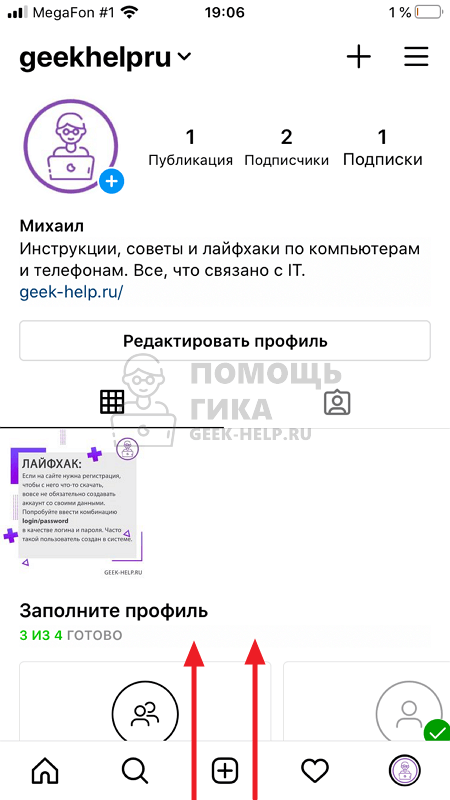
Далее зажмите палец на регулировке яркости.
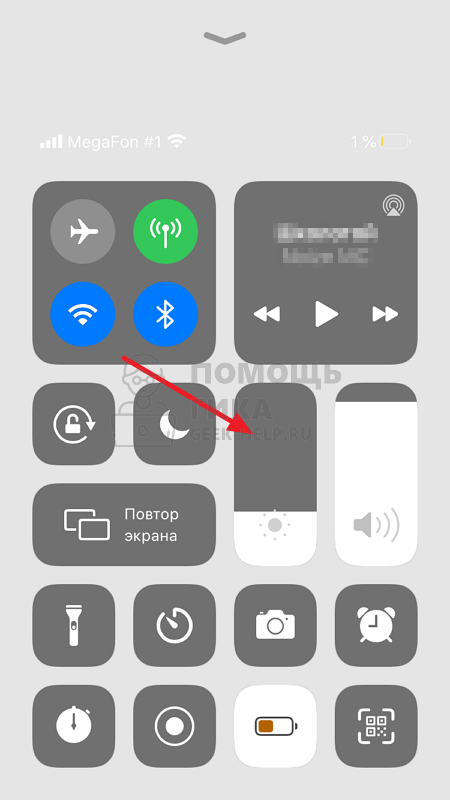
Откроется быстрое меню, где можно включить темный режим. Нажмите на соответствующую кнопку.
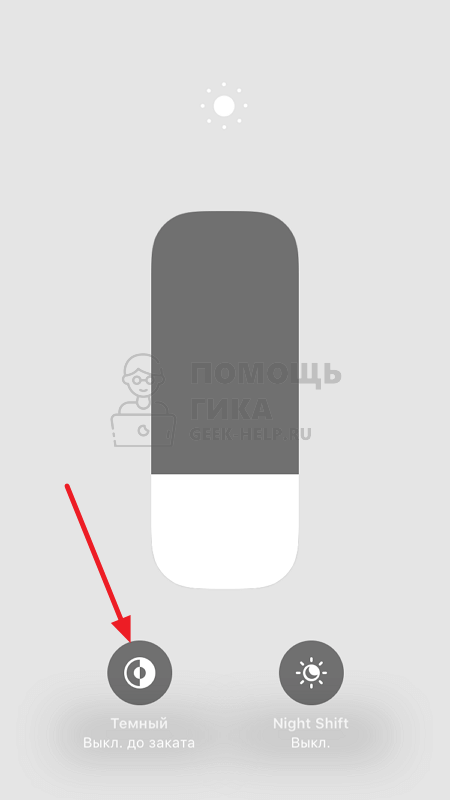
Сразу после этого в приложении Инстаграм активируется темная тема.
Обратите внимание
Темная тема активируется и на всем устройстве, но после выхода из приложения Инстаграм ее можно таким же способом быстро выключить.
Способ 2. Через элементы управления.
Быстрое включение темной темы можно вынести к основным элементам управления на iPhone. Это даст возможность быстро включать темную тему в приложениях, в том числе в Инстаграм.
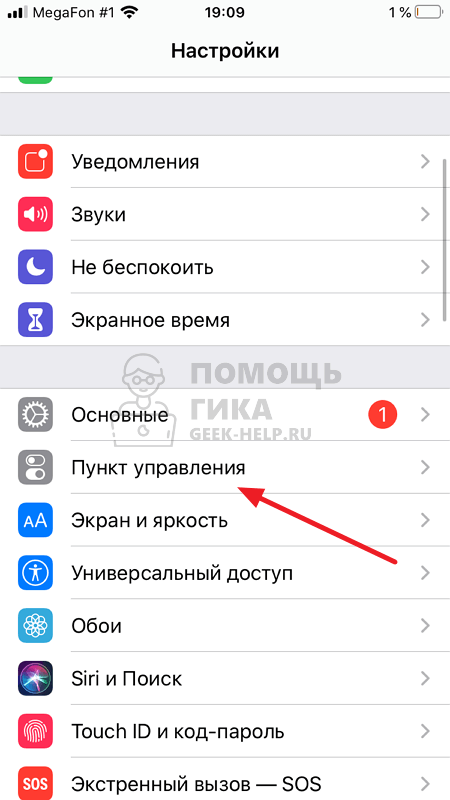
Зайдите в настройки на iPhone и перейдите в раздел “Пункт управления”.
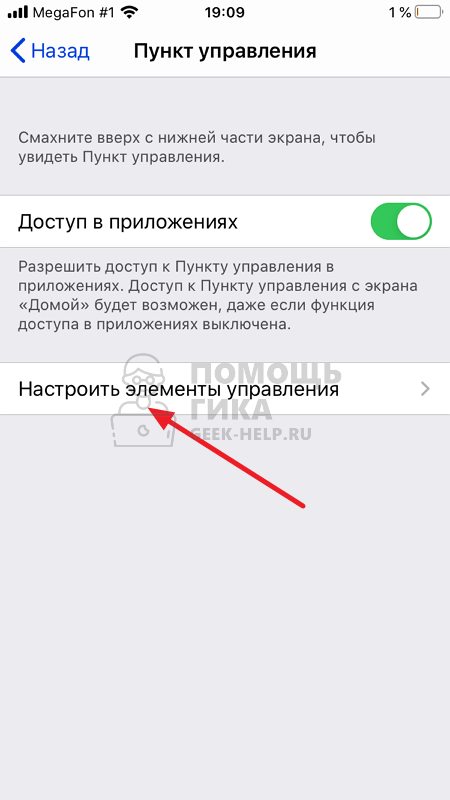
Далее перейдите в пункт “Настроить элементы управления”.
Нажмите на “+” около элемента “Темный режим”.
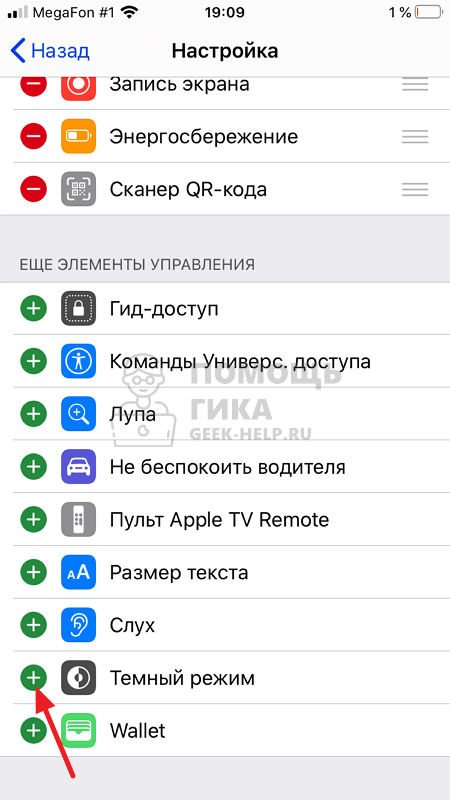
Теперь в приложении Инстаграм в любой момент можно достать меню с элементами управления (свайпом снизу вверх) и нажать на соответствующий пункт в меню, чтобы активировать темный режим.
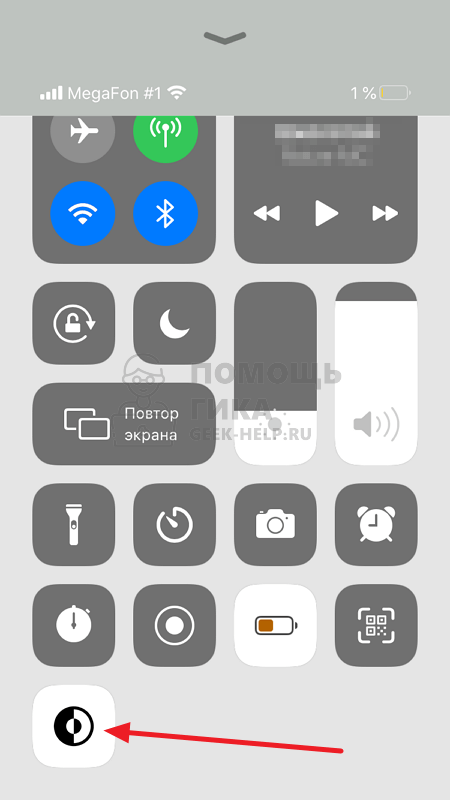
При активации темного режима на iPhone сразу активируется темный режим в приложении Инстаграм. Выключить его можно повторно нажав на кнопку.
Настройка темы в Инстаграме
«Вечерняя» тема оформления профиля – флешмоб в мире социальных сетей.
Все началось с социальной сети ВКонтакте. Темная тема была доступна ограниченному количеству пользователей. Остальные, чтобы получить право на темный экран, ставили под своими публикациями многочисленные хэштеги «#темнаятема».
Мода на темные экраны затронула в итоге и Facebook, youtube, twitter.
MUSTHAVE-сервисы для вашего Instagram !
TapLike — продвижение Instagram. Покупка подписчиков, лайков, просмотров сторис, комментарии. Качественная аудитория! 100% гарантия безопасности от сервиса!
Instahero — моментальная очистка Instagram-аккаунта от ботов! Сделай анализ профиля бесплатно!
Разработчики Инстаграм оказались в этом же списке. Стремясь сделать приложение лучше, разработано обновление Инстаграм с функцией dark mode. При этом новый дизайн буквально навязывается пользователям, поскольку отключить темный экран в настройках приложения нельзя.
С выходом апгрейда на Android 10 и iOS 13 стала доступной корректировка дизайна для мобильного устройства. Dark Mode стал применяться ко всему телефону, не только к приложению Инстаграм. Теперь нельзя отключить тему dark mode, не убрав соответствующую обложку в настройках телефона.
Рассмотрим подробнее способ возвращения Инстаграму белого экрана.
Как вернуть белую тему на мобильных устройствах на базе Андроид
В первую очередь деактивируйте автоматическое отображение чёрной обложки при наступлении вечера. Инструкция для мобильных устройств на базе Андроид 9 Pie:
- Откройте меню на мобильном устройстве.
- Выберите вкладку «Настройки рабочего стола».
- Кликните на кнопку «Система».
- Выберите пункт «Специальные возможности».
- Откройте группу «Зрение».
- Передвиньте ползунок в выключенное состояние в пункте «Инверсия цветов».
После установки таких настроек в Инстаграм вернётся белый экран. Инструкция возвращения белого режима для Андроида 10-й версии:
- Откройте меню мобильного устройства.
- Перейдите в раздел настройки.
- Кликните на значок «Экран».
- Передвиньте ползунок в выключенное состояние, деактивировав «Тёмный режим».
- Зайдите в приложение Инстаграм и убедитесь в том, что белая версия теперь активна.
Для более ранних версий Андроид также существует способ вернуть белую тему Инстаграму с помощью специального приложения.
Как это сделать:

- Откройте Google Play.
- В поисковой строке введите «Темный режим».
- Нажмите на лупу, начните поиск.
- Загрузите приложение «Темный режим».
- Установите приложение «Темный режим».
- Откройте приложение «Темный режим».
- Нажмите на кнопку «Дневной режим».
- Перейдите в приложение Инстаграм и убедитесь в том, что белая тема активирована.
Приложение простое и очень удобное в использовании (есть автоматический режим). Установить можно на любые версии Android.
Как вернуть белую тему на iPhone
Перед началом настроек необходимо проверить выключен ли режим dark mode в настройках портативного аппарата. Как это сделать?
- Откройте меню смартфона.
- Перейдите в раздел «настройки.
- Кликните по кнопке «Основные».
- Выберите пункт из списка «Универсальный доступ».
- Выключите пункт «Адаптацию дисплея».
Темную тему на iPhone можно деактивировать в процессе настройки нового iPhone или при включении телефона после сброса всех настроек:
- Откройте раздел «Оформление».
- Кликните по кнопке «Светлое».
- Выберите пункт из списка «Далее» и следуйте дальнейшим указаниям.
Проще всего управлять режимами на мобильных устройствах iPhone с обновлениями уровня iOS 13.
Как вернуть белую тему для iPhone на базе iOS 13:
- Откройте меню мобильного устройства.
- Откройте вкладку «Настройки».

- Выберите пункт из списка «Экран и яркость».

- Выберите «Светлое» в группе «Оформление».

- Изменив вариант оформления на мобильном устройстве на светлый режим, тема в Инстаграм также изменилась.
Существует ещё один способ изменить тему в Инстаграм на iPhone:
- Разблокируйте iPhone.
- Перейдите на главный экран.
- Смахните экран мобильного устройства сверху вниз.
- Откроется панель управления.
- Нажмите на кнопку «Настройки яркости».

- Зажмите палец на ползунке яркости экрана.

- Откроются настройки яркости экрана.
- Выберите пункт «Темная тема / Dark Mode».
Поменять тему в Инстаграм на iPhone с более ранними версиями iOS возможно с помощью специализированного приложения. Как это сделать:
- Откройте AppStore.
- В поисковой строке введите «Темный режим».
- Нажмите на лупу, начните поиск.
- Загрузите приложение «Темный режим»;
- Установите приложение «Темный режим».
- Откройте приложение «Темный режим».
- Нажмите на кнопку «Дневной режим».
- Перейдите в приложение Инстаграм и убедитесь в том, что белая тема активирована.
Как вернуть белую тему на компьютере
С недавнего времени темная тема или dark mode стала доступна в декстопной версии Инстаграм. При этом, возможность ее установить есть только у пользователей операционной системы Windows 10. Более старые версии не поддерживают тёмную тему.
Для того чтобы регулировать режим социальной сети, также потребуется официальное приложение Инстаграм.
Как вернуть белую тему Инстаграм на компьютере:
- скачайте официальное приложение Инстаграм;
- установите приложение;
- откройте приложение Инстаграм;
- кликните на кнопку с изображением «шестеренки»;
- перейдите в раздел «Параметры».
- откройте настройки персонализации;
- выберите из списка пункт «Цвета»;
- в разделе «режим приложения» поставьте галочку около пункта «светлый».
Как включить чёрную тему (темная тема)
Чтобы сделать темную тему в Инстаграм не нужно обладать специальными навыками и знать супер секреты, но зато нужно обладать современным устройством, официально поддерживающим смену режима оформления на Dark mode.
В этой статье расскажем, как поменять тему в инстаграме со светлой на темную, используя «официальные методы» и как это сделать на старых смартфонах, где настройка не доступна по умолчанию, применив некоторые трюки и лайфхаки.
Как сделать тёмную тему на мобильном устройстве на базе Android
Перед началом настройки темной темы убедитесь, что функция автоматического отображения чёрной обложки при наступлении вечера отключена.
Как сделать тёмную тему в Инстаграм на мобильных устройств на базе Андроид 9 Pie:
- Откройте меню в мобильном устройстве.
- Выберите вкладку «Настройки рабочего стола».
- Кликните на кнопку «Система».
- Выберите пункт «Специальные возможности».
- Откройте группу «Зрение».
- Передвиньте ползунок во вкаченное состояние в пункте «Инверсия цветов».
Откройте приложение Инстаграм и убедитесь, что темная тема активирована. Как включить темный режим для Андроида 10-й версии:
- Откройте меню мобильного устройства.
- Перейдите в раздел настройки.
- Кликните на значок «Экран».
- Передвиньте ползунок во включенное состояние, активировав «Тёмный режим».
- Зайдите в приложение Инстаграм и убедитесь в том, что теперь активна темная версия.
Для более ранних версий Андроид также существует способ включить темную тему в Инстаграм с помощью специального приложения. Как это сделать:
- Откройте Google Play.
- В поисковой строке введите «Темный режим».
- Нажмите на лупу, начните поиск.
- Загрузите приложение «Темный режим».
- Установите приложение «Темный режим».
- Откройте приложение «Темный режим».
- Нажмите на кнопку «Ночной режим».
- Перейдите в приложение Инстаграм и убедитесь в том, что темная тема активирована.
Как сделать тёмную тему на iPhone
Ночной режим в приложении Инстаграм официально доступен для устройств, работающих на IOS не ниже 13–ой версии. Это значит, что поменять тему и сменить фон на черный, можно только на смартфонах начиная с IPhone 6S.
Для остальных устройств (IPhone 5, 5S, 6), чтобы включить черную тему, нужен другой метод. Инструкция для настройки белой темы для iPhone на базе iOS 13:
- Откройте меню мобильного устройства.
- Откройте вкладку «Настройки».
- Выберите пункт из списка «Экран и яркость».
- Выберите «Темное» в группе «Оформление».

- Зайдите в приложение Инстаграм и убедитесь, что интерфейс отображается также в темном оформлении.

На этой же странице можно настроить расписание на смену режима оформления или активировать опцию «От заката до рассвета», которая будет переключать темы автоматически.
Рассмотрим более лёгкий и быстрый способ изменить тему в Инстаграм на iPhone:
- Разблокируйте iPhone.
- Перейдите на главный экран.
- Смахните экран мобильного устройства сверху вниз.
- Откроется панель управления.
- Нажмите на кнопку «Настройки яркости».
- Зажмите и удерживайтесь палец на ползунке яркости экрана.

- Откроются настройки яркости и экрана.
- Выберите пункт «Темная тема / Dark Mode».
Поменять тему в Инстаграм на iPhone с более ранними версиями iOS возможно с помощью специализированного приложения. Как это сделать:
- Откройте AppStore.
- В поисковой строке введите «Темный режим».
- Нажмите на лупу, начните поиск.
- Загрузите приложение «Темный режим».
- Установите приложение «Темный режим».
- Откройте приложение «Темный режим».
- Нажмите на кнопку «Ночной режим».
- Перейдите в приложение Инстаграм и убедитесь в том, что темная тема активирована.
Активировать темную тему на более ранних мобильных устройствах на базе iOS можно с помощью «умной инверсии». Как это сделать:
- Откройте раздел «Настройки».
- Перейдите в раздел «Основные».
- Выберите пункт «Универсальный доступ».
- Перейдите в раздел «Зрение».
- Выберите пункт из списка «Адаптация дисплея».
- Кликните на кнопку «Инверсия цвета».
- Выключите «Смарт-инверсия», чтобы активировать режим.
Для ранних моделей iPhone смена оформления на ночной режим возможна с помощью специального приложения. Как это работает:
- Откройте AppStore.
- В поисковой строке введите «Темный режим».
- Нажмите на лупу, начните поиск.
- Загрузите приложение «Темный режим».
- Установите приложение «Темный режим».
- Откройте приложение «Темный режим».
- Нажмите на кнопку «Ночной режим».
- Перейдите в приложение Инстаграм и убедитесь в том, что темная тема активирована.
Как сделать тёмную тему на компьютере
Обновления для приложения Инстаграм, вышедшие в начале 2021 года предоставили пользователям возможность активировать темную тему на компьютере в режиме десктоп версии Инстаграм. Включить темную версию социальной сети очень просто. Достаточно перейти по специальной ссылке.
Тёмный режим в Инстаграм доступен во всех популярных браузерах (Google Chrome, Firefox, Safari, Яндекс.Браузер и так далее).
Создатель и автор сайта gruzdevv.ru. Практикующий маркетолог (PPC, SEO, SMM). Более 150 реализованных контентных сайтов. Онлайн-консультации и аудит проектов. Ссылка на приватный Телеграм-канал:
Включаем темную тему в Инстаграм, инструкция для Айфон, Андроид и ПК
В Инстаграм появилась тёмная тема! Она доступна обладателям смартфонов на IOS 13 и Android. Кроме эстетики, черный интерфейс поможет сэкономить заряд телефона и сберечь ваши глаза.
MUSTHAVE-сервисы для вашего Instagram !
TapLike — продвижение Instagram. Покупка подписчиков, лайков, просмотров сторис, комментарии. Качественная аудитория! 100% гарантия безопасности от сервиса!
Instahero — моментальная очистка Instagram-аккаунта от ботов! Сделай анализ профиля бесплатно!
Очистка Инстаграма от спама, ботов, магазинов, мертвых аккаунтов. Подключите сервис SpamGuard и улучшите вовлечение подписчиков. Попробуйте бесплатно!
Как включить черную тему
На Айфоне (IOS)
В самом приложении нет отдельной копки, отвечающей за включение и выключение тёмной темы. Чтобы включить чёрный экран в Инстаграм придётся настроить основную тему iOS 13.
Существует три способа включения «тёмной темы».
Способ номер 1
Откройте «Настройки», найдите пункт «Экран и яркость» и там переключите тему оформления на «Темное».


Способ номер 2
Откройте «Пункт управления», нажмите и удерживаете ползунок до тех пор, пока не появится окно переключения темы.

Способ номер 3
Добавьте в «Пункт управления» специализированную кнопку. Для этого необходимо открыть «Настройки», выбрать раздел «Пункт управления» и добавить к уже имеющимся элементам переключатель режима.

После включения темного режима все приложения автоматически переключатся.
В iOS 11 имеется функция «Смарт-инверсия», которая даёт возможность отдельно включать затемнённый экран для конкретных приложений. Однако именно в приложении Instagram «Смарт-инверсия» работает плохо. Меняются основные цвета: фотографии становятся менее насыщенными по цвету, видео сереют.
На Андроид
Темную тему можно активировать и на Андроид-девайсах. Интерфейс будет абсолютно черным с белыми акцентами. Функция как будто находится в бете, так как новая функция появилась относительно недавно, не все нюансы отработаны. Например, может также стать тёмной строка состояния аккумулятора, поэтому становится трудно понять, сколько на телефоне осталось заряда батареи.
Для того, чтобы включить на Android:
- Зайдите в «Настройки»;
- Перейдите в пункт «Система»;
- Нажмите «О телефоне»;
- Прокрутите в самый низ и нажмите на строку с номером сборки;
- Ждите до тех пор, пока не сообщат, что вы стали разработчиком;
- В настройках разработчика найдите «Ночной режим» и установите режим «Всегда включён».
После включения этого режима, тема изменится во всех приложениях.
А на компьютере можно?
Конечно! Она активна только на Windows 10. Более старые версии не поддерживают тёмную тему.
Конечно, вам нужно будет официальное приложение Instagram для Windows. Скачать его можно по этой ссылке на официальный магазин приложений.
- Откройте «Параметры». Для этого нажмите на кнопку шестерёнки в стартовом меню;
- Далее перейдите в настройки персонализации, где выберете подраздел «Цвета»;

- Укажите, что хотите использовать «тёмный режим».
Оформление Windows и приложений не изменится, поменяется только цвет фона и яркость.
Неочевидные плюсы
Черный цвет — это что-то новое, прикольное и эстетичное. Но есть и практический аспект.
- Потребление энергии может снизиться на 60%, если верить статистике PhoneBuff.
- Читать ночью лучше с затемненным фоном. Так ваши глаза меньше устают + вы не светите своим экраном, как фонариком, в лицо рядом лежащему человеку.
Переключение на темную тему в приложении Инстаграм
Темная тема в Инстаграме не входит в стандартное приложение, но её можно установить через расширения и сторонние приложения. В отличие от стандартной светлой, она была добавлена для вечернего и темного времени суток.
Черный фон в Android 10 и IOS 13 станет доступна через функции смартфона. Это не отдельный параметр в разделе приложения, а соединение с особенностями телефона и Instagram. На iOS – перейти в раздел «Дисплей» и выбрать «Темная тема». На Android: «Дисплей» – Дополнительно и указать тип дизайна. Вместе с Instagram, изменится интерфейс смартфона. Чтобы отключить функцию – нужно убрать ранее указанный параметр.
Функция станет доступна только для устройств с новой операционной системой. На данный момент, черная тема в Инстаграме поддерживается в бета-версии.
Но есть приложения и другие способы, погнали!
- Затемняем профиль в Инстаграме
- На Android
- На iPhone
- Плагин для браузера
Затемняем профиль в Инстаграме
На Андроиде и iOS есть разные способы, как включить темную тему:
- использовать приложения;
- переключиться на инверсию изображения.
На компьютерной версии – только установить расширение в браузер. Черный фон в Инстаграме необходим, чтобы пользователь смог прочесть текст в темное время суток, без дополнительной нагрузки на зрение. Такой формат оформления уже был внедрен в другие социальные сети, но еще не добавлен для Instagram.
На Android
Темная тема на Андроид доступна через приложения в Play Market. Единственный недостаток модификаций – они открывают только браузерную версию. То есть, зайти с официального приложения Instagram не получится.
На Android, в Play Market, найти Dark Theme For Instagram:
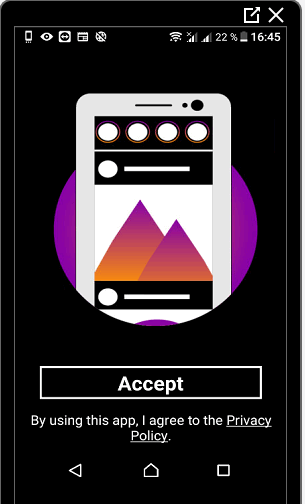
- Скачать и установить.
- Зайти – подтвердить правила пользования.
- Авторизоваться через Instagram.
- Подождать окончания прогрузки.
После, откроется браузер с темной темой. Отличие от приложения в том, что функции настроек в веб-обозревателе недоступны. Пользователь не сможет переключиться на бизнес-услуги или посмотреть статистику. Но доступно размещение фотографий, Stories. Добавить видео в публикации или Истории невозможно.
На iPhone
Темный Инстаграм на Айфон можно сделать через параметры мобильного устройства. Инверсия цвета позволяет меняет цвета на экране, на противоположные. От 10-той версии iOS, была добавлена дополнительная функция: инверсия цвета только в приложениях и на отдельные вкладки.
Как ее включить:
- Настройки смартфона – Основные.
- Универсальный доступ – Инверсия цвета.
- Смарт – переместить переключатель.
Классическая инверсия меняет цвет не только значков и надписей, но и изображений. Поэтому, функция «Смарт» подойдет для использования в Инстаграме: меняет только меню и вкладки в приложениях.
Чтобы выключить инверсию: заново перейти в раздел «Настройки» и убрать переключатель из активного состояния. При необходимости, смартфон можно перезагрузить.
Плагин для браузера
Чтобы установить темный режим в браузере, пользователю нужно использовать расширения.
В Google Маркете есть такие плагины:
- Темная тема для Instagram – убран из магазина Chrome;
- Night Mode for Instagram.
Оба работают с социальной сетью и меняют только фон, текст на экране. Как воспользоваться плагинами:
- Перейти в Google Chrome.
- Открыть: «Настройки» – Дополнительные инструменты.
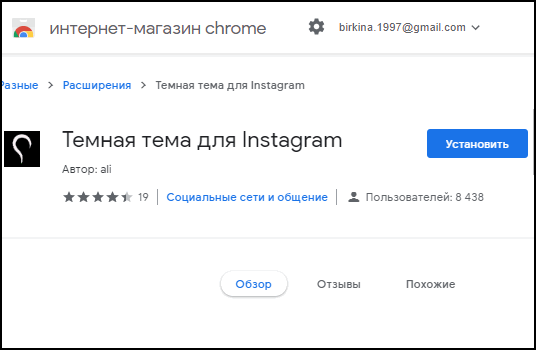
- Google Магазин – вписать в поиске Dark Mode for Instagram.
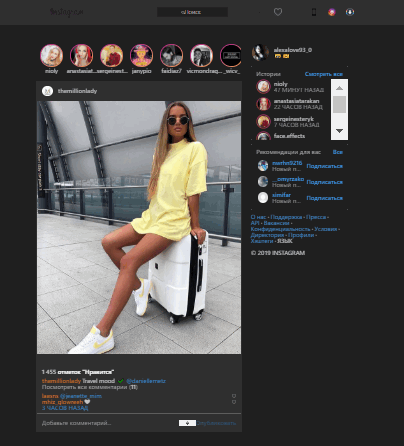
- Выбрать: «Получить» – дождаться установки плагина.
Далее, нужно перейти в социальную сеть через браузер и нажать на появившийся значок инструмента. Цвет страницы поменяется на темный, а отключить можно через нажатие по иконке или удалением плагина из браузера.
Почему нет темной темы в стандартном приложении Instagram
Приложение Инстаграм запущено на разных платформах и чтобы реализовать другой оформление, нужно выпустить масштабное обновление.
В скором времени черный фон будет включаться автоматически в темное время суток (если указать это в настройках телефона) начиная от Андроид 10 и iOS 13.
Почему пользователи выбирают затемненный дизайн:
- меньше нагрузка на зрение. В темное время суток и при ярком свете;
- стильное и лаконичное оформление;
- меньше потребления ресурсов аккумулятора.
Один из советов, который применим к любому устройству: чтобы снизить потребление заряда – нужно уменьшить яркость экрана. В Инстаграме преимущественен яркий и светлый дизайн, поэтому приложение при регулярной работе потребляет больше ресурсов.