Как вывести экран Айфона на Макбук
За столько лет работы над своими операционными системами Apple довела их совместную работу практически до идеала. Например, все, что вы фотографируете на iPhone, сразу появляется на iPad и Mac. Или документ, созданный на Mac, можно просмотреть на смартфоне или планшете и внести какие-то правки. Без проводов и лишних телодвижений. Достаточно только при первоначальной настройке ввести на всех устройства один Apple ID.
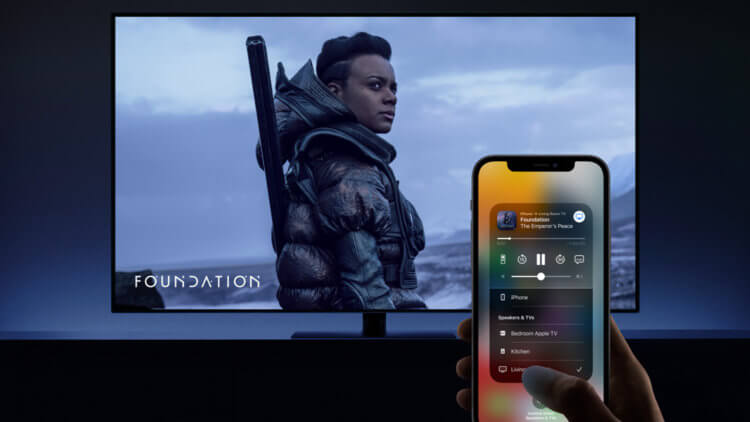
Все действия в этом материале актуальны и для работы с Apple TV.
❗️ПОДПИШИСЬ НА НАШ ЯНДЕКС.ДЗЕН. ТАМ КАЖДЫЙ ДЕНЬ ВЫХОДЯТ ЭКСКЛЮЗИВНЫЕ СТАТЬИ, КОТОРЫЕ НЕ ВЫХОДЯТ БОЛЬШЕ НИГДЕ
Но бывают моменты, когда зайти под своей учетной записью на компьютере не получается, а провести демонстрацию каких-либо фото, документов или видео необходимо. Здесь на помощь придет возможность вывести экран вашего iPhone или iPad на Mac. Давайте посмотрим, как это работает.
Демонстрация экрана на Макбуке
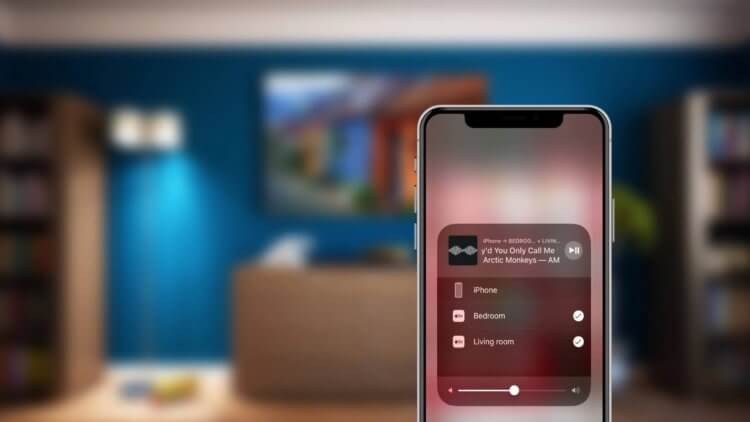
Демонстрировать можно любые приложения и их содержимое. В том числе выводить только звук.
Иногда, смотря на обновления, которые показывает Apple, складывается ощущение, что компания пытается догнать список желаний своих пользователей, но у нее это никак не получается. Прообраз AirPlay 2, благодаря которому сейчас можно передавать звук и изображение между разными устройствами Apple, появился еще в 2004 году под названием AirTunes. После выхода в свет первого iPhone и до iOS 15 вы не могли штатными средствами транслировать видео или проводить демонстрацию экрана вашего смартфона на Mac.
Сказать, что это достаточно странно — это не сказать ничего. Ведь делать эти же действия на Apple TV можно уже достаточно давно. Что мешало добавить их на компьютеры, совершенно непонятно. Но все хорошо, что хорошо кончается. И наконец-то эта возможность у нас появилась. Для того чтобы ей воспользоваться, вам необходим смартфон на iOS 15 или планшет на iPadOS 15 и компьютер на macOS Monterey. Не важно, будет это Макбук или настольный компьютер. Важна версия операционной системы.
Чтобы транслировать экран своего Айфона на Mac, необходимо:
- Убедиться, что устройства подключены к одной сети Wi-Fi.
- Открыть пункт управления на Айфоне.
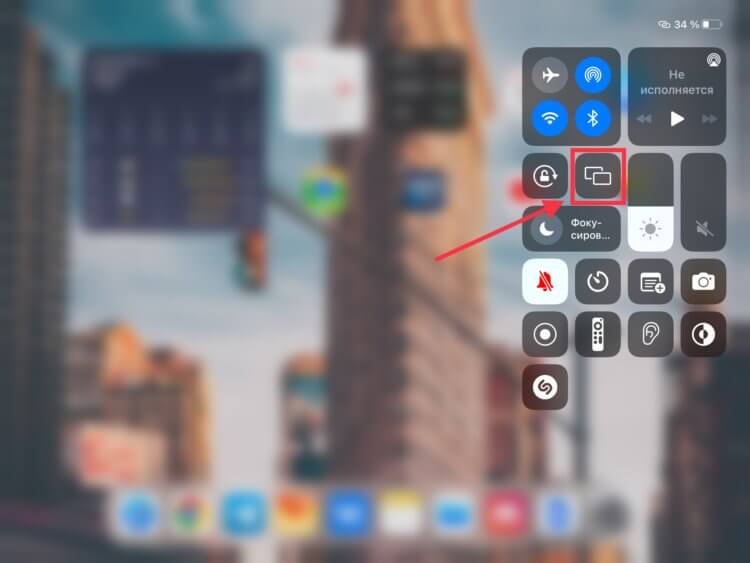
Кнопка зеркального отображения никак не подписана.
❗️ПОДПИШИСЬ НА ТЕЛЕГРАМ-КАНАЛ СУНДУК АЛИБАБЫ, ЧТОБЫ ПОКУПАТЬ ТОЛЬКО ЛУЧШИЕ ТОВАРЫ С АЛИЭКСПРЕСС
После этого вы сможете увидеть на экране Mac рабочий стол вашего Айфона. Имейте в виду, что все действия, который вы будете осуществлять на смартфоне, будут дублироваться на экран компьютера. Это же касается и уведомлений. Все, кто будут смотреть трансляцию, увидят их содержимое также, как и вы. Это очень важно иметь в виду, чтобы не попасть в неловкую ситуацию.
Как транслировать видео с Айфона на Макбук
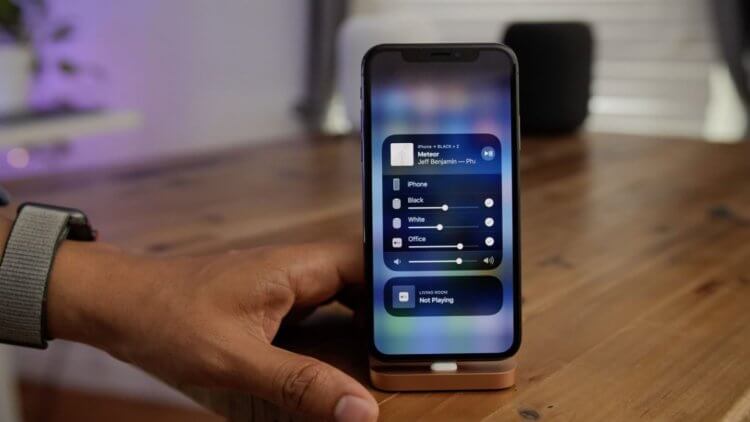
Если вы переживаете за приватность ваших уведомлений, выводите на компьютер только конкретное содержимое.
Но не обязательно включать полное дублирование экрана Айфона или Айпада, если вы хотите вывести на компьютер только какое-то видео или музыку. Можно ограничиться только звуком или конкретным видеороликом. Это позволит сохранить приватность ваших действий и уведомлений. Для вывода музыки на экран Mac потребуется:
- Открыть приложение, в котором вы слушаете музыку.
- Развернуть центр уведомлений.
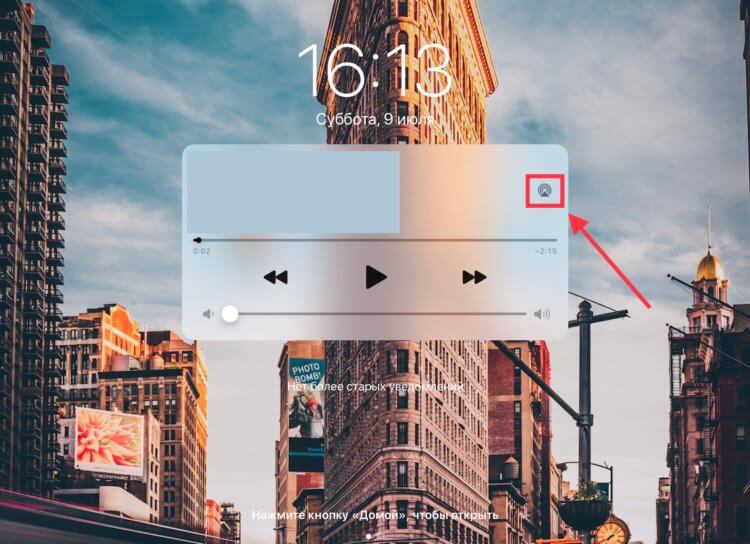
Такая же иконка будет отображаться на плеере в пункте управления.
Теперь ваши треки будут воспроизводиться через Мак. При этом можно спокойно продолжать использовать смартфон или планшет в ваших целях. Мак будет выступать, по сути, как внешние колонки. Для вывода только видео необходимо:
- Открыть приложение, в котором находится видео.
- Если это стандартное приложение «Фото», то развернуть ролик на весь экран.
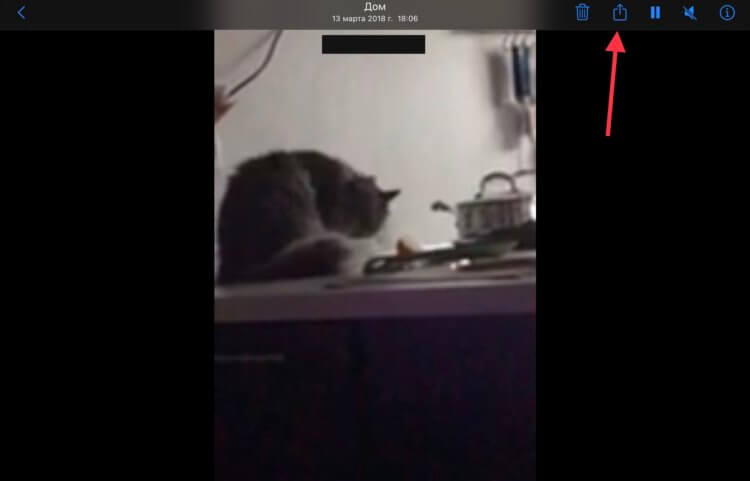
Вывод видео из стандартного приложения «Фото» немного неочевиден.
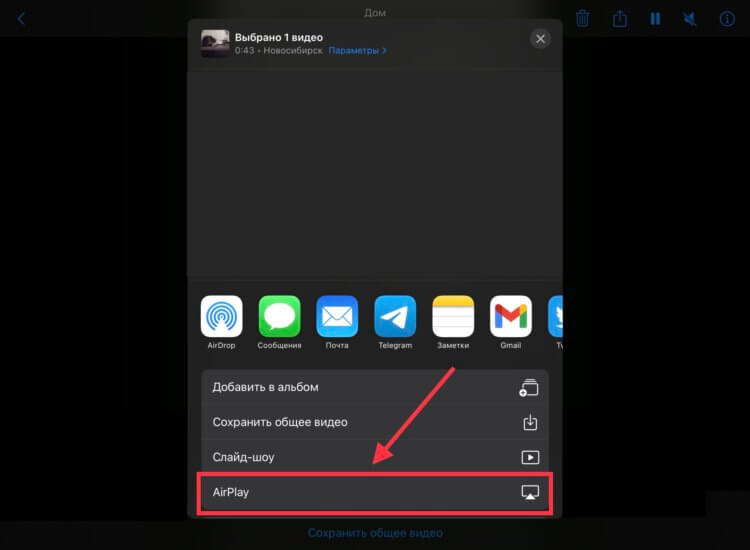
Радует то, что он может работать в отрыве от демонстрации экрана.
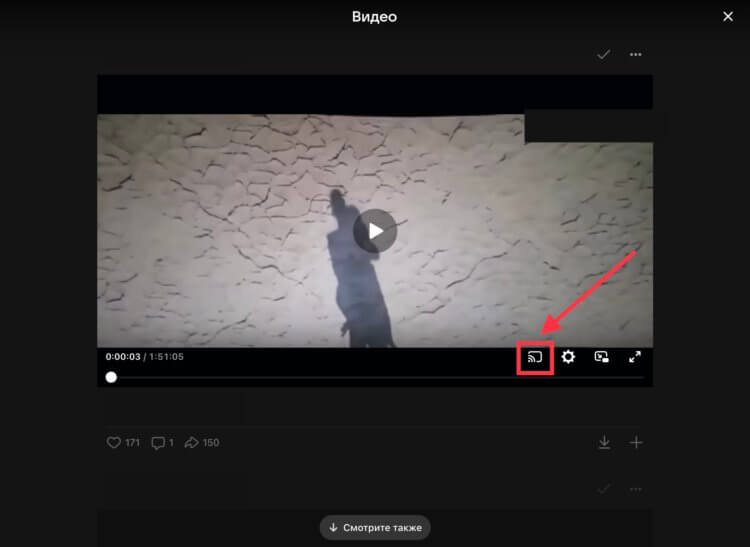
Не везде есть возможность трансляции на другие устройства. Но таких плееров осталось очень мало.
❗️ПОДПИШИСЬ НА НАШ ТЕЛЕГРАМ-ЧАТ И ЗАДАВАЙ ВОПРОСЫ НАШИМ АВТОРАМ, НА КОТОРЫЕ ОНИ ОБЯЗАТЕЛЬНО ОТВЕТЯТ
После этих действий на Маке будет отображаться только необходимое вам ролик. Все уведомления и экран Айфона или Айпада будут скрыты от посторонних глаз. Транслировать видео можно и из онлайн проигрывателей. Главное, чтобы качество интернета позволяло его прогружать. Apple наконец-то сделала то, что уже очень давно ждали многие пользователи ее устройств. Будем надеяться, что это не последнее наше желание, которое в Купертино удовлетворили.
Потоковая передача видео или отображение содержимого экрана iPhone с помощью AirPlay
Вы можете использовать AirPlay для потоковой передачи видео, фото и аудио со своего iPhone на ближайший Mac или телевизор. Вы также можете полностью отобразить содержимое экрана iPhone.
Настройка Mac для разрешения потоковой передачи с iPhone

- На Mac выполните одно из указанных ниже действий.
- macOS 13 или новее. Выберите меню Apple
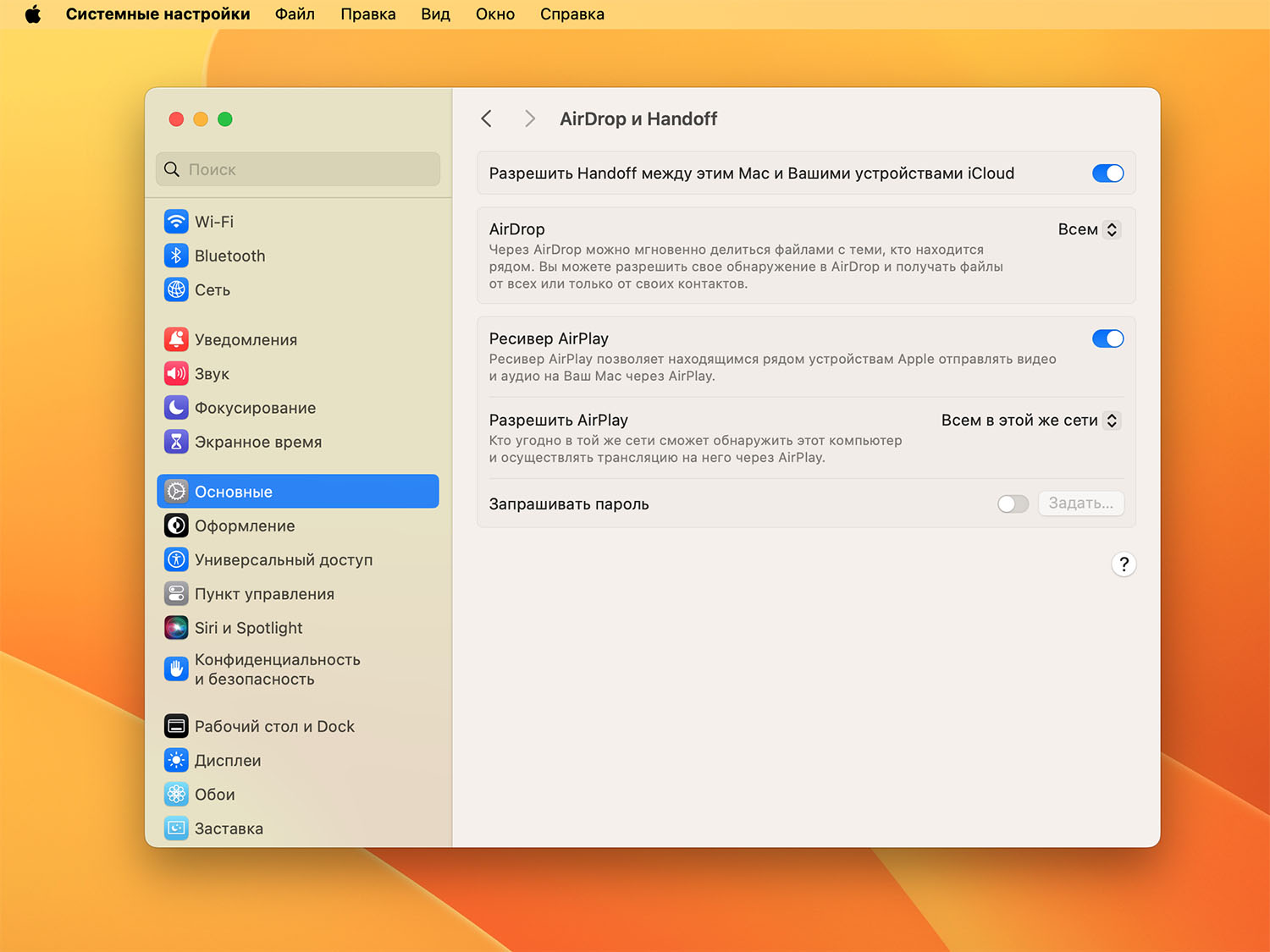
> «Системные настройки», затем нажмите «Основные» в боковом меню. (Возможно, потребуется прокрутить экран вниз.) Выберите «AirDrop и Handoff» справа и включите ресивер AirPlay.
Компьютер с macOS 12.5 или более ранней версией. Выберите меню Apple
- Чтобы разрешить трансляцию на Mac только устройствам, на которых выполнен вход в учетную запись с тем же Apple ID, что и на Mac, выберите параметр «Текущему пользователю».
- Чтобы разрешить трансляцию другим устройствам, выберите параметры «Всем в этой же сети» или «Всем». Для запроса пароля при использовании AirPlay на Mac, выберите параметр, затем введите пароль в текстовое поле.
Если Вы выбрали параметр «Всем в этой же сети» или «Всем», а другой пользователь выполнил вход в учетную запись своего устройства с Apple ID, отличным от того, с которым выполнен вход на Mac, AirPlay сначала запросит подтверждение на Mac и проверку на другом устройстве. Подтвердите запрос AirPlay на Mac. Если на Mac отображается код AirPlay, введите его на другом устройстве.
Потоковая передача фото или видео с iPhone на компьютер Mac или на телевизор
- Подключите iPhone к той же сети Wi-Fi, к которой подключен Apple TV 4K
 , смарт-телевизор с поддержкой AirPlay или компьютер Mac.
 - Найдите видео, которое хотите показать на большом экране.
- Коснитесь кнопки AirPlay . В некоторых приложениях нужно сначала коснуться другой кнопки. Например, в приложении «Фото»
 нужно коснуться кнопки «Поделиться» , а затем коснуться AirPlay.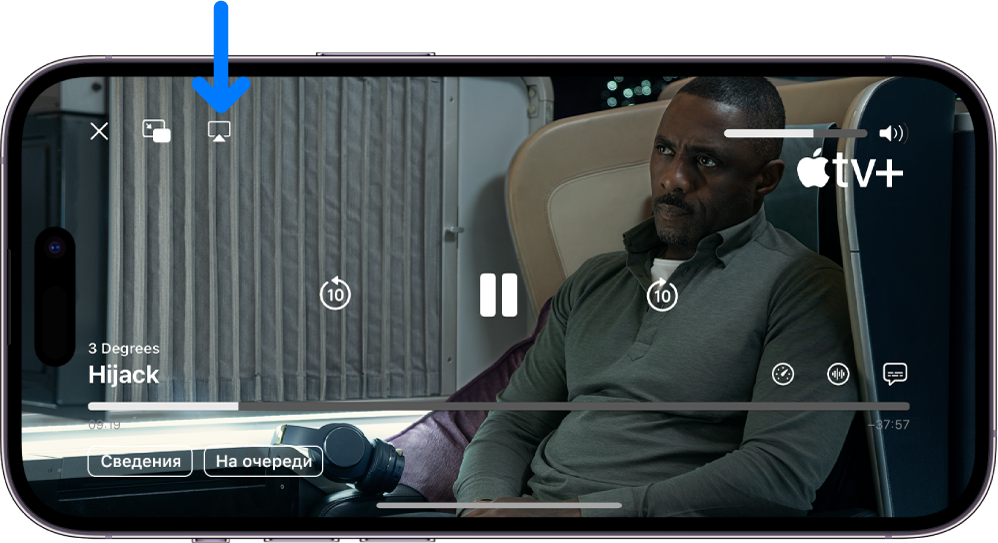
- Выберите Mac или телевизор в списке. Чтобы изменить место воспроизведения, выберите другой параметр AirPlay на экране iPhone. Для отображения элементов управления видео на Mac, наведите указатель на видео, которое воспроизводится на экране Mac.
Чтобы остановить потоковую передачу, коснитесь кнопки AirPlay в том приложении, из которого ведется трансляция, а затем коснитесь своего iPhone в списке.
Отображение содержимого экрана iPhone на компьютере Mac или на телевизоре
- Подключите iPhone к той же сети Wi-Fi, к которой подключен Apple TV 4K , смарт-телевизор с поддержкой AirPlay или компьютер Mac.
- Откройте Пункт управления на iPhone.
- Коснитесь кнопки , затем выберите Mac или телевизор в качестве места воспроизведения.
Чтобы переключиться обратно, откройте Пункт управления, коснитесь кнопки , затем коснитесь параметра «Остановить повтор».
Воспроизведение аудио с iPhone на компьютере Mac или на телевизоре
- На iPhone откройте приложение для прослушивания аудио (например, приложение «Подкасты»
 или «Музыка»
  ), затем выберите то, что хотите включить.
 - Коснитесь , затем выберите, на каком устройстве начать воспроизведение.
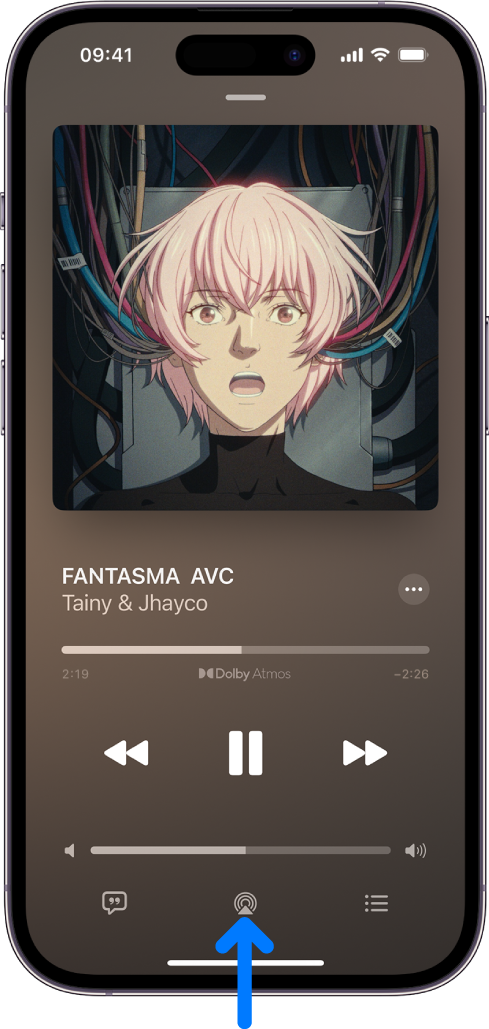
Также можно выбрать место воспроизведения, коснувшись на экране блокировки или в Пункте управления.
Примечание. Чтобы использовать AirPlay для потоковой передачи на Mac, требуется iPhone 7 или новее и компьютер Mac поддерживаемой модели.
Более ранние модели iPhone могут передавать контент с более низким разрешением на поддерживаемые модели Mac, если в разделе «Разрешить AirPlay» выбран параметр «Всем» или «Всем в этой же сети».
Как показать экран iPhone или iPad на вашем Mac. По кабелю или без проводов

В закладки
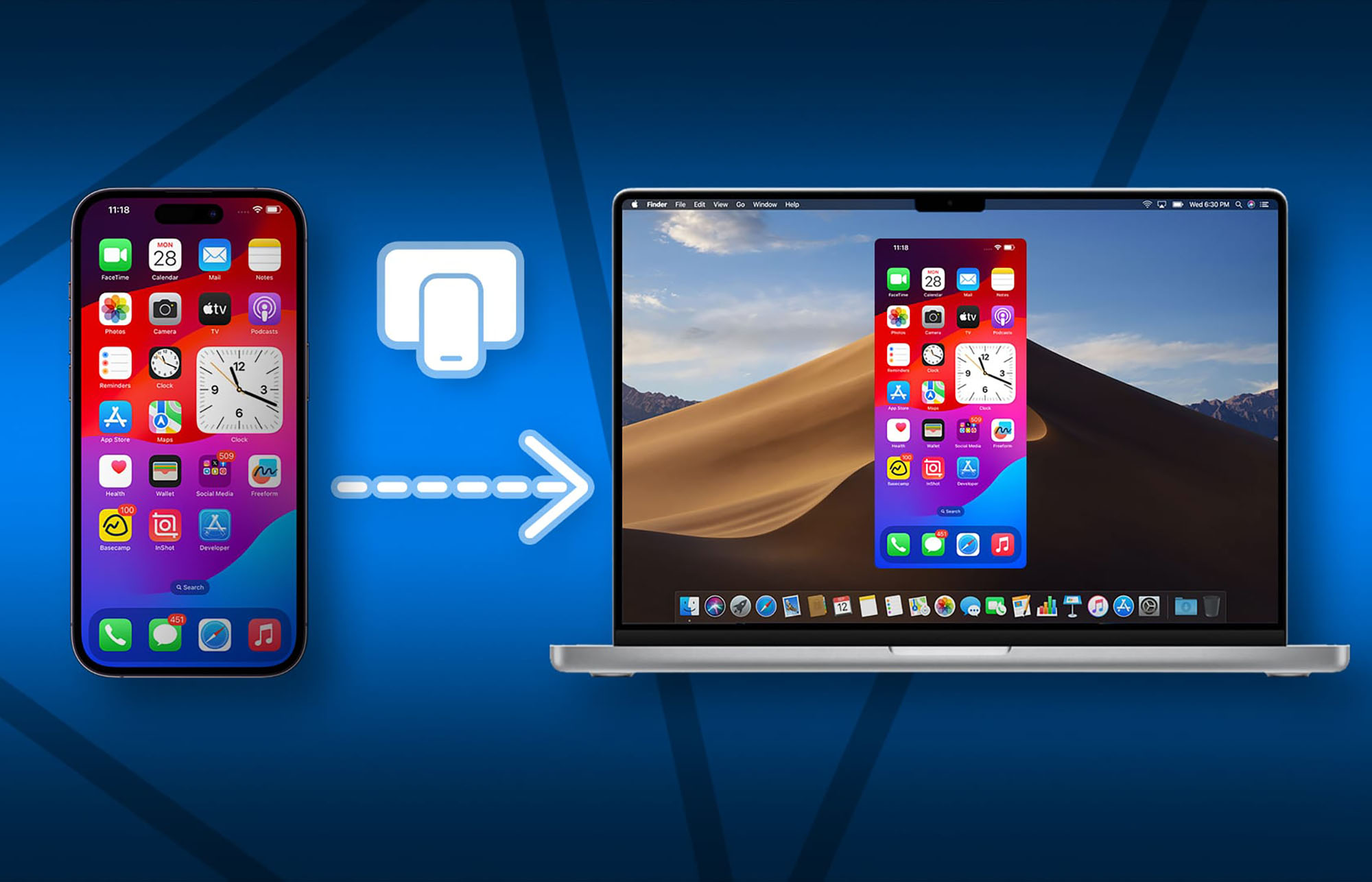
В экосистеме яблочной техники есть классная функция, которая позволяет выводить картинку с iPhone или iPad на Mac. Раньше опция была доступна только на Apple TV или на Mac через сторонние утилиты. Сейчас все работает из коробки и практически не требует никаких настроек.
restore: расскажет, как можно транслировать картинку на Mac через кабель или без проводов.
Как транслировать экран через QuickTime по проводу
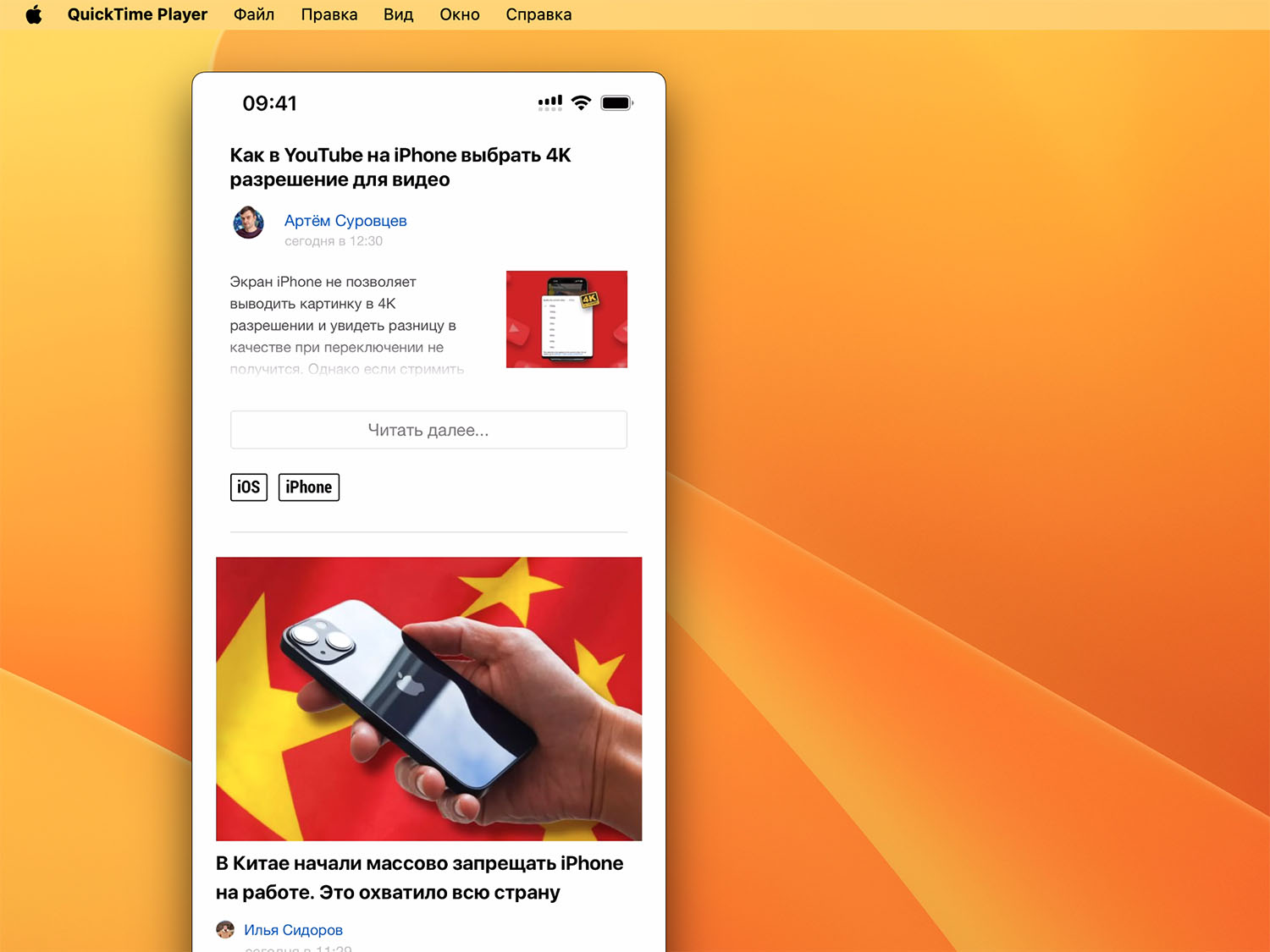
Этот способ подойдет практически для любых моделей iPhone и Mac. Трансляция через встроенный видеоплеер появилась давно и работает даже на старых устройствах.
▶ Подключите iPhone к Mac при помощи кабеля.

▶ На Mac запустите приложение QuickTime. Его можно найти в поиске Spotlight или в Launchpad.

▶ В строке меню выберите Файл — Новая видеозапись.
▶ Переключитесь на трансляцию экрана с iPhone.

Можете просто выводить картинку на экран Mac таким способом, а можете — включить запись.
Как транслировать экран через AirPlay без проводов
Такая возможность появилась в macOS Monterey, транслировать картинку можно с гаджетов под управлением iOS 15 и iPadOS 15. Приемник сигнала AirPlay по умолчанию доступен на таких Mac:
◈ Mac mini (2020 года и новее);
◈ iMac (2019 года и новее);
◈ iMac Pro (2017 года);
◈ Mac Pro (2019 года и новее);
◈ MacBook Air (2018 года и новее);
◈ MacBook Pro (2018 года и новее).
На более старых моделях Mac включить приемник AirPlay можно по нашей инструкции.
Оба гаджета должны находиться в одной Wi-Fi сети для подключения.
▶ На Mac перейдите в Настройки — Основные — AirPlay и Handoff и включите опцию Ресивер AirPlay.
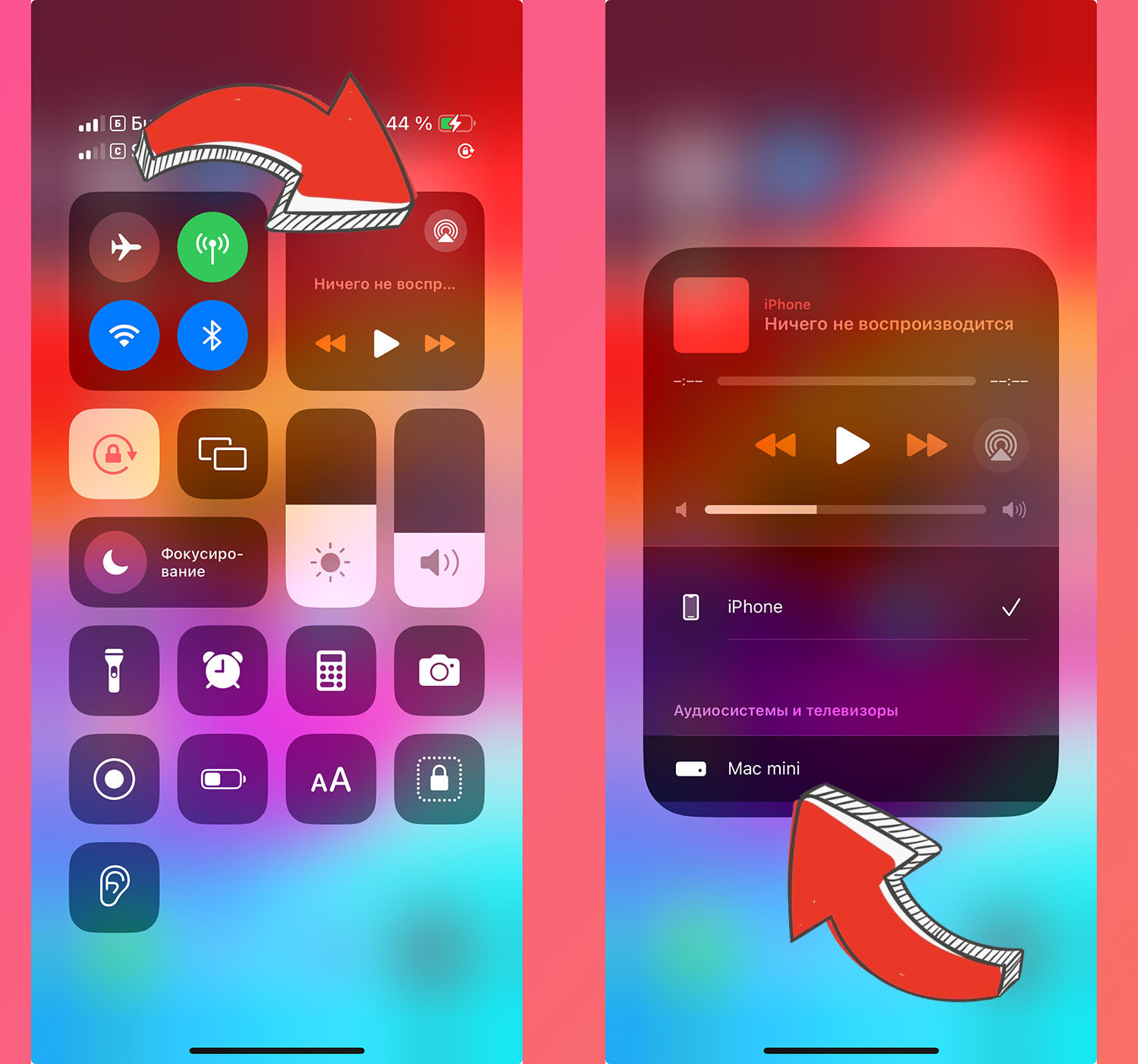
▶ На iPhone или iPad откройте Пункт управления и нажмите на кнопку выбора источника звука.
▶ В меню выберите приемник сигнала на компьютере Mac.
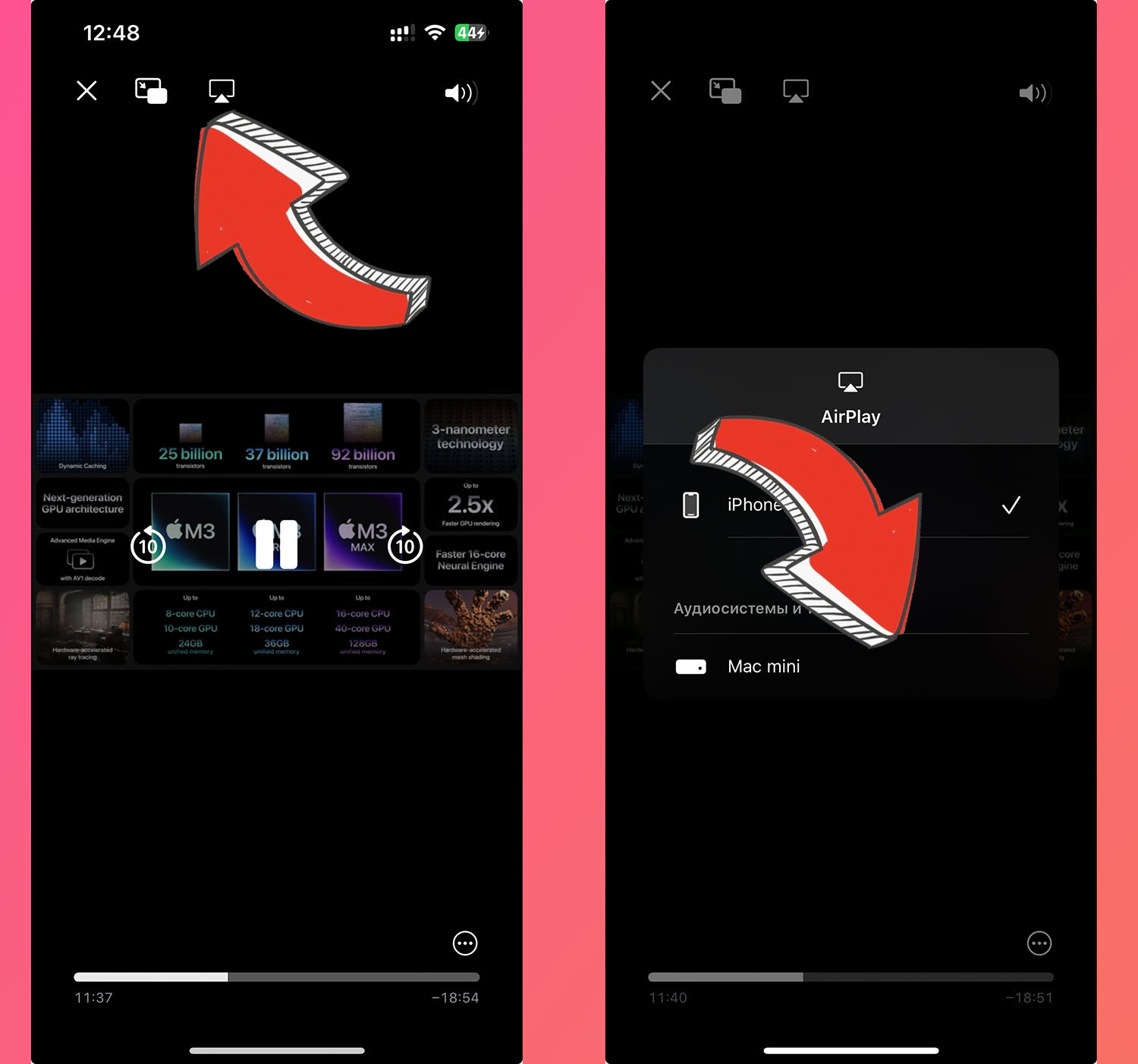
Можно транслировать экран мобильного гаджета, а можно — включить нужные видео в галерее, стороннем плеере или веб-плеере Safari и вывести картинку через меню AirPlay без зеркалирования рабочего стола.
(13 голосов, общий рейтинг: 4.46 из 5)
�� Хочешь ещё? Читай больше в Telegram
�� Ищешь ответ на вопрос? Приходи на Форум
В экосистеме яблочной техники есть классная функция, которая позволяет выводить картинку с iPhone или iPad на Mac. Раньше опция была доступна только на Apple TV или на Mac через сторонние утилиты. Сейчас все работает из коробки и практически не требует никаких настроек. restore: расскажет, как можно транслировать картинку на Mac через кабель или без проводов.
restore:
restore (реСтор) — официальный партнер компании Apple в России и Европе, имеющий статус премиум-реселлера Apple Premium Reseller.
Как транслировать экран iPhone или iPad на Mac бесплатно без установки сторонних программ
Технология AirPlay применяется в устройствах Apple вот уже почти 20 лет. Эта функция позволяет пользователям передавать аудио и видео в потоковом режиме с одного поддерживаемого устройства на другое. Удивительно, но компьютеры Mac были лишены возможности получать контент по этому беспроводному протоколу. К счастью, ситуация изменилась с выпуском macOS Monterey.
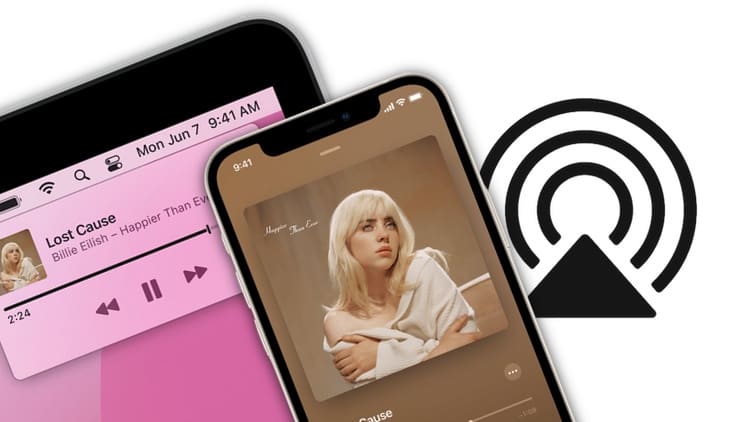
С функцией AirPlay для Mac актуальные для рынка компьютеры Apple могут обмениваться, воспроизводить и представлять контент с других устройств с поддержкой AirPlay. Единственное требования для работы такой схемы – нахождение в одной Wi-Fi сети и использование единой учетной записи iCloud. С помощью этого же инструмента вы можете зеркалировать на Mac изображение своего дисплея iPhone или iPad. Компьютеры Mac с установленной macOS Monterey и более новой версией ПО также позволяет поддерживаемым компьютерам Mac работать в качестве динамика AirPlay или в качестве дополнительного динамика для создания мультирумного звука.
Для связи с вашим Mac c помощью AirPlay на iPhone и iPad должны быть установлены iOS 15 и iPadOS 15 (или более новые версии ПО) соответственно.
Совместимые устройства
Следующие компьютеры с установленной macOS Monterey или более новой версией ПО будут поддерживать AirPlay для Mac:
- MacBook Pro (2018 и новее)
- MacBook Air (2018 и новее)
- iMac (2019 и новее)
- iMac Pro (2017 г.)
- Mac mini (2020 г. и новее)
- Mac Pro (2019 г.)
Функция работает со следующими мобильными устройствами:
- iPhone 7 и новее
- iPad Pro (2-го поколения и новее)
- iPad Air (3-го поколения и новее)
- iPad (6-го поколения и новее)
- iPad mini (5-го поколения и новее).
Если на вашем Mac установлена macOS Sonoma или более новая версия ПО, проверьте параметры AirPlay в приложении Системные настройки, для этого:
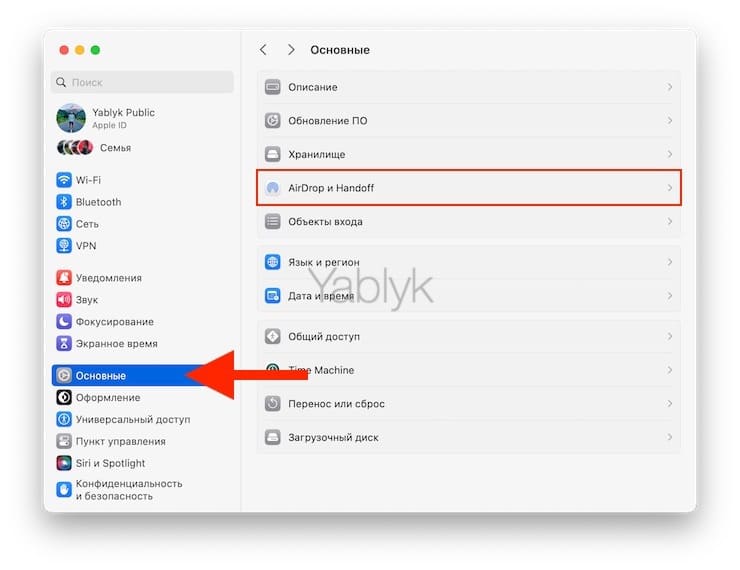
1. Откройте приложение «Системные настройки» и перейдите по пути: «Основные» → «AirDrop и Handoff».
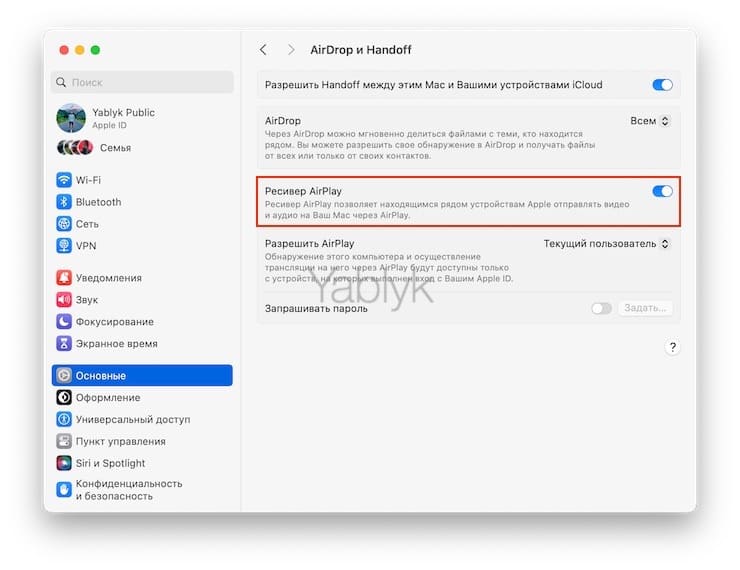
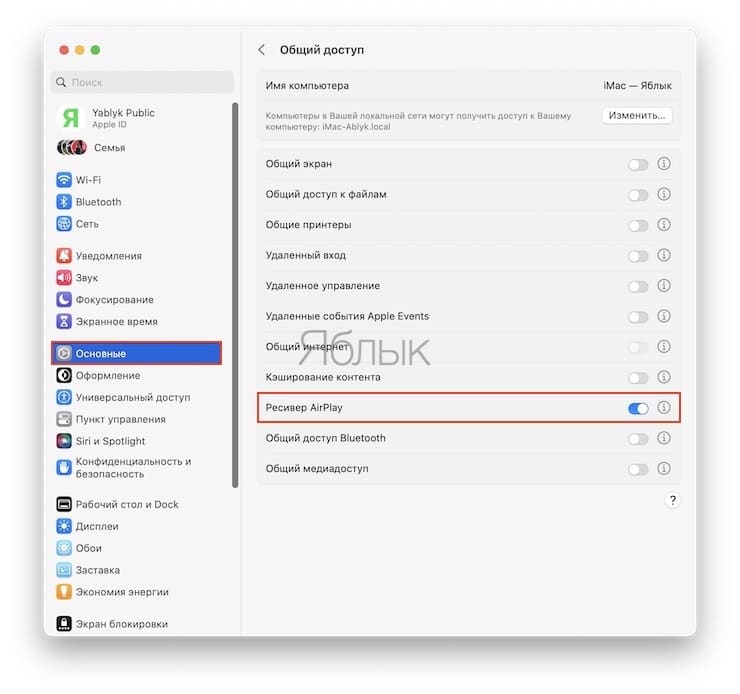
2. Установите переключатель «Ресивер AirPlay» в положение «Включено».
3. Установите уровень доступа к AirPlay на Mac, для этого в выпадающем списке «Разрешить AirPlay» выберите один из трех вариантов:
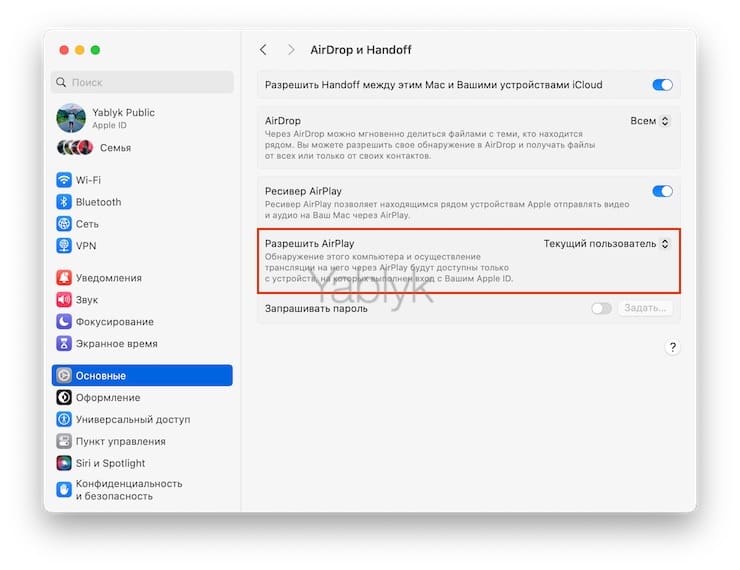
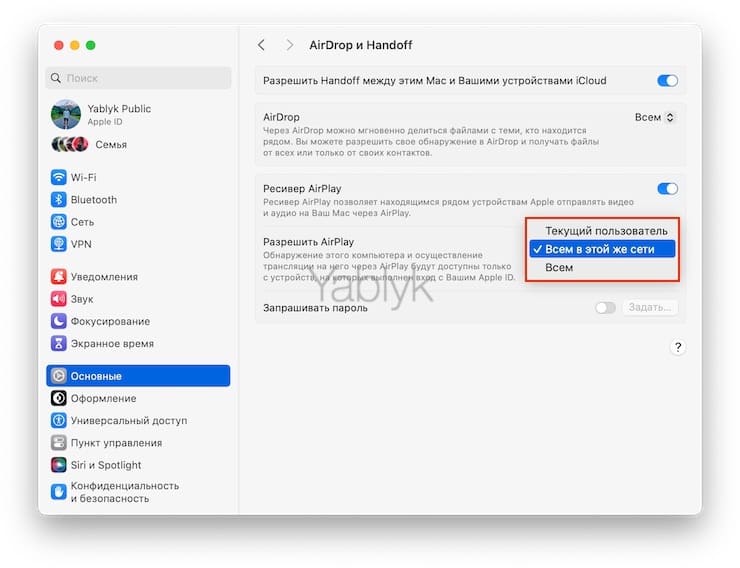
- Текущий пользователь. К Mac могут подключаться только те устройства, на которых выполнен вход с вашим Apple ID.
- Всем в этой же сети. К Mac могут подключаться только те устройства, которые находятся в одной Wi-Fi сети, что и Mac.
- Всем. К Mac могут подключаться любые совместимые устройства.
Кроме того, старые модели iPhone, iPad и Mac могут обмениваться контентом с более низким разрешением с поддерживаемыми моделями Mac, если для параметра «Разрешить AirPlay» установлено значение «Всем пользователям» или «Всем в той же сети» в настройках Общего доступа.
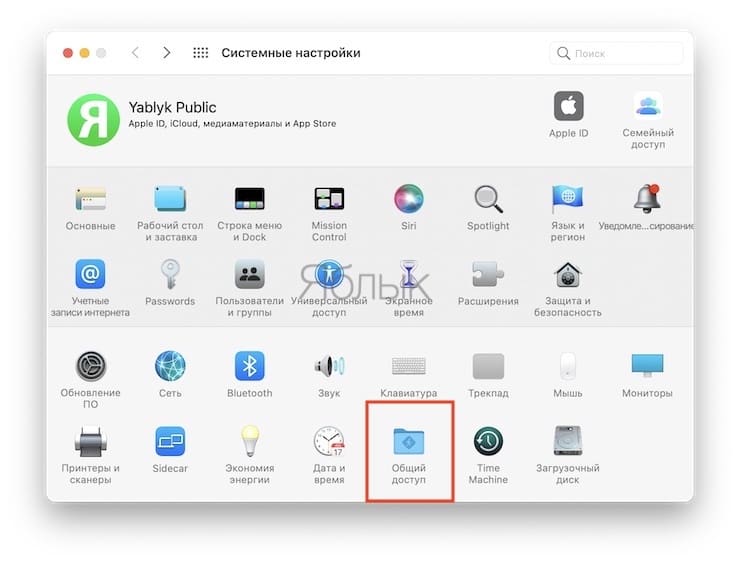
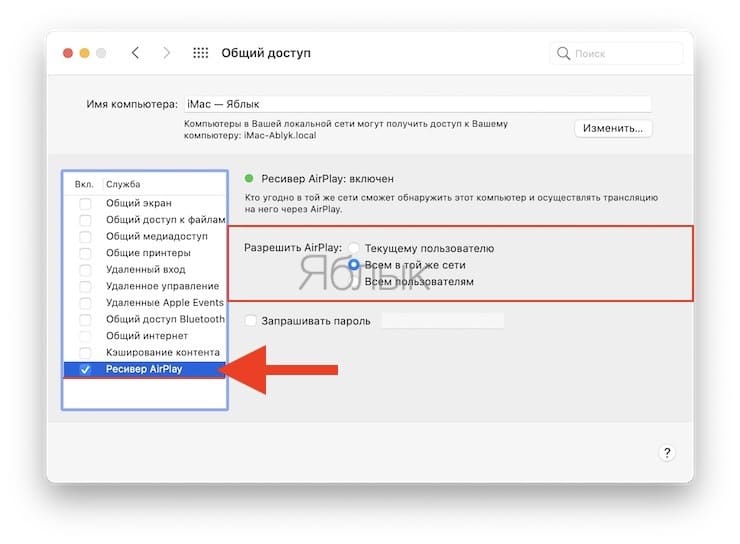
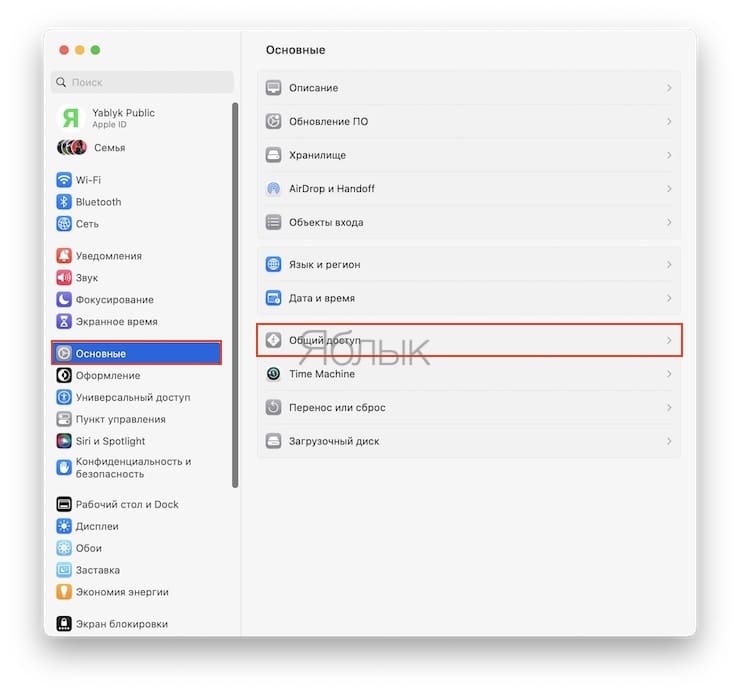
В macOS Ventura путь выглядит чуть иначе: Системные настройки → Основные → Общий доступ → Ресивер AirPlay.
Как передать музыку и видео с iPhone на Mac через AirPlay?
На поддерживаемом устройстве вы можете передать с помощью AirPlay аудио или видео на свой Mac, с установленной macOS Monterey или более новой версией ПО. В следующих примерах показано, как это все работает с Apple Music и YouTube соответственно, но инструмент работает с любым приложением, поддерживающим AirPlay.
В Apple Music и других аудио-приложениях:
1. Коснитесь приложения Apple Music на своем мобильном устройстве.
2. Начните воспроизводить свой контент, откройте плеер.
3. Коснитесь значка AirPlay.
4. Выберите свой Mac в разделе «Аудиосистемы и телевизоры».
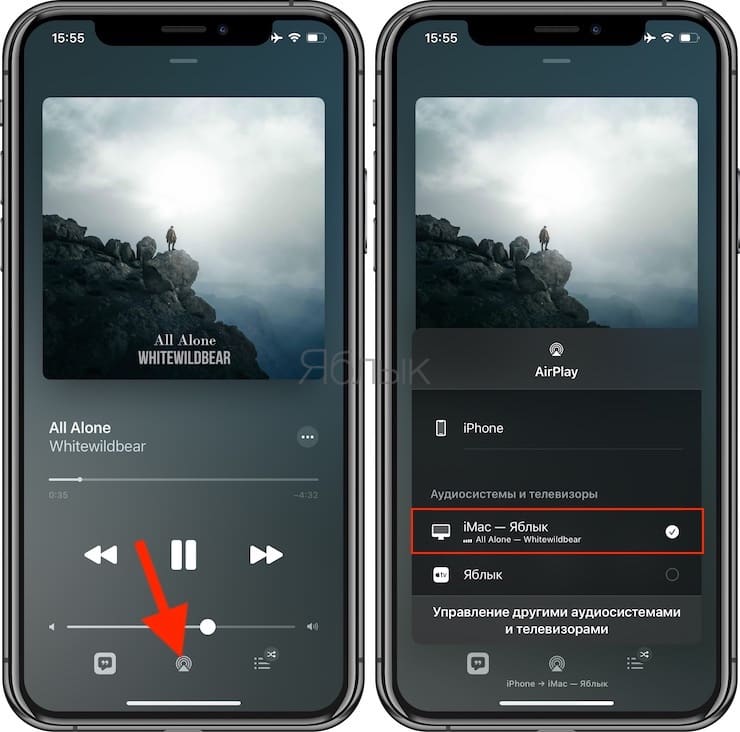
То же самое можно сделать и через Пункт управления iOS.
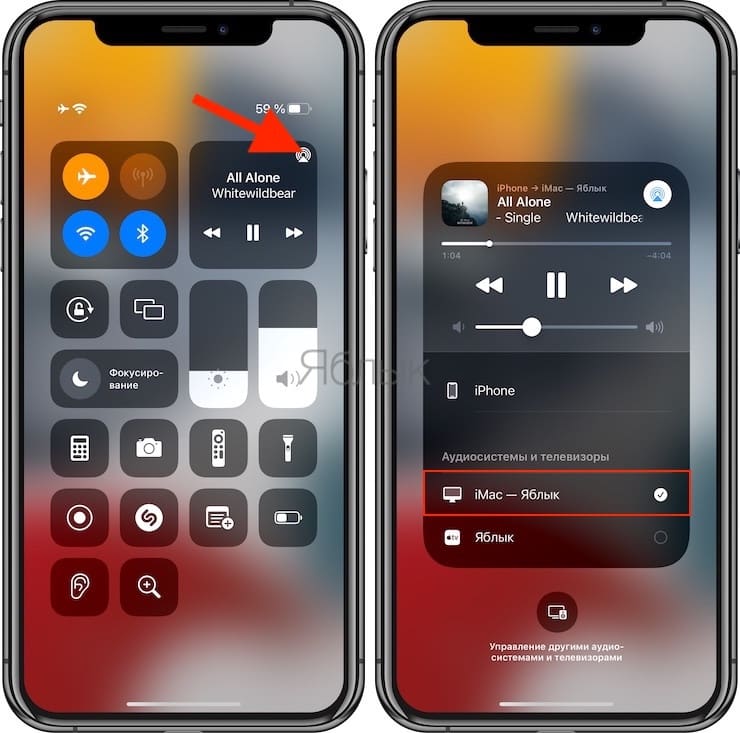
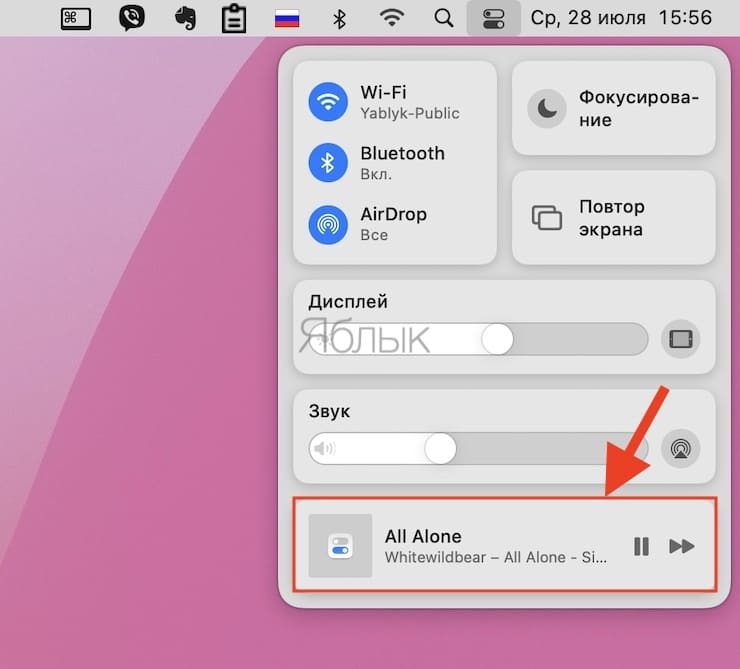
Вот и все! Теперь ваша музыка воспроизводится на вашем Mac с помощью AirPlay. Управлять воспроизведением можно из Пункта управления macOS.
На YouTube и в других видео-приложениях:
1. Коснитесь приложения YouTube на своем мобильном устройстве.
2. Начните воспроизводить свой контент.
3. Коснитесь значка потоковой передачи. В некоторых приложениях вам может потребоваться нажать на AirPlay.
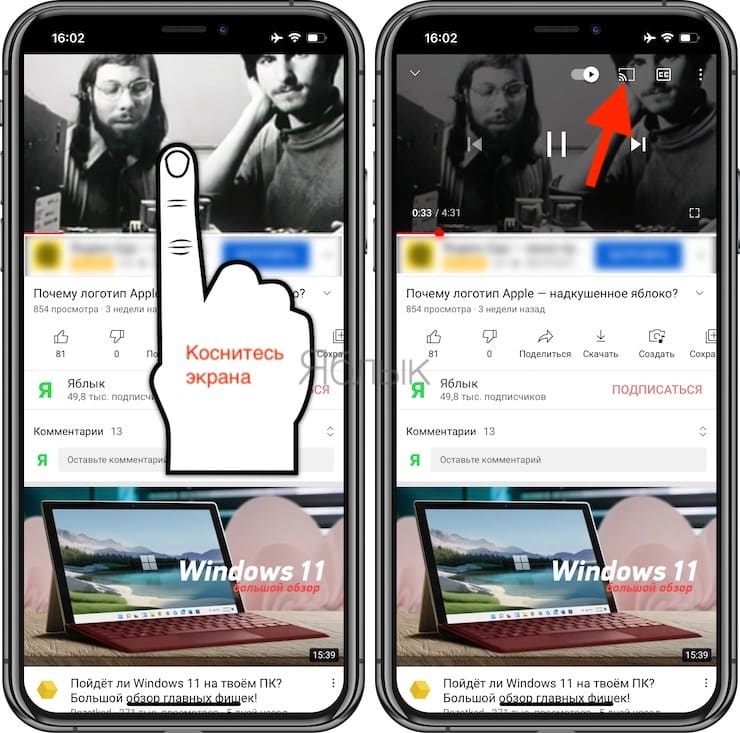
4. Предоставьте приложению доступ (это нужно сделать один раз) и выберите свой Mac в разделе «Динамики и телевизоры».
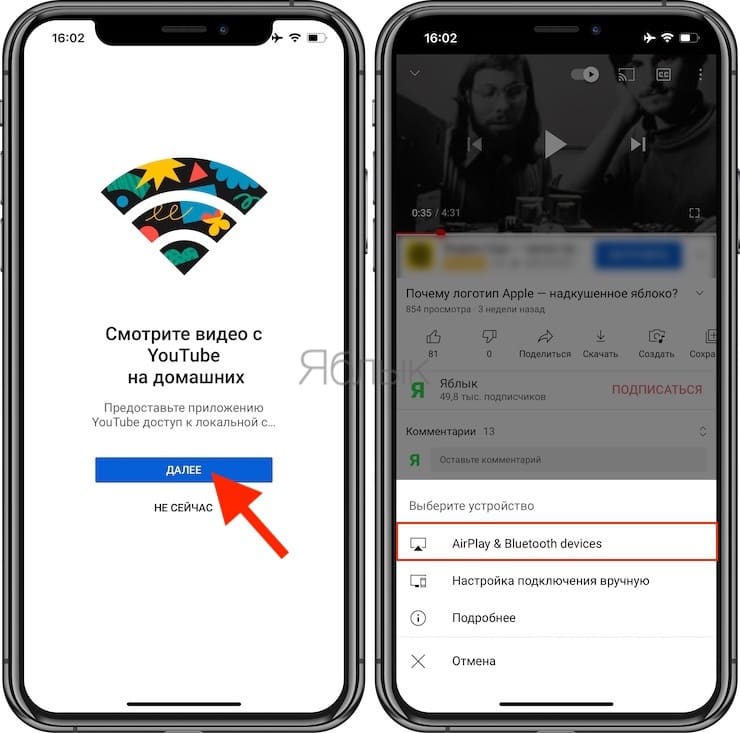
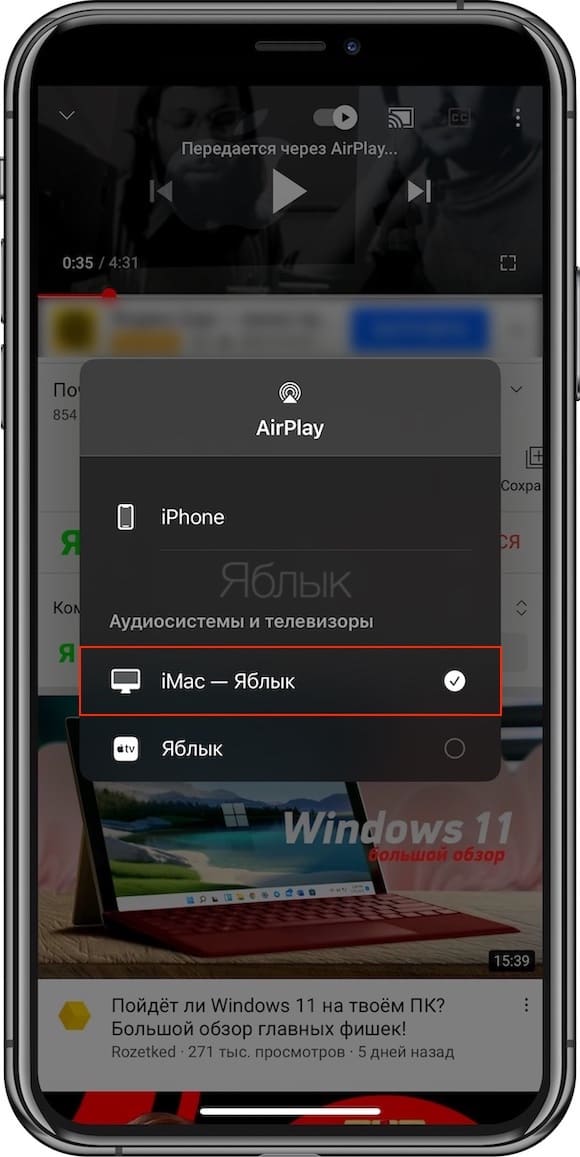
То же самое можно сделать через Пункт управления в iOS.
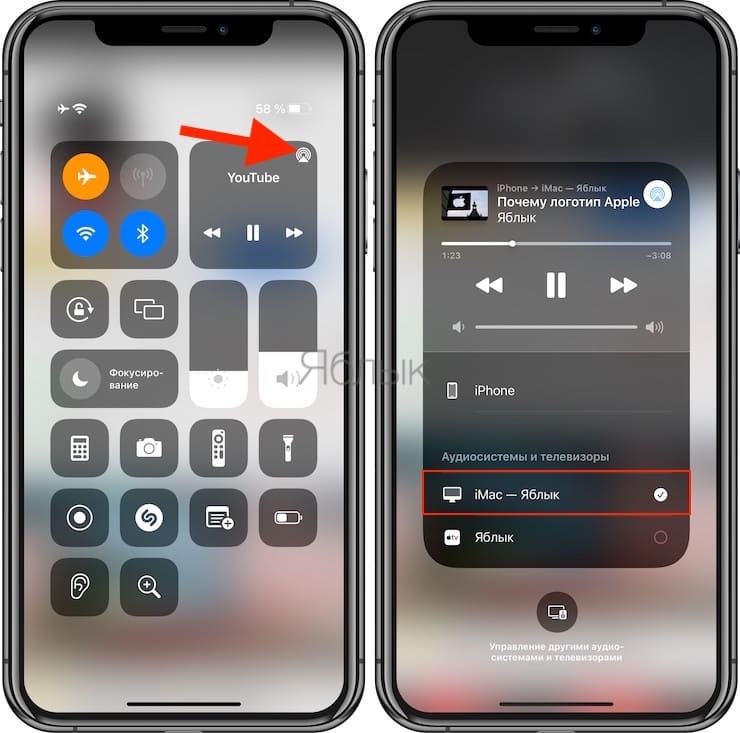
Теперь вы начнете транслировать видео с YouTube на свой Mac.
Как показать на Mac дисплей iPhone или iPad (включить зеркалирование)?
Раньше вы могли только зеркалировать или расширять экраны своих iPhone или iPad с помощью Apple TV. В macOS Monterey теперь вы можете выбрать свой Mac в качестве приемника, выполнив по сути прежние действия.
1. Проведите пальцем вниз от правого верхнего угла экрана мобильного устройства, чтобы открыть Пункт управления.
2. Коснитесь значка Повтор экрана.
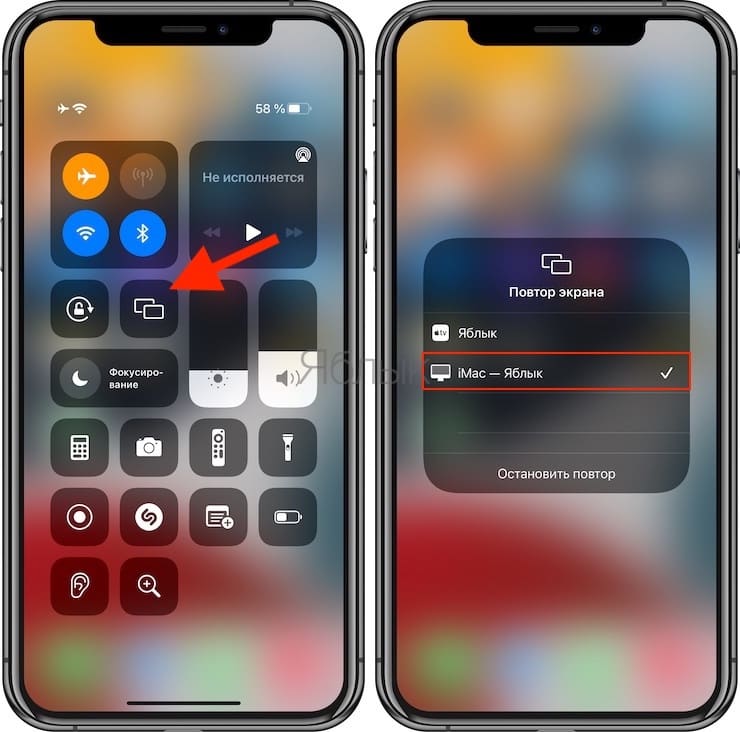
3. Выберите Mac, на котором вы хотите использовать AirPlay.
�� Смотрите также:
- Лучший просмотрщик для Mac, или как просматривать фото на macOS – обзор 10 приложений.
- Как закачать книги на iPhone или iPad бесплатно и без компьютера.
- Как на iPhone убрать бейджи (красные кружки) уведомлений на иконках приложений.
�� Мы в Telegram и YouTube, подписывайтесь!