4 проверенных метода обхода экрана блокировки iPhone

Обновлено Лиза Оу / 14 июля 2021 г., 16:30
Вы просто забываете свой пароль iPhone и застреваете на экране блокировки, и вам отчаянно нужно выяснить, как снять блокировку экрана на вашем iPhone. Как разблокировать устройство iOS? Что делать, если вы попали в другую ситуацию, когда вам нужно разблокировать свой iPhone но не смогли найти компьютер? Не беспокойтесь! В статье рассказывается о 4 самых популярных методах, которые могут помочь вам легко обойти экран блокировки iPhone без каких-либо проблем. Просто внимательно следуйте инструкциям, чтобы найти свое собственное решение!

- Часть 1: Обход экрана блокировки iPhone без пароля
- Часть 2: Обход экрана блокировки iPhone без компьютера
- Часть 3. Обход блокировки экрана iPhone с помощью Siri
- Часть 4: Обход экрана блокировки iPhone при экстренном вызове
- Часть 5: Часто задаваемые вопросы об обходе экрана блокировки iPhone
Часть 1. Обход экрана блокировки iPhone без пароля
Если вы не разбираетесь в технологиях, лучше всего найти удобный, но мощный инструмент, который поможет вам обойти пароль экрана блокировки iPhone. Разблокировщик FoneLab для iOS должен быть первым выбором для удаления заблокированного экрана iPhone, разблокировки устройства iOS Touch ID / Face ID и удаления пароля для iPhone, iPad и iPod Touch. Он полностью совместим с последней версией iOS 17 для iPhone 15 и более ранних моделей.
- Разблокируйте экран блокировки iPhone и обходите его с невероятно высокой вероятностью успеха.
- Садитесь в заблокированный iPhone без 4/6-значного пароля, Face ID или Touch ID.
- Удалите Apple ID, если вы забыли Apple ID или пароль.
- Поддерживайте последнюю версию iOS 17 и более раннюю, а также устаревшие модели iPhone.

FoneLab Помогает вам разблокировать экран iPhone, удалить Apple ID или его пароль, удалить экранное время или пароль ограничения в секундах.
- Помогает вам разблокировать экран iPhone.
- Удаляет Apple ID или его пароль.
- Удалите экранное время или пароль ограничения в секундах.
Шаг 1 Скачайте и установите FoneLab iOS Unlocker, запустите программу на своем компьютере. После подключения вашего iPhone к компьютеру с помощью USB-кабеля. На главном экране программы нажмите на Протрите пароль опция в верхней части экрана, чтобы обойти экран блокировки iPhone.

Шаг 2 Программа определит версию системы и другую связанную информацию об устройстве в соответствии с подключенным iPhone, включая категорию устройства, тип устройства, модель устройства и информацию о версии. Выберите правильные параметры на экране и нажмите Start кнопку.
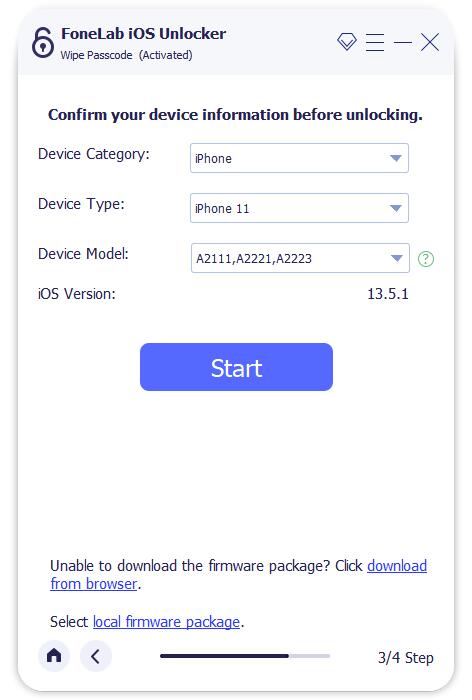
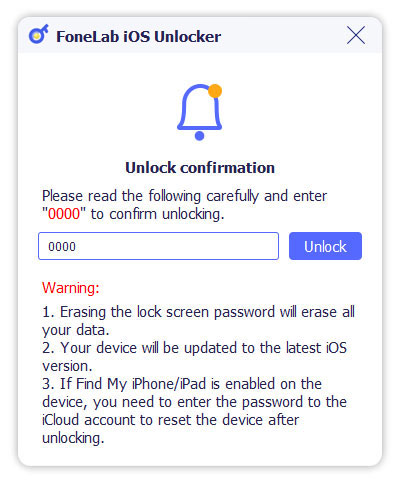
Шаг 3 После того, как вы загрузили прошивку, соответствующую точной версии вашего iPhone. Вы можете просто нажать на Отпереть кнопку, чтобы обойти пароль iPhone. Следуйте инструкциям и введите «0000», чтобы завершить процесс разблокировки и соответственно войти в заблокированный iPhone.
Часть 2. Обход экрана блокировки iPhone без компьютера
Что делать, если компьютера нет рядом или вам может потребоваться удаленно удалить код доступа к экрану блокировки iPhone? В Find My iPhone Функция iCloud должна быть правильным выбором, позволяющим обойти пароль экрана блокировки iPhone после того, как ваш iPhone подключен к сети.
Шаг 1 Зайдите на сайт iCloud на любом доступном устройстве. Войдите на портал со своим Apple ID и паролем.
Шаг 2 Проверьте на Find My iPhone характерная черта. Затем нажмите на Все устройства вариант на верхней панели экрана. Найдите желаемое устройство, которое хотите разблокировать.
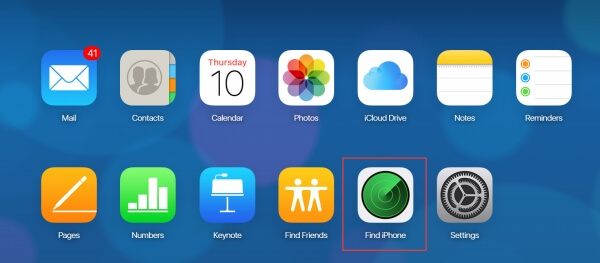
Шаг 3 В правом нижнем углу экрана щелкните значок Стереть iPhone вариант. Ваш пароль экрана блокировки iPhone будет сброшен.
Что делать, если вы не включали эту функцию раньше?
Часть 3. Обход экрана блокировки iPhone с помощью Siri
Еще один способ заблокировать iPhone без запоминания пароля — использовать Siri. Этот метод отлично работает, если вы уже правильно настроили Siri. Шаги немного сложны, и нет гарантии, что Apple не исправит эту лазейку в последнем обновлении системы iOS после 10.3.3.
Шаг 1 Поговорите с Siri: «Привет, Siri, который час», чтобы получить доступ к World Clock .
Шаг 2 Siri откроет параметры, нажмите на Добавить Кнопка, чтобы вы могли вставить новое мировое время.
Шаг 3 В поле поиска в верхней части экрана введите произвольные слова. Выберите строку, которую вы только что ввели, и выберите Выбрать все опцию.
Шаг 4 Нажмите на Поделиться кнопку, теперь среди различных приложений, с которыми вы можете поделиться, вы должны искать Текст обращения возможность поделиться с iMessage.
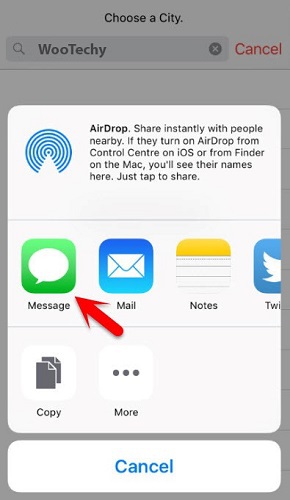
Шаг 5 Теперь iMessage попросит вас найти контакт, которому вы хотите отправить этот текст. Введите любое случайное имя. Вместо этого вы также можете создать новый контакт.
Шаг 6 Нажмите на ВОЗВРАТ на клавиатуре iPhone. Подождите немного, нажмите кнопку Главная , экран блокировки вашего iPhone должен быть отключен благодаря Siri.
FoneLab Помогает вам разблокировать экран iPhone, удалить Apple ID или его пароль, удалить экранное время или пароль ограничения в секундах.
- Помогает вам разблокировать экран iPhone.
- Удаляет Apple ID или его пароль.
- Удалите экранное время или пароль ограничения в секундах.
Часть 4. Обход экрана блокировки iPhone при вызове службы экстренной помощи
Что делать, если вы не настроили Siri заранее или используете более старую модель iPhone с устаревшей версией iOS, которая не поддерживает Siri? Что ж, вы также можете попробовать альтернативный метод, используя экран экстренного вызова, чтобы снять блокировку экрана на вашем iPhone.
Не забывайте, что эта ошибка экстренного вызова работает только на iOS 6.1 и предыдущих версиях iOS. Вы сможете обойти экран блокировки iPhone и получить доступ к основным данным, таким как Фото и Контакты имея возможность совершать телефонные звонки. Однако большинство других функций по-прежнему ограничены.
Шаг 1 Введите любой пароль, вероятно, вы сделали неправильный выбор, так как забыли пароль для экрана блокировки iPhone. Нажмите Отмена на экране пароля.
Шаг 2 Теперь снова введите экран пароля, однако на этот раз вам нужно нажать на Экстренный вызов вариант на кнопке слева на экране.
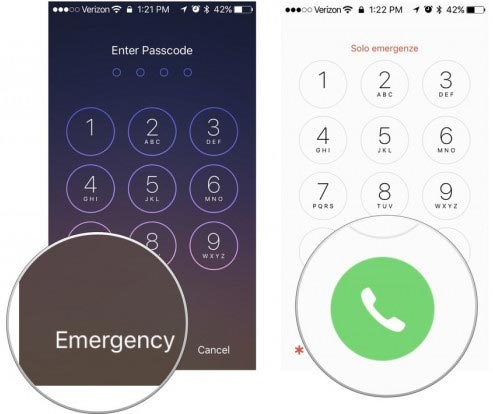
Шаг 3 Удерживайте кнопку Питания кнопку на вашем iPhone на несколько секунд, Презентация для выключения Вам будет предоставлена возможность выключить ваш iPhone. Нажмите Отмена опцию.
Шаг 4 Наберите любой номер службы экстренной помощи, нажмите на Чрезвычайная ситуация Позвонить кнопку и нажмите на Отмена кнопку немедленно. Выключите свой iPhone.
Шаг 5 Включите iPhone еще раз и нажмите кнопку разблокировки. Теперь вам нужно выполнить набор быстрых действий. Вам нужно удерживать кнопку питания в течение нескольких секунд, а затем нажать на Экстренный вызов кнопку ПЕРЕД Сдвиньте, чтобы выключить питание опция появляется.
Шаг 6 Вы обнаружите, что только что обошли заблокированный экран iPhone.
Часть 5: Часто задаваемые вопросы об обходе экрана блокировки iPhone
Почему мой iPhone / iPad зависает на экране блокировки?
Это может происходить по разным причинам. Это может привести к слишком частому вводу неверных паролей. Если вы используете iPad, это может привести к слишком близкому приближению к источнику магнита, что приведет к ошибочному поведению iPad.
Какой лучший способ обойти блокировку экрана iPhone?
Некоторые из протестированных нами методов на самом деле являются ошибками системы iOS. Обычно они исправляются после обновления более новой версии системы. Если вы используете более старую модель iPhone, вы можете найти несколько подходящих для вас способов. Однако скажите, если вам нужно обход блокировки экрана на iPhone 11, вам лучше попробовать либо разблокировку iCloud, либо FoneLab iOS Unlocker.
Что делать, если у меня iPad зависает на экране блокировки? Как это исправить?
Вы определенно можете обойти пароль iPad с помощью предлагаемых нами методов! Если это устройство iOS, процессы и шаги должны быть в конечном итоге одинаковыми для всех. Будьте осторожны с версиями системы, требованиями и учетными записями iCloud, которые вы подключили к своему устройству, или вы можете просто загрузить Разблокировщик FoneLab для iOS как универсальный магазин.
FoneLab Помогает вам разблокировать экран iPhone, удалить Apple ID или его пароль, удалить экранное время или пароль ограничения в секундах.
- Помогает вам разблокировать экран iPhone.
- Удаляет Apple ID или его пароль.
- Удалите экранное время или пароль ограничения в секундах.
Заключение
Есть множество способов обойти экран блокировки iPhone. Вышеупомянутые полностью протестированы и подтверждены, что может помочь вам разблокировать экран вашего iPhone без пароля или без компьютера. Более того, если вы используете относительно новую модель iPhone, вы также можете попробовать метод обхода Siri. Теперь, если вы столкнулись с такими проблемами, как зависание вашего iPad на экране блокировки, или вам нужно сбросить ваш iPhone с экрана блокировки, у вас должна быть уверенность и опыт, чтобы легко исправить эти проблемы!
Статьи по теме
- Разблокировать Apple ID
- Обойти блокировку активации iCloud
- Инструмент разблокировки Doulci iCloud
Как отключить экран блокировки на Apple iPhone 6 128Gb
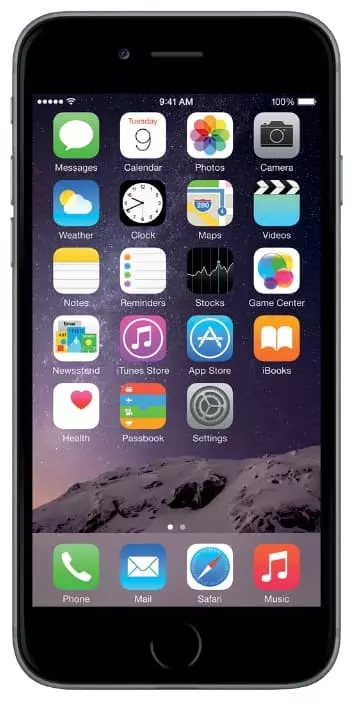
Владельцы смартфона Apple iPhone 6 128Gb часто испытывают проблему, когда произвольно гаснет экран. Это вынуждает пользователей заново разблокировать устройство, тратя время и нервы. Чтобы решить проблему, необходимо отключить блокировку экрана на Apple iPhone 6 128Gb одним из нескольких способов, предусмотренных производителем.
Активация Smart Lock
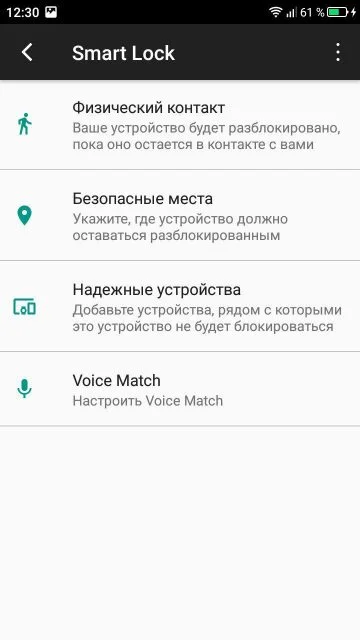
В качестве первого варианта отключения блокировки предлагается активировать функцию Smart Lock. Она есть на всех современных устройствах под управлением операционной системы Андроид, включая Apple iPhone 6 128Gb. Суть работы опции заключается в том, что телефон не блокирует экран в следующих случаях:
- физический контакт. Когда девайс находится в руках владельца;
- безопасные места. При нахождении в определенной локации;
- надежные устройства. При нахождении рядом с определенными гаджетами;
- Voice Match. Разблокировка голосом.
Для активации функции Smart Lock выполните следующее:
- Откройте настройки Apple iPhone 6 128Gb.
- Перейдите в раздел «Блокировка экрана и безопасность», а затем – «Smart Lock».
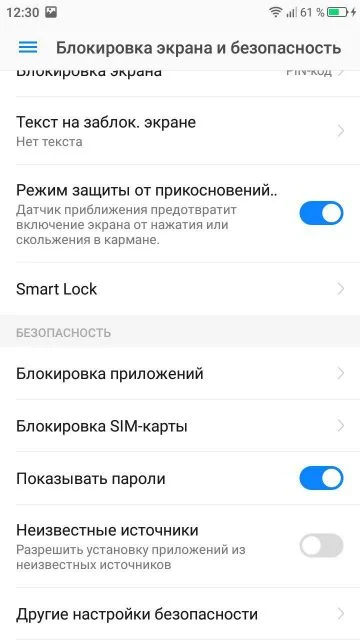
- Выберите и настройте понравившийся вариант умной блокировки.
Стоит также отметить, что Smart Lock не отменяет автоматического перехода смартфона в спящий режим. Экран продолжит гаснуть, если соответствующая опция выставлена в настройках. О том, как ее деактивировать, будет рассказано чуть позже.
Отключение блокировки экрана на Apple iPhone 6 128Gb
Если владелец устройства полностью уверен в своей безопасности и том, что никто из посторонних не получит доступ к телефону, то ему предлагается полностью отключить экран блокировки на Apple iPhone 6 128Gb:
- Откройте настройки смартфона.
- Перейдите в раздел «Блокировка экрана и безопасность».
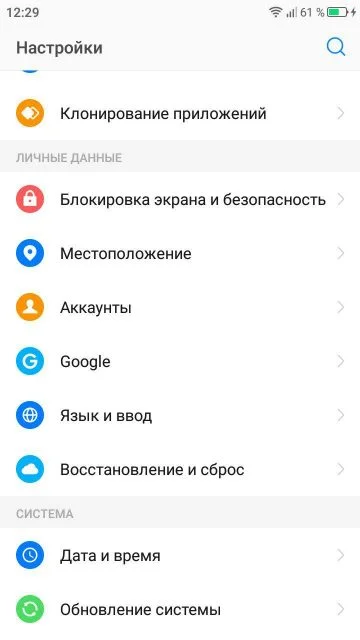
- В подпункте «Блокировка экрана» установите значение «Нет».
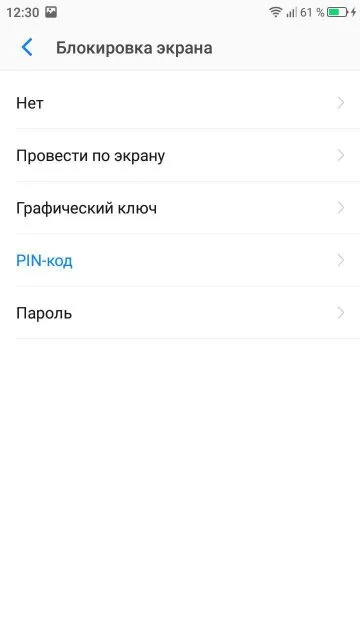
Теперь пользователю больше не придется вводить пароль или графический ключ и прикладывать палец к сканеру отпечатков. В то же время деактивация экрана блокировки не отменяет перехода в спящий режим по прошествии определенного количества времени.
Отключение перехода в спящий режим
Как правило, экран Apple iPhone 6 128Gb гаснет сам по себе из-за того, что в настройках устройства активирована опция перехода в спящий режим. Проблема решается двумя способами:
- увеличение времени ожидания;
- отключение функции.
Как бы то ни было, любые изменения придется вносить через настройки смартфона:
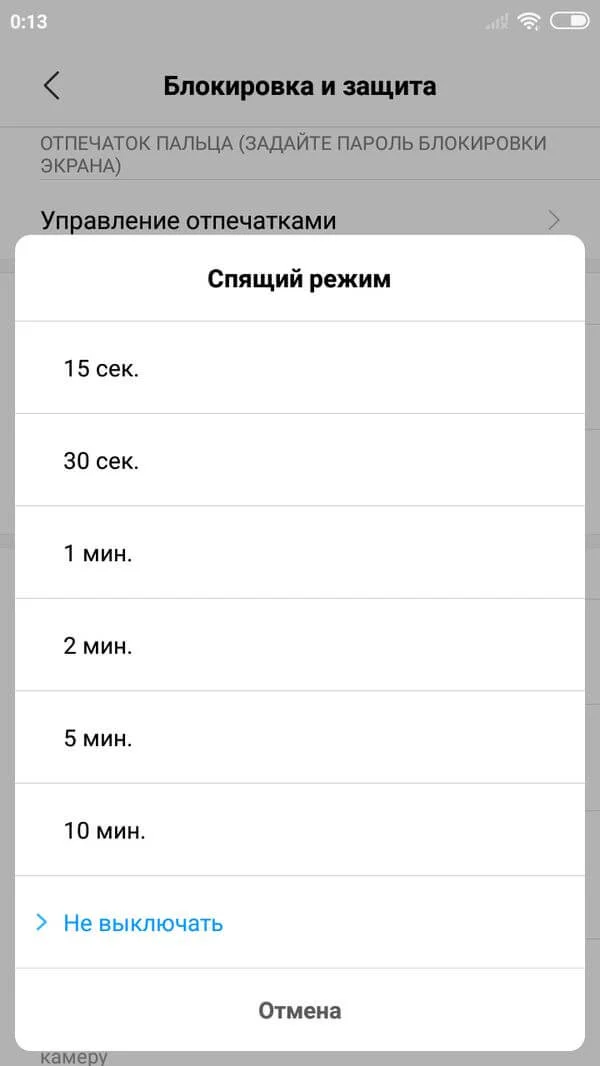
- Зайдите в настройки.
- Перейдите в раздел «Блокировка экрана и безопасность».
- Откройте вкладку «Спящий режим».
- Выберите подходящее значение.
Названия некоторых пунктов меню могут отличаться в зависимости от версии прошивки. Поэтому вместо раздела «Блокировка экрана и безопасность» используется просто «Экран» или «Блокировка и защита».
Поделитесь страницей с друзьями:
Полное руководство о том, как отключить экран блокировки на iPhone
Экран блокировки на вашем iPhone — важная функция безопасности, обеспечивающая конфиденциальность и защиту устройства Apple. Однако могут возникнуть ситуации, когда вам нужно временно или навсегда отключить экран блокировки на вашем iPhone. В этом посте рассказывается о двух эффективных методах отключить блокировку экрана на айфоне с текущим паролем или без него.
- Часть 1. Зачем отключать экран блокировки на iPhone
- Часть 2. Отключите экран блокировки на iPhone с помощью пароля
- Часть 3. Отключить блокировку экрана на iPhone без пароля
- Часть 4. Часто задаваемые вопросы о том, как отключить блокировку экрана iPhone
Часть 1. Зачем отключать экран блокировки на iPhone
Отключение экрана блокировки на iPhone может быть личным предпочтением или решением, принятым по практическим соображениям. Вот несколько причин, по которым кто-то может отключить экран блокировки на своем iPhone.
Одним из основных преимуществ отключения экрана блокировки iPhone является его удобство. Без экрана блокировки вы можете получить прямой доступ к своему iPhone. Еще одно преимущество — более быстрый доступ к уведомлениям. Вы можете мгновенно просматривать входящие вызовы, сообщения и уведомления приложений, не разблокируя iPhone.
Для людей с ограниченными возможностями или ограниченной подвижностью отключение экрана блокировки может обеспечить более удобный пользовательский интерфейс. Быстрый доступ к функциям устройства может иметь решающее значение для пользователей с особыми потребностями в специальных возможностях. Наличие экрана блокировки или нет — вопрос личных предпочтений. Вы можете счесть дополнительный уровень безопасности ненужным и отказаться от него.
Часть 2. Как отключить экран блокировки на вашем iPhone с помощью пароля
Если вы знаете текущий пароль, вы можете легко отключить функцию блокировки экрана на своем iPhone. Следует отметить, что отключение блокировки экрана iPhone означает, что устройство iOS не защищено паролем или биометрической защитой. Это может представлять угрозу безопасности, особенно если iPhone потеряется или попадет в чужие руки. Поэтому, прежде чем отключать экран блокировки, тщательно обдумайте возможные последствия и убедитесь, что у вас есть другие меры безопасности, такие как функция «Найти iPhone» или возможности удаленной очистки.
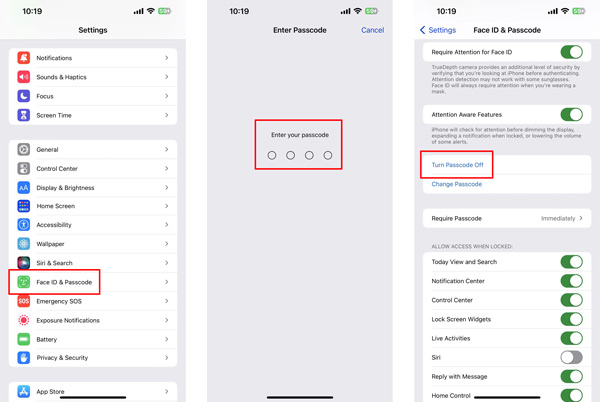
Шаг 1Разблокировать свой айфон с помощью Face ID, Touch ID или текущего кода доступа к экрану блокировки и откройте приложение «Настройки». Прокрутите вниз, пока не найдете Идентификатор лица и пароль or Touch ID и пароль вариант. Нажмите на него.
Шаг 2 Вам будет предложено ввести пароль еще раз, чтобы получить доступ к настройкам пароля. Выбрать Поверните пароль вариант. Подтвердите свое решение, еще раз введя пароль. После того, как вы успешно выполните описанные выше шаги, экран блокировки на вашем iPhone будет деактивирован.
Часть 3. Как отключить блокировку экрана на вашем iPhone без пароля
Если вы не знаете пароль экрана блокировки iPhone и не можете удалить блокировку экрана, вы можете использовать мощный инструмент Apeaksoft. Разблокировка iOS чтобы отключить блокировку экрана iPhone без пароля или другой информации об учетной записи Apple.
Безопасно отключите экран блокировки на iPhone и iPad без пароля.
Сотрите забытый пароль блокировки экрана, Face ID и Touch ID.
Удалите Apple ID и пароль для доступа к различным службам Apple.
Обходите ограничения времени экрана и блокировку MDM без потери данных.
Шаг 1 Загрузите и откройте программу для снятия блокировки экрана iPhone на своем компьютере. Выбирать Протрите пароль И нажмите Start кнопку.

Шаг 2 Подключите свой iPhone и помогите iOS Unlocker успешно распознать его. После обнаружения вы можете увидеть информацию о вашем iPhone, такую как модель устройства, тип, версия iOS и многое другое. Нажмите на Start кнопку для загрузки пакета прошивки с сервера Apple.

Шаг 3 Нажмите Отпереть кнопку при загрузке прошивки. Вход 0000 и нажмите Отпереть снова к стереть текущий пароль для экрана блокировки iPhone.

Часть 4. Часто задаваемые вопросы о том, как отключить блокировку экрана iPhone
Как отключить автоблокировку на iPhone?
Откройте приложение «Настройки» на своем iPhone. Прокрутите вниз и нажмите «Экран и яркость». Выберите «Автоблокировка», чтобы изменить время до автоматической блокировки экрана. Здесь вы можете выбрать вариант «Никогда», чтобы полностью отключить экран блокировки. Выйдите из приложения «Настройки», и функция автоматической блокировки на вашем iPhone будет отключена.
Могу ли я использовать iTunes, чтобы отключить экран блокировки на моем iPhone?
Да. Вы можете использовать способ восстановления iTunes, чтобы отключить блокировку экрана на вашем iPhone. Откройте iTunes и подключите к нему свой iPhone. После распознавания вы должны увидеть свой iPhone. Щелкните ее, чтобы получить доступ к настройкам устройства. Вы должны перейти на вкладку «Сводка» и нажать кнопку «Восстановить iPhone». Вам предлагается возможность восстановить из резервной копии или настроить как новый iPhone. Выберите параметр «Настроить как новый iPhone», чтобы отключить блокировку экрана iPhone.
Почему экран моего iPhone 14 остается включенным, когда он заблокирован?
Apple представляет новую функцию постоянного отображения для iPhone 14 Pro и Pro Max. Это позволяет вам видеть свой домашний экран в режиме низкой освещенности, даже когда ваш iPhone заблокирован. Если вы включите функцию постоянного отображения, экран вашего iPhone останется включенным, даже когда он заблокирован.
В этом посте мы рассмотрели два эффективных метода отключить экран блокировки на айфоне, с кодом доступа или без него. Отключение блокировки экрана iPhone может обеспечить удобство, более быстрый доступ к уведомлениям и более доступный пользовательский интерфейс. Однако важно сбалансировать эти преимущества с потенциальными рисками безопасности и оценить, соответствует ли это вашим личным потребностям и предпочтениям.
- Разблокировать телефон
- 5 способы разблокировать отключенный iPod touch без пароля
- Как настроить и использовать Apple Watch для разблокировки iPhone
- Взломщик паролей iPhone для взлома паролей iOS 2023
- Лучшие способы обойти пароль iPad без восстановления
- Как разблокировать украденный iPad — разблокировка украденного iPad
- 2023 Лучшие решения 4 для обхода экрана блокировки LG без перезагрузки
- Режим восстановления Android не работает? Как исправить
- [Подробное руководство] Как обойти «Доверяйте этому компьютеру» на iPhone
- Бесплатные способы 4 для изменения фона текстовых сообщений на iPhone / Samsung
- Слайд для разблокировки не работает проблема, 5 Лучшие способы исправить
- Сброс iPad до заводских настроек с / без iTunes
- Это то, что вам нужно для легкого сброса iPhone легко
- Как отследить потерянный iPhone с помощью функции «Найти iPhone» или без нее
- Проверенные решения, которые помогут вам исправить уведомления, которые не отображаются на iPhone
- Как сбросить взломанный iPhone
- Как разблокировать iPhone с маской для лица без потери данных
- Полное руководство по разблокировке iPhone с помощью экрана экстренного вызова
- Полное руководство по разблокировке iPhone с помощью iTunes
- Центр загрузок
- Апексофт Магазин
- Компания
- О Нас
- Свяжитесь с нами
- Пользовательское соглашение
- Персональные данные
- Лицензионное соглашение
- Продукт
- Восстановление данных iPhone
- Android Восстановление данных
- Передача iPhone
- iPhone Eraser
- Восстановление данных
- Поддержка
- Центр поддержки
- Решения
- Карта сайта
- FAQ
Как отключить запуск камеры с экрана блокировки на iPhone и открывать любое другое приложение
С экрана блокировки Айфона можно запустить камеру двумя разными способами: зажав соответствующую иконку или смахнув локскрин справа налево. iPhone 15 Pro и iPhone 15 Pro Max позволяют сделать это еще и с помощью Action Button, которая пришла на замену переключателю беззвучного режима. Если вы каждый раз, когда берете в руки смартфон Apple, случайно включаете камеру и вам это надоело, то мы нашли для вас очень интересный выход. С помощью Экранного времени можно полностью отключить приложение “Камера” на Айфоне, и тогда случайный запуск с экрана блокировки станет невозможен. Но это не единственный способ исключить ошибочное включение камеры с локскрина.
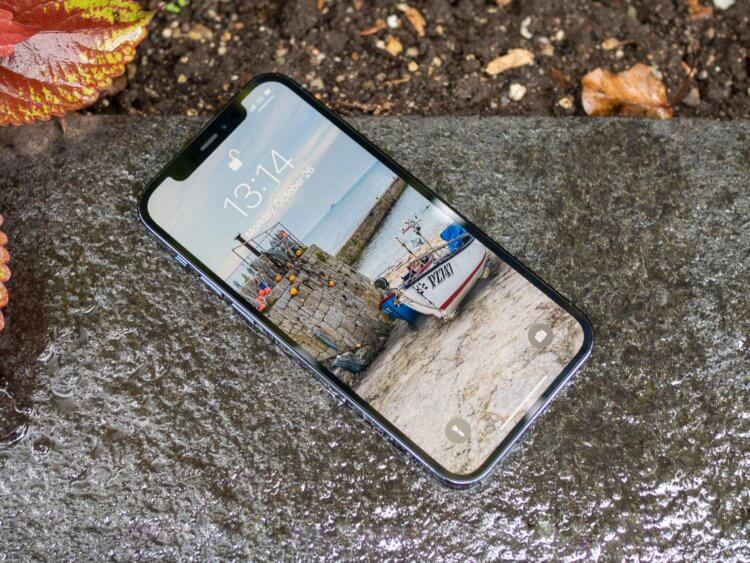
Кнопку запуска камеры на экране блокировки iPhone нельзя переназначить. Источник: digitaltrends.com
❗️ПЕРЕД ЧТЕНИЕМ СТАТЬИ РЕКОМЕНДУЕМ ПОДПИСАТЬСЯ НА НАШ ДЗЕН.
Для тех, кто совсем не пользуется стандартной камерой, есть крутая возможность сделать так, чтобы при запуске включалось любое выбранное вами приложение. Для этого нам понадобятся “Быстрые команды” и немного свободного времени.
Как убрать камеру с экрана Айфона
Вопросом замены ярлыков для запуска камеры и фонарика с экрана блокировки многие владельцы смартфонов Apple задаются еще со времен iPhone X. Компания из Купертино добавила их во все свои телефоны с Face ID и каким-то образом перенастроить не позволяет. Причем, как бы вы не старались не нажимать на эти иконки, случайные касания никто не отменял, и можно спокойно запустить камеру, даже убирая смартфон в карман. Для тех, кому это надоело, есть очень простой выход из ситуации:
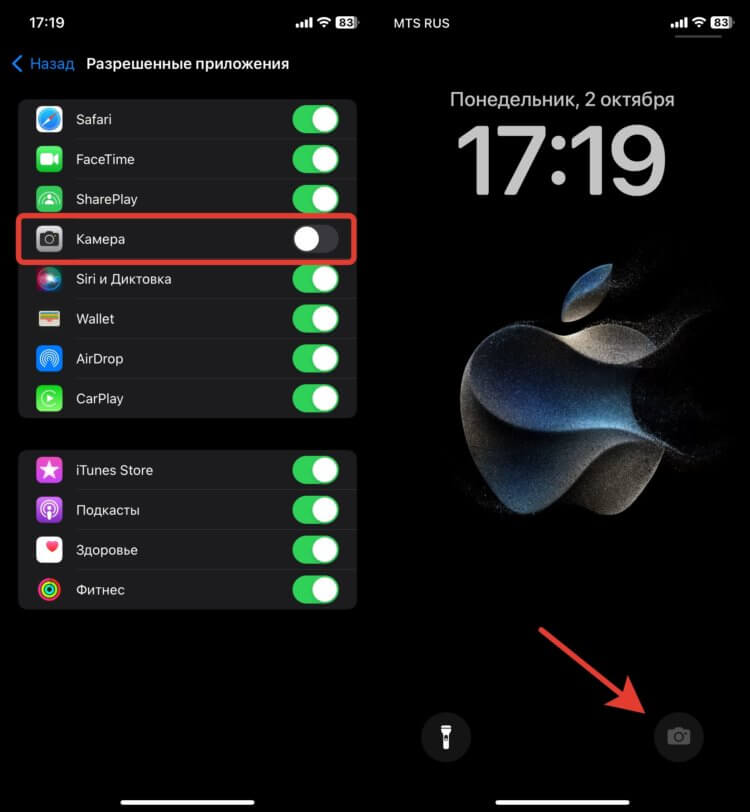
Камеру на Айфоне можно полностью выключить
- Откройте настройки на Айфоне и перейдите в раздел “Экранное время”;
- Выберите пункт “Контент и конфиденциальность”;
- Зайдите в “Разрешенные приложения”;
- Отключите тумблер возле приложения “Камера”.
❗️ПОДПИСЫВАЙТЕСЬ НА НАШ ТЕЛЕГРАМ-КАНАЛ, ЧТОБЫ НЕ ПРОПУСТИТЬ САМЫЕ СВЕЖИЕ НОВОСТИ
Теперь можете заблокировать Айфон и увидите, что иконка камеры стала серой. Как бы вы не пытались на нее нажать, чуда не произойдет. К тому же запуск камеры не будет доступен свайпом, с рабочего стола и через Пункт управления. Но самое главное заключается в том, что фотографировать на Айфон через сторонние приложения тоже не получится. Данная настройка отключает камеру на iPhone для всех программ без исключения, а не только стандартной. Так что придется каждый раз для создания фотографии проделывать все действия для отключения и включения камеры.
Как отключить камеру на Айфоне
Проблему случайного открытия камеры с экрана блокировки отключением вы решите, но чтобы что-то снять, придется как следует повозиться. Можно пойти немного дальше и воспользоваться другим, но не менее удобным вариантом. Мы создадим автоматизацию, которая будет автоматически блокировать экран Айфона при запуске родной камеры. Поэтому для съемки загрузите какое-нибудь стороннее приложение, например, Camera+, ведь основная камера работать не будет:
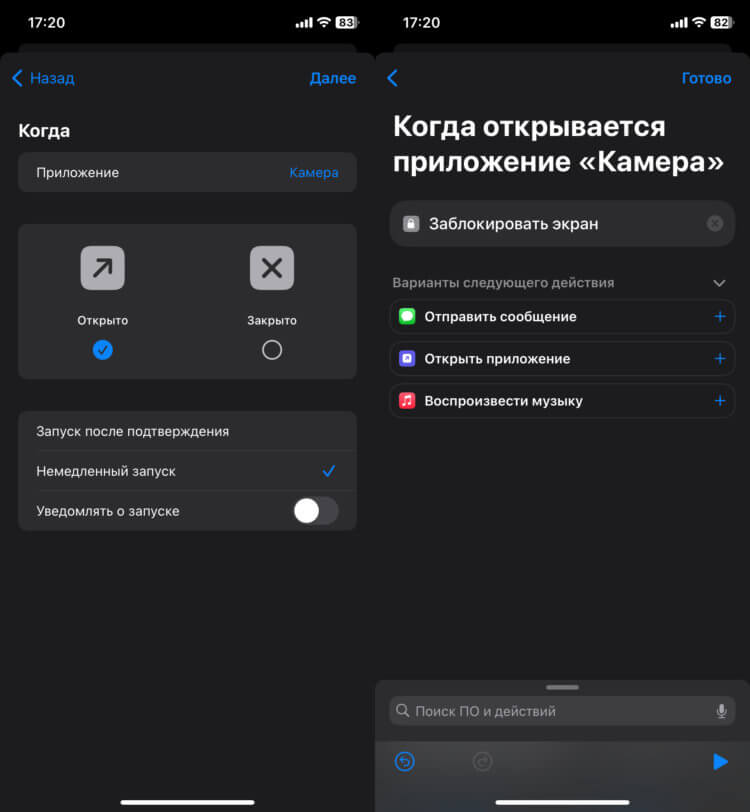
С этой командой случайный запуск камеры с экрана блокировки исключен
- Откройте приложение “Команды” и на вкладке “Автоматизация” создайте новую автоматизацию;
- Выберите пункт “Приложение”;
- Поставьте галочку на “Открыто” и “Немедленный запуск”;
- В списке приложений выберите “Камера”;
- Добавьте действие “Заблокировать экран” и нажмите кнопку “Готово”.
❗️ПОДПИСЫВАЙСЯ НА ТЕЛЕГРАМ-КАНАЛ СУНДУК АЛИБАБЫ. РЕБЯТА ЗНАЮТ ТОЛК В КРУТЫХ ТОВАРАХ С АЛИЭКСПРЕСС
Откройте камеру на Айфоне любым удобным способом, и экран сразу же заблокируется. Теперь всю съемку надо осуществлять через стороннее приложение. Даже если вы случайно активируете ее в кармане, то смартфон все равно заблокируется из-за сработавшей автоматизации. Кстати, запуск стороннего приложения камеры на iPhone можно разместить в виде виджета на экране блокировки под часами. В том месте случайные касания происходят очень редко:
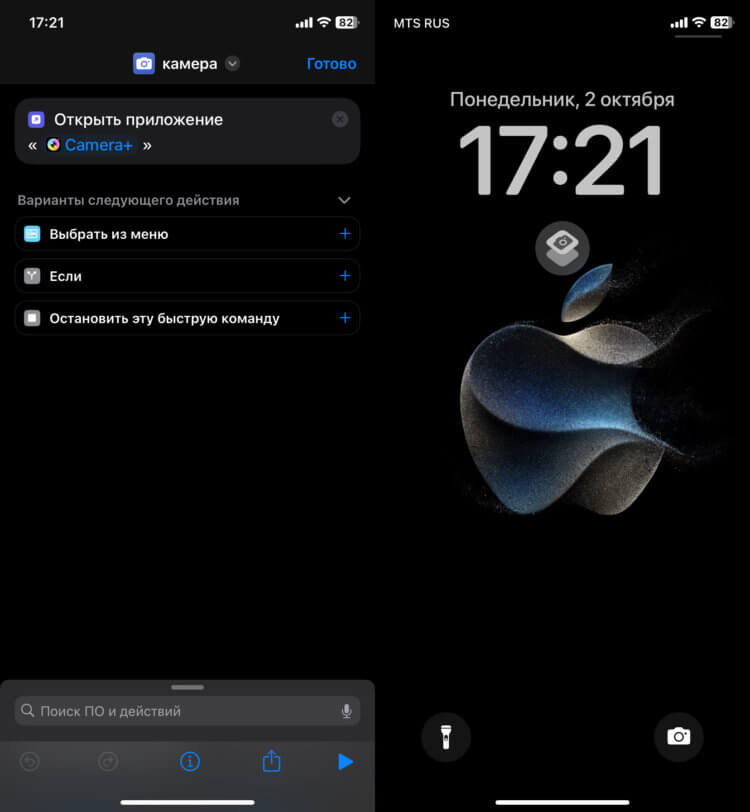
Сделайте кнопку запуска стороннего приложения для съемки и сможете быстро активировать его с локскрина
- Запустите приложение “Команды” на Айфоне;
- Перейдите в раздел “Быстрые команды” и нажмите на “+”;
- Выберите действие “Открыть приложение” и выберите программу, которую планируете использовать для съемки;
- Задайте значок и сохраните быструю команду;
- Перейдите на экран блокировки и добавьте готовую команду на рабочий стол.
Теперь касанием по виджету будет запускаться то приложение, которое вы задали в быстрой команде. Работает для любых программ. Так что вы совершенно не ограничены в своей фантазии.
Лучшее приложение Камера для Айфона
Многие пользователи iPhone, кстати, используют для съемки приложения от сторонних разработчиков. В такой ситуации запуск стандартной камеры на смартфонах Apple с локскрина только мешает. Но эту проблему можно очень просто решить. Для этого можно сделать автоматизацию, которая будет автоматически перекидывать на нужную программу. Делается это очень просто:
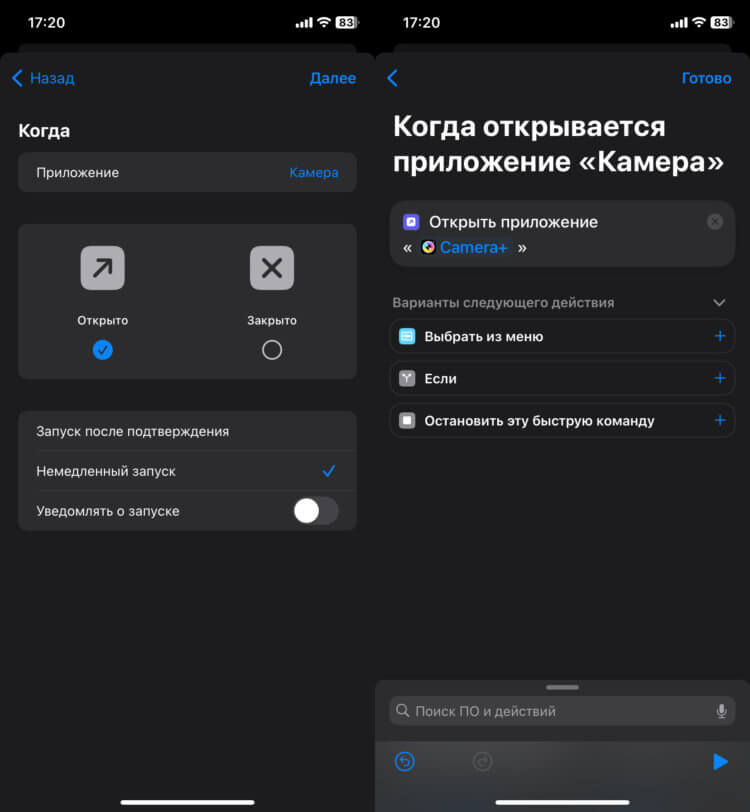
При запуске камеры может открываться любое выбранное приложение
- Откройте приложение “Команды”;
- Перейдите на вкладку “Автоматизация”;
- Нажмите на “Новая автоматизация”;
- Выберите пункт “Приложение”;
- Поставьте галочку на “Открыто”, установите отметку на “Немедленный запуск”
и выберите приложение “Камера”; - Добавьте действие “Открыть приложение” и выберите из списка ту программу, которая должна запускаться при открытии камеры;
- Подтвердите создание автоматизации кнопкой “Готово”.
Теперь, как только вы попробуете открыть обычную камеру, стороннее приложение для съемки будет запускаться практически мгновенно. Очень удобная штука, если родная камера вам по какой-то причине не нравится или предоставляет не так много возможностей, как хотелось бы.