Установка Midnight Commander в CentOS
Многие пользователи предпочитают инсталлировать дополнительные файловые менеджеры в Linux, которые бы служили заменой установленным по умолчанию инструментам. Одним из таких решений является Midnight Commander, который уже много лет считается самым популярным и удобным ФМ. Обладатели CentOS тоже нередко сталкиваются с подобной задачей, однако начинающие могут не знать, каким именно образом осуществляется инсталляция подобных программ. Далее мы хотим продемонстрировать два способа выполнения поставленной цели, чтобы вы смогли выбрать оптимальный и следовать инструкциям для его успешной реализации.
Устанавливаем Midnight Commander в CentOS
К сожалению, Midnight Commander отсутствует в стандартной библиотеке приложений, поэтому загрузить через графическую программу этот файловый менеджер не получится. Остается только два варианта — официальные или пользовательские репозитории. Первый способ будет оптимальным в той ситуации, когда вы хотите получить последнюю стабильную версию софта, а второй — при надобности самостоятельно выбрать подходящую сборку. Давайте более детально остановимся на каждом из них.
Способ 1: Официальные репозитории
Суть этого метода заключается в том, что пользователь самостоятельно вводит определенную команду в «Терминал», чтобы запустить процесс получения и инсталляции требуемых архивов. Для этого указывается только один аргумент и название соответствующего ПО. Для Midnight Commander эта операция выглядит следующим образом:
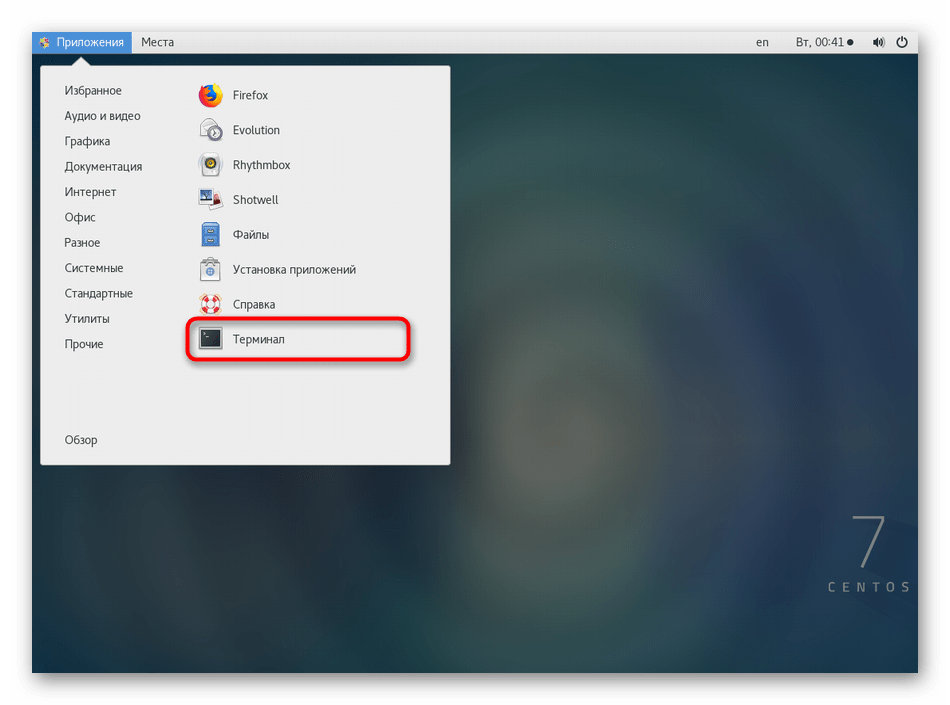
- Запустите «Терминал» через меню приложений или нажмите стандартную горячую клавишу Ctrl + Alt + T.
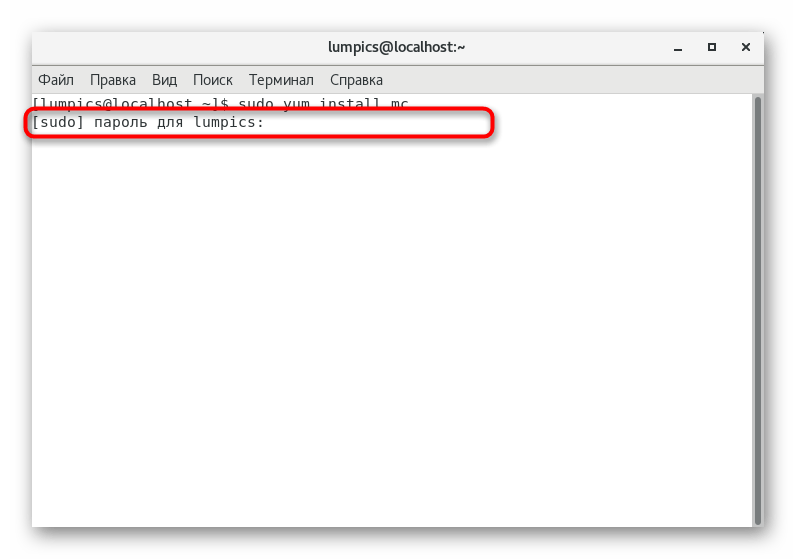
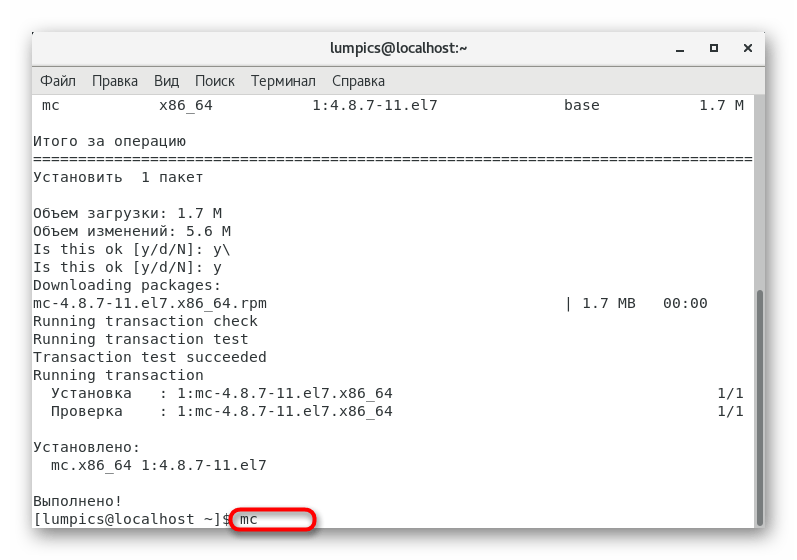
- В появившейся строке введите sudo yum install mc и нажмите на Enter.

- Данное действие выполняется от имени суперпользователя, поэтому придется подтвердить подлинность учетной записи, указав пароль.
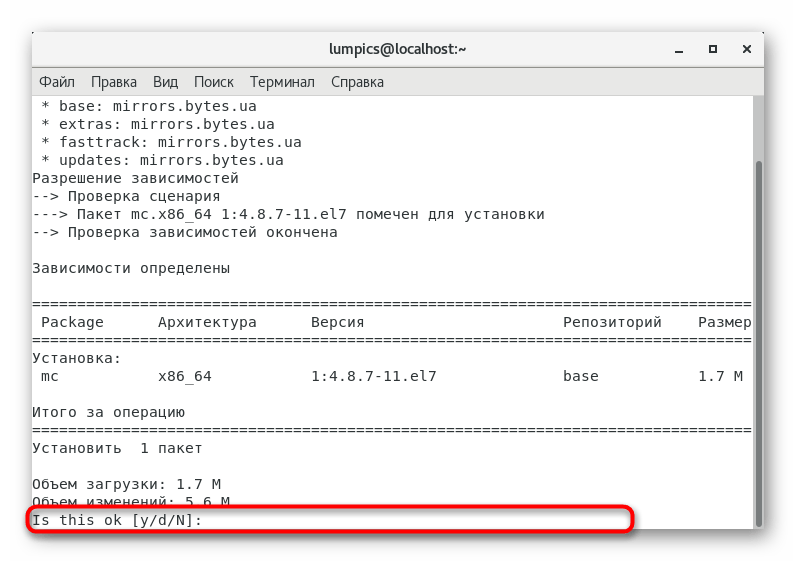
- Далее вы будете уведомлены о том, что сейчас начнется инсталляция пакета определенной версии. Подтвердите это, выбрав вариант y.
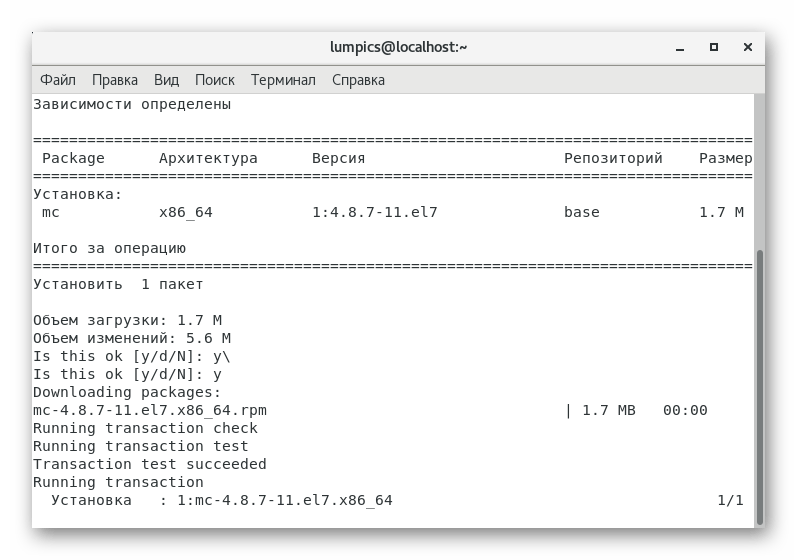
- Ожидайте завершения установки. Обычно она не занимает больше одной минуты, поскольку сам пакет занимает всего 1,7 мегабайт в сжатом состоянии и 5,6 после распаковки.
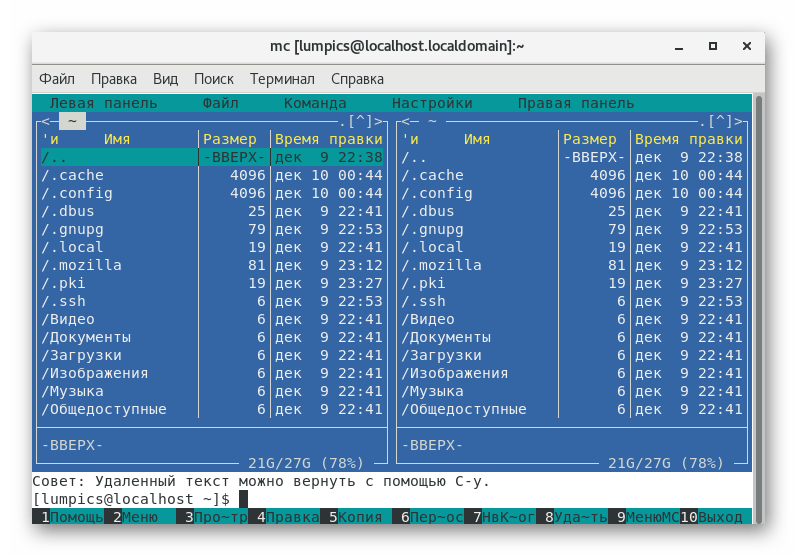
- Теперь можете использовать список приложений для запуска Midnight Commander путем нажатия по соответствующему значку или же просто введя mc в консоли.
- Как видите, первый запуск прошел успешно, а это значит, что файловый менеджер работает корректно в текущей терминальной сессии.
Примерно таким же образом происходит инсталляция и других приложений через официальные репозитории, а изменяется при этом только само название. Главное условие — наличие активного соединения с интернетом, поскольку все пакеты предварительно загружаются из сети. Если вы желаете инсталлировать Midnight Commander на ПК без доступа к интернету, придется задействовать более сложный метод, о котором мы и расскажем далее.
Способ 2: Пользовательские репозитории
Сразу отметим, что вся сложность этого метода заключается в необходимости распаковки и инсталляции архива формата TAR.GZ. Если вдруг вы где-то отыскали Midnight Commander в формате RPM, можете просто запустить этот пакет двойным левым кликом мыши и следовать приведенным инструкциям, а при его отсутствии придется изучить следующее руководство.
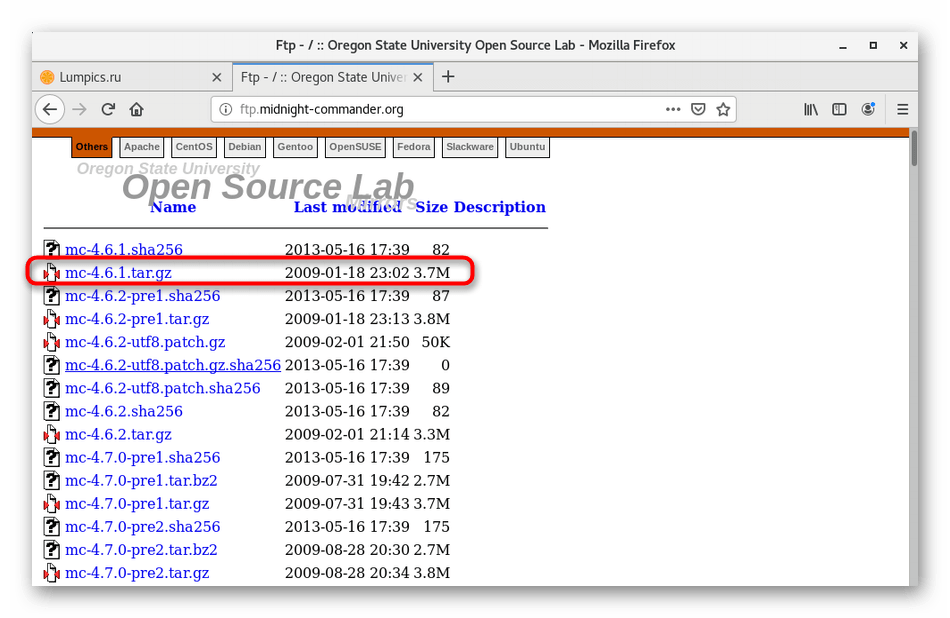
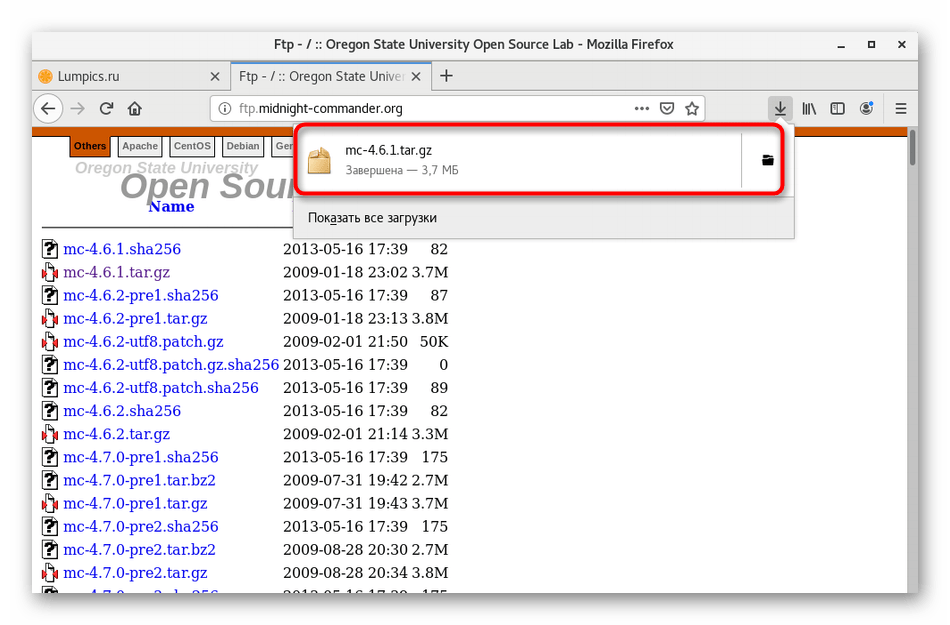
- Воспользуйтесь ссылкой выше, чтобы попасть на сервер хранения разных версий MC. Здесь отыщите подходящий вариант и кликните по нему ЛКМ.
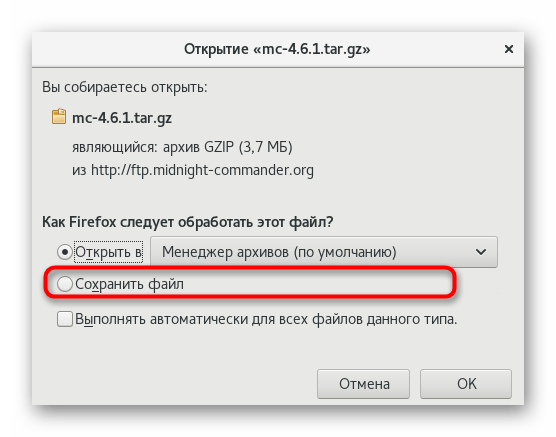
- Выберите вариант «Сохранить файл», отметив пункт маркером, и нажмите на «ОК».
- Ожидайте завершения инсталляции, а затем переходите к установке. Детально об этом написано в другом материале на нашем сайте, ознакомиться с которым можно, перейдя по указанной ниже ссылке.
Это были все методы, позволяющие установить рассматриваемый файловый менеджер в CentOS. Вам осталось только выбрать удобный и следовать инструкциям. Если вдруг вы решили, что этот инструмент вам не подходит, рекомендуем прочитать обзор на другие подобные популярные решения для Linux в отдельном обзоре на нашем сайте.
Как установить Midnight Commander в CentOS?
Операционные системы семейства Unix знамениты своим призрачным чёрным экраном, который для людей далёких от компьютера часто может показаться чем-то дико неземным, в свою очередь администраторы которые работают за этим объектом зрелища — являются представителями какой-то тайной организации.
В целом неплохой сюжет, который мог бы иметь захватывающее продолжение. Однако тем, кому приходилось сталкиваться с администрированием этих систем, видится вовсе другая картина. Консольный режим – в этом режиме продолжают работать множество серверов разного плана, основную часть администрирования которых производится посредством консоли управления. Иногда для работы с файловой системой удобно пользоваться файловыми менеджерами, про один из них — наиболее популярного в своем роде для unix систем, мы поговорим тут.
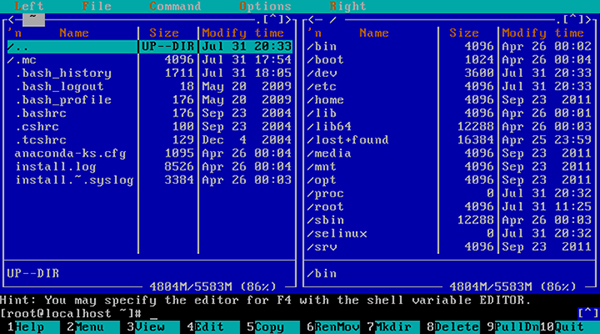
Midnight Commander – популярный файловый менеджер, который имеет характерный интерфейс, как правило синего цвета, похожего на Norton Commander, либо Far. Если вам приходилось работать с подобными программами, то вы догадываетесь о чем идет речь. Запущенная программа файлового менеджера занимает всю рабочую область экрана. Визуально интерфейс разделен на две части. Каждая из частей отображает содержимое текущих директории, а так же краткую информацию о файлах. Разумеется, программа умеет делать все те основные вещи, необходимые для работы с файлами.
Теперь о том, как установить Midnight Commander в операционной системе Linux CentOS.
Установка Midnight Commander с интернета
Внимание, убедитесь, что у вас есть доступ к интернету, т.к. данный способ установки предусматривает наличие интернета на вашем сервере.
Для удобства вы так же можете ознакомиться с информацией по настройке сети в CentOS. К примеру, можно проверить отправку пакетов через утилиту ping. После чего можно приступить к установке, выполняем команду:
# yum install mc
С помощью менеджера пакетов в автоматическом режиме будут скачаны все необходимые файлы. Затем вас спросят подтвердить ваши действия, после этой процедуры будет установлен файловый менеджер.
Чтобы запустить программу, достаточно в командной строке ввести команду:
Установка Midnight Commander с CD/DVD диска
Всё вроде красиво, однако бывают случаи, когда под рукой нет доступа к интернету, есть установочный диск с дистрибутивом, что делать в этом случае? Вообще способов установки пакетов в системе Linux множество, и одним из них является возможность установки с диска. Итак, приступим. Как известно чтобы воспользоваться CD/DVD диском в Linux, да и вообще в операционных системах семейства Unix необходимо произвести «монтирование» устройства, в нашем случае это дисковод с диском. Монтирование обычным образом производиться в файловую систему, в нашем случае, мы будем монтировать в директорию, которую сейчас создадим.
Создаем директорию:
# mkdir /media/centos
Монтируем привод в директорию, которую только что создали:
# mount /dev/cdrom /media/centos
Проверяем, успешно ли смонтировался наш диск:
# cd /media/centos/ # ls
После ввода команд должно отобразиться содержимое диска, если есть, то всё так, как надо. После этого, с помощью того же yum производим установку:
# yum --disablerepo=\* --enablerepo=c5-media install mc
Ввод команды инициализирует проверку зависимостей, после чего будет так же задан вопрос о подтверждении установки приложения, как и в предыдущем методе, установки из интернета, после этого будет произведена установка.
Опубликован: 31.07.2014 г.
VK FB TW Whatsapp Telegram Email
Установка mc в CentOS 8
GNU Midnight Commander или mc — это очень популярный файловый менеджер для работы с файлами в консоли сервера без графического интерфейса. Он распространяется под открытой лицензией и представляет из себя клон Norton Commander. Здесь вы можете выполнять все основные операции с файлами, такие как копирование, перемещение, кроме того, переименование, поддерживается работа с архивами и запуск скриптов. Интерфейс программы разделен на две панели, что делает её такой же удобной, как Far Manager.
У mc тоже есть большое количество горячих клавиш, которые сделают работу в терминале быстрой, но к ним надо привыкнуть. В этой статье мы поговорим о том, как установить mc в CentOS 8.
Установка mc в CentOS 8
Программа есть в официальных репозиториях CentOS, поэтому её установка никаких проблем не вызовет:
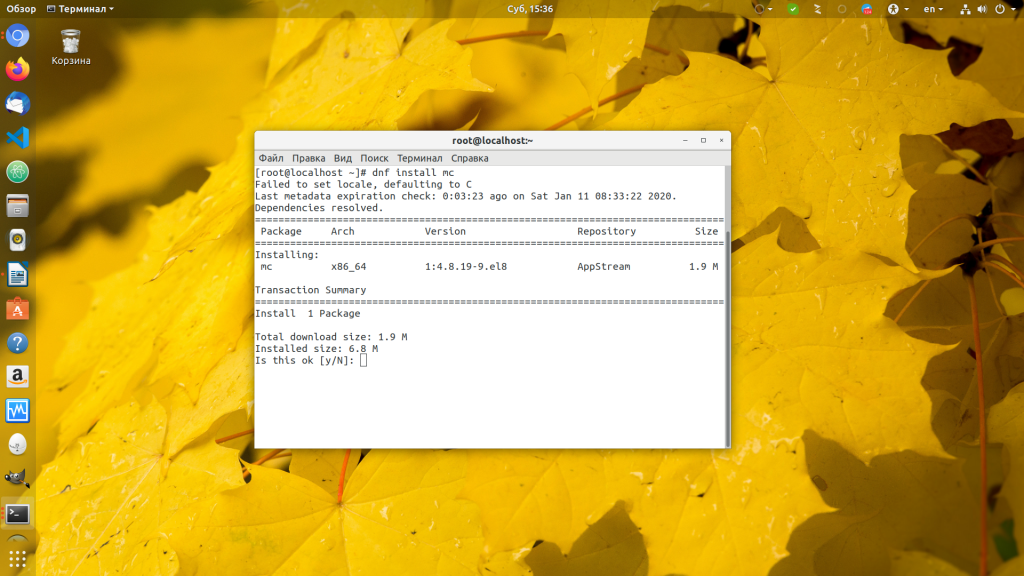
В более старых версиях можно установить midnight commander centos помощью пакетного менеджера yum:
Запустить программу можно просто набрав в терминале:
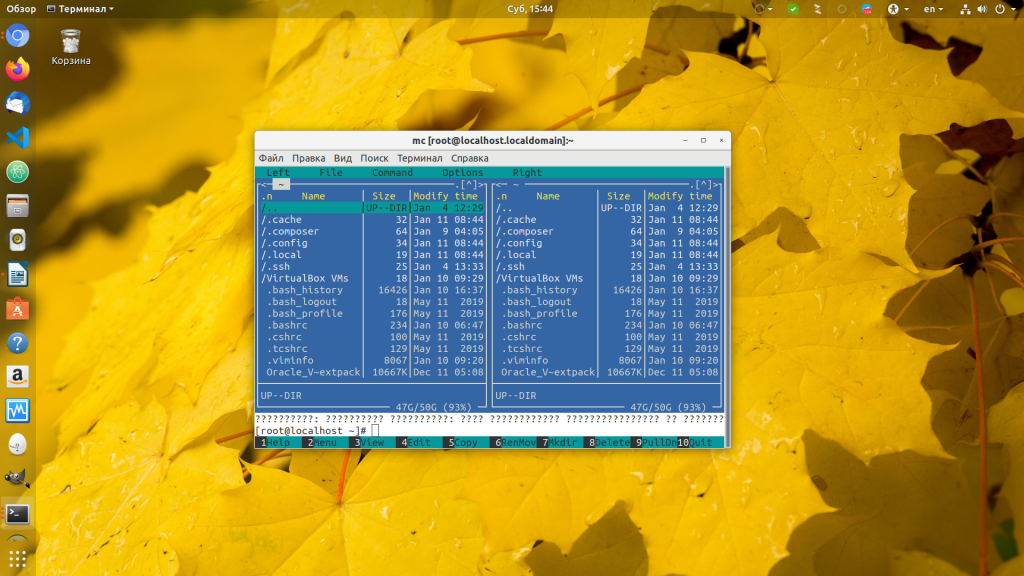
Чтобы включить чёрно-белый интерфейс используйте опцию -b:
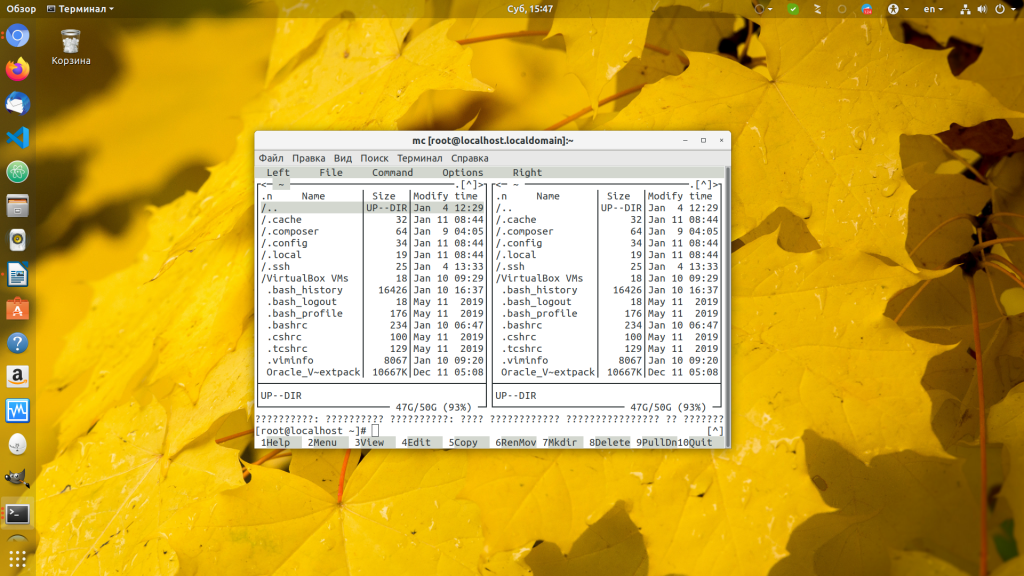
Для отключения поддержки мыши, опцию -d:
Чтобы редактировать файл в mc, надо использовать опцию -e:
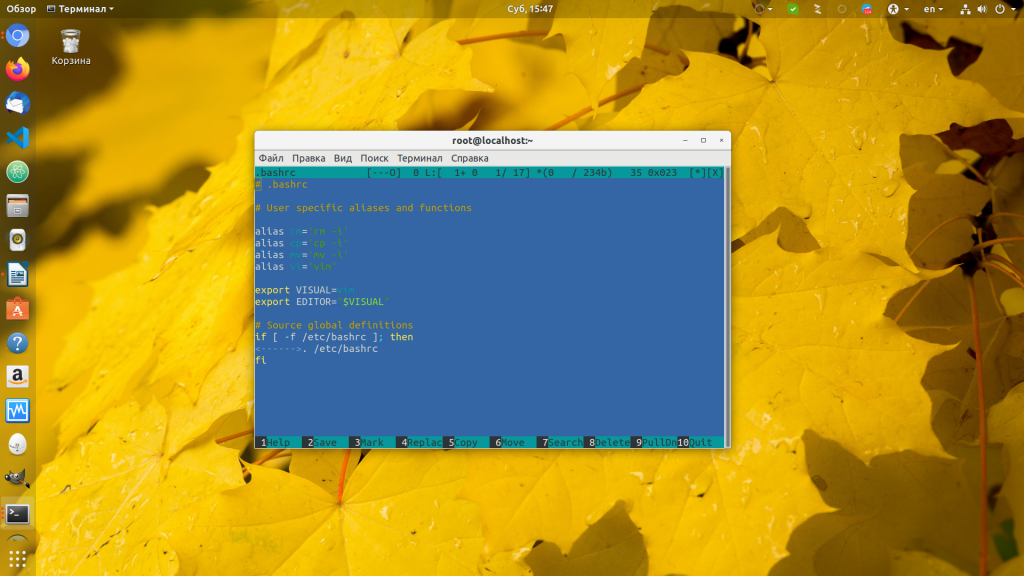
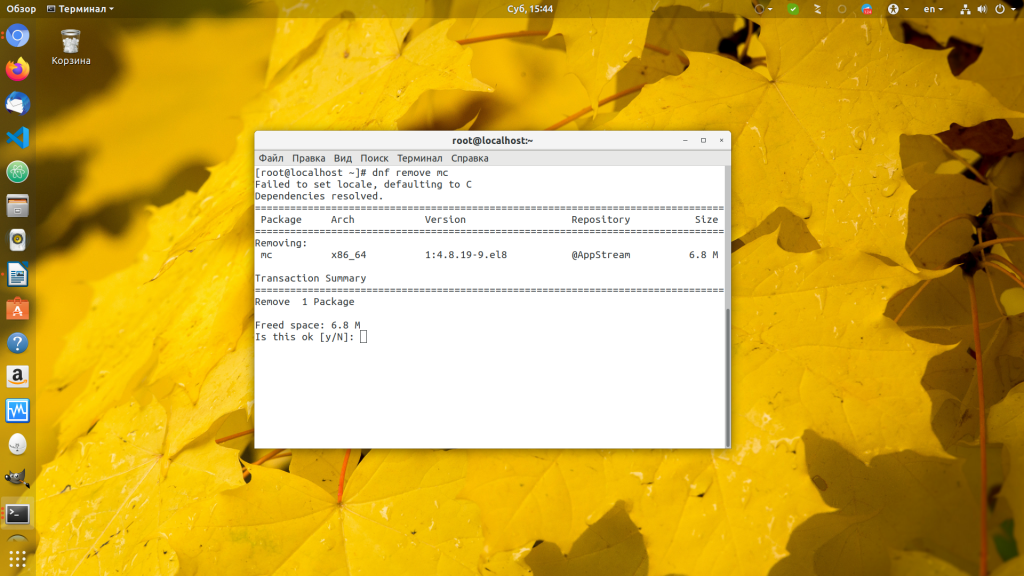
Удалить программу можно аналогично тому, как вы её устанавливали:
Выводы
В этой статье мы кратко рассмотрели как выполняется установка mc CentOS 8 или в более старых версиях. Эта инструкция должна работать для Fedora и Red Hat тоже.
Как установить Midnight Commander (MC) в CentOS 7
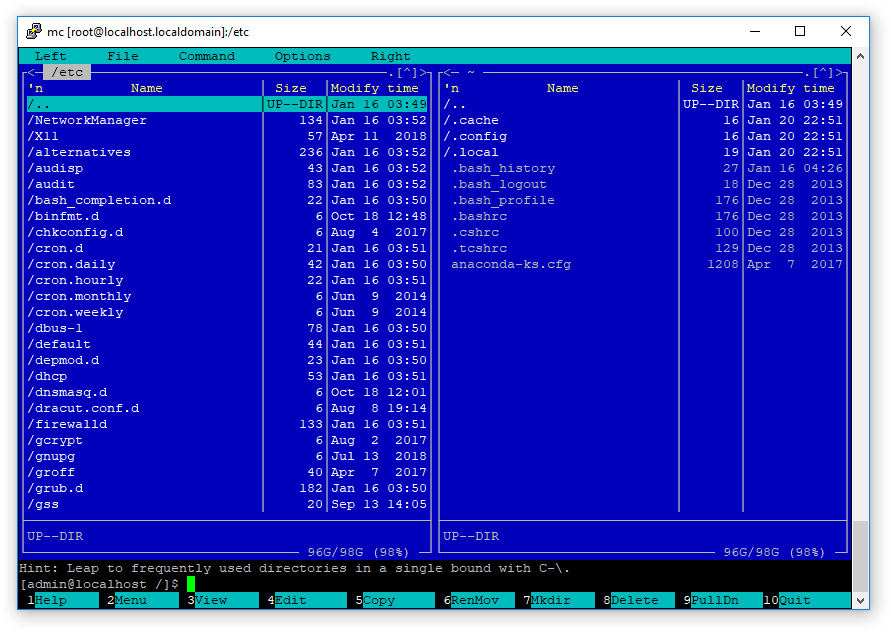
Тот, кто работал с файлами в MS-DOS, помнит, что единственная удобная программа для работы с файлами в то время была Norton Commander. В Linux системах не менее популярный файловый менеджер — Midnight Commander или сокращенно — MC.
После установки операционной системы, первым делом, для упрощения работы, стоит инсталлировать MC. Делается это простой консольной командой:
Через несколько секунд пакет скачается и автоматически установится. Запустить программу можно простой командой: