Как разбить текст на колонки в Ворде
Зачастую, пользователям MS Word редко приходится делить напечатанную информацию в документе на колонки. Такое оформление чаще всего можно встретить в газетах и журналах. Но если вам необходимо оформить текст, разбив его на колонки, давайте разберемся, как это можно сделать.
Как их сделать
Для этого перейдите на вкладку «Разметка страницы» и кликните по кнопочке с подходящим названием. Затем выберите из меню подходящий пункт. Можно разместить текст в два столбца, можно слева или справа сделать их уже.
Теперь набирайте нужные слова, и они автоматически будут распределяться по колонкам. Если Вы хотите разделить на столбцы то, что уже напечатано, нужно выделить все, или же только определенную часть, которая должна быть оформлена должным образом, и выберите подходящий пункт из меню.

Чтобы сделать пять или шесть столбцов различной ширины, кликните по кнопочке «Другие…».
Откроется следующее диалоговое окно. В поле «Число…» поставьте подходящее значение. Если Вам не нужно, чтобы они получились одинаковой ширины, то уберите галочку с соответствующего пункта. Теперь с помощью стрелочек можно настроить ширину для каждой в отдельности и установить нужный промежуток между ними. В поле «Применить» выберите из выпадающего списка нужный пункт. Также можно поставить разделитель между столбцами. Когда закончите с настройкой необходимых параметров, нажмите «ОК».

У меня часть текста в документе была выделена. В результате выбранных параметров, получился вот такой результат.

Как объединить или удалить
Если у Вас есть документ,в котором уже все разбито на столбцы, и Вы хотите их объединить, то выделите или все колонки или те, которые нужны. Затем, кликнув по уже знакомой кнопочке выберите из меню «Одна».
С какой стороны колонку делать будем?

Если в вашем тексте есть колонки, значит это не просто документ для хранения букв, а что-то отформатированное в расчете на будущее восприятие. Возможно, рекламный буклет, корпоративный журнал, учебное пособие или даже стихотворные строки. Раньше существовала функция, которая позволяла лишь разбить фрагмент на колонки равной ширины. С выходом обновления возможности расширить. Покажем, какие настройки теперь доступны.
Равный, широкий и узкий
Посмотрите на пример ниже. Вы видите, что у нас на странице текстового документа две колонки разной ширины. Это подчеркивает логику – слева основной текст, справа – дополнительный или вспомогательный. Очевидно, что равная ширина колонок в данном случае смотрелась бы хуже из-за длины строк и частоты абзацев.
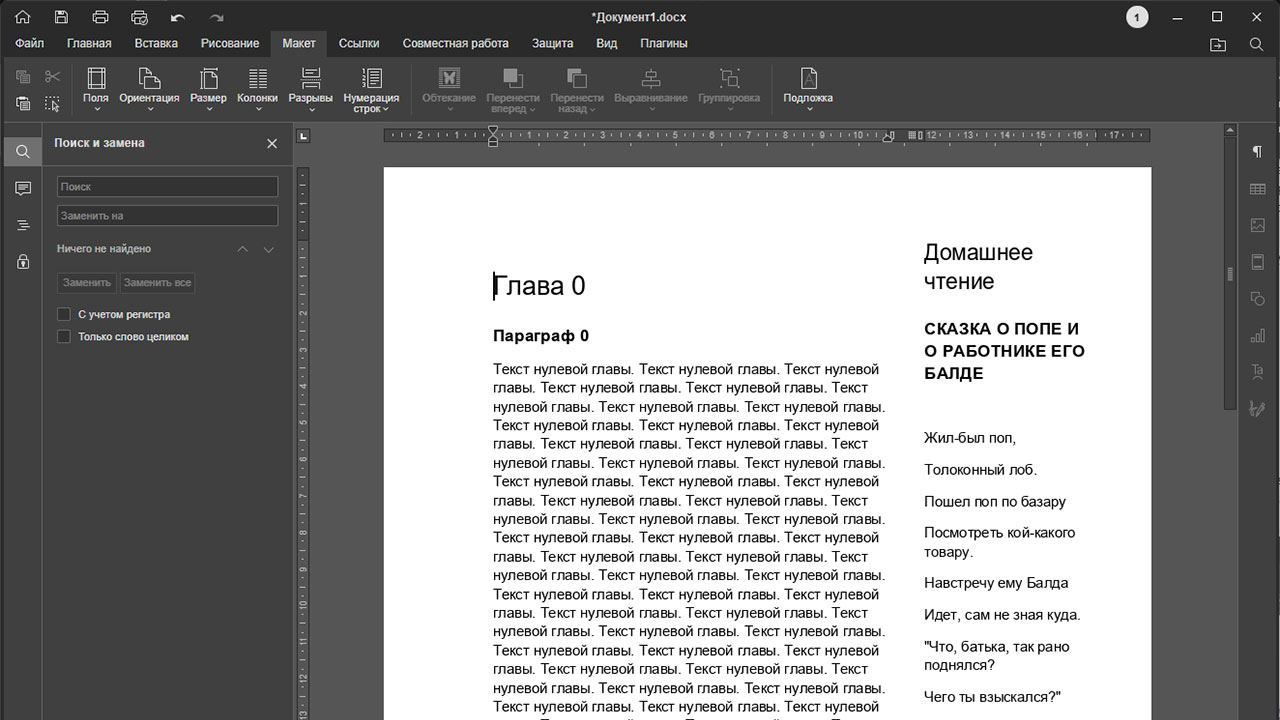
Количество колонок может быть произвольным и для каждой вы можете настроить собственную ширину и интервал между ними. Как это сделать?
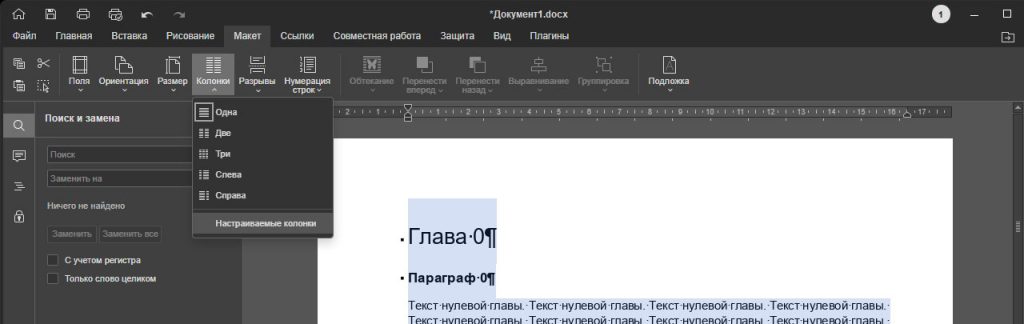
Выделяем форматируемый текст, в верхней панели открываем вкладку «Макет», находим кнопку «Колонки», нажимаем на стрелку и открываем меню. Выбираем пункт «Настраиваемые колонки», открывается диалоговое окно «Колонки».
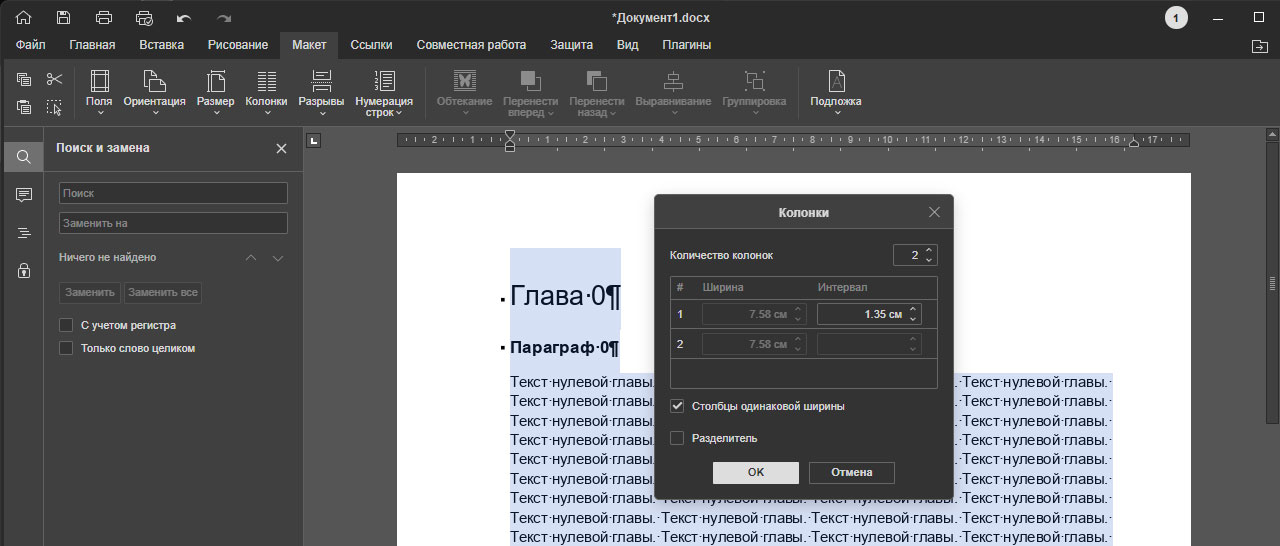
Мы видим счетчик «Количество колонок» и поля ввода значений «Ширина» и «Интервал». Изначально все серое и неактивное. Первым шагом увеличиваем количество колонок, в нашем случае две. Снимаем флажок с опции «Столбцы одинаковой ширины» и нам становится доступным редактирование других параметров. Выставьте значения ширины и интервалы. Нажмите «ОК». Если результат не устраивает, попробуйте другие значения. Чтобы разбить логические части, также полезно использовать разрывы.
Проведем границу
На самом деле, на нашем первом снимке экрана чего-то не хватает (на наш вкус). Хочется дополнительно подчеркнуть, что колонки неравноценны. Для этого можно добавить вертикальную черту между ними. В диалоговом окне поставьте флажок в чек-боксе напротив опции «Разделитель». Нажмите «ОК». Результат – на картинке ниже.
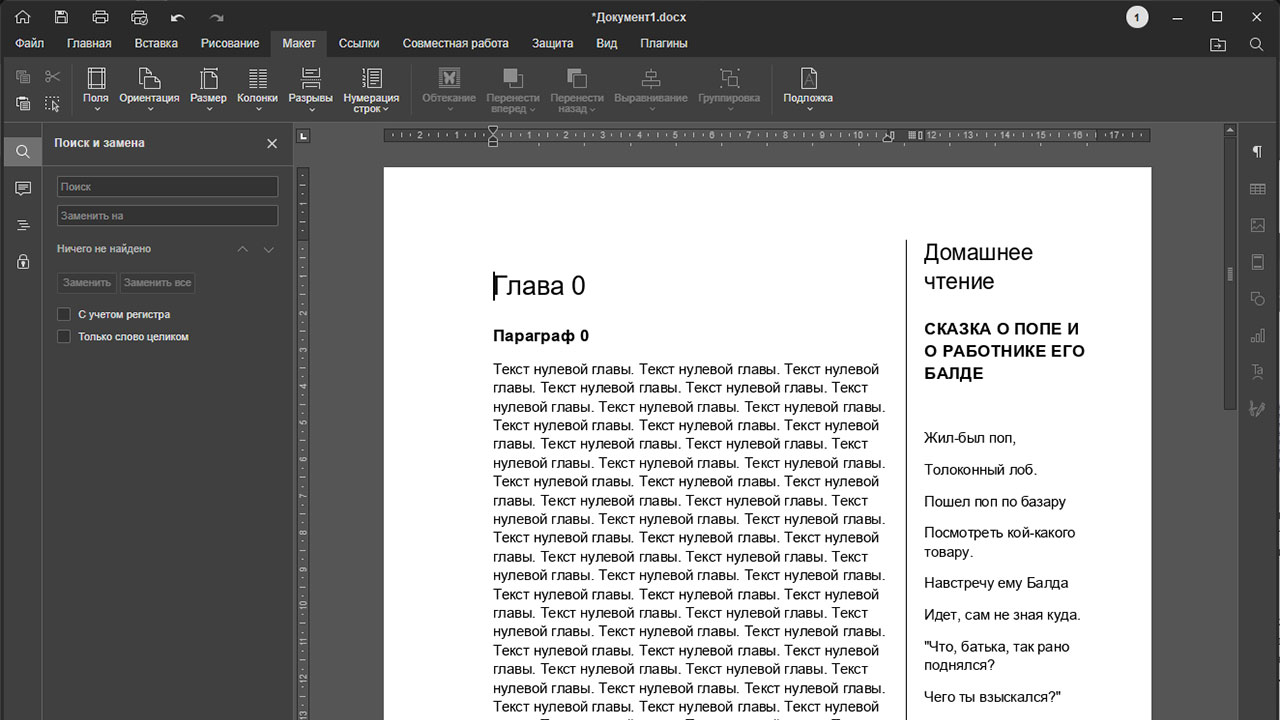
Вертикальные линии точно будут к месту, если вы решили сделать небольшую газету – отдельный листок для какого-нибудь мероприятия, например, корпоративного праздника или выставки в школе.
Хотите узнать о других функциях, ставших доступными с выходом обновления «Р7-Офис» — прочитайте наши посты:
- Список 80 левела: пошаговая инструкция по настройке списка по ГОСТу
- Мишень или звезда: визуализируй данные на лепестковой диаграмме
Пробуете ли вы все новинки или ограничиваетесь необходимыми по работе функциями? Используете ли нашу базу знаний с инструкциями? О чем еще вам хотелось бы почитать? Пишите удобным для вас способом в VK или в Telegram, а также оставляйте комментарии ниже. Всё прочтем и ответим!
Как сделать колонки с текстом в Word 2010
Иногда, особенно при подготовке различных печатных материалов — статей, брошюр, — требуется разбить весь текст документа или его часть на колонки. Сделать это можно с помощью команд раскрывающегося списка Колонки (Columns), расположенного рядом со списком команд Расстановка переносов (Hyphenation).
На выбор пользователю предлагаются пять готовых вариантов разделения текста на две или три колонки. Команда Другие колонки (More Columns) открывает диалоговое окно Колонки (Columns), позволяющее разделить текст на большее количество колонок или задать собственный вариант расположения и размеров колонок.
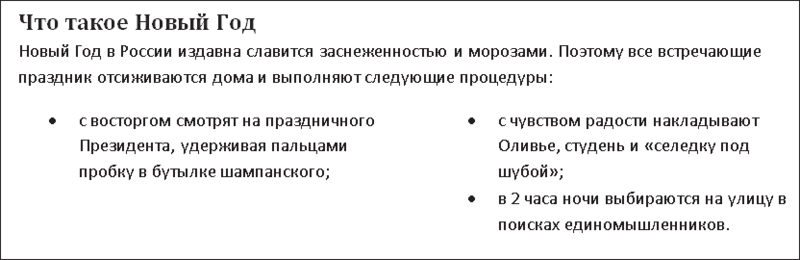
Рис. 5.15. Часть текста документа разделена на две колонки
Разбить текст на колонки можно сразу во всем документе или только в нескольких абзацах, выделив их перед применением команды (рис. 5.15).
Как сделать колонки в Ворде
В процессе редактирования и вёрстки документа иногда возникает необходимость разбить текст на колонки, сделать разделитель между колонками, сделать разные по ширине колонки. Посмотрим, как это сделать в Word.
1. Выделите часть текста, которую вам нужно разбить на колонки. На верхней панели меню перейдите на вкладку РАЗМЕТКА СТРАНИЦЫ. В разделе «Параметры страницы» нажмите на маленькую стрелочку под значком «Колонки». Выберите нужный вариант разбиения:

2. Чтобы настроить ширину колонок и промежутка между ними, установить разделитель, в выпадающем списке из предыдущего пункта выберите «Другие колонки…»:

3. Откроется окно настройки колонок. Для установки разделителя поставьте галочку рядом с надписью «Разделитель». При необходимости задайте ширину колонок и промежутка. Если вам нужны колонки разной ширины, то уберите галочку «столбцы одинаковой ширины» и настройте ширину вручную. Также можно выбрать «Слева» или «Справа» (расположение широкой колонки слева или справа). Выберите, к какой части текста будут применены настройки, нажмите ОК.