Как на рисунок в ворде наложить текст?
В программе ворд довольно часто требуется наложить текст на рисунок, чтобы сделать, например, открытку и т.п. Для многих пользователей, выполнить такую процедуру небольшая проблема, поэтому давайте рассмотрим простую пошаговую инструкцию с картинками, как это сделать.
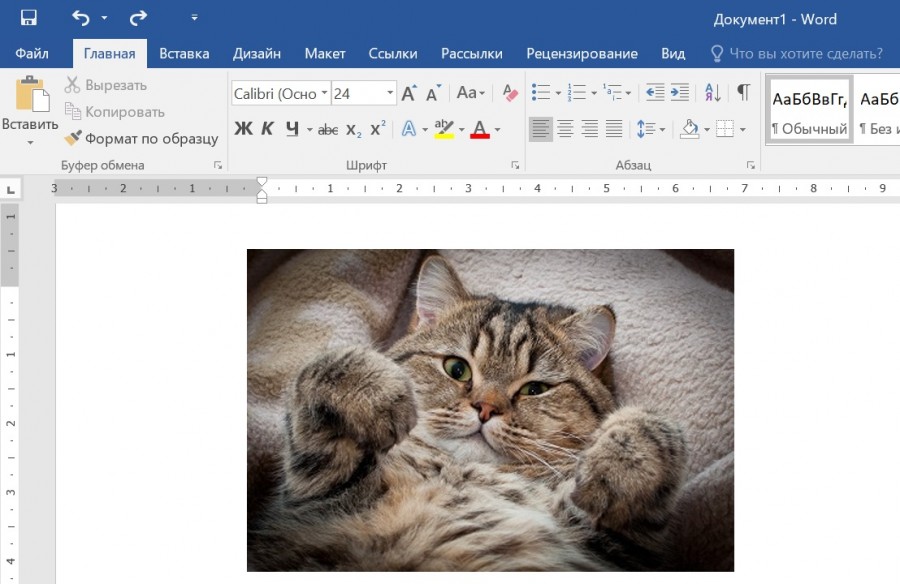
Первый шаг. Откроем файл в программе ворд, где у нас есть рисунок. Необходимо на рисунок наложить слово: «Поздравляю!».
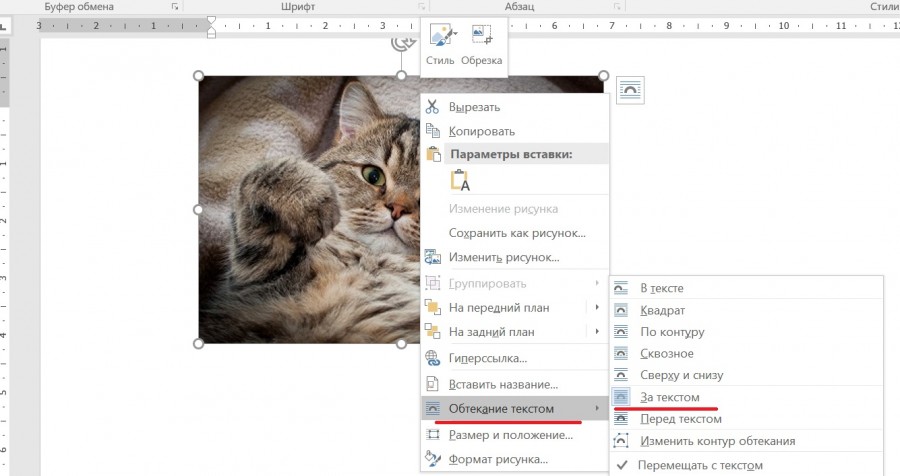
Второй шаг. Выделим данный рисунок и нажмем на правую клавишу мыши, чтобы появилось специальное меню, в котором выберем строку: «Обтекание текста», после наведение на неё, появится еще одно меню, в котором выбираем строчку «За текстом».
Третий шаг. Снизу рисунка, красным шрифтом напишем слово «Поздравляю!».
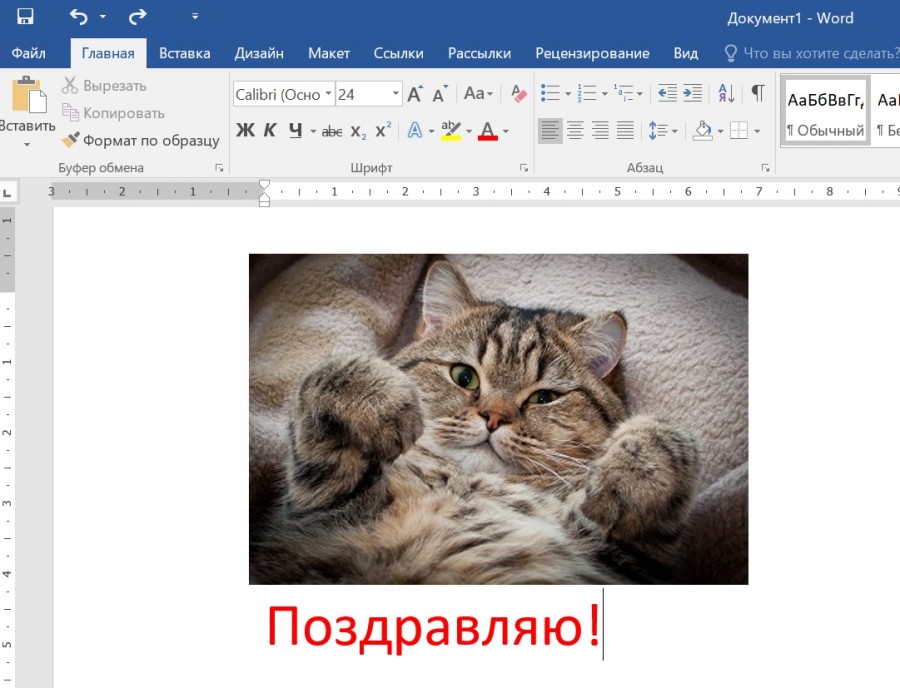
Четвертый шаг. Выделим написанный текст и перенесем его на рисунок. Для этого сначала зажимаем левую клавишу мыши и выделяем текст. Потом отпускаем левую клавишу и наводим на выделенный участок текста, после снова жмем на левую клавишу и перетаскиваем текст на рисунок. После этой процедуры, можем также подвигать картинку, чтобы текст получился посередине. В итоге надпись получится в нужном нам месте.
Как наложить картинку на картинку в Ворде
Если у вас еще не возникало необходимости наложить картинку на картинку в текстовом редакторе , то когда-нибудь она возникнет. Да, просто последовательно вставить изображения в документ не сложно, но вот одну на другую требует небольших навыков.
Итак, мы хотим добиться того, чтобы простым перетягиванием рисунка при помощи зажатия клавиши мыши можно было накладывать одно изображение на другое.
Как этого добиться, читайте в инструкции ниже. А также рекомендую: — Как вставить текст в картинку в ворд —
Инструкция по наложению картинки на картинку в ворде:
- Вставьте картинки в документ, для работы с ними.
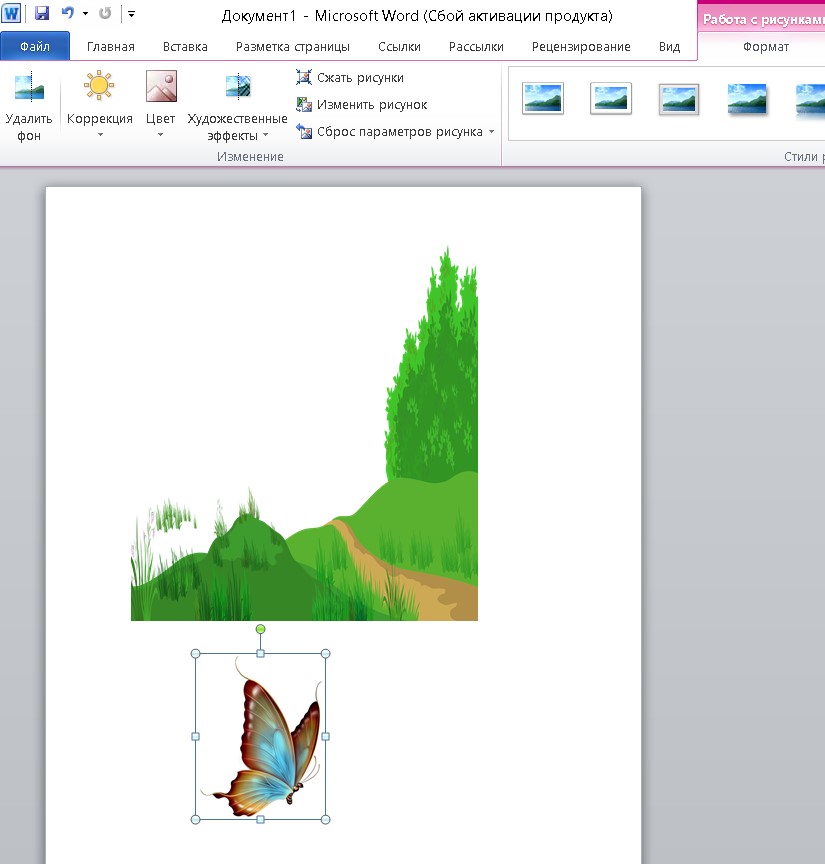
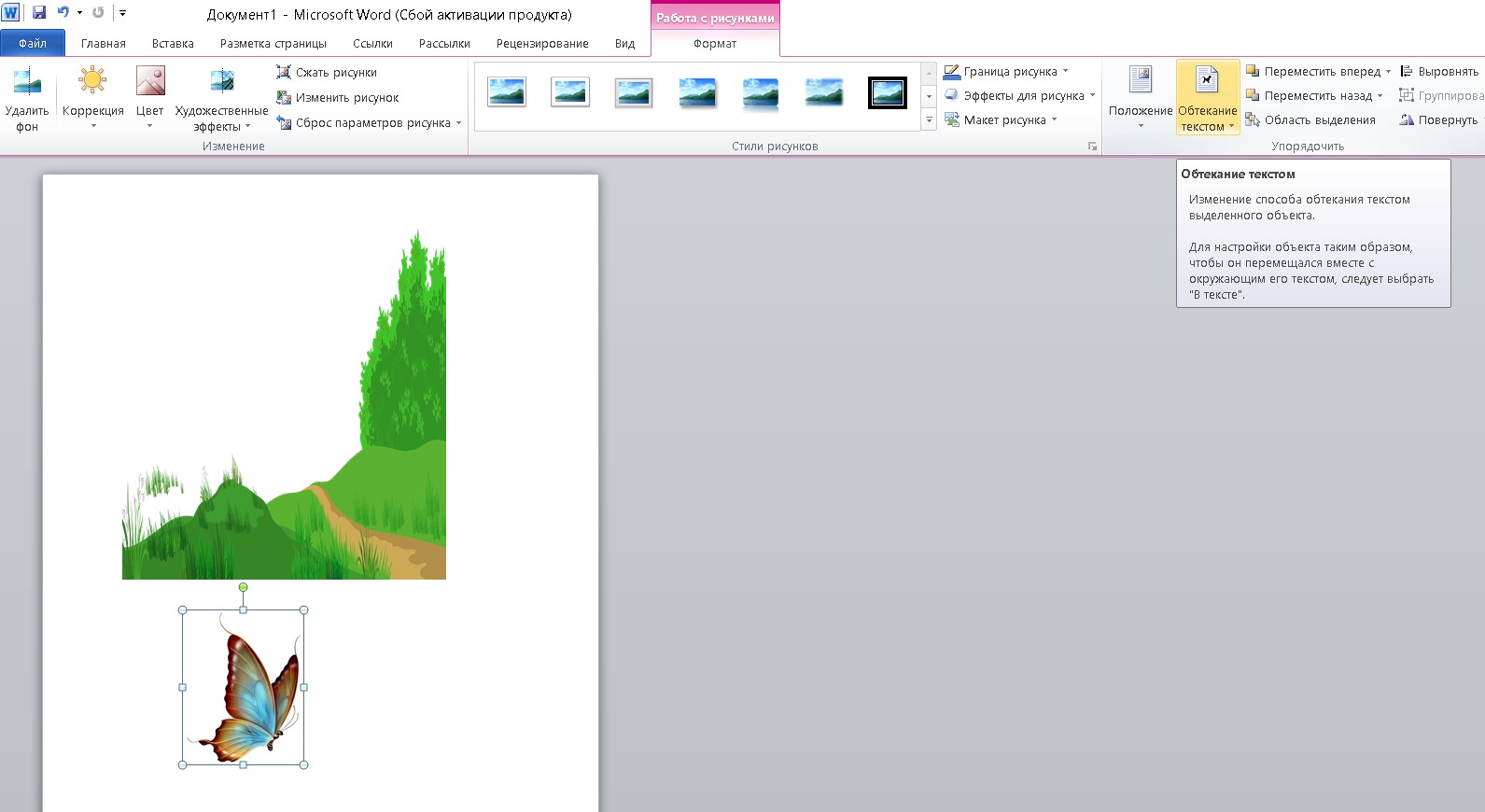
- Сделайте двойной клик по рисунку, который будет на первом плане. В моем случае это бабочка (смотреть скриншот выше).
- Появится новая вкладка на панели меню под названием “Формат”. Выберите в появившемся дополнительном интерфейсе пункт “ Обтекание текстом ”.
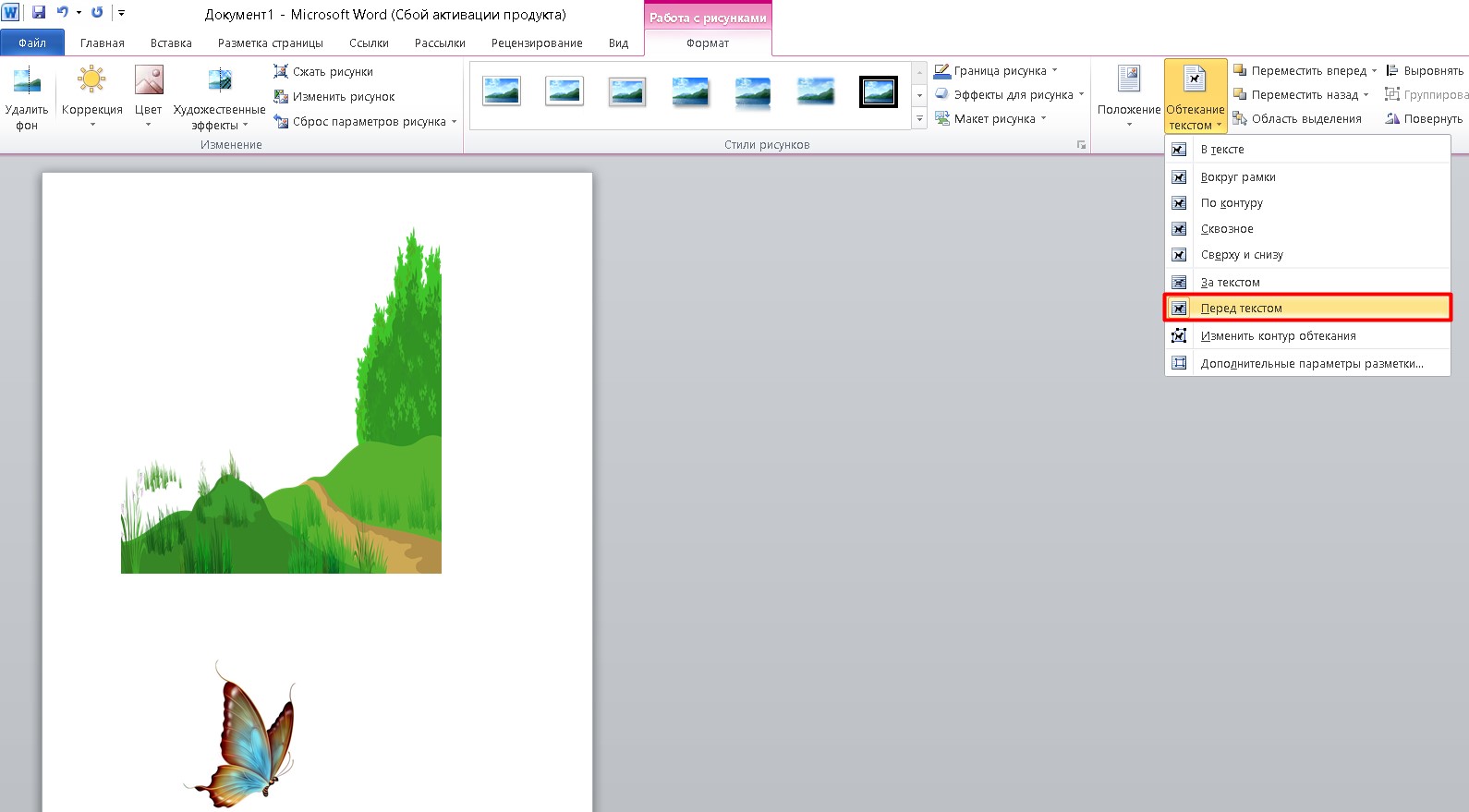
- В появившемся контекстном списке нажмите на параметр “Перед текстом”.
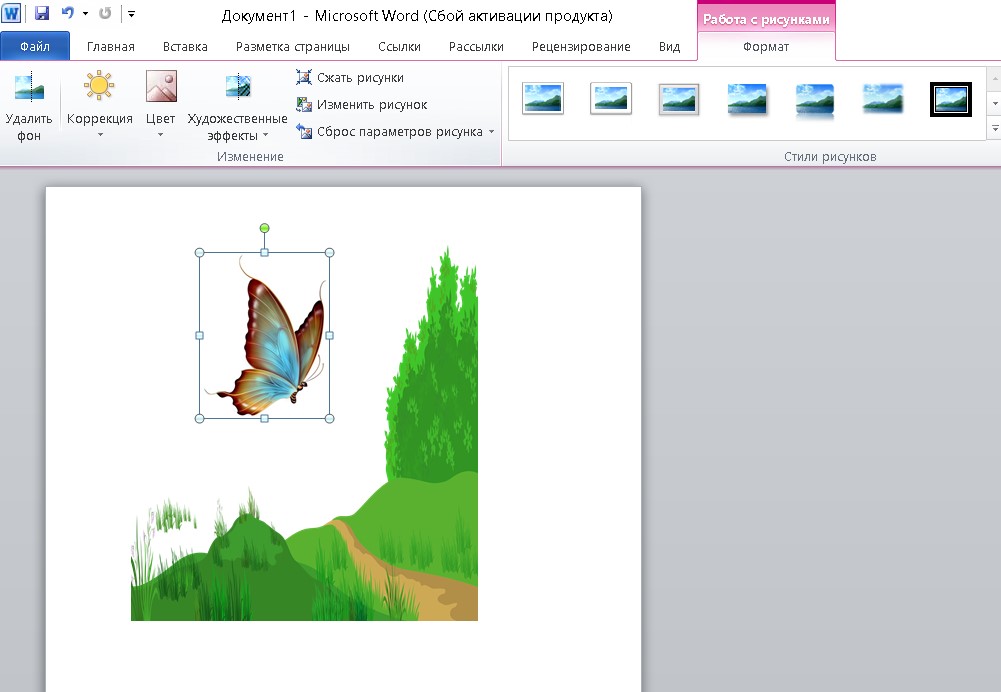
- Осталось только перетащить бабочку на белый фон поляны. С чем успешно справился. Наложение завершено.
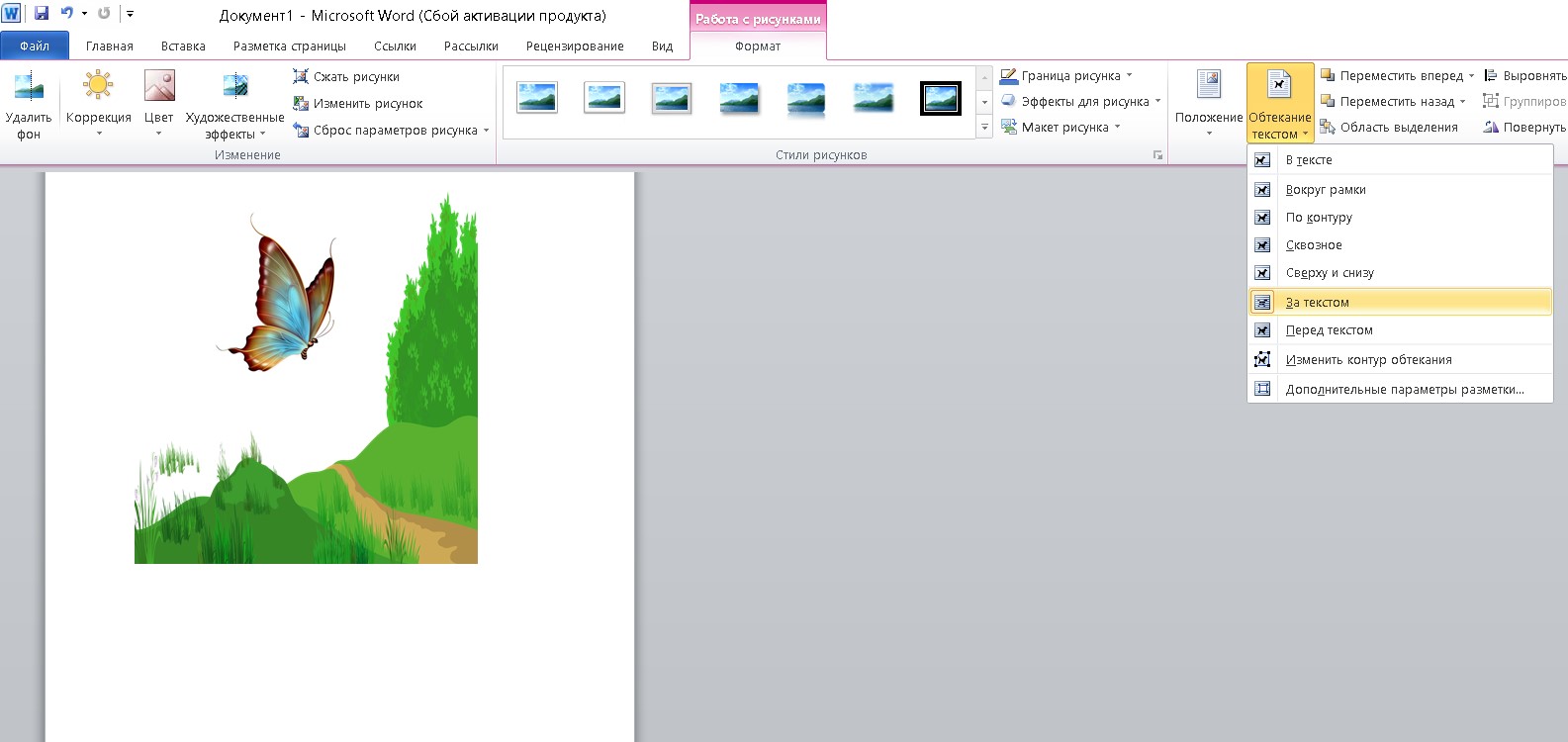
Однако, для дальнейшего удобства советую к изображению на заднем плане применить настройки обтекания текстом. Проделайте все то же самое, что и с бабочкой, но при этом установите параметр “За текстом” (смотреть 4 пункт).
Как сгруппировать картинки в Ворде
Мы все сделали, однако, скопировав изображение поляны, на которой уже есть бабочка, я понял, что копируется лишь полянка. А бабочка — это отдельный рисунок, который просто висит в воздухе. Так вот, каким образом можно сгруппировать эти две картинки, чтобы они были одним целым не только визуально, но и физически.
Чтобы можно было их перемещать в дальнейшем, как единое целое. Это по сути отдельный выпуск, но я все-таки расскажу вам. Буду описывать все тот же свой пример.Кликните по полянке, потом зажмите клавишу Ctrl и кликните по бабочке.
- Два объекта будут выделены, как на картинке ниже.
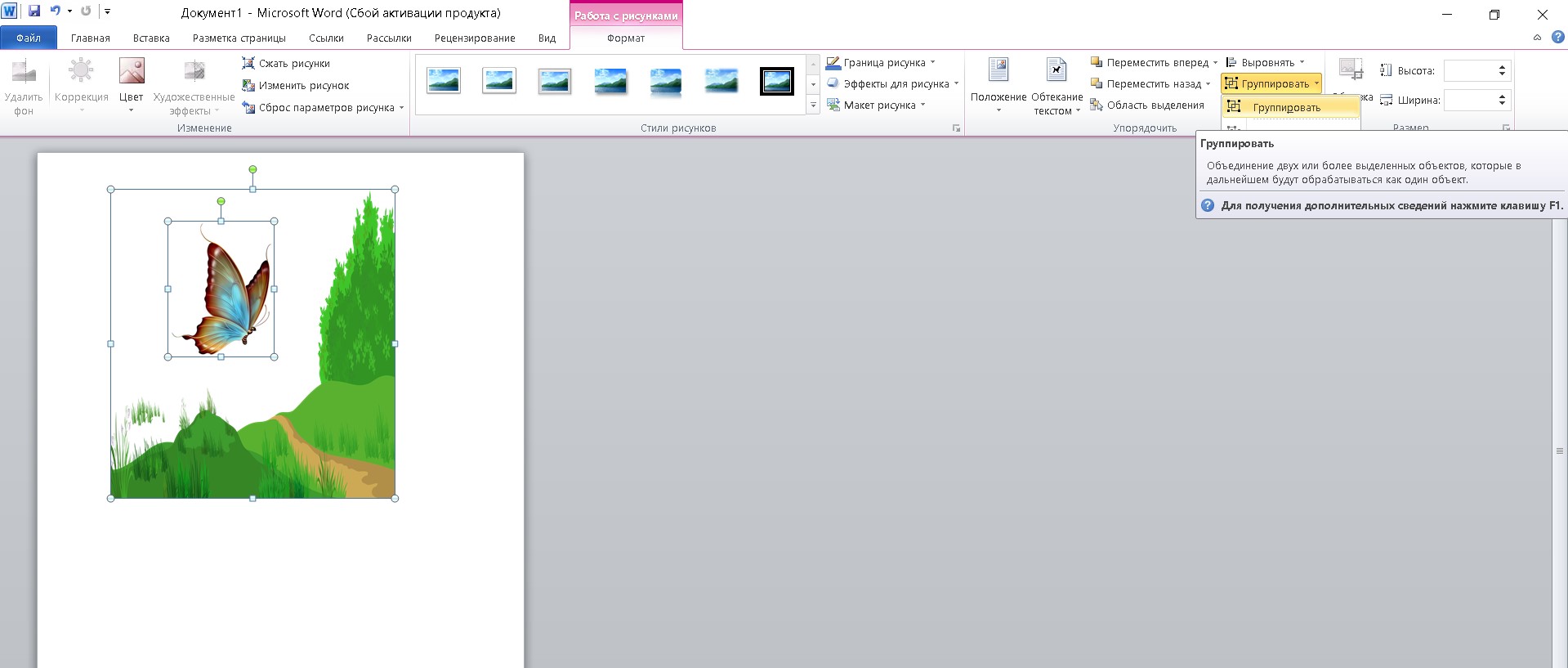
- Осталось перейти в «Формат» найти кнопку «Группировать» и в выпадающем списке нажать «Группировать». Всё, теперь у двух изображений появилась одна рабочая область, и, если скопировать новый рисунок, то бабочка и полянка будут помещены в буфер обмена вместе.
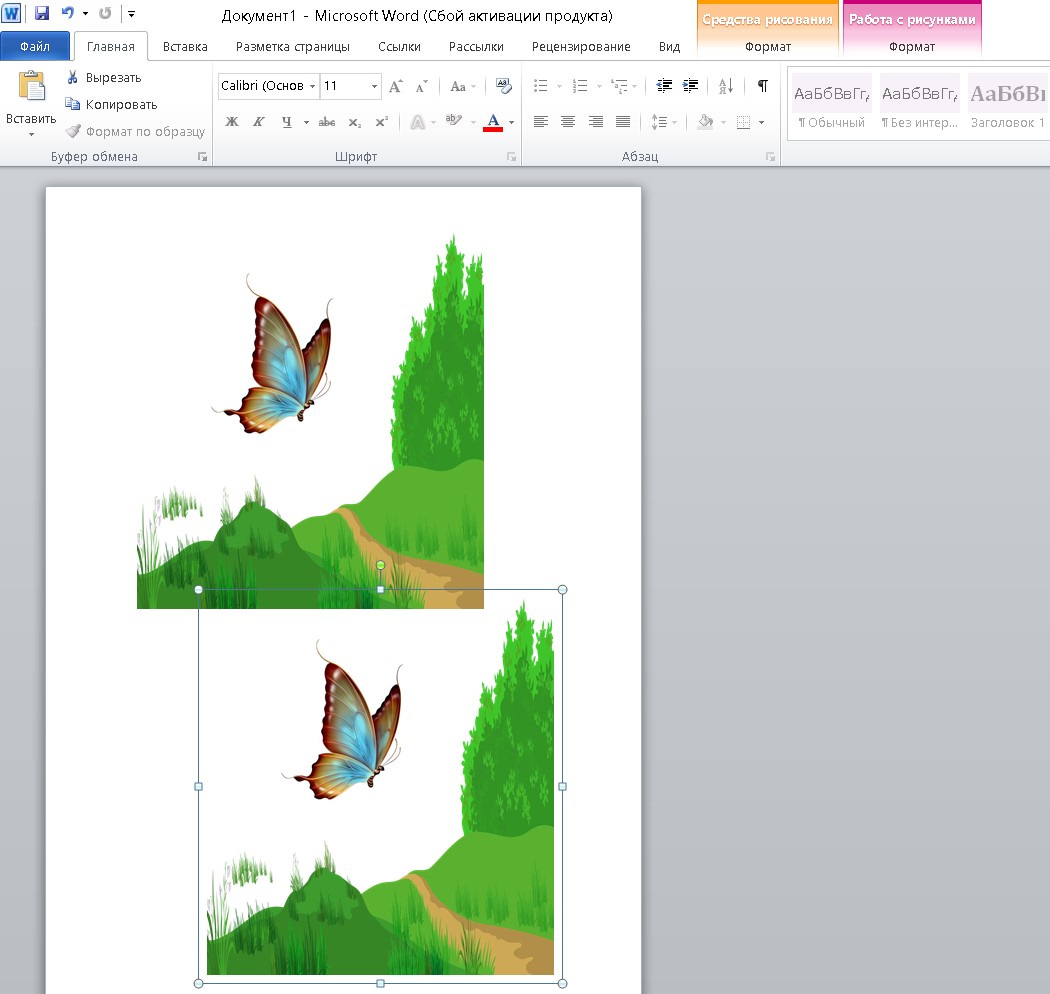
Теперь вы знаете, как накладывать картинку на картинку в программе Microsoft Word.
Как в Worde наложить текст на рисунок?
У меня windows7. Пытаюсь сделать визитки в текстовом документе Microsoft Off Word. Уже оформила, осталось текст написать. На сам рисунок не написать, написала отдельно, пытаюсь наложить, вставить. да что угодно. чувствую себя полной идиоткой!! ! Плиииз, помогите)))
Лучший ответ
надо копировать рисунок открыть его в Paint нажать кнопку надписи написать что надо потом копировать обратно)))))))))))))))
Макс ПетровЗнаток (340) 7 лет назад
А как сделать, чтоб были прозрачные строки что б было видно рисунок ?
Остальные ответы
Через PS работай, жи
не делайте визитки в Word, не подходит он для этого.
А так — там есть пункт меню Вставить из файла или Вставить картинку
Макс ПетровЗнаток (340) 7 лет назад
А как сделать, чтоб были прозрачные строки что б было видно рисунок ?
на картинке правой кнопкой —обтекание текстом и —за текстомили на задний план
Макс ПетровЗнаток (340) 7 лет назад
А как сделать, чтоб были прозрачные строки что б было видно рисунок ?
Пишешь текст. потом
правой кнопкой на рисунке-Обтекание текстом-на задний план. И перетаскиваешь рисунок на текст
Макс ПетровЗнаток (340) 7 лет назад
А как сделать, чтоб были прозрачные строки что б было видно рисунок ?

а ттак?
Как в Ворде наложить текст на текст?
Функционал программы Ворд очень обширен. Он позволяет не только накладывать текст на картинку или иной графический объект, то и на текст, уже имеющийся в документе. Такая функция на практике используется довольно часто. Именно поэтому в нашей статье мы расскажем, как в Ворде наложить текст на текст.
Для чего необходимо накладывать текст на текст?
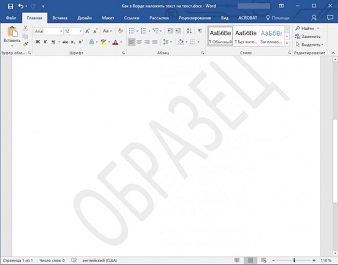
Какие задачи должны стоять перед пользователем, чтобы ему потребовалось наложить текст на текст. Одна из самых востребованных задач — это использование подложки, для обозначения особенности вордовского документа, но при этом сделав это так, чтобы текст был удобен для чтения. Например, такая функция необходимо при использовании листа, который будет использован в качестве образца. В этом случае, требуется поместить на задний план надпись «Образец». И это далеко не единственный случай, в котором необходима такая функция программы Ворд.
Как в Ворде наложить текст на текст: способ № 1
Итак, в данном разделе мы расскажем, как можно создать текст на тексте в версиях Ворда 2012 года и позднее. Эта функция располагается во вкладке «Дизайн», которая расположена на панели инструментов. Что требуется выполнить пользователю?
- Для начала заходим в вышеуказанную вкладку «Дизайн».
- Далее – выбираем пункт «Фон страницы» и кнопку с названием «Подложка».
- Перед пользователем откроется меню, которое имеет в своем составе шаблоны. Это и есть собственные варианты создания фона.
- Выбрав один из вариантов, пользователь сможет также и изменить шрифт, размер и цвет текста.
Если же выбранная пользователем подложка будет в документе лишней, то её можно убрать из документа. Для этого пользователю нужно выбрать пункт «Удалить подложку», он расположен в том же меню. Важно отметить, что функция расположения подложки позволяет использовать в качестве подложки документа не только необходимый текст, но и любой графический объект. Их программа позволяет обесцветить, что сделает текст читабельным.
Как в Word наложить текст на текст: для версий 2003 и 2007 года
Если вы предпочитаете работать в более ранних версиях Ворда 2003 и 2007 года, то этот раздел статьи для вас. Здесь мы расскажем об особенностях работы в данных версиях текстового редактора. Они не являются существенными, но вот сам алгоритм работы немного отличается от вышеописанного.
Как мы уже писали выше, настроить подложку в документе можно в разделе «Фон страницы», расположенном на панели инструментов вверху страницы. Однако, в версиях Ворда 2010 года и новее данный пункт расположен в блоке под названием «Дизайн», то в версиях Ворда 2007 и 2010 годов, он располагается в разделе «Разметка страницы» на панели вверху страницы. А вот в версии Ворда 2003 года, она расположена в разделе под названием «Формат». Что касается оставшихся действий в создании текста на тексте, то они ничем не отличаются от вышеописанных.
Накладываем текст на текст при помощи подложки
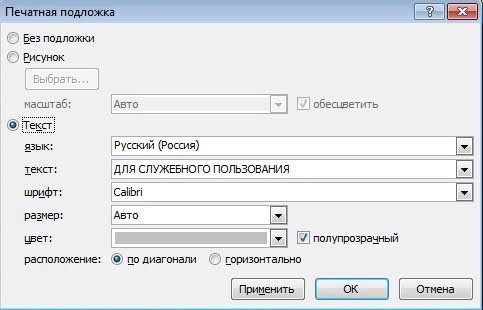
Еще один способ, как в Ворде наложить текст на текст, это обратиться к функции «Подложка». Такая функция позволяет использовать текст в документе как фон, при этом размещать в качестве подложки и картинку, и любые фотографии.
Для начала разберемся, что же такое подложка? Это фон, который будет расположен на каждой странице документа, при этом он не будет является полноценным текстом, а быть лишь украшением вордовского документа. Текст подложки пользователь сможет настроить по своим параметрам. Он сможет изменить уровень его прозрачности, поменять шрифт, его размер, язык, а также изменить местоположение надписи.
Найти подложку в Ворде достаточно просто. Пользователю необходимо открыть вкладку «Разметка страницы», расположенную на панели вверху вордовской страницы. Далее он заходит в раздел «Фон страницы». В этом блоке имеется кнопка, которая так и называется – «Подложка». Именно она и потребуется пользователю. Нажимаем на нее. После этого на экране откроется окно, где пользователь увидит образцы, которые позволят выбрать понравившейся тип вордовской подложки.
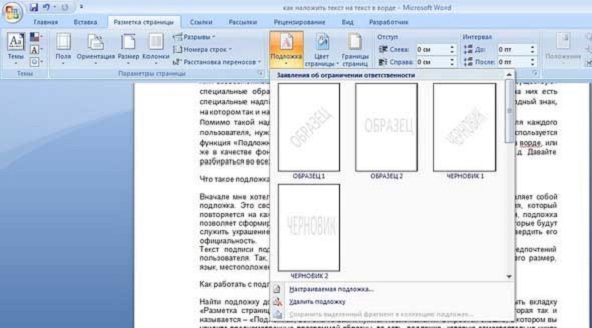
Если пользователь нажмет на строчку «Настраиваемая подложка», то здесь он сможет настроить фон документа уже по своим параметрам. Если самостоятельно созданная подложка вам не понравится, то пользователь сможет ее без проблем удалить. Для этого достаточно перейти на пункт под названием «Удалить подложку». Она располагается под пунктом «Настраиваемая подложка».
Мы надеемся, что наша статья, о том, как в Ворде наложить текст на текст, помогла вам в работе с текстовым редактором. Как вы уже поняли, в этом нет ничего сложного. Главное – это четко следовать алгоритму действий, только в этом случае результат вас не разочарует, а сам процесс работы не доставит никаких хлопот.
© SolverBook — онлайн сервисы для учебы, 2015
Копирование материалов с сайта возможно только с разрешения
администрации портала и при наличие активной ссылки на источник.
Выберите язык: 


- Онлайн калькуляторы
- Справочник
- Примеры решений
- Заказать решение
- Учебные статьи
- О проекте
- Задать вопрос
- Контакты
- Карта сайта