Вставка символа в Word
В документы Word можно легко вставлять специальные символы, дроби и другие символы.
Важнее всего понимать, что при вставке символов, дробей, специальных знаков или международных символов критическое значение имеет шрифт, который вы используете. Не все шрифты имеют одинаковые символы. Например, шрифт Elephant не имеет символов дроби, а Шрифт Verdana — нет. Таким образом, очень важно использовать правильный шрифт, чтобы найти нужный символ или знак, который вам нужен.
Это статичные символы. Если вы ищете интерактивный контрольный список, который можно щелкнуть, чтобы проверить или сжать, см. статью Сделайте контрольный список в Word.
Символ, например, валюта (¥), музыка (♫), или флажки (✔)

- Поместите курсор в то место в файле, куда вы хотите вставить символ.
- Перейдите на вкладку >символ.
- Выберите символ или выберите Другие символы.
- Используйте прокрутку вверх или вниз, чтобы найти символ, который вы хотите вставить. Различные наборы шрифтов часто содержат различные символы, а самые часто используемые символы содержатся в наборе шрифтов Segoe UI Symbol. Используйте селектор Шрифт над списком символов для выбора шрифта, который вы хотите просмотреть.
- Когда вы найдете символ, который вам нужен, дважды щелкните его. Символ будет вставлен в документ.
- Выберите Закрыть.
Совет: Если вы хотите увеличить или уменьшить ваш символ, выделите его и используйте параметр Размер шрифта.
Если вы собираетесь часто вставлять символ, рекомендуем настроить функцию автозамены, которая будет вставлять его за вас. Вы найдете дополнительные сведения здесь: Вставка флажка или другого символа с помощью автозамены.
Специальные символы, такие как тире или знаки разделов (§)

- Щелкните или коснитесь места, куда нужно вставить специальный знак.
- Перейдите на вкладку >символ > другие символы.
- Перейти к специальным символам.
- Дважды щелкните символ, который нужно вставить.
Совет: Многие специальные символы имеют связанные с ними сочетания клавиш. Если вы захотите вставить специальный знак еще раз в будущем, просто нажмите сочетание клавиш. Например, сочетание клавиш ALT + CTRL + C служит для вставки символа авторского права (©).
Дроби (1/3, 2/5)
Некоторые дроби (1/4, 1/2 и 3/4) автоматически заменяются соответствующими символами (¼, ½, ¾) при вводе. Однако другие остаются неизменными (1/3, 2/3, 1/5 и т. д.), поэтому если вы хотите вставить их как символы, нужно будет использовать процесс вставки символа.

- Щелкните место, куда нужно вставить дробную часть, или коснитесь ее.
- Перейдите на вкладку >символ > другие символы.
- В раскрывающемся списке Подгруппа выберите Числовые формы.
Примечание: Не все шрифты имеют подгруппу числовых форм. Если вы не видите подгруппу числовых форм, которая доступна для вашего шрифта, необходимо использовать другой шрифт, например Calibri, чтобы вставить символ дроби.
Только небольшое количество обычных дробей имеет символы, которые можно заменить. Для более необычных дробей, например 8/9, вы можете определить приблизительное значение символа, задав числитель как надстрочный текст, а знаменатель – как подстрочный. Дополнительные сведения см. в статье Вставка надстрочного или подстрочного текста.
Международные символы, например, ¿ или ü
Если вы планируете вводить текст на других языках, рекомендуем переключить раскладку клавиатуры на выбранный язык. Дополнительные сведения см. в статье Включение или переключение языка раскладки клавиатуры.
Для отдельных знаков практически всегда существуют сочетания клавиш в Office. Например:
- CTRL + SHIFT + ALT +? служит для вставки ¿
- CTRL + SHIFT + ~: после ввода «a» позволяет вставить ã.
- CTRL+SHIFT+: после ввода «u» позволяет вставить ü.
Дополнительные сведения о международных символах см. в сочетаниях клавиш для международных символов.
Вставка символа с помощью кодов ASCII и Юникода
Вы также можете ввести код символа с клавиатуры. Символы и специальные знаки вставляются с помощью кодов ASCII или Юникода. Вы можете укассировать код при подытовом коде для знака.
- Перейдите на вкладку >символ > другие символы.
- Прокрутите список вверх или вниз, чтобы найти нужный символ. Чтобы найти его, может потребоваться изменить шрифт или подмножество.
Совет: Шрифт Segoe UI Symbol содержит очень большой набор символов Юникода, которые можно выбрать.


Сведения и таблицы символов ASCII и Юникода
Дополнительные сведения об использовании символов ASCII и Юникода см. в вставке кодов символов ASCII и Юникода.
Вставка флажка
Сведения о вставке контрольного знака см. в этой теме.
Вставка символов
В документах часто применяются знаки, для ввода которых не существует клавиш на клавиатуре. Текстовый процессор позволяет вводить многие из специальных символов либо нажатием комбинации клавиш, либо с помощью команды Вставка→Символ .
Чтобы открыть таблицу символов перейдите на вкладку Символы , специальные символы находятся на вкладке Специальные знаки этого же окна.
Для вставки символа в документ выберите его из набора символов и щелкните на кнопке Вставить (см. Рис. 1.13.1).

Рис. 1.13.1 Диалоговое окно Символ
Для часто используемых специальных символов можно назначить горячие клавиши – нажмите кнопку Сочетания клавиш и воспользуйтесь окном Настройка клавиатуры .
Ввод специальных символов в Microsoft Word
Для ввода специальных, то есть отсутствующих на клавиатуре символов, есть четыре основных способа.
Ввод с помощью ASCII-кода
- Num Lock должен быть включен.
- Удерживая клавишу Alt , набрать на цифровой (дополнительной) клавиатуре (калькуляторе) четырехзначный ASCII код клавиши. Первой цифрой всегда должен быть ноль (спорно, что описано ниже).
- Отпустить Alt .
Абсолютное преимущество такого способа заключается в том, что, зная код, можно ввести любой 8-битовый символ в любой программе. Ниже приведены некоторые актуальные примеры.
Shift+Enter — принудительное начало строки (перевод строки, Line feed). HEX 000A работать не будет!
Alt+0160 — неразрывный пробел, 16-ричное значение (HEX) — 00A0.
Alt+0173 — скрытый (soft/hidden) перенос, 16-ричное значение (HEX) — 00AD.
Alt+0171 — открывающая кавычка («).
Alt+0187 — закрывающая кавычка (»).
Доступ к этим материалам предоставляется только зарегистрированным пользователям!
Значительную часть символов можно посмотреть во встроенной программе Таблица символов (Character Map, файл charmap.exe) и/или высчитать, исходя из того, что первый видимый символ (пробел) имеет номер 32, второй (!) — 33, а заканчивается таблица русским алфавитом, в частности, русской буквой «я» (номер 255 для 8-битовых шрифтов).
Для иллюстрации выбран знак умножения (0183, HEX 00B7). Для данного Unicode-шрифта здесь установлена 8-битовая кирилическая страница!
Размеры окна изменить нельзя! По существу, в таком виде программа существует с момента разработки и занимает лишь примерно 1/8 экрана FullHD. Выводится таблица 20*10, то есть одновременно видно 200 символов. Вряд ли такой режим работы можно считать комфортным.
Диалог вставки символа
Пункт меню Вставка→Символ. (Insert→Symbol. ). Обратите внимание, что распахнуть окно на весь экран можно только двойным щелчком на заголовке.
В ленте Word это будет Вставка⇒Символ⇒Другие символы.


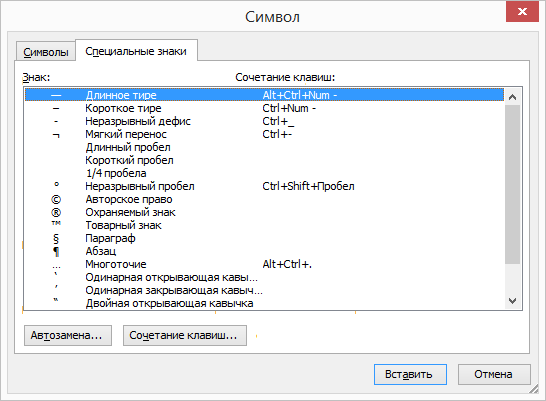
Во второй вкладке можно выбрать многие технические символы. Большинство из них имеет клавиатурные сочетания. Обратите внимание, что, например, Ctrl+’,’ означает, что одинарную кавычку надо нажать дважды!
Ввод 16-ричного Unicode-значения
Действует только для Word!
1. Вводим в текст 4-значный код символа (4 шестнадцатеричных цифры, регистр букв роли не играет). Двух- и трехзначные коды дополняются ведущими нулями. Забавно, что работает это и без ведущих нулей, начиная с 20, что соответствует пробелу (2016 = 3210).
2. Нажимаем Alt+X (Alt — левый!), после чего код преобразуется в его символ.
3. Обратная версия. Нажимаем Alt+X , после чего символ перед курсором или один(!) выделенный символ преобразуется в его код. Таким образом можно выяснить код любого символа. Но если он у вас уже есть!
Принципиальное замечание: запомнить коды всех требующихся знаков для серьезного набора невозможно.
Ниже приведена актуальная для химических текстов таблица.
Доступ к этим материалам предоставляется только зарегистрированным пользователям!
- Греческие буквы
- Стрелки
- Разные технические символы
Горячие клавиши Word
Не будут работать в других приложениях, но если ваша основная работа происходит именно здесь.
Ctrl+NumPad «-» позволяет ввести минус (NumPad «-» — дефис на дополнительной клавиатуре).
Alt+Ctrl+NumPad «-» позволяет ввести тире.
Shift+Ctrl+Q включает встроенный стиль Symbol, присваивающий выделенным символам шрифт Symbol, содержащий греческие буквы и основные математические символы. Важно! Если ничего не выделено, то данный стиль будет включен для одного(!) следующего вводимого символа. То есть, если нажать Shift+Ctrl+Q , а затем ввести букву b, то в текст будет вставлена греческая буква бетта (β). Последующий же ввод продолжится обычным шрифтом по умолчанию.
Дополнительные ссылки

Copyright © 1993–2023 Мацкявичюс Д.А. Все права защищены.
Никакая часть сайта не может быть воспроизведена никаким способом без письменного разрешения правообладателя и явной ссылки на данный ресурс.
Ввод символов в Microsoft Word 2010
Естественно, помимо текста очень часто требуется ввести в содержание документа специальные символы. Это могут быть знаки национальных валют, математические знаки, непечатные символы, элементы национальных алфавитов. Давайте научимся вставлять в содержимое наших документов различные символы.
[box color=sovet]Если вы хотите в текстовом редакторе Word цифры, числа или суммы представить прописью, то вы можете легко это сделать, если знаете один маленький секрет. Например, вам надо представить число 1294 прописью вот в таком виде «одна тысяча двести девяносто четыре». Устанавливаем текстовый курсор в том месте, где необходимо вывести числовое значение прописью, и нажимаем комбинацию клавиш Ctrl+F9. В тексте появится затененное поле с фигурными скобками. Внутри фигурных скобок вставьте текст так, чтобы он выглядел следующим образом . Здесь 1294 — это число из нашего примера, но на его месте может быть любое другое число, а *CardText — это ключ поля. Затем нажмите клавишу F9. В результате вы увидите представленное прописью ваше число, в данном случае, одна тысяча двести девяносто четыре. Стоит отметить, что прописью могут быть представлены числа не более 999 999 и только положительные, а дробные числа будут округлены.[/box]
Чтобы вставить символ в текст, нужно щелкнуть мышью по кнопке Символ (Symbol), расположенной в группе элементов управления Символы (Symbols) на вкладке Вставка (Insert) ленты управления. Откроется контекстное меню, состоящее из двух элементов: поля с символами для быстрой вставки и пункта Другие символы (More Symbols).

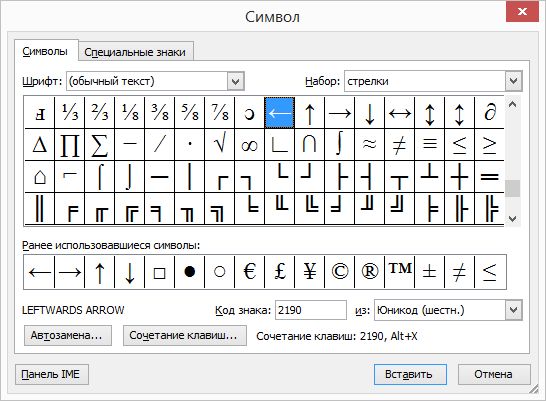
Рис. 3.8. Диалоговое окно Символ
В поле со списком символов расположены специальные символы, которые разработчики текстового процессора Microsoft Word посчитали наиболее часто используемыми. Если среди этих символов есть тот, который вам нужен, вы можете вставить его, щелкнув по нему мышью. Если же нужного символа среди них нет, выберите пункт Другие символы (More Symbols). Откроется диалоговое окно Символ (Symbol) (рис. 3.8), содержащее все символы, доступные для использования в документах Microsoft Word.
[box color=primechanie]Набор символов зависит не только от базы символов пакета Microsoft Office, но и от установленных в операционной системе дополнительных шрифтов. Поэтому на различных компьютерах содержимое таблицы специальных символов может отличаться.[/box]
Диалоговое окно Символ (Symbol) состоит из двух вкладок. Сначала разберем вкладку Символы (Symbols).
Вставка символов
Вкладка Символы (Symbols) предлагает для вставки множество различных символов. Она состоит из нескольких элементов. Раскрывающийся список Шрифт (Font) предназначен для выбора шрифта. В зависимости от этого в таблице символов, расположенной ниже, будут отображены те или иные символы, содержащиеся в выбранном шрифте.
Таблица символов состоит из двух групп. Верхняя группа предлагает для вставки все доступные символы, а нижняя группа Ранее использовавшиеся символы (Recently used symbols) содержит 17 ранее использовавшихся в программе специальных символов.
[box color=primechanie]Если вы раньше не использовали вставку символов, содержимое таблицы Ранее использовавшиеся символы: (Recently used symbols:) будет совпадать с полем быстрой вставки символов кнопки Символ (Symbol) группы элементов управления Символы (Symbols) вкладки Вставка (Insert) ленты управления.[/box]
Сразу же под таблицей символов в левой части диалогового окна Символ (Symbol) находится строка, в которой отображается название выбранного символа. Справа от строки с названием выбранного символа находится поле ввода Код знака (Character Code) и раскрывающийся список из (from), которые помогут найти символ в таблице по его международному идентификационному коду или группе. Часть специальных знаков и символов можно вводить без использования кнопки символ. За счет функции автозамены программа Microsoft Word заменяет сочетания обычных знаков на специальные. Например, введенное значение «(с)» программа автоматически заменит на символ ©, а сочетание «(r)» — на ®.
Список всех доступных для автозамены символов вы можете посмотреть и отредактировать, нажав кнопку Автозамена (AutoCorrect) в нижней левой части диалогового окна Символ (Symbol). Итак, чтобы вставить нужный символ, достаточно выделить его мышью в таблице символов, щелкнув по нему мышью, а затем нажать кнопку Вставить (Insert).
[box color=sovet]Также можно вставить символ, дважды щелкнув по нему мышью.[/box]
Чтобы каждый раз не открывать диалоговое окно с вставкой символов, можно назначить для нужных символов сочетания клавиш. Давайте научимся это делать.
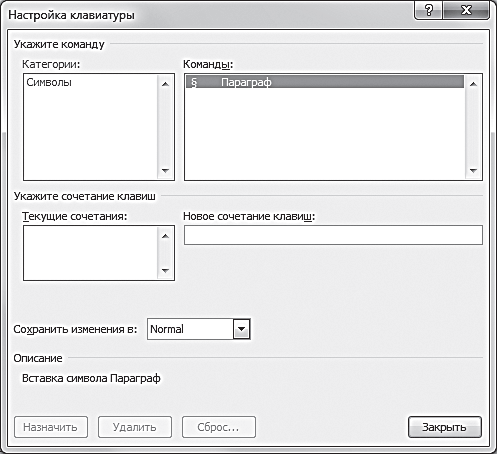
Рис. 3.9. Диалоговое окно Настройка клавиатуры
Выделите нужный символ щелчком мыши, а затем нажмите кнопку Сочетание клавиш (Shortcut Key). Откроется диалоговое окно Настройка клавиатуры (Customize Keyboard) (рис. 3.9), в котором необходимо щелкнуть мышью по полю ввода Новое сочетание клавиш (Press new shortcut key) и нажать нужное сочетание клавиш. После этого станет активна кнопка Назначить (Assign), расположенная в левой нижней части диалогового окна Настройка клавиатуры (Customize keyboard), нужно нажать ее для применения сочетания клавиши к символу.
[box color=primechanie]Для некоторых символов уже установлено клавиатурное сочетание. Если таковое имеется, оно будет отображаться справа от кнопки Сочетание клавиш (Shortcut Key). Если для символа уже назначено одно или несколько клавиатурных сочетаний, они будут отображаться в поле Текущие сочетания (Current Keys).[/box]
Затем останется только закрыть диалоговое окно Настройка клавиатуры (Customize keyboard), нажав клавишу Esc или щелкнув мышью по кнопке Закрыть (Close). Таким же образом закройте диалоговое окно Символ (Symbol). Теперь вы сможете вставлять нужный вам символ, нажав назначенное сочетание клавиш. Тем временем мы перейдем ко второй вкладке диалогового окна Символ (Symbol) — Специальные знаки (Special Characters).