Как заблокировать доступ к сайту по IP?
Иногда, может потребоваться запретить какому-то конкретному IP-адресу или группе таких адресов доступ к сайту.
Причины могут быть разные — с этого адреса (или адресов) осуществляются попытки взлома админ-панели, происходит скликивание рекламных объявлений, IP принадлежат ботам-парсерам, создающим избыточную нагрузку на сайт и т.д.
Как заблокировать IP-адрес с помощью .htaccess?
Сделать это можно через файл .htaccess в корневом каталоге сайта.
Если такого файла у Вас нет, то его нужно создать.

Для блокировки одного адреса добавляем в начало данного файла следующие строки:
Order Allow,Deny
Allow from all
Deny from 1.1.1.1
Вместо 1.1.1.1 вставьте тот IP-адреc, доступ для которого Вы хотите запретить.

Если нужно заблокировать ещё какие-то конкретные адреса, то их можно добавить в последнюю строку через пробел, т.е. наше правило будет выглядеть так:
Order Allow,Deny
Allow from all
Deny from 1.1.1.1 22.22.22.22 132.132.132.132
Где 22.22.22.22 и 132.132.132.132 — адреса, которые мы хотим заблокировать.

Как заблокировать диапазон схожих IP-адресов с помощью .htaccess?
Бывают ситуации, когда нужно заблокировать какой-то диапазон схожих IP-адресов. Для этого нам нужно в строке Deny from указать общую начальную часть этих адресов. Строка Deny from 5.5.5. закроет доступ для всех адресов, начинающихся с 5.5.5. – c 5.5.5.0 до 5.5.5.255, строка Deny from 6.6. — для адресов начинающихся с 6.6., от 6.6.0.0. до 6.6.255.255

Как заблокировать множество IP с помощью подсети в CIDR-формате?
Второй способ блокировки множества IP — указать подсеть в CIDR-формате.
Пример:
Order Deny,Allow
Deny from 103.102.0.0/24
Вместо 103.102.0.0/24 задаем подсеть, которую хотим заблокировать. Если Вы не уверены, как правильно указать подсеть, то может воспользоваться одним из CIDR-калькуляторов, например этим — https://ip2cidr.com. Нам потребуется указать начальный IP в поле «From», конечный в поле «То» и нажать кнопку «Calculate», после чего мы получим в поле CIDR требуемую нам запись подсети.

Варианты блокировок можно между собой комбинировать:
OrderAllow,Deny
Allow from all
Deny from 1.1.1.1
Deny from 5.5.5.
Deny from 103.102.0.0/24


Все способы
© 2009–2024 «HANDYHOST.RU» 8-800-505-68-01


- Услуги
- Хостинг сайтов
- Домены
- Конструктор сайтов
- Linux VPS / Windows VPS
- Выделенные серверы
- SSL сертификаты
- Клиентам
- Контакты
- О компании
- Акции
- Оборудование
- Партнерская программа
- Поддержка
- Способы оплаты
- Регламент
- Документы
- Справка
Как заблокировать IP-адреса в WordPress
Вы получаете нежелательные комментарии и спам от некоторых посетителей вашего сайта? Или вы заметили задержку во времени загрузки страницы вашего сайта? Если да, это может означать, что некоторые пользователи пытаются получить несанкционированный доступ с какой-то незаконной целью.
Это может быть причиной для беспокойства, поскольку безопасность вашего сайта является вашим главным приоритетом.
Тем не менее, один отличный способ защитить ваш сайт от выявленных проблем — это заблокировать IP-адреса, известные для выполнения таких действий, от доступа к вашему сайту.
В этой статье я покажу вам, как это сделать. Узнайте, как избавиться от злоумышленников, заблокировать IP-адреса и повысить безопасность вашего сайта.
Что такое IP-адреса
IP-адрес (Internet Protocol) — это уникальная строка чисел, идентифицирующая конкретное подключение к интернету. Он состоит из четырех наборов чисел, каждый набор отделяет точка. IP-номер специально привязан к определенному компьютеру. WordPress записывает все IP-адреса, которые обращаются к вашему сайту, в файлы журнала доступа вашего сайта. IP-адреса помогают идентифицировать посетителей и их действия на вашем сайте.
Причины блокировки IP-адреса
Первая причина блокировки IP-адреса заключается в том, чтобы остановить попытку взлома злоумышленниками.
Вам также необходимо заблокировать IP-адрес, который запускает DDoS-атаки на вашем сайте. Атака происходит, если ваш сайт становится недоступным, или время загрузки страницы увеличивается. В этом случае крайне важно определить IP-адреса виновников и заблокировать их.
Примечание: распределенная атака типа «отказ в обслуживании» (DDoS) — это попытка прервать нормальный поток трафика на сервер или в сеть. Он переполняет цель потоком автоматизированного трафика. DDoS-атакующие достигают этого, используя множество скомпрометированных компьютерных систем для атаки трафика.
Вы также можете заблокировать IP-адреса, которые спамят ваш сайт комментариями и электронными письмами.
Способы блокировки IP-адресов
Вы можете запретить подозрительным IP-адресам доступ к вашим сайтам. В зависимости от типа атаки, вот несколько вещей, которые вам нужно сделать, чтобы заблокировать IP-адреса виновника.
Через Панель Администратора WordPress (Блок Комментариев)
Во-первых, перейдите в раздел комментариев через Панель администратора. Все пользователи, которые прокомментировали ваши статьи, будут видны. IP-адрес будет находиться прямо под профилем пользователя.
Скопируйте адрес пользователя, разместившего спам-комментарий.

Перейдите в раздел «Настройки» > «Обсуждение».
Прокрутите вниз до раздела «Черный Список комментариев». 
Введите или вставьте IP-адрес, который вы хотите заблокировать в текстовом поле.
Сохраните настройки.
Это предотвратит доступ пользователя с указанным IP-адресом к комментариям на вашем сайте.
Использование блокатора IP на панели управления хостинга

Перейдите в раздел «Ограничение доступа» Вашей панели управления.
Введите в текстовое поле IP-адрес, который вы хотите заблокировать. Вы можете ввести диапазон IP-адресов, которым вы хотите запретить доступ.
Эти IP-адреса больше не смогут получить доступ к вашему сайту.
P.S.У каждого хостинга панели управления отличаются, если вы не можете найти подобной настройки у себя в панели управления, обратитесь в поддержку.
Заблокировать IP-адреса через директивы .htaccess
Мы рассмотрим два способа блокировки IP-адресов с помощью файла htaccess.
Войдите в панель управления вашего сайта, выделите “файлы” и нажмите “файловый менеджер”. 
.htaccess и другие файлы по умолчанию могут быть скрыты в корневой папке. Чтобы просмотреть этот файл, нажмите кнопку «Настройки» в правом верхнем углу экрана.
Установите флажок «Показать скрытые файлы (dotfiles)», нажмите кнопку «СОХРАНИТЬ», чтобы сохранить изменения. 

Блокировать ip:
Найдите и выберите .htaccess
Далее нажмите на кнопку «Изменить»

Добавьте это правило
1. order allow,deny 2. deny from 111.112.13.15 3. allow from all

Не забудьте заменить образец IP на тот, который вы хотите заблокировать.
Нажмите на кнопку «Сохранить изменения».
Блокировать выбранные IP-адреса
Описанные выше шаги будут блокировать только один IP-адрес. Если вы хотите исключить дополнительные IP-адреса, добавьте их в новые строки.
Добавьте эти правила к вашим .htaccess.
1. order allow,deny 2. deny from 111.112.13.1 3. deny from 111.112.13.18 4. deny from 111.112.13.122 5. deny from 111.112.13.149 6. deny from 111.112.13.155 7. allow from all

Нажмите на кнопку «Сохранить изменения».
Блокировать диапазон IP-адресов
Вы также можете запретить доступ к диапазону IP-адресов, например, от 111.112.13.1 до 111.112.13.155
Добавьте это правило к своему .htaccess.
1. order allow,deny 2. deny from 111.112.13.1. 3. allow from all


Нажмите на кнопку «Сохранить изменения».
Кроме того, если у вас установлен Yoast SEO, вы можете отредактировать свой .htaccess с панели администратора WordPress.
Нажмите на кнопку «SEO» на левой панели мониторинга, а затем выберите «инструменты» > «редактор файлов»
Отредактируйте содержимое вашего .htaccess, и нажмите кнопку «Сохранить изменения».
Автоматизированная блокировка через плагин
Задача блокировки отдельного IP-адреса или диапазона IP-адресов может быть утомительной. Плагины безопасности, такие как WordFence и All In One WP Security & Firewall, могут помочь вам отслеживать нарушающие IP-адреса и блокировать их без вашего ведома или действия.
Эти плагины предлагают ряд услуг безопасности сайта, которые включают в себя:
Безопасность учетных записей пользователей, входа и регистрации
Файловой системы
Базы данных
Черный список и функция брандмауэра
Сканер безопасности
Защита от копирования текста переднего плана
Фильтрация спама комментариев
И многое другое.

Хакер, желающий получить доступ к сайту WordPress с помощью грубой Read more
Аренда серверов — это популярная услуга по аренде места и Read more

С таким количеством функций и опций, доступных для WordPress, пользователи Read more

Таблицы и диаграммы — это отличные инструменты для подготовки и Read more

Доменное имя WordPress предоставляет собой средство поиска и идентификации сайта Read more

Добавление видеоконтента на ваш сайт может быть отличным способом привлечения Read more
Как заблокировать атакующий ip адрес
Когда клиент Symantec Endpoint Protection обнаруживает атаку из сети, он автоматически блокирует соединение, чтобы обеспечить безопасность компьютера. Клиент активирует активный ответ, в результате чего все соединения с IP-адресом атакующего компьютера автоматически блокируются на заданный интервал времени. IP-адрес атакующего компьютера блокируется в одном расположении. Обновление сигнатур IPS, сигнатур атак типа «отказ в обслуживании» и сканирование портов также может вызвать активный ответ. IP-адрес атакующего компьютера можно узнать в журнале безопасности. Если блокировку атаки необходимо снять, то следует остановить активный ответ в журнале безопасности. См. Включение и выключение параметров предотвращения вторжений. См. Блокирование трафика.
- На боковой панели клиента выберите Изменить параметры .
- В разделе «Защита от угроз из сети» нажмите кнопку Изменить параметры .
- В окне «Параметры защиты от угроз из сети» выберите Предотвращение вторжений .
- Выберите Период автоматической блокировки атакующего IP-адреса (в секундах) и укажите количество секунд. Допустимы значения от 1 до 999 999 секунд. Значение по умолчанию — 600 секунд (10 минут).
- Нажмите кнопку OK . Если IP-адрес необходимо разблокировать раньше стандартного срока, это можно сделать вручную.
Как разблокировать атакующий компьютер
- На боковой панели клиента выберите пункт Показать журналы .
- В разделе Управление клиентами выберите Показать журналы > Журнал безопасности .
- В журнале безопасности выберите строку со значением «Активный ответ» в столбце «Тип события», затем нажмите Действие > Остановить активный ответ . Для того чтобы разблокировать IP-адреса, выберите Действие > Остановить все активные ответы . После разблокирования в столбце «Тип события» будет показано «Активный ответ отменен». После истечения срока автоматического ответа в столбце «Тип события» появится значение «Активный ответ отключен».
- В окне сообщения нажмите ОК .
- Выберите Файл > Выход .
Как заблокировать IP на Windows
Очень легко заблокировать один IP адрес на сервере Linux, но установленный на Windows по умолчанию брандмауэр не позволяет заблокировать один IP адрес на сервере или для отдельных портов. Однако Microsoft реализовала это и ввела Политики Безопасности IP (IP Security Polices) в настройках Локальной Политики Безопасности при выпуске SP2. Но большинство из нас не знают об этой настройке и мы в основном используем брандмауэр от сторонней фирмы и платим им за лицензию. Однако, брандмауэр на Windows 2008 Server является гораздо более развитым, чем на Windows 2003.
Как бы то ни было, ниже перечислены подробные шаги вместе с изображениями о том, как блокировать IP с помощью политики безопасности IP в Windows. Эта опция также доступна на XP, а также Windows 2003 Server Edition.
Как заблокировать IP на Windows
Вы можете открыть MMC с помощью START >> RUN >> MMC и добавить новую оснастку для политики безопасности IP с помощью следующих шагов:
Щёлкните Пуск (‘Start’) > Выполнить (‘Run’) > введите ‘MMC’ нажмите ОК.
В консоли щёлкните > «Консоль» (‘File’) > «Добавить и удалить оснастку» (‘Add/Remove Snap in’)
В «Изолированная оснастка» (‘Standalone Tab’) нажмите кнопку «Добавить» (‘Add’)
Выберите «Монитор IP безопасности» (‘IP Security Policy Managment’) > «Добавить» (‘ADD’) > «Управление компьютером» (‘Local Computer’) > «Готово» (‘Finish’) > «Закрыть» (‘Сlose’) > ‘OK’
Теперь вернитесь обратно в консоль управления.
Чтобы открыть консоль управления политикой безопасности IP просто откройте «Пуск» (START) >> «Программы» («PROGRAMS») >> «Администрирование» («ADMINISTRATIVE TOOLS») >> «Локальная политика безопасности» («LOCAL SECURITY POLICIES ON LOCAL COMPUTER»).
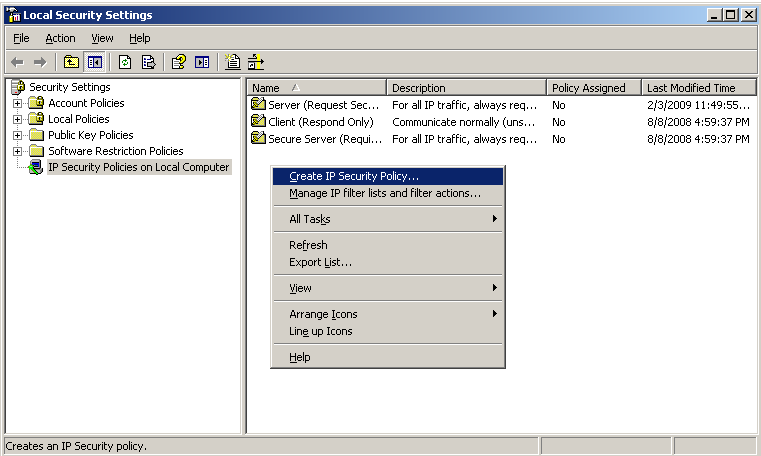
1. Выберите «Политики безопасности IP» (IP Security Policies) и сделайте щелчок правой кнопкой на правой панели, чтобы выбрать создание новой политики. Экран будет выглядеть, как показано ниже:
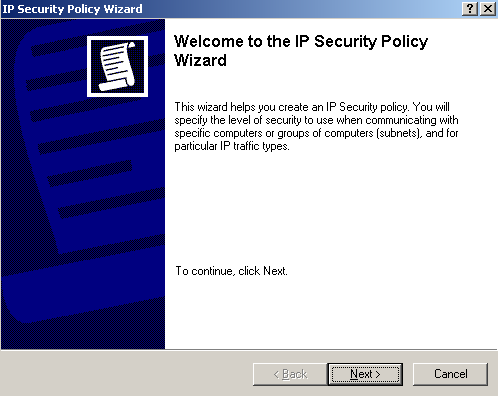
2. Это откроет мастер создания политики безопасности IP, просто щёлкните по кнопке «Далее» («Next»).
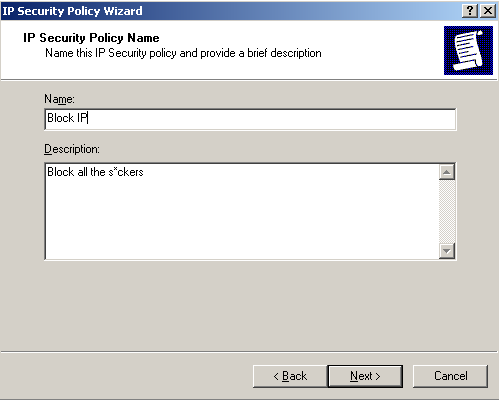
3. На следующем экране вы должны задать имя вашей политики и её описание, а затем щёлкнуть по кнопке «Далее» («Next»).
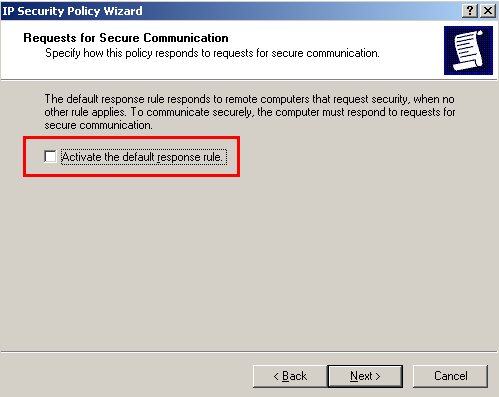
4. Снимите флажок «Использовать правило по умолчанию» (“Activate the default Response Rule”), а затем щёлкните по кнопке «Далее» («Next»).
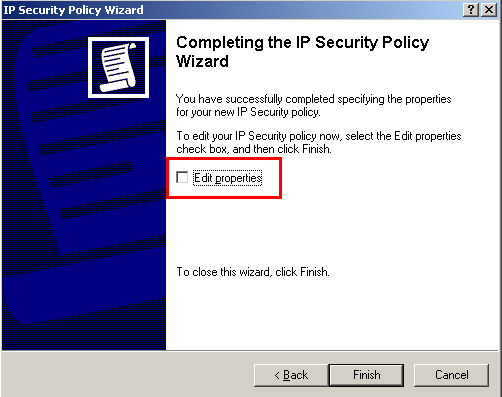
5. На следующем экране снимите флажок «Изменить свойства» («Edit Properties») и нажмите «Готово» («Finish»).
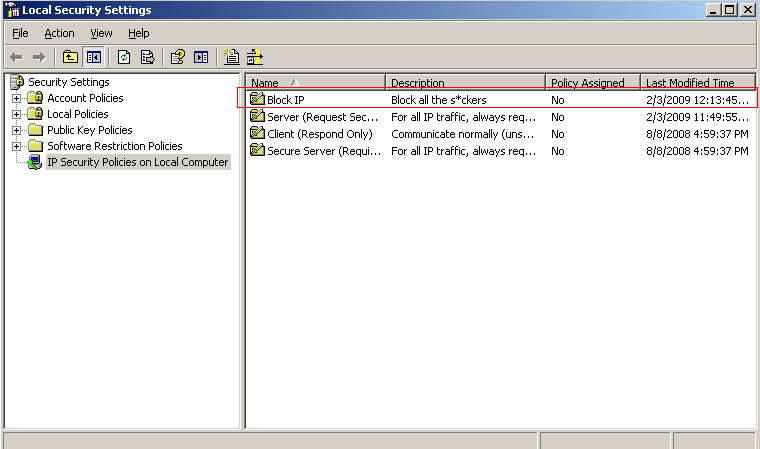
6. После нажатия на кнопку «Готово» («Finish»), вы увидите экран, показанный ниже, вместе с вашим правилом, добавленным в список. Теперь создадим список фильтров IP для блокировки IP адресов.
7. Откройте окно свойств двойным щелчком на только что созданном правиле:
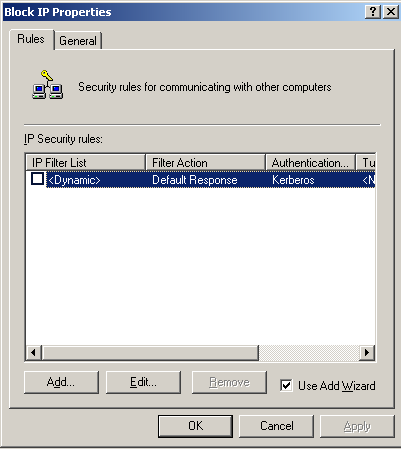
8. Так как мы сняли флажок «Использовать правило по умолчанию» (“Activate the default Response Rule”) на шаге 4, правило «Динамический» («Dynamic») не работает. Нажмите кнопку «Добавить» («Add»), чтобы открыть «Мастер правил безопасности» («Security Rule Wizard») и снова щёлкните по кнопке «Добавить» («Add»), чтобы открыть «Мастер правил безопасности» («IP Filter List Wizard»).
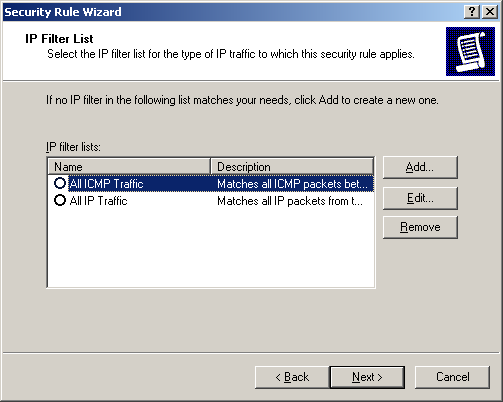
9. Вы увидите экран, похожий на Рисунок 9. Введите название вашего списка и нажмите на кнопку «Добавить» («Add»).
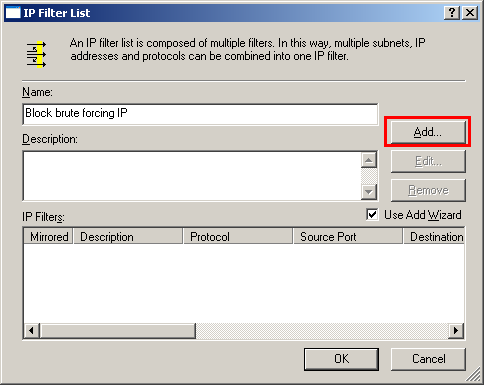
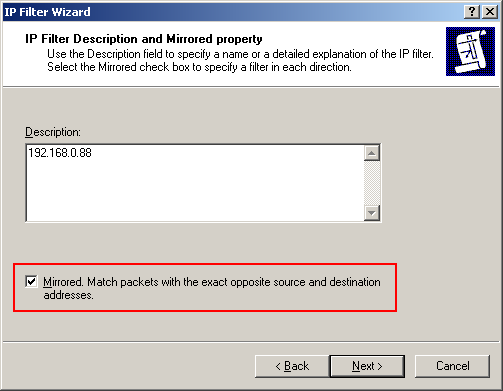
10. Это откроет другое окно для добавления IP адресов и портов в список фильтрации IP. В поле «Описание» («Description») введите IP адрес, который вы хотите заблокировать, удостоверьтесь, что установлен флажок «Отражённый. Это так же распространяется на пакеты с полностью противоположными адресами источника и назначения» (“Mirrored. Match packets with the exact appropriate source and destination addresses”) и нажмите кнопку «Далее» («Next»).
11. Выберите «Мой IP адрес» («My IP address») в «Адресе источника пакетов» («Sources Address») из выпадающего списка.
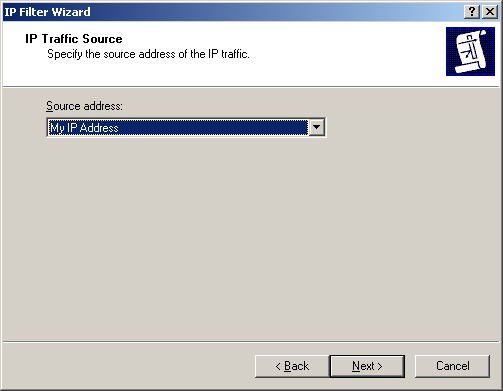
12. Для выбора из списка для обоих адресов источника и назначения (Sources и Destination Address) есть много вариантов. Для работы с этой опцией необходимы некоторые дополнительные знания. Сейчас мы выберем «Мой IP адрес» («My IP address») и нажмём кнопку «Далее» («Next»).
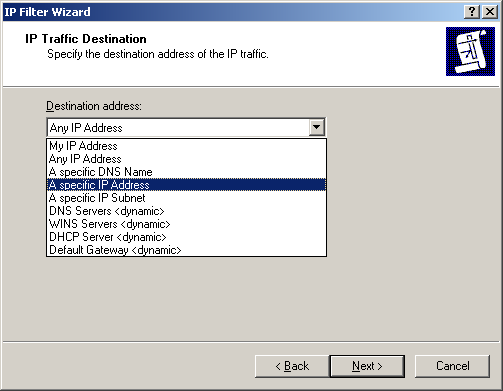
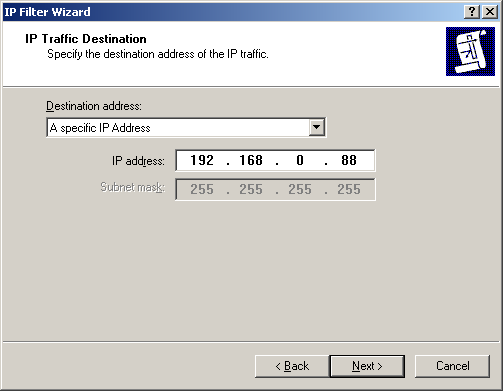
13. В «Адрес назначения пакетов» («IP Traffic Destination») выбираем «Определённый IP адрес» (“A specific IP Address”) и вводим IP адрес, который хотим заблокировать на своей машине. Здесь мы так же можем выбрать из выпадающего списка подсеть и заблокировать подсеть целиком. После окончания ввода IP адреса или подсети нажмите кнопку «Далее» («Next»).
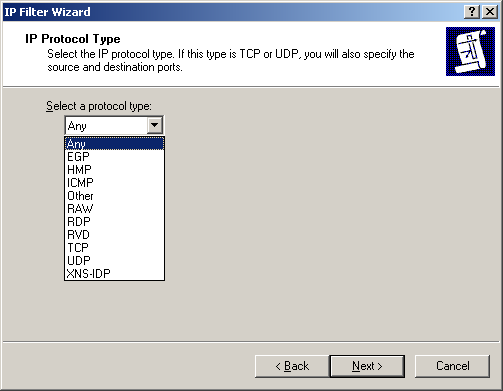
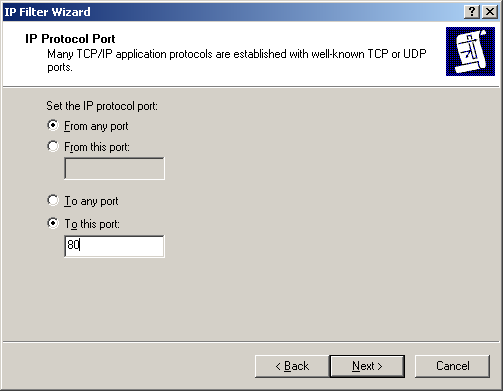
14. В «Протокол» («IP Protocol Type») вы можете указать протокол, который вы хотите заблокировать, он может быть любым из списка, например, TCP, UDP, ICMP и так далее. Мы выберем «Любой» («Any»), что означает все соединения с указанным IP адресом. Если вы выберете протокол из списка и нажмёте «Далее» («Next»), вам будет предложено ввести номер порта, который вы хотите заблокировать, например, 80 (смотрите Рисунок 14.2). Но так как мы хотим блокировать все порты, мы выбираем «Любой» («Any»), нажимаем «Далее» («Next») (Рисунок 14.1), а затем «Готово» («Finish»).
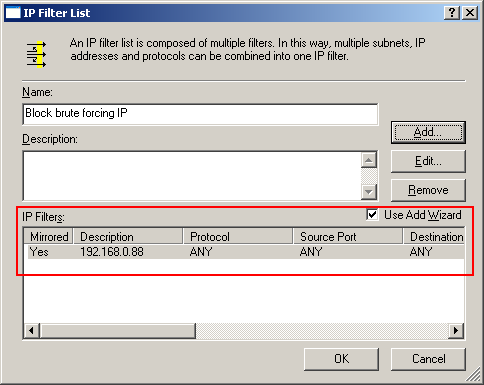
15. После нажатия на кнопку «Готово» («Finish») вы увидите, что правило было добавлено в список фильтрации по IP. Если вы хотите добавить другие IP и подсети, щёлкните по кнопке «Добавить» («Add») и добавьте другое правило или заблокируйте второй IP адрес. После окончания вы будете иметь правила, как показано на Рисунке 15.2.
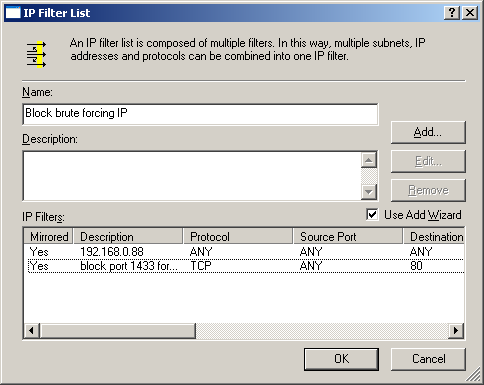
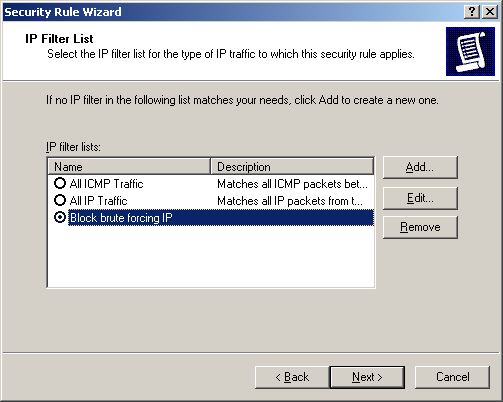
16. После завершения работы со «Списком фильтров IP» («IP Filter List») нажмите кнопку «OK» для возврата в «Мастер правил безопасности» («Security Rule Wizard»). Укажите список фильтрации IP, который был создан с помощью переключателя и нажмите «Далее» («Next»).
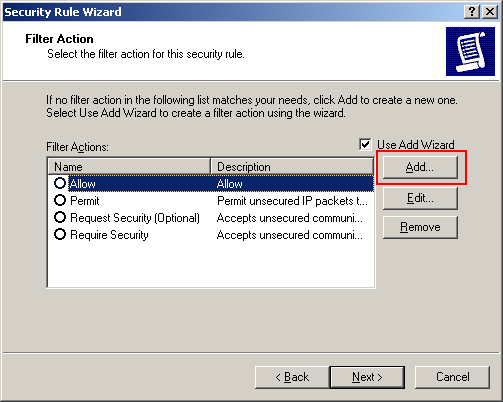
17. На следующем окне «Мастера правил безопасности» («Security Rule Wizard») вы не увидите каких-либо действий в качестве фильтра блокировки, так как по умолчанию он не создаётся. Мы создадим новый фильтр, чтобы заблокировать подключение, нажав на кнопку «Добавить» («Add»).
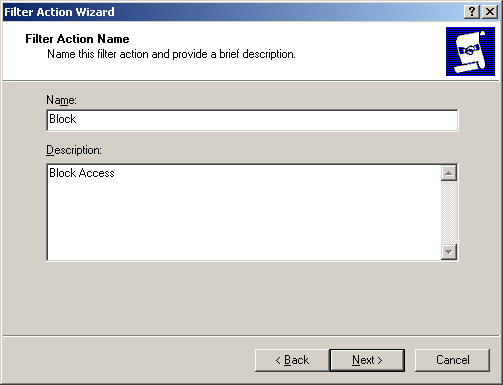
18. В поле «Имя» («Name») введите “Block” и любое описание, какое хотите, и нажмите «Далее» («Next»).
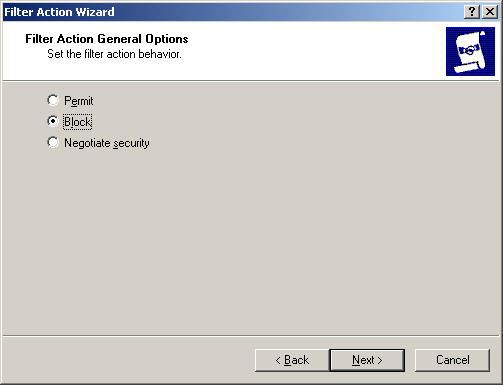
19. В «Общие параметры действия фильтра» («Filter Action General options») выберите «Блокировать» («Block») и нажмите «Далее» («Next»).
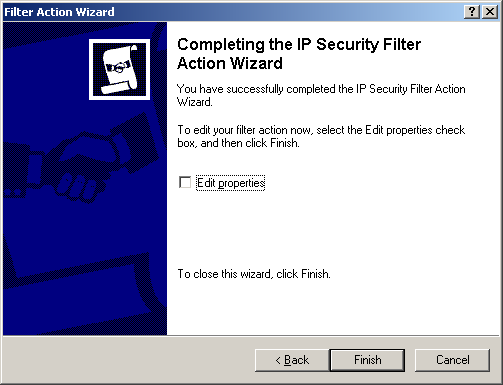
20. А затем нажмите «Готово» («Finish»), чтобы вернуться обратно в «Мастер правил безопасности» («Security Rule Wizard»).
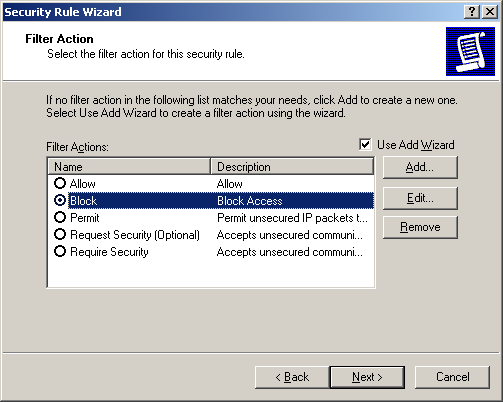
21. Это добавит опцию «Block» в список «Действия фильтра» («Filter Actions»), переключите переключатель и нажмите «Далее» («Next»).
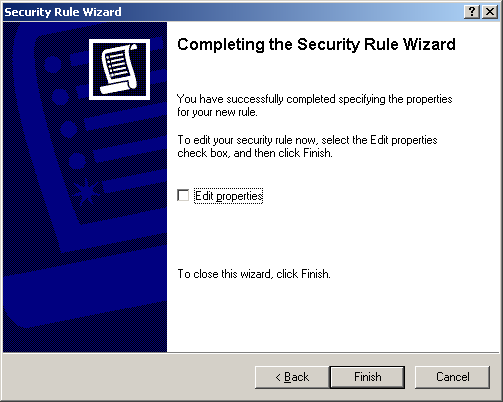
22. Для завершения работы «Мастер правил безопасности» («Security Rule Wizard») нажмите «Готово» («Finish»).
23. Вы увидите правило, добавленное в список, можно добавить другие правила с помощью тех же шагов. Для завершения работы с правилами просто нажмите «OK».
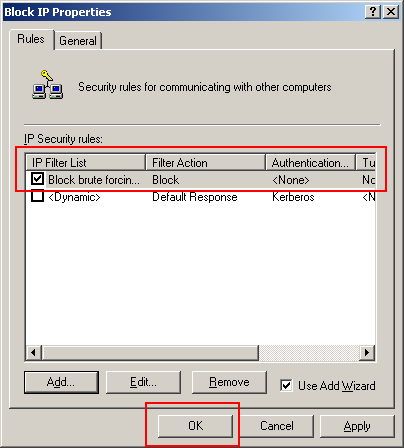
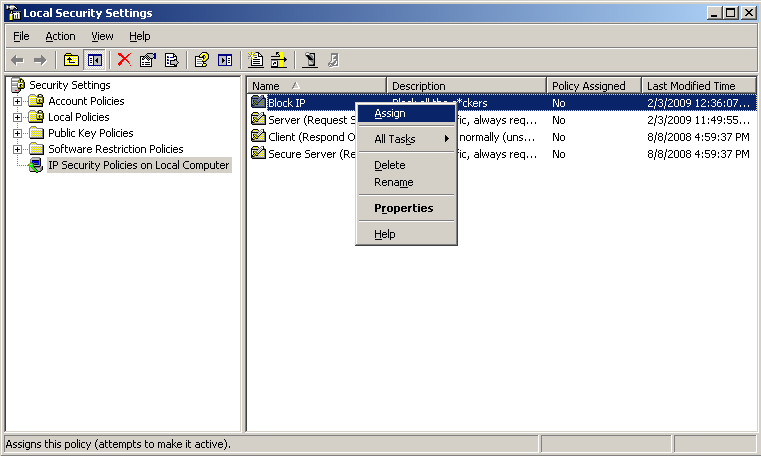
24. Теперь, поскольку мы уже создали правила, чтобы заблокировать желаемый IP адрес, просто щёлкните правой кнопкой мыши на политику безопасности IP и выберите пункт «Назначить» («Assign»), чтобы активировать правило на сервере.
Есть много возможностей обезопасить весь ваш сервер с помощью политики безопасности IP. Вы можете создать правила для блокировки каждого на RDP порту TCP 3389 и позволять работать только избранным IP адресам. IP Secuirity является основанным на IP и порту приложением, а не сервисом, и вы можете создать правила, как вам угодно.