Что делать, если Microsoft Edge не работает
Вот несколько решений распространенных проблем, которые могут возникать с новый Microsoft Edge .
Если в Microsoft Edge постоянно возникает сбой
Если не удается открыть браузер Microsoft Edge, если он открывается на короткое время и снова закрывается или вам не удается перейти на конкретные веб-страницы, выполните следующие действия.
Закройте другие вкладки, расширения и приложения
Возможно, на вашем компьютере недостаточно памяти и не удается загрузить сайт, а также запустить приложения, расширения и программы.
Чтобы освободить память:
- Закройте все вкладки, кроме тех, на которых отображается сообщение об ошибке.
- Закройте другие запущенные приложения или программы.
- Приостановите все загрузки.
- Удалите ненужные расширения.
Попробуйте перезагрузить вкладки с ошибками.
Убедитесь, что Microsoft Edge обновлен
Выберите Параметры и прочее > Параметры > О Microsoft Edge . Если обновление доступно, вы можете применить его отсюда.
Проверьте свое устройство на наличие вредоносных программ
Перезагрузите компьютер
Перезагрузите компьютер, а затем снова откройте страницу в Microsoft Edge.
Убедитесь в том, что программное обеспечение безопасности сторонних производителей обновлено
Если вы используете программное обеспечение безопасности сторонних производителей, например Norton или McAfee, откройте приложение и проверьте наличие обновлений для системы безопасности или посетите веб-сайт компании, чтобы убедиться в актуальности своего программного обеспечения.
Восстановление Microsoft Edge
- Убедитесь, что браузер закрыт и что у вас есть права администратора на устройство. Если на вашем устройстве зарегистрированы несколько пользователей, убедитесь, что Microsoft Edge закрыт для всех пользователей.
- Выберите Пуск >Параметры >Приложения >Приложения и возможности.
- В списке приложений выберите Microsoft Edge, а затем Изменить. Если команда Изменить недоступна, скорее всего, ваша организация установила Microsoft Edge и управляет этим браузером за вас. Обратитесь за помощью к системному администратору.
- При появлении вопроса Разрешаете ли вы этому приложению вносить изменения в ваше устройство? выберите Да.
- Убедитесь, что у вас есть подключение к Интернету. Выберите Восстановление. Восстановление не должно повлиять на данные и настройки браузера.
Если Microsoft Edge открывается, но перестает работать
Убедитесь, что Microsoft Edge обновлен
Выберите Параметры и прочее > Параметры > О Microsoft Edge . Если обновление доступно, вы можете применить его отсюда.
Проверьте свое устройство на наличие вредоносных программ
Перезагрузите компьютер
Перезагрузите компьютер, а затем снова откройте страницу в Microsoft Edge.
Убедитесь в том, что программное обеспечение безопасности сторонних производителей обновлено
Если вы используете программное обеспечение безопасности сторонних производителей, например Norton или McAfee, откройте приложение и проверьте наличие обновлений для системы безопасности или посетите веб-сайт компании, чтобы убедиться в актуальности своего программного обеспечения.
Очистите журнал браузера и кэш
Браузер автоматически сохраняет временные интернет-файлы для более быстрой загрузки страниц. Очистка кэша может в некоторых случаях устранить проблемы с отображением страницы.
Если вы можете открыть Microsoft Edge, выберите Параметры и другое > Журнал > Очистить данные браузера. Выберите Все время в разделе «Диапазон времени», выберите Журнал браузера и Кэшированные изображения и файлы, а затем нажмите кнопку Очистить.
Очистите все данные браузера
Выберите Параметры и другое > Журнал > Очистить историю браузера. Выберите Все время в разделе «Диапазон времени», установите все флажки, а затем нажмите кнопку Очистить.
Если проблема возникнет снова, сообщите о ней и найдите решение. Выберите Параметры и другое > Справка и отзывы , а затем — Отправить отзыв .
Устранение сетевых неполадок и сообщение о проблемах с веб-сайтом
Попробуйте открыть страницу в другом браузере. Если это не помогло, возможно, проблема связана с сетью или самим сайтом.
Сначала попробуйте перезапустить модем и маршрутизатор.
Если это не сработает, обратитесь к владельцу веб-сайта и сообщите о проблемах с загрузкой веб-страницы.
Восстановление Microsoft Edge
- Убедитесь, что браузер закрыт и что у вас есть права администратора на устройство. Если на вашем устройстве зарегистрированы несколько пользователей, убедитесь, что Microsoft Edge закрыт для всех пользователей.
- Выберите Пуск >Параметры >Приложения >Приложения и возможности.
- В списке приложений выберите Microsoft Edge, а затем Изменить. Если команда Изменить недоступна, скорее всего, ваша организация установила Microsoft Edge и управляет этим браузером за вас. Обратитесь за помощью к системному администратору.
- При появлении вопроса Разрешаете ли вы этому приложению вносить изменения в ваше устройство? выберите Да.
- Убедитесь, что у вас есть подключение к Интернету. Выберите Восстановление. Восстановление не должно повлиять на данные и настройки браузера.
Если Microsoft Edge не открывается
Перезагрузите компьютер
Программа или процесс, выполняемые на вашем компьютере, могут вызывать проблемы с Edge. Вы можете перезагрузить компьютер и проверить, удалось ли решить проблему.
Проверьте свое устройство на наличие вредоносных программ
Убедитесь в том, что программное обеспечение безопасности сторонних производителей обновлено
Если вы используете программное обеспечение безопасности сторонних производителей, например Norton или McAfee, откройте приложение и проверьте наличие обновлений для системы безопасности или посетите веб-сайт компании, чтобы убедиться в актуальности своего программного обеспечения.
Восстановление Microsoft Edge
- Убедитесь, что браузер закрыт и что у вас есть права администратора на устройство. Если на вашем устройстве зарегистрированы несколько пользователей, убедитесь, что Microsoft Edge закрыт для всех пользователей.
- Выберите Пуск >Параметры >Приложения >Приложения и возможности.
- В списке приложений выберите Microsoft Edge, а затем Изменить. Если команда Изменить недоступна, скорее всего, ваша организация установила Microsoft Edge и управляет этим браузером за вас. Обратитесь за помощью к системному администратору.
- При появлении вопроса Разрешаете ли вы этому приложению вносить изменения в ваше устройство? выберите Да.
- Убедитесь, что у вас есть подключение к Интернету. Выберите Восстановление. Восстановление не должно повлиять на данные и настройки браузера.
Бесплатное обновление до Windows 10 для пользователей Windows 7 SP1 и 8.1
Инструмент Media Creation Tool – «помощник по обновлению до Windows 10» от Microsoft, который позволяет выполнить бесплатное обновление Windows 7 SP1 и 8.1 до Windows 10, версия 22H2, активируя систему с помощью цифровой лицензии
Поддержка Windows 7 завершена
14 января 2020 года Microsoft перестала выпускать обновления для системы безопасности Windows 7 и прекратила техническую поддержку этой версии системы. Чтобы ваш компьютер продолжал обслуживаться и оставался защищенными, получая ежемесячные обновления безопасности, у вас есть возможность сделать бесплатное обновление до Windows 10.

Для пользователей Windows 7 и 8.1 запланированный годовой период бесплатного обновления до Windows 10 официально завершился 29 июля 2016 года.
Сразу после этой даты компания Microsoft запустила сайт, предназначенный для пользователей с ограниченными возможностями, использующих вспомогательные технологии для Windows. Однако, и он перестал работать 16 января 2018 года. Тем не менее, с помощью утилиты Windows 10 Upgrade Assistant, которая по-прежнему доступна для загрузки с официальных серверов, любой желающий до сих пор может выполнить бесплатное обновление до Windows 10, но только до ОС Windows 10 (версия 1709).
Однако, на данный момент можно сразу обновиться до последней актуальной версии Windows 10 2022 Update (версия 22H2) с помощью Media Creation Tool. В этом случае новая система Windows будет автоматически активирована с помощью цифровой лицензии.
Бесплатное обновление до Windows 10
Необходимые условия
Бесплатное обновление доступно только для лицензионных пользователей Windows 7 SP1 и Windows 8.1.

Чтобы воспользоваться предложением бесплатного обновления необходимо выполнить следующие действия:
1. Для беспроблемной установки необходимо установить все последние обновления для вашей текущей системы. Также, убедитесь, что Windows 10 подходит для вашего компьютера.
2. Скачайте новую версию утилиты Windows 10 Media Creation Tool, c помощью которой вы сможете обновить свою операционную систему Windows 7 SP1 или 8.1 до Windows 10 бесплатно.
3. Запустите утилиту и примите лицензионное соглашение.

4. Далее выберите Обновить этот компьютер сейчас.

5. Дождитесь, пока утилита загрузит все необходимые файлы, проверит ваш компьютер на совместимость и скачает все необходимые обновления. Это может занять некоторое время в зависимости от скорости вашего интернет-соединения.
6. Далее убедитесь, что выбрано Сохранить личные файлы и приложения, и нажмите Установить.

7. Обновление может занять от одного до нескольких часов в зависимости от конфигурации вашего компьютера.

После завершения обновления будет установлена ОС Windows 10, версия 22H2.

Совет. Чтобы быстро узнать номер версии Windows 10, введите в поисковую строку winver , нажмите Enter, и вы увидите диалоговое окно с информацией о текущей версии ОС.
8. Подключитесь к интернету и проверьте активацию системы. Нажмите сочетание клавиш Windows + I , чтобы открыть приложение Параметры, и перейдите в меню Обновление и безопасность > Активация . Вы должны увидеть, что Система Windows активирована с помощью цифровой лицензии.

Активация Windows 10 с помощью ключей Windows 7 и 8.1
Обратите внимание. Microsoft закрыла возможность активировать Windows 10 и Windows 11 ключами от Windows 7. Пользователи лишились возможности активировать Windows 11 и Windows 10 с помощью старых ключей Windows 7, Windows 8 и Windows 8.1.
Windows 10 может быть активирована с помощью ключей продуктов от Windows 7 и 8.1.
Если вы являетесь владельцем ключа OEM-версии Windows 7 или 8.1, то при выполнении чистой установки Windows 10, версия 21H1 вы сможете пройти процедуру активации в приложении Параметры > Обновление и безопасность > Активация > Изменить ключ продукта.

Другие способы обновления до последней версии Windows 10 вы можете посмотреть в статье:
Совместимые устройства на Windows 10 также можно бесплатно обновить до Windows 11:
[Microsoft Edge] Что делать, если Microsoft Edge не работает
[Microsoft Edge] Что делать, если Microsoft Edge не работает Примечание Эта статья о новом Microsoft Edge . Получите помощь по ссылке: Справка и обучение по устаревшей версии Microsoft Edge
 . Здесь описано несколько решений распространенных проблем с новым Microsoft Edge
 . Если Microsoft Edge продолжает вылетать Если вы не можете открыть Microsoft Edge, или если он открывается на короткое время, а затем закрывается, или если вы не можете открыть определенные веб-страницы, вы можете попробовать следующее. Закройте другие вкладки, расширения и приложения
Возможно, на вашем компьютере закончилась память, и он не может загрузить сайт, одновременно выполняя ваши приложения, расширения и программы. Чтобы освободить память:
- Закройте все вкладки, кроме той, на которой отображается сообщение об ошибке.
- Закройте другие запущенные приложения или программы.
- Приостановите любые загрузки.
- Удалите ненужные расширения.
.На вкладке с ошибками попробуйте обновить страницу.
Перезапустите Microsoft Edge
- Закройте Microsoft Edge и снова откройте его:
- Попробуйте загрузить страницу еще раз.
- Совет: Вы можете повторно открыть любые вкладки, которые были открыты ранее:
Windows: нажмите Ctrl + Shift + t.
Mac: нажмите Command + Shift + t.
Если Microsoft Edge открывается, но перестает работать
Проверить на вредоносное ПО
Windows 10
Windows 8/8.1
Windows 7
MacOS
Устранение сетевых проблем и сообщение о проблемах с веб-сайтом
Попробуйте открыть страницу в другом браузере, и если она не открывается, возможно, проблема связана с вашей сетью или самим веб-сайтом.
Сначала попробуйте перезапустить модем и маршрутизатор.
Если это не сработает, свяжитесь с владельцем веб-сайта и сообщите ему, что у вас возникли проблемы с загрузкой веб-страницы.
Перезагрузите ПК
Перезагрузите компьютер и попробуйте снова открыть страницу в Microsoft Edge.
Очистить историю просмотров и кешированные данные
Ваш браузер автоматически сохраняет временные интернет-файлы, чтобы страницы загружались быстрее. Очистка этого кеша иногда позволяет устранить проблемы с отображением страницы.
Если вы можете открыть Microsoft Edge, выберите Настройки и прочее  > Журнал
  > Удалить данные о просмотре. Выберите за все время; выберите История просмотров и Кэшированные изображения и файлы, а затем выберите Очистить сейчас.
Очистить все данные о просмотренных страницах
Выберите Настройки и прочее > Журнал > Удалить данные о просмотре. Выберите за все время; выберите все параметры из списка, и затем Очистить сейчас.
Если проблема не исчезнет, поищите ответы и сообщите о проблемах. Выберите Настройки и прочее > Справка и отзывы  , а затем выберите Отправить отзыв
  .
.
Если Microsoft Edge не открывается
Перезагрузите компьютер
Программа или процесс, запущенный в данный момент на вашем компьютере, может вызывать проблемы с Edge. Вы можете перезагрузить компьютер, чтобы посмотреть, решит ли это проблему.
Переустановите Microsoft Edge
Переустановка Microsoft Edge не повлияет на вашу историю, файлы cookie и любые настройки, которые вы могли изменить. Если вы являетесь пользователем Windows, выполните поиск «IE» в строке поиска в левом нижнем углу экрана и выберите Internet Explorer или запустите любой рабочий браузер. Если вы пользователь Mac, запустите любой работающий браузер. Перейдите на сайт www.microsoft.com/edge, загрузите и установите Microsoft Edge.
Информация предоставлена Microsoft.
Как установить Microsoft Store в Windows 11 и Windows 10

Если вы удалили Microsoft Store с компьютера, или его изначально не было, например, в версиях LTSC/LTSB, магазин приложений сравнительно просто можно установить.
В этой пошаговой инструкции о том, как установить Microsoft Store в Windows 11 и Windows 10 несколькими способами: один из них, вероятнее всего, сработает в вашей ситуации.
Установка Microsoft Store с помощью WSReset.exe
В Windows 11/10, причем даже в версиях, поставляющихся без магазина Microsoft Store (ранее — Windows Store), присутствует встроенная утилита wsreset.exe, позволяющая, в том числе, выполнить переустановку магазина приложений.
Шаги будут следующими:
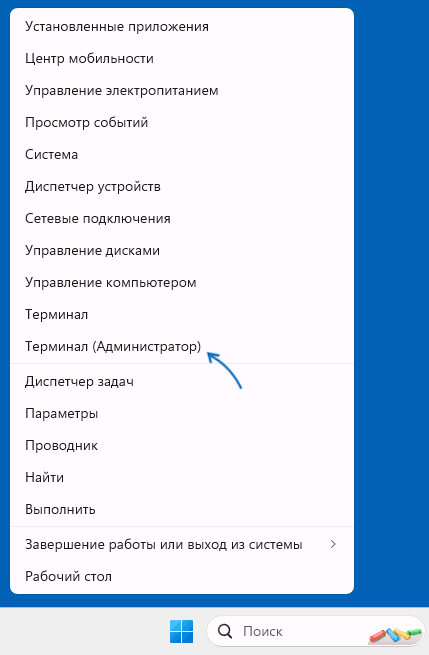
- Запустите Windows PowerShell или Терминал от имени Администратора: нажмите правой кнопкой мыши по кнопке «Пуск» и выберите соответствующий пункт в контекстном меню.
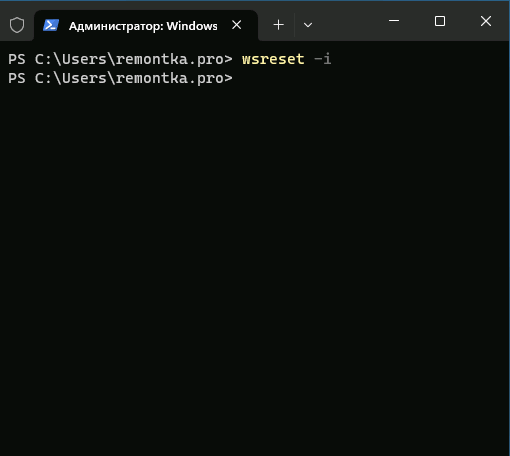
- Введите команду
wsreset -i
и нажмите Enter.
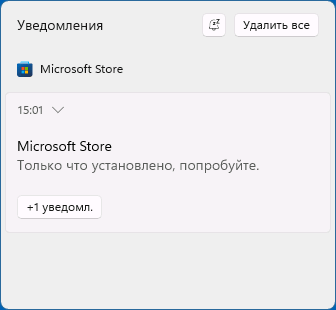
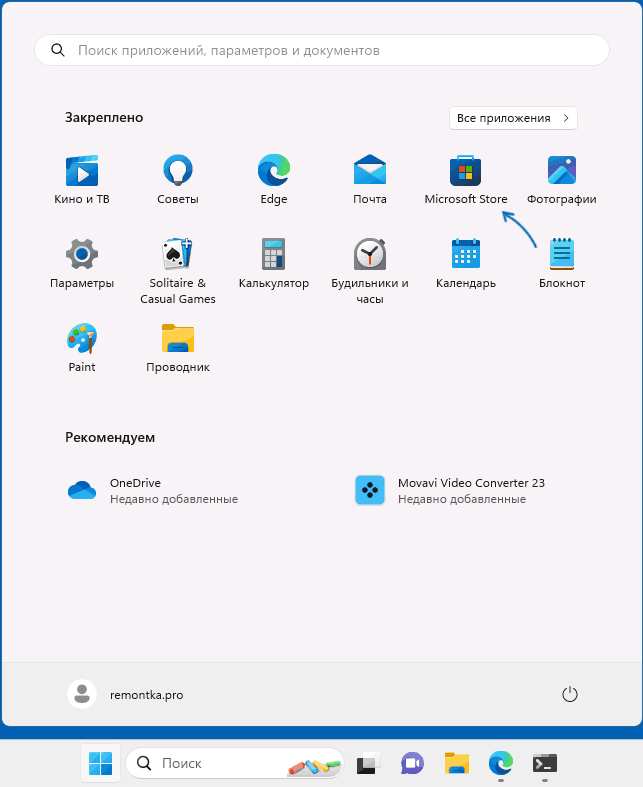
Этот способ работает как обычных домашней и профессиональной, так и в корпоративных редакциях Windows.
Windows PowerShell
Ещё одна возможность установки магазина Microsoft Store — использование команды развертывания пакета приложения, может не работать в некоторых редакциях Windows 11/10:
- Запустите PowerShell или Терминал от имени Администратора, используя контекстное меню кнопки «Пуск».
- Введите команду
Get-AppxPackage *windowsstore* -AllUsers | Foreach
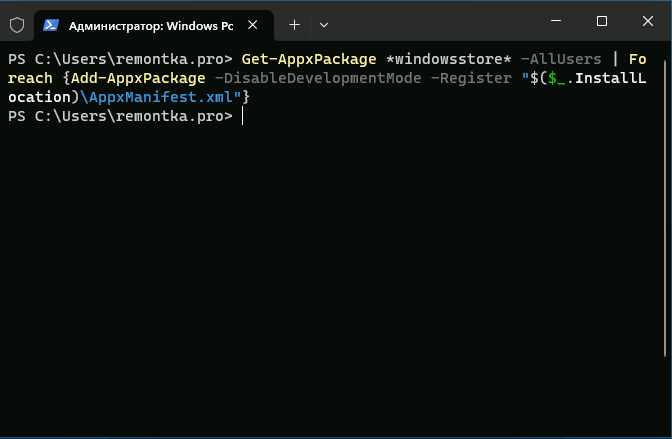
и нажмите Enter.
В результате Microsoft Store будет установлен и доступен в меню «Пуск».
Если команда сообщила об ошибках, можно попробовать следующий вариант:
Get-AppxPackage -AllUsers | Select Name, PackageFullName
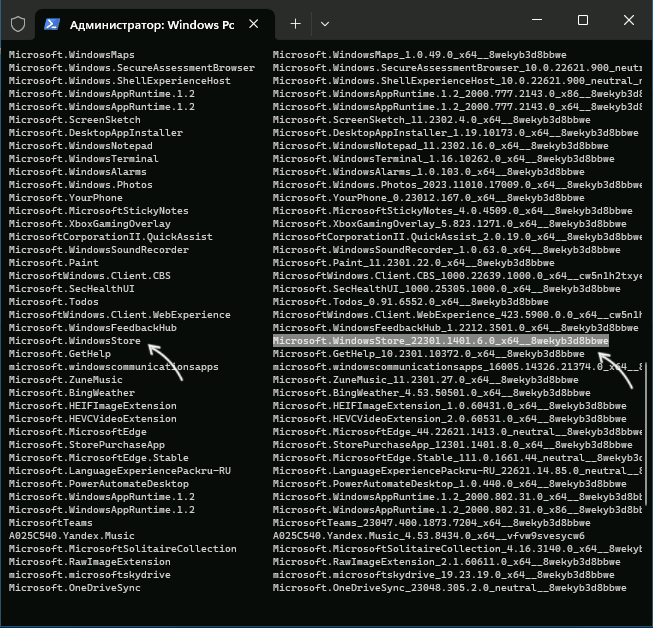
в Windows PowerShell.
Add-AppxPackage -DisableDevelopmentMode -Register "C:\Program Files\WindowsApps\полное_имя\AppxManifest.xml"
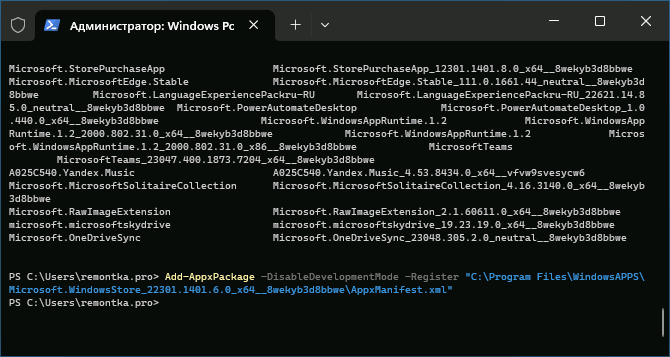
и нажмите Enter.
Скачивание Microsoft Store и его установка вручную
Вы можете скачать файл приложения «Microsoft Store» последней версии и установить его вручную, так же с помощью PowerShell:
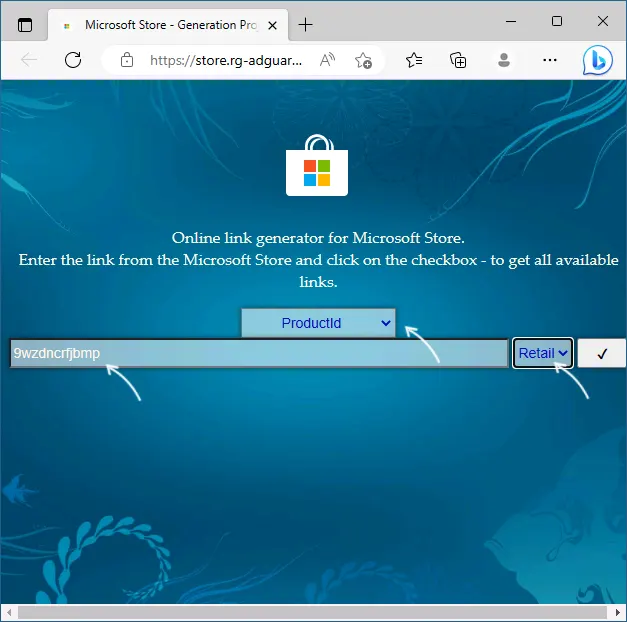
- Зайдите на сайт https://store.rg-adguard.net/ выберите «ProductId», укажите значение 9wzdncrfjbmp а в последнем поле выберите «Retail» и нажмите по кнопке с «галочкой».
- Отобразится список пакетов с указанным ID, нас интересует файл (версия может отличаться)
Microsoft.WindowsStore_22301.1401.6.0_neutral_~_8wekyb3d8bbwe.msixbundle
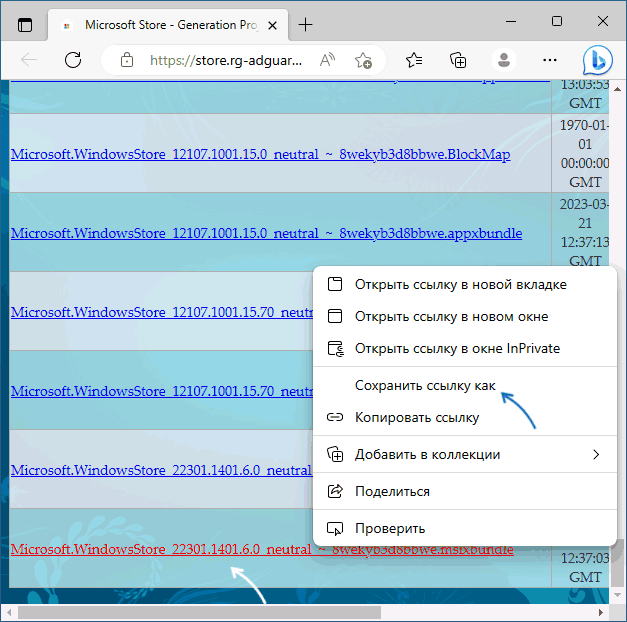
нажмите по нему правой кнопкой мыши, выберите пункт «Сохранить ссылку как» и укажите место сохранение (простое нажатие по файлу для скачивания может работать неправильно). Не закрывайте страницу, она может пригодиться далее.
Add-AppxPackage -Path путь_к_файлу.msixbundle
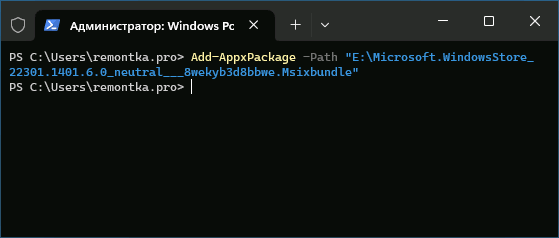
и дождитесь завершения установки Microsoft Store.
Если на 5-м шаге вы получили сообщение об ошибке, дополнительно скачайте
Microsoft.UI.Xaml.2.7_7.2109.13004.0_x64__8wekyb3d8bbwe.appx
Теоретически, могут потребоваться также пакеты NET.Native.Runtime и VCLibs (x86 и x64) с той же страницы загрузок, но обычно они уже установлены на компьютере.
Дополнительные способы установки
Вероятнее всего, один из предложенных способов, при наличии необходимых для работы Microsoft Store компонентов (.NET, распространяемые компоненты Visual C++) сработает. Если же этого не произошло, несколько дополнительных вариантов:
- Использовать установщик LTSC-Add-MicrosoftStore — он устанавливает старую версию Microsoft Store, но в дальнейшем она обновляется автоматически. Использование: скачать архив ZIP, распаковать, запустить Add-Store.cmd от имени администратора.
- С другого компьютера или из виртуальной машины скопировать папки, относящиеся к WindowsStore из папки C:\Program Files\WindowsApps (потребуется получать права на доступ к папке, может привести к проблемам с работой встроенных приложений) в аналогичную папку на текущем компьютере, затем использовать команду PowerShell
ForEach ($folder in get-childitem)
Надеюсь, один из предложенных вариантов помог выполнить установку Microsoft Store на вашем компьютере или ноутбуке.
А вдруг и это будет интересно:
- Лучшие бесплатные программы для Windows
- Как открыть Свойства системы Windows 11 и 10
- Как отключить или удалить Связь с телефоном в Windows 11 и 10
- Ошибка 0xc000001d при запуске игры или программы — как исправить?
- Ключ восстановления BitLocker в Windows — способы посмотреть
- User OOBE Broker — что это за процесс в Windows 11 и 10
- Windows 11
- Windows 10
- Android
- Загрузочная флешка
- Лечение вирусов
- Восстановление данных
- Установка с флешки
- Настройка роутера
- Всё про Windows
- В контакте
- Одноклассники
-
Никита 30.09.2023 в 12:17