Если при запуске компьютера Mac отображается вопросительный знак
Изображение папки с мигающим вопросительным знаком означает, что загрузочный диск недоступен или на нем нет работающей операционной системы для компьютера Mac.

Выключите компьютер Mac
Нажмите и удерживайте кнопку питания в течение 10 секунд, пока Mac не выключится.
На каждом компьютере Mac есть кнопка питания. На ноутбуках с Touch ID нажмите и удерживайте Touch ID.
Запуск из раздела восстановления macOS
Чтобы выполнить запуск из раздела восстановления macOS, нажмите кнопку питания, чтобы включить компьютер Mac, затем немедленно нажмите и удерживайте эти две клавиши, пока не появится логотип Apple или другое изображение: Command (⌘) и R.
При запуске из раздела восстановлении macOS компьютер Mac показывает список утилит, включая Дисковую утилиту:

Восстановите загрузочный диск с помощью Дисковой утилиты
Выберите Дисковую утилиту из списка в разделе восстановления macOS, затем нажмите «Продолжить» и следуйте инструкциям, чтобы восстановить загрузочный диск с помощью Дисковой утилиты. В этих инструкциях также описано, что делать, если не удается восстановить загрузочный диск с помощью Дисковой утилиты или Дисковая утилита не видит загрузочный диск.
Когда закончите, перезапустите компьютер Mac: выберите меню Apple > «Перезапустить».
При необходимости переустановите macOS
Если после перезапуска компьютера Mac снова отображается вопросительный знак, повторите шаги 1 и 2, чтобы выключить Mac и снова запустить его из раздела восстановления macOS. Затем следуйте инструкциям, чтобы переустановить macOS.
Если требуется помощь
Если вопросительный знак не отображается постоянно, а появляется только ненадолго перед запуском компьютера Mac, убедитесь, что загрузочный диск выбран в настройках загрузочного диска. Если это не помогло, сбросьте память NVRAM и проверьте настройки еще раз.
На iMac мигает папка с вопросом
Если на iMac мигает папка с вопросом, то это значит, что устройство не обнаружило системное ПО. Кратковременное мигание значка с папкой и вопросительным знаком (а затем загрузка системы) означает, что возможно следует еще раз выбрать загрузочный диск в настройках системы.
Обычно наши сервисные инженеры рекомендую пользователю отключить компьютер, а затем включить его и после сигнала запуска одновременно удерживать две кнопки – R и Command. Таким образом, запускается загрузка из раздела восстановления операционной системы OS X. Клавиши удерживаются вплоть до момента появления логотипа, после чего выбирается Wi-Fi для подсоединения к Инету при запуске. Как только экран восстановления будет открыт, в меню Apple выбирается загрузочный том. После этого ПК перезагружается.
Когда диалоговое окно дисковой утилиты не показывает наличия встроенного загрузочного диска либо сообщает о неполадках в аппаратной части, то лучше всего доверить ремонт профессионалам.
Читайте так же
На аймаке не горит экран
Если на аймаке не горит экран, то это значит, что всему виной неисправная подсветка матрицы, неполадки в самой матрице или, к примеру, сгоревший ви
iMac не видит беспроводную клавиатуру
В последние несколько дней обращения клиентов по поводу того, что их iMac не видит беспроводную клавиатуру, несколько участились. В связи с этим на
—> Поменять устройство —> —> —> —> —> Вызвать курьера —> —>
Важная информация
Уважаемые посетители сайта!
Просим Вас внимательно относиться к выбору сервис-центра! Читайте отзывы. В Санкт-Петербурге работает много фирм-однодневок. Заманивают людей низкой ценой (обычно 590-800 руб.), после того как забирают в ремонт айфон, начинают придумывать несуществующие поломки и завышают цену в 30-40 раз.
Будьте бдительны, изучайте отзывы
—> Поменять устройство —> —>
Сеть сервисных центров по ремонту техники Apple в Санкт-Петербурге
Как устранить проблему мигающей папки с вопросительным знаком?
О проблеме возникновения папки с вопросительным знаком на Mac сообщает множество людей на различных форумах Apple. Если ваш Mac не запускается, как положено, и отображает мигающую папку с вопросительным знаком, мы подскажем вам, что делать. В данной статье мы расскажем о возможных причинах возникновения этой проблемы и представим несколько возможных решений. Читайте дальше и с легкостью возвращайтесь к работе с Mac.

- Часть 1: Краткая информация о папке с вопросительным знаком
- Часть 2: Как устранить проблему мигающей папки с вопросительным знаком на Mac?
- Способ 1: Восстановление загрузочного диска с помощью Дисковой утилиты
- Способ 2: Сброс параметров NVRAM для устранения мигающей папки с вопросительным знаком на Mac
- Способ 3: Проверка системных настроек при запуске
- Способ 4: Повторный выбор загрузочного диска в режиме восстановления
- Способ 5: Форматирование загрузочного диска и переустановка macOS
- Способ 6: Обратитесь в службу поддержки Apple
- Часть 3: Как восстановить потерянный файл после устранения проблемы папки с вопросительными знаками на Mac? HOT
Часть 1: Краткая информация о папке с вопросительным знаком
Во время запуска Mac вместо загрузки операционной системы macOS на экране появляется мигающая папка с вопросительным знаком. Если вы используете Macbook, выпущенный до 2015 года, то перед появлением папки с вопросительным знаком вы можете услышать звуковой сигнал. Проблемы с мигающей папкой с вопросительным знаком Mac могут возникать на всех моделях Apple Mac, включая MacBook, MacBook Pro, Air, Mini, поскольку все они работают под управлением одной и той же операционной системы — macOS.
Мигающая папка с вопросительным знаком Mac свидетельствует о том, что Mac не может обнаружить загрузочный диск или загрузочный диск не содержит рабочей операционной системы Mac. Таким образом, Mac не может загрузить macOS с жесткого диска в память, чтобы открыть операционную систему. К причинам, по которым при запуске Mac появляется мигающая папка с вопросительным знаком, могут относиться:
- Аппаратная проблема — сломан загрузочный жесткий диск или материнская плата.
- Программная проблема — загрузочный диск не содержит РАБОЧЕГО дубликата macOS.
Часть 2: Как устранить проблему мигающей папки с вопросительным знаком на Mac?
Если при загрузке компьютера Mac появляется мигающая папка с вопросительным знаком, можно воспользоваться следующими способами решения проблемы.
Способ 1: Восстановление загрузочного диска с помощью Дисковой утилиты
Ошибки диска могут приводить к неожиданным сценариям работы Mac, например, к появлению мигающего значка папки с вопросительным знаком, а также препятствовать нормальному запуску Mac. В этом случае можно перезагрузить Mac, а затем запустить программу «Первая помощь» (First Aid) в Дисковой утилите (Disk Utility), чтобы найти и исправить ошибки на диске и вернуть Mac в рабочее состояние. Далее описано, как можно восстановить загрузочный диск с помощью Дисковой Утилиты.
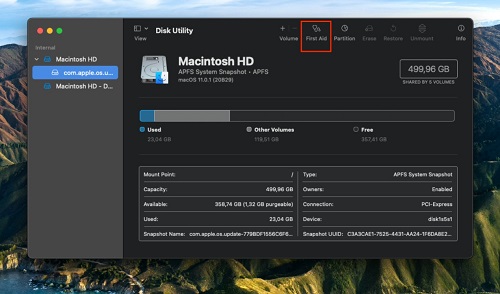
- Когда экран застопорился на папке с вопросительным знаком, нажмите и удерживайте кнопку питания.
- Во время перезагрузки Mac нажмите и удерживайте Command + R. Это должно привести к переходу в режим восстановления.
- В появившемся на экране окне выберите Дисковую утилиту.
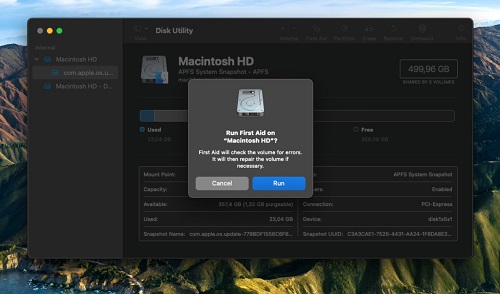
В следующем окне выберите загрузочный диск и запустите программу First Aid, чтобы проверить, может ли программа найти и устранить мигающую папку Macbook с вопросительным знаком при запуске.
Если Дисковая утилита не помогла устранить проблему мигающей папки на Macbook, можно предпринять несколько действий. Можно попытаться переформатировать загрузочный диск, переустановить Mac OS или использовать функцию Time Machine. Использование Time Machine вернет Mac в записанное ранее состояние, что означает потерю файлов в системе.
Способ 2: Сброс параметров NVRAM для устранения мигающей папки с вопросительным знаком на Mac
NVRAM — это энергонезависимая память с произвольным доступом, которая сохраняет данные независимо от того, включено или выключено питание. Сброс параметров NVRAM приведет к сбросу информации, связанной с загрузочными дисками, и эффективно устранит проблему возникновения мигающей папки с вопросительным знаком перед запуском Mac.
Чтобы сбросить параметры NVRAM, выполните следующие действия:
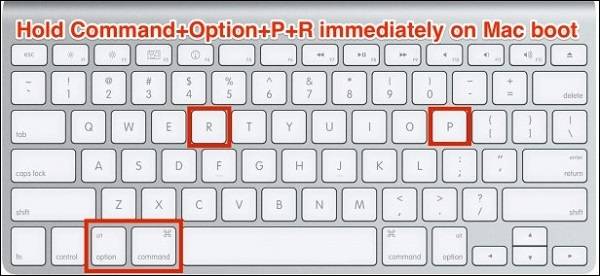
- Выключите компьютер Mac. Если не удается выключить его обычным способом, удерживайте кнопку питания на Mac в течение нескольких секунд, пока он не выключится.
- Нажмите кнопку питания Mac, затем сразу же нажмите и удерживайте клавиши Command, Option, P и R на клавиатуре.
С большой долей вероятности этот метод поможет вам избавиться от мигающей папки с вопросительным знаком на Macbook Air.
Способ 3: Проверка системных настроек при запуске
Если компьютер Mac не загружается с правильного загрузочного диска, он не сможет загрузиться эффективно, поэтому, если вы хотите убедиться в том, что выбран именно ваш избранный загрузочный диск, выполните следующие действия:
Шаг 1: Перейдите в безопасный режим и войдите в свою учетную запись Apple.
Шаг 2: Перейдите в раздел System Preferences (Системные настройки) в верхнем меню Apple, а затем выберите Startup Disk (Загрузочный диск).
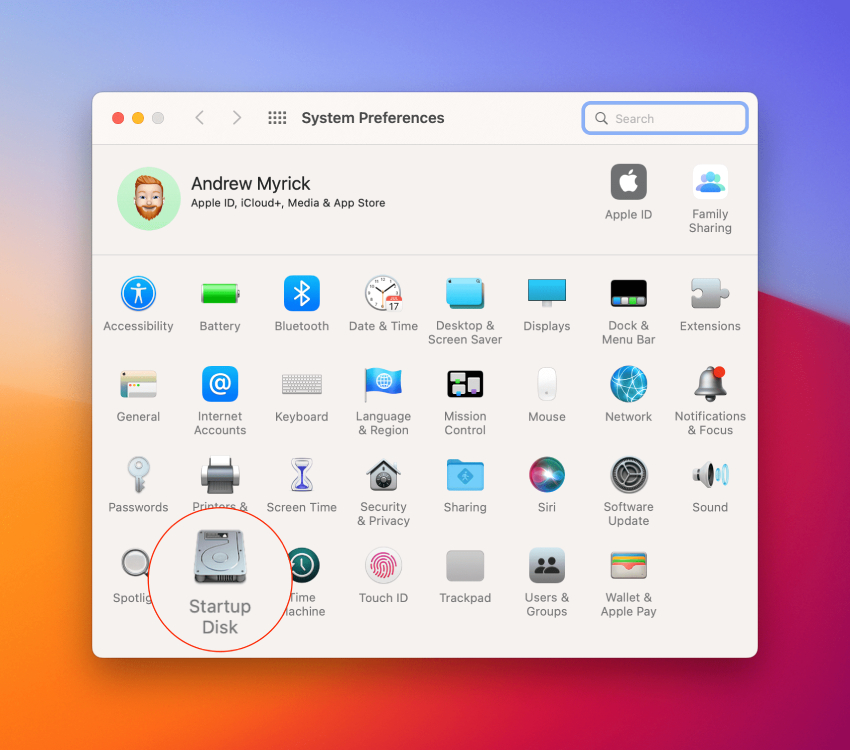
Шаг 3: Для внесения изменений нажмите на замок в левом нижнем углу.
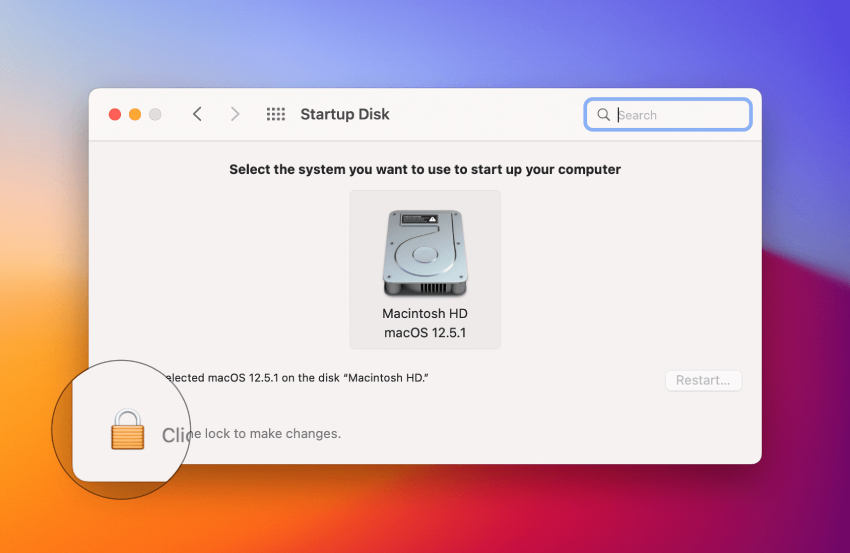
Шаг 4: Затем в списке дисков щелкните на значке того диска, который необходимо использовать в качестве загрузочного диска для Mac.
Шаг 5: Перезагрузите устройство.
После выполнения этих действий проблема мигающей папки с вопросительным знаком на Macbook должна быть решена, и Mac сможет загружаться в обычном режиме. Если при загрузке Mac по-прежнему отображается папка с вопросительным знаком, возможно, проблема связана с аппаратной частью компьютера.
Способ 4: Повторный выбор загрузочного диска в режиме восстановления
После выбора соответствующего загрузочного диска перейдите в режим восстановления при помощи следующего способа:
Шаг 1: В зависимости от типа процессора вашего Mac вход в этот режим осуществляется по-разному.
- Для процессора Apple silicon: Включите Mac и нажмите и удерживайте кнопку питания до появления окна запуска. Нажмите на символ шестеренки, а затем нажмите кнопку Продолжить.
- Для процессора Intel: Включите Mac, затем быстро нажмите и удерживайте Command + R до появления логотипа Apple.
Шаг 2: Выберите учетную запись пользователя и введите пароль для продолжения работы. После этого откроется режим восстановления macOS, в окне выберите Дисковую утилиту, а затем Продолжить.
Шаг 3: В окне Дисковой утилиты в меню «Просмотр» (View) выберите пункт «Показать все устройства».
Шаг 4: Если ваш оптимальный загрузочный диск отображается здесь, выберите его и запустите опцию First Aid. First Aid Recovery проверит выбранный том на наличие ошибок и попытается устранить проблему мигающей папки с вопросительным на Macbook pro.
Способ 5: Форматирование загрузочного диска и переустановка macOS
Если с помощью Дисковой утилиты не удается решить проблему мигающей папки с вопросительным знаком с командой R, возможно, придется отформатировать диск и переустановить Mac OS. При этом вся информация на нем будет удалена, поэтому сделайте резервную копию данных Mac.
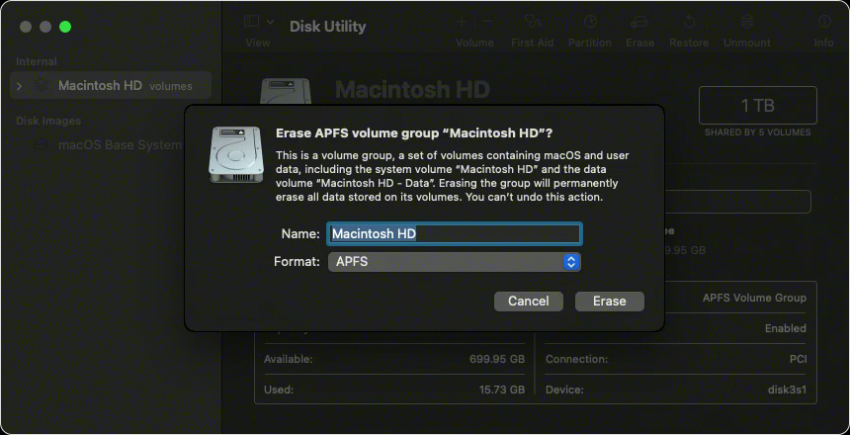
- Чтобы приступить к форматированию, загрузите Mac в режиме восстановления и откройте Дисковую утилиту.
- Выберите Mac HD и затем пункт Стереть (Erase).
- В открывшемся окне появится возможность изменить имя диска и формат.
- Нажмите «Стереть группу томов» (Erase Volume Group) (или просто Стереть ). Это приведет к удалению всех данных с жесткого диска.
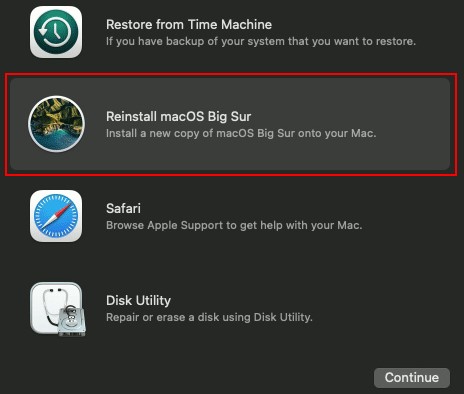
Теперь, чтобы задействовать этот диск в качестве загрузочного для Mac, переустановите на него macOS. Для этого откройте окно утилиты в режиме восстановления и нажмите кнопку Переустановить macOS Big Sur. Постарайтесь не закрывать верхнюю панель Mac и не переводить его в спящий режим, пока идет процесс.
Способ 6: Обратитесь в службу поддержки Apple
Если проблема папки с мигающим вопросительным знаком на Mac не решена, обратитесь в службу поддержки Apple. Существует несколько различных способов связаться с сотрудниками службы поддержки Apple. Вы можете позвонить им по телефону, пообщаться с ними в Интернете, связаться с ними с помощью приложения Apple Support или отправить им сообщение в Twitter. Чтобы обратиться в службу поддержки пользователей Apple и решить проблему с папкой Mac с вопросительным знаком, перейдите по адресу getsupport.apple.com.
Часть 3: Как восстановить потерянный файл после устранения проблемы папки с вопросительными знаками на Mac?
- Позволяет восстанавливать данные из пустой корзины, с локальных и внешних дисков, из потерянных разделов, с зашифрованных Bit Locker устройств, с поврежденных компьютеров Mac и т.д.
- Имеет широкий спектр поддержки файлов. 4DDiG data recovery поддерживает восстановление более 1000 типов файлов.
- Поддерживает macOS Monterey, macOS BigSur 11.0, macOS 10.15, macOS 10.14 (macOS Mojave), mac OS X 10.13 (High Sierra) и другие.
- Современный алгоритм позволяет вывести восстановление данных на новый уровень.
- Более быстрая работа с большим процентом успеха по сравнению с другими приложениями, представленными на рынке.
Папка со знаком вопроса на экране MacBook

Вы включаете свой MacBook, но вместо загрузки операционной системы, видите на экране изображение папки со знаком вопроса? Не отчаивайтесь, это достаточно распространенная проблема! Просто ваш ноутбук сигнализирует об определенной неисправности, а вот о какой именно, и как с ней бороться, мы расскажем в очередной полезной статье на Apple Pro! Давайте сразу же сделаем небольшое уточнение, что подобная поломка свойственна старым моделям MacBook (до поколения Retina). В новых моделях также случаются проблемы с загрузкой, но проявляются они несколько иначе. Все дело в кардинально разной конструкции лэптопов, ведь в предыдущих версиях, еще устанавливался жесткий диск, который подключался с помощью SATA шлейфа, новые же MacBook, поставляются со специальным проприетарным SSD накопителем. Чтобы понять принципиальную роль накопителя данных в возникшей неполадке, давайте разберемся в том, как работает система, и о чем нам сообщает компьютер с помощью значка папки со знаком вопроса. Итак, если упустить сложную техническую терминологию, то система сообщает нам о невозможности получить доступ к накопителю данных. В данном случае имеется в виду именно жесткий диск (винчестер), либо же SSD накопитель форм-фактора 2.5, если вы модернизировали свой Mac. Конечно, как и при любой поломке MacBook, все не так просто как кажется, ведь существует целый ряд причин, которые могут привести к подобной ситуации. Давайте рассмотрим основные из них.
MacBook не видит жёсткий диск
Это самая распространенная поломка, вследствие которой ноутбук не может загрузиться и выдает на экран значок папки с вопросом. Таким образом, он сигнализирует, что не может получить доступ к файлам операционной системы, и соответственно загрузить ее. Почему такое происходит? К сожалению жесткие HDD диски очень чувствительны к механическим повреждениям, кроме того, они имеют ограниченный срок службы, быстро вырабатывают свой ресурс. Стандартный винчестер состоит из вращающихся пластин и лазерных головок, которые считывают с них информацию. Поэтому при падении ноутбука, или даже резком ударе по нему: механика может заклинить, хуже того, даже неисправимо повредиться. Состояние жесткого диска легко проверить с помощью специального теста, в сервисном центре Apple Pro. Важно помнить, что поломка диска может привести к полной потере данных, поэтому желательно всегда хранить резервную копию!
Поврежденный SATA шлейф жесткого диска MacBook
Еще одна частая причина по которой MacBook не может загрузится – это неисправный шлейф, который соединяет жесткий диск с материнской платой. Казалось бы, что может послужить такому повреждению? Но как показывает практика, достаточно распространены физические повреждения этой тонкой детали. Чаще всего виной становится мелкий мусор, крошки и др., которые скапливаются внутри ноутбука, если вовремя не проводить профилактическую чистку. В большинстве случаев повреждение невозможно определить невооруженным взглядом, тем не менее, тонкие сигнальные линии шлейфа оказываются перебитыми. В других случаях, виной может стать и некачественно установленный переходник Optibay (если прежде проводился апгрейд MacBook). Малейшее несовпадение со стандартными размерами может привести к перетиранию SATA, и как следствие, проблем с загрузкой! Это наиболее распространенные причины появления папки со знаком вопроса на экране MacBook! Но как всегда, мы напоминаем, что точный диагноз можно поставить только при детальном обследовании устройства! Если вы столкнулись с подобной проблемой, не теряйте времени, приходите в наш сервис Apple Pro в Москве или Санкт-Петербурге, и получите бесплатную диагностику! Мы быстро установим причину неисправности и предложим самый оптимальный вид ремонта!