Ошибки выделения памяти могут быть вызваны медленным увеличением размера файла страницы
Эта статья содержит обходное решение для ошибок, которые возникают, когда приложения часто выделяют память.
Область действия: Windows 10 — все выпуски
Исходный номер базы знаний: 4055223
Симптомы
В приложениях, которые часто выделяют память, могут возникать случайные ошибки нехватки памяти. Такие ошибки могут привести к другим ошибкам или неожиданному поведению в затронутых приложениях.
Причина
Сбои выделения памяти могут возникать из-за задержек, связанных с увеличением размера файла страницы для поддержки дополнительных требований к памяти в системе. Возможная причина таких сбоев в том, что размер файла страницы настроен как «автоматический». Автоматический размер файла страницы начинается с небольшого файла страницы и при необходимости автоматически увеличивается.
Система ввода-вывода состоит из множества компонентов, включая фильтры файловой системы, файловые системы, фильтры томов, фильтры хранилища и т. д. Конкретные компоненты в данной системе могут привести к вариативности роста файла страницы.
Обходной путь
Чтобы обойти эту проблему, вручную настройте размер файла страницы. Для этого выполните следующие действия:
- Нажмите клавишу с логотипом Windows+ клавишу Pause/Break, чтобы открыть свойства системы.
- Выберите «Дополнительные параметры системы«, а затем выберите «Параметры» в разделе «Производительность» на вкладке «Дополнительно«.
- Перейдите на вкладку «Дополнительно «, а затем выберите «Изменить » в разделе «Виртуальная память».
- Снимите флажок «Автоматически управлять размером файла подкачки для всех дисков».
- Выберите «Пользовательский размер», а затем задайте значения «Начальный размер» и «Максимальный размер» для файла подкачки. Рекомендуется установить начальный размер в 1,5 раза больше объема ОЗУ в системе.
- Нажмите кнопку « ОК», чтобы применить параметры, а затем перезапустите систему. Если вы продолжаете получать сообщения об ошибках нехватки памяти, увеличьте начальный размер файла страницы.
Состояние
Корпорация Майкрософт подтвердила, что это проблема в Windows 10.
Дополнительные сведения
При использовании компилятора Microsoft Visual C++ (cl.exe) могут возникать периодические ошибки сборки, как показано ниже.
- Неустранимая ошибка C1076: ограничение компилятора: достигнут внутренний куч; использование /Zm для указания более высокого ограничения
- Неустранимая ошибка C1083: не удается opentypefile: «file»: message
- Неустранимая ошибка C1090: сбой вызова API PDB, код ошибки «code»: «message»
- Ошибка компилятора C3859: превышен диапазон виртуальной памяти для PCH; Выполните повторную компиляцию с параметром командной строки -ZmXXX или более поздней версии.
Дополнительные сведения об ошибках компилятора Visual C++ и способах их устранения см. в разделе о проблемах и рекомендациях предварительно скомпилированного заголовка (PCH).
Обратная связь
Были ли сведения на этой странице полезными?
Windows пишет недостаточно памяти — что делать?

В этой инструкции — о том, что делать, если при запуске какой-либо программы вы видите сообщение Windows 10, Windows 7 или 8 (или 8.1) о том, что системе недостаточно виртуальной или просто памяти и «Чтобы освободить память для нормальной работы программ, сохраните файлы, а затем закройте или перезапустите все открытые программы».
О том, какой именно памяти недостаточно
Когда в Windows 7, 8 и Windows 10 вы видите сообщение о том, что недостаточно памяти, имеется в виду в первую очередь оперативная память и виртуальная, являющаяся, по сути, продолжением оперативной — то есть, если системе не хватает RAM, то она использует файл подкачки Windows или, иначе, виртуальную память.
Некоторые начинающие пользователи ошибочно под памятью подразумевают свободное пространство на жестком диске компьютера и недоумевают, как это так: на HDD свободно много гигабайт, а система жалуется на нехватку памяти.
Причины, вызывающие ошибку
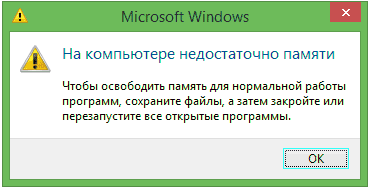
Для того, чтобы исправить данную ошибку, прежде всего, следует разобраться, чем она вызвана. Вот некоторые возможные варианты:
- Вы открыли очень много всего, в результате чего возникла проблема с тем, что на компьютере недостаточно памяти — как исправить эту ситуацию я рассматривать не будет, так как тут все ясно: закройте то, что не нужно.
- У вас действительно мало оперативной памяти (2 Гб и меньше. Для некоторых ресурсоемких задач может быть мало и 4 Гб RAM).
- Жесткий диск заполнен под завязку, соответственно на нем не остается достаточного места для виртуальной памяти при автоматической настройке размера файла подкачки.
- Вы самостоятельно (или с помощью какой-то программы оптимизации) настраивали размер файла подкачки (или отключили его) и он оказался недостаточным для нормальной работы программ.
- Какая-то отдельная программа, вредоносная или нет, вызывает утечку памяти (постепенно начинает использовать всю доступную память).
- Проблемы с самой программой, которая вызывает появление ошибки «недостаточно памяти» или «недостаточно виртуальной памяти».
Если не ошибаюсь, пять описанных вариантов являются наиболее распространенными причинами ошибки.
Как исправить ошибки, связанные с нехваткой памяти в Windows 7, 8 и 8.1
А теперь, по порядку, о том, как исправить ошибку в каждом из перечисленных случаев.
Мало RAM
Если на вашем компьютере небольшое количество оперативной памяти, то имеет смысл задуматься о покупке дополнительных модулей RAM. Память сейчас не дорогая. С другой стороны, если у вас совсем старый компьютер (и память старого образца), и вы подумываете о скором приобретении нового, апгрейд может быть и неоправданным — проще временно смириться с тем, что не все программы запускаются.
Мало места на жестком диске
Несмотря на то, что объемы сегодняшних HDD внушительны, самому нередко приходилось видеть, что у пользователя из терабайта свободен 1 гигабайт или около того — подобное вызывает не только ошибку «недостаточно памяти», но и приводит к серьезным тормозам при работе. Не стоит доводить до этого.
Об очистке диска я писал в нескольких статьях:
- Как очистить диск C от ненужных файлов
- Пропадает место на жестком диске
Ну и главный совет — не стоит хранить множество фильмов и другого медиа, которое вы не будете слушать и смотреть, игр, в которые больше не станете играть и аналогичных вещей.
Настройка файла подкачки Windowsпривела к появлению ошибки
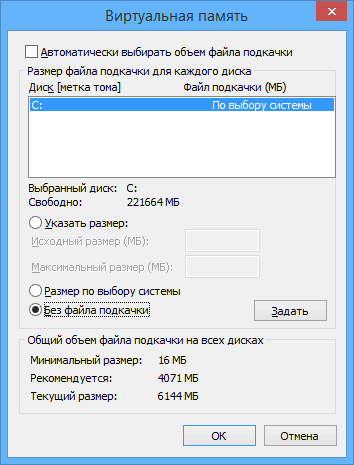
Если вы самостоятельно настраивали параметры файла подкачки Windows, то есть вероятность, что именно эти изменения привели к появлению ошибки. Возможно, вы даже не делали этого вручную, а постаралась какая-то программа, предназначенная для оптимизации быстродействия Windows. В таком случае, вам, возможно, следует увеличить файл подкачки или включить его (если он был отключен). Некоторые старые программы вообще не запустятся с отключенной виртуальной памятью и всегда будут писать о ее нехватке.
Утечка памяти или что делать, если отдельная программа забирает всю свободную RAM
Случается, что какой-то отдельный процесс или программа начинает интенсивно использовать оперативную память — это может быть вызвано ошибкой в самой программе, вредоносным характером ее действий или каким-либо сбоем.
Определить, нет ли такого процесса можно с помощью диспетчера задач. Для его запуска в Windows 7 нажмите клавиши Ctrl + Alt + Del и выберите диспетчер задач в меню, а в Windows 8 и 8.1 нажмите клавиши Win (клавиша с эмблемой) + X и выберите «Диспетчер задач».
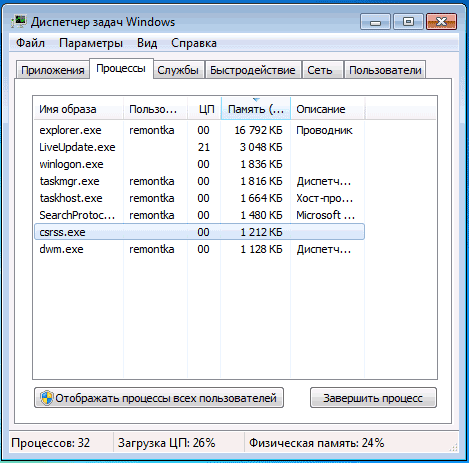
В диспетчере задач Windows 7 откройте вкладку «Процессы» и отсортируйте по столбцу «Память» (нужно кликнуть по имени столбца). Для Windows 8.1 и 8 воспользуйтесь для этого вкладкой «Подробности», которая дает наглядное представление обо всех процессах, запущенных на компьютере. Их также можно отсортировать по количеству используемой оперативной и виртуальной памяти.
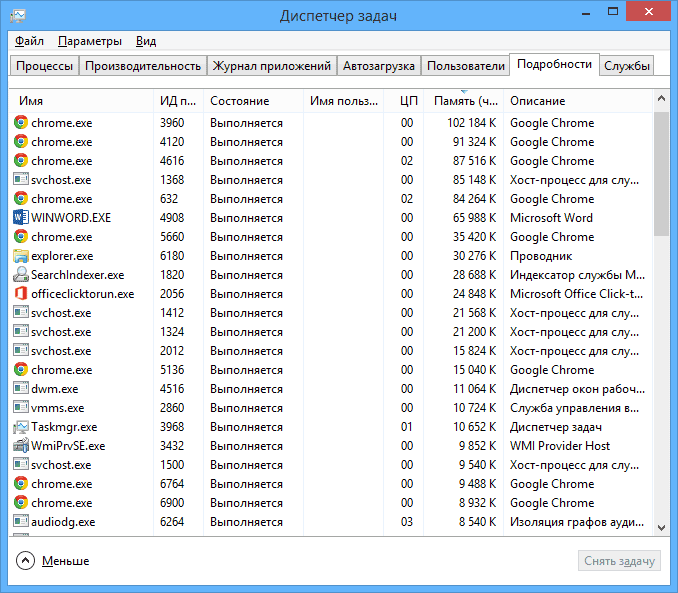
Если вы видите, что какая-то программа или процесс использует большое количество RAM (большое — это сотни мегабайт, при условии, что это не редактор фото, видео или что-то ресурсоемкое), то стоит разобраться, почему так происходит.
Если это нужная программа: повышенное использование памяти может быть вызвано как обычной работой приложения, например, при автоматическом обновлении, или операциях, для которых программа и предназначена, так и сбоями в ней. Если вы видите, что программа все время использует странно большое количество ресурсов, попробуйте переустановить ее, а если это не помогло — поискать в Интернете описание проблемы применительно к конкретному ПО.
Если это неизвестный процесс: возможно, это что-то вредоносное и стоит проверить компьютер на вирусы, есть также вариант, что это сбой какого-либо системного процесса. Рекомендую поиск в Интернете по имени этого процесса, для того, чтобы разобраться в том, что это и что с этим делать — скорее всего, вы не единственный пользователь, у кого возникла такая проблема.
В заключение
Помимо описанных вариантов, есть еще один: ошибку вызывает именно экземпляр программы, которую вы пытаетесь запустить. Имеет смысл попробовать загрузить ее из другого источника или почитать официальные форумы поддержки этого программного обеспечения, там тоже могут быть описаны варианты решения проблем с недостаточностью памяти.
А вдруг и это будет интересно:
- Лучшие бесплатные программы для Windows
- Как открыть Свойства системы Windows 11 и 10
- Как отключить или удалить Связь с телефоном в Windows 11 и 10
- Ошибка 0xc000001d при запуске игры или программы — как исправить?
- Ключ восстановления BitLocker в Windows — способы посмотреть
- User OOBE Broker — что это за процесс в Windows 11 и 10
- Windows 11
- Windows 10
- Android
- Загрузочная флешка
- Лечение вирусов
- Восстановление данных
- Установка с флешки
- Настройка роутера
- Всё про Windows
- В контакте
- Одноклассники
-
Валерий 05.04.2018 в 18:31
- Dmitry 27.07.2018 в 11:14
- Ruben 31.07.2018 в 16:49
Не хватает оперативной памяти: что делать? (Решение)

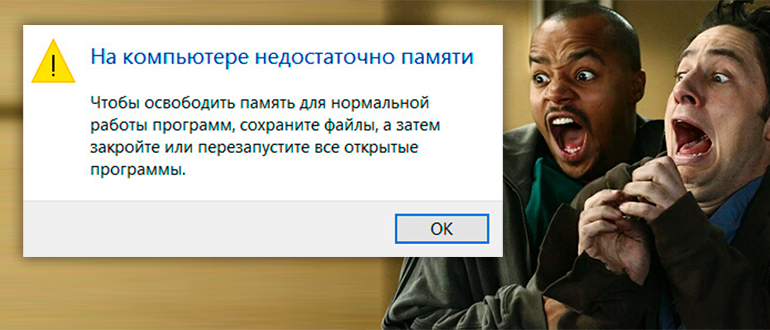
Всем привет на портале WiFiGiD.RU! Сегодня мы будем решить еще одну проблему, когда на компьютере недостаточно памяти. Вы также можете наблюдать окно с текстом:
Чтобы освободить память для нормальной работы программ, сохраните файлы, а затем закройте или перезапустите все открытые программы.
Сразу хочу предупредить, что в интернете полно вредных советов, написанных непонятно кем. Хотя вроде бы размещены подобные статьи на авторитетных сайтах с большой аудиторией. Данные вредные советы я также коротко рассмотрю и расскажу, почему их применять нельзя. В статье мы рассмотрим все возможные варианты решить эту проблему.
Причина 1: Открыто много программ
Оперативная память (ОЗУ или RAM) – это физическое устройство, которое обладает более скоростными характеристиками чем жесткий диск (даже тот же SSD). Поэтому для быстрой работы операционной системы и программ – все это хранится именно на ОЗУ.
Вы запускаете компьютер – система вместе с драйверами и сопутствующими системными программами и службами, загружается в оперативную память. Как только вы открываете какие-то программы, браузеры, картинки – все это загружается и работает из RAM. По мере работы, оперативная память постоянно заполняется (или высвобождается).
Если ОЗУ не хватает, то компьютер начинает использовать, так называемый «Файл подкачки» – это область раздела на жестком диске, которая принимает на себя роль оперативной памяти. Понятное дело, что «Файл подкачки» работает в разы медленнее и комп в этот момент начинает дико тормозить и лагать.
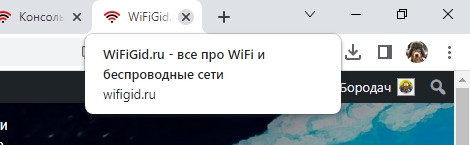
Поэтому первое, что мы можем сделать – это закрыть лишние программы, которые нам не нужны. Особенно это касается браузера – именно он сильнее всего грузит ОЗУ. Полностью закрывать браузер не нужно, достаточно просто закрыть лишние вкладки.
Причина 2: Автозагрузка
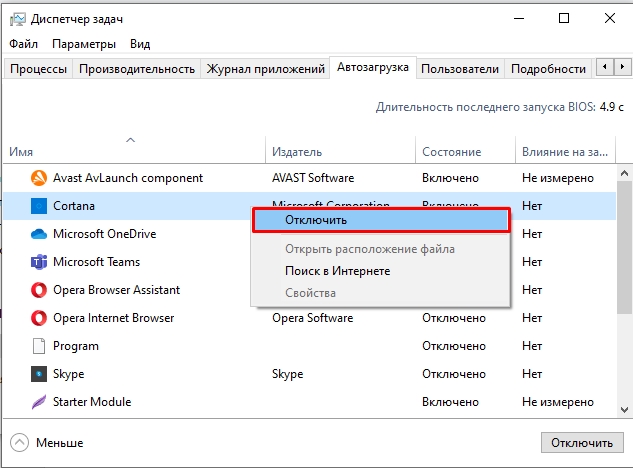
Когда система загружается в RAM, вместе с ней могут подгружаться некоторые программы. Висит подобное ПО в разделе «Автозагрузки». Проблема в том, что в 99% случаев эти приложения просто забивают RAM и в реалии не нужны. Некоторые из них дополнительно работают в фоновом режиме, тратя драгоценные ресурсы компьютера. Поэтому их лучше убрать из «Автозагрузки».
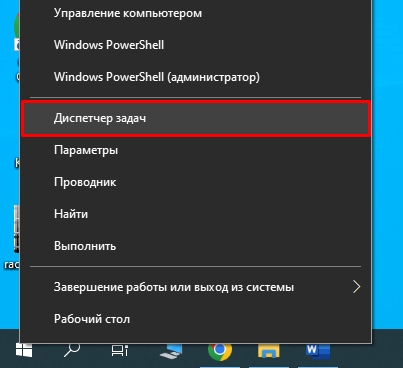
- Кликните правой кнопкой мыши по «Пуск» и зайдите в «Диспетчер задач». Если у вас семерка – зажимаем клавиши + R и используем команду «msconfig».
- Переходим на вкладку «Автозагрузка» и через правую кнопку мыши отключаем ВСЕ программы, кроме вашего антивируса и драйвера Audio карты.
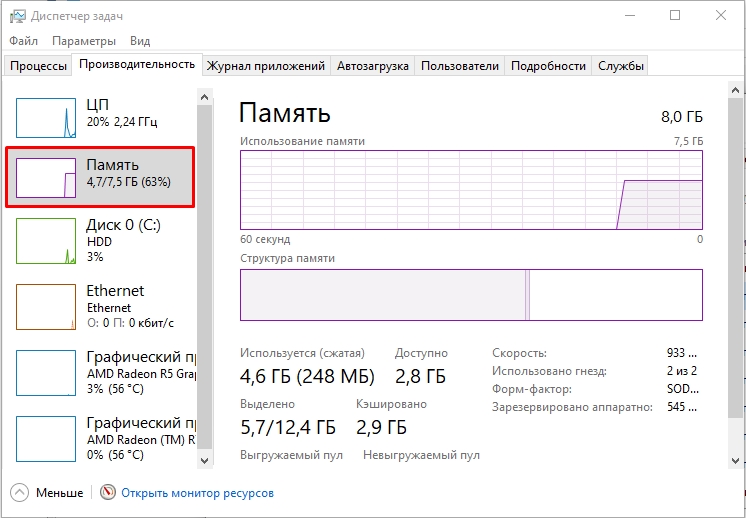
- После этого перезагрузите компьютер. Опять зайдите в «Диспетчер задач» и перейдите на вкладку «Производительность» – здесь в раздел «Память», можно сразу же увидеть сколько всего у вас ОЗУ и сколько свободного места осталось.
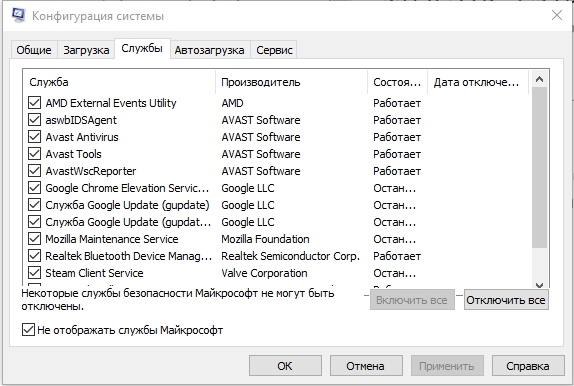
А теперь пару слов про вредные советы, с которыми вы можете столкнуться в интернете. На одном популярном портале (не будем показывать пальцем), советуют отключить лишние службы в «Конфигурации системы». Типа, если ты включишь галочку «Не отображать службы Майкрософт» и потом кликнешь «Отключить все», то произойдет чудо и оперативной памяти станет больше. Да, так и есть, но система после этого функционировать нормально не будет. Также у вас отвалится антивирус, драйвера AMD или NVIDIA, и много чего еще. И работать компьютер нормально не будет. Делать так не нужно.
Причина 3: Недостаточно места на жестком диске
Помните, в самом начале я говорил про «Файл подкачки», который расположен на жестком диске и выполняет функцию ОЗУ. Так вот, если у вас на диске мало места, то и файл подкачки нормально работать не будет. Поэтому я советую почитать инструкции ниже:
- Как удалить все лишнее с диска C.
- Как очистить компьютер от мусора.
- Как ускорить работу компьютера в 2-3 раза.
Есть второй вариант, когда вы до этого с помощью стороннего приложения или самостоятельно изменяли размер файла подкачки. Данного размера может не хватать для вашей работы и его параметр SWAP стоит увеличить.
Причина 4: Вредные и вредоносные программы
В системе может быть недостаточно памяти из-за вредоносного или плохо оптимизированного программного обеспечения. В «Диспетчер задач» на первой вкладке «Процессы» кликните по «Памяти», чтобы отсортировать программы по величине занятой оперативной памяти. В таком случае вы сможете увидеть – какие приложения больше всего занимают ОЗУ. Если есть ПО, которое вам в общем-то и не нужно – можно его удалить.
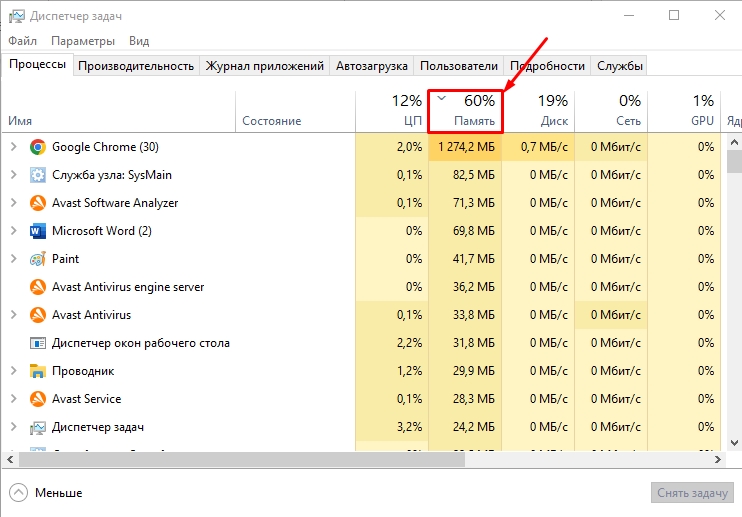
Бывают случаи, что программа по неведанным причинам забивает вообще весь объем оперативы. Такое может происходить, если ПО изначально поломано и работает неправильно. Если программа вам действительно нужна, попробуйте найти другую версию. Лучше скачивать приложения с официальных сайтов.
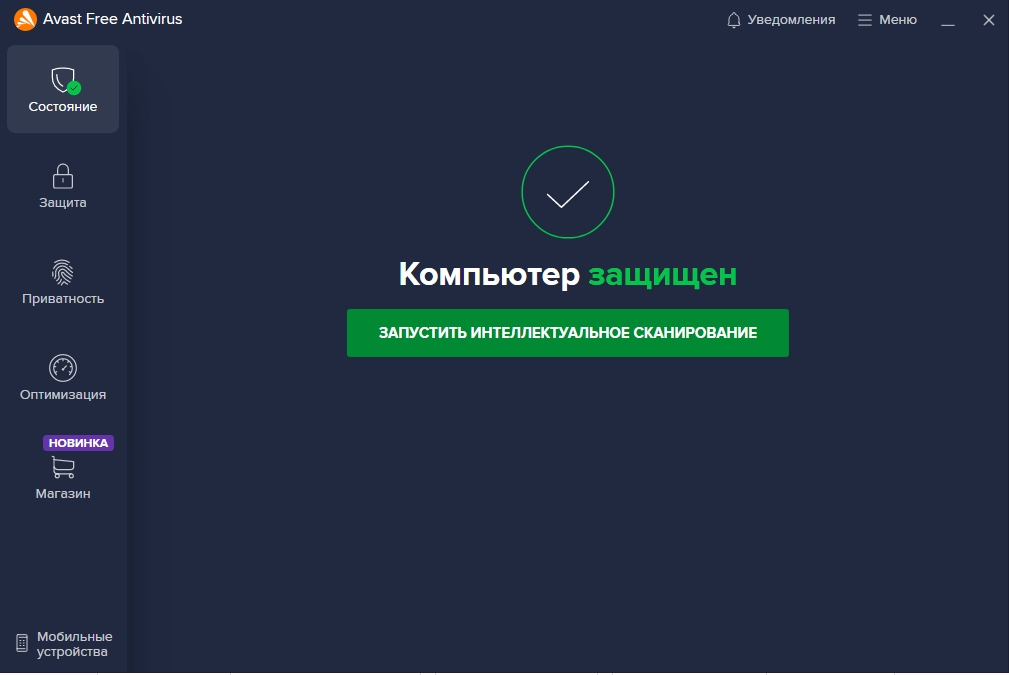
Ну и самое главное, что мы должны сделать – это полностью проверить компьютер антивирусной программой, которая у вас установлена. Делаем сканирование всей системы.
Причина 5: Недостаточно места
Как я и говорил в первой главе – в самом начале в RAM загружается операционная система. ОС – это огромный комбайн из функций, драйверов, служб и другого программного кода. Для современных версий Windows уже недостаточно того объема, которого хватало для тех же Windows XP или 7. На официальном сайте пишут, что для работы Windows 10 и 11 достаточно 8 ГБ. Но на мой взгляд, для комфортной работы и серфинга в интернете нужно в среднем 16 ГБ.
Поэтому проще всего просто докупить плашку оперативной памяти для вашего ноутбука или компьютера. В идеале, чтобы плашка была точно такая же, как установлена у вас на компьютере. Если точно такую же найти не удается, то исходим из двух параметров:
- Тип памяти и версия DDR.
- Тайминги и частота ОЗУ.
Тема достаточно обширная, поэтому советую глянуть видео ниже.
Как исключить проблему с недостатком памяти для системы Windows
Чтобы предотвратить потерю данных, Windows сообщит вам, когда у компьютера не хватает памяти. Можно также научиться распознавать сигналы нехватки памяти и принимать меры для предотвращения проблем.
Что свидетельствует о нехватке памяти
К признакам нехватки памяти относятся низкое быстродействие, оповещения о нехватке свободной памяти или её отсутствии, а также проблемы с отображением.
Например, если вы пытаетесь открыть меню в программе, когда компьютеру не хватает памяти, программа может отвечать медленно или не отвечать вообще. Если появляется меню, оно не отвечает на попытку выбрать пункт, или отображаются не все пункты. Выбрав меню, оно может также исчезнуть и оставить пустую область на экране, вместо отображения содержимого документа или файла, с которым вы работаете.
Почему возникают проблемы с нехваткой памяти
Компьютер имеет два вида памяти: оперативную память (ОЗУ) и виртуальную память. Все программы используют оперативную память, но когда для запуска программы не хватает памяти, Windows временно перемещает информацию, которая обычно хранится в оперативной памяти, в файл на жестком диске, который называется файлом подкачки.
Объем информации, который временно хранится в файле подкачки, также называется виртуальной памятью. Использование виртуальной памяти или, другими словами, перемещение информации в / из файла подкачки позволяет освободить достаточно оперативной памяти для надлежащего запуска программ.
Проблемы с нехваткой памяти возникают, когда в компьютере заканчивается оперативная память и остается мало виртуальной памяти. Это может произойти, если вы запускаете больше программ, чем позволяет объем имеющейся оперативной памяти компьютера.
Проблемы с нехваткой памяти могут возникать, когда программа не освобождает память, которая ей больше не нужна. Эта проблема называется чрезмерным использованием памяти или утечкой памяти.
Как предотвратить проблемы с нехваткой памяти
Выполнение меньшего количества программ одновременно может предотвратить проблемы с нехваткой памяти и потерей информации. Следует наблюдать за тем, какие программы подают сигналы о нехватке памяти, и стараться не запускать их одновременно.
Однако, использовать ограниченное количество программ не всегда удобно и практично. Признаки нехватки памяти могут указывать на то, что компьютер требует больше оперативной памяти для поддержки используемых программ. Ниже приведены рекомендуемые способы решения или предотвращения проблем с нехваткой памяти:
Увеличьте объём файла подкачки (виртуальной памяти)
Windows автоматически пытается увеличить объем файла подкачки при первом возникновении нехватки памяти, но можно увеличить его вручную до максимального объема, который определяется объемом имеющейся оперативной памяти. Хотя увеличение объема файла подкачки может предотвратить проблемы с нехваткой памяти, оно также может привести к замедлению работы программ.
Поскольку компьютер считывает информацию из оперативной памяти намного быстрее, чем с жесткого диска (где находится файл подкачки), значительное увеличение виртуальной памяти, доступной программам, замедлит их работу.
Установите больше оперативной памяти
Если вы видите признаки нехватки памяти, или если Windows предупреждает о нехватке памяти, просмотрите документацию, входящую в комплект поставки компьютера или обратитесь к производителю, чтобы определить, какой тип оперативной памяти совместимой с вашим компьютером и установите больший объем оперативной памяти. Для установки оперативной памяти посмотрите информацию, предоставленную производителем.
Определите программу, чрезмерно использующую память
Если компьютеру не хватает памяти при выполнении некоторых программ, причиной может быть утечка памяти в одной или нескольких из этих программ. Для прекращения утечки памяти следует закрыть программу. Чтобы ликвидировать утечку памяти, следует проверить наличие обновлений для программы или обратиться к издателю программного обеспечения.
Чтобы определить, какая программа использует больше памяти, выполните следующие действия:
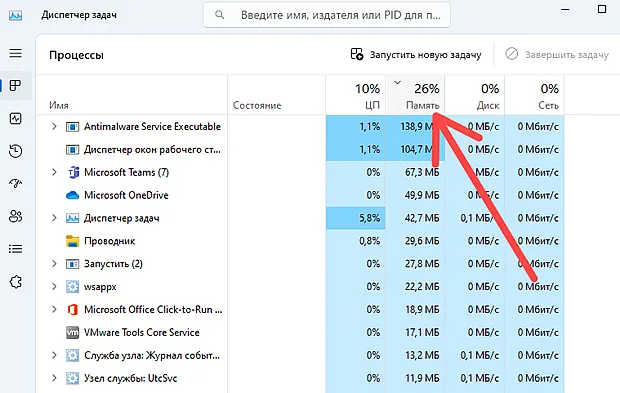
- Откройте диспетчер задач.
- Откройте вкладку Процессы.
- Для сортировки программ по объему используемой памяти выберите Память (частный рабочий набор).
Проверить наличие ошибок программ и сведения об устранении неполадок можно также с помощью браузера событий.
- Откройте браузер событий.
- На панели слева выберите Журналы приложений и служб, проверить события, связанные с ошибками. Для просмотра описания проблемы, дважды щелкните соответствующее событие. Чтобы проверить наличие сведений об устранении неполадок, отыщите ссылку на интерактивную справку.