Ноутбук шумит при работе

Шум внутри ноутбука создается вращением вентилятора или вентиляторов системы охлаждения, функциональным назначением которой является качественный и эффективный отвод тепла от всех нагревающихся компонентов устройства (процессора, видеокарты, др.) за пределы его корпуса. При нормальной работе этого мобильного ПК кулер шумит едва слышно, несколько повышаясь в моменты сильной нагрузки процессора и видеокарты (во время запуска требовательных игр, приложений). Если ноутбук начал шуметь значительно сильнее и при этом нагревается, это свидетельствует о проблемах, необходима диагностика.
Почему ноутбук сильно шумит: причины
Главные причины, по которым ноутбук шумит и нагревается, связаны с его системой охлаждения, ее запыленностью или физическим износом. Сильная запыленность снижает эффективность теплообмена, а повышающаяся температура и срабатывающий термодатчик заставляют кулер увеличивать обороты. Износ деталей (в первую очередь втулки подшипника) заставляет кулер шуметь и вибрировать даже при обычных оборотах.
Шумит ноутбук: что делать?
Если ваш ноутбук стал шуметь во время онлайн-игр, можете просто не обращать на это внимания. Другое дело, если ноутбук сильно нагревается и шумит при обычной работе без серьезных нагрузок на процессор или видеокарту. Первое, что нужно сделать в этом случае, произвести чистку от пыли внутри корпуса. Способы чистки могут быть разными (с разборкой, без разборки устройства). Кроме чистки может потребоваться ремонт системы охлаждения (замена кулера, его смазка, замена термопасты, др.) и обновление BIOS для изменения параметров скорости вращения. Но если вы не имеете практических навыков для самостоятельного выполнения этих процедур, доверьте их профессионалам. В Note Expert вам помогут устранить повышенную шумность, последствия перегрева мобильного устройства, проконсультируют о мерах их профилактики на будущее.


Сколько стоит устранить шумность работы ноутбука
Если своевременно не обратить внимания и не устранить шум, возникающий при работе ноутбука, перегрев его важных компонентов неминуемо приведет к их выходу из строя и потребует от вас обращения в сервисный центр. Только тогда уже за сложным ремонтом, в отличие от которого стоимость чистки, ремонта, замены системы охлаждения намного привлекательнее.
Что делать, если ноутбук греется
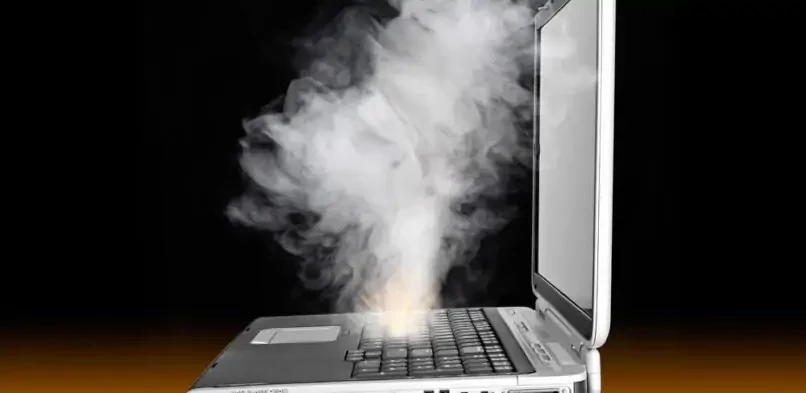
Очень часто многие пользователи ноутбуков сталкиваются с проблемой перегрева их устройств. Происходит это, в основном, из-за неправильной эксплуатации и отсутствия сервисного обслуживания в процессе длительного времени.
Чаще всего перегрев и сильный шум случается с теми ноутбуками, которые обычно используются для игр, нежели для простых и несложных задач. Но бывает и так, что офисные машины со временем начинают шуметь и перегреваться.
Эту задачу нужно решать, и в этой статье мы готовы поделиться приобретенными нами знаниями в вопросе: что делать, если греется ноутбук? Мы рассмотрим разные варианты решения: от бюджетных до дорогих.
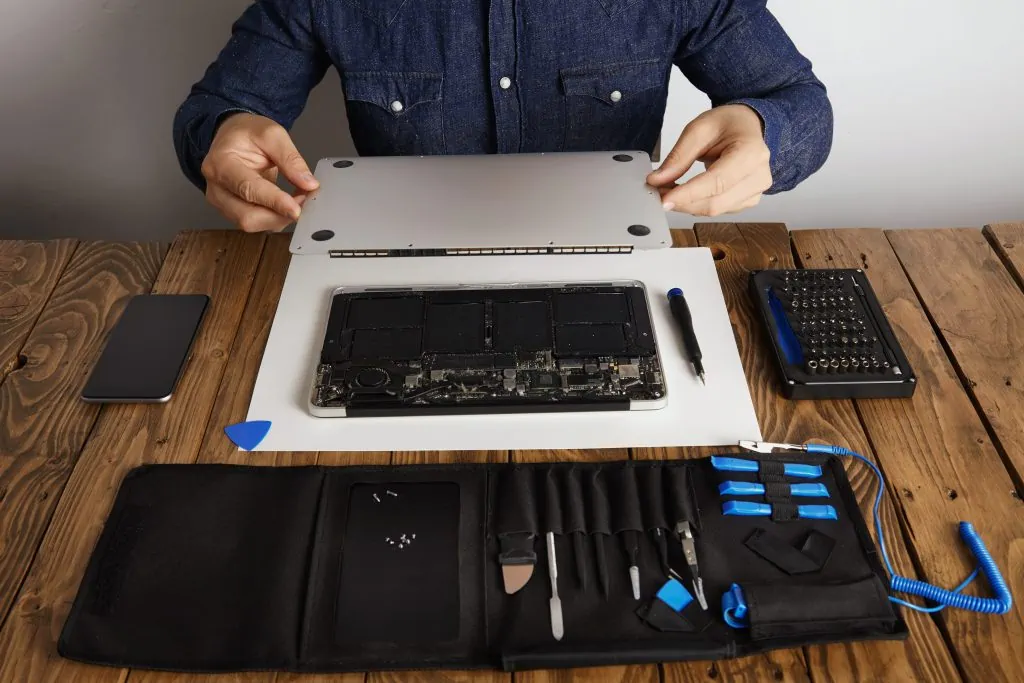
Почистить ноутбук.
Основная причина проблемы перегрева в компьютере служит накопленная за годы эксплуатации пыль в корпусе ноутбука. Особенно часто это проявляется у владельцев более старых моделей. Лучше всего обратиться в специальную компанию, которая занимается чисткой и обслуживанием компьютеров.
Можно попытаться почистить ноутбук самостоятельно, используя подсказки в интернете. Но есть всегда риск повреждения устройства из-за отсутствия опыта и специальных инструментов.
В большинстве случаев проблема перегрева действительно становится решенной после чистки ноутбука от пыли и замены термопасты.
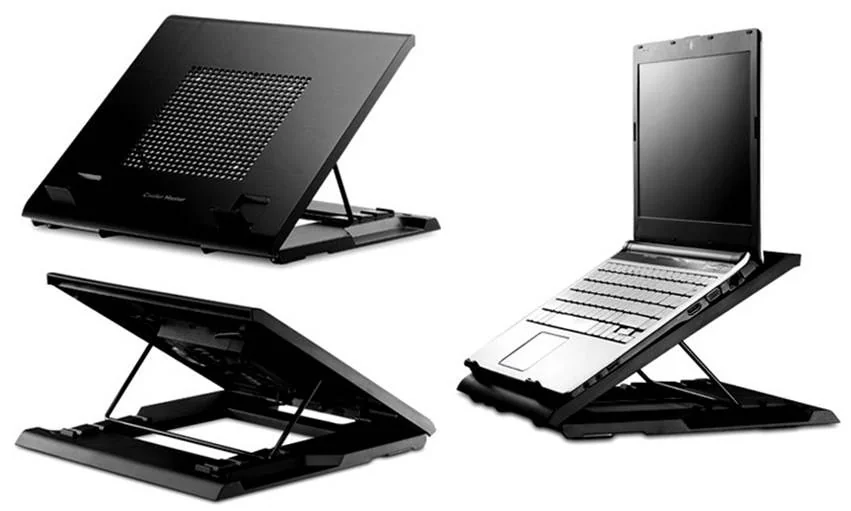
Купить специальную охлаждающую подставку.
Специальная подставка для ноутбука является неплохим решением проблемы перегрева, возможно даже одним из лучших. Данная вещь ставится под ноутбук, подавая ему холодный воздух.
Существует несколько вариаций подставки: отличаются все они количеством кулеров и мощностью. Цена на данный товар начинается от 200 гривен и доходит до 1500 гривен за более качественную модель.
Далее мы разберем основные плюсы и минусы различного количества кулеров.
- Один кулер. Большинство подставок имеют всего лишь один кулер. Данная комплектация не очень хороша, поскольку одного кулера недостаточно, чтоб обеспечить полный, а главное качественный обдув видеокарты, процессора и всего ноутбука в целом.
- Два кулера. Данная комплектация самая лучшая, поскольку двух кулеров вполне хватает, чтоб полностью охладить устройство, при этом подставка не теряет мощность, работая только с двумя вентиляторами.
- Любое другое количество кулеров. Покупать охлаждающую подставку с большим количеством кулеров не советуем, так как это существенно снижает мощность самой подставки, при этом не дает никакого преимущества.
Использовать ноутбук под кондиционером.
Этот способ может показаться комичным и не подойдет всем, но иногда может стать временным решением. Если ваш офис или комната оборудованы кондиционером, иногда он может помочь решить проблему перегрева ноутбука.
Происходит это благодаря тому, что компьютер, расположенный в прохладном помещении забирает охлажденный воздух и с помощью кулеров доставляет его на процессор и видеокарту.
Данный способ очень похож на предыдущий, но может быть, что у вас уже есть кондиционер, но нет подставки. Если же так, то вы сэкономите некую сумму денег.
Подставить небольшие одинаковые предметы под ноутбук.
Этот способ является самым бюджетным из всех ранее представленных. Вам лишь понадобится две одинаковые вещи, желательно прямоугольной формы с ровной поверхностью для лучшей устойчивости.
Необходимо поставить два предмета, используемые в качестве подставки, под ноутбук с разных сторон, этим действием вы улучшите циркуляцию воздуха под компьютером.Такой способ поможет ноутбуку намного проще забрать воздух из вашего помещения.
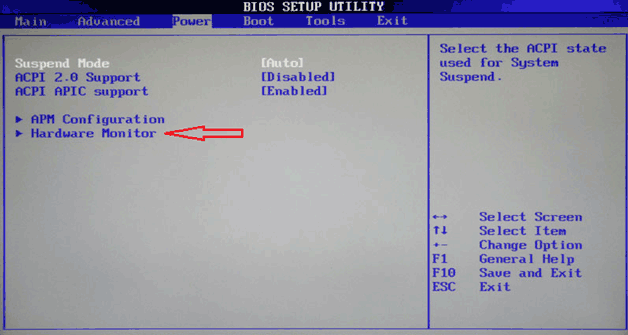
Ускорить кулеры через BIOS.
Драйверы, установленные на ноутбуке, позволяют контролировать всю систему компьютера, в том числе и систему охлаждения. Как же их настроить?
- Зайдите в BIOS. Чтоб это сделать, при загрузке компьютера нажмите на кнопку Del или F12/F9 (во всех ноутбуках по-разному, поэтому советуем поискать в интернете, какая клавиша открывает БИОС на вашем устройстве).
- Откройте пункт Power и нажмите на надпись «Hardware Monitor».
- Выставите необходимые вам обороты кулера (указывать необходимо в процентном соотношении от максимальной мощности).
- Сохраните внесенные изменения и покиньте БИОС.
После ускорения работы кулеров будьте готовы к тому, что уровень шума от них может увеличиться.
Ускорить вентиляторы ноутбука через различные программы.
Также можно попробовать разогнать кулеры с помощью различных программ. Лучшими на наш взгляд считаются: SpeedFan, AMD OverDrive (работает только для владельцев процессора AMD), Riva Tunes.
Советуем попробовать в использовании разный софт, чтоб подобрать для себя самый удобный и эффективный вариант.
Мы надеемся, что эта статья помогла вам решить вопрос — что делать, если греется ноутбук. Мы максимально подробно разобрали все различные способы, даже немного странные на первый взгляд. Это все было сделано для того, чтоб действительно помочь вам.
Наша услуга по абонентскому обслуживанию компьютеров позволяет делать регулярные профилактические работы, помогающие избежать и предусмотреть проблемы с перегревом.
Поделиться
10 бесполезных компонентов Windows 10, которые стоит отключить и удалить
5 бесплатных альтернатив Microsoft Office в 2021 году
Почему шумит ноутбук при работе?

Ноутбук, как всякая техника, нуждается в постоянном уходе. Злейший враг любого компьютера — пыль. Для минимизации рисков преждевременного износа требуется постоянная протирка устройства. Не рекомендуется также держать ноутбук на мягких поверхностях. Тканые материалы имеют свойства накапливать пыль. Нагревающееся устройство буквально поглощает ее, снижая работоспособность. Со временем ноутбук даже самой престижной модели начнет издавать непрерывный гул. Он может быть едва различимым или достаточно сильным. В любом случае владелец должен принимать срочные меры. Какие — расскажут специалисты «Мастерской Мартынова».
Почему шумит ноутбук при работе
Корпус имеет множество отверстий. Вездесущие пылевые клещи способны проникать в самые микроскопические отверстия. Когда вы коротаете вечер в уютном кресле с ноутбуком на коленях, гаджет медленно, но верно забивается пылью.
Наличие домашних животных усугубляет проблему. Микроскопические частички шерсти блокируют вентиляционные отверстия. Это неизбежно влечет к перегреву компонентов. Цифровой интеллект борется с этим по-своему. Его логика проста: если внутри стало жарко, значит, надо включить вентилятор на полную мощь. Он наращивает обороты, но от внутренних загрязнений утяжеляются его лопасти. Они вращаются с усилием, поэтому ноутбук издает сильный шум.
В профильных блогах на вопрос «что делать, если ноутбук шумит», можно услышать совет: просто пропылесосьте внутренности через точки вентиляции. Но это не всегда может помочь, поскольку внутреннее пространство ноутбука вовсе не полое. Оно сродни лабиринту с узкими ячейками. Каждая из них наполнена проводками и «железом».
При этом вскрыть корпус компьютера — не самая простая задача. Если же вам это все-таки удалось, то чистку нужно выполнять максимально деликатно — с использованием специальной кисточки. Рациональнее доверить эту процедуру специалистам «Мастерской Мартынова». Здесь могут также отремонтировать видеокамеры или фотоаппараты.
Превышение нагрузки
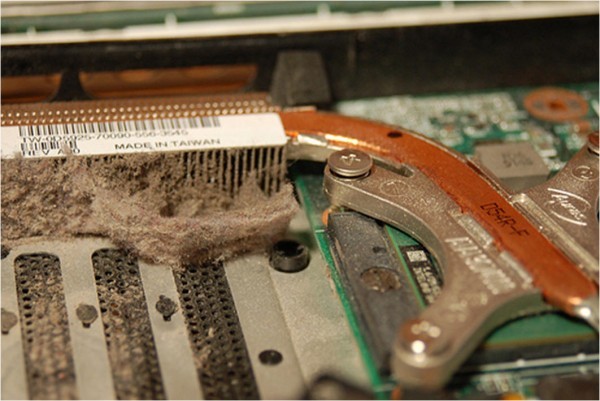
Любой ноутбук при запуске игр и требовательных программ начинает сильнее шуметь. Все просто: сильнее нагревается процессор, быстрее вращается вентилятор системы охлаждения. Отсюда гул.
Все программы делятся на простые и «тяжелые».
К последним относятся:
- Приложение для обработки изображений.
- Игры.
- Программы для редактирования и монтажа видео.
- Профессиональные утилиты.
- ПО программистов.
Ресурсоемкие процессы оказывают колоссальную нагрузку на греющиеся аппаратные компоненты. Первыми страдают процессор и видеокарта. Компьютер начинает греться, запуская механизмы защиты. Скорость вращения лопастей вентилятора увеличивается. В результате появляется посторонний шум в ноутбуке.
Интересно, что никакого нарушения здесь не прослеживается. Это штатная ситуация. Единственное, что вы должны делать, — держать вентиляционные отверстия открытыми. Как только «тяжелые» программы выключаются, компьютер остывает. Шум постепенно сходит на убыль.
Иногда вентиляция находится в нижней части корпуса. Такое конструктивное решение обязывает иметь встроенный вентилятор — для обдува снизу. В самых продвинутых моделях имеется два вентилятора.
Но даже обычная металлическая конструкция, приподнимающая корпус под небольшим углом, будет полезной. В том числе — для глаз, поскольку обеспечивает анатомически комфортное положение монитора.
CD-привод
Устройство для просмотра дисков перестали быть актуальными. Весь контент сегодня хранится в цифровом формате. Но изредка им все-таки приходится пользоваться. Например, при обновлении драйверов или при установке некоторых лицензионных программ.
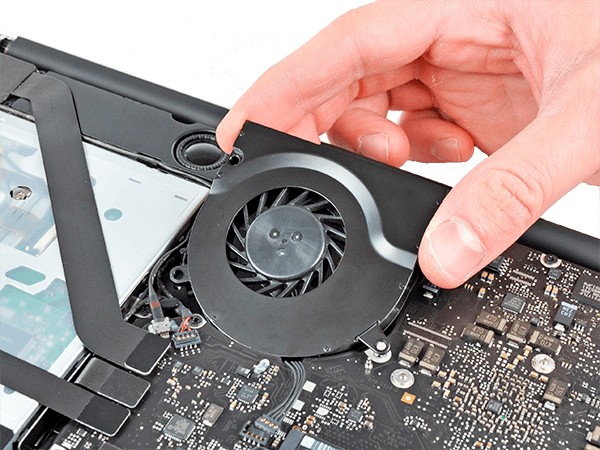
Как только задействуется привод, сразу раздается шум. Таково свойство этого элемента. Проблема устраняется по мере решения вашей задачи. Как только информация считывается, рекомендуется извлекать диск. Иначе привод так и будет беспокоить вас характерным постукиванием и даже скрежетом.
Износ подшипников
Если вы не щадите свой ноутбук и постоянно нагружаете его, то подшипник может разболтаться. Механический износ вентилятора сопровождается характерным визжащим звуком. Поговорка «скрипит как несмазанная телега» в полной мере относится к этой ситуации. Писк и скрип объясняется отсутствием смазки.
Не стоит пытаться самостоятельно исправить ситуацию. Чтобы добраться до подшипника, придется разобрать кулер и вентилятор. Но в моделях последнего поколения они не всегда разборные. На винтах крепятся старые образцы. Современные производители стараются спаивать или склеивать кулеры и вентиляторы.
Выход один — заменить изношенный узел. При этом без консультации специалиста не обойтись. Кулер или вентилятор должны полностью совпадать с маркой ноутбука. Подобрать их может только профессионал. И то ему придется постараться, поскольку на рынке в свободном доступе есть модели не на все компьютеры.
Что касается самостоятельной смазки подшипника, то эта трудоемкая и буквально ювелирная операция. Возможно, вы с нею справитесь. Но она принесет только временный эффект.
Греется система охлаждения

Теплопроводящая трубка может разгерметизироваться при слишком частом и неделикатном использование компьютера. Разгерметизированная трубка практически не обладает теплопроводностью. Без специфического наполнителя она становится бесполезной. Корпус нагревается, и вентилятор вновь начинает набирать обороты. В этом случае вопрос «можно ли убрать шум в ноутбуке», напрямую связан с заменой трубки.
Если разгерметизация имеет место, лучше всего заменять всю конструкцию.
- трубка;
- металлическая станина;
- радиаторы;
- контактные площадки.
Наконец, причиной сильного шума в новом ноутбуке может быть бракованная материнская плата. Из-за нее появляются сильные вибрации дросселя под напряжением. Вы услышите не гул, а писк. Если ваш ноут куплен недавно, то на его ремонт распространяются гарантии от производителя. Качественно выполнят замену специалисты «Мастерской Мартынова». Она требует профессиональных знаний и специфического оборудования.
Чому сильно гріється ноутбук і як це вилікувати: поради експертів техніки
Порушення теплового режиму будь-якого з компонентів ноутбука може викликати «гальма», «зависання», збільшення часу виконання завдань, а іноді навіть поломки.
Найчастіше причиною перегріву можуть стати:
- Проблеми із роботою системи охолодження;
- Порушення теплопровідності між системними компонентами та конструкцією для відведення тепла;
- Надмірне навантаження на процесор, чіпи пам’яті, відеоадаптер або вінчестер викликана вірусним ПЗ або помилками в налаштуванні системи користувачем (розгін, зміна напруг або інші експерименти), а також неправильний вибір комплектуючих при самостійному складанні пристрою.
Також «внутрішня температура» підвищується при тривалій роботі з ресурсомісткими додатками (найчастіше графічними та ігровими), особливо якщо порушено відведення тепла через забруднення елементів системи охолодження.
Ми розповімо, як можна самостійно усунути проблеми, що викликають перегрів системи, але якщо ви не впевнені у своїх силах, експерти техніки сервісного центру PCshop.UA швидко виявлять та професійно усунуть причини перегріву.
Чистимо ноутбук від пилу
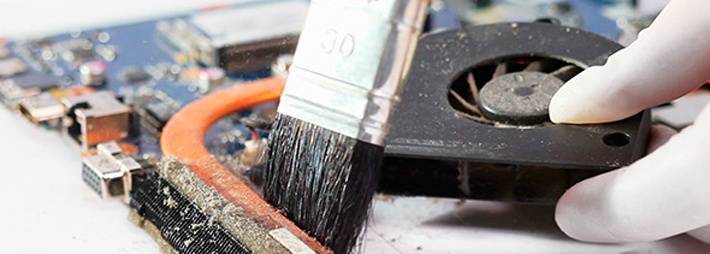
Шум, що посилився в надрах лептопа, свідчить про забруднення системи охолодження і потрібне її термінове очищення. Пил, що потрапив на пропелер, збільшує його вагу, ускладнюючи роботу двигуна. Результат – зниження швидкості обертання та зменшення охолоджуючого потоку. Крім цього, осідаючи на внутрішніх компонентах ноутбука, пил погіршує природну тепловіддачу, запобігаючи охолодженню, а також забиває вентиляційні отвори.
Перш ніж приступити до роботи
Отже, перш ніж взяти в руки викрутку, необхідно відключити пристрій від електромережі та витягти акумулятор. Також краще одразу підготувати весь необхідний інструмент. Так, під рукою потрібно мати:
- Викрутки (хрестоподібну та пряму);
- Невеликий пензель для очищення пилу;
- Ватні палички;
- Спирт чи спеціальну рідину для очищення електроніки;
- Балончик зі стисненим повітрям або пилосос, підготовлений для роботи на видув;
- Антистатичні рукавички.
Розбираємо ноутбук
Роботи потрібно виконувати дуже обережно, тому що поруч із елементами охолодження знаходяться процесор та інші важливі компоненти системи.
Щоб дістатися до забруднених деталей, необхідно зняти з ноутбука задню кришку. Для цього перевертаємо пристрій тиловою частиною вгору та уважно оглядаємо поверхню, позначаючи для себе болти кріплення (саморізи), які необхідно буде відкрутити.
За допомогою викрутки відвертаємо кріплення та акуратно знімаємо задню панель, не забуваючи, що до неї можуть йти дроти. Після цього оглядаємо «начинку» лептопа, що відкрилася, і визначаємо, що ще необхідно зняти, щоб зручно дістатися до елементів охолодження. Знімаючи деталі, запам’ятовуємо порядок зняття та спосіб їх кріплення для швидкого та успішного складання. Так як в процесі роботи існує небезпека виникнення статичних розрядів, здатних пошкодити багато чутливих до цього деталей, всі операції необхідно виконувати в антистатичних рукавичках.
Чистимо систему охолодження
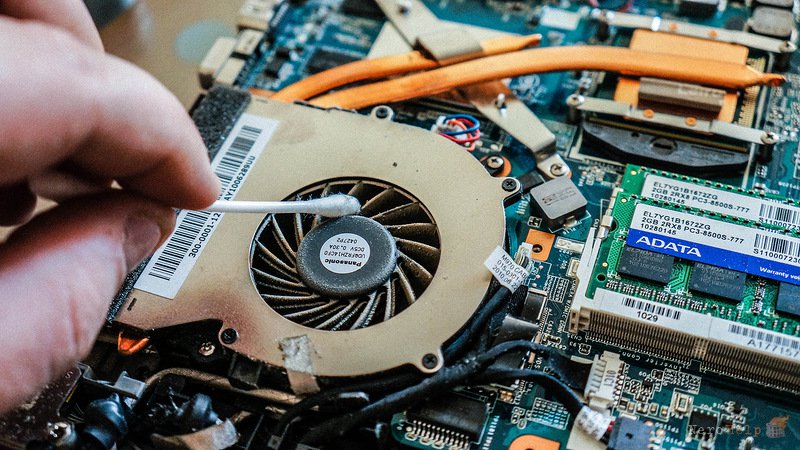
Спочатку за допомогою кисті та ватних паличок видаляємо великий пил з поверхні деталей та з вентиляційних отворів. Наступний етап – «обдування» деталей стисненим повітрям з балончика або потоком з пилососа. Таким чином, виконується тонка очищення системи. При цьому особливо ретельно необхідно попрацювати з крильчаткою вентилятора, поверхнею охолодження радіаторів, а також тепловими трубками. Найчастіше така проста процедура відновлює тепловий режим ноутбука.
Очищення від пилу з розбиранням кулера
Якщо пил проник в самі надра системи, пропонуємо скористатися більш кардинальним і складним в технічному плані варіантом, який передбачає зняття елементів системи охолодження.
Після виконання попередніх операцій, акуратно відокремлюємо кулер від системної плати і за допомогою пензлика вичищаємо поклади пилу. Пластикові деталі та решітку радіатора можна обробити піною та вичистити чистою серветкою. Також бажано розібрати кулер, відокремивши лопаті від електричної частини. Його елементи слід ретельно очистити, а поверхні, що труться, спочатку очистити спиртом, а потім обробити силіконовим мастилом або «веретенкою». Обов’язково протріть контур охолодження, тим більше що при знятих деталях відкритий доступ до його поверхонь.
Збираємо ноутбук
При складанні всі кроки потрібно робити у зворотному порядку. При цьому не можна докладати підвищених зусиль, встановлюючи компоненти на місце – якщо якась деталь не встановлюється легко, напевно, ви її монтуєте неправильно або упустили щось на попередніх кроках.
Перед підключенням до електромережі ще раз переконайтеся, що все правильно підключено і не залишилося на столі зайвих деталей. Якщо ноутбук нормально завантажився і працює без шумового супроводу — ви все зробили правильно і система віддячить вам стабільною роботою.
Заміна термопасти в ноутбуці
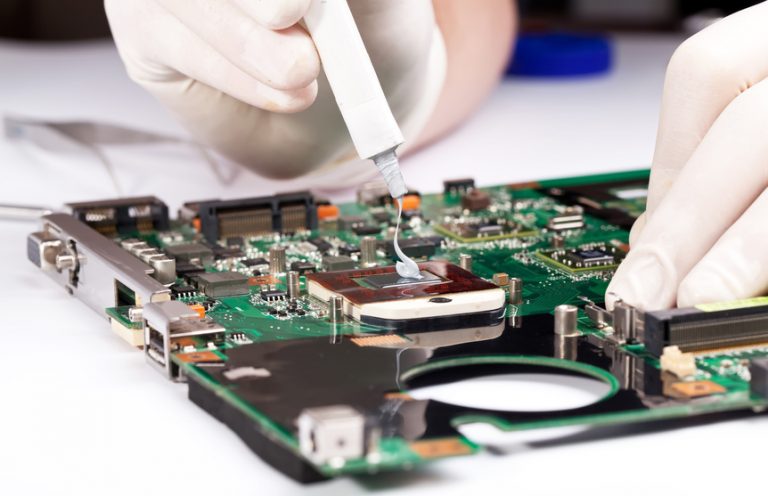
Дуже часто перегрів процесорного чіпа виникає через порушення теплового контакту між радіатором та поверхнею процесора. Причина проблеми – висихання та втрата властивостей так званої термопастою – спеціальною субстанцією, що покращує відведення тепла з поверхні корпусу процесора. Оскільки більшість вузлів ноутбука вже знято для чищення, радимо одночасно замінити і термопасту.
- Акуратно витягуємо з гнізда процесор та графічний чіп;
- Видаляємо залишки старої термопасти (можна використовувати спеціальну піну для чищення пластикових поверхонь);
- Очищаємо обидві поверхні, що стикаються;
- Рівномірним тонким шаром укладаємо свіжу термопасту (для розгладження можна використовувати стару кредитку);
- Встановлюємо зняті чіпи на місце.
Перегрів ноутбука через віруси
Часто виникають ситуації, коли причиною порушення теплового режиму стає «важке» програмне забезпечення, ресурсомісткі ігри чи віруси. Виявити винуватця можна лише за глибокого тестування комп’ютера з допомогою спеціального ПО. Антивірус, що постійно оновлюється, запобігає попаданню шкідливих програмних кодів.
Якщо причина нагріву користувацькі програми, то можна в налаштуваннях обмежити максимально допустиму потужність процесора (до величини 60-80%), вибрати більш щадний режим роботи програми, а також використовувати додаткові приставки, що охолоджують, під ноутбук. І ще одна порада – не встановлюйте лептоп на м’які поверхні. Ковдри або килими можуть перекривати доступ повітря до вентиляційних отворів, сприяючи перегріву пристрою.