Восстановление видео на Mac | Как восстановить повреждённые файлы MOV, MP4
Вы можете загрузить мощный инструмент восстановления видео для Mac, чтобы восстановить повреждённые MOV, MP4 и другие видеофайлы. Это руководство предлагает лучший способ восстановить повреждённые видеофайлы с жёсткого диска Mac или других устройств хранения.
Одной из наиболее распространённых вещей является повреждение видеофайлов на компьютере с Windows или Mac. Независимо от формата видео, имеется вероятность, что они могут быть повреждены. Вот реальный случай:
«Простое удаление файлов вызывало странное повреждение заголовка видеофайла. Почему мое видео повреждено? Как я могу восстановить видео на моем MacBook?»
Вы можете выполнить восстановление видео Mac с помощью лучшего инструмента для восстановления видео. Прежде чем вы решите восстановить повреждённые файлы MP4, MOVна Mac, узнайте симптомы и причины повреждения файла.
Симптомы и причины повреждения видеофайлов Mac
Что такое повреждённый видеофайл? Как я могу понять, что видео испорчено или повреждено? Повреждённые файлы — это компьютерные файлы, которые внезапно стали неработоспособными или непригодными для использования. Обычно повреждённый файл MP4, MOV или AVI имеет следующие признаки и симптомы.
Симптомы повреждения файлов на Mac
- Невозможно открыть видеофайлы
- Некоторые части видео отсутствуют
- Загрузка или воспроизведение видео занимает много времени
- Видео воспроизводится лишь частично и мигает
- При открытии или работе появляются различные сообщения об ошибках
Причины повреждения видео на Mac
- Внезапное отключение вашего Mac
- Заголовок видео повреждён или сломан
- Что-то не так с вашим видеоплеером
- Неправильные операции при редактировании видео
Лучшая программа для восстановления видео на Mac
Теперь, когда вы узнали о симптомах и причинах повреждения видеофайлов, пришло время познакомиться с инструментами для восстановления видео на Mac, которые могут оказать вам большую услугу в восстановлении видео.
Топ 1. EaseUS RepairVideo — бесплатный инструмент для восстановления видео
EaseUS RepairVideo — недавно опубликованный онлайн-инструмент для восстановления видео. Он поддерживает восстановление неограниченного количества и нескольких типов видеофайлов на компьютерах с Windows, Mac, на iPhone и даже телефонах Android.
Пока у вас имеется браузер, программа обязательно восстановит и снова сделает ваше видео воспроизводимым.
Плюсы:
- Бесплатно
- Совместимость с системами macOS, Windows, iSO и Android
- Простота в использовании
Минусы:
- В настоящее время у него есть только онлайн-версия
Топ 2. Stellar Video Repair Utility для Mac
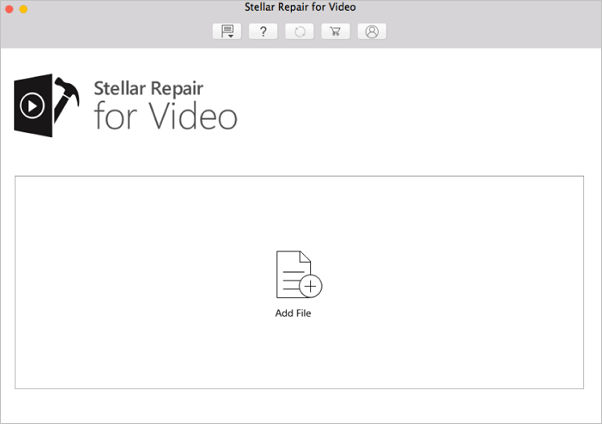
Вы также можете восстанавливать повреждённые, сломанные или невоспроизводимые видео с помощью продвинутого Stellar Repair for Video. Программа умеет восстанавливать видеофайлы, которые были повреждены во время съемки, передачи, редактирования или преобразования.
Плюсы:
- Исправляет заикание, мерцание, размытость и другие проблемы с видео
- Восстанавливает сильно повреждённые видеофайлы с помощью образцов файлов
- Предварительный просмотр отремонтированных видео перед сохранением
Минусы:
- Бесплатная версия не позволяет сохранять восстановленные видео ($49,99 за платную версию)
Топ 3. Remo Repair MOV для пользователей Mac
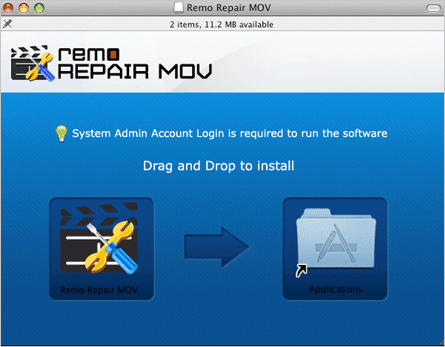
Если вы ищете простое в использовании программное обеспечение для восстановления видео, вы можете обратиться к Remo Repair MOV. Программа исправляет повреждённые видео, которые имеют проблемы с воспроизведением или задержкой звука.
Плюсы:
- Восстановление испорченных, повреждённых, сломанных файлов MOV
- Наглядный, но простой пользовательский интерфейс позволяет быстро исправить файлы MOV
- Восстановление файлов MOV, снятых на любую цифровую камеру, дрон, камеру видеонаблюдения и т. д.
- Совместимость с платформами Windows и Mac
Минусы:
- Поддерживает только файлы MOV
- Бесплатно вы можете только предварительно просматривать восстановленные файлы (69,97 долларов США за платную версию)
Топ 4. Инструмент восстановления видео Mac — Yodot MOV Repair
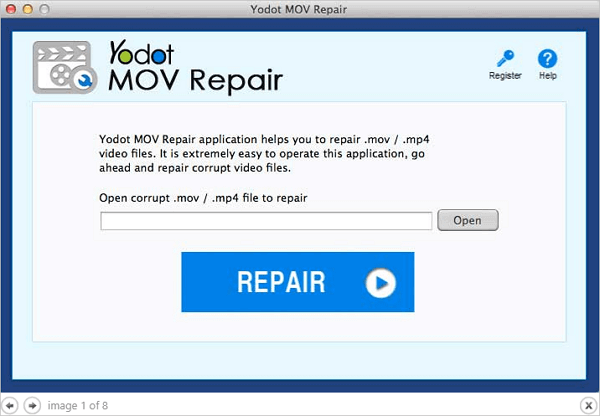
Yodot MOV Repair предлагает исключительные возможности восстановления повреждённых видеофайлов MOV, MP4 и M4V. Программа гарантирует высокий коэффициент успеха при восстановлении по сравнению с любым другим инструментом для ремонта MOV. Вы можете быстро восстановить видео любого размера и предварительно просмотреть его перед сохранением.
Плюсы:
- Легко использовать
- Исправляет проблемы со звуком
Минусы:
- Ограниченная поддержка форматов файлов (только MOV)
- Нет расширенного восстановления для сильно повреждённых видео
- Дорого — $69,95 за платную версию
Топ 5. Инструмент восстановления файлов Mac MKV — Meteorite
Meteorite — это средство восстановления файлов MKV или Matroska. Он может восстановить повреждённые видеофайлы MKV, чтобы сделать их совместимыми с вашим плеером. Кроме того, вы можете предварительно просмотреть уже загруженные файлы Matroska.
Плюсы:
- Бесплатно
- Совместимость с системами Linux, Mac OS X и Windows
Минусы:
- Вы можете восстановить только файлы MKV
- Устаревший пользовательский интерфейс
Как восстановить повреждённые видео Mac с помощью лучшего инструмента для восстановления видео
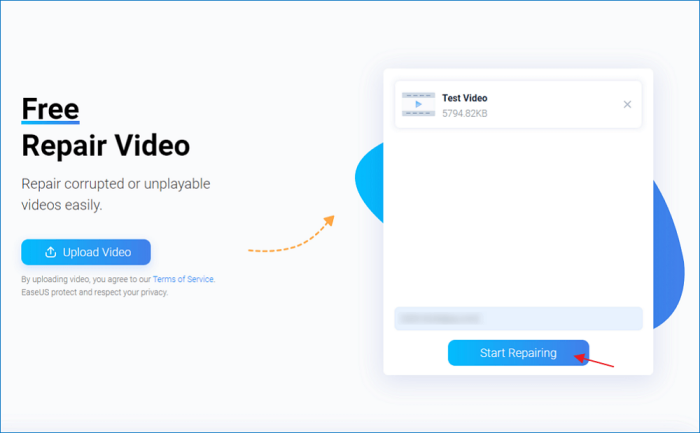
Шаг 1. Откройте EaseUS RepairVideo и загрузите проблемное видео
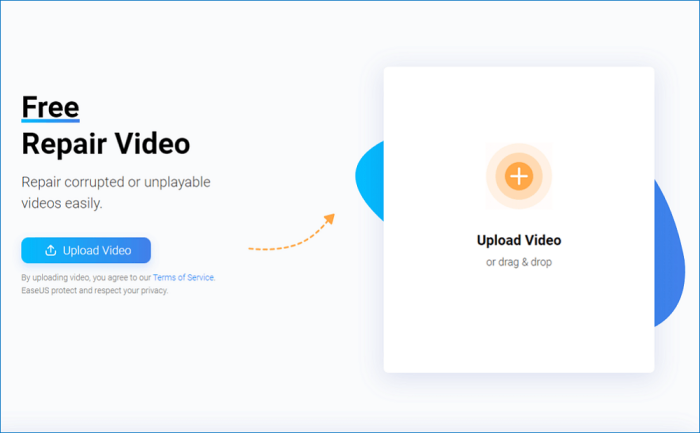
Откройте страницу EaseUS RepairVideo: https://repair.easeus.com/, нажмите «Update Video» или перетащите поврежденное, сломанное или невоспроизводимое видео в нужную область, чтобы загрузить его на странице EaseUS RepairVideo.
Шаг 2. Введите действующий адрес электронной почты и начните восстанавливать видео
Введите действующий адрес электронной почты и нажмите «Start Repairing», чтобы загрузить и исправить проблемное видео.
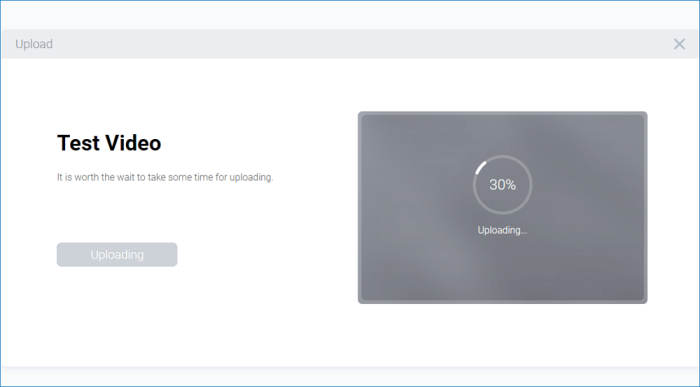
Шаг 3. Дождитесь завершения процесса автоматической загрузки и восстановления
EaseUS RepairVideo автоматически загрузит и восстановит поврежденное или сломанное видео. Вы можете оставить страницу восстановления открытой и продолжить заниматься другими делами.
Шаг 4. Введите код извлечения и загрузите восстановленное видео
Когда процесс восстановления завершится, вы можете просмотреть видео на правой панели. Кроме того, вы получите электронное письмо с кодом извлечения видео.
Скопируйте код из письма, снова откройте страницу EaseUS RepairVideo. Затем нажмите «Скачать видео» и введите код извлечения, нажмите «ОК», чтобы начать загрузку восстановленного видео.

Вывод
Всякий раз, когда вас беспокоит проблема с повреждёнными видео, вы можете легко восстановить их. Пять лучших инструментов для восстановления видео для Mac могут помочь вам эффективно исправить повреждённые по разным причинам файлы. Среди этих инструментов выделяется программа для восстановления видео от EaseUS. Вы можете исправлять видеофайлы и восстанавливать потерянные видеофайлы с жёсткого диска Mac, внешнего жёсткого диска или других устройств.
Часто задаваемые вопросы по восстановлению видео
1. Может ли VLC восстановить повреждённые видеофайлы?
VLC умеет восстанавливать видео, но когда файл сильно поврёжден, вам необходим специальный инструмент для восстановления. Если вы пытаетесь восстановить видео MOV или MP4 на Mac, установите инструмент восстановления MP4, который умеет исправлять проблемы, которые не может исправить проигрыватель VLC.
2. Почему мое видео повреждено?
Иногда повреждение видеофайлов может быть вызвано следующими причинами:
- Сломанный заголовок
- Потеря подключения к Интернету
- Внезапное отключение электричества
- Проблемы с неправильным сжатием и многое другое
3. Какое лучшее программное обеспечение для восстановления видео?
Топ-5 лучших программ для восстановления видео на Mac:
- EaseUS Data Recovery Wizard для Mac
- Stellar Video Repair
- Remo Repair MOV
- Yodot MOV Repair
- Meteorite
Последние статьи — Также в программе EaseUS
Ремонт MOV — Как восстановить поврежденные файлы MOV
По разным причинам ваши файлы MOV могут быть повреждены или испорчены. В этом случае вы не сможете нормально открывать или редактировать видео MOV. Ты знаешь как восстановить файл MOV?
MOV — популярный формат видеофайлов, разработанный Apple. Он в основном предназначен для QuickTime Player и устройств Apple, таких как Mac, iPhone и iPad. Будет очень неприятно, если вы получите поврежденный файл MOV.
Фактически, повреждение файлов является одной из распространенных проблем. Есть еще способы исправить это. В этом посте мы хотели бы поделиться 3 эффективными решениями, которые помогут вам восстановить поврежденные файлы MOV.

- Часть 1. Почему вам нужно восстановить файл MOV
- Часть 2. Как восстановить файл MOV — 3 надежных метода
- Часть 3. Часто задаваемые вопросы по ремонту MOV
Часть 1. Почему вам нужно восстановить файл MOV
Формат MOV, разработанный Apple, представляет собой стандартный формат мультимедийных файлов, который может содержать несколько дорожек видео, аудио и субтитров. Возможно, вы знаете его как файл QuickTime. Однако он совместим как с системами Windows, так и с Mac. Будучи широко распространенным медиа-форматом, MOV часто встречается в нашей повседневной жизни. Поэтому плавное воспроизведение имеет важное значение. Однако в различных ситуациях ваш файл MOV может стать поврежденным и стать недоступным для воспроизведения, что помешает вашему развлечению.
MOV-сжатие : правильно сжимая большой видеофайл MOV, вы можете получить отличный результат при меньшем размере файла. Однако, если это сделать неправильно, полученное видео MOV может быть повреждено.
Проблема с редактированием MOV : Различные шаги во время редактирования могут повлиять на получаемый результат MOV. Кодировка может быть неправильной или в процессе рендеринга есть ошибки, что может привести к тому, что файл MOV станет невоспроизводимым.
Проблема с передачей MOV : независимо от того, отправляете ли вы, получаете или загружаете файл MOV, файл может быть поврежден из-за проблем с подключением к Интернету.
Сломанный заголовок видео MOV : Если у вас возникли проблемы с воспроизведением видео MOV, возможно, заголовочный файл отсутствует или поврежден. Этот файл содержит важную информацию, которая необходима медиаплеерам, таким как проигрыватели QuickTime или VLC, для правильной интерпретации видео. Без него игрок может не знать, с чего начать и как понять, что происходит в видео. Чтобы это исправить, вам необходимо убедиться, что заголовочный файл присутствует и не поврежден.
Проблема с преобразованием MOV : изначально ваш видеофайл может быть не в формате MOV. Если он конвертирован из других форматов, будьте осторожны с используемым вами инструментом, поскольку он может привести к созданию невоспроизводимых видеофайлов MOV.
Запись ошибок : Если запись файла заголовка прерывается на последнем этапе видеозаписи, полученный вами файл MOV также не может быть воспроизведен, поскольку проигрыватель не может понять поврежденный заголовок.
Вот почему вам так важно изучить следующие 3 метода восстановления файлов MOV на вашем рабочем столе.
Часть 2. Как восстановить файл MOV — 3 надежных метода
Используйте инструмент восстановления MOV – восстановление видео AnyMP4
Для восстановления поврежденных видеофайлов MOV: Ремонт видео AnyMP4 здесь, чтобы помочь, поддерживая форматы MOV, MP4 и 3GP. Независимо от того, почему ваш файл MOV поврежден, этот инструмент восстановления MOV справится со всеми ситуациями. При наличии подходящего образца видеофайла поврежденное видео MOV можно легко восстановить с высокой вероятностью успеха. Этот инструмент восстановления теперь доступен на Windows и Mac, что гарантирует возможность повторного воспроизведения вашего MOV-файла в проигрывателях Windows Media и QuickTime Player.
- Исправляйте испорченные видео с потрясающей скоростью и высоким уровнем успеха.
- Поддержка видео 4K, 1080p и 720p в форматах MOV, 3GP и MP4.
- Восстановите поврежденные видеофайлы с любого съемочного устройства.
- Автоматически восстанавливайте загруженное видео, используя образец файла.
1 Получите бесплатную загрузку этого простого инструмента для восстановления MOV. Затем установите и запустите инструмент на рабочем столе.
Удивительные методы восстановления и восстановления файлов MOV

Обновлено Сомей Лиам / 21 декабря 2022 г. 10:00
MOV — это видеоформат, который может содержать множество аудио, видео и т. д. в одном файле. Приятно смотреть фильмы с друзьями и семьей. Если вы используете устройство Mac, вы можете использовать QuickTime для воспроизведения видео. Иногда файлы MOV повреждаются, и вы не знаете, почему. Вы не можете предположить, потому что вы выполняете неправильное решение. В этом случае это может ухудшить положение ваших файлов. При восстановлении файлов MOV вы можете использовать инструмент или другое программное обеспечение на вашем устройстве для улучшения файлов MOV. Эта статья проведет вас к этим надежным методам. Не волнуйтесь, если вы потеряете некоторые файлы в процессе. FoneLab Data Retriever — это решение для этого инцидента с его отличными функциями.

- Часть 1. Как исправить файл MOV
- Часть 2. Как восстановить файл MOV на компьютере с помощью FoneLab Data Retriever
- Часть 3. Часто задаваемые вопросы о том, как исправить файлы MOV
Часть 1. Как исправить файл MOV
Существует множество возможных причин, по которым файлы MOV продолжают повреждаться. Одной из распространенных причин является наличие в файле несовместимого кодека. Это означает, что устройство не поддерживает формат файла MOV, который вы используете. Это может быть из-за повреждения файловой системы или вирусов и вредоносных атак на ваше устройство. Это одна из основных причин, по которой вам необходимо создавать резервные копии ваших файлов. Это делается для того, чтобы избежать коррупции и отсутствия данных. В любом случае, вы можете исправить это, используя 2 метода ниже. Это самые быстрые способы восстановления файла MOV.

FoneLab Data Retriever — восстанавливайте потерянные / удаленные данные с компьютера, жесткого диска, флэш-накопителя, карты памяти, цифровой камеры и многого другого.
- Восстановление фотографий, видео, документов и других данных с легкостью.
- Предварительный просмотр данных перед восстановлением.
Способ 1. Медиаплеер VLC
Это программное обеспечение медиаплеера доступно на настольных компьютерах, iOS, Android и других операционных системах и мобильных платформах. Он поддерживает аудио, видео и другие форматы файлов. Кроме того, вы можете использовать этот инструмент для решения проблемы с файлом MOV. Чтобы узнать простые шаги, двигайтесь дальше.
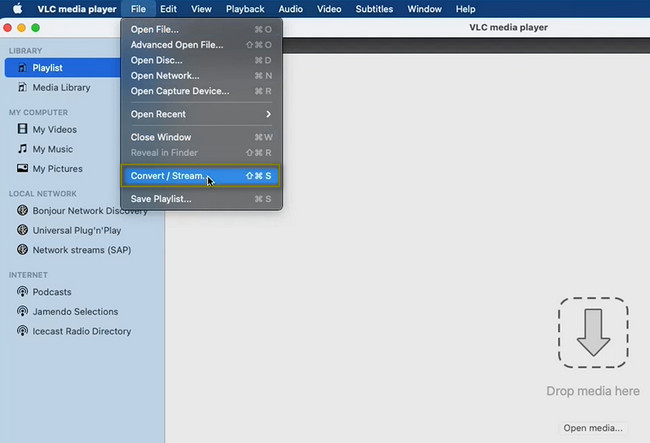
Шаг 1 Запустите VLC Media Player на устройстве. В разделах выше нажмите кнопку Файл кнопка. Появится раскрывающееся окно, затем выберите Конвертировать / Стрим кнопку.
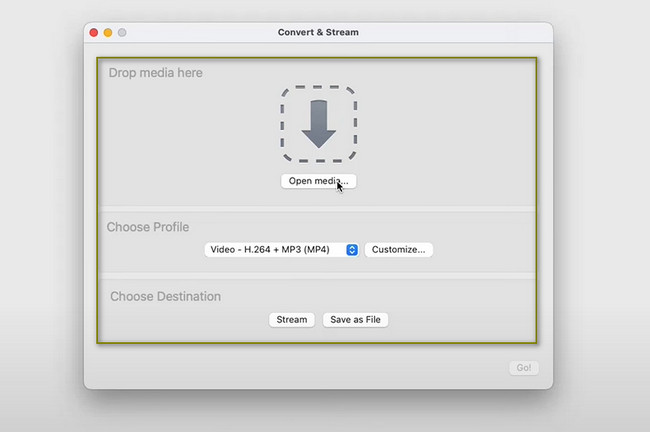
Шаг 2 В центре инструмента нажмите кнопку «Открыть медиафайл». Вам необходимо выбрать MOV файл, который вы хотите исправить. Вы также можете перетащить файл на него более быстрым способом. Под ним выберите профиль вашего файла и укажите его назначение. Если вы закончили настройку, нажмите кнопку Сохранить как файл чтобы применить изменения.
Способ 2. Изменить расширение файла
Изменение расширения вашего поврежденного файла MOV может решить проблему. Вы можете просмотреть самые простые шаги ниже, если это лучшая процедура. Они о восстановлении вашего поврежденного файла MOV.
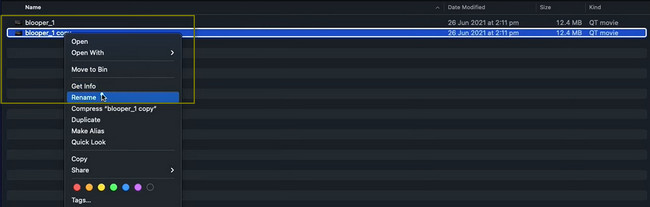
Шаг 1 Перейдите к файлу MOV, который вы хотите исправить. Щелкните имя правой кнопкой мыши и выберите Переименовывать кнопка. В этом случае вам нужно только добавить .avi в конце имени файла. После этого нажмите кнопку Используйте .avi кнопку.
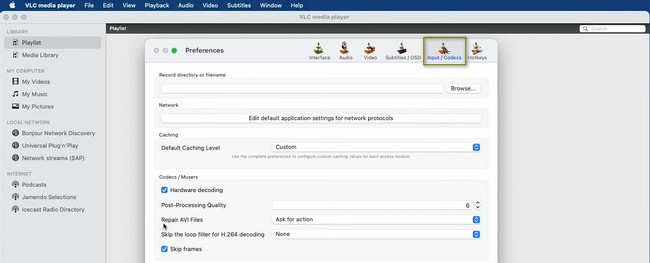
Шаг 2 После этого нажмите кнопку Apple вверху, затем выберите Предпочтение раздел. Окно настроек появится на экране. Выберите Вход / Кодеки раздел вверху.
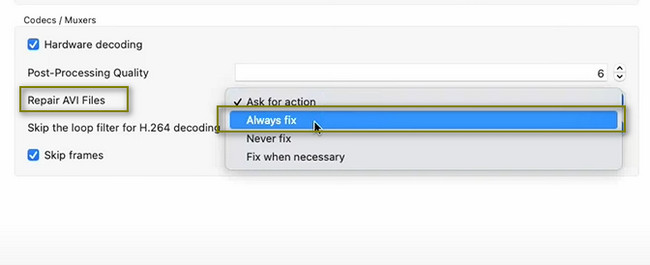
Шаг 3 Под Аппаратное декодирование раздел, нажмите кнопку раскрывающегося списка Восстановить файлы AVI. После этого выберите Всегда исправить кнопку.
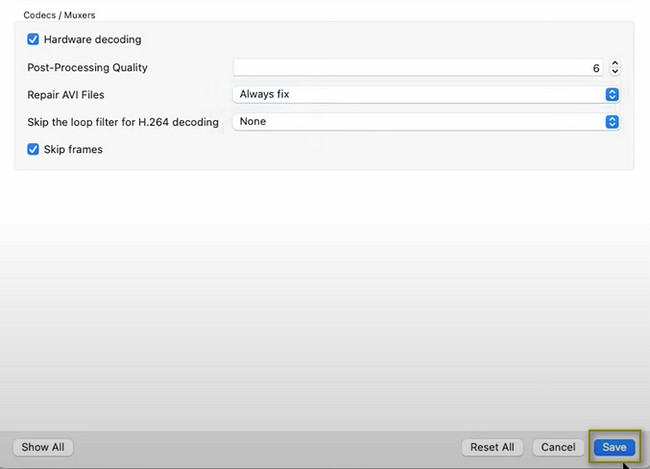
Шаг 4 Если вы сделали и удовлетворены, вы можете поставить галочку Save. кнопка внизу. В этом случае устройство применит ваши настройки для файла MOV. Теперь вы можете просмотреть файл в его местоположении после исправления.
После восстановления файлов MOV вы можете потерять некоторые файлы. FoneLab Data Retriever спешит на помощь. Он вернет недостающие файлы на ваше устройство с его уникальными функциями.
Часть 2. Как восстановить файл MOV на компьютере с помощью FoneLab Data Retriever
Самый лучший инструмент для восстановления ваших данных это FoneLab Data Retriever. Хорошая вещь об этом, это не уничтожает исходные данные ваших файлов. Он имеет функции, которые помогут вам восстановить файл после восстановления файла MOV. Одной из этих уникальных функций является опция фильтра. Вы можете восстановить файлы, если знаете точную дату и время их изменения. Кроме того, этот инструмент может вернуть ваши файлы и документы в любой форме ошибочной операции. Другие примеры включают человеческий фактор, сбои устройств, вирусные атаки и многое другое. Чтобы узнать его простые шаги, двигайтесь дальше.
FoneLab Data Retriever — восстанавливайте потерянные / удаленные данные с компьютера, жесткого диска, флэш-накопителя, карты памяти, цифровой камеры и многого другого.
- Восстановление фотографий, видео, документов и других данных с легкостью.
- Предварительный просмотр данных перед восстановлением.
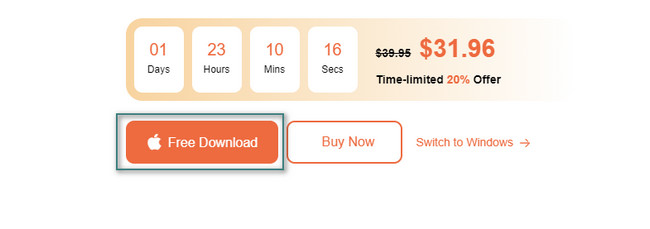
Шаг 1 Скачать FoneLab Data Retriever нажав Бесплатная загрузка кнопка. Устройство на мгновение загрузит программное обеспечение, и вы не сможете его прервать. После этого выполните настройку WinRar, а затем установите его. Презентация > Запустите программное обеспечение на устройстве.
Примечание. Вы можете использовать различные версии этого инструмента в зависимости от ваших предпочтений.
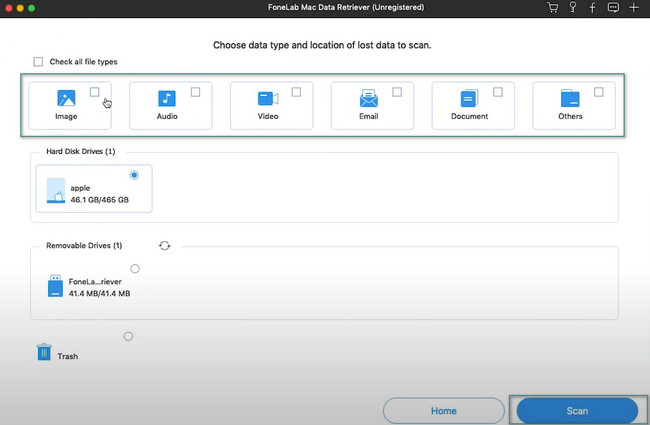
Шаг 2 В верхней части инструмента вы увидите тип данных, которые поддерживает это программное обеспечение. Установите флажки для каждого типа, который вы хотите сканировать. Если вы собираетесь проверить их все, установите флажок Проверить все файлы кнопка. Если вы закончили поиск файлов, нажмите кнопку Сканировать кнопку.
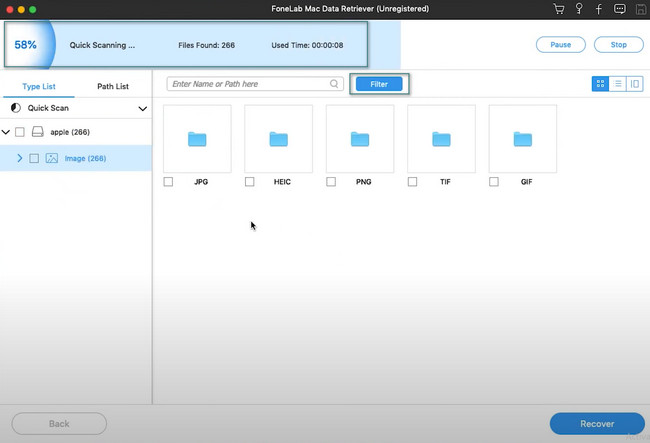
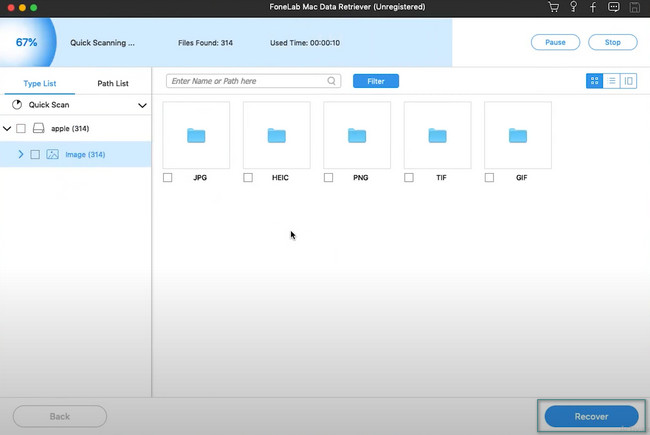
Шаг 3 Процесс покажет вам время, которое он использует. Он также покажет вам найденные файлы и процент выполнения процедуры. Папки появятся в левой части инструмента. Поскольку вы потеряли данные в этот момент, используйте кнопку «Фильтр». Заполните необходимую информацию, затем нажмите кнопку Применить кнопку, как только вы закончите.
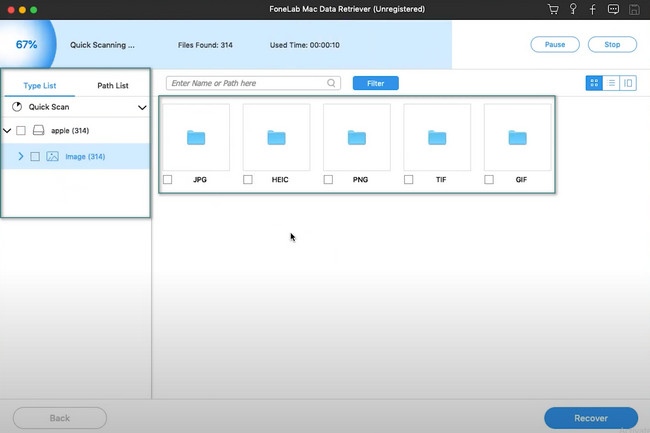
Шаг 4 Папки типа данных на вашем устройстве видны слева. Как только вы щелкнете по одному из них, появится содержимое папок. Установите флажки под ними. В этом случае они будут частью списков файлов, которые вы будете восстанавливать.
Шаг 5 Отметьте Recover кнопку в нижней части инструмента. Он обработает недостающие файлы всего за несколько секунд. Для достижения лучших результатов не нарушайте непрерывность процесса. После этого процесса вы снова увидите файлы на своем устройстве.
FoneLab Data Retriever — восстанавливайте потерянные / удаленные данные с компьютера, жесткого диска, флэш-накопителя, карты памяти, цифровой камеры и многого другого.
- Восстановление фотографий, видео, документов и других данных с легкостью.
- Предварительный просмотр данных перед восстановлением.
Часть 3. Часто задаваемые вопросы о том, как исправить файлы MOV
1. Как исправить воспроизведение видео MOV без звука?
Запустите QuickTime на вашем устройстве. Перейдите в его меню «Правка», затем выберите «Настройки» > «Аудио» > «Безопасный режим» (только для waveOut). После этого примените изменения, выйдите из QuickTime и немедленно перезапустите его.
2. Как преобразовать файл MOV?
Существует множество способов конвертировать файлы MOV, чтобы сделать их совместимыми с устройством. Вы можете использовать надежный онлайн-конвертер.
Поддержание безопасности вашего MOV имеет важное значение. Если вы не можете избежать повреждения ваших файлов, используйте методы, перечисленные выше. После этого вы можете использовать ведущий инструмент восстановления данных. Это FoneLab Data Retriever со своими уникальными особенностями. Загрузите его сейчас для лучшего опыта!
FoneLab Data Retriever — восстанавливайте потерянные / удаленные данные с компьютера, жесткого диска, флэш-накопителя, карты памяти, цифровой камеры и многого другого.
- Восстановление фотографий, видео, документов и других данных с легкостью.
- Предварительный просмотр данных перед восстановлением.
Статьи по теме
- Как восстановить удаленные файлы из корзины после очистки на ПК
- Как восстановить удаленный / несохраненный документ Word в Windows — 3 Ways
- 3 Способы восстановления файла Excel в Windows 10 / 8.1 / 8 / 7 / Vista / XP
MOV file — Что это? Как открыть такой файл? Решения проблем с файлами MOV
Неизвестное расширение файла может быть источником различных проблем. Однако выявление причин проблем с файлами MOV и их устранение не являются сложным процессом. Эта статья опишет 5 простых шагов, которые позволят вам решить проблемы с файлами MOV.
- 1. MOV расширение файла
- 2. Что такое MOV файл?
- 3. Как открыть файл MOV?
- 3.1 Найдите и скачайте и установите соответствующее программное обеспечение
- 3.1.1 Программы, поддерживающие MOV файлы
MOV расширение файла
- Тип файла Apple QuickTime Movie
- Разработчик файлов Apple
- Категория файла Видеофайлы
- Рейтинг популярности файлов
Что такое MOV файл?
Видеофайл с расширением .MOV позволяет хранить множество дорожек различных типов мультимедийных данных, включая не только видео и звук, но и текстовые дорожки и временной код. Формат был придуман Apple для нужд Apple QuickTime Player X, но вы также можете воспроизводить его на устройствах Windows, если у вас установлены соответствующие кодеки.
Как открыть файл MOV?
Шаг 1. Найдите и скачайте и установите соответствующее программное обеспечение
Обычно для открытия файлов. MOV достаточно выполнить следующие простые шаги: найти, загрузить и установить соответствующее программное обеспечение. Затем, дважды щелкнув значок файла, откройте файл. Система должна автоматически связать MOV файл с соответствующим программным обеспечением. Ниже приведен список программ, необходимых для открытия файлов с расширением MOV:
Программы, поддерживающие MOV файлы
Шаг 2. Убедитесь, что файл MOV не заражен вредоносным ПО
Если данный файл с расширением MOV не заражен, возможно, антивирусная программа блокирует доступ к файлу. Пользователь должен принять необходимые меры предосторожности и выполнить действия, предложенные системой. После восстановления или удаления зараженного файла рекомендуется проверить всю систему на наличие вирусов. Вам нужно будет приобрести новую, чистую версию файла MOV.
Подсказка!
Имейте в виду, что вы всегда можете обратиться за помощью к ИТ-специалисту. Некоторые проблемы с файлами MOV могут быть трудно решить для менее опытных пользователей. Также вы можете обратиться за помощью к одному из разработчиков программного обеспечения, которое поддерживает файлы с расширением MOV. Для этого перейдите на подстраницу программного обеспечения и найдите адрес веб-сайта разработчика программного обеспечения.
Шаг 3. Убедитесь, что файлы MOV завершены, то есть были ли они загружены правильно
Если файл MOV не был загружен должным образом, программное обеспечение не сможет открыть такой файл. Проверьте размер файла в том месте, откуда вы скачали нужный файл. Если размер исходного файла отличается от размера загруженного файла MOV, вам придется загрузить файл снова.
Шаг 4. Убедитесь, что файлы MOV связаны с соответствующим программным обеспечением
Если в системном реестре нет записи, связанной с программой по умолчанию, которая должна использоваться для открытия файлов MOV , даже если данная программа установлена в системе, тогда файлы MOV должны быть связаны с рассматриваемым приложением.
Связывание файлов с приложениями выполняется аналогично, независимо от типа системы, и состоит в выборе приложения, которое следует использовать для открытия файлов данного типа. Чтобы связать MOV файлы с данным приложением, щелкните правой кнопкой мыши значок файла и выберите в контекстном меню пункт «Открыть с помощью» , который отобразит список предлагаемых программ. Выберите вашу программу из списка. Если приложение отсутствует в списке, используйте кнопку «Обзор» и укажите местоположение приложения. Если установлен флажок «Всегда использовать выбранное приложение для открытия файлов такого типа» , выбранное приложение будет установлено в качестве приложения по умолчанию для открытия указанных файлов.
Шаг 5. Убедитесь, что носитель, на котором хранятся файлы MOV, не поврежден или не поврежден
Возможно, что носитель, на котором находится файл, поврежден или поврежден. Попробуйте сканировать носитель на наличие ошибок.
Подобные расширения файлов
- Расширение файла Имя файла
- .MOTOR Adobe Mocha For Adobe After Effects Motor
- .MOCHA Adobe Mocha For Adobe After Effects
- .MONEYWELL MoneyWell Account Format
- .MON Firefox Monday Bookmark Backup
- .MODUS Adobe Mocha For Adobe After Effects Modus
- .MONEY Money Data Format
- .MO3 MO3 Audio Format
- .MOJITO Limewire Kademlia
- 3.1 Найдите и скачайте и установите соответствующее программное обеспечение