Где хранятся параметры конфигурации bios
Информация о BIOS Информация о BIOS Где находится BIOS
Из этой статьи Вы узнаете о том, где находится BIOS.
Код BIOS записан в микросхему flash-памяти, которая расположена на системной плате. На микросхему зачастую наносится логотип с названием производителя и версией BIOS. Использование перезаписываемой памяти позволяет обновлять содержимое BIOS путем использования специального программного обеспечения. На сайте также можно найти информацию о том, как обновить BIOS материнской платы.
Рис 1. Где находится BIOS
Кроме этого, BIOS хранит в специальной памяти конфигурацию устройств персонального компьютера. Эта память называется CMOS-память (Complementary Metal Oxide Semiconductor). CMOS-память не является энергонезависимой памятью, поэтому на материнской плате расположена специальная батарейка, которая питает данную память. Данная батарейка размещается в непосредственной близости к микросхеме CMOS и заряжается, когда компьютер включен.
�� Общие сведения о BIOS
Слово BIOS (БАйОС) является аббревиатурой от четырех английских слов Basic Input/Output System, что в переводе на русский означает: «Базовая система ввода/вывода». Такое название получил набор микропрограмм, отвечающих за работу базовых функций процессора, памяти, видеоадаптеров, дисплеев, дисковых накопителей, дисководов, клавиатур, мышей и других основных устройств ввода/вывода информации.
Основными функциями BIOS являются начальный запуск ПК, тестирование и первичная настройка оборудования, распределение ресурсов между устройствами и активация процедуры загрузки операционной системы.
Где хранится BIOS и что такое CMOS
С учетом того, что BIOS отвечает за самый начальный этап загрузки компьютера вне зависимости от его конфигурации, то эта программа должна быть доступна для базовых устройств сразу же после нажатия на кнопку включения ПК. Именно поэтому она хранится не на жестком диске, как большинство обычных приложений, а записывается в специальную микросхему флэш-памяти, расположенную на системной плате. Таким образом, доступ к BIOS и запуск компьютера возможен даже в том случае, если к ПК вообще не подключены никакие носители информации.
В самых первых компьютерах для хранения BIOS использовались микросхемы постоянной памяти (ПЗУ или ROM), запись на которые самого кода программы единожды осуществлялась на заводе. Несколько позже стали использовать микросхемы EPROM и EEROM, в которых имелась возможность в случае необходимости осуществлять перезапись BIOS, но только с помощью специального оборудования.
В современных же персональных компьютерах BIOS хранится в микросхемах, созданных на основе флэш-памяти, перезаписывать которые можно с помощью специальных программ прямо на ПК в домашних условиях. Такая процедура обычно называется перепрошивкой и требуется для обновления микропрограммы до новых версий или ее замены в случае повреждения.
Многие микросхемы BIOS не распаивается на материнской плате, как все остальные компоненты, а устанавливаются в специальный небольшой разъем, что позволяет заменить ее в любой момент. Правда, данная возможность вряд ли вам может пригодиться, так как случаи, требующие замены микросхемы BIOS очень редки и практически не встречаются среди домашних пользователей.
Флэш-память для хранения BIOS может иметь различную емкость. В прежние времена этот объем был совсем небольшим и составлял не более 512 Кбайт. Современные же версии программы стали несколько больше и имеют объем в несколько мегабайт. Но в любом случае на фоне современных приложений и мультимедийных файлов это просто мизер.
В некоторых продвинутых системных платах, производители могут установить не одну, а сразу две микросхемы BIOS – основную и резервную. В этом случае, если что-то произойдет с основным чипом, то компьютер будет загружаться с резервного.
Помимо флэш-памяти, в которой хранится сама BIOS, на системной плате существует и еще один вид памяти, который предусмотрен для хранения настроек конфигурации этой программы. Изготавливается он с применением комплементарного метало-оксидного полупроводника или CMOS (Complementary Metal Oxide Semiconductor). Именно этой аббревиатурой и называют специализированную память, в которой содержаться данные о запуске компьютера, используемые BIOS.
CMOS-память питается от батарейки, установленной на материнской плате. Благодаря этому, при отключении компьютера от розетки все настройки BIOS сохраняются. На старых компьютерах функции CMOS-памяти были возложены на отдельную микросхему. В современных же ПК она является частью чипсета.
Процедура POST и первоначальная загрузка ПК
Теперь давайте посмотрим, как же выглядит начальный процесс загрузки компьютера, и какую роль в нем играет BIOS.
После нажатия кнопки включения компьютера, первым запускается блок питания, начиная подавать напряжение на материнскую плату. Если оно в норме, то чипсет дает команду на сброс внутренней памяти центрального процессора и его запуск. После этого процессор начинает последовательно считывать и выполнять команды, записанные в системной памяти, роль которой выполняет как раз микросхема BIOS.
В самом начале процессор получает команду на проведение самотестирования компонентов компьютера (POST – Power-On Self-Test). Процедура POST включает в себя несколько этапов, прохождение большинства которых вы можете наблюдать на экране ПК сразу после его включения. Последовательность происходящего перед началом загрузки операционной системы такова:
- Сначала происходит определение основных системных устройств.
- Далее осуществляется инициализация установленной оперативной памяти, запись в нее BIOS и проверка микропрограммы на целостность данных.
- Третий шаг – настройка набора системной логики, или проще говоря, чипсета.
- Затем происходит поиск и определение видеокарты. Если в компьютере установлен внешний (самостоятельный) видеоадаптер, то он будет иметь собственную BIOS, которую основная системная BIOS будет искать в определенном диапазоне адресов памяти. Если внешний графический адаптер будет найден, то первое, что вы увидите на экране, будет изображение с названием видеокарты, сформированное ее BIOS.
- После нахождения графического адаптера, начинается проверка целостности параметров BIOS и состояния батарейки. В этот момент на экране монитора одна за другой начинают появляться те самые таинственные белые надписи, вызывающие трепет у неопытных пользователей из-за непонимания происходящего. Но на самом деле ничего сверхъестественного в этот момент не происходит, в чем вы сами сейчас убедитесь. Первая, самая верхняя надпись, как правило, содержит логотип разработчиков BIOS и информацию об ее установленной версии.
- Затем запускается тестирование центрального процессора, по окончании которого на дисплей выводятся данные об установленном чипе: название производителя, модели и его тактовая частота.
- Следом начинается тестирование оперативной памяти. Если все проходит удачно, то на экран выводится общий установленный объем ОЗУ с надписью ОК.
- По окончанию проверки основных компонентов ПК, начинается поиск клавиатуры и тестирование других портов ввода/вывода. В некоторых случаях, на этом этапе загрузка компьютера может остановиться, если системе не удастся обнаружить подключенную клавиатуру. При этом на экран сразу же будет выведено об этом предупреждение.
- Далее начинается определение подключенных к компьютеру накопителей, включая оптические приводы, жесткие диски и флэш-диски. Сведения о найденных устройствах выводятся на экран. В том случае, если на системной плате установлено несколько контроллеров от разных производителей, то процедура их инициализации может быть отображена на разных экранах.
- На завершающем этапе осуществляется распределение ресурсов между найденными внутренними устройствами ПК. В старых компьютерах, после этого осуществляется вывод на дисплей итоговой таблицы со всем обнаруженным оборудованием. В современных машинах таблица на дисплей уже не выводится.
- Наконец, если процедура POST прошла успешно, BIOS начинает поиск в подключенных накопителях Главной Загрузочной Области (MBR), где содержатся данные о запуске операционной системы и загрузочном устройстве, которому необходимо передать дальнейшее управление.
В зависимости от установленной на компьютер версии BIOS, прохождение процедуры POST может проходить с небольшими изменениями от вышеописанного порядка, но в целом, все основные этапы, которые мы указали, будут выполняться при загрузке каждого ПК.
Программа настройки BIOS
BIOS является конфигурируемой системой и имеет собственную программу настройки некоторых параметров оборудования ПК, называемую BIOS Setup Utility или CMOS Setup Utility. Вызывается она нажатием специальной клавиши во время проведения процедуры самотестирования POST. В настольных компьютерах чаще всего для этой цели используется клавиша Del, а в ноутбуках F2.
Графический интерфейс утилиты конфигурирования оборудования очень аскетичен и практически не изменился с 80-ых годов. Все настройки здесь осуществляются только с помощью клавиатуры – работа мыши не предусмотрена.
CMOS/BIOS Setup имеет массу настроек, но к наиболее востребованным, которые могут понадобиться рядовому пользователю, можно отнести: установку системного времени и даты, выбор порядка загрузочных устройств, включение/отключение встроенного в материнскую плату дополнительного оборудования (звуковых, видео или сетевых адаптеров), управление системой охлаждения и мониторинг температуры процессора, а так же изменение частоты системной шины (разгон).
У различных моделей системных плат, количество настраиваемых параметров BIOS может сильно разниться. Наиболее широкий спектр настроек обычно имеют дорогие системные платы для настольных ПК, ориентированные на энтузиастов, любителей компьютерных игр и разгона. Самый же скудный арсенал, как правило, у бюджетных плат, рассчитанных на установку в офисные компьютеры. Так же не блещут разнообразием настроек BIOS подавляющее большинство мобильных устройств.
Разработка BIOS и обновление
Как правило, практически для каждой модели системной платы разрабатывается собственная версия BIOS, в которой учитываются ее индивидуальные технические особенности: тип используемого чипсета и виды распаянного периферийного оборудования.
Разработку BIOS можно разделить на два этапа. Сначала создается базовая версия микропрограммы, в которой реализовываются все функции, вне зависимости от модели чипсета. На сегодняшний день, разработкой подобных версий занимаются в основном компании American Megatrends (AMIBIOS) и Phoenix Technologies, поглотившую в 1998 году тогдашнего крупного игрока на этом рынке – Award Software (AwardBIOS, Award Modular BIOS, Award WorkstationBIOS).
На втором этапе, к разработке BIOS подключаются производители материнских плат. В этот момент базовая версия модифицируется и совершенствуется для каждой конкретной модели платы, с учетом ее особенностей. При этом после выхода системной платы на рынок, работа над ее версией BIOS не останавливается. Разработчики регулярно выпускают обновления, в которых могут быть исправлены найденные ошибки, добавлена поддержка нового оборудования и расширены функциональные возможности программы. В некоторых случаях обновление BIOS позволяет вдохнуть вторую жизнь в, казалось бы, уже устаревшую материнскую плату, например, добавляя поддержку нового поколения процессоров.
�� Похожие статьи на сайте
- Чем отличается прямой прокси от обратного прокси
- Разметка жестких дисков
- Что такое UEFI BIOS
- Общие сведения о BIOS
Глава 4 BIOS
BIOS – это специализированная компьютерная программа, хранящаяся в микросхеме памяти (рис. 4.1), которая называется ROM (Read Only Memory – постоянное запоминающее устройство). Встречается также термин CMOS-память, что тоже обозначает микросхему BIOS, точнее, информацию о настройках BIOS.
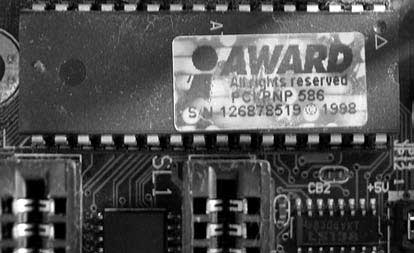
Рис. 4.1. Микросхема BIOS
Кроме кода BIOS, в микросхеме хранятся настройки одной из главных подпрограмм BIOS – BIOS Setup, которая представляет собой визуальную реализацию настраиваемых параметров устройств и режимов начальной загрузки компьютера.
Работу BIOS можно разделить на несколько этапов.
• Запуск программы самотестирования. Сразу после включения компьютера начинает действовать одна из главных подпрограмм BIOS – POST (Power-On Self Test – самотестирование при включении). Она выполняет начальное тестирование всех компонентов компьютера. Если конфликты не обнаружены, загрузка продолжается и управление передается установленной операционной системе.
В случае обнаружения конфликта подпрограмма POST сигнализирует звуковыми или текстовыми сообщениями.
• Запуск BIOS Setup. Пользователь может в любой момент зайти в подпрограмму настройки BIOS для изменения параметров. Если BIOS перехватывает специальную комбинацию клавиш (например, нажатие Delete или Alt+F2),[6] запускается подпрограмма BIOS Setup, которая позволяет изменять множество параметров инициализации устройств и загрузки операционной системы.
• Обновление данных CMOS-памяти. Независимо от того, запускал пользователь подпрограмму BIOS Setup или нет, еще одна подпрограмма BIOS сравнивает текущую конфигурацию компьютера с конфигурацией, сохраненной в CMOS-памяти, и при обнаружении отличий обновляет содержимое памяти.
• Инициализация устройств. Это одно из самых важных действий, выполняемых BIOS. От того, как BIOS инициализирует устройства, зависят быстродействие и стабильность системы. Для инициализации используются параметры, установленные пользователем с помощью BIOS Setup.
• Начальная загрузка операционной системы. BIOS передает управление загрузчику операционной системы только в случае, если не было обнаружено ошибок на предыдущих этапах. Очередная подпрограмма BIOS ищет загрузочные данные на устройствах, последовательность доступа к которым указывается пользователем в BIOS Setup.
Наибольший объем CMOS-памяти отводится под хранение параметров BIOS Setup, которые пользователь может менять на свое усмотрение.
Все параметры BIOS Setup разбиты на группы, количество и содержимое которых зависит от производителя BIOS. В персональных компьютерах наибольшее распространение получили AwardBIOS, AMIBIOS и PhoenixBIOS.[7] Названия их параметров одинаковы или похожи, что облегчает понимание их значений.
В следующих разделах будут описаны параметры каждой из BIOS. Это поможет понять возможности BIOS по настройке параметров устройств и системных компонентов. Впоследствии эти знания пригодятся для оптимизации работы системы.
Данный текст является ознакомительным фрагментом.
Продолжение на ЛитРес
Читайте также
Глава 3 Предварительная настройка BIOS
Глава 3 Предварительная настройка BIOS Смысл настройки BIOS состоит в том, чтобы загрузка компьютера началась с того устройства, которое содержит дистрибутив операционной системы. В нашем случае нужно сделать так, чтобы компьютер загружался с DVD-привода или USB-накопителя. Для
BIOS
BIOS BIOS (Basic Input/Output System – базовая система ввода/вывода) – микросхема на материнской плате с заложенной в нее программой, которая после команды на запуск ноутбука собирает данные о его состоянии, установленном железе и передает управление программе-загрузчику ОС на
Глава 1 Что такое BIOS?
Глава 1 Что такое BIOS? BIOS – это сокращение, которое расшифровывается как базовая система ввода/вывода (Basic Input/Output System).По определению, BIOS представляет собой интерфейс между программным обеспечением и аппаратными средствами, который позволяет им общаться и
Как работает BIOS?
Как работает BIOS? Большинство людей даже не подозревает о том, что происходит во время работы на компьютере. Им кажется, что компьютер всего-навсего реагирует на нажатия клавиш и щелчки мышью. Компьютер делает то, что вы ему приказываете. Он не задает вопросов.На самом деле,
Чип BIOS
Чип BIOS BIOS материнской платы хранится в чипе на плате. Обычно чип BIOS поставляется в виде прямоугольного чипа DIP или квадратного чипа PLCC. Емкость чипов BIOS измеряется в мегабитах. Сейчас большинство чипов BIOS имеет емкость 2 мегабита (256 килобайт). Повышенная емкость чипов BIOS
Что делает BIOS?
Что делает BIOS? Далее мы приведем список элементов, из которых состоит BIOS материнской платы:• диагностика при включении питания;• утилита конфигурации системы;• программа загрузки;• интерфейс BIOS.Когда вы включаете компьютер, BIOS инициирует тест POST (диагностику при
Как оптимизировать BIOS?
Как оптимизировать BIOS? Ключевой инструмент оптимизации BIOS – это встроенная утилита системной конфигурации. Как говорилось ранее, именно в ней вы можете изменить настройки функций BIOS.Изучив их, вы поймете, насколько важна BIOS для вашего компьютера. Функции BIOS управляют
Обновления BIOS
Обновления BIOS Прежде всего, вы должны знать, что версия BIOS, которая поставляется вместе с вашей материнской платой, далеко не всегда является самой последней и самой надежной. Компании-производители материнских плат постоянно работают над обновлениями и регулярно
Глава 12 Знакомство с BIOS
Глава 12 Знакомство с BIOS Чужая BIOS – потемки. Начинающий пользователь В данной главе мы немного подробнее познакомимся с BIOS. Как вы уже знаете, на физическом уровне BIOS – это микросхема (или несколько), расположенная на материнской плате компьютера. В этой микросхеме
Что такое и как работает BIOS. Конфигурирование настроек BIOS
Что такое и как работает BIOS. Конфигурирование настроек BIOS http://pc-doc.spb.ru/bios.htmlРанее говорилось о том, что BIOS проверяет наличие клиентских настроек в КМОП. Эти настройки меняются следующим образом. Для того чтобы войти в меню настройки КМОП (BIOS Setup), нужно во время запуска
Глава 4 BIOS
Глава 4 BIOS • Параметры AwardBIOS• Параметры AMIBIOS• Параметры PhoenixBIOS• Настройка BIOS на максимальную производительностьBIOS – это специализированная компьютерная программа, хранящаяся в микросхеме памяти (рис. 4.1), которая называется ROM (Read Only Memory – постоянное запоминающее
6.1. Настройка BIOS
6.1. Настройка BIOS Настройка BIOS сводится к проверке, какое из устройств хранения данных используется для загрузки компьютера. В данном случае требуется, чтобы загрузка производилась с DVD-привода.В качестве примера будет показана настройка загрузки с DVD-привода в PhoenixBIOS.Для
Глава 1 Что такое BIOS?
Глава 1 Что такое BIOS? BIOS – это сокращение, которое расшифровывается как базовая система ввода/ вывода (Basic Input/Output System).По определению, BIOS представляет собой интерфейс между программным обеспечением и аппаратными средствами, который позволяет им общаться и
Чип BIOS
Чип BIOS BIOS материнской платы хранится в чипе на плате. Обычно чип BIOS поставляется в виде прямоугольного чипа DIP или квадратного чипа PLCC. Емкость чипов BIOS измеряется в мегабитах. Сейчас большинство чипов BIOS имеет емкость 2 мегабита (256 килобайт). Повышенная емкость чипов BIOS
Глава 6 BIOS ноутбука
Глава 6 BIOS ноутбука • Самые простые BIOS• Вход в обычную BIOS и ее настройкаЕсли вы начали читать эту главу, значит, у вас уже есть ноутбук и вы хотите научиться на нем работать.В этой и последующих главах рассказывается о часто выполняемых задачах на ноутбуках, а также о том,
[Материнская плата] Как сохранить и загрузить настройки BIOS?
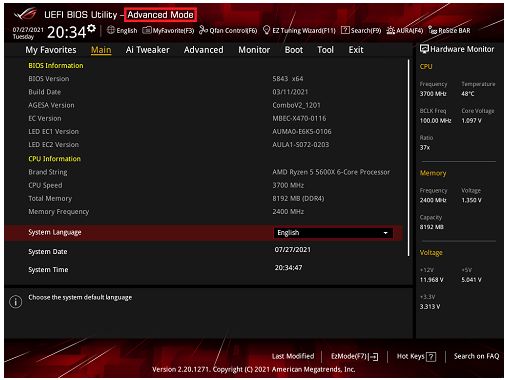
1. Нажмите на клавиатуре ‘Delete’ после включения для перехода в BIOS [Advance Mode], как показано ниже:
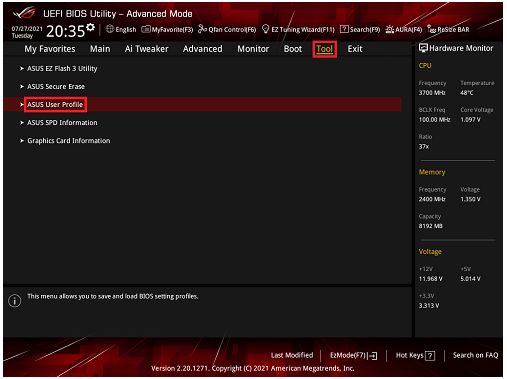
2. Нажмите [Tool] — [ASUS User Profile], как показано ниже:
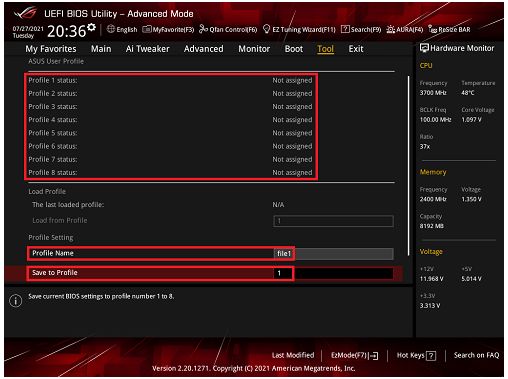
3. ASUS User Profile обеспечивает хранение 8 групп настроек BIOS.
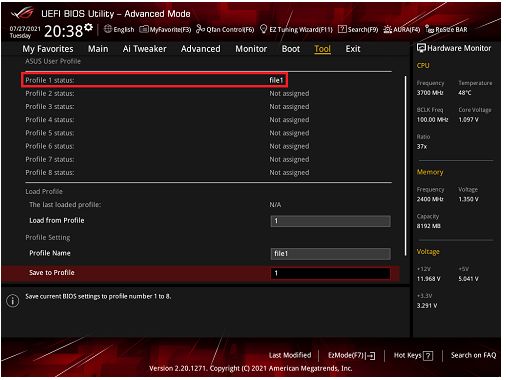
В поле [Имя профиля] введите имя файла, который вы хотите установить. В следующем примере установите [Имя профиля] как [файл1].
В опции [Сохранить в профиль] выберите номер профиля. В следующем примере выберите номер профиля [1].
4. Нажмите [Enter], а затем [Yes], как показано ниже:
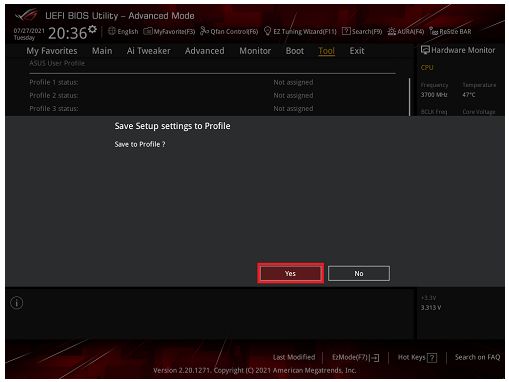
5. Когда профиль BIOS сохраниться, как показано ниже, эо будет означать, что профиль BIOS сохранен.
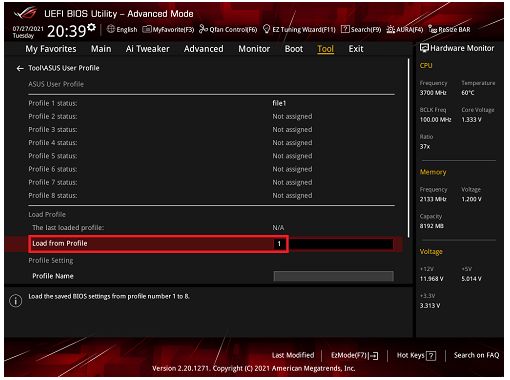
1. Нажмите [Tool] — [Tool&ASUS User Profile] — [Load from Profile],выберите имя файла, который вы хотите загрузить.
Следующий пример — профиль [1].
2. Нажмите [Enter], а затем [Yes], как показано на рисунке ниже:
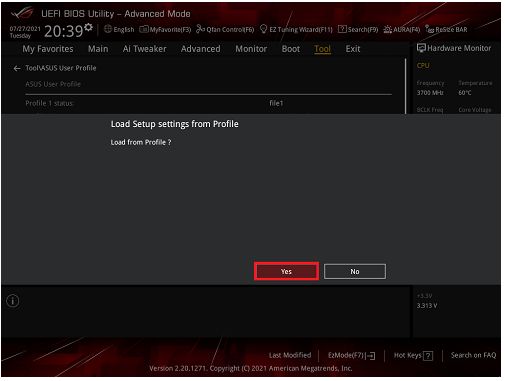
3. После загрузки смотрите рисунок ниже:
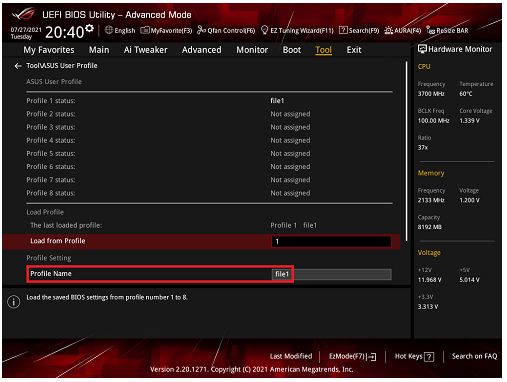
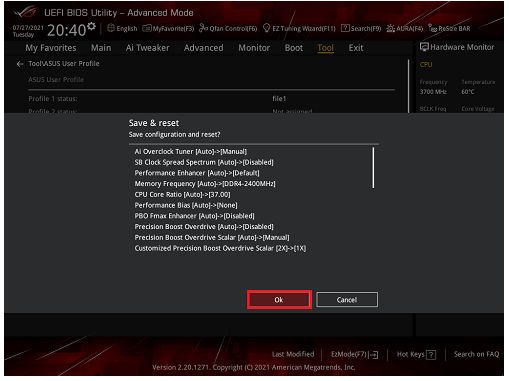
4. Нажмите [F10], затем[Ok] для сохранения настроек, как показано на рисунке ниже. Настройка завершится после перезагрузки компьютера.
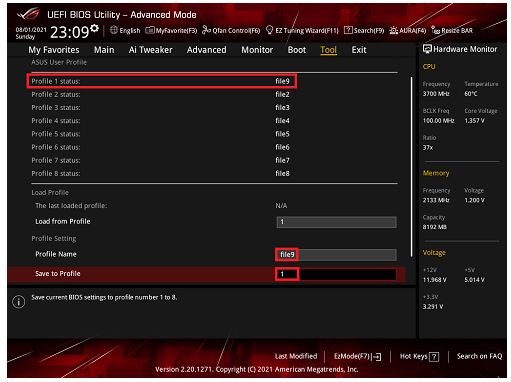
Q: Если сохранено 8 групп профилей, как сохранить 9-ю группу профиля?
A:Поскольку пространство BIOS Flash ограничено, можно сохранить только 8 групп профилей. Следовательно, если вы хотите добавить 9-ю группу, вы можете заменить только одну группу. Вы можете обратиться по ссылке: сохранить настройки BIOS чтобы настроить 9-ю группу профиля. Пожалуйста, посмотрите на риунок ниже, чтобы сравнить результат.
Эта информация была полезной?
Что мы можем сделать, чтобы улучшить эту статью?
Связаться со службой поддержки
Пожалуйста, свяжитесь со службой поддержки, если информация выше не помогла решить Ваш вопрос.
Получить поддержку
- Приведенная выше информация может быть частично или полностью процитирована с внешних веб-сайтов или источников. Пожалуйста, обратитесь к информации на основе источника, который мы отметили. Пожалуйста, свяжитесь напрямую или спросите у источников, если есть какие-либо дополнительные вопросы, и обратите внимание, что ASUS не имеет отношения к данному контенту / услуге и не несет ответственности за него.
- Эта информация может не подходить для всех продуктов из той же категории / серии. Некоторые снимки экрана и операции могут отличаться от версий программного обеспечения.
- ASUS предоставляет вышеуказанную информацию только для справки. Если у вас есть какие-либо вопросы о содержании, пожалуйста, свяжитесь напрямую с поставщиком вышеуказанного продукта. Обратите внимание, что ASUS не несет ответственности за контент или услуги, предоставляемые вышеуказанным поставщиком продукта.
Продукты и информация
- Ноутбуки
- Сетевое оборудование
- Материнские платы
- Видеокарты
- Смартфоны
- Мониторы
- Показать все продукты
-
Item_other —>
- Моноблоки (All-in-One)
- Планшеты
- Коммерческое сетевое оборудование
- Серия ROG
- AIoT и промышленные решения
- Блоки питания
- Проекторы
- VivoWatch
- Настольные ПК
- Компактные ПК
- Внешние накопители и оптические приводы
- Звуковые карты
- Игровое сетевое оборудование
- Одноплатный компьютер
- Корпуса
- Компьютер-брелок
- Наушники и гарнитуры
- Охлаждение
- Chrome-устройства
- Коммерческие
-
Commercial_list.Item —>
- Моноблоки (All-in-One)
- Информационные панели
- Ноутбуки
- Настольные ПК
- Мониторы
- Серверы и рабочие станции
- Проекторы
- Компактные ПК
- Сетевое оборудование
- Материнские платы
- Игровые станции
- Data Storage