Способы восстановления удалённой переписки в WhatsApp
Популярность мессенджеров – социальный феномен, который ещё предстоит объяснить. А тем временем количество пользователей таких приложений продолжает расти бешеными темпами. Но далеко не всегда их использование можно назвать безоблачным. Бывают ситуации, когда многолетнее общение оказывается удалённым по ряду причин, случайных или не очень. И пользователь многое отдал бы за то, чтобы восстановить утерянную переписку. Насколько это реально в мессенджере WhatsApp, учитывая, что его разработчики заботятся о сохранении конфиденциальности и не всегда идут навстречу подобным просьбам?
Сегодня мы рассмотрим самые действенные методы возврата утерянной информации, а также случаи, когда на восстановление рассчитывать практически не приходится. Впрочем, даже если резервное копирование чатов включено не было, шансы вернуть чат отнюдь не нулевые.
В каких случаях восстановление информации становится актуальным
Итак, мы уже знаем, можно ли восстановить случайно или намеренно удалённые сообщения в Ватсап – в большинстве случае ответ будет положительным. Но в каких ситуациях возникает такая необходимость?
- если утерянная переписка очень важна и содержит ценные сведения;
- если текст переписки был удалён собеседником без вашего согласия;
- если всё пропало в результате перепрошивки смартфона;
- когда вы приобрели новый телефон, потеряв старый или из-за его поломки.
Все эти случаи не безнадёжные, вернуть тексты и вложения вполне реально.
Как восстановить удалённые сообщения в Whatsapp с использованием резервных копий
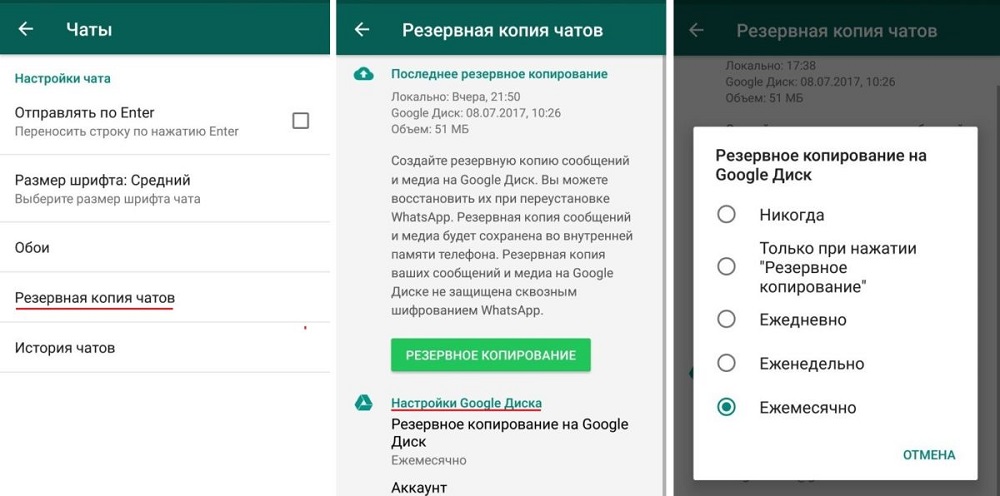
Если вы предусмотрительный человек, то после установки мессенджера обязательно позаботитесь о включении этой опции – она окажется незаменимой, если возникнет непредвиденная ситуация и чаты пропадут.
Как правило, резервная копия переписки в приложении хранится в памяти смартфона, или на установленной в устройство microSD-карте. Но способ восстановления данных зависит от того, насколько давно вы заметили пропажу сообщений.
Сообщение в WhatsApp исчезло относительно недавно
Разумеется, термин «недавно» является относительным. В нашем случае он зависит от тех настроек, которые мы установили для опции «Резервное копирование». Скажем, если вы указали, чтобы сообщения сохранялись раз в семь дней, то под «недавно» следует понимать термин не более недели. Точно такой же подход используется и для более длительных сроков. Скажем, если вы указали 30 дней, то для возврата данных у вас есть месяц.
СОВЕТ. Программа Tenorshare UltData может восстанавливать данные на различных мобильных устройствах, будь то фотографии, видео, сообщения, история браузера, голосовая почта, включая сообщения из приложения WhatsApp. Конечно же, есть Andriod-версия UltData For Android.
Нужно понимать, что как только придёт время создания очередной копии по расписанию, старая будет удалена, а ведь именно там хранилась ваша переписка до того, как была удалена. Если успеваете, то первым делом необходимо попробовать переустановить WhatsApp.
Рассмотрим пошаговый алгоритм, как это делается:
- Первый шаг – удаление Ватсап со смартфона. Как это делается, вам должно быть известно: жмём на пиктограмме приложения и удерживаем палец, пока не появится значок корзины, после чего перетаскиваем пиктограмму туда. Есть и альтернативный, более сложный, но «правильный» способ, через диспетчер приложений, который в разных телефонах организован по-разному. Нужно туда попасть, найти WhatsApp, выбрать его и нажать на кнопку «Удалить».
- После этого устанавливаем чат повторно, предварительно скачав его из соответствующего магазина приложений (Android – PlayMarket, iPhone – App Store).
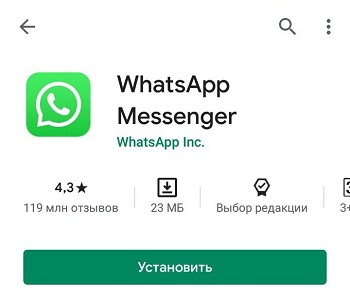
- Инициируем инсталляцию мессенджера.
- После установки запускаем приложение, указывая при регистрации свой старый номер.
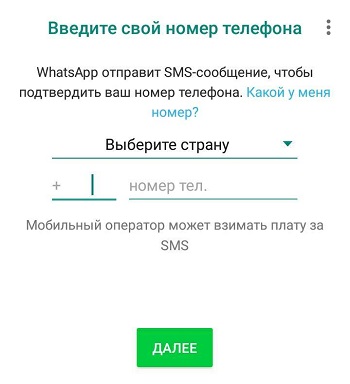
- Приложение просканирует устройство, и если найдёт резервную копию, созданную ранее, сообщит об этом, предложив загрузить информацию из этого файла.
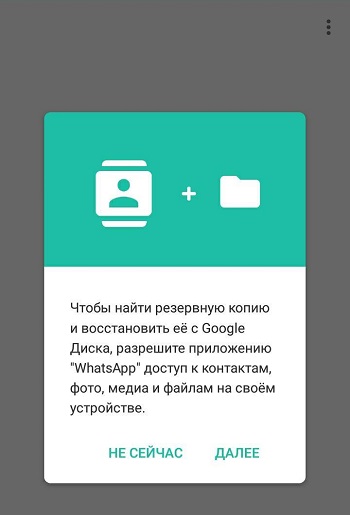
- Вам останется подтвердить операцию, кликнув на кнопке «Восстановить».
- Дождавшись окончания восстановления, вы снова сможете наслаждаться перепиской – будут восстановлены все собеседники, чаты и файлы-вложения.
Но такое восстановление может оказаться и неудачным. Это будет говорить о том, что старая резервная копия была затёрта новой, в которой нужные сообщения уже отсутствовали. В таком случае переходим ко второму способу.
Сообщение в Ватсап было удалено давно
Если вы думаете, что дело плохо, и шансов на восстановление переписки уже нет, то ошибаетесь. Даже в этом случае реанимация возможна. Для этого необходимо придерживаться следующей последовательности действий:
- Потребуется доступ к памяти вашего смартфона. Получить его можно посредством использования «Проводника». Это приложение входит в число штатных на большинстве современных моделей смартфонов, но если на вашем его не окажется, расстраиваться не стоит: его можно скачать и установить.
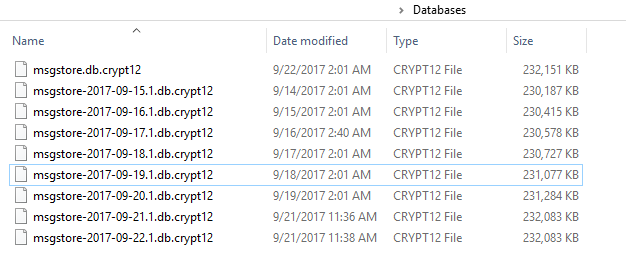
- После запуска «Проводника» заходим в каталог приложения Ватсап, а затем в папку Databases – именно здесь программа «складирует» все создаваемые резервные копии. Ищем среди них файл с нужной датой – она не должна быть слишком старой, тогда часть чатов тоже пропадёт.
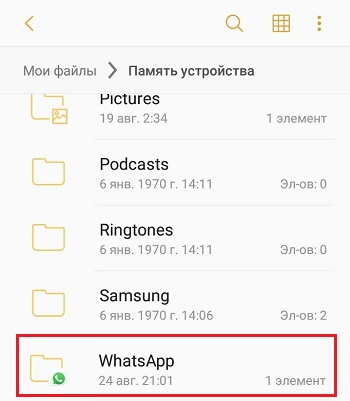
- Зажимаем пальцем требуемый файл и удерживаем его, пока на экране не появится новое окно.
- Выбираем во всплывшем меню пункт «Переименовать» и изменяем название файла посредством удаления даты. Должно остаться только «msgstore.db.crypt12». Сохраняем переименованную резервную копию. Приложение, найдя файл с таким именем, автоматически загрузит из него все сообщения.
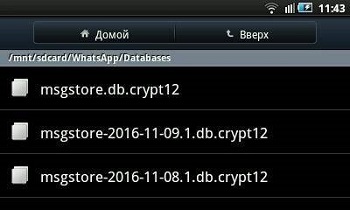
- При необходимости снова переименовываем этот файл, необязательно в старое имя, и повторяем процедуру, пока не восстановим всю переписку.
ВАЖНО. Перед выполнением этой процедуры убедитесь, что вы сохранили текущую переписку, поскольку чаты, которые появились после резервной копи, из которой вы будете производить восстановление, будут удалены.
Способы восстановления чата при выходе из строя SD-карты
Увы, но время жизни сменных носителей недолговечно. У них имеется определённый ресурс количества циклов перезаписи, при приближении к которому чтение и запись становятся нестабильными. Если вы сохраняли переписку на такой карте, то восстановление диалогов WhatsApp на телефоне тоже возможно, хотя и не всегда – для этого потребуется использование специальной утилиты, умеющей читать проблемные носители.
Рассмотрим, как восстановить переписку в Ватсапе при нечитающейся SD-карте:
- подключаем смартфон к компьютеру посредством USB-кабеля;
- ищем программу Hetman Partition Recovery, устанавливаем её на ПК, запускаем;
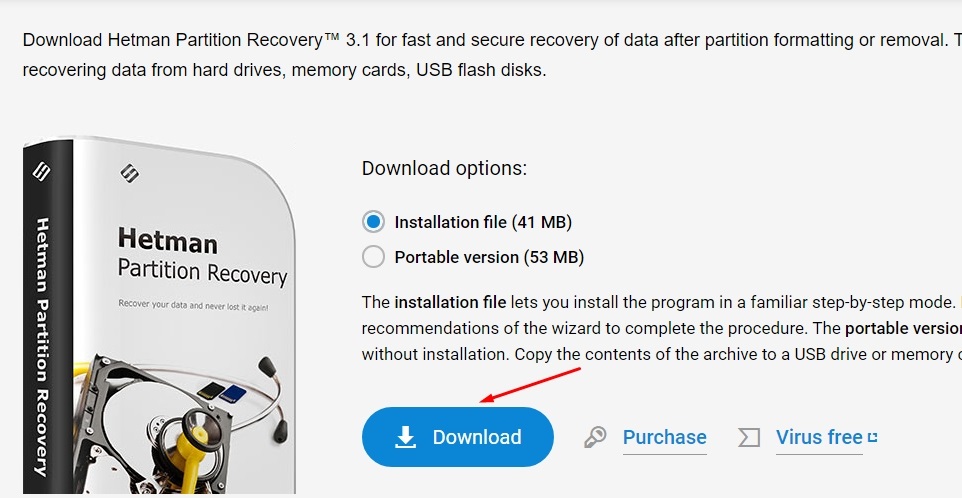
- выбираем сканирование телефона вместе со съёмным носителем;
- указываем следующий маршрут: /sdcard/WhatsApp/Databases – именно в этой папке сохраняются сведения о переписке;
- выполняем восстановление чата из папки Databases, используя соответствующие кнопки Hetman Partition Recovery;
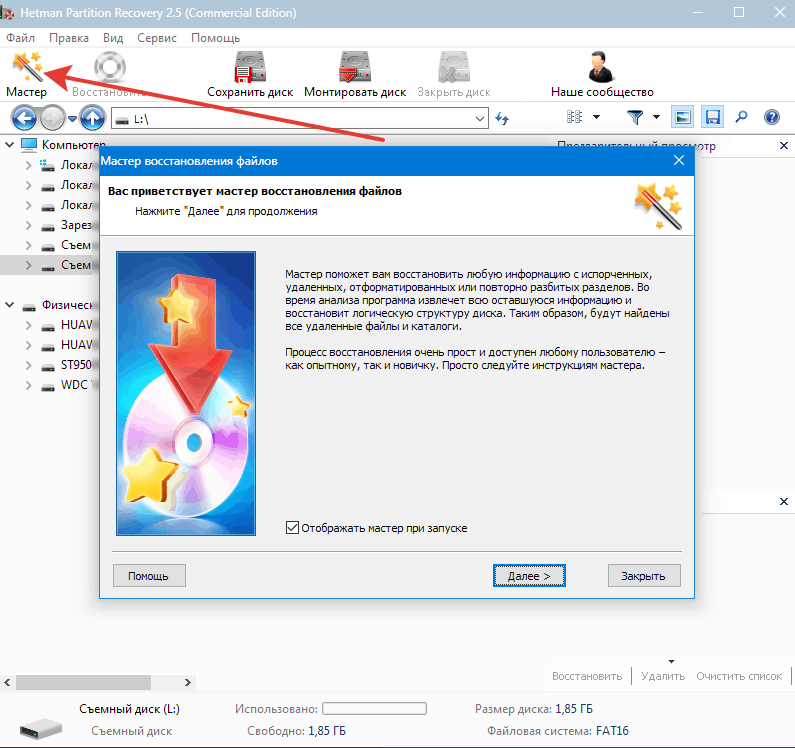
- поскольку SD-карта проблемная, необходимо перенести переписку на смартфон, в установочный каталог приложения, после чего выполнить повторную установку WhatsApp (см. раздел выше).
В результате все ваши чаты в Вацапе окажутся успешно восстановленными.
Восстановление чата в Ватсапе в случае удаления резервных копий
Резервные копии – надёжный способ избежать аварийных ситуаций, но иногда случается и так, что даже они оказываются удалёнными. Например, после утери microSD-карты или в результате непреднамеренной очистки памяти смартфона.
Как ни удивительно, но и после удаления РК восстановить переписку на Андроид-устройстве можно, воспользовавшись специальной утилитой, установленной на ПК или ноутбук.
- мы уже упоминали об утилите Hetman Partition Recovery, именно она нам и понадобится (или иная программа, умеющая восстанавливать удалённые файлы);
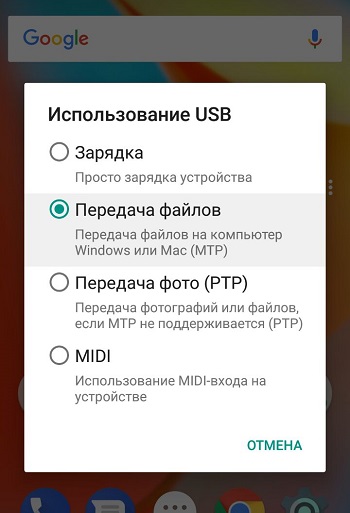
- итак, соединяем смартфон с компьютером, на мобильном устройстве при этом необходимо остановить свой выбор на режиме «Передача файлов»;
- запускаем на компьютере нашу программу, она должна увидеть смартфон и высветить структуру его файловой системы;
- ищем папку WhatsApp, а в ней – каталог Databases. Как мы помним, все резервные копии хранятся здесь. Утилита найдёт удалённые файлы, их нужно пометить и нажать кнопку «Восстановить» (находится в верхней части окна программы в виде спасательного круга);
- повторяем процедуру, как описано в способе восстановления недавно удалённого чата.
ВНИМАНИЕ. Восстановление необходимо производить как можно раньше после пропажи резервных копий. Если после этого вы пользовались смартфоном долго, удалённые файлы могут быть физически перезаписаны, и тогда не поможет даже утилита для восстановления типа Hetman Partition Recovery.
Как восстановить переписку на новом телефоне, если резервная копия WhatsApp не создавалась
Этот случай можно назвать клиническим – восстановить удалённые СМС в Ватсапе уже вряд ли возможно. Впрочем, и здесь есть соломинка, за которую можно попробовать зацепиться. Речь идёт о возможности кооперации в этом направлении с теми контактами, переписка с которыми для вас важна.
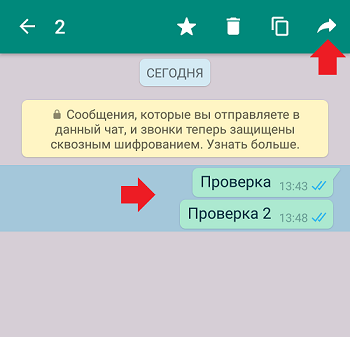
У них все сообщения тоже хранятся в памяти, вам нужно только попросить собеседника отправить чат на ваш смартфон. Это возможно средствами самого мессенджера: нужно выбрать сообщение и затем нажать на стрелку вправо и выбрать адресата, которым будете вы. Если переписка большая, на это может уйти масса времени, и вряд ли ваш собеседник решится на такую благотворительность. Но это – единственный способ вернуть утраченное.
Способы восстановления переписки на Айфоне
С яблочными гаджетами ситуация принципиально иная. Если вы устанавливали WhatsApp достаточно давно, после чего операционная система обновилась до версий IOS, начиная с 8, то реанимации переписка однозначно не подлежит.
В противном случае необходимо зайти в свой аккаунт на iCloud и заняться поисками папки WhatsApp. Затем мессенджер с Айфона удаляется и устанавливается повторно. Обычно чаты восстанавливаются, причём без вашего участия, в автоматическом режиме.
Восстановление в Ватсапе удалённых фотографий
Мало кому известно, что такие медиаданные, как фотографии, хранятся не только в СМС – для их размещения предусмотрено специальное хранилище. Будут они присутствовать и в резервных копиях на соответствующую дату. Но если из переписки восстановить фото не удалось, например, в силу сложности поиска таких файлов, можно воспользоваться альтернативными способами, посредством применения специальных реанимационных утилит.
Самый простой и очевидный способ заключается в том, что вам потребуется найти в каталоге приложения папку Backup, где хранятся все резервные копии ваших чатов. При условии, что вы активировали этот режим в настройках мессенджера. Это самый надёжный способ восстановления фотографий вместе с текстами переписки в случае их утери. Но – при соблюдении определённых условий, о которых мы упоминали в первом способе восстановления, то есть при соблюдении граничных сроков перезаписи резервной копии.
Алгоритм простой, мы его уже описывали (удаление приложения, повторная инсталляция, указание старого номера телефона во время авторизации, нужно согласиться на предложение выполнить восстановление из найденной резервной копии).
Восстановление сообщений, удалённых собеседником
Нередко при ведении активной переписки встречается ситуация, когда ваш собеседник удалил отправленный вам текст, но вы по какой-то причине не успели его прочитать (например, отсутствовали в этот момент). Зайдя снова в мессенджер, вы этого сообщения не увидите. Можно ли как-то восстановить на своём смартфоне это СМС?
Оказывается, да, но вам не обойтись без специального приложения Notification History, которое нужно скачать из официального магазина и установить на телефон.
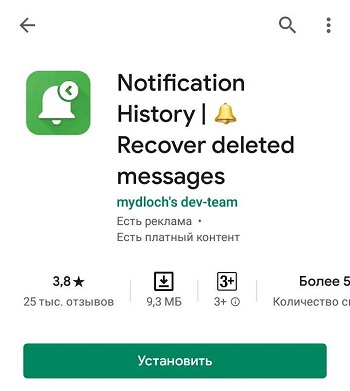
После инсталляции и запуска Notification History ему необходимо предоставить расширенные права на отсылку уведомлений, и если ваш собеседник удалит посланный текст, вы получите соответствующее уведомление. Останется только зайти в лог приложения и найти там эту строку, в которой будет содержаться и удалённый текст.
Восстановление в WhatsApp удалённых видео и аудио файлов
Часто мы при общении используем медиафайлы, дополняющие нашу мысль. Такие вставки занимают много места в памяти устройства, и когда мы производим её очистку, то можем случайно удалить эти файлы. Если вы обнаружите пропажу, это исправимо, если придерживаться следующей инструкции:
- запускаем проводник, заходим в каталог Ватсап;
- переходим в папку Медиа;
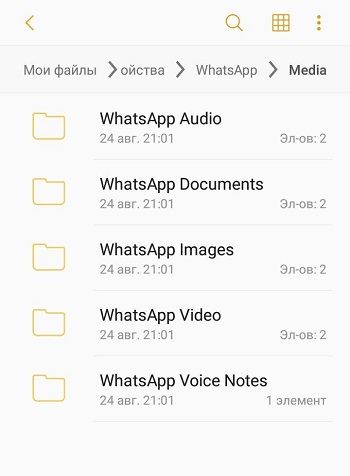
- все наши видео и аудиозаписи хранятся здесь отдельно;
- они будут расположены в порядке дат получения, но если названия вам ни о чём не говорят, используйте опцию предпросмотра;
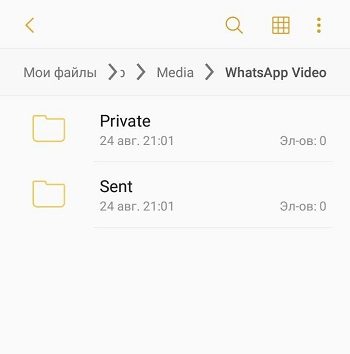
- ещё лучше синхронизировать смартфон с ПК и просматривать содержимое папки на компьютере, используя встроенные средства.
Надеемся, вам пригодилась эта информация. Ждём ваших комментариев, готовы отвечать на вопросы в меру своей компетенции.
Обнаружен способ прочесть удаленные сообщения в WhatsApp. Это просто
1000.jpg)
Пользователи WhatsApp обнаружили весьма простой способ получить доступ к сообщениям, которые были удалены из переписки. Он позволяет прочесть в том числе те сообщения, которые удалил собеседник.
Как отмечает Daily Mirror, чтобы восстановить стертую переписку или ее часть, достаточно удалить приложение WhatsApp и затем установить его снова. Сообщения, которые хранятся в «облаке» Google Drive, автоматически загрузятся из хранилища и снова будут доступны.
По данным издания, синхронизация сообщений (то есть загрузка в «облако» актуальной версии переписки) происходит на большинстве смартфонов поздно ночью, около двух часов. Если удалить и вновь установить мессенджер в период между двумя синхронизациями, можно восстановить удаленные послания — после повторной установки WhatsApp стертые сообщения больше не помечаются как удаленные.
Функция удаления сообщений появилась в WhatsApp в 2017 году. На первых порах время, в течение которого можно было это сделать, составляло несколько минут, сейчас избавиться от сообщения, отправленного по ошибке, можно в течение часа.
Есть и другой способ читать удаленные сообщения в WhatsApp — с помощью программ, которые хранят историю экранных уведомлений.
Восстановление истории переписки в WhatsApp для iPhone
Пожалуй, нет большей неприятности из тех, что могут возникнуть в процессе использования WhatsApp, чем случайная утрата истории переписки. Именно поэтому в мессенджере предусмотрена функция резервного копирования генерируемой в процессе общения информации, обеспечивающая возможность ее восстановления в критических ситуациях. В статье продемонстрированы действия, которые могут предпринять с целью возврата удалённого из ВатсАп содержимого диалогов и групповых чатов пользователи iPhone.
Как восстановить удалённую из WhatsApp на iPhone переписку
Отметим, что принцип функционирования программы WhatsApp для iOS обусловливает отсутствие у пользователя практической возможности возвращать историю переписки в существующий на тот или иной момент времени вид. На iPhone резервное копирование данных в мессенджере помогает избежать потери информации в критических ситуациях, и именно для этого модуль создания бэкапов предназначен. Поэтому у пользователя смартфона Apple, случайно или намеренно удалившего чаты в ВатсАп, есть всего два варианта действий, позволяющих вернуть информацию в мессенджер.
Выполнение инструкций из этой статьи принесёт результат, только если вы заранее озадачились сохранностью данных, то есть создали бэкап истории чатов средствами мессенджера вручную или настроили автоматическое резервное копирование сообщений и контента из WhatsApp в iCloud!
Вариант 1: Автоматическое восстановление
В ситуации, когда историю переписки WhatsApp вы утратили впоследствие сброса iPhone к заводским настройкам; переустановки iOS; потери или кражи устройства, где было установлено приложение-клиент сервиса и т.п. наиболее правильным путём к восстановлению информации будет следующий.
- На iPhone авторизуйтесь в iCloud с тем же Apple ID, что использовался в процессе эксплуатации WhatsApp ранее.
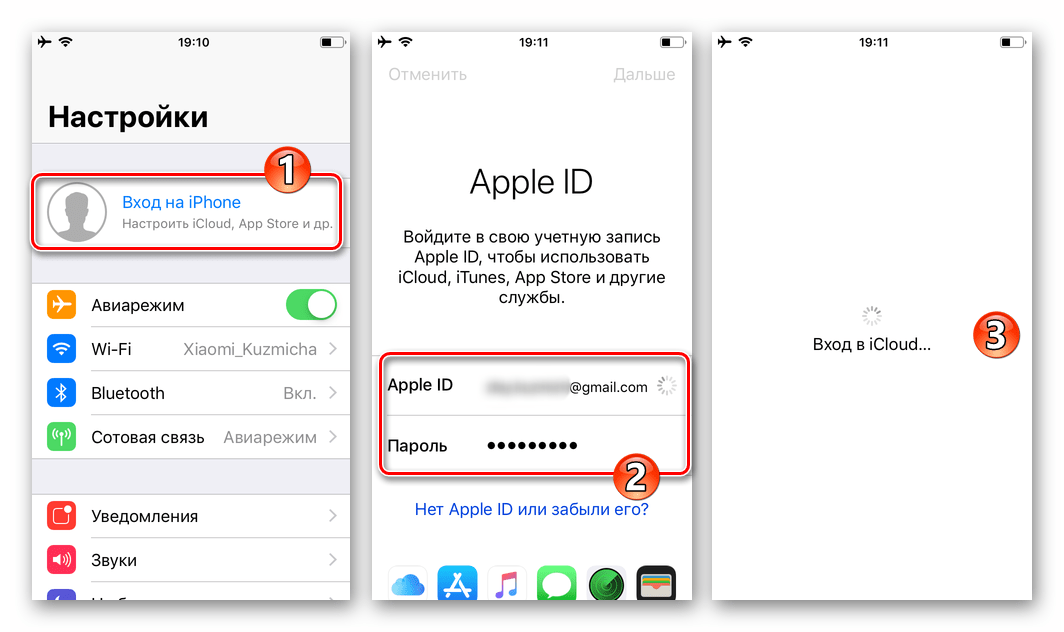 Подробнее: Вход в Apple ID на iPhone
 - Установите программу мессенджера на своё устройство любым из предложенных в материале по следующей ссылке способом.
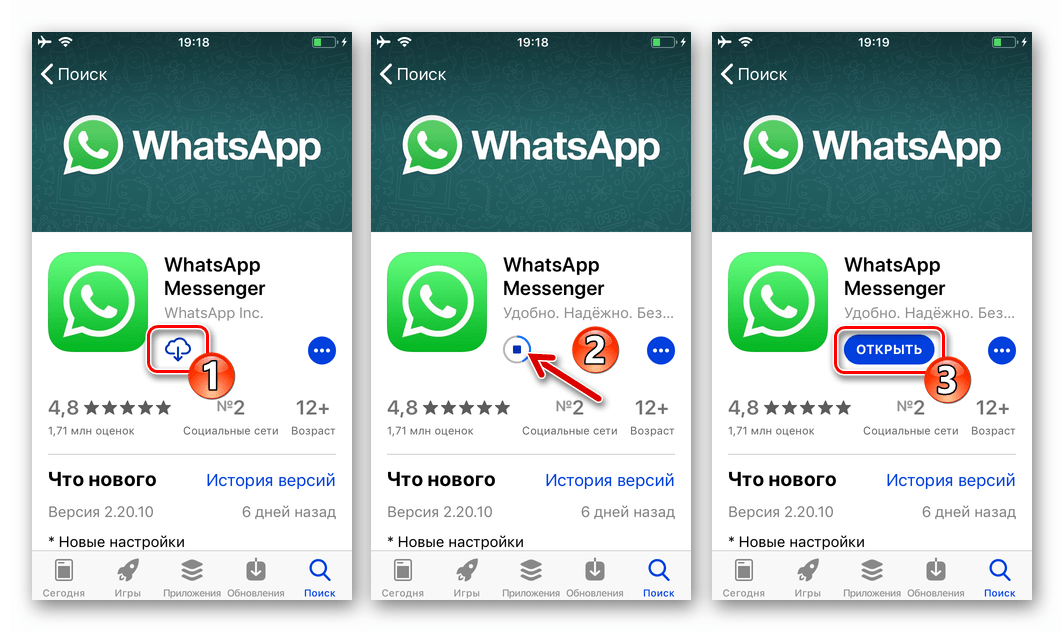 Подробнее: Как установить мессенджер WhatsApp на iPhone
 - Запустите ВатсАп для айОС. Введите свой идентификатор, используемый для авторизации в мессенджере в период формирования восстанавливаемой переписки, коснитесь «Готово».
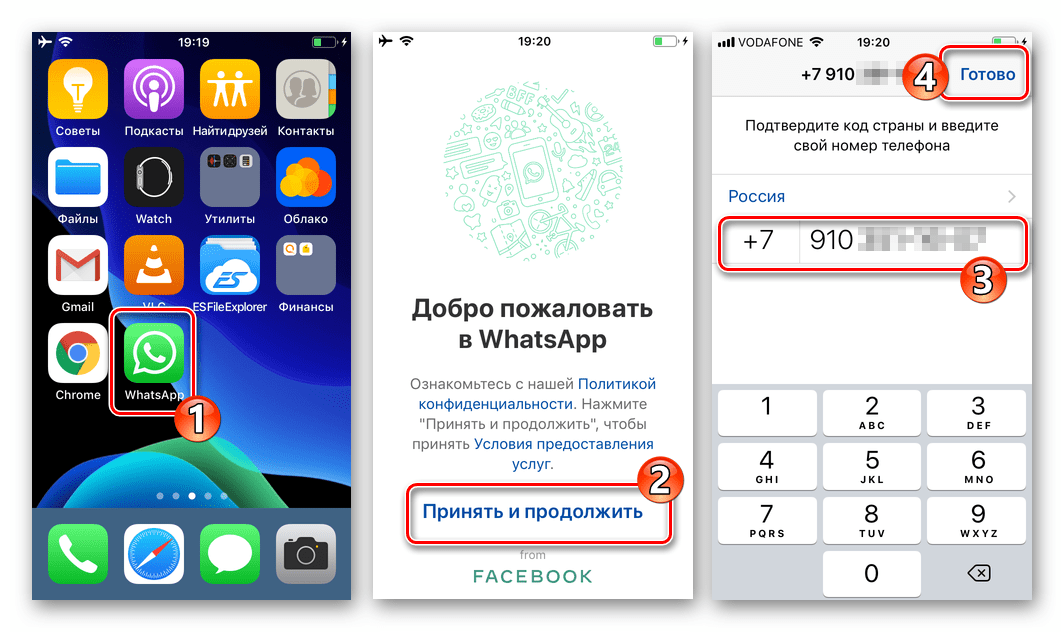 Подробнее: Как авторизоваться в мессенджере WhatsApp с iPhone
 - После подтверждения номера телефона посредством ввода кода из присланного системой SMS или полученного в течение запрошенного из сервиса звонка, WhatsApp автоматически проверит наличие бэкапа в iCloud. Если таковой существует, программа продемонстрирует дату и время создания копии, одновременно предлагая восстановить данные из неё.
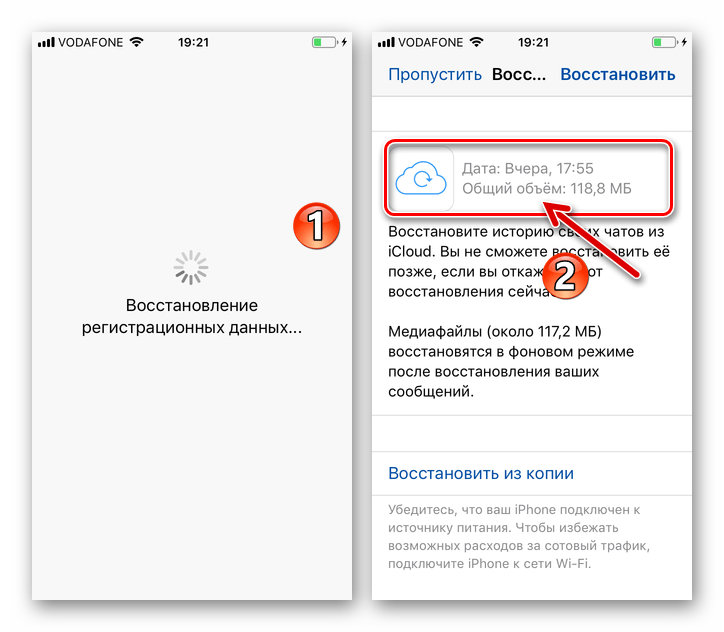
- Нажмите «Восстановить из копии» и затем ожидайте, пока ВатсАп загрузит информацию из облачного хранилища и развернёт её в мессенджере.
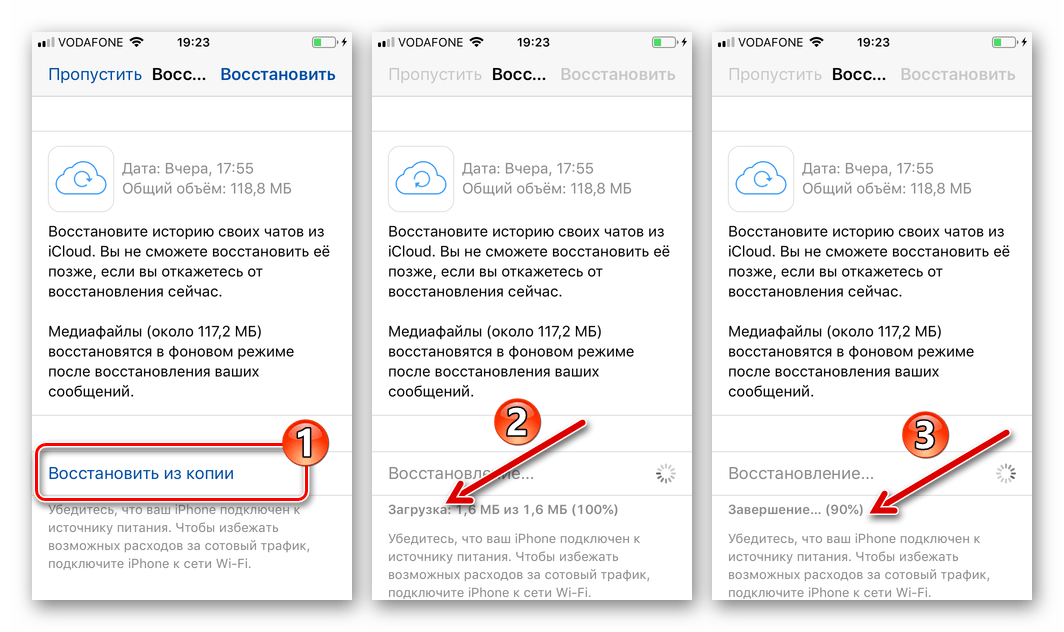
- Получив уведомление «ЧИСЛО сообщений восстановлено», нажмите «Далее» вверху экрана справа. По желанию внесите изменения в данные своего профиля ВатсАп, после чего нажмите «Готово».
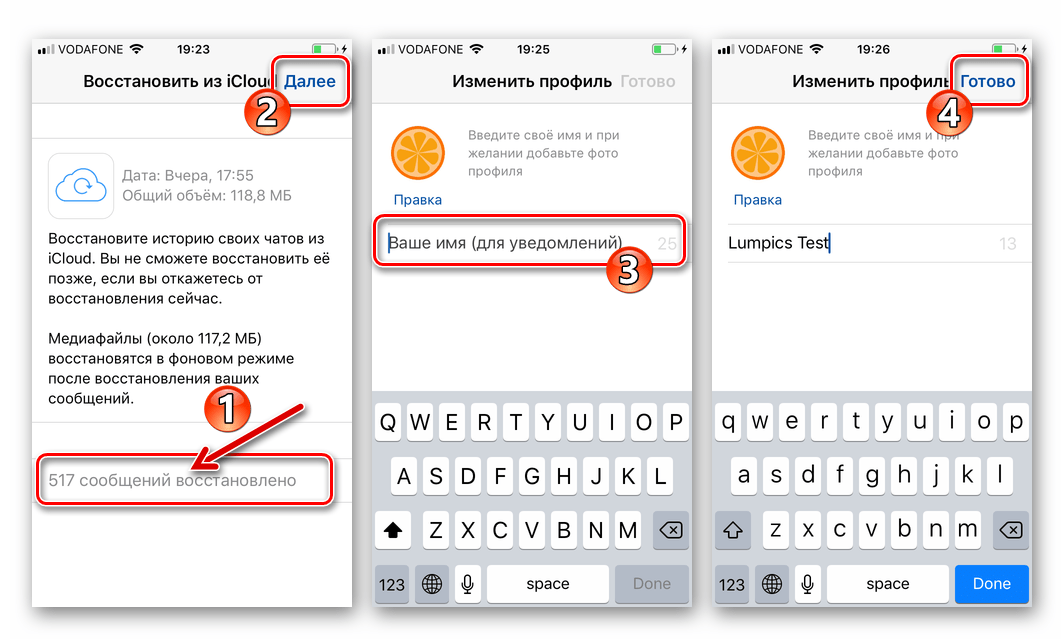
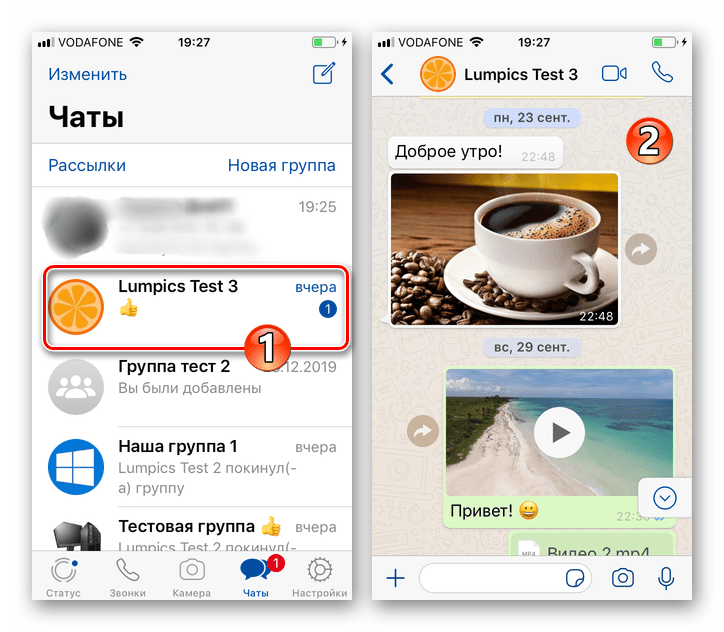
- На этом процедура восстановления истории переписки завершена – в результате мессенджер отобразит заголовки существующих на момент формирования бэкапа диалогов и групповых чатов, а вы сможете перейти к использованию ВатсАп в обычном режиме.
Вариант 2: Восстановление «вручную»
Если по каким-либо причинам (к примеру, сразу после случайного удаления того или иного чата либо всех переписок в мессенджере) вам потребуется вернуть информацию в WhatsApp в том виде, котором она существовала до стирания и на момент создания последнего бэкапа, действуйте следующим образом:
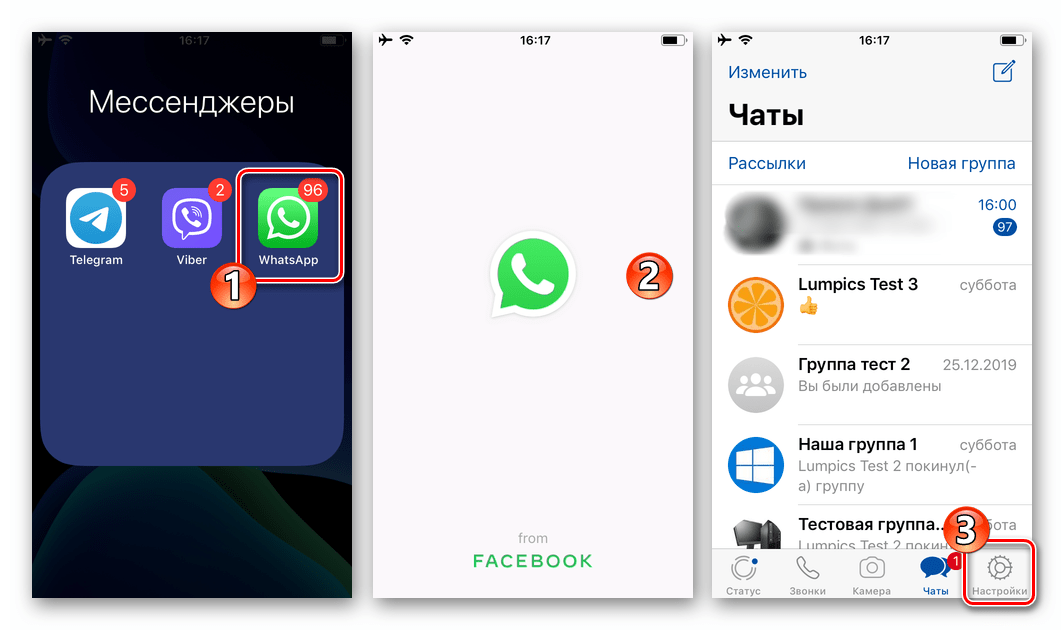
- Откройте ВатсАп на айФоне и в расположенной внизу экрана панели мессенджера нажмите «Настройки».
 Затем перейдите из открывшегося перечня параметров программы в раздел «Чаты» и на следующем экране нажмите «Резервная копия».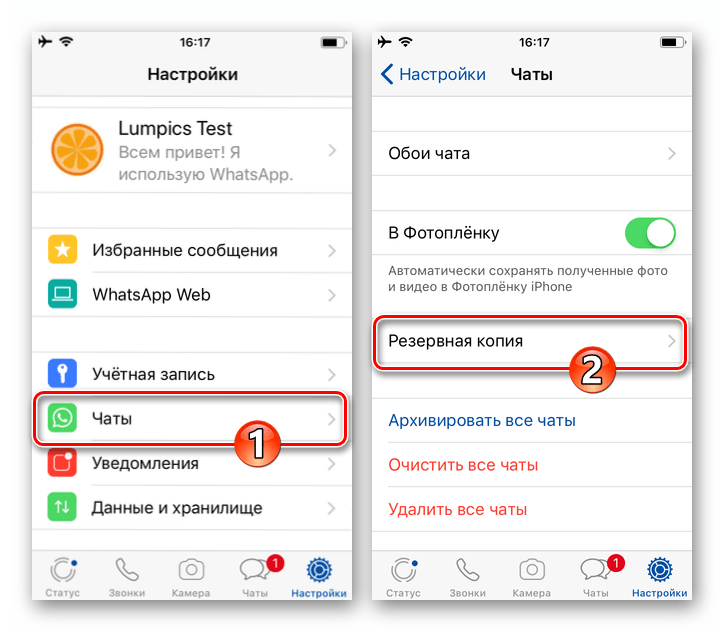
- Убедитесь, что бэкап в iCloud существует – если это так, в верхней части экрана «Резервная копия» демонстрируются данные о дате и времени формирования копии истории переписки в мессенджере и занимаемом ею в облачном хранилище объёме.
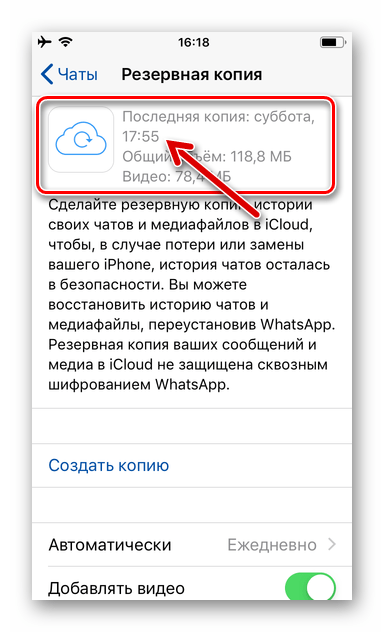
Не создавайте новую резервную копию, иначе она заменит существующую и восстановление данных станет бессмысленным!
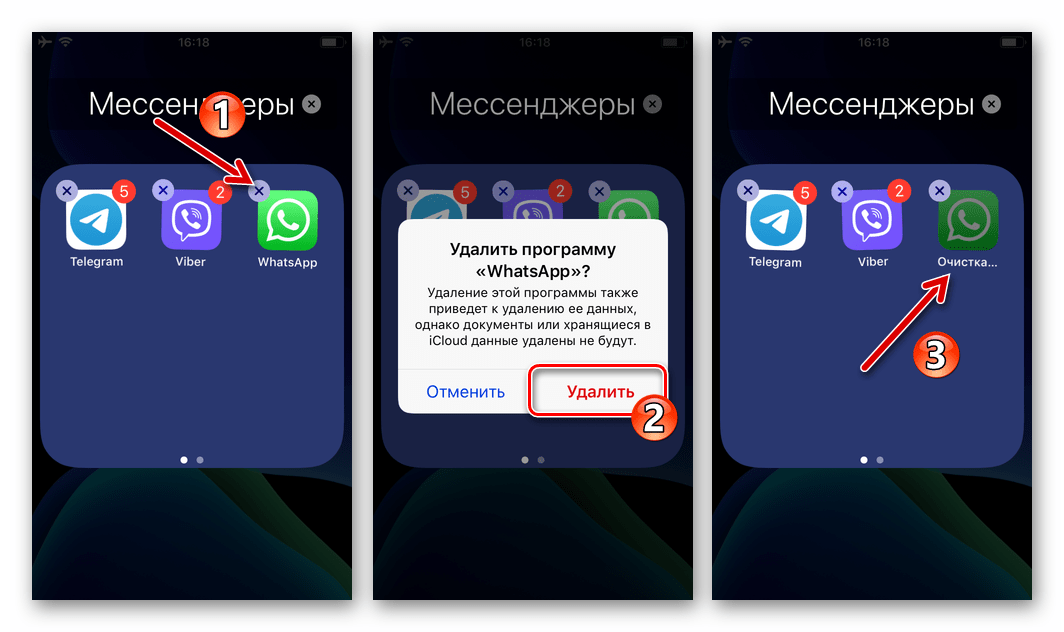 Подробнее: Как удалить программу WhatsApp с iPhone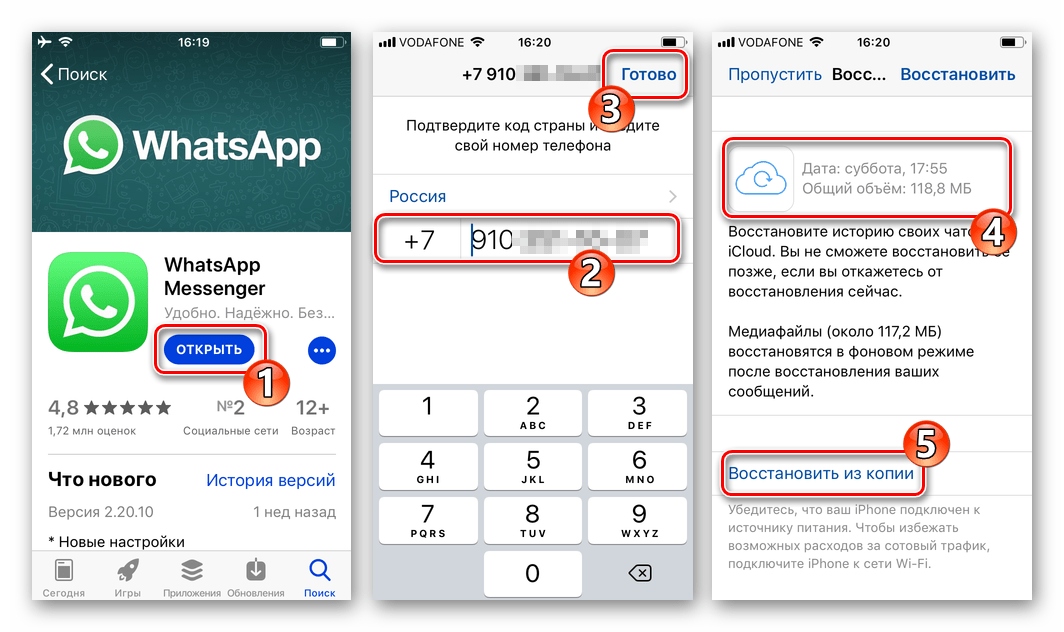
Заключение
Несмотря на тот факт, что многим владельцам техники Apple предусмотренное в программе WhatsApp для iOS средство резервного копирования и восстановления информации кажется недостаточно функциональным, оно позволяет в критических ситуациях, хотя и не в полной мере, но всё же избежать потери истории переписки, сформированной за время эксплуатации мессенджера.
Как восстановить переписку в (Whatsapp) Ватсапе после удаления на Айфоне
Whatsapp – удобное приложение для общения людей, доступны видео звонки и простые вызовы. Порой нужно возобновить сообщения, которые случайно удалил. Без резервной копии тут не обойтись. Итак, рассмотрим тему: Ватсап как восстановить историю?

Как восстановить удаленную переписку в Whatsapp на iPhone
Пользователю программы следует знать, что у разработчиков сервера нет, а значит, за сохранность информации ответственность несете вы сами. В идеале, сразу после установки программы следует проверить настройки и узнать, где будет храниться история чатов и откуда ее можно будет вернуть в случае утери. Обычно это – внутренняя память телефона, но лучше сделать резервную копию в облаке. Это надежнее, а ваш смартфон не будет забиваться ненужными файлами.
Перед восстановлением убедитесь, что вы не отправили сообщения в архив. Зайдите в переписку, потяните вниз, вверху найти надпись «Архив» и зайти в него. Если там пусто, то смотрите ниже, как восстановить переписку в Ватсапе на Айфоне.
Можно ли восстановить удаленную переписку в Whatsapp
Можно. Существует несколько способов, описанных ниже. Главное, не переименовать файлы в процессе восстановления, это может затруднить работу: гаджет может не понять, что ему восстанавливать.
Через iTunes
Для начала установите на компьютер программу Tenorshare UltData. Она отличается множеством возможностей, одна из них – способность выборочно восстанавливать нужные файлы из резервной копии. iTunes, как и iCloud – программы для создания резервных копий. Если вы вручную не выбрали создание копий на iCloud, то это автоматически происходит на iTunes.

Запустите программу UltData и подключите телефон к компьютеру. Затем:
- В появившемся окне выбрать вверху «Восстановить файлы из iTunes».
- Начать сканирование.
- После появятся все файлы, которые есть в резервной копии. Причем удаленные отмечены цветом.
- Далее выделите галочками файлы для восстановления и нажать «Восстановить».
Через iCloud
- Зайти в «Настройки», найти «iCloud».

- Проверить, включен ли iCloud и разрешено ли ватсапу использовать ее. Это возможно сделать, нажав на свою учетную запись, как на картинке и посмотреть на ползунки, они должны быть зелеными.

- Убедились, что все включено. Далее заходим в «Настройки» в ватсапе, находим «Чаты и звонки», выбираем «Копирование».

- Высветится последняя копия, если она вас устраивает, то используем ее далее, если нет, то создайте копию, как на картинке.

- Далее требуется переустановка Dатсапа, после которой нужно нажать «Восстановить из копии», когда девайс спросит об этом.

Второй способ связан с программой Tenorshare UltData. Нужно зайти в нее с подключенным к ПК Aйфоном. Вверху в окне выбрать «Восстановить файлы из iCloud». Компьютер запросит идентификатор Apple и пароль. Их нужно указать.

Запустите сканирование, выберите интересующие файлы для восстановления галочками и нажмите «Вперед». При помощи кнопки «Output Settings» (Настройка вывода) можно задать место для восстановления файлов: компьютер или телефон.
C помощью Uldata

- Запустить программу Tenorshare UltData и подключить айфон к компьютеру с помощью кабеля. В появившемся окне меню выбрать галочку «WhatsApp & Вложения» и нажать «Сканировать».
- В новом окне выбрать необходимые файлы и нажать «Восстановить».

Порой программа дает выбор, куда восстановить информацию: на компьютер или на телефон. Для появления информации на Айфоне нажмите «Восстановить на устройство».
Пошаговая инструкция
Пользуясь инструкциями, описанными выше, можно быстро и беспроблемно восстановить все данные или произвести перенос сообщений на новый телефон, что описано отдельным пунктом ниже.
Как восстановить переписку в Ватсапе без резервной копии
Увы, без резервной копии, созданной своими руками или автоматически телефоном никак не обойтись. У ватсапа нет своего хранилища для информации пользователей, поэтому за ее сохранность ответственность несете только вы сами. При первом использовании нужно проверить настройки и создать автоматическое копирование в облаке.
Перенос сообщений на новый девайс iPhone
Все просто. Необходимо установить Whatsapp на новый гаджет, указать тот же номер телефона, что использовался при регистрации на старом Айфоне и нажать «Восстановить из копии», когда телефон предложит.

В целом процедура не вызывает сложностей. Следуя простым инструкциям, вы самостоятельно сможете восстановить нужную информацию. Это касается не только переписок из мессенджера, но и других важных удаленных данных.