Архивирование или создание копий данных, хранящихся в iCloud
Архивирование файлов, которые вы храните в iCloud, — это еще один способ создать копию важных данных. В случае непреднамеренного удаления важного контакта, электронного письма или документа вы всегда сможете восстановить его из копии данных iCloud или другой имеющейся копии.

Файлы iCloud Drive
Выполните следующие действия, чтобы скопировать файлы с компьютера Mac, устройства iPhone или iPad, веб-сайта iCloud.com либо компьютера под управлением Windows. При копировании файла из общей папки в iCloud Drive в другую папку права совместного доступа к файлу не копируются. Узнайте больше об общем доступе к папкам.
Если файл оптимизирован в iCloud Drive, перед копированием в новое расположение он будет загружен на ваше устройство.
Копирование файлов из iCloud Drive на компьютер Mac
- Щелкните iCloud Drive в боковом меню любого окна Finder.
- Выберите файлы, которые требуется скопировать.
- В меню «Правка» нажмите «Скопировать объекты», затем вставьте файлы в новое расположение.
Копирование файлов из приложения «Файлы» на iPhone или iPad
Выполните следующие действия на iPhone.
- Откройте приложение «Файлы» и выберите вкладку «Обзор» для просмотра расположений.
- Нажмите iCloud Drive в разделе «Места», затем нажмите кнопку «Еще».
- Нажмите «Выбрать», затем выберите файлы и папки, которые нужно скопировать.
- Выберите способ отправки копии файла. Нажмите кнопку «Еще», затем нажмите «Скопировать объекты».
- Выберите пункт «На моем устройстве» или другой облачный сервис в разделе «Места».
- Нажмите и удерживайте папку в новом расположении, затем нажмите «Вставить».
Выполните следующие действия на iPad.
- Откройте приложение «Файлы» и выберите iCloud Drive в разделе «Места» в боковом меню.
- Нажмите «Выбрать», затем выберите файлы и папки, которые нужно скопировать.
- Нажмите кнопку «Еще», затем нажмите «Скопировать объекты».
- Выберите пункт «На iPad» или другой облачный сервис в разделе «Места».
- Нажмите и удерживайте папку в новом расположении, затем нажмите «Вставить».
Если новое расположение не появляется в разделе «Места», вы можете отправить копию файлов с помощью AirDrop, Сообщений или Почты.
Копирование файлов с веб-сайта iCloud.com
Чтобы загрузить файлы, которые хранятся в iCloud Drive или доступны из приложений iWork на веб-сайте iCloud.com, выполните следующие действия.

- Выполните вход на веб-сайте iCloud.com.
- Откройте iCloud Drive.
- Найдите и выберите необходимый файл.
- Нажмите «Загрузить» () в верхней части страницы или дважды щелкните нужный файл. Документ будет загружен в папку для загрузок по умолчанию.
Копирование файлов из ОС Windows
В случае использования iCloud Drive с помощью приложения iCloud для Windows на компьютере с Windows, файлы из папки iCloud Drive можно копировать в проводнике Windows. Также можно копировать файлы с веб-сайта iCloud.com.
За помощью по работе с хранящимися в iCloud данными сторонних приложений обращайтесь напрямую к разработчику соответствующего приложения. Данные сторонних приложений могут занимать место в хранилище iCloud, даже если сведения об этом не отображаются.
Фотографии и видеозаписи
При использовании функции Фото iCloud все фотографии и видеозаписи будут автоматически сохраняться в iCloud в полном разрешении.
Загрузка копий фотографий и видеозаписей с устройства
- На устройстве iPhone, iPad или iPod touch выберите «Настройки» > [ваше имя] > iCloud > «Фото». Затем выберите «Сохранение оригиналов» и импортируйте фотографии на компьютер.
- На компьютере Mac откройте приложение «Фото». Выберите фотографии и видеозаписи, которые необходимо скопировать. Выберите «Файл» > «Экспорт».
- На компьютере с Windows настройте приложение iCloud для Windows и включите функцию «Фото iCloud». Откройте проводник. На панели навигации нажмите «Фото iCloud» и выберите изображения, которые требуется сохранить на компьютере с Windows. Щелкните папку правой кнопкой мыши и выберите «Всегда сохранять на этом устройстве». Если вы используете iCloud для Windows 10 или более ранней версии, узнайте, как загрузить фотографии. После загрузки элементов скопируйте их в другую папку компьютера. Для этого нажмите и удерживайте клавишу Ctrl и перетащите элементы в папку. Включите эту папку в резервную копию компьютера.
Загрузка копий фотографий и видеозаписей с веб-сайта iCloud.com
Если требуется загрузить несколько фотографий или видеозаписей, используйте веб-сайт iCloud.com, чтобы загрузить их последние версии.
- На устройстве iPhone, iPad или iPod touch перейдите на веб-сайт iCloud.com и нажмите «Фото», а затем — «Выбрать». Выберите фотографии и видеозаписи, которые требуется загрузить, и нажмите «Еще» (
 ). Выберите «Загрузить», а затем нажмите «Загрузить» еще раз для подтверждения. Ваши фотографии и видео будут загружены в виде ZIP-файла в iCloud Drive.
 - На компьютере Mac или компьютере с Windows перейдите на веб-сайт iCloud.com и щелкните «Фото». Затем выберите фотографии и видеозаписи, которые требуется загрузить, и нажмите «Загрузить» (
 ).
).
Если у вас не включен сервис iCloud Drive, загруженный ZIP-файл можно найти в приложении «Файлы» в разделе «Загрузки» или на вкладке «Недавние».
Копирование фотографий из общих альбомов
Фотографии и видеозаписи также можно скопировать вручную, выполнив следующие действия. Комментарии и отметки «Нравится» к общим фотографиям не сохраняются, а фотографии и видеозаписи из общих альбомов сохраняются не в полном разрешении.
Копирование фотографий из общих альбомов на iPhone или iPad
- Откройте приложение «Фото» и нажмите «Альбомы».
- Найдите «Общие альбомы» и нажмите имя нужного альбома. Чтобы найти общий альбом, возможно, потребуется смахнуть влево.
- Сохраните фотографии из альбома одним из следующих способов.
- Нажмите изображение, чтобы открыть его, а затем нажмите Поделиться . Чтобы выбрать другие изображения, прокрутите их влево или вправо и нажмите те из них, которые нужно сохранить. Нажмите «Сохранить изображение».
- Нажмите «Выбрать», а затем — изображения, которые нужно сохранить. Нажмите «Поделиться» ( ), а затем — «Сохранить изображение».
- Импортируйте фотографии на свой компьютер.
Копирование фотографий и видеозаписей из общих альбомов на компьютере Mac
Выполните указанные ниже действия, чтобы вручную импортировать фотографии и видеозаписи из общих альбомов в медиатеку приложения «Фото».
- Откройте приложение «Фото» и выберите «Общие альбомы».
- Дважды щелкните общий альбом.
- Щелкните фотографию, удерживая клавишу Control (или правой кнопкой мыши), и выберите «Импорт».
После импорта фотографий можно создать резервную копию медиатеки. Фотографии можно хранить как отдельную медиатеку на своем компьютере или на другом диске.
Копирование фотографий и видеозаписей из общих альбомов в Windows
Сохраненные фотографии доступны даже после отключения приложения «Фото» в iCloud для Windows. Чтобы сохранить фотографии и видеозаписи из общего альбома, необходимо переместить их в другую папку на жестком диске.
- Откройте приложение iCloud для Windows.
- Нажмите «Параметры» рядом с элементом «Фото». Запомните путь, указанный в разделе «Расположение фотографий iCloud».
- Откройте окно проводника.
- Перейдите к папке с фотографиями iCloud по указанному пути. Откройте общую папку.
- Выберите фотографии, которые требуется сохранить, а затем скопируйте их в другую папку на компьютере. Для этого нажмите и удерживайте клавишу Ctrl и перетащите элементы в папку. Включите эту папку в резервную копию компьютера.
Сведения о резервном копировании данных компьютера с Windows см. на странице службы поддержки Microsoft.
Как перенести большой архив фото в iCloud?
Евгений
Есть несколько гигабайт фотографий на внешнем жестком диске, плюс недавно подключил 200 Гб в iCloud. Как быстро загрузить все в облако?
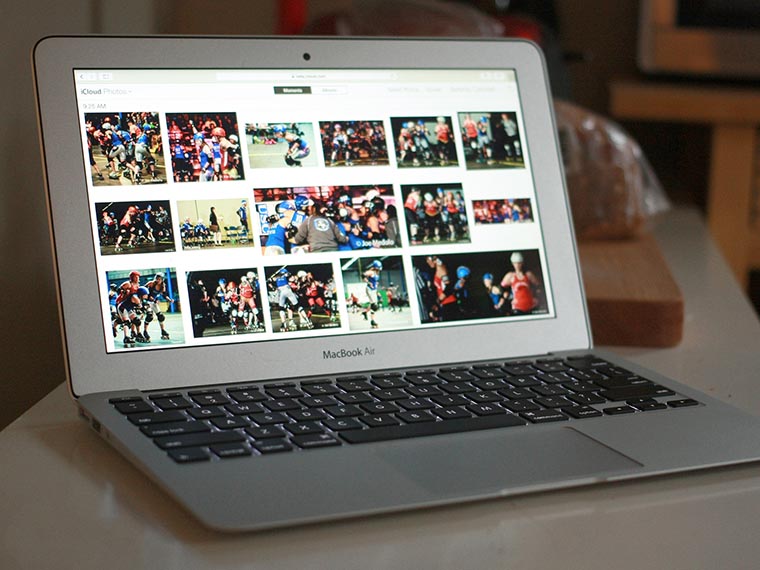
Можно сделать все в следующем порядке:
1. Произведите настройку медиатеки iCloud и приложения «Фото» на компьютере.
2. Перенесите медиатеку на внешний диск с архивом фотографий.
3. Импортируте все снимки в медиатеку.
Как перенести все фото в icloud
Будь в курсе последних новостей из мира гаджетов и технологий
iGuides для смартфонов Apple

Переносим все свои фотографии из сервиса Google Фото в iCloud

27 января 2021, 21:31
Сервис Google Фото стал очень популярным после запуска в 2015 году во многом благодаря функции безлимитного хранения снимков в «высоком» разрешении. Однако, хорошее имеет особенность заканчиваться, компания объявила , что в 2021 году эта возможность прекратит свое существование. В этой заметке мы расскажем вам как экспортировать свои данные из Google Фото в iCloud.
Рекомендуем не торопиться с переносом своих снимков и видео. Во-первых, изменение вступит в силу 1 июня 2021 года. Во-вторых, лимит будет применяться только к файлам, которые будут загружаться после 1 июня. Таким образом, уже загруженный контент останется в безопасности.
Однако, если у вас большая медиабиблиотека, то было бы неплохо заранее спланировать миграцию своего контента в iCloud или другую службу. Не забудьте подписаться на канал нашего техноблога в Telegram https://t.me/appdatemedia .
В связи с недавним запуском пакетов Apple One, возможно, настало подходящее время пересмотреть вопрос об увеличении объема хранилища iCloud. Для сравнения: хранилище Google One объемом в 100 ГБ обойдется вам 139 рублей за месяц, 200 ГБ / 219 рублей в месяц, 2 ТБ / 699 рублей в месяц. Существуют возможности оплаты сразу за год, которые помогут немного сэкономить на подписке.
Если вы предпочитаете экосистему Apple, то стоимость подписки iCloud составит 50 ГБ / 59 рублей в месяц, 200 ГБ / 149 рублей в месяц, 2 ТБ / 599 рублей в месяц. Стоимость пакета Apple One составляет 365 рублей для индивидуального плата, в него входит 50 ГБ облачного хранилища, а помимо этого подписки на Apple Music, Arcade и TV+. Семейная подписка на Apple One обойдется в 525 рублей за месяц, она подразумевает 200 ГБ, а использовать её могут до шести человек.
- Вы можете перейти на takeout.google.com, чтобы загрузить полную копию своей библиотеки Google Фото.
- Чтобы экспортировать только фото и видео, снимите галочки с других разделов, оставив только Google Фото. (это можно сделать нажав кнопку «Отменить выбор»)
- Прокрутите страницу вниз и нажмите «Далее».
- Выберите тип файлов, периодичность и новое место хранения, включая формат архива и его размер.
- Нажмите «Создать экспорт».
- После этого будет запущен процесс экспорта. Стоит отметить, что в зависимости от размера вашей медиатеки он не быстрый. После того как всё будет готово вы получите уведомление на почту.
- Вы также можете оставить страницу открытой, на ней появится кнопка «Загрузить», когда экспорт будет готов.
- Перейдите на сайт photos.google.com и войдите в систему, если вы еще этого не сделали.
- Отметьте курсором необходимые файлы с помощью галочки в верхнем левом углу.
- После этого вы можете использовать сочетание клавиш Shift + D, чтобы загрузить отмеченные или использовать вертикальный значок с тремя точками в правом верхнем углу и выбрать «Загрузить».
- Откройте приложение Google Фото на вашем iPhone или iPad.
- Нажмите и удерживайте фото, чтобы выбрать его.
- Вы можете нажать и удерживать, чтобы выбрать диапазон фотографий и видео.
- Коснитесь значка общего доступа вверху (квадрат со стрелкой вверх).
- Выберите «Поделиться» внизу.
- Таким образом вы можете отправить файлы по AirDrop, в «избранное» Telegram или себе на почту.
- Откройте приложение «Фото» на Mac.
- Вы можете перетащить туда снимки из архива Google Фото или папку с файлами, которые загрузили с сайта или приложения сервиса Google Фото.
- Убедитесь, что в настройках приложения «Фото» установлен флажок на опции «Фото iCloud» — это необходимо для синхронизации с облачным сервисом.
- Откройте в браузере сайт icloud.com и зайдите в свою учетную запись.
- Выберите раздел «Фото».
- Нажмите значок облако со стрелкой вверх, чтобы загрузить фотографии.
- Перенесите скачанные файлы из сервиса Google Фото.
Учебник: как экспортировать фотографии из Google Фото в iCloud

После запуска в 2015 году какбесплатное неограниченное хранилище Google Фото широко используется пользователями Apple на всех своих устройствах. Однако теперь, когда Google объявил, что в 2021 году объем хранилища не будет неограниченнымЭто хорошее время, чтобы принять во внимание возможности, которые у нас есть, чтобы взять наши фотографии из службы Google и переместить их в другую, например в iCloud.
Хотя в 2021 году услуга не будет безлимитной, с этой передачей фотографий не стоит спешить, так как с 1 июня 2021 года услуга больше не безлимитная. Кроме того, с этого дня сервис будет предлагать 15 ГБ бесплатного хранилища для видео и фотографий.
Однако, если ваша библиотека превышает 15 ГБ, Будет лучше, если вы планируете переместить его в сервис, например iCloud, на случай, если вы захотите его оставить. (что, предположительно, мы уверены, что вы хотите). Ниже мы объясним шаги, которые необходимо выполнить, чтобы экспортировать свою библиотеку из Google Фото в iCloud.
- 1 Как экспортировать библиотеку Google Фото в iCloud
- 1.1 Вариант 1. Как загрузить всю библиотеку Google Фото
- 1.2 Вариант 2 — Как загрузить определенный контент из Google Фото
- 2.1 С Mac
- 2.2 Из сети
Как экспортировать библиотеку Google Фото в iCloud
Вариант 1. Как загрузить всю библиотеку Google Фото
- Вы можете перейти на takeout.google.com, чтобы скачать полную копию вашей библиотеки Google Фото
- Чтобы экспортировать только фото / видео, нажмите «Снять все отметки» в правой части списка.
- Выберите только Google Фото из списка доступных услуг
- Внизу нажмите «Следующий шаг»
- Выберите настройки экспорта (частота, тип и размер файла)
- Нажмите на Создать экспорт
- Вы увидите прогресс экспорта и получите электронное письмо от Google, когда процесс будет завершен. Это может варьироваться в зависимости от размера вашей библиотеки.
Вариант 2 — Как загрузить определенный контент из Google Фото
Чтобы просто загрузить определенный контент которые могут вас заинтересовать из Google Фото, вы можете сделать это на сайте photos.google.com с любого компьютера или прямо с iPhone, iPad или любого другого приложения для устройства. Эта опция позволит нам выбрать только тот контент, который мы собираемся передать. в другой сервис или просто оставьте на устройстве загрузки.
С Mac / ПК в Интернете
- Зайдите на сайт photos.google.com и войдите в свою учетную запись Google.
- Выберите те фотографии, которые хотите скачать отмечая круглую галочку на каждой миниатюре
- Вы можете выбрать все если вы выберете фотографии в верхнем левом углу и, удерживая Shift, выберите последнее видео / фото из библиотеки. Это также полезно для выбора диапазонов.
- Вы можете использовать кратчайший путь на клавиатуре Shift + D для их загрузки или нажмите кнопку с тремя кружками в правом верхнем углу и нажмите «Скачать»
Из приложения Google Фото на iOS
- Откройте приложение Google Фото. на вашем iPad или iPhone
- Нажмите и удерживайте миниатюру фотографии, чтобы выбрать ее
- Выберите нужные фото проведите пальцем по выбранной фотографии или нажмите один за другим те, которые вы хотите загрузить
- Нажмите кнопку «Поделиться» вверху
- Выберите «Поделиться» снизу
- Отправьте их через AirDrop или по электронной почте, если необходимо.
Как импортировать фотографии в iCloud
После того, как вы загрузили все фотографии из библиотеки Google Фото, которые хотите сохранить в iCloud, мы продолжим импортировать их двумя способами: Mac или из Интернета
С Mac
- Откройте приложение Фото на вашем Mac
- Вставьте все загруженные фотографии из Google Фото. Вы даже можете перетащить папку, в которой они хранятся
- Нажмите на Фото на панели вверху системы.
- Перейти к Настройки> iCloud> Брендировать фотографии iCloud так что все синхронизируется с вашим iPhone и iPad.
Другой вариант, который будет зависеть от того, сколько фотографий или видео вы скачали, — это AirDrop на вашем iPhone или iPad с активированной опцией iCloud Photos. Таким образом, как только они будут перенесены на устройство, они будут автоматически загружены в iCloud.
Из сети
- Кликните авторизуйтесь в сети icloud.com
- Выбрать фото
- Нажать на значок облака со стрелкой для загрузки фотографий
- О том, как он экспортируется из Google Фото, мы не сможем импортировать все фотографии одной, не изменив предварительно все папки, на которые был разделен экспорт. Вот почему вариант с Mac намного проще, хотя он будет зависеть от количества фотографий, которые у вас есть.
Если вы хотите переключиться на новую службу хранения ваших фотографий, например iCloud, расскажи нам в комментариях и расскажи нам какое лучшее решение для вас к изменению стратегии Google Фото.
Содержание статьи соответствует нашим принципам редакционная этика. Чтобы сообщить об ошибке, нажмите здесь.
Полный путь к статье: Новости iPhone » iPhone » Учебники и руководства » Учебник: как экспортировать фотографии из Google Фото в iCloud
3 комментариев, оставьте свой
Оставьте свой комментарий Отменить ответ

Оскар сказал
тому назад 3 лет
Я думаю, что эта статья содержит дезинформацию. Во-первых, Google не будет удалять фотографии, которые вы загрузили в Google Фото в июне 2021 года. Вам не нужно перемещать их в iCloud, чтобы сохранить их. Мы продолжаем с того факта, что правила Google начнут применяться с июня 2021 года, то есть их библиотека занимает 50 ГБ на эту дату, нет проблем, именно с этой даты они начинают добавлять. Оттуда вы сами решаете, хотите ли вы перейти на другую службу или нет. Но ваша библиотека останется там. Google дает вам 100 ГБ за 2 евро и Apple 50 ГБ за 1 евро. Что ж, решать каждому. Но я думаю, что разумнее всего оставить фотографии в гугле и в будущем принять решение.
Тони сказал
тому назад 3 лет
Но лучше сделать это как можно скорее, потому что они наверняка закроют службу Google из-за того, что, кажется, направляет статью, верно? Вот почему лучше скачать его и стереть все, прежде чем они это сделают . Кроме того, Apple Cloud бесплатна, и они раздают 5 терасов, я думаю, что мой шурин сказал мне, что у него есть iPhone PRO MAX и он много знает о технологии, поэтому я не вижу причин иметь инструмент Google, этот шпион, который, хотя он очень хорошо сработал для меня: упорядочивайте ваши фотографии, разрешайте поиск, создавайте альбомы и освобождает место на вашем мобильном телефоне, делая копию в реальном времени в облако . это больше не имеет смысла. Если хотя бы они позволят вам заплатить и позволят увеличивать приспособления по своему желанию, то все равно. Я думаю, что каждый должен удалить фотографии из Google сейчас, потому что, кроме того, чтобы знать, что они делают с нашими лицами . наверняка у тех из Google есть сотрудники, которые проводят день, глядя на них и сплетничают . они маленькие с конфиденциальностью! Теперь я перехожу на бесплатный icloud!
Мигель С сказал