Как в Word залить страницу цветом, текстурой, узором или картинкой?

Всем привет! Сегодня я расскажу вам, как в Word сделать фон определенного цвета, градиентом, узором или какой-то текстурой. Сразу хочу вас предупредить. Если вы хотите таким образом сделать «красивее», то будьте очень аккуратны, так как в таком случае ухудшается читабельность текста. Особенно это касается мелкого шрифта. Плюс у вашего читателя будут быстрее уставать глаза. Как правило, подобные действия делают для печати с большим текстом и только на 1-3 страницах.
Изменения фона
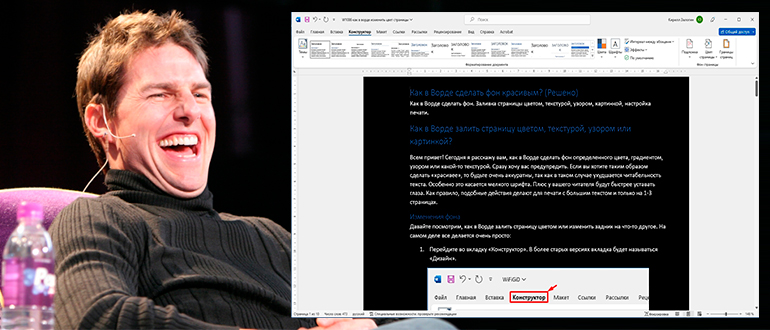
Давайте посмотрим, как в Ворде залить страницу цветом или изменить задник на что-то другое. На самом деле все делается очень просто:
- Перейдите во вкладку «Конструктор». В более старых версиях вкладка будет называться «Дизайн».
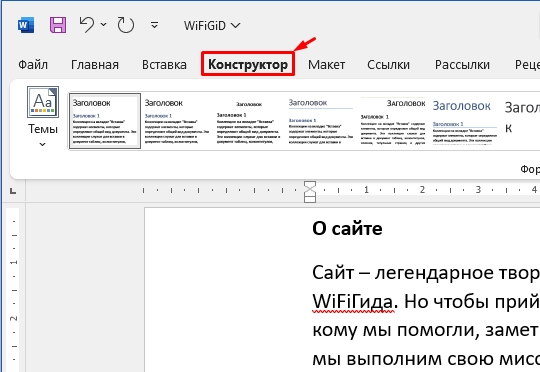
- В разделе «Фон страницы» найдите нужную нам кнопку и нажмите по ней. Далее вы можете сразу же выбрать подходящий цвет.
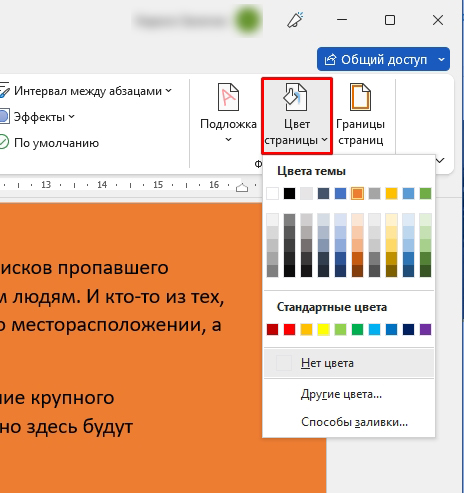
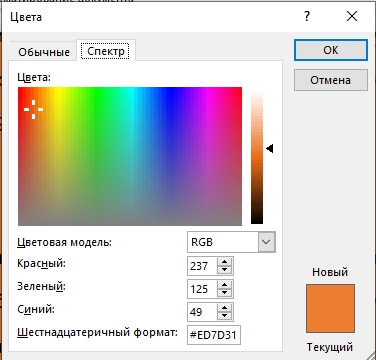
- Если вам нужен точный цвет, кликните по кнопке «Другие цвета».
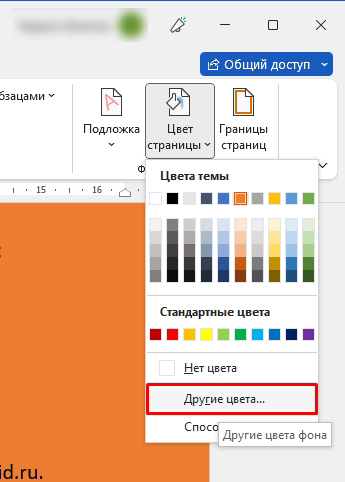
- На вкладке «Спектр» можно ввести значение цвета в режиме RGB или HSL.
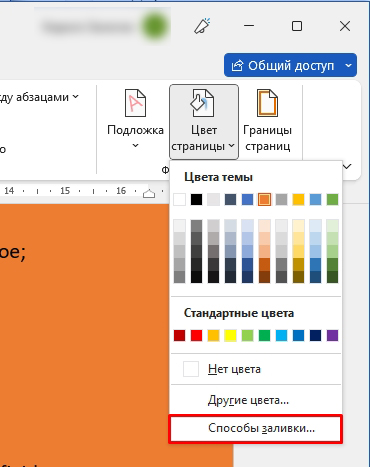
- Можно выбрать и другие «Способы заливки».
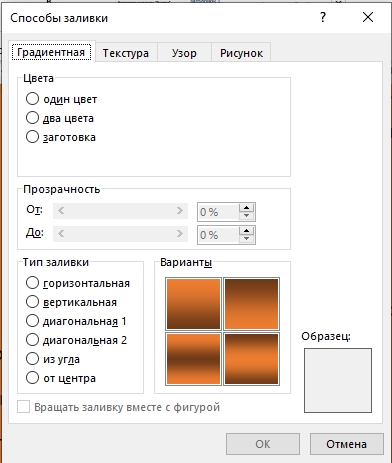
- Градиент – достаточно редкий, но иногда красивый вариант. Достаточно выбрать количество цветов и процент заливки от целого листа.
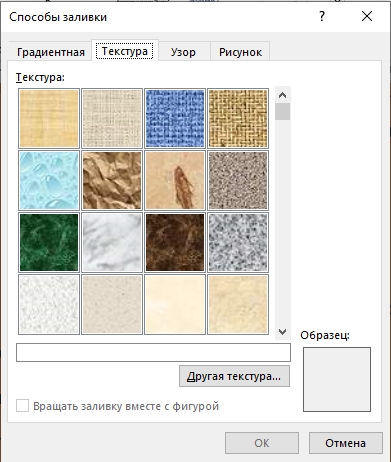
- На вкладке «Текстура» можно выбрать готовые варианты. Хотя есть возможность загрузки и внешней текстуры в любом известном формате (JPG, PNG, TIFF и т.д.).
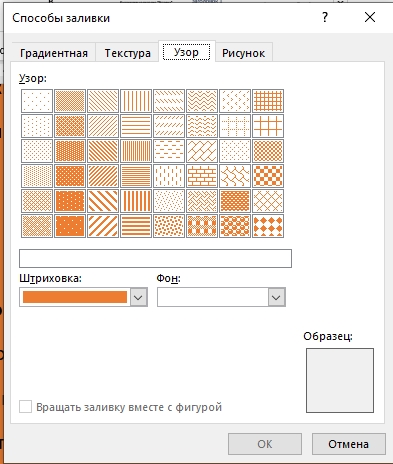
- Узор позволяет менять характер текстуры и его цвет.
- Ну и в конце можно использовать фон из готовой картинки или фотографии.
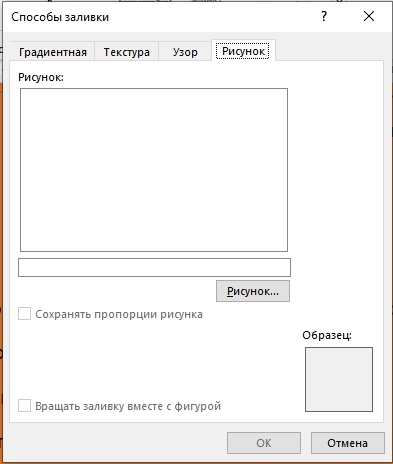
Как видите, тут нет ничего сложного, и вы можете поменять фон в Ворде на любое изображение. Я уже писал в самом начале, и, пожалуй, повторюсь – будьте аккуратны с фоном. Нужно, чтобы текст со словами, которые вы хотите донести, был максимально читабельным. То есть фон должен быть светлым, а буквы черные или темные. Старайтесь не использовать темный фон и белые буквы – так глазам тяжелее читать текст, и они быстрее будут уставать. Тут работает правило – чем проще, тем лучше. И поаккуратнее с красным.
Печать листов с фоном
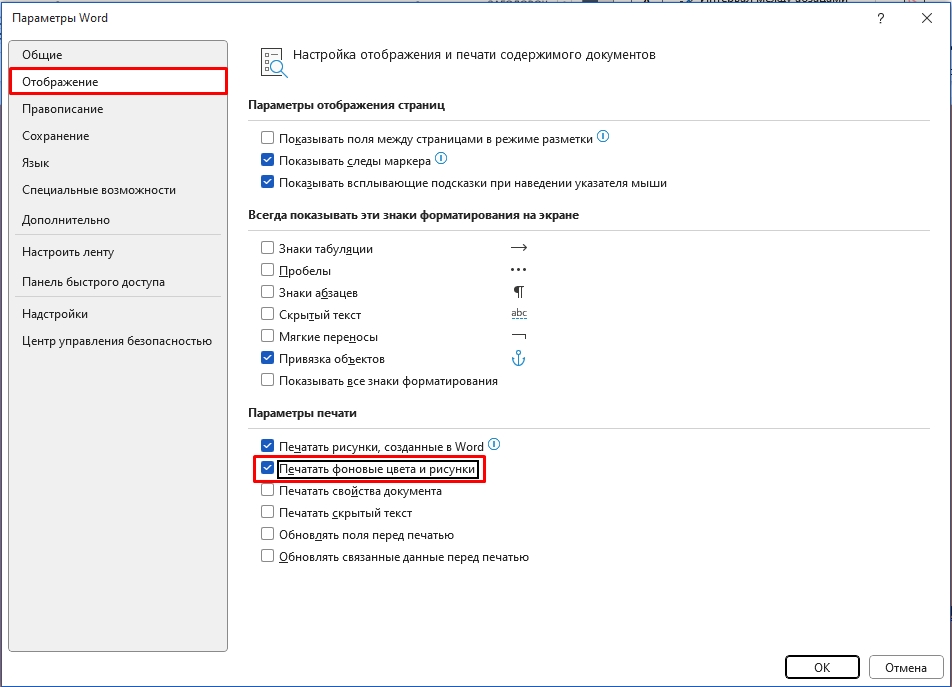
По умолчанию в настройках программы Word при печати подобных документов с фоном – он не будет выводиться на листах. То есть вы попытаетесь распечатать такой документ, но лист все равно будет белым. Нам нужно изменить некоторые настройки программы:
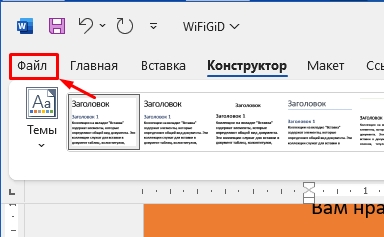
- Перейдите на вкладку «Файл».
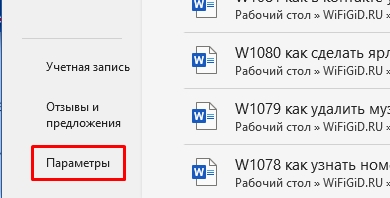
- Слева выберите раздел «Параметры».
- В «Отображении» поставьте галочку напротив конфигурации «Печатать фоновые цвета и рисунки». Обязательно нажмите «ОК», чтобы сохранить настройку.
И еще один очень важный момент – при печати цвета могут сильно отличаться от того, что вы видите на экране. Это зависит от настройки матрицы и цветности монитора, и от того – какой принтер вы используете. Поэтому в любом случае будет небольшая погрешность – это абсолютно нормально. Статья подошла к концу. Ждем вас снова у нас в гостях на портале WiFiGiD.
Применение градиентной заливки к фигуре
Excel 2016 Word 2016 Outlook 2016 PowerPoint 2016 Project профессиональный 2016 Project стандартный 2016 Publisher 2016 Excel 2013 Word 2013 Outlook 2013 PowerPoint 2013 Project профессиональный 2013 Project стандартный 2013 Publisher 2013 Excel 2010 Word 2010 PowerPoint 2010 Еще. Меньше
Вы можете использовать множество вариантов градиентов заливки — от простых встроенных градиентов до созданных самостоятельно. Заливать градиентом можно обычные фигуры или текстовые поля, фигуры, входящие в диаграммы, а также графические элементы SmartArt и объекты WordArt. Вы можете быстро применить заготовку градиента или создать свой вариант, выбрав необходимые цвета и настроив яркость, прозрачность, а также направление и положение заливки.
Простейший способ применить градиентную заливку — выбрать фигуру, а затем открыть появившуюся вкладку Формат.
- Для фигур, текстовых полей и объектов WordArt вкладка Формат появляется в группе Средства рисования.

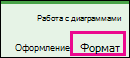
- Для диаграмм вкладка «Формат» появляется в группе Работа с диаграммами.
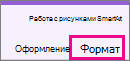
- Для графических элементов SmartArt вкладка Формат появляется в группе Работа с рисунками SmartArt.
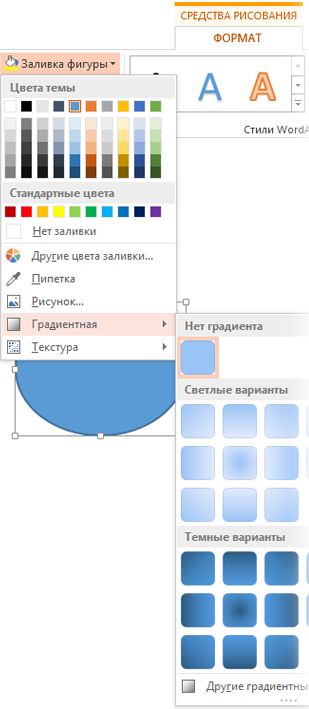
На вкладке Формат нажмите кнопку Заливка фигуры, выберите пункт Градиентная и укажите необходимый вариант.
Совет: Чтобы быстро применить такую же градиентную заливку к другим фигурам, используйте функцию Формат по образцу.
Не очень подходит? Можно выполнить еще несколько действий и применить заготовку градиента.
Применение готового градиента

- Выберите фигуру, а затем на вкладке Формат нажмите кнопку Заливка фигуры.
- Последовательно выберите пункты Градиентная и Другие градиентные заливки.
- В группе Заливка установите переключатель Градиентная заливка и выберите нужный вариант в списке Предустановленные градиенты.
Совет: Используйте эти предустановленные градиенты в качестве отправной точки для создания собственной градиентной заливки.
Если представленные заготовки градиентов вам не подходят, вы можете создать свой вариант. Для этого потребуется выполнить дополнительные действия.
Создание пользовательского градиента
При создании градиентной заливки задаются точки градиента — особые точки, в которых смешиваются два цвета. Вы можете добавлять и удалять их с помощью специального ползунка, а также менять их положение тем же способом или с помощью параметра Положение, позволяющего задать более точные процентные значения. После выбора точки градиента можно настроить другие параметры, чтобы добиться желаемого результата. Максимальное число точек градиента —10, минимальное — 2.
Чтобы добавить градиент, нажмите кнопку Добавить точку градиента  . Чтобы изменить градиент, щелкните точку на ползунке, которую хотите изменить. Чтобы удалить градиент, нажмите кнопку Удалить точку градиента
  .
.
- Выберите фигуру, а затем на вкладке Формат нажмите кнопку Заливка фигуры.
- Последовательно щелкните пункты Градиентная, Другие градиентные заливки и в появившемся окне выберите параметр Градиентная заливка.
- Выберите Тип в списке.
- Чтобы выбрать направление для градиента, щелкните Направление.
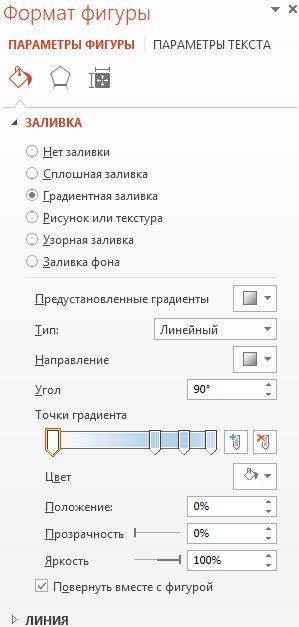
Для каждого цвета градиентной заливки выполните приведенные ниже действия.
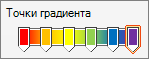
- Чтобы применить цвет к точке градиента, щелкните ее на ползунке Точки градиента, а затем нажмите кнопку Цвет, чтобы выбрать нужный вариант. Ниже представлен пример линейного радужного градиента, созданного с помощью шести точек градиента, для каждой из которых был выбран свой цвет.
- Если вы хотите точно задать положение определенной точки градиента, введите процентное значение в поле Положение.
- При необходимости вы можете изменить яркость или прозрачность для каждой точки градиента с помощью соответствующих ползунков. Эти параметры следует настроить для каждой точки.
- Чтобы направление градиентной заливки совпадало с направлением поворота фигуры, установите флажок Повернуть вместе с фигурой.
- Чтобы создать эффект заливки одним цветом с переходом от 100%-й непрозрачности до 100%-й прозрачности, установите одинаковое значение цвета для всех точек градиента.
Дополнительные сведения о градиентах
Градиентная заливка — это заливка, постепенно изменяющая цвет поверхности фигуры.
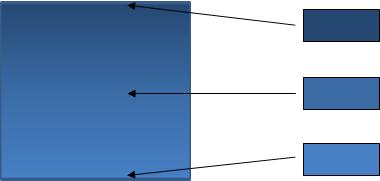
Заливка фигуры, в которой три цвета плавно переходят друг в друга
При этом можно использовать оттенки одного цвета, как показано выше, или смешать несколько разных цветов, чтобы добиться более яркого эффекта (см. примеры ниже).

Заготовка градиентной заливки Горизонт

Произвольная градиентная заливка
Примечание: Эта страница переведена автоматически, поэтому ее текст может содержать неточности и грамматические ошибки. Для нас важно, чтобы эта статья была вам полезна. Была ли информация полезной? Для удобства также приводим ссылку на оригинал (на английском языке).
покупка
Как применить градиентную заливку к таблице в документе Word?
В документе Word легко заполнить цветом ячейки таблицы, но пробовали ли вы когда-нибудь применить градиентную заливку к таблице? В этой статье я расскажу о том, как решить эту задачу в Word?
Применение градиентной заливки к ячейке таблицы в Word путем вставки текстового поля
Нет прямого способа заливки градиентом цвета для ячейки таблицы, но вы можете решить эту проблему, используя текст Box, пожалуйста, сделайте так:
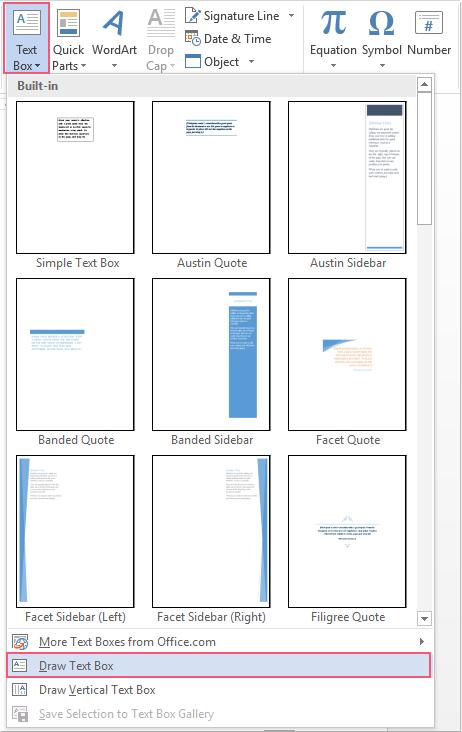
1. Нажмите Вставить > текст Box > Текстовое поле рисования, см. снимок экрана:
2. Затем нарисуйте текстовое поле того же размера, что и ячейка таблицы, см. Снимок экрана:

3. Щелкните текстовое поле и щелкните Формат > Заливка формы > Градиент > Больше градиента под Инструменты рисования вкладку, см. снимок экрана:
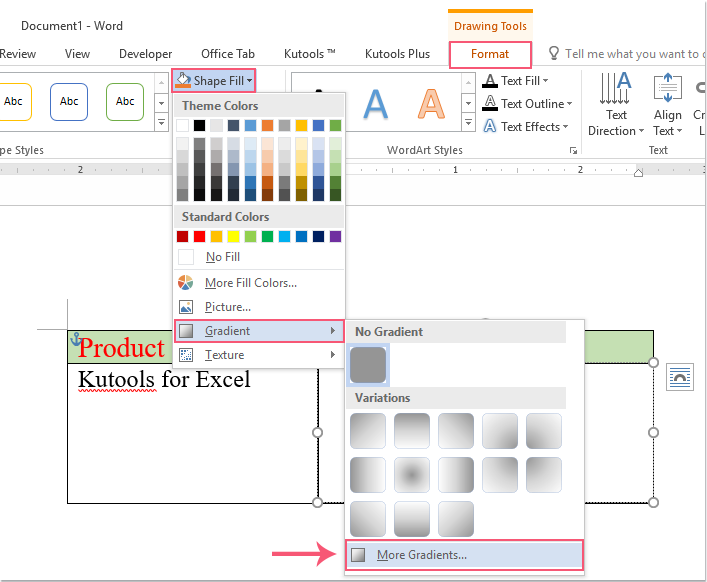
4, Затем в Форма форматирования панель, под Заливка и линия Вкладка, выполните следующие действия:
(1.) Выберите Градиентная заливка вариант;
(2.) Выберите и установите нужный вам цвет градиента;
(3.) Проверить Нет линии опцию.

5. И ячейке таблицы был применен цвет градиента, теперь вам нужно нажать Формат > Отправить назад > Поместить за текстом, см. снимок экрана:

6. И теперь содержимое ячейки отображается, как показано на следующем снимке экрана:
Градиентная заливка в таблице
Итак, есть таблица. В ней через некие промежутки — строка с объединенными ячейками — заголовок. Задача: сделать заливку строки градиентной (как на рис. 1).
Предыдущий верстальщик решил задачу просто, но трудоемко: вручную на каждой такой строке он иструментом «Градиент» «рисовал» заливку.
Но вручную «прорисовать» несколько десятков строк — это сомнительное удовольствие.
Я решил пойти другим путем: сохранил градиент в палитре. Выделил строки и применил его. Результат — на рис. 2. Градиент появился, но под другим углом (от синего к белому — не сверху вниз, а справа налево).
Я, естественно, меняю угол градиента на 90 — и что? См. рис. 3. Градиент почему-то стал больше, чем границы строки. То есть, если расширить строку, становится видно его полностью, но мне-то надо на 10-20 мм!
Так вот. Может, кто-нибудь знает, откуда начать думать?
Спасибо заранее.