Как убрать лишние пробелы в Word?
В интернете описано много способов по удалению лишних пробелов, но они достаточно сложны для обычного пользователя. В этой статье опишем простой способ убрать лишние пробелы в Word нажатием одной кнопки с помощью программы Doc.maker
Какие пробелы удаляются данным способом?
Данным способом удаляются:
- Двойные, тройные . n-ые пробелы.
- Случайные пробелы перед запятой, точкой и другими знаками препинания.
- Пробелы перед новыми строками.
- Пробелы перед абзацами.
Порядок действий
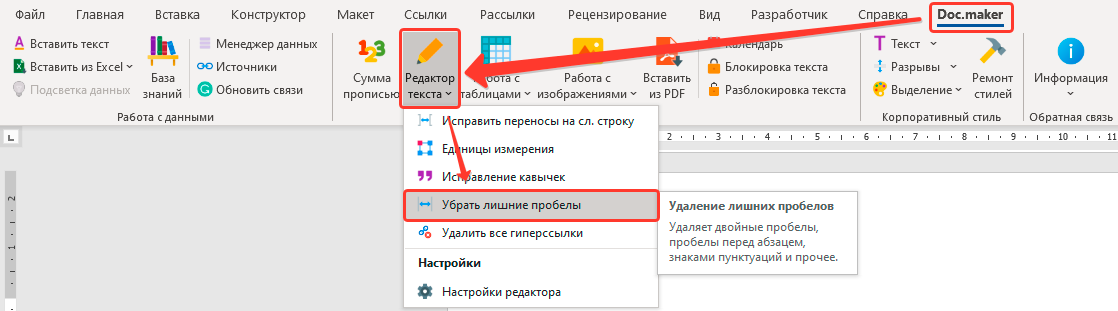
- Выделите фрагмент текста, в котором необходимо удалить пробелы. Если необходимо убрать лишние пробелы в всем документе, то ничего выбирать не нужно.
- Перейдите ко вкладке меню Doc.maker (она будет доступна после установки программы).
- Откройте меню Редактор текста и выберите команду Убрать лишние пробелы.
Программа
Doc.maker
Расширяет возможности MS Word добавляя в него новый функционал для эффективной работы с отчетами
Как убрать точки в ворде вместо пробела?
Часто при получении документ от другого пользователя в программе ворд, человек сталкивается с небольшой проблемой, во всем тексте вместо пробелов стоят точки. И для пользователя, который недавно стал активно работать в этой программе, убрать эти точки проблема, поэтому давайте рассмотрим простую пошаговую инструкцию, как убрать эти точки.
Первый шаг. Мы открыли документ программы ворд, в котором есть небольшой фрагмент текста и между всеми словами стоять эти пресловутое точки.
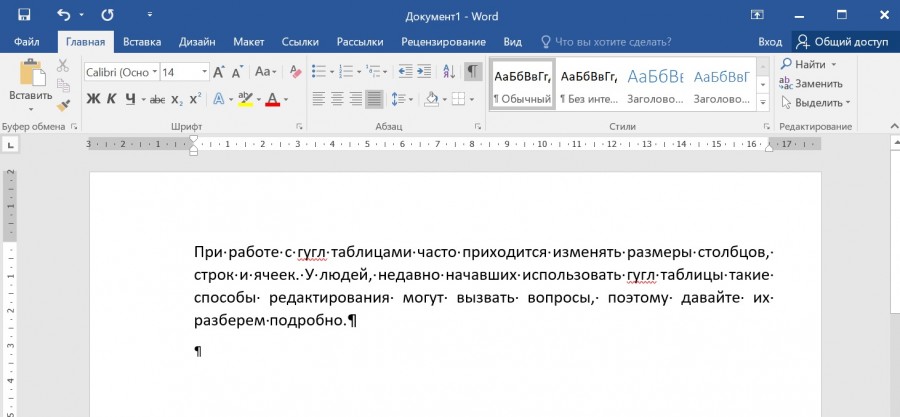
Второй шаг. Убрать данные пробелы можно с помощью одной простой клавиши. Вы обращаете внимание на верхнюю панель настроек программы ворд, где вам нужна самая первая вкладка «Главная», в ней есть блок с названием «Абзац», в нем есть иконка, которая внешне напоминает букву «Пи» и при наведение которой появляется надпись: «Отобразить все знаки». Необходимо нажать на данную иконку, чтобы все точки просто на просто исчезли.
Удаление лишних пробелов в тексте
С помощью этого онлайн-инструмента вы можете избавиться от лишних пробелов и удалить табуляцию из текста.
Удаление лишних пробелов или табуляций
Вставьте свой текст в поле и кликнув на кнопку Отформатировать и получите текст без пробелов или табуляций.
Заменяет все пробелы на одиночный и удаляет табуляцию.
Заменяет все пробелы и табуляции на одиночный пробел.
Отформатированный текст
Скопируйте отформатированный текст из поля, что ниже.
Скопировать в буфер
Этот инструмент определяет, где между словами было сделано более одного пробела и заменяет на одиночный пробел.
Также можно удалять пробелы, сделанные через табуляцию или можно будете заменить их одним пробелом.
Пробельные Символы
Этот инструмент достаточно прост в использовании — вы можете удалить несколько символов пробела допущенные между словами и заменять единым пробелом. И очень удобно, когда пытаешься сделать из плохого отформатированного текста качественный, для вставки на свои страницы сайта.
Как убрать большие пробелы в ворде
Причин – почему в Word между словами большие пробелы – может быть несколько. В данной статье расскажу о некоторых способах решения этой проблемы.
Выравнивание текста по ширине
Если в Вашем документе не обязательно, чтобы текст был выровнен по ширине на странице – первые буквы каждой строки находятся на одной вертикальной линии, как и последние – то можно выровнять весь текст по левому краю. Для этого выделяем мышкой нужный фрагмент, или все напечатанное нажатием Ctrl+A (здесь и далее во всех комбинациях клавиш используются английские буквы). Затем на вкладке «Главная» жмем на кнопку «Выровнять текст по левому краю» или Ctrl+L .


Знаки табуляции
Иногда причиной большого расстояния между словами могут быть знаки табуляции. Чтобы проверить используются ли они в документе необходимо включить непечатаемые знаки: нажать на значок, внешне очень похожий на Пи. Табуляция в документе отображается в виде стрелочек. Если такие присутствуют – удаляем их и ставим пробелы. Пробелы в непечатаемых знаках отображаются точкой: одна точка – один пробел.


Если знаков табуляции много, можно выполнить замену. Ставим курсор в начале нужного фрагмена. Затем выделяем один знак табуляции, т.е. стрелочку, и копируем его – Ctrl+C ; жмем Ctrl+H и в окне на вкладке «Заменить» в поле «Найти» ставим курсор и жмем Ctrl+V . В поле «Заменить на» ставим пробел. Нажимаем кнопку «Заменить все» . Далее выскакивает информационное окошко, в котором показано число выполненных замен.


Знак Конец строки
Если у Вас весь текст выделен по ширине, и редактировать по-другому нельзя, а последняя строчка абзаца сильно растянута, то возможно в конце этой строчки стоит значок «Конец абзаца» . Для начала включаем непечатаемые знаки – «Конец абзаца» отображается в виде изогнутой стрелочки. Если такая у Вас стоит в конце строки, то просто удаляем ее: ставим курсор в конце последнего слова абзаца и жмем «Delete» .

Пробелы
Возможен и такой вариант: Вы скопировали что-то из интернета, а между словами стоит не один пробел, а два или три, поэтому расстояние – увеличенное. При включенных непечатаемых знаках между словами должно быть несколько черных точек. Удалять их по всему документу – долго, поэтому воспользуемся заменой. Жмем Ctrl+H , в поле «Найти» ставим два пробела, в поле «Заменить» – один, жмем «Заменить все» . Если необходимо, в поле «Найти» можно ставить три, потом четыре и т.д. пробелов, и заменять их на один.


Перенос слов
Если в документе разрешается использовать перенос слов, то расстояние между словами можно отредактировать следующим способом. Выделяем весь текст Ctrl+A , переходим на вкладку «Разметка страницы» . в «Параметрах страницы» жмем на значок переноса и выбираем «Авто» . В результате по тексту расставляются знаки переноса, и расстояние между словами уменьшается.


В данной статье мы попытались убрать большие пробелы между словами в ворде. Я надеюсь, что у вас это получилось.