Как убрать желтизну с фотографии в фотошопе
Белые зубы выглядят просто замечательно (именно поэтому люди тратят ежегодно кругленькие суммы на косметическую стоматологию). Но у большинства людей зубы имеют разный по интенсивности оттенок желтизны. Как правило, ретушеры хотят устранить этот недостаток и удалить желтый оттенок. Иногда требуется даже немного осветлить зубы. Но это можно сделать только со слабым оттенком. Если же зубы очень желтые, то сделать их белыми будет невозможно так, чтобы следы ретуширования не были очевидны. В этом случае нужно просто уменьшить желтизну, чтобы она не бросалась в глаза. О том, как отретушировать зубы в обоих случаях, речь и пойдет в данном разделе.
Вот изображение, над которым нам предстоит поработать. У модели на фотографии зубы имеют легкий желтоватый оттенок. Думаю, этот оттенок выделяется только за счет белого фона и рубашки (в противном случае его никто бы и не заметил). Но когда мы отретушируем это изображение, то вы поймете, что приложенные усилия того стоят.
Увеличьте масштаб фрагмента с изображением зубов и щелкните на значке Create New Adjustment Layer (Создать новый корректирующий слой), который доступен в нижней части панели Layers (Слои). В открывшемся меню выберите команду Hue/Saturation (Цветовой тон/Насыщенность). Во втором раскрывающемся списке сверху на панели Adjustments (Коррекция) измените значение с Master (Все) на Yellows (Желтые). Перетащите ползунок Saturation (Насыщенность) до упора влево, как показано на рисунке. Это позволит удалить желтый оттенок со всего изображения. Теперь посмотрите, как стали выглядеть зубы модели. В 99% случаев зубы будут выглядеть почти идеально. Но в данном случае мы все еще наблюдаем какой-то оттенок на зубной эмали. Как правило, это означает, что на изображении зубов присутствует еще и оттенок красного цвета.
В том же раскрывающемся списке выберите значение Reds (Красные), немного уменьшите значение параметра Saturation (Насыщенность), как показано на рисунке к этому шагу, и зубы станут выглядеть просто отлично. Конечно, при этом лицо модели полностью утратило жизненные краски. Но это мы исправим на следующем шаге.
Нажмите комбинацию клавиш , чтобы инвертировать маску слоя и с помощью маски черного цвета скрыть все преобразования, выполненные на корректирующем слое Hue/Saturation. Теперь осталось открыть на этой маске только нужные фрагменты. Другими словами, потребуется воспользоваться инструментом Brush (Кисть), задать белый цвет в качестве основного на панели инструментов и зарисовать кистью изображение зубов. Используйте для этого небольшую кисть с мягкими краями. Постепенно желтый оттенок удастся полностью удалить с зубов модели (как показано на рисунке, где я пока зарисовал только два зуба). Но это еще не все. Ретуширование данного изображения еще не завершено.
Зарисуйте все зубы полностью, чтобы избавиться от желтого налета, как показано на рисунке. Таким образом, мы создали маску для зубов модели. Теперь, какие бы преобразования мы ни выполнили на корректирующем слое Hue/Saturation, они отобразятся только на изображении зубов. Не так ли? Именно так. Поэтому немного осветлим их. Все в том же раскрывающемся списке в верхней части панели Adjustments (Коррекция) выберите значение Master (Все) и перетащите ползунок Lightness (Яркость) немного вправо, как показано на рисунке. С этим параметром нужно работать очень аккуратно, чтобы не сделать создаваемый эффект чрезмерным. В данном случае я увеличил его значение лишь до +12. Если усилить эффект еще больше, то он будет выглядеть неестественно. (Но в конечном итоге все зависит от конкретного изображения. Некоторые изображения приходится осветлять сильнее.)
На данном этапе мы полностью отбелили зубы и сделали их ярче. В процессе работы важно следить за тем, чтобы зубы не стали серыми, поскольку мы достаточно сильно обесцветили изображение на корректирующем слое. Если это все же случилось, то вам потребуется уменьшить значение параметра Opacity (Непрозрачность) корректирующего слоя функции Hue/Saturation (Цветовой тон/Насыщенность). (Этот ползунок доступен в верхней части панели Layers (Слои).) В данном примере я уменьшил непрозрачность слоя до 75%, что придало зубам совершенно нормальный цвет и яркость. Созданный эффект получился вполне естественным.
Чтобы завершить ретуширование этого изображения, я бы подправил еще правый клык модели, который немного выступает вперед. Но перед этим потребуется создать новый слой, в котором все слои изображения будут сведены воедино. Воспользуйтесь для этого комбинацией клавиш .
Дефект зуба можно легко исправить с помощью инструментов фильтра Liquify (Пластика). Единственный нюанс заключается лишь в том, что клык практически касается нижней губы. Чтобы в процессе деформации клыка нижняя губа осталась без изменений, ее изображение следует зафиксировать с помощью инструмента Freeze Mask (Заморозить). Итак, в меню Filter (Фильтр) выберите фильтр Liquify и активизируйте инструмент Freeze Mask (четвертый снизу на панели инструментов диалогового окна фильтра). По мере рисования этим инструментом зарисовываемый фрагмент будет закрашиваться красным цветом, как показано на рисунке. Теперь, когда нижняя губа защищена от изменений, воспользуйтесь инструментом Forward Warp (Деформация) и подтяните проблемный клык сначала вверх, а затем — немного влево, чтобы закрыть промежуток между этим зубом и соседним. Вы обнаружите, что сделать это очень легко, и вся операция займет не больше нескольких секунд. Щелкните на кнопке ОК, чтобы завершить ретуширование изображения.
Как убрать желтизну в фотошопе
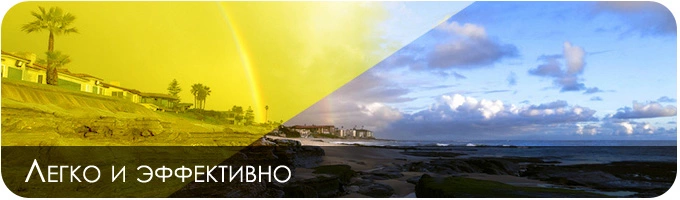

Как убрать желтизну с фотографии в фотошопе. Вы наверное слышали, что некоторые фотоаппараты имеют тенденцию делать фотографии иногда более желтыми, а иногда более синими. Как сделать, чтобы фотография имела реалистичные и правдоподобные цвета? – Легко!
Для этого есть специальный инструмент коррекции цвета: Color Balance.
Image – Adjustments – Color Balance (Изображение – Коррекция – Цветовой баланс… Ctrl + B).

Инструмент простой. Если нужно убрать желтизну, значит стоит тянуть нижнюю ручку от желтого цвета в сторону синего. Аналогично с синеватыми фотографиями.
Эксперимент
Будут ли востановленное изображение близко к реалистичному? Думаю да, так как я устроил маленький эксперимент для этой коррекции изображения.
1. Берём обычную фотографию.

2. Применяем коррекцию цветового баланса с уклоном на желтый до упора.

3. Получаем желтоватое изображение. Далее ещё раз корректируем изображение, но уже в сторону синего, чтобы востановить исходное изображение.
Результат не отличается от исходного изображения. Если и есть различия, то они мизерны.
Даже если же трижды зажелтить фотографию и отсенить обратно, результат не сильно отличается от исходного изображения, правда появляются грани между цветовыми переходами.

Тем не менее с малопожелтевшими фотографиями и изображениями этот инструмент справляется на ура.
Коррекция оттенков
Паразитный оттенок — это нежелательный цветовой сдвиг изображения. Например, снимок, сделанный в помещении фотокамерой без вспышки, может иметь желтоватый оттенок. Команда «Удалить цветовой оттенок» меняет пропорции смешения цветов для удаления паразитных оттенков с изображения.
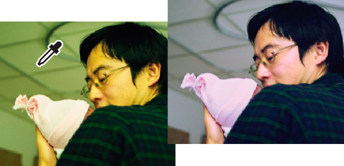
Выполните команду «Улучшение» > «Настройка цветов» > «Удалить цветовой оттенок».
Щелкните на области изображения, которое должно быть белым, черным или серым. Изображение изменится, исходя из выбранного вами цвета.
Чтобы вернуться к оригиналу и отменить все выполненные исправления, нажмите кнопку «Восстановить».
Нажмите «ОК» для подтверждения изменений цвета.
Удаление паразитных оттенков с помощью команды «Уровни»
Данная техника требует определенного опыта цветовой коррекции и знаний теории цветового круга RGB.
Выполните одно из следующих действий.
- Выполните команду «Улучшение» > «Настройка освещения» > «Уровни».
- Выберите «Слой» > «Новый корректирующий слой» > «Уровни» или откройте существующий корректирующий слой «Уровни».
Выберите корректируемый цветовой канал из выпадающего списка «Канал»:
- «Красный» — для увеличения вклада красного или голубого цвета в изображение.
- «Зеленый» — для увеличения вклада зеленого или пурпурного цвета в изображение.
- «Синий» — для увеличения вклада синего или желтого цвета в изображение.
Переместите средний ползунок влево или вправо для добавления или уменьшения цветовой составляющей.
Нажмите «ОК», если вы удовлетворены общим итоговым цветом.
Примечание.
Можно использовать палитру серого в диалоговом окне «Уровни» для быстрого удаления нежелательного оттенка. Выполните двойной щелчок мышью на палитре цветов и удостоверьтесь, что значения цветовых координат системы RGB одинаковы. После закрытия окна «Выбор цвета» щелкните на области, которая должна быть нейтрально серой.
Настройка кривых цвета
Команда «Настройка кривых цвета» улучшает цветовые тона в фотографии путем настройки светов, средних тонов и теней в каждом цветовом канале. Например, эта команда может исправить фотографии с силуэтами объектов, получившихся в результате сильного заднего освещения или размытыми объектами, получившихся по причине того, что они находились слишком близко к вспышке фотокамеры.
В диалоговом окне «Настройка цветов с помощью кривых» можно сравнить и выбрать различные наборы параметров тональности. Выберите в списке стилей в поле выбора стиля. Для тонкой настройки отрегулируйте освещение, яркость средних тонов и контрастность, а также тени.

A. Выберите стиль (выберите из заготовок) B. Перетащите ползунки настройки на нужное значение (пользовательские параметры)
В Photoshop Elements откройте изображение.
Для корректировки определенной области или слоя изображения выделите ее с помощью подходящего инструмента выделения. (Если ни одна определенная область не выделена, исправления применяются ко всему изображению.)
Примечание.
Для сохранения оригинальной фотографии нетронутой во время экспериментов с настройкой тонового диапазона выполните настройку кривых цвета на слое-дубликате.
Выполните команду «Улучшение» > «Настройка цветов» > «Цветовые кривые».
Выберите стиль (например, «Затемнить яркие участки» или «Соляризация»).
Перетащите ползунки «Яркие оттенки», «Яркость средних тонов», «Контрастность средних тонов» и «Тени» на нужное значение.
Для применения настройки к изображению нажмите «ОК». Для отмены настройки и возврата к оригиналу нажмите «Восстановить». Для закрытия диалогового окна «Настройка цветов с помощью кривых» нажмите «Отмена».
Справки по другим продуктам
- Улучшение деталей темных и светлых участков изображения
- Коррекция теней и яркости с помощью команды «Уровни»
- Автоматическая коррекция светотеней и цвета
- Цветовой круг
- Понятие слоя
Ребят, как убрать желтизну с фотографий?
Люблю фотать без вспышки, но с ней получаются в помещение желтые фото, я понимаю что это еще и из-за освещения, но как это исправить?
Комментировать
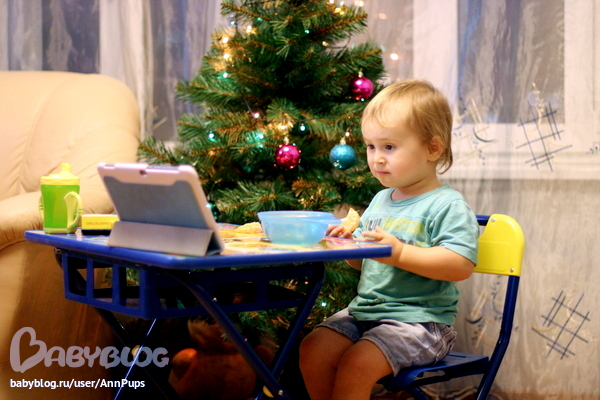
Есть очень простой способ в фш. 1.фильтр-блюр(average) дальше инвертируем (ctrl+I) и в слоях нажимаем color(уменьшаем непрозрачность)

Вам правильно посоветовали выставлять баланс белого на фотоаппарате. Фокусируетесь по белому листу, снимаете (ББ должен стоять в ручном режиме), потом в настройках камеры выставляете ББ по ручному режиу и снимаете в свое удовольствие! А еще можно сделать так: Это все условно и очень быстро (в несколько кликов) просто для наглядности, конечно, вариантов могут быть миллионы! Как вашей душе будет угодно)) Скачайте лайтрум, почитайте в нете, потыкайте сами, все просто и доступно! Если голова соображает, то научитесь очень быстро,!))) А программа полезная!